Перевод текста на другой язык
Excel для Microsoft 365 Word для Microsoft 365 PowerPoint для Microsoft 365 OneNote для Microsoft 365 Publisher для Microsoft 365 Visio, план 2 Excel для Microsoft 365 для Mac Word для Microsoft 365 для Mac PowerPoint для Microsoft 365 для Mac Word для Интернета Excel 2021 Word 2021 PowerPoint 2021 Publisher 2021 Visio профессиональный 2021 Visio стандартный 2021 OneNote 2021 Excel 2021 для Mac Word 2021 для Mac PowerPoint 2021 для Mac Excel 2019 Word 2019 PowerPoint 2019 Publisher 2019 Visio профессиональный 2019 Visio стандартный 2019 Excel 2019 для Mac Word 2019 для Mac PowerPoint 2019 для Mac Excel 2016 Word 2016 PowerPoint 2016 OneNote 2016 Publisher 2016 Visio профессиональный 2016 Visio стандартный 2016 Excel 2013 Word 2013 PowerPoint 2013 OneNote 2013 Publisher 2013 Visio профессиональный 2013 Visio 2013 Excel 2010 Word 2010 PowerPoint 2010 OneNote 2010 Publisher 2010 Visio 2010 Visio стандартный 2010 Еще. Меньше

Функция перевода в настоящее время доступна для Word, Excel, OneNote, Outlook и PowerPoint.
Примечание: Процедуры Outlook для Интернета совпадают с процедурами для нового Outlook для Windows. Для этих инструкций выберите вкладку Веб-сайт выше.
Какую версию вы используете?
- Какую версию вы используете?
- Microsoft 365 или Office 2021/2019
- Office 2010 — 2016
Перевод сообщения электронной почты в Outlook
В Outlook вы можете переводить слова, фразы и полные сообщения, когда они вам нужны. Вы также можете настроить Outlook для автоматического перевода сообщений, получаемых на другие языки.
При получении сообщения электронной почты на другом языке в верхней части сообщения появится запрос с вопросом, хотите ли вы Outlook перевести его на предпочитаемый язык.
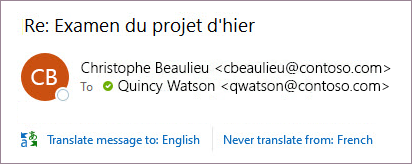
При получении сообщения электронной почты на другом языке вы можете ответить двумя разными способами:
- В сообщении выберите Перевести сообщение. Outlook заменяет текст сообщения переведенным текстом. После перевода сообщения можно выбрать Показать оригинал , чтобы увидеть сообщение на языке оригинала, или Включить автоматический перевод , чтобы всегда переводить сообщения на предпочитаемый язык.
- В сообщении выберите Никогда не переводить. Outlook не будет спрашивать вас, хотите ли вы переводить сообщения с этого языка в будущем.
Если по какой-либо причине Outlook не предлагает эти параметры, нажмите кнопку Перевести на ленте или щелкните сообщение правой кнопкой мыши и выберите Перевестисообщение.
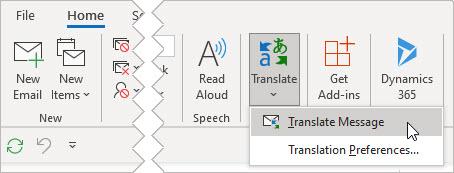
- На вкладке Главная выберите Перевести >перевести сообщение.
Чтобы изменить параметры перевода, перейдите на страницу Главная > Параметры перевода > перевода.
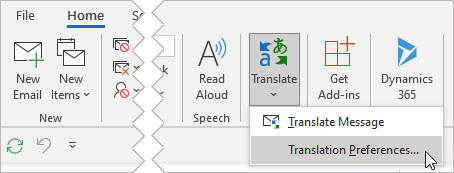
Здесь можно задать предпочитаемый язык.
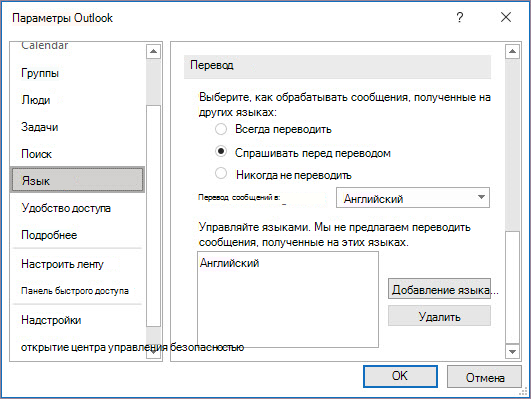
Перевод части сообщения электронной почты
Чтобы перевести только немного текста из сообщения, выделите этот текст и щелкните его правой кнопкой мыши. Outlook отобразится перевод прямо в появившемся контекстном меню.
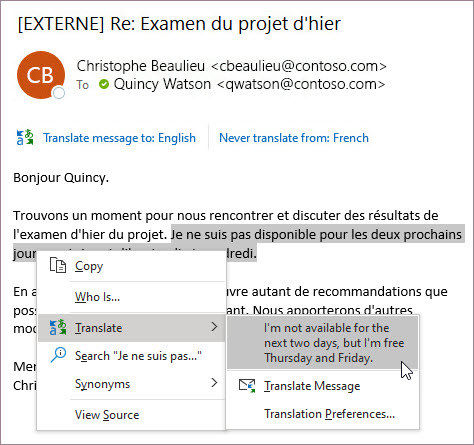
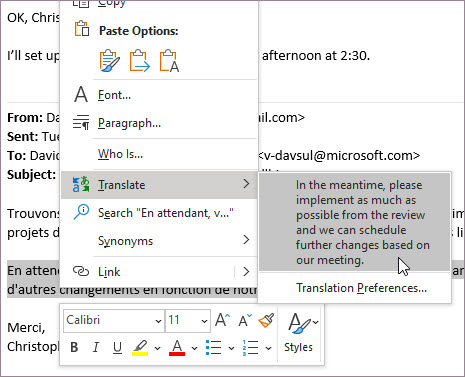
Вы также можете выделить текст и щелкнуть правой кнопкой мыши, чтобы перевести на предпочитаемый язык при создании сообщения электронной почты. Щелкнув переведенный текст, вы можете вставить его в написанное сообщение.
Примечание: Предложения по автоматическому переводу и интеллектуальному переводу доступны только для Exchange Online почтовых ящиков.
Word для Microsoft 365 упрощает процесс
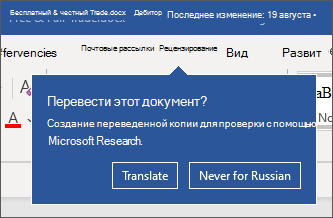
В Word для Microsoft 365 при открытии документа на языке, отличном от языка, установленного в Word, Word предложит вам перевести документ. Нажмите кнопку Перевести , и для вас будет создана новая копия документа, переведенная на компьютер.
Перевод слов или фраз в Word, Excel или PowerPoint
- В документе, электронной таблице или презентации выделите ячейку или текст для перевода.
- На вкладке Рецензирование нажмите кнопку Перевод.
- Выберите язык, на который нужно перевести текст.
- Откройте вкладку Вставка. Текст, который вы выделили в первом действии, будет заменен переведенным текстом.
Примечание: В Excel нет кнопки «Вставить», поэтому вам придется скопировать и вставить текст, выделенный на шаге 1.
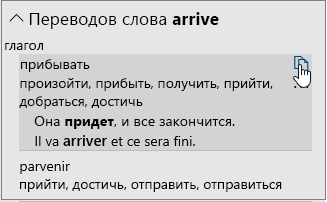
Может появиться список вариантов перевода. Разверните переведенный элемент, чтобы просмотреть пример использования на обоих языках. Выберите нужный вариант и нажмите кнопку Копировать.
Доступно в 


Эта функция доступна дляMicrosoft 365 подписчиков и пользователей Office 2021 или 2019, использующих Версию 1710 или более позднюю из Word; или Версию 1803 или более позднюю версию PowerPoint или Excel. Кроме того, вы должны быть подключены к Интернету и иметь возможность подключения к Office для использования Переводчика.
Новые и улучшенные возможности становятся доступны для подписчиков ежемесячно.
Не знаете, какая у вас версия Office? См. статью Какая у меня версия Office?
В настоящее время эта функция недоступна для клиентов, использующих Microsoft 365, управляемые компанией 21Vianet.
Перевод всего файла в Word
- На вкладке Рецензирование в группе Перевод нажмите кнопку Перевести документ.
- Выберите язык, на который нужно перевести текст.
- Нажмите Перевод. Копия переведенного документа откроется в отдельном окне.
- Чтобы закрыть Переводчик, нажмите кнопку ОК в исходном окне.
Доступно в
Эта функция доступна дляMicrosoft 365 подписчиков и клиентов Office 2021 или 2019, использующих версию 1710 или более позднюю Word. Кроме того, вы должны быть подключены к Интернету и иметь возможность подключения к Office для использования Переводчика.
Пользователям Office 2016 без подписки будут функции перевода, которые доступны в Office 2013 и более ранних версиях.
Новые и улучшенные возможности становятся доступны для подписчиков ежемесячно.
Не знаете, какая у вас версия Office? См. статью Какая у меня версия Office?
Перевод слов или фраз в OneNote для Windows 10
- Выделите в заметках текст, который хотите перевести.
- Выберите Представление >Перевод >Выделение.
- Выберите язык, на который нужно перевести текст.
- Откройте вкладку Вставка. Текст, который вы выделили в первом действии, будет заменен переведенным текстом.
Перевод страницы целиком в OneNote для Windows 10
- Выберите Представление >Перевод >Страница.
- Выберите язык, на который нужно перевести текст.
- Нажмите Перевод. Переведенная страница будет добавлена в виде вложенной страницы на уже существующую страницу.
- Чтобы закрыть Переводчик, нажмите кнопку ОК в исходном окне.
Изменение языка перевода
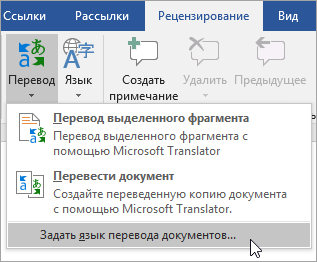
Если позже вам понадобится изменить язык в раскрывающемся списке На или перевести документ на несколько языков, вы можете сделать это, выбрав в меню Перевод пункт Задать язык перевода документов.
См. также
- Администратор рекомендации по использованию функции современного переводчика в Office
- Поддержка языков в Переводчике (Майкрософт)
Доступные средства перевода зависят от используемой программы Office:
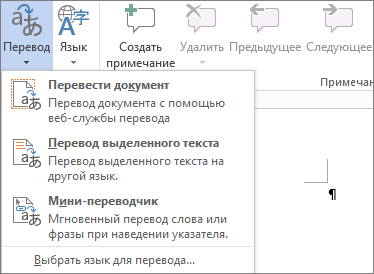
- Перевод документов/элементов: Word, Outlook
- Перевод выделенного текста: Word, Outlook, OneNote, PowerPoint, Publisher, Excel, Visio.
- Мини-переводчик: Word, Outlook, PowerPoint, OneNote
Перевод всего файла
Вы можете перевести весь документ Word или сообщение Outlook с помощью машинного перевода и вывести результат в веб-браузере. При таком переводе содержимое файла отправляется через Интернет поставщику услуг.
Примечание: Машинный перевод удобен, если требуется передать основной смысл текста и убедиться, что это именно тот текст, который необходим. Однако если файл содержит важные или ценные сведения, рекомендуется использовать перевод, выполненный человеком, поскольку машинный перевод не всегда достаточно хорошо передает смысл и стиль текста.
Выбор языка для перевода
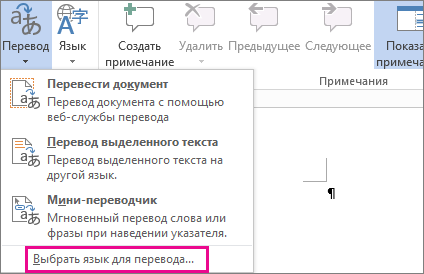
- На вкладке Рецензирование в группе Язык щелкните Перевод >Выбрать язык для перевода.
- В разделе Выбор языков для перевода документа выберите языки в списках Перевести с и Перевести на, а затем нажмите кнопку ОК.
Перевод документа или сообщения
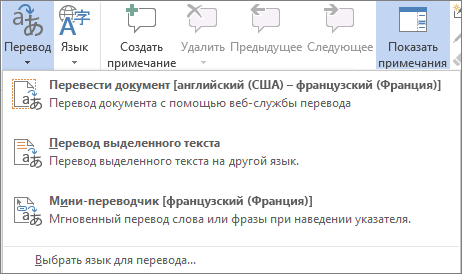
- На вкладке Рецензирование в группе Язык нажмите кнопку Перевод.
- Щелкните Перевести документ (в Outlook — Перевести элемент). При этом отображаются выбранные языки: исходный и язык перевода.
Откроется вкладка браузера с файлом на исходном языке и на языке перевода.
Примечание: Если служба перевода используется впервые, нажмите кнопку ОК, чтобы установить двуязычные словари, и включите службу перевода в области Справочные материалы. Перейдя по ссылке Параметры перевода в области Справочные материалы, можно также просмотреть, какие двуязычные словари и службы машинного перевода были включены. Сведения о том, как получить доступ к панели «Исследования «, см. в следующем разделе (Перевод выделенного текста).
Перевод выделенного текста
Перевод фразы, предложения или абзаца на различные языки можно выполнять в области Справочные материалы в следующих приложениях Microsoft Office: Excel, OneNote, Outlook, PowerPoint, Publisher, Visio и Word.
Примечание: В PowerPoint можно за раз перевести только одну надпись на слайде.
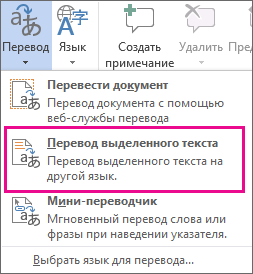
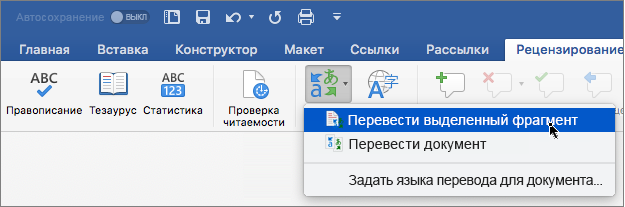
- На вкладке Рецензирование в группе Язык нажмите кнопку Перевод и выберите команду Перевести выделенный текст, чтобы открыть область Справочные материалы.
Примечание: В Word можно щелкнуть правой кнопкой мыши в любом месте документа и выбрать команду Перевод.
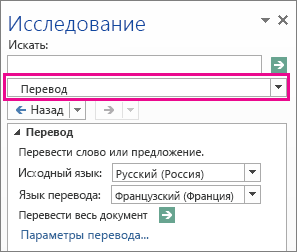
- Выделите слова, нажмите клавишу ALT и, удерживая ее, щелкните выделенный фрагмент. Результат перевода появится в области Перевод в разделе Справочные материалы.
- Введите слово или фразу в поле Искать и нажмите клавишу ВВОД.
- Если служба перевода используется впервые, нажмите кнопку ОК, чтобы установить двуязычные словари, и включите службу перевода в области Справочные материалы.
- Перейдя по ссылке Параметры перевода в области Справочные материалы, можно также просмотреть, какие двуязычные словари и службы машинного перевода были включены.
- Чтобы изменить язык, с которого или на который будет выполнен перевод, выберите его в области Перевод в разделе Справочные материалы. Например, чтобы перевести текст с английского языка на французский, выберите вариант английский в списке Исходный язык и французский в списке Язык перевода.
- Чтобы указать ресурсы, используемые для перевода, нажмите кнопку Параметры перевода и выберите нужные параметры.
Использование мини-переводчика
В Word, Outlook, PowerPoint и OneNote при наведении указателя мыши на слово в мини-переводчике отображается его перевод. Кроме того, переведенный текст можно скопировать в буфер обмена и затем вставить его в другой документ или прослушать.
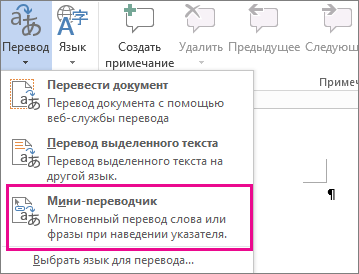
- На вкладке Рецензирование в группе Язык нажмите кнопку Перевод и выберите Мини-переводчик.
- Наведите указатель мыши на слово или фразу, которую вы хотите перевести. Когда поверх документа будет выведено бледное диалоговое окно, наведите указатель на него, чтобы просмотреть доступные переводы.
Примечание: Мини-переводчик будет появляться при наведении указателя на слова. Чтобы отключить его, повторите действие 1.
Перевод текста в браузере
Чтобы перевести текст непосредственно в браузере, можно воспользоваться Переводчиком Bing. На основе Microsoft Translator сайт предоставляет бесплатный перевод на более чем 70 языков и с нее. Дополнительные сведения см. в разделе Перевод текста с помощью Переводчика.
Эта функция доступна только при наличии подписки на Office 365, Office 2021 или 2019 для Mac и только для Word, Excel и PowerPoint. Дополнительные сведения о Переводчике в Outlook см. в статье Переводчик для Outlook.
Перевод всего документа
- На вкладке Рецензирование в группе Перевод нажмите кнопку Перевести документ.
- Выберите язык, на который нужно перевести текст.
- Нажмите Перевод. Копия переведенного документа откроется в отдельном окне. Доступно в
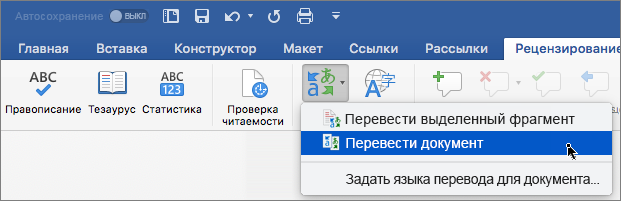
Перевод выделенного текста
- Выделите в документе текст, который хотите перевести.
- На вкладке Рецензирование в группе Перевод нажмите кнопку Перевод выделенного текста.
- Выберите язык, на который нужно перевести текст.
- Откройте вкладку Вставка. Текст, который вы выделили в первом действии, будет заменен переведенным текстом.
Примечание: В Excel нет кнопки «Вставить», поэтому вам придется скопировать и вставить текст, выделенный на шаге 1.
Доступно в
Перевод всего документа
Word в Интернете упрощает перевод всего документа. При открытии документа на языке, отличном от используемого по умолчанию,Word в Интернете автоматически предложит создать копию, переведенную на компьютер.
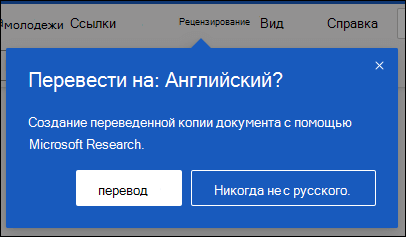
Если вы предпочитаете инициировать перевод вручную, вы по-прежнему можете сделать это, выполнив следующие действия:
- На вкладке Рецензирование в группе Перевод нажмите кнопку Перевести документ.
- Выберите язык, на который нужно перевести текст.
- Нажмите Перевод. Копия переведенного документа откроется в отдельном окне. Доступно в
Перевод выделенного текста
- Выделите в документе текст, который хотите перевести.
- На вкладке Рецензирование в группе Перевод нажмите кнопку Перевод выделенного текста.
- Выберите язык, на который нужно перевести текст.
- Откройте вкладку Вставка. Текст, который вы выделили в первом действии, будет заменен переведенным текстом. Доступно в
Перевод сообщения электронной почты
- Когда вы получаете сообщение электронной почты на другом языке, в верхней части сообщения выводится предложение перевести его средствами Outlook на язык, используемый по умолчанию.
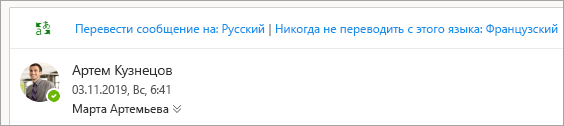
- Если выбрать команду Перевести сообщение, Outlook заменит сообщение переведенным текстом. Можно выбрать команду Показать исходное сообщение, чтобы просмотреть сообщение на исходном языке, или Включить автоматический перевод, чтобы всегда переводить сообщения на другом языке.
- При выборе параметра Никогда не переводитьOutlook не будет спрашивать вас, хотите ли вы переводить сообщения с этого языка в будущем.
- Вы можете изменить параметры перевода и выбрать язык перевода, выбрав Параметры
 >обработка сообщенийпочты >. Доступно в
Дополнительные сведения
- Языки Microsoft Translator
- Языки с письмом справа налево
- Language Accessory Pack для Office
- Изменение языка в меню и средствах проверки правописания в Office
- Настройка или переключение языка раскладки клавиатуры
- Проверка орфографии и грамматики на другом языке
Перевод текста и интернет-поиск
c помощью Microsoft Word

Если компьютер, на котором установлен Microsoft Word, имеет подключение к интернету, функциональность этого текстового редактора заметно расширяется. В частности, пользователь получает возможность искать информацию в интернете, не открывая браузер, а также быстро переводить определенную часть документа или же весь документ целиком на более чем 70 языков.
В первом случае задействуется онлайн-сервис интернет-поиска Microsoft Bing, во втором — онлайновый сервис перевода Microsoft Translator.
Порядок их использования следующий.
Поиск в Интернете
• в документе выделить слово или словосочетание, информацию о котором нужно найти в Интернете, и щелкнуть по нему правой кнопкой мышки;
• в появившемся контекстном меню выбрать пункт «Поиск…»;
• откроется боковая панель с результатами поиска.
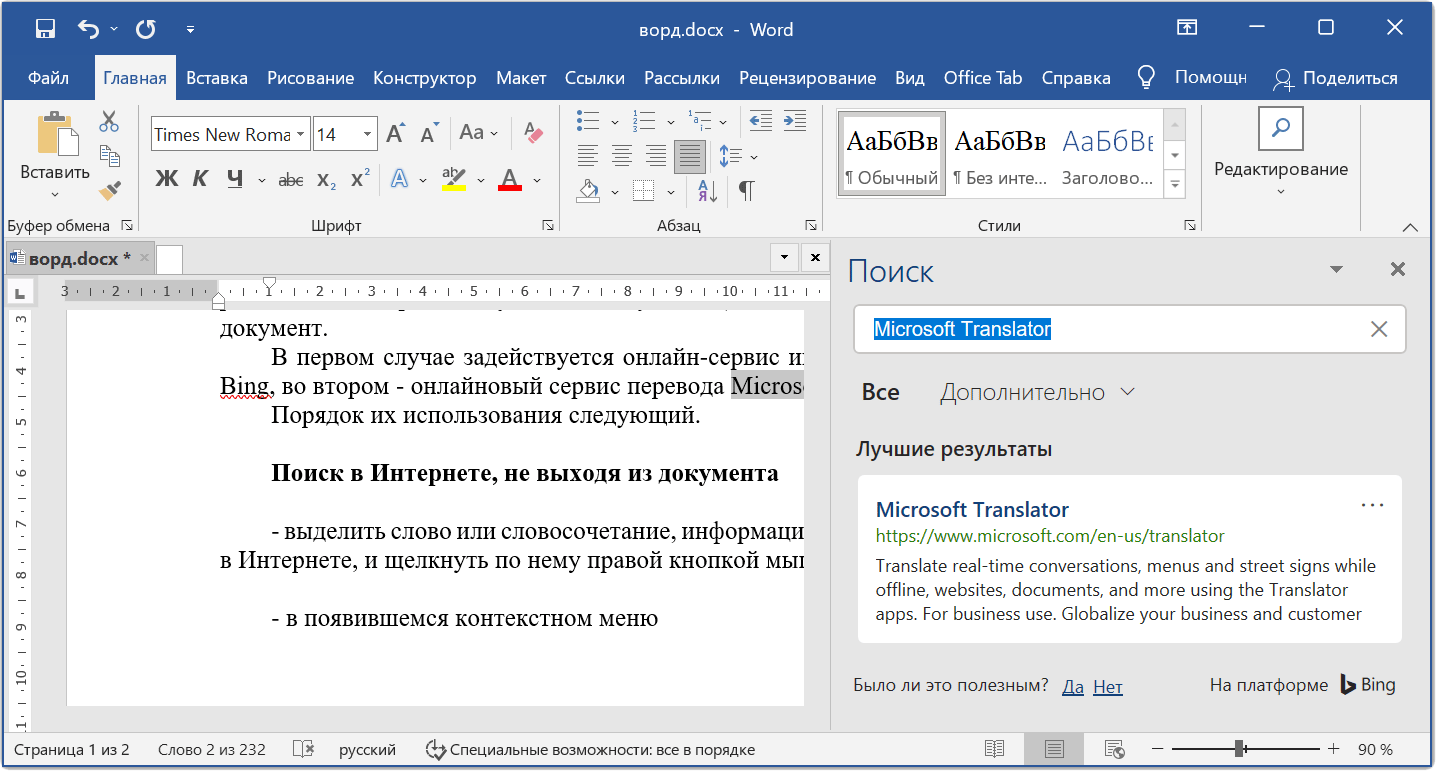
Возможность быстрого поиска заметно экономит время, если в процессе работы с текстом нужно быстро получить пояснение какого-то термина или понятия.
Перевод документа или его части
• выделить фрагмент текста, который нужно перевести, и щелкнуть по нему правой кнопкой мышки. Если необходимо перевести весь документ – просто щелкнуть правой кнопкой мышки по любому месту в тексте, ничего не выделяя;
• в появившемся меню выбрать пункт «Перевести»;
• откроется боковая панель «Переводчик», где нужно указать параметры перевода и нажать кнопку «Перевести» либо клавишу «Enter» на клавиатуре.

ПОДЕЛИТЬСЯ:

НАПИСАТЬ АВТОРУ
Похожие материалы

Настройка автосохранения в Word
Автосохранение в Word — весьма полезная функция. Особенно, если приходится часто работать с текстом, а компьютер подключен к электросети напрямую, без блока бесперебойного питания. Лично меня оно много раз спасало.
По умолчанию, Word автоматически сохраняет открытые документы каждые 10 минут в папке «C:\Users\Папка_текущего_пользователя\AppData\Roaming\Microsoft\Word\». Если компьютер вдруг внезапно выключился, при следующем открытии программы Word пользователю будет предложено открыть сохраненные копии, или же удалить их, если необходимость в них отсутствует.
Указанные выше параметры можно изменить, заставив компьютер осуществлять автосохранение в любой другой папке, а также увеличив или уменьшив его частоту. Затрудняюсь придумать пример, когда это может понадобиться, но автосохранение Word при желании можно вообще отключить.

Как скопировать рисунок из документа Word
Как известно, в текстовом редакторе Microsoft Word удобно работать с текстом. Для наглядности, в текстовые документы можно вставлять рисунки. Практически все пользователи умеют это делать.
В то же время, не многим известно как извлекать рисунки из документа Word и сохранять их в виде отдельных изображений, поскольку в этом текстовом редакторе соответствующие инструменты отсутствуют.

Как включить линейку в Word
В текстовом редакторе Microsoft Word по левому и верхнему краям окна обычно отображается линейка. С ее помощью очень удобно изменять границы текста в документе.
Бывает, что эта линейка по каким-то причинам исчезает. Это вызывает неудобства при работе с программой. Чтобы вернуть ее на место, достаточно нескольких кликов мышки. Однако, многим неопытным пользователям не известно, как именно это можно сделать.

Как пронумеровать страницы в Word
Часто мне задают вопрос о том, как активируется нумерация страниц в Ворде.
Несмотря на относительную простоту решения этой задачи, ставить и снимать номера cо страниц не умеют не только неопытные пользователи, но и много людей с достаточным уровнем подготовки.

Как одновременно открыть разные страницы документа Word
Далеко не всем пользователям известно, что в текстовом редакторе Microsoft Word предусмотрена возможность одновременного редактирования одного и того же документа в нескольких окнах.
Это очень удобно, если, например, нужно сравнить или согласовать информацию, находящуюся в начале и в конце какого-нибудь большого документа. Документ можно открыть в двух окнах, в одном из которых будет отображаться его начало, а в другом — конец. В таком случае страницы не придется постоянно прокручивать. Достаточно будет просто переключиться на соответствующее окно. В каждом из этих окон документ можно не только просматривать, но и корректировать. Количество окон, в которых можно работать с одним документом, не ограничено.

Как поставить пароль на документ Word
У многих из нас возникает необходимость защиты текстовых файлов паролем. При этом не важно, что в этих файлах содержится. Главное, чтобы установка пароля происходила быстро и посторонние не смогли их открыть.
Решить эту задачу способен всем хорошо известный текстовый редактор Microsoft Word, который присутствует на большинстве офисных и домашних компьютеров. Он позволяет ставить пароли на файлы всех поддерживаемых форматов (doc, docx, rtf и др.).
В разных версиях Word порядок необходимых действий отличается. Здесь Вы найдете рекомендации для Word 2010 и более старых версий.

ПОКАЗАТЬ ЕЩЕ
Быстро перевести текст на другой язык в Word 2007

Область исследований в Word 2007 может помочь вам легко перевести текст на другие языки, используя двуязычные словари, поддерживаемые WordLingo.com.
Чтобы перевести слово или фразу, откройте документ Word и выделите текст, который вы хотите перевести. Перейдите на вкладку «Просмотр» на ленте и выберите «Перевести» в разделе «Проверка».
Появится панель задач Исследования. Выберите язык, на который хотите перевести. Если в этом случае я пытаюсь русский.

Панель задач будет отображать перевод. Если вы хотите добавить переведенный текст, вам нужно будет скопировать и вставить его в свой документ.

С помощью этого инструмента вы можете перевести весь документ. Вы также можете настроить параметры перевода в соответствии с вашими индивидуальными потребностями.
Для очень больших объемов текста Word отправляет документ на WorldLingo.com для перевода. Например, здесь я перевел английский документ на японский (не то чтобы я мог его прочитать)
За считанные секунды переводите ваши материалы на любой язык, сохраняя при этом структуру документа. И это все бесплатно!
109 доступных языков, и это число продолжает расти.
Не требуетустановки.
Не требуетрегистрации.
ТОП 20 БЫСТРЫХ ССЫЛОК
- Перевести с английский на испанский
- Перевести с английский на арабский
- Перевести с английский на португальский
- Перевести с английский на французский
- Перевести с английский на русский
- Перевести с испанский на английский
- Перевести с английский на индонезийский
- Перевести с английский на персидский
- Перевести с французский на английский
- Перевести с португальский на английский
- Перевести с английский на турецкий
- Перевести с английский на итальянский
- Перевести с английский на китайский (упрощенный)
- Перевести с немецкий на английский
- Перевести с английский на польский
- Перевести с русский на английский
- Перевести с английский на румынский
- Перевести с английский на украинский
- Перевести с французский на арабский
- Перевести с каталанский на испанский
Надежный, быстрый перевод без хлопот
Сохраняется структура вашего оригинального документа.
Загрузите ваш документ, и мы сразу же предоставим вам его перевод, сохранив при этом деликатную структуру и формат. Текст вашего документа извлекается по фрагментам , что помогает сохранять точный формат и стилизованное оформление каждого отдельного фрагмента.
Программа по переводу базируется на потрясающей технологии Google Translate. Зачем заново изобретать велосипед? Doc Translator основывается на постоянно улучшающихся функциях Google Translate , обрабатывая ваш текст и возвращая его вам на нужном вам языке.
Перевeденный текст далее вставляется обратно в ваш документ, сохраняя оригинальную структуру. Больше ни к чему копировать/вставлять текст отсюда туда. Умная программа берет текст из документа и вставляет именно туда, где он и должен быть.
Загрузите ваш оригинальный документ.
Скачайте ваш переведенный документ.
Doc Translator: Как пользо.
Please enable JavaScript
109 доступных языков, и это число продолжает расти.
Переведите текст любого документа на русский:
Поддерживаемые форматы документов
Мы поддерживаем все основные форматы офисных документов. Загрузите ваш документ в одном из этих форматов, и мы позаботимся об остальном.
Поддержка языков с письмом справа налево (RTL)
В рамках нашей миссии по созданию мира, частью которого может быть каждый, мы соединяем более 300 миллионов человек, говорящих на арабском языке и иврите. Расширенная поддержка языков с письмом справа налево (RTL) включает распознавание курсивных шрифтов, передачу сложных макетов, зеркальное отображение формата текста документа и выравнивание текста для двунаправленных языков.

Информация читается справа налево при раскладке справа налево.
Онлайн-переводчик документов теперь полностью поддерживает переводы на следующие языки с письмом справа налево:
Мы помогаем людям общаться
Каждый день и каждую минуту разные компании и частные лица со всего мира полагаются на наш сервис для улучшения своих деловых коммуникаций и понимания мира, в котором мы все живем.
Мы с гордостью выполняем нашу миссию, которая заключается в устранении языковых барьеров, помогая людям общаться.
109 доступных языка
12 031 избранных статей со всего мира
160 424 216 переведенных документов с 2010 года
Наша работа
Мы стараемся делать крутые вещи, которые люди находят полезными. Каждый день во всем мире мы помогаем тысячам людей экономить свое драгоценное время с помощью наших инструментов: