Всем привет. Подскажите как поставить две фотографии рядом, в одном документе. Спасибо
Если это программа Ворд, то вставьте фотографии в текст, выделяя каждую, и в форматировании указывая — обтекание текста- ПО КОНТУРУ. После этого их можно будет двигать куда хочешЬ, хоть вверх, хоть вниз, хоть по диагонали, хоть рядом. Если выделенную фотографию потянуть за кончики по диагонали, то можно уменьшить или увеличить их.
Остальные ответы
Фотошопом, Пайнт
RiseЗнаток (255) 2 года назад
Объединить несколько фото в одно онлайн
Используйте этот бесплатный онлайн сервис, чтобы объединить несколько фотографий в одну без потери качества. Все, что вам нужно сделать, это загрузить несколько файлов, настроить порядок фотографий, указать желаемый способ объединения фотографий и нажать кнопку. Несколько фотографий будут объединены в одну фотографию за считанные секунды.
Объединить фотографии в заданном порядке онлайн
Параметры объединения фотографий позволяют объединять фотографии по горизонтали, вертикали или по заданной сетке:
- если вы выберете горизонтальное объединение фотографий, фотографии будут объединены друг с другом в порядке слева направо
- если вы выберете вертикальное объединение фотографий, фотографии будут объединены друг с другом в порядке сверху вниз
- если вы выбираете объединение фотографий по сетке, то вам необходимо дополнительно указать количество строк и столбцов сетки, в соответствии с которым будет собрана итоговая фотография
Используя Photo Merger, вы можете сделать фотоколлаж за считанные секунды. Однако для этой цели мы рекомендуем вам попробовать наш специальный Photo Collage Maker, который позволяет вам установить различные способы объединения фотографий вместе, а также несколько способов выделения фоторамок цветом.
Объединяйте фотографии вместе онлайн
Онлайн приложение Merge Photos совершенно бесплатно. Он работает из любого веб-браузера и любой операционной системы. Вы можете использовать этот сервис объединения фотографий как на компьютере, так и на мобильном устройстве. Мы гарантируем профессиональное качество вывода изображения.
Как объединить фото файлы
- Загрузите до 10 фото файлов, чтобы объединить их в один.
- Задайте параметры операции, такие как порядок соединения фото, оптическое распознавание символов (OCR) и формат выходного файла.
- Нажмите кнопку, чтобы объединить фото файлы.
- Загрузите выходной файл для мгновенного просмотра.
- Отправьте ссылку для скачивания выходного файла на вашу электронную почту.

Вопросы-Ответы
Как объединить несколько фото файлов в один?
Воспользуйтесь нашим онлайн сервисом фото Merger. Он быстрый и простой в использовании. Объедините несколько фото вместе бесплатно.
Сколько фото файлов я могу объединить одновременно?
Вы можете объединить до 10 фото файлов одновременно.
Каков максимально допустимый размер фото файла?
Размер каждого фото файла не должен превышать 10 МБ.
Какими способами можно получить комбинированный результат?
В конце операции слияния фото вы получите ссылку для скачивания. Вы можете скачать объединенный результат сразу или отправить ссылку на свой адрес электронной почты.
Как долго мои фото файлы хранятся на ваших серверах?
Ваши фото файлы хранятся на серверах Aspose в течение 24 часов. По истечении этого времени они автоматически удаляются.
Можете ли вы гарантировать безопасность моих фото файлов? Все безопасно?
Aspose уделяет первостепенное внимание безопасности и защите пользовательских данных. Будьте уверены, что ваши фото файлы хранятся на безопасных серверах и защищены от любого несанкционированного доступа.
Почему объединение нескольких фото файлов в один занимает немного больше времени, чем я ожидал?
Объединение нескольких фото файлов иногда может занимать много времени, так как требует повторного кодирования и повторного сжатия данных.
Другие поддерживаемые операции слияния файлов
Вы также можете комбинировать файлы других форматов. См. список ниже.
7. Гистограммы, линейные графики и диаграммы с областями

В think-cell нет отличия между простыми гистограммами и гистограммами с накоплением. Если вы хотите создать простую гистограмму, введите только один ряд (одну строку) данных в таблице. Чтобы быстро ознакомиться с гистограммами, изучите пример в главе Введение в создание диаграмм.
Линейчатые диаграммы в think-cell — это просто повернутые гистограммы, которые можно использовать точно так же. Кроме того, вы можете создавать диаграммы-бабочки, размещая две линейчатые диаграммы рядом друг с другом. Для это примените функции поворота (см. раздел Поворот и переворот элементов) и масштаба (см. раздел Такой же масштаб). Затем удалите метки категории для одной из диаграмм.

Инструкции по созданию диаграммы с накоплением и группировкой см. в разделе Диаграмма с группировкой.
Чтобы изменить ширину столбца, выберите сегмент и перетащите один из маркеров к половине высоты столбца.

В подсказке отображается полученный во время перетаскивания промежуток. Чем шире столбец, тем меньше промежуток и наоборот, так как ширина диаграммы не меняется при изменении ширины столбцов. Ширина промежутка отображается как процент от ширины столбца, то есть 50 % означает, что ширина каждого промежутка равна половине ширине столбца.
Изменение ширины одного столбца приведет к изменению ширины всех других столбцов. Ширина всех столбцов всегда одинакова. Сведения о диаграмме с различной шириной столбцов, которая зависит от данных, см. в разделе Диаграмма Mekko. Сведения о том, как сделать отдельные промежутки шире, см. в разделе Промежуток между категориями.
7.2 Диаграмма с группировкой


Диаграмма с группировкой — это вариант гистограммы с накоплением, в которой сегменты расположены рядом друг с другом.
Диаграмму с группировкой можно объединить с графиком, выбрав сегмент с рядом и выбрав параметр График в элементе управления типом диаграммы этого ряда.
Чтобы разместить группы сегментов рядом, можно создать диаграмму с накоплением и группировкой.

Чтобы создать диаграмму с накоплением и группировкой, выполните следующие действия.
- Вставьте диаграмму с накоплением.
- Выберите сегмент и перетащите маркер ширины столбца на половину высоты столбца, пока в подсказке не появится строка «Промежуток 0 %».
- Нажмите на базовую линию, где требуется вставить промежуток, и перетащите стрелку вправо, пока в подсказке не появится строка «Промежуток категории 1». Эти действия необходимо повторить для всех кластеров.
Если число столбиков в кластере четное, метку нельзя выровнять по центру для всего кластера. В этом случае используйте текстовое поле PowerPoint в качестве метки.
7.3 100% диаграмма

100%-диаграмма — это вариант гистограммы с накоплением, в которой все столбцы обычно дополняются до одинаковой высоты (например, до 100 %). Метки 100%-диаграммы поддерживают свойство содержимого метки, которое позволяет выбрать, будут ли отображаться абсолютные значения, проценты или и то, и другое (Содержимое меток).

С помощью think-cell можно создавать 100%-диаграммы, значения столбцов которой необязательно равно 100 %. Если итоговое значение столбца не равно 100 %, он отображается соответствующим образом. Дополнительные сведения о заполнении таблицы см. в разделе Абсолютные и относительные значения.
7.4 График


В графике (также называемом профилограммой при повороте на 90°) для связи точек данных, принадлежащих к одному ряду, используются линии. Внешний вид графика определяют элементы управления схемой линий, типом линии и фигурой маркера на перемещаемой панели инструментов. Дополнительные сведения об этих элементах управления см. в разделе Форматирование и стили. Метки для точек данных по умолчанию не отображаются, но их можно включить с помощью кнопки

Добавить метку точки в контекстном меню графика.
Если значения категории графика — это строго увеличивающиеся числа или даты и их можно интерпретировать таким образом в соответствии с форматом числа метки оси, тогда ось X автоматически изменится на ось значений (см. раздел Ось значений). Если используются даты, формат даты можно изменить, выбрав все метки категорий (см. раздел Множественный выбор) и введя формат в элементе управления (см. раздел Коды форматов дат). Чтобы отобразить больше меток, чем помещается по горизонтали, можно использовать поворот меток (см. раздел Поворот метки).
Ось X может переключиться с режима категории на режим значений, только если выполняются следующие условия.

- Все ячейки категорий в таблице содержат числа, а в качестве формата ячеек Excel выбрано значение Общий или Число либо все ячейки категорий в таблице содержат даты, а в качестве формата ячеек Excel выбрано значение Дата .
- Числа или даты в ячейках категорий строго увеличиваются слева направо.
- Для оси Y не включен параметр Клетки между категориями (см. раздел Размещение оси значений). Если только это требование мешает перейти в режим оси значений, вы можете использовать параметр
На графике также может отображаться вторая ось значений Y. Дополнительные сведения см. в разделе Вторая ось.
Если выбран параметр Использовать функцию «Заполнять сверху» Excel (см. раздел Цветовая схема), цвет заливки в параметрах форматирования Excel используется следующим образом.
- Цвет заливки ячейки, содержащей имя ряда, определяет цвет линии.
- Цвет заливки ячейки каждой точки данных определяет цвет этой точки данных.
7.4.1 Сглаженные линии
Если вы хотите, чтобы линии на графике были сглажены, включите этот параметр. Сначала нажмите правой кнопкой мыши на нужную линию, а затем нажмите кнопку

Преобразовать в гладкий график .
7.4.2 Интерполяция
На графиках, диаграммах с областями и 100%-диаграммах кнопку

Интерполировать можно использовать для отображения диаграммы с линейной интерполяцией всех отсутствующих в ряду данных значений. На графиках интерполяцию можно включить и отключить для отдельных рядов на диаграмме. На диаграммах с областями ее можно использовать только для всей диаграммы, так как ряды расположены друг над другом.
7.5 Пределы погрешностей
Пределы погрешностей можно использовать для обозначения отклонений на графиках и диаграммах с накоплением. С помощью пределов погрешностей можно создать следующую диаграмму.


- Создайте график с тремя рядами данных. Первый ряд обозначает верхнее отклонение, второй ряд — среднее отклонение, а третий ряд — нижнее отклонение.
- Щелкните правой кнопкой мыши центральную линию и выберите
Выберите один из пределов погрешностей, чтобы изменить фигуру и цвет маркера для верхнего и нижнего отклонения, а также тип линии для всех пределов погрешностей. Вы также можете выбрать отдельный маркер предела погрешностей, чтобы изменить только его свойства.
При выборе предела погрешностей на каждом его конце появляется маркер. Их можно перетащить, чтобы выбрать, какие линии должны охватывать пределы погрешностей. Вы также можете отобразить интервалы вместо отклонений вокруг центрального значения, если предел погрешностей будет охватывать только две смежные линии.
7.5.1 Диаграмма футбольного поля
Используя поворачиваемый график и строки погрешностей можно создавать диаграммы футбольного поля. Их можно использовать для визуализации низких и высоких значений элемента и разброса между ними.

Для создания диаграммы футбольного поля:

- создайте поворачиваемый вправо график (профилограмму)
- Введите нижние и верхние значения в таблице
Если ваш первый диапазон данных размещен сверху горизонтальной оси Y, можно либо изменить протяженность вертикальной оси (см. Ось значений), либо перетащить ось Y вверх. Обратите внимание: в последнем случае вертикальная ось превратится в ось категорий, в результате чего точки данных будут равномерно распределены вертикально, а не на основании численных значений или дат в ряде категорий.
Используя больше двух рядов и добавляя несколько строк погрешностей между парами, можно создавать более сложные диаграммы футбольного поля. Например, можно добавить третий ряд со средними значениями и добавить две строки погрешностей разного цвета над и под ним.
7.6 Диаграмма с областями 100%-диаграмма с областями
7.6.1 Диаграмма с областями


Диаграмма с областями можно представить графиком с накоплением, в котором точки данных представляют сумму значений категорий, а не отдельные значения. Внешний вид диаграмм с областями настраивается с помощью элемента управления цветовой схемой. Метки для точек данных по умолчанию не отображаются, но их можно включить с помощью кнопки

Добавить метку точки в контекстном меню диаграммы с областями. Кнопку

Добавить итоги в контекстном меню диаграммы с областями можно использовать для отображения меток с итоговыми значениями. Вы можете включить линейную интерполяцию, нажав кнопку

Интерполировать (см. раздел Интерполяция).
Если выбран параметр Использовать функцию «Заполнять сверху» Excel (см. раздел Цветовая схема), цвет заливки Excel для ячейки метки ряда определяет цвет заливки области этого ряда.
7.6.2 диаграмма с областями


100%-диаграмма с областями — это вариант диаграммы с областями, в которой сумма всех значений в категории обычно представляет 100 %. Если сумма значений в категории отличается от 100 %, то диаграмма будет отображаться соответствующим образом. Дополнительные сведения об указании значении данных см. в разделе Абсолютные и относительные значения. В метках 100%-диаграммы с областями могут отображаться абсолютные значения, проценты или и то, и другое (Содержимое меток). Вы можете включить линейную интерполяцию, нажав кнопку
Интерполировать (см. раздел Интерполяция).
7.7 Смешанная диаграмма


Смешанная диаграмма объединяет сегменты графика и гистограммы на одной диаграмме. В разделах График и Гистограмма и гистограмма с накоплением подробно описывается использование таких сегментов.
Чтобы преобразовать ряд сегментов, просто выделите линию и выберите параметр Сегменты стека в элементе управления типом диаграммы (см. раздел Тип диаграммы). Чтобы преобразовать сегменты в линию, просто выделите сегмент ряда и выберите параметр Линия в элементе управления типом диаграммы. У источников данных графиков, диаграмм с накоплением и смешанных диаграмм одинаковый формат.

Эту функцию можно использовать в гистограммах с накоплением и группировкой, а также в графиках.
Изображения
Изображения — это отличный способ улучшить ваш сайт WordPress.com. Вы можете загрузить на ваш сайт наиболее распространенные файлы изображений. В этом руководстве рассказывается о разных способах добавления изображений на ваш сайт.
В этом руководстве
- Руководства по изображениям
- Примеры
- Блок изображения
- Блок обложки
- Блок галереи
- Блок слайд-шоу
- Блок «Медиа и текст»
- Блок «Сравнение изображений»
- Блок «Плиточная галерея»
Руководства по изображениям
С изображениями можно совершать множество различных действий, поэтому мы разбили это руководство на несколько страниц.
- Загрузка изображений — вся информация о том, как загружать изображения со своего компьютера, из Интернета или библиотеки медиафайлов в свои записи или на страницы.
- Настройки изображений — добавление заголовка или подписи к изображениям. Указывает, где найти основные сведения о вашем изображении, например постоянную ссылку, размеры изображения и тип файла.
- Редактирование изображений — изображение перевернуто, слишком большое или слишком маленькое? Легко исправить. Это руководство поможет обрезать, повернуть и масштабировать изображения.
- Галереи и слайд-шоу — покажите свои изображения в виде галереи или слайд-шоу.
- Оптимизация изображений — если перед вставкой изображений уменьшить размер файла, то их загрузка и отображение страниц станут происходить быстрее.
- Устранение неполадок с загрузкой изображений — ваши изображения не загружаются? Вот несколько советов, чтобы все заработало!
- Устранение неполадок с размытыми изображениями — узнайте, почему изображения на вашем сайте могут отображаться размытыми, даже если качество оригинального загруженного фото хорошее.
- Поиск бесплатных изоражений и других медиафайлов — вашему сайту нужны общедоступные изображения или изображения, лицензированные для свободного использования с сохранением условий? Вот несколько рекомендаций по поиску.
Примеры
Вот несколько практических примеров, демонстрирующих различные варианты показа изображений с помощью блоков. В зависимости от темы, которая используется на сайте, изображения будут выглядеть по-разному, поэтому поэкспериментируйте на своем сайте!
Все изображения любезно предоставлены бесплатной библиотекой фотографий Pexels.
Блок изображения
Блок «Изображение» служит для добавления одиночных изображений. Он минималистичен, но в сочетании с блоком «Столбцы» позволяет творчески подойти к оформлению, как показано в теме Coutoire.
Стиль по умолчанию
Стиль с закругленными углами
Блок обложки
Блок «Обложка» лучше всего использовать с темами, допускающими показ во весь экран. Он отлично смотрится в темах Dalston, Alves и Maywood.
Блок позволяет использовать фиксированный фон, наложение с градиентом и различные стили отображения.
Фиксированный фон ВКЛ.

Фиксированный фон ВЫКЛ.
Наложение градиентов с эффектами волнистого края сверху или снизу

Блок галереи


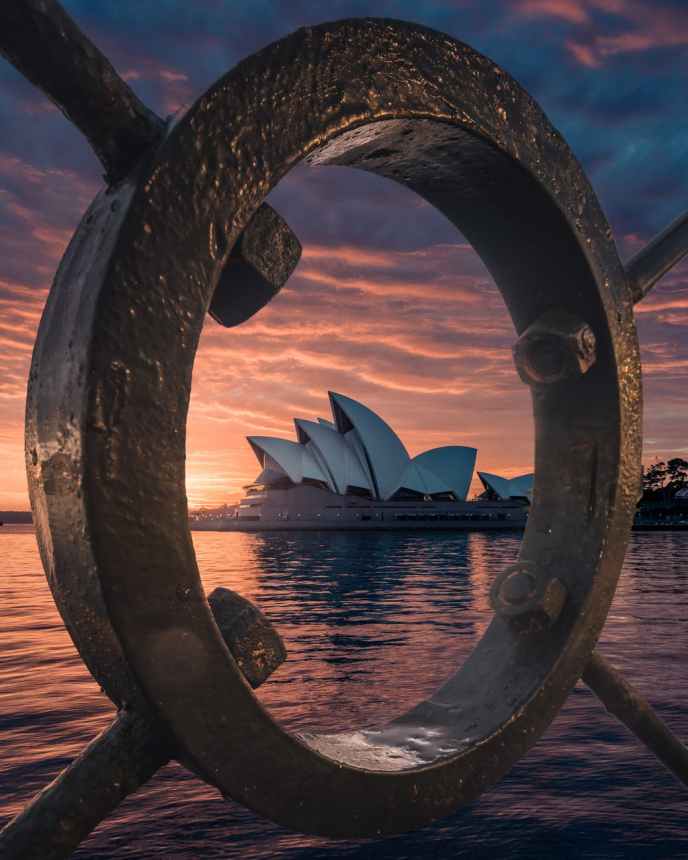

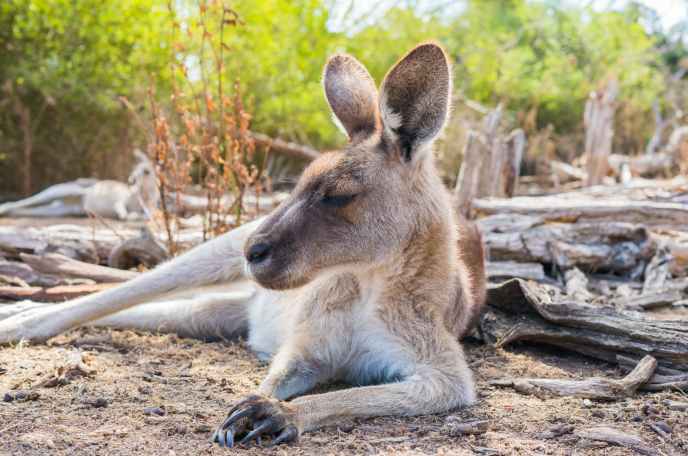

Блок слайд-шоу
Блок «Слайд-шоу» отлично подходит, когда нужно поделиться фотографиями, не занимая при этом слишком много места на странице или в записи. Посмотрите, как он представлен в теме Rivington.
В приведенном ниже примере используется опция автовоспроизведения. Подробнее обо всех остальных опциях можно узнать в руководстве по блоку «Слайд-шоу».
Блок «Медиа и текст»
С помощью блока «Медиа и текст» можно располагать надписи рядом с изображениями и видеороликами.
Он оснащен удобной опцией для вертикальной группировки мультимедийных материалов и текста на мобильных устройствах.
Вот примеры его творческого использования в темах Exford и Barnsbury.

«Если книга, которую вы хотите прочитать, еще не написана, то напишите ее сами».
Тони Моррисон

Слева видно, как содержимое будет представлено на мобильном устройстве при использовании опции вертикальной группировки.
По умолчанию мультимедийные материалы показываются сверху.

Блок «Сравнение изображений»
Блок «Сравнение изображений» позволяет разместить два изображения рядом (или друг над другом) и с помощью ползунка указать различия между ними.
Блок «Плиточная галерея»
Блок «Плиточная галерея» включает в себя опцию закругленных углов и может использоваться в четырёх различных стилях.
- Плитка (мозаика)
- Круглые плитки
- Квадратные плитки
- Столбцы из плиток
Это способ не только позволяет творчески подходить к показу изображений, но и может стать отличным дополнением к блоку «Слайд-шоу», как это показано в теме Rivington.
Плитка (мозаика)


Круглые плитки


Квадратные плтики с опцией закругленных углов
Столбцы из плиток


