Учебник по созданию слайд-шоу в Microsoft Word
Слайд-шоу — эффективный способ показать ваши идеи и презентации; однако некоторые люди спрашивали, могут ли они сделать слайд-шоу в Microsoft Word.
В общем, Word используется для обработки текста и создания документа. Со временем Microsoft внедрила множество функций в Word. Это делает его универсальным инструментом.
Короче говоря, Word способен создавать слайд-шоу, хотя процедура немного сложнее.
В этом руководстве мы покажем вам рабочий процесс и упростим процедуру создания слайд-шоу в Microsoft Word.

Сделать слайд-шоу на Microsoft Word
Часть 1: Почему iTunes такой медленный?
При создании слайд-шоу сначала необходимо создать контур. Это текстовый контент, рассказывающий историю или структуру вашей презентации.
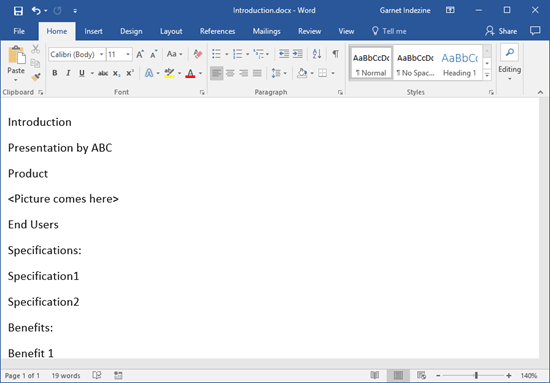
Шаг 1 Откройте приложение Word, выберите «Файл» -> «Создать» и выберите «Пустой документ», чтобы создать новый документ.
Шаг 2 Введите содержание вашего слайд-шоу в отдельных строках, например, название каждой главы и страницы.
Шаг 3 Найдите верхнюю ленту и перейдите на вкладку «Главная», нажмите кнопку запуска диалогового окна в области «Стили». Это расширит панель «Стили».
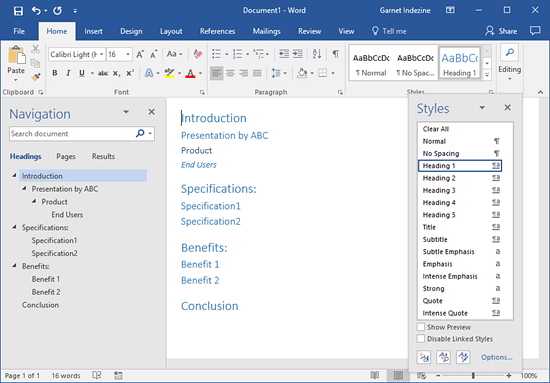
Шаг 4 Выделите заголовок и выберите стиль «Заголовок 1». Повторите это на других названиях. Затем выберите субтитры и выберите стиль «Заголовок 2». Затем используйте стиль на других субтитрах. Примените соответствующие стили заголовков на других последующих уровнях заголовков.
Шаг 5 Кроме того, вы можете добавить некоторые замечания в каждом заголовке. Например, если вы хотите использовать изображение для пояснения названия, вы можете записать его или добавить имя файла изображения под заголовком.
Шаг 6 Наконец, перейдите в меню «Файл» и нажмите «Сохранить как». Удалите имя для схемы и выберите папку назначения. После нажатия кнопки Сохранить контур будет сохранен на вашем жестком диске.
Примечание: Процедура создания схемы слайд-шоу Microsoft на Mac очень похожа на ту, что вы делаете в Windows. Единственное отличие — формат вывода. На платформе Mac необходимо выбрать RTF в параметре «Формат файла» в диалоговом окне «Сохранить как», если вы хотите использовать схему в PowerPoint для Mac.
Часть 2. Создание слайд-шоу на Word
Слайд-шоу представляет собой комбинацию текста, фотографий, графиков, диаграмм и другого содержимого. Сделав набросок, вы можете свободно добавлять это содержимое в слайд-шоу в Microsoft Word.
Здесь мы в качестве примера возьмем только слайд-шоу для Windows Microsoft Word. Для Mac процесс похож. Или вы можете использовать встроенный слайд-шоу на Mac, iMovie, чтобы создать собственное слайд-шоу здесь.
Шаг 1 Откройте контур в программе Word, перейдите на вкладку «Вид» на верхней ленте и выберите «Контур», чтобы переключиться в режим «Контур».
Шаг 2 Поместите курсор под первым заголовком и введите слова. Чтобы вставить изображение или график, перейдите на вкладку «Вставка» и выберите значок «Вставить изображение из файла», найдите изображение и откройте его в слайд-шоу. Если вы хотите добавить таблицу под заголовком, используйте функцию «Таблица» Word.
Шаг 3 Кроме того, Microsoft Word предоставляет некоторые полезные функции для создания слайд-шоу, такие как функция «Вставка диаграммы» на вкладке «Вставка», и вы можете добавить клип-арт для украшения презентации.
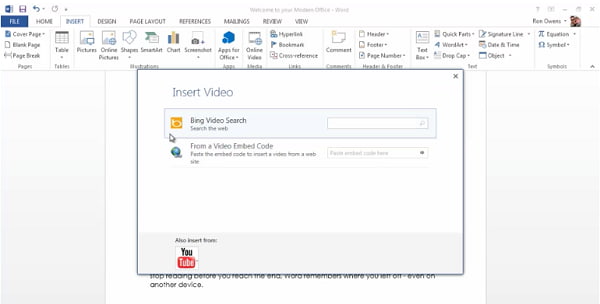
Шаг 4 Добавьте содержимое к другим заголовкам вашего слайд-шоу в Microsoft Word. Если вы делаете слайд-шоу на Microsoft Word 2007/2010, вы не можете добавлять видео в свою презентацию. Для Word 2013 или более поздней версии выберите параметр «Онлайн-видео», и в диалоговом окне «Вставить видео» вам будут представлены три параметра.
Шаг 5 Затем откройте меню «Файл» и выберите «Параметры», чтобы открыть окно «Параметры». Нажмите на панель быстрого доступа, выберите «Все команды» в меню «Выбрать команды из» и выберите «Отправить в Microsoft PowerPoint». Нажмите кнопку ОК, а затем отправьте слайд-шоу в PowerPoint.
Помимо создания слайд-шоу по слову, вы также можете прочитать этот пост сделать профессиональное слайд-шоу в формате PDF.
Часть 3. Альтернатива для создателя слайд-шоу в Microsoft Word — Создатель слайд-шоу
Если вы ищете профессионального слайдшоу, Aiseesoft Slideshow Creator (https://www.aiseesoft.com/slideshow-maker.html) это хороший вариант. Его основные функции включают в себя:
1. Создайте слайд-шоу на компьютере с океанами шаблонов и тем.
2. Легко используйте музыку, фотографии и видео в вашем слайд-шоу.
3. Предложите обширные инструменты для редактирования фотографий.
4. Предварительный просмотр слайд-шоу с помощью встроенного плеера.
5. Экспортируйте слайд-шоу в MP4, AVI или на целевые устройства.
Как сделать слайд-шоу без Microsoft Word
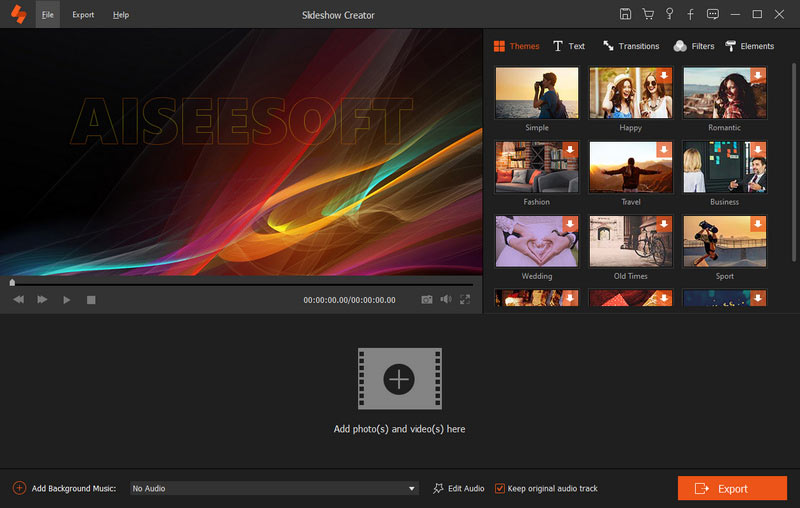
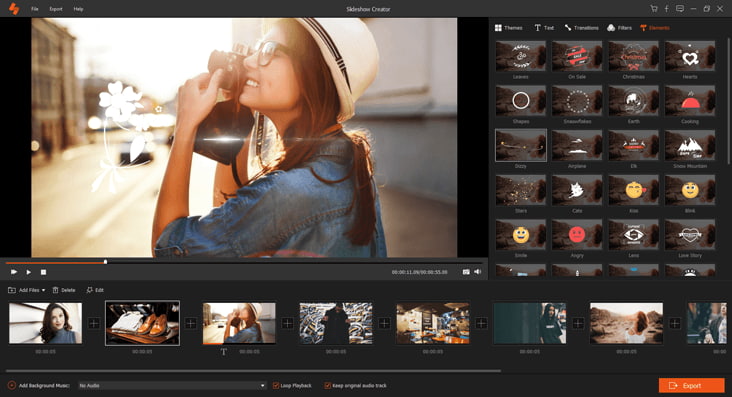
Шаг 1 Добавить видео и фотографии в слайд-шоу
Установите Slideshow Creator на свой компьютер и запустите его. Нажмите значок «Добавить» и импортируйте фотографии и видео, которые вы хотите использовать. Затем вы можете редактировать медиа-файл с помощью Slideshow Creator.
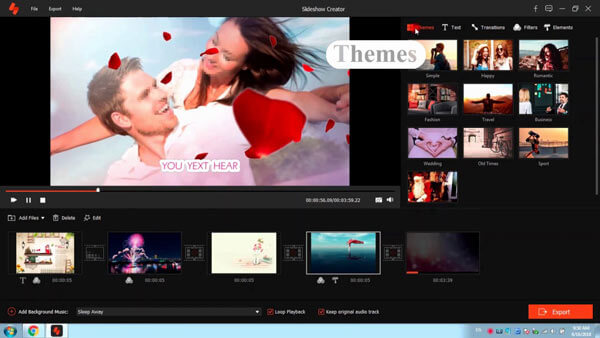
Шаг 2 Выберите вашу любимую тему
Перейдите на вкладку «Тема», выберите подходящую тему из базы данных в зависимости от стиля слайд-шоу, чтобы добавить тему, Затем нажмите кнопку «Фоновая музыка» в нижней части окна и установите фоновую музыку с вашей любимой песней. Кроме того, приложение предлагает множество переходов и фильтров для полировки слайд-шоу.
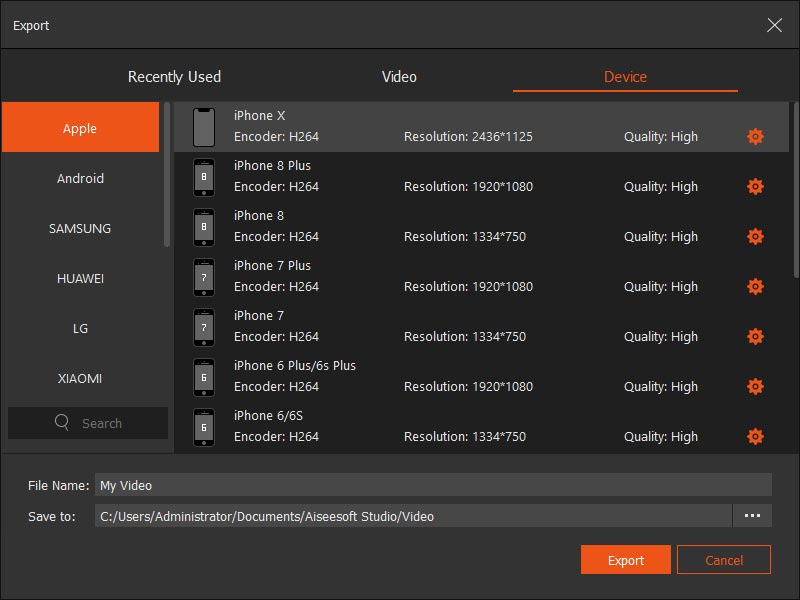
Шаг 3 Экспортируйте слайд-шоу быстро
Наконец, нажмите кнопку «Экспорт», затем выберите выходной формат и разрешение, нажмите имя и выберите папку для его сохранения. Нажмите кнопку Convert, чтобы завершить его.
Вот видео о создании слайд-шоу для вас. Нажмите, чтобы проверить.

Заключение
Это правда, что вы можете сделать слайд-шоу на Microsoft Word 2007/2010/2013 и более поздних версиях. Если у вас есть только Word на рабочем столе, следуйте нашим инструкциям выше, чтобы делать презентации в любое время. Кроме того, мы также поделились профессиональным инструментом, Aiseesoft Slideshow Creator. Это простой способ сделать слайд-шоу с мультимедийным контентом.
Что вы думаете об этом посте.
Рейтинг: 4.8 / 5 (на основе голосов 151)
07 ноября 2018 года 11:00 / Автор: Эндрю Миллер в Редактировать видео
Более Чтение

Оставьте свой комментарий и присоединяйтесь к нашему обсуждению
Главная Редактировать видео Сделать слайд-шоу на Microsoft Word

Авторские права © 2024 Aiseesoft Studio. Все права защищены.
Конвертер DOC (WORD) в PPT
Сконвертируйте ваши doc-файлы в ppt онлайн и бесплатно
Выберите файлы
Выберите файлы
Перетащите файлы сюда. 100 MB максимальный размер файла или Регистрация
- Image
- Document
- Ebook
- Audio
- Archive
- Video
- Presentation
- Font
- Vector
- CAD
- Image
- Document
- Ebook
- Audio
- Archive
- Video
- Presentation
- Font
- Vector
- CAD
Документ Microsoft Word
DOC ― это расширение файлов для документов текстового редактора. Оно связано преимущественно с приложением Microsoft Word. Файлы DOC также могут содержать графики, таблицы, видео, изображения, звуки и диаграммы. Этот формат поддерживается почти всеми операционными системами.
больше информации
Microsoft PowerPoint 97/2000/XP
Файл для хранения созданных презентаций и слайд шоу Microsoft PowerPoint с возможностью редактирования. Впервые был введен для хранения данных в редакторе PowerPoint 97. Хранит набор отдельных слайдов с текстовой, графической, видео и аудио информацией. Файл содержит информацию о примененных визуальных эффектах внутри слайдов.
Расскажите запоминающуюся историю с помощью Google Slides
Создавайте презентации и работайте над ними онлайн совместно с другими людьми на любых устройствах. Изменения отображаются в режиме реального времени.
Нет аккаунта?
- Для личного использования
- Для работы или бизнеса
Jeffery Clark
T h i s c h a r t h e l p s b r i d g i n g t h e s t o r y !
E s t i m a t e d b u d g e t
Совместная работа над эффектными презентациями
Работайте над презентациями вместе с коллегами в режиме реального времени благодаря удобным функциям совместного доступа и редактирования. Участники команды могут добавлять комментарии и назначать задачи прямо в файлах.
Незаменимый инструмент для докладчиков
Представляйте свои идеи аудитории, используя такие возможности, как заметки докладчика, субтитры и многие другие. Вы даже можете показывать слайды на главном экране видеовстречи Google Meet напрямую из Презентаций.
Эффективное взаимодействие приложений Google
Приложения Google эффективно работают вместе и помогают экономить время. Вставляйте в презентации графики из Google Sheets и отвечайте на комментарии прямо из Gmail. Кроме того, вы можете искать нужный контент и изображения на Диске и в Сети, не покидая Google Slides.
Поддержка файлов PowerPoint
Редактируйте файлы Microsoft PowerPoint прямо в Google Презентациях, используя расширенные функции для совместной работы и специальные возможности, такие как комментирование, назначение задач и умный ввод.
Работа с последней версией файла
В Google Презентациях каждый работает с актуальной версией документа. Изменения автоматически сохраняются в истории версий, поэтому их легко отслеживать и при необходимости отменять.
Встроенные интеллектуальные технологии
Специальные возможности, такие как умный ввод и автозамена, позволяют избежать опечаток при наборе текста и создавать презентации быстрее.
Работа в офлайн-режиме
Работайте где угодно: файлы Презентаций можно просматривать, создавать и редактировать даже без подключения к интернету.
Безопасность, соответствие требованиям и конфиденциальность
Безопасность корпоративных данных
Мы используем передовые технологии для защиты ваших данных, в том числе от вредоносного ПО. Google Презентации позволяют хранить файлы в облаке, а не локально, что снижает риски для ваших устройств.
Шифрование при передаче и хранении данных
Все файлы, загруженные на Google Диск или созданные в Презентациях, шифруются как при передаче, так и при хранении.
Соответствие нормативным требованиям
Наши продукты, включая Презентации, регулярно проходят независимую проверку на предмет надежности, конфиденциальности и соблюдения нормативных требований.
Защита конфиденциальности пользователей
Google Презентации соответствуют тем же строгим требованиям к обеспечению конфиденциальности и защите данных, которые применяются в отношении остальных корпоративных сервисов Google Cloud.
Секрет 1. Презентация за 10 минут
Ура! Добрались до PowerPoint. Программа создания презентаций PowerPoint удивительно дружелюбна к пользователям, имеет очень простой интерфейс. На этом уроке я поделюсь секретом, который называется «Создание презентации за 10 минут».
Чаще всего новая презентация создаётся на основе готового документа (учебного пособия). Вы копируете определённую часть текста из документа и вставляете этот текст на слайд. И так слайд за слайдом. Хорошо, если презентация состоит из 5 слайдов. А если из 25?
По окончании урока вы сможете:
- Создать структуру в документе
- Перенести структуру документа Word в презентацию PowerPoint.

Скачайте документ тут. Откройте документ. Как видите, текст очень простой. Включите режим непечатаемых символов и откройте область задач Стили:
- Режим Непечатаемые символы
- Вызов области задач Стили
Я подготовила для вас документ: назначила стили заголовков и сделала невидимыми ненужные нам стили. Как это делать, ищите в рубрике «Тонкости Word».
1. Создание структуры документа
Многоуровневые заголовки, на основе которых создаётся структура документа Word, мы учились делать на Уроке 24 Заголовки в документе и структура документа.
1.1 Создание Заголовков 1 уровня
Первый вариант

Шаг 1. Выделяем все абзацы полужирного начертания (см. урок 2)

Шаг 2. Переводим курсор в область задач Стили и щёлкаем ЛМ на названии «Заголовок 2»:
Второй вариант

Шаг 1. Выделяем первый абзац «Итоговые рекомендации»:

Шаг 2. Переводим курсор в область задач Стили и щёлкаем ЛМ на названии «Заголовок 1»:

Шаг 3. Задаём режим «Форматирование по образцу» (см Урок 6 Форматирование по образцу) :
Лента главная → группа команд Буфер обмена → кнопка Форматирование по образцу (щёлкнуть ЛМ два раза):

Шаг 4. Прокручиваем документ и щелкаем ЛМ на всех абзацах полужирного начертания:
Вы обратили внимание, что курсор имеет вид кисточки?
1.2. Создание Заголовков 2 уровня
Давайте сейчас обойдёмся первым вариантом (хотя, если вам нравится второй вариант…)

Шаг 1. Выделяем абзацы нормального начертания при помощи клавиши Ctrl с клавиатуры (см. Урок 2):

Шаг 2. Переводим курсор в область задач Стили и щёлкаем ЛМ на названии «Заголовок 2»:
Шаг 3. Сохраняем и закрываем документ. Разумеется, надо запомнить, куда вы сохраняете документ.
Убедились, как важно уметь выделять текст при помощи клавиши Ctrl? Теперь можно перейти непосредственно к нашей цели: Создание презентации за 10 минут.
2. Вставка структуры из документа в презентацию

Шаг 1. Открываем новую презентацию. По умолчанию слайд открывается в широком формате. Поэтому сразу меняем формат: Лента Дизайн → кнопка Размер слайда → Стандартный (4:3):Немного позже я открою вам секрет, как сделать вновь создаваемые презентации форматом 4:3.

Шаг 2. Создаём слайды из структуры: лента Главная → группа команд Слайды → кнопка с треугольником выпадающего меню Создать слайд → команда Слайды из структуры:
Появляется окно Вставить структуру.

Шаг 3. Находим сохранённый нами файл и нажимает кнопку Вставка:

И любуемся результатом:
Как видите абсолютно не важно, какой вид имеют ваши заголовки в документе. Главное чтобы документ имел бы структуру: Заголовок 1, Заголовок 2 и так далее.

Кстати, если вы не закроете документ с готовой структурой, то вы увидите сообщение:
и вам всё равно придётся закрыть документ

Шаг 4. Удаляем первый пустой слайд. Щёлкаем ЛМ по иконке слайды, которая находится в левой части экрана, и нажимаем Delete на клавиатуре:

Шаг 5. Делаем первой слайд титульным: лента Главная → группа команд Слайды → кнопка Разметка слайда → пиктограмма Титульный слайд:

Шаг 6. Оформляем презентацию: лента Дизайн → группа команд Темы → кнопка выпадающего меню → выбор Темы:

Любуемся результатом:
Согласитесь, с этим уже можно выходить на публику.
| Вывод | Структура документа соотносится со структурой презентации, поэтому важно в исходном документе сделать грамотную структуру |
Теперь вы сможете:
- Создать структуру в документе
- Перенести структуру документа Word в презентацию PowerPoint.
- powerpoint
- быстро сделать презентацию
- Непечатаемые символы
- Режим непечатаемых символов
- слайды
- создание презентации
- Структура документа
- структура презентации