Изменение макета страницы
Иногда бывает нужно изменить размер, форму или ориентацию слайдов для показа презентации или удобства печати. Вы можете выбрать альбомную или книжную ориентацию, а также настроить другие параметры страницы.
(В настоящее время невозможно смешивать альбомные и книжные слайды в одной презентации. Рекомендуемое решение см. в статье Использование книжной и альбомной ориентации слайдов в одной презентации.
Если вам требуется эта возможность, отправьте свой отзыв, чтобы помочь нам определить приоритеты новых функций для будущих обновлений. Дополнительные сведения см. в статье Как предоставить отзыв о Microsoft 365.
Изменение размера слайда
- На вкладке Конструктор в группе Настройка в правом углу щелкните Размер слайда.

- Выберите пункт Настроить размер слайдов.
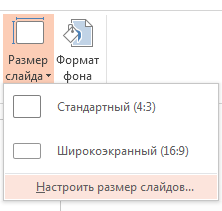
- Выберите конфигурацию в раскрывающемся списке Размер слайдов или задайте произвольные размеры в полях Ширина и Высота.
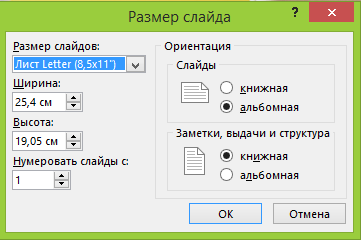
- Нажмите кнопку ОК.
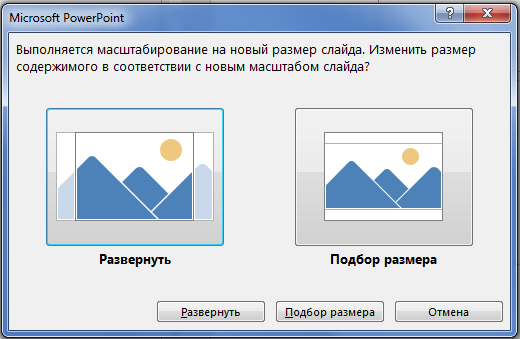
- В PowerPoint появится предложение выбрать режим масштабирования объектов: вы можете развернуть содержимое или выполнить подбор размера, чтобы все элементы поместились на слайде с новым макетом.
Примечание: При выборе варианта «Развернуть» часть содержимого может выйти за границы печатного поля.
Примечание: В отличие Word, в PowerPoint нельзя настроить поля, таким образом изменив макет слайда. Рабочая область слайдов ограничивается только их краями. При печати презентации из-за ограничений принтера вокруг слайдов могут появиться белые границы. Тем не менее, вы можете менять поля надписей и фигур.
Изменение ориентации слайдов
Несмотря на то что чаще всего презентации показывают с широкой альбомной ориентацией, может оказаться, что для ваших целей лучше подходит вертикальная книжная ориентация.
Примечание: Изменить ориентацию можно только для всей презентации.
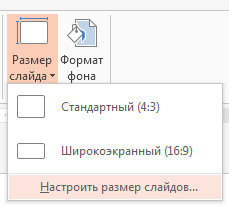
- На вкладке Дизайн в группе Настроить нажмите кнопку Размер слайда.
- Выберите пункт Настроить размер слайдов.
- Измените ориентацию слайдов на книжную или альбомную.
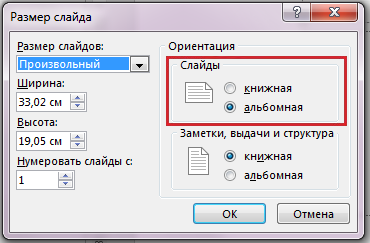
Примечание: Вы также можете сменить ориентацию заметок, раздаточных материалов и структуры.
Примечание: При выборе варианта «Развернуть» часть содержимого может выйти за границы слайда.
Изменение размера слайда в PowerPoint
Одним из важных шагов в работе с презентацией в PowerPoint является настройка формата кадров. И здесь очень много шагов, одним из которых может являться редактирование размера слайдов. К данному вопросу стоит подходить тщательно, чтобы не приобрести дополнительных проблем.
Создавать презентации и работать со слайдами можно не только в полнофункциональной, еще и платной программе Microsoft PowerPoint, но и в любом браузере. Онлайн-сервис Canva содержит множество редактируемых шаблонов данного типа и позволяет создавать проекты, изначально адаптированные под конкретные размеры, либо задавать желаемые значения в процессе их изменения.
Подробнее: Как создать презентацию в онлайн-сервисе Canva
Изменяем размер слайдов
Самым главным моментом, который следует учитывать при изменении габаритов кадра, является тот логичный факт, что это напрямую влияет на рабочее пространство. Грубо говоря, если сделать слайды слишком маленькими, то останется меньше пространства для распределения медиафайлов и текста. И то же самое наоборот – если делать листы большими, то будет оставаться много свободного пространства.
В целом можно выделить два основных способа изменения размеров.
Способ 1: Стандартные форматы
Если требуется просто изменить текущий формат на книжный или, наоборот, на альбомный, то это сделать очень просто.
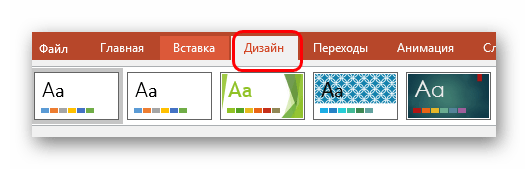
- Нужно перейти во вкладку «Дизайн» в шапке презентации.
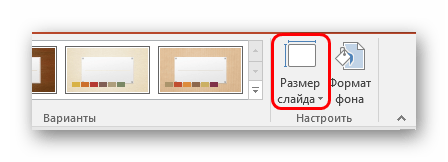
- Здесь нам потребуется самая последняя область – «Настроить». Здесь находится кнопка «Размер слайда».
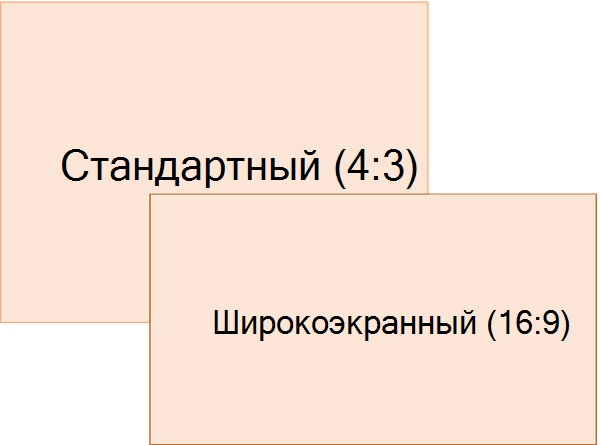
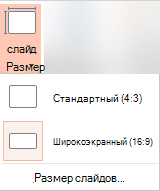
- При нажатии на нее открывается короткое меню, содержащее два варианта – «Стандартный» и «Широкоэкранный». Первый имеет пропорции 4:3, а второй – 16:9.
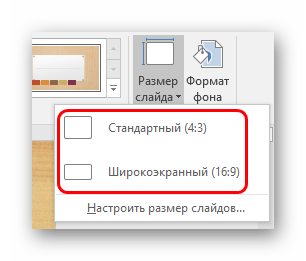 Как правило, один из них уже является установленным для презентации. Остается выбрать второй.
 - Система спросит, каким образом применять данные настройки. Первый вариант позволяет просто изменить размер слайда, не затрагивая содержимое. Второй произведет настройку всех элементов, чтобы все имело соответствующий масштаб.
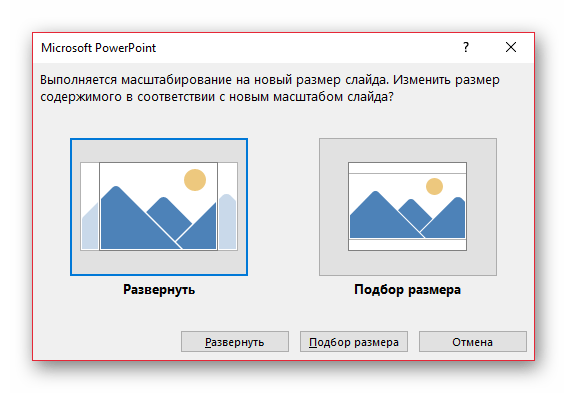
- После выбора изменение произойдет автоматически.
Настройка будет применена на все имеющиеся слайды, задавать уникальный размер для каждого в отдельности в PowerPoint нельзя.
Способ 2: Точная настройка
Если стандартные способы не устраивают, можно произвести более тонкую настройку габаритов страницы.
- Там же, в развернувшемся меню под кнопкой «Размер слайда», нужно выбрать пункт «Настроить размер слайда».
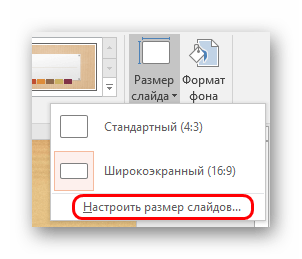
- Откроется специальное окно, где можно видеть различные настройки.
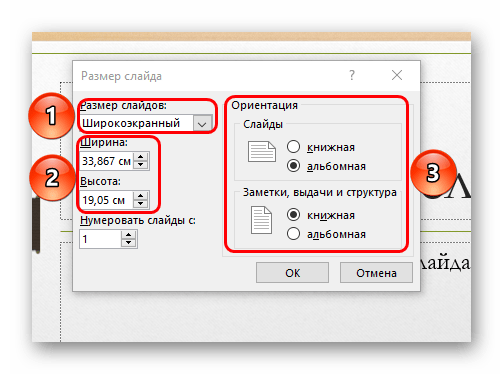
- Пункт «Размер слайдов» содержит еще несколько шаблонов для габаритов листов, их можно выбрать и применить либо отредактировать ниже.
- «Ширина» и «Высота» как раз позволяют задать точные размеры, которые необходимы пользователю. Сюда же переносятся показатели при выборе какого-нибудь шаблона.
- Справа можно выбрать ориентацию для слайдов и заметок.
- После нажатия кнопки «ОК» параметры будут применены к презентации.
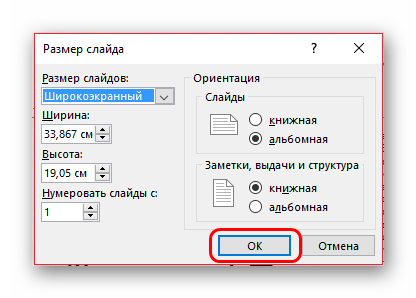
Теперь можно спокойно работать дальше.
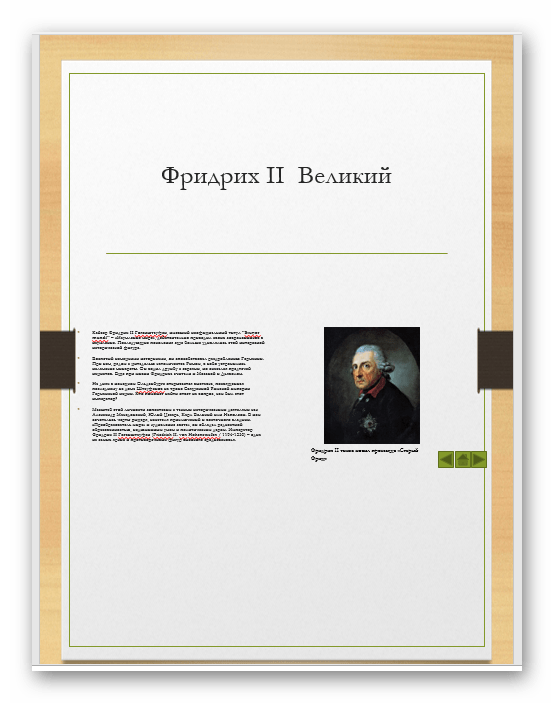
Как можно видеть, такой подход позволяет придавать слайдам гораздо более нестандартную форму.
Заключение
Напоследок стоит сказать, что при изменении размеров слайда без автоматической перенастройки масштаба у элементов может случиться ситуация, когда смещение компонентов будет значительным. Например, некоторые картинки вообще могут уехать за границы экрана.
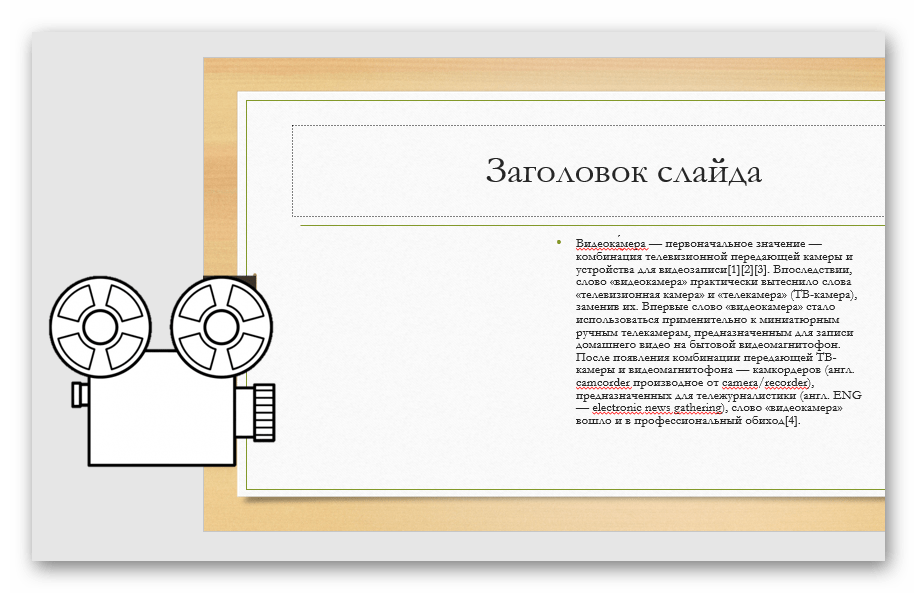
Так что лучше все-таки использовать автоформатирование и уберечь себя от проблем.
Изменение размеров слайдов
PowerPoint для Microsoft 365 PowerPoint для Microsoft 365 для Mac PowerPoint для Интернета PowerPoint 2021 PowerPoint 2021 для Mac PowerPoint 2019 PowerPoint 2019 для Mac PowerPoint 2016 PowerPoint 2016 для Mac PowerPoint 2013 PowerPoint 2010 PowerPoint 2007 Еще. Меньше
Основные действия
Чтобы изменить размер слайда, выполните следующие действия:

- Перейдите на вкладку Конструктор на ленте панели инструментов.
- Выберите Размер слайдарядом с правым краем панели инструментов.
- Выберите Стандартный (пропорции 4:3), Широкоэкранный (16:9) или Пользовательский размер слайда.
Дополнительные сведения о стандартных размерах (включая форматы «Накладные», «A3», «A4», «Баннер», «B4» и «B5») или собственных настраиваемых размерах щелкните заголовок ниже, чтобы развернуть его и просмотреть подробные сведения.
Подробные действия
Выбор размера слайда «Стандартный» или «Широкоэкранный»
- На вкладке Конструктор ленты найдите размер слайда в группе Настройка рядом с правым краем панели инструментов.
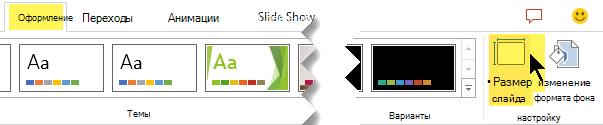
- Выберите Размер слайда, а затем — Стандартный (4:3) или Широкоэкранный (16:9).
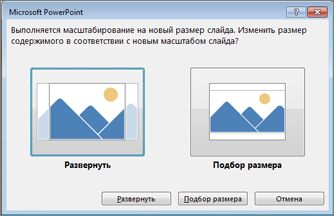
 Если PowerPoint не удается автоматически масштабировать содержимое, вам будет предложено два варианта:
- Развернуть. Это может привести к тому, что содержимое не поместится на слайде.
- Подбор размера. Выберите этот вариант, чтобы содержимое уменьшалось при уменьшении слайда. Элементы слайда могут уменьшиться, но на нем будет отображено все содержимое.
Параметр широкоэкранного режима 16:9 — это значение по умолчанию для новых презентаций, которые вы создаете. При изменении размера слайда для презентации выбранный размер применяется только к этой презентации. Тем не менее, вы можете легко создать новую презентацию 4:3 в любой момент, определив настраиваемую тему, которая использует пропорции 4:3. Ознакомьтесь с разделом «Создание размера по умолчанию при создании новых презентаций».
Выберите другой размер, например A3, B4 или Накладные расходы
- На вкладке Конструктор ленты найдите размер слайда в группе Настройка рядом с правым краем панели инструментов.
- Выберите Размер слайда, а затем — Пользовательский размер слайда.

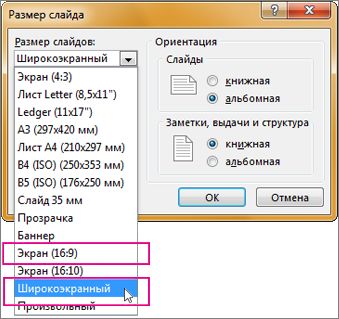
- В поле Размер слайда щелкните стрелку вниз рядом с элементом Размер слайдов и выберите нужный параметр. Их размеры перечислены ниже.
| Name (Имя) | Ширина | Высота |
|---|---|---|
| Экранное шоу (4:3) | 10 in / 25,4 см | 7,5 in / 19,05 см |
| Буквенный лист (8,5×11 в) | 10 in / 25,4 см | 7,5 in / 19,05 см |
| Книга книги (11×17 в) | 13,319 in / 33,831 см | 9,99 in / 25,374 см |
| Бумага A3 (297×420 мм) | 14 in / 35,56 см | 10,5 in / 26,67 см |
| A4 Бумага (210×297 мм) | 10,833 in / 27,517 см | 7,5 in / 19,05 см |
| B4 (ISO) Бумага (250x353mm) | 11,84 in / 30,074 см | 8,88 in / 22,556 см |
| B5 (ISO) Бумага (176x250mm) | 7,84 in / 19,914 см | 5,88 in / 14.936 см |
| Слайды 35 мм | 11,25 in / 28,575 см | 7,5 in / 19,05 см |
| Накладные расходы | 10 in / 25,4 см | 7,5 in / 19,05 см |
| Баннер | 8 in / 20,32 см | 1 in / 2,54 см |
| Экранное шоу (16:9) | 10 in / 25,4 см | 5,625 in / 14,288 см |
| Экранное шоу (16:10) | 10 in / 25,4 см | 6,25 in / 15,875 см |
| Широкоэкранный | 13.333 in / 33.867 см | 7,5 in / 19,05 см |
Накладные расходы обеспечивают пропорции, очень близкие к стандартному размеру слайда 4:3. Существует два варианта пропорций 16:9:
- Пункт Экран (16:9) задает размеры слайдов 25,4 см x 14,29 см.
- Пункт Широкоэкранный задает размеры слайдов 38,87 см x 19,05 см. Оба этих параметра имеют одинаковые пропорции, поэтому они будут выглядеть одинаково в обычном режиме, так как PowerPoint автоматически настраивает масштаб. Широкоэкранный экран (13,333 x 7,5 in.) предоставляет большую поверхность слайда для содержимого, поэтому это лучший выбор для презентаций. Широкоэкранный лист не помещается на листе бумаги 8,5 x 11 дюймов без необходимости уменьшать его масштаб.
Выбор пользовательских размеров (в дюймах, сантиметрах или пикселях)
- На вкладке Конструктор ленты найдите размер слайда в группе Настройка рядом с правым краем панели инструментов.
- Выберите Размер слайда, а затем — Пользовательский размер слайда. Откроется диалоговое окно Размер слайда.
- В диалоговом окне Размер слайда убедитесь, что ориентация настроена так, как вы хотите.
- В полях Высота и ШиринаPowerPoint принимает измерения в дюймах , сантиметрах или пикселях . Введите число, за которым следует пробел, а затем соответствующее сокращение: in , cm или px .
| Ширина или высота | |
|---|---|
| Минимальный: | 1 в 2,54 см 120 пикселей |
| Максимальная: | 56 в 142,24 см 720 пикселей |
PowerPoint при необходимости преобразует измерения в тип единицы, используемой операционной системой.
- Развернуть. Это может привести к тому, что содержимое не поместится на слайде.
- Подбор размера. Выберите этот вариант, чтобы содержимое уменьшалось при уменьшении слайда. Элементы слайда могут уменьшиться, но на нем будет отображено все содержимое.
Создание презентаций по умолчанию
Эта версия PowerPoint имеет размер по умолчанию 16:9 для новой презентации, но вы можете создать другое значение по умолчанию для себя.
- Запустите PowerPoint.
- На вкладке Файл ленты щелкните Создать. Затем дважды щелкните пустую презентацию , чтобы создать пустую презентацию.
- Затем на вкладке Конструктор щелкните Размер слайда и выберите нужный размер по умолчанию. (Если вам нужен размер слайда по умолчанию, отличный от указанного в списке, выберите Пользовательский размер слайда , а затем выберите нужный размер в диалоговом окне Размер слайда и нажмите кнопку ОК.)
- На вкладке Конструктор щелкните стрелку Дополнительно в правом нижнем углу группы Темы :

- Выберите команду Сохранить текущую тему.
- Задайте для темы название, которое будет легко запомнить, и нажмите кнопку Сохранить. Не изменяйте папку, в которой сохраняется новая тема.
- На вкладке Дизайн еще раз щелкните стрелку Дополнительные параметры в правом нижнем углу группы Темы. Вы увидите только что сохраненную тему под заголовком Custom .
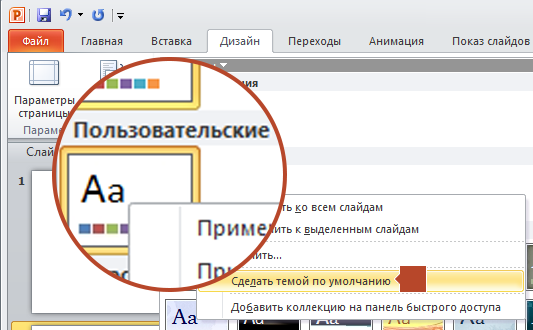
- Щелкните правой кнопкой мыши новую тему в разделе Пользовательские и выберите команду Сделать темой по умолчанию.
- Закройте PowerPoint. При появлении запроса не сохраняйте файлы.
- Откройте PowerPoint еще раз. На вкладке Файл ленты щелкните Создать. Только что сохраненная пользовательская тема отображается в левом верхнем углу с именем Тема по умолчанию. Эскиз изображения выглядит как широкоэкранный слайд, но на самом деле при создании новой презентации на основе этой темы она имеет пропорции, определенные для этой темы по умолчанию.
В следующий раз при запуске PowerPoint вы увидите тему по умолчанию в левом верхнем углу коллекции тем. Когда вы ее выберете, все слайды примут заданный вами размер по умолчанию.
Изменение размера применяется ко всем слайдам в презентации
PowerPoint не может изменить размер одного слайда в презентации. Все слайды в презентации имеют одинаковый размер.
Если вам требуется эта возможность, отправьте свой отзыв, чтобы помочь нам определить приоритеты новых функций для будущих обновлений. Дополнительные сведения см. в статье Как предоставить отзыв о Microsoft 365.
Ориентация применяется ко всем слайдам в презентации
PowerPoint не может изменить ориентацию страницы для определенных слайдов. Все слайды в презентации имеют одинаковую ориентацию страницы.
Если вам требуется эта возможность, отправьте свой отзыв, чтобы помочь нам определить приоритеты новых функций для будущих обновлений. Дополнительные сведения см. в статье Как предоставить отзыв о Microsoft 365.
См. также
Важно: Office 2010 больше не поддерживается. Перейдите на Microsoft 365, чтобы работать удаленно с любого устройства и продолжать получать поддержку.
Чтобы изменить размер слайда, выполните следующие действия:

- Перейдите на вкладку Конструктор на ленте панели инструментов.
- Выберите Параметры страницыв левой части панели инструментов.
- В диалоговом окне Настройка страницы в разделе Размер слайдов выберите нужный стандартный размер или выберите Настраиваемый и укажите нужные размеры.
Дополнительные сведения о стандартных размерах (включая форматы «Накладные», «A3», «A4», «Баннер», «B4» и «B5») или собственных настраиваемых размерах щелкните заголовок ниже, чтобы развернуть его и просмотреть подробные сведения.
Основные действия
Чтобы изменить размер слайда, выполните следующие действия:
- Перейдите на вкладку Конструктор на ленте панели инструментов.
- Выберите Параметры страницыв левой части панели инструментов.
- В диалоговом окне Настройка страницы в разделе Размер слайдов выберите нужный стандартный размер или выберите Настраиваемый и укажите нужные размеры.
Дополнительные сведения о стандартных размерах (включая форматы «Накладные», «A3», «A4», «Баннер», «B4» и «B5») или собственных настраиваемых размерах щелкните заголовок ниже, чтобы развернуть его и просмотреть подробные сведения.
Подробные действия
Выбор предопределенного размера слайда
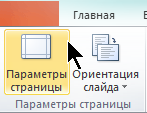
- На вкладке Конструктор ленты выберите Параметры страницы. Откроется диалоговое окно Настройка страницы .
- Выберите список Размер слайдов, чтобы открыть его, а затем выберите один из параметров. Выбор и их измерения перечислены ниже.
| Name (Имя) | Ширина | Высота |
|---|---|---|
| Экранное шоу (4:3) | 10 in / 25,4 см | 7,5 in / 19,05 см |
| Экранное шоу (16:9) | 10 in / 25,4 см | 5,625 in / 14,288 см |
| Экранное шоу (16:10) | 10 in / 25,4 см | 6,25 in / 15,875 см |
| Буквенный лист (8,5×11 в) | 10 in / 25,4 см | 7,5 in / 19,05 см |
| Книга книги (11×17 в) | 13,319 in / 33,831 см | 9,99 in / 25,374 см |
| Бумага A3 (297×420 мм) | 14 in / 35,56 см | 10,5 in / 26,67 см |
| A4 Бумага (210×297 мм) | 10,833 in / 27,517 см | 7,5 in / 19,05 см |
| B4 (ISO) Бумага (250x353mm) | 11,84 in / 30,074 см | 8,88 in / 22,556 см |
| B5 (ISO) Бумага (176x250mm) | 7,84 in / 19,914 см | 5,88 in / 14.936 см |
| Слайды 35 мм | 11,25 in / 28,575 см | 7,5 in / 19,05 см |
| Накладные расходы | 10 in / 25,4 см | 7,5 in / 19,05 см |
| Баннер | 8 in / 20,32 см | 1 in / 2,54 см |
| Настраиваемые | н/д | н/д |
Накладные расходы обеспечивают пропорции, очень близкие к стандартному размеру слайда 4:3.
- Развернуть. Это может привести к тому, что содержимое не поместится на слайде.
- Подбор размера. Выберите этот вариант, чтобы содержимое уменьшалось при уменьшении слайда. Элементы слайда могут уменьшиться, но на нем будет отображено все содержимое.
Выбор пользовательских измерений
- На вкладке Конструктор ленты выберите Параметры страницы. Откроется диалоговое окно Настройка страницы .
- Выберите список Размер слайдов, чтобы открыть его, а затем выберите Настраиваемый в нижней части списка.
- В полях Высота и Ширина укажите нужные размеры. Единица измерения для этих полей определяется операционной системой компьютера. Если вам нужно выполнить преобразование из одной системы в другую, см. веб-конвертер, например UnitConverters.net. Минимальные и максимальные размеры, которые PowerPoint принимает:
| Ширина или высота | |
|---|---|
| Минимальный: | 1 в 2,54 см 120 пикселей |
| Максимальная: | 56 в 142,24 см 720 пикселей |
Изменение размера применяется ко всем слайдам в презентации
Некоторые люди спросили об изменении размера одного слайда в презентации. PowerPoint не может этого сделать. Все слайды в презентации имеют одинаковый размер.
Ориентация применяется ко всем слайдам в презентации
Некоторые люди также спросили об изменении ориентации страницы некоторых слайдов. PowerPoint не может этого сделать. Все слайды в презентации имеют одинаковую ориентацию страницы.
Дополнительные сведения
Основные действия
Чтобы изменить размер слайда, выполните следующие действия:
- В меню Файл выберите пункт Параметры страницы.
- В диалоговом окне Настройка страницы в разделе Размер слайдов выберите нужный стандартный размер или выберите Настраиваемый и укажите нужные размеры.
Дополнительные сведения о стандартных размерах (включая форматы «Накладные», «A3», «A4», «Баннер», «B4» и «B5») или собственных настраиваемых размерах щелкните заголовок ниже, чтобы развернуть его и просмотреть подробные сведения.
Подробные действия
Выбор размера слайда «Стандартный» или «Широкоэкранный»
- На вкладке Конструктор ленты найдите размер слайда в группе Настройка рядом с правым краем панели инструментов.

- Выберите Размер слайда.

- Выберите Стандартный (4:3) или Широкоэкранный (16:9) .
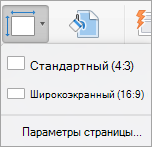
PowerPoint может предложить вам выполнить масштабирование содержимого. Выберите один из указанных ниже вариантов.
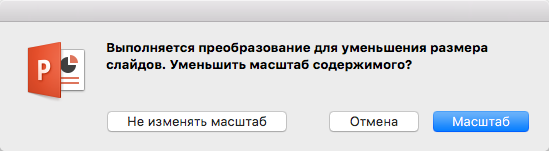
- Масштаб: Выберите этот параметр, чтобы уменьшить или увеличить размер содержимого слайда. При масштабировании до меньшего размера слайда это может сделать содержимое меньше, но вы сможете увидеть все содержимое на слайде.
- Не масштабируйте: Выберите этот параметр, чтобы сохранить размер содержимого слайда. Это может привести к тому, что содержимое не поместится на слайде.
Выберите другой размер, например A3, B4 или Накладные расходы
- На вкладке Конструктор ленты найдите размер слайда в группе Настройка рядом с правым краем панели инструментов.
- Выберите Размер слайда.
- В появившемся меню выберите Параметры страницы . Настройка страницы предоставляет ряд стандартных вариантов размера слайда или страницы. Параметры и их размеры перечислены ниже.
| Name (Имя) | Ширина | Высота |
|---|---|---|
| Экранное шоу (4:3) | 10 in / 25,4 см | 7,5 in / 19,05 см |
| Буквенный лист (8,5×11 в) | 10 in / 25,4 см | 7,5 in / 19,05 см |
| Книга книги (11×17 в) | 13,319 in / 33,831 см | 9,99 in / 25,374 см |
| Бумага A3 (297×420 мм) | 14 in / 35,56 см | 10,5 in / 26,67 см |
| A4 Бумага (210×297 мм) | 10,833 in / 27,517 см | 7,5 in / 19,05 см |
| B4 (ISO) Бумага (250x353mm) | 11,84 in / 30,074 см | 8,88 in / 22,556 см |
| B5 (ISO) Бумага (176x250mm) | 7,84 in / 19,914 см | 5,88 in / 14.936 см |
| Слайды 35 мм | 11,25 in / 28,575 см | 7,5 in / 19,05 см |
| Накладные расходы | 10 in / 25,4 см | 7,5 in / 19,05 см |
| Баннер | 8 in / 20,32 см | 1 in / 2,54 см |
| Экранное шоу (16:9) | 10 in / 25,4 см | 5,625 in / 14,288 см |
| Экранное шоу (16:10) | 10 in / 25,4 см | 6,25 in / 15,875 см |
| Широкоэкранный | 13.333 in / 33.867 см | 7,5 in / 19,05 см |
- Пункт Экран (16:9) задает размеры слайдов 25,4 см x 14,29 см.
- Широкоэкранный режим задает размеры 13,333 x 7,5 в. Оба этих параметра имеют одинаковые пропорции, поэтому они будут выглядеть одинаково в обычном режиме, так как PowerPoint автоматически настраивает масштаб. Широкоэкранный экран (13,333 x 7,5 in.) предоставляет большую поверхность слайда для содержимого, поэтому это лучший выбор для презентаций. Широкоэкранный лист не помещается на листе бумаги 8,5 x 11 дюймов без необходимости уменьшать его масштаб.
Как изменить размер PowerPoint 2010 слайд
Требуемый размер для ваших слайдов презентации будет варьироваться в зависимости от размера экрана , который вы используете для слайд — шоу. Ваши слайды должны заполнить весь экран во время презентации, чтобы обеспечить полное использование всего пространства экрана и обеспечить, чтобы эти слова являются достаточно большими для вашей аудитории. Слайды, которые больше, чем ваш экран будет сделать некоторые детали неразборчивые для вашей аудитории или показывать черные полосы на стороне. Это означает, что важно, чтобы поразить баланс между размером экрана (или что вашей целевой аудитории) и размер слайдов, или также известный как соотношение сторон слайдов.
Чтобы изменить размер слайдов PowerPoint вы должны пойти на вкладке Design, а затем нажмите на вкладке Конструктор в строке меню вашего окна PowerPoint.

Нажмите на кнопку Параметры страницы в левом верхнем углу окна. Откроется диалоговое окно Параметры страницы , что параметры , чтобы указать размер экрана целевой точки зрения соотношения сторон, ширина и высота. Это отношение размера ширины к высоте ваших слайдов во время показа слайдов.

Под слайд размера для опции выпадающего списка, на котором вы будете выбирать нужное соотношение ваших слайдов презентации. Вы должны выбрать соотношение, которое равно числу экрана, чтобы убедиться, что ваши слайды заполняет весь экран во всех измерениях.


Нажмите кнопку OK, чтобы применить эти изменения.

Эти настройки будут применяться ко всем слайдам в презентации документа, поэтому нет необходимости повторять то же самое на всех слайдах.
Вы можете выполнить методом проб и ошибок на эти параметры, чтобы определить оптимальные настройки для вашего Sceen. Это поможет вам избежать непредвиденных разочарований во время серьезного презентации. Но если вы находитесь в Windows, вы также можете проверить, что ваш размер монитора и текущее разрешение экрана.
PowerPoint будет автоматически назначать размеры слайдов, которые пропорциональны размеру экрана. Изменение размера слайдов, однако важно, если слайды не были созданы на компьютере (кто-то послал их к вам), или если целевая аудитория использует другой размер экрана. В этом случае, вы должны узнать о размере целевого экрана и изменить размер ваших слайдов соответственно.
Неправильный выбор этих параметров будет либо привести к пропуску линий во время слайд-шоу или темных областей вокруг вашего слайда, что означает, что какая-то часть экрана не используется, и размер ваших слайдов может быть слишком мал для зрителей.