Как добавить музыку с ВК в Иншот? Как вставить музыку из ВК в InShot?

✋�� здарова ребятки, сегодня я расскажу и покажу вам как добавить музыку с вконтакте в InShot на iphone, досмотри до конца это видео как вставить музыку из вк InShot на андроиде и если оно поможет — поблагодари лайком! ✋�� в комментариях и в сообщениях мне задают вопрос как вставить музыку с вконтакте InShot на телефоне? в этом видео я детально рассказываю о том как добавить музыку из вк в InShot на айфоне. ✋�� тебе знакомо чувство, когда ты не знаешь как вставить музыку из вк в InShot на айфоне? сделать это просто и быстро! �� посмотрев это видео «как добавить музыку с вконтакте InShot на андроиде», у тебя больше не останется проблем в решением вопроса как добавить музыку с вконтакте в InShot на iphone и ты сможешь самостоятельно это сделать. �� это видео «как вставить музыку из вк InShot на телефоне» — это практически гайд по этой теме. узнай как вставить музыку из вк в InShot на iphone прямо сейчас. �� очень надеюсь, что я вам помог решить проблему «как добавить музыку с вконтакте InShot на андроиде», также надеюсь получить от вас благодарность в виде подписки �� и лайка❤️. 00:00 — Начало 00:16 — основная часть 02:08 — Конец Плейлист про InShot: Монтаж в приложении InShot https://youtube.com/playlist?list=PLzr8dLeoC6xM_zZCws-hLsOeJb77FhBQs Плейлист про монтаж на телефоне: https://youtube.com/playlist?list=PLzr8dLeoC6xNLXqnt033wRp0vk8CGk6R5 #ЛидерИнформ #Монтаж #InShot #Иншот
Показать больше
Войдите , чтобы оставлять комментарии
Наложение музыки на видео на iPhone
Для того чтобы видео, снятое на iPhone, получилось интересным и запоминающимся, стоит к нему добавить музыкальное сопровождение. Это легко сделать прямо на мобильном устройстве, и в большинстве приложений на аудио можно накладывать эффекты и переходы.
Наложение музыки на видео
iPhone не предоставляет своим владельцам возможности по редактированию видеозаписей стандартными функциями. Поэтому единственный вариант добавить музыку на видео – скачать специальные приложения из App Store.
Способ 1: iMovie
Полностью бесплатное приложение, разработанное компанией Apple, пользуется популярностью именно у владельцев iPhone, iPad и Mac. Поддерживается, в том числе, и старыми версиями iOS. При монтаже можно добавить различные эффекты, переходы, фильтры.
Перед тем как приступать к процессу соединения музыки и видео, необходимо добавить нужные файлы на свой смартфон. Для этого рекомендуем прочитать следующие статьи.
Если у вас уже есть нужная музыка и видеозапись, переходите к работе с iMovie.
- Скачайте приложение из App Store и откройте его.
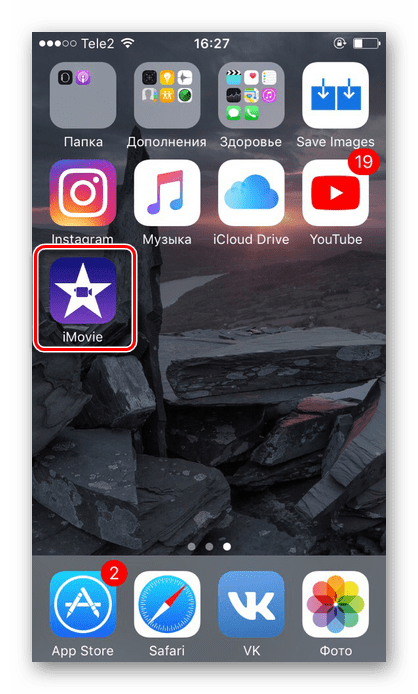
- Нажмите кнопку «Создать проект».
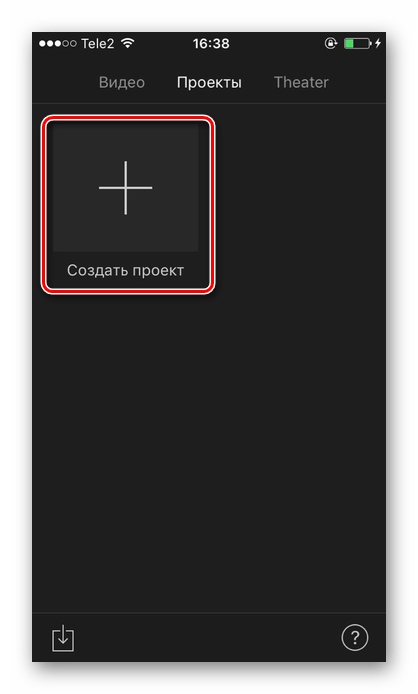
- Тапните по «Фильм».
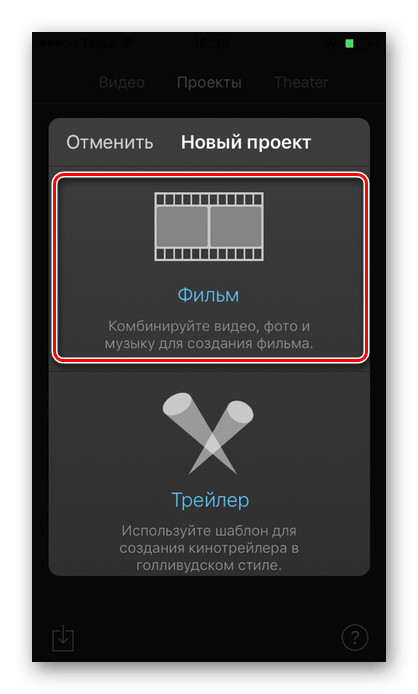
- Выберите необходимую видеозапись, на которую вы хотите наложить музыку. Подтвердите свой выбор, нажав «Создать фильм».
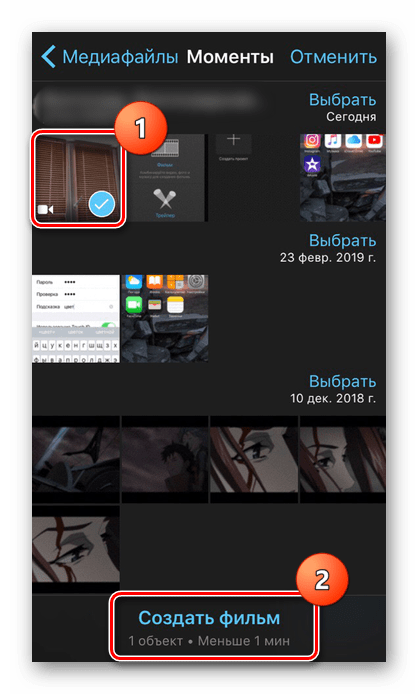
- Для того чтобы добавить музыку, найдите значок плюса на панели редактирования.
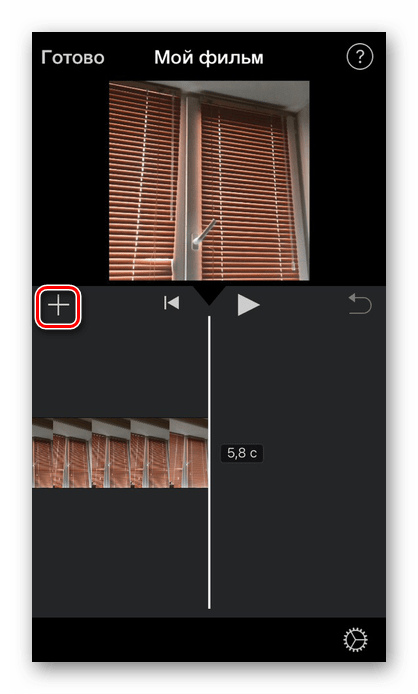
- В открывшемся меню найдите раздел «Аудио».
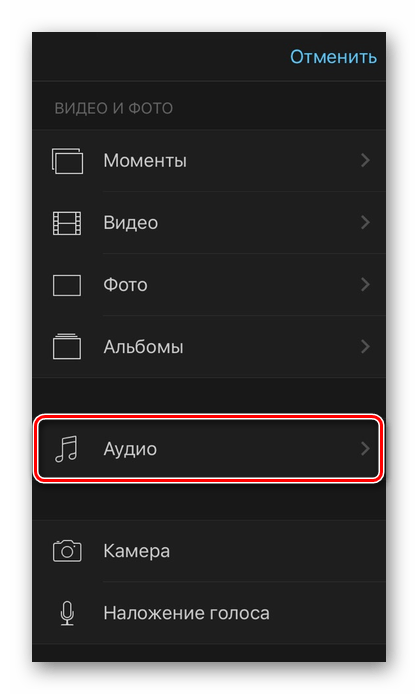
- Тапните по пункту «Песни».
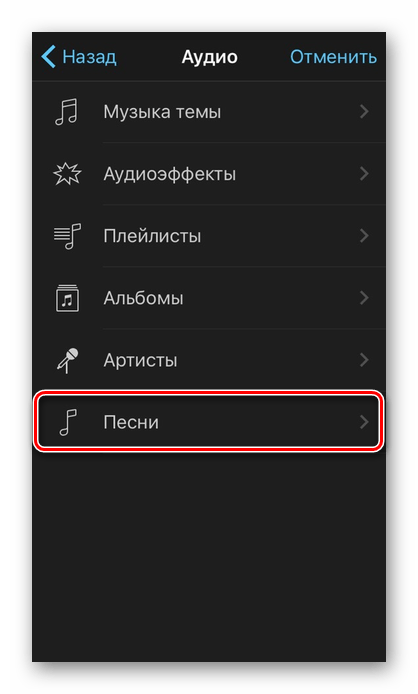
- Здесь будут показаны все аудиозаписи, которые есть на вашем Айфоне. При выборе песня автоматически проигрывается. Нажмите «Использовать».
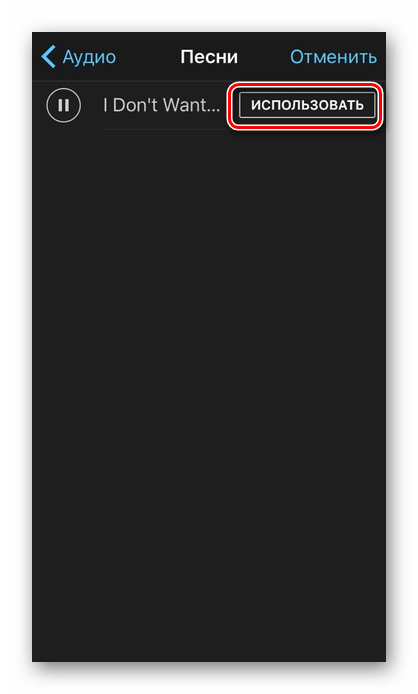
- Музыка автоматически наложится на ваш ролик. На панели редактирования можно нажать на аудиодорожку для изменения её длины, громкости и скорости.
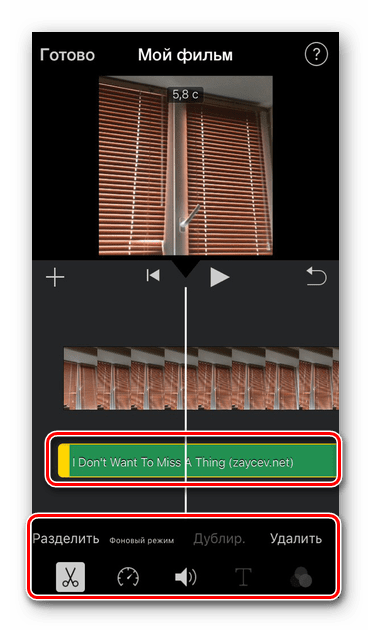
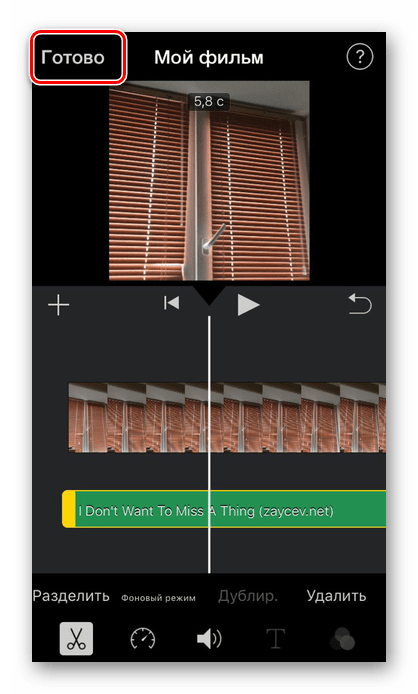
- После завершения монтажа нажмите на кнопку «Готово».
- Для сохранения видео тапните по специальному значку «Поделиться» и выберите «Сохранить видео». Юзер также может выгрузить видео в социальные сети, месседжеры и почту.

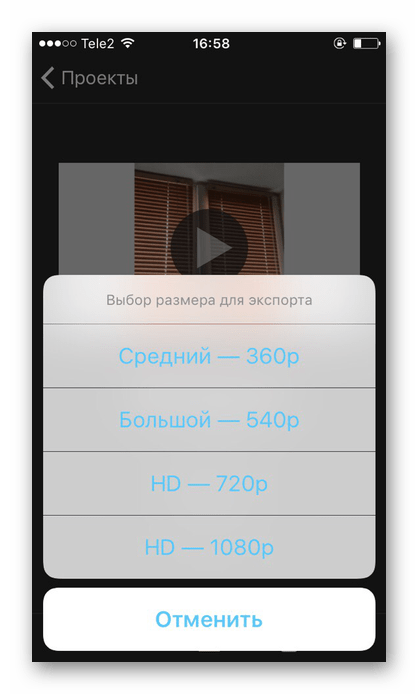
- Выберите качество выходного видео. После этого оно будет сохранено в Медиатеку устройства.
Способ 2: InShot
Приложение активно используется инстаграм-блогерами, так как с помощью него удобно делать видеоролики именно для этой социальной сети. InShot предлагает все основные функции для качественного монтажа видео. Однако в конечной сохраненной записи будет присутствовать вотермарка приложения. Это можно исправить, купив PRO-версию.
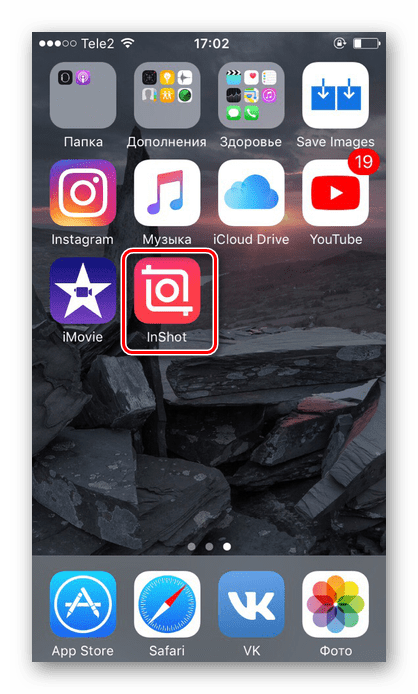
- Откройте приложение InShot на вашем устройстве.
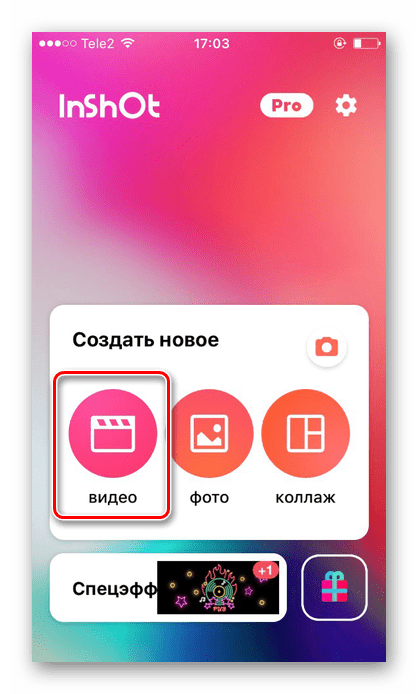
- Тапните по «Видео» для создания нового проекта.
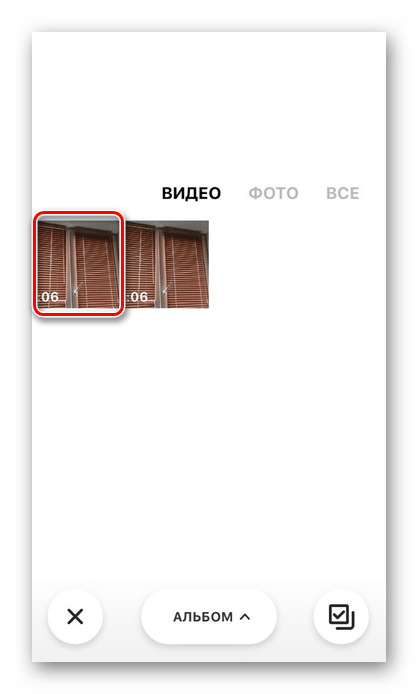
- Выберите нужный видеофайл.
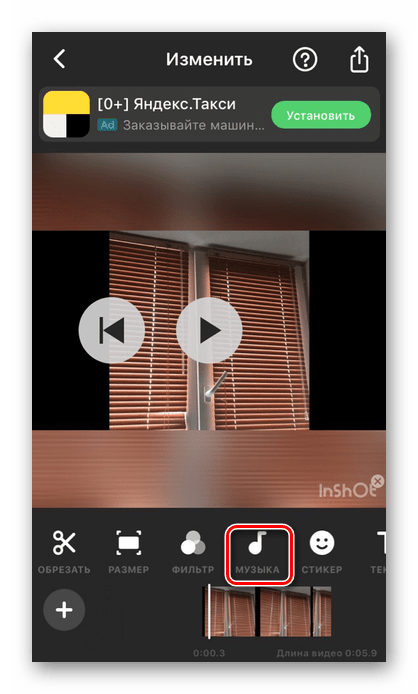
- На панели инструментов найдите «Музыка».
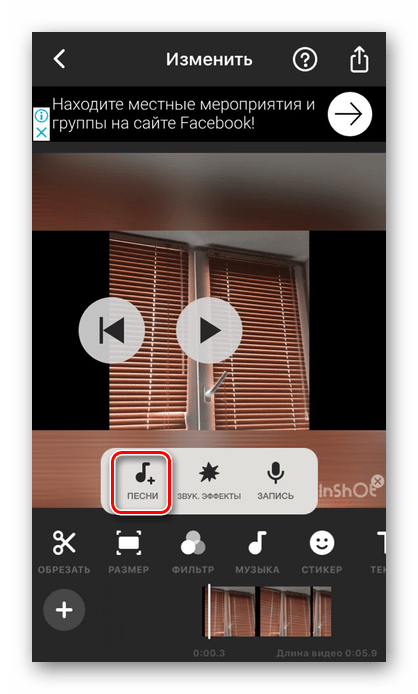
- Добавьте песню, нажав на специальный значок. В этом же меню можно выбрать функцию записи голоса с микрофона для его дальнейшего добавления на видео. Разрешите приложению доступ к вашей Медиатеке.
- Перейдите в раздел «iTunes» для поиска музыки на Айфоне. При нажатии на любую песню она начнет автоматически проигрываться. Тапните по «Пользование».
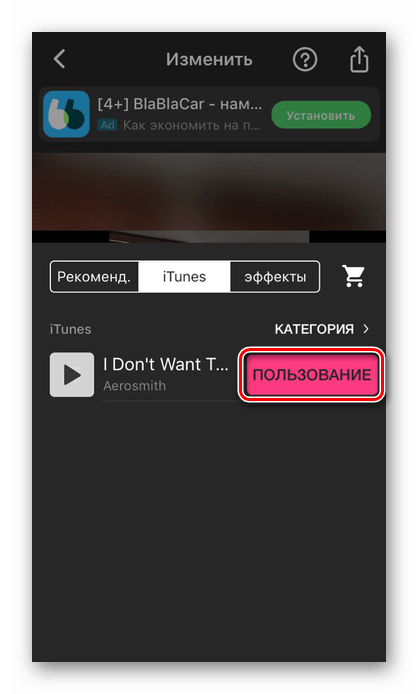
- Нажав по аудиодорожке, можно изменить громкость музыки, обрезать её в нужных моментах. InShot также предлагает добавить эффекты затухания и усиления. После завершения редактирования аудио нажмите на значок галочки.

- Повторно кликните по значку галочки, чтобы закончить работу с аудиодорожкой.

- Для сохранения видео найдите пункт «Поделиться» – «Сохранить». Здесь также можно выбрать с помощью каких социальных сетей поделиться: Instagram, WhatsApp, Facebook и т.д.

Существуют и другие приложения для монтажа видео, которые предлагают разнообразные инструменты для работы, включая добавление музыки. Подробнее о них вы можете прочитать отдельных в наших статьях.
Подробнее: Приложения для монтажа видео / обработки видео на iPhone
Мы разобрали 2 способа того, как вставить музыку в видео с помощью приложений из магазина App Store. С помощью стандартных инструментов iOS это сделать нельзя.
Создание видео в InShot для Instagram
Социальные сети давно перестали быть местом поиска одноклассников, а стали мощными платформами для бизнеса, обучения, продаж.
Instagram — вторая по популярности в мире социальная сеть, и две трети ее пользователей моложе 35 лет. Сервис постоянно радует пользователей новинками, обновлениями, интересными фичами.

При всех полезностях и желании продать товар или услугу даже бизнес-аккаунт должен выглядеть красиво, а его наполнение — увлекать, радовать глаз, нести положительные эмоции. Разработчики программ предлагают огромное количество помощников для этого: всевозможные редакторы фотографий, монтажные проги для быстрого создания контента из фото и видео.
Сегодня легко обойтись без использования компьютера, монтажных столов, профессиональных видеомейкеров. Хорошее видео по силам сделать самому, имея лишь мобильный телефон и отснятый материал.
Но вначале, конечно, нужно изучить программы для создания видео в «Инстаграме» и выбрать самую удобную.
У таких прог много общего: умеют резать, накладывать музыку, ускорять, замедлять. Есть платные инструменты, бесплатный функционал, масса различных нюансов в зависимости от операционной системы вашего смартфона.
В статье близко познакомим вас с одним из популярных редакторов — InShot. С его помощью ваш Instagram станет ярче, заметнее, профессиональнее. А монтаж видео для сторис — быстрым и интересным.
О программе
Приложение «Иншот» совсем недавно отметило шесть лет со дня выхода. Впервые о редакторе узнали в июне 2015 года, когда состоялся официальный релиз. С тех пор приложение не сходит с топовых позиций рейтингов аналогичных программ.

«Иншот» — это удобный интерфейс, большой выбор различных функций, в том числе бесплатных. Вы легко соедините несколько роликов в один, используя различные переходы.
InShot — видеоредактор, который легко поменяет формат видео, сделав его вертикальным для сторис, Reels, или квадратным для ленты.
Возможности, которые дает пользователю редактор:
- Самостоятельно установить размер кадра.
- Использовать базовые функции монтажа (резка, совмещение, разделение).
- Размыть фон.
- Добавить фильтры, цвета, эффекты.
- Применить замедление и ускорение.
- Добавить текст и стикеры.
- Наложить музыку.
Далеко не все программы для создания видео в «Инстаграме» дают возможность добавить свою музыку: предлагаются только стандартные мелодии. InShot дает на выбор папки с песнями, также разрешает импортировать, сохранять понравившиеся мелодии, извлекать аудио из видео.
Кроме этого есть возможность редактировать фотографии, делать коллажи.
Бесплатный функционал достаточно обширный: новичку или любителю будет достаточно эффектов, переходов, фильтров, стикеров.
Из минусов — придется смотреть рекламу каждый раз перед загрузкой видео и смириться с водяным знаком. А дальше все зависит от желания, увлеченности и ваших потребностей.
С чего начать, если до этого момента с InShot video editor вы знакомы не были? Давайте разбираться,
Как установить?
Чтобы создавать видеошедевры с InShot в instagram, необходимо скачать прогу на телефон. Сделать это легко как владельцам iPhone, так и обладателям смартфонов с Android.

Обе операционные системы предлагают InShot бесплатно, придется платить лишь за дополнительные расширенные функции. Советуем для начала освоить стандартный функционал «Иншота» — даже с ним ваш Instagram уже не будет прежним.
Если вы владелец iPhone

Все, что вам нужно, — три простых действия:
- Открываете на айфоне App Store.
- В поисковой строке вводите InShot.
- Нажимаете «Установить».
Скачивание может занять несколько минут в зависимости от скорости вашего интернета.
Для тех, у кого Android

Если вы владелец Samsung, Huawei, Nokia или другого смартфона с операционной системой Android, ваши действия будут практически такими же. Отличие лишь в том, что скачать программу можно через Google Play.
Все, начинайте творить! Программа «Иншот» очень простая в использовании, доступна на русском языке. Также на YouTube вы найдете множество бесплатных уроков о том, как пользоваться редактором, советы, подсказки, лайфхаки.
А мы проведем краткое знакомство: покажем, как сделать короткое видео в «Инстаграме» с музыкой.
Как работать — обзор возможностей
Лучший способ изучить возможности программы — начать с ней работать. На примере создания видео в «Иншоте» для «Инстаграма» познакомимся с основными функциями редактора.


Первое, что мы сделаем, откроем InShot, выберем необходимую опцию — в нашем случае «Видео». Далее нажимаем «Новый проект», начинаем работать.
Небольшое отступление: разработчики создали отличную возможность сохранять все незавершенные ролики, чтобы при необходимости вернуться к ним для редактирования.


Из галереи выбираем фрагменты для монтажа, нажимая на них. И подтверждаем с помощью «галочки» в зеленом кружке в правом нижнем углу. На скриншоте, для полной ясности, все действия обведены красными линиями.
В результате получаем мобильный «монтажный стол», а в нижней линии видим предлагаемые опции. Познакомимся с ними: узнаем, что предлагают разработчики для создания видео.
Размер
Эта функция позволяет выбрать пропорции кадра: вертикальные для историй, IGTV, квадратные для ленты Instagram и горизонтальные. Такие ролики подойдут для YouTube-канала и постов в ФБ.


Также есть возможность отрегулировать зум на всем экране или, по необходимости, слева либо справа от основной картинки. Добавить цвет на задний план, сделать фон четким или размытым.


Музыка
Опция, которая делает любительское видео похожим на фрагмент из красивого фильма. И если другие функции используются время от времени, то музыка необходима всегда. Она создает настроение, делает восприятие более полным. Особенно если музыкальное сопровождение соответствует происходящему в сюжете.
Кликая на опцию «Музыка», получаем возможность выбрать стандартную мелодию или установить импортированную. Музыкальная дорожка отображается вторым слоем возле видео, а редактор дает возможность работать с ней так же, как с сюжетом.


Стикер
Опция дает возможность украсить ролик анимационными смайлами или подвижными гифками на выбор. В шуточном варианте это будет выглядеть весело, динамично.


Текст
Отличная возможность рассказать о происходящем без озвучки. Часто даже несколько всплывающих слов помогут сделать видео более информативным. При этом эстетичным, профессиональным.


Кликаем на «Текст», пишем подходящие слова, меняем цвет, шрифт, подвижность надписи по желанию. Результат каждого действия, если он удовлетворяет, подтверждаем нажатием на «галочку».
Фильтр
Замечательная опция, которая сделает видео ярче, насыщеннее, контрастнее или адаптирует к одному из предлагаемых стилей, например ретро. Десять фильтров плюс неплохие эффекты, такие как приближение, удаление, повороты, доступны в бесплатной версии. Однозначно их стоит попробовать.


PIP
Это обновление появилось не так давно, позволяет делать подвижные видеоколлажи. Смотрится забавно, но подгонка всех частей может занять немало времени.


Видео накладываются слоями, с каждым из них можно работать отдельно, предварительно выбрав нажатием. Для них доступен такой же функционал, как для основного меню.
Обрезка
Дает возможность убрать лишнее, вырезать неподходящее, разделить видео на части.


Разделить
Эта опция аналогична предыдущей: также делит видео на части, дает возможность удалить даже секундные фрагменты.
Удалить
В корзину мы отправляем то, что больше не нужно для работы: недостаточно хорошие эпизоды, некачественные моменты.
Для этого необходимо выбрать часть видео, выделив его, после этого кликнуть на «Корзину».


Если вы передумали, в любой момент можно вернуться к прежним действиям. Просто воспользуйтесь стрелками «вперед – назад».
Объем
Здесь легко отрегулировать звук либо убрать его совсем при помощи ползунка. Если хотите применить это же действие ко всем фрагментам, подтвердите нажатием на две галочки. Одна — действие будет использовано только для выбранного эпизода.


Скорость
Полезная опция, которая поможет ускорить некоторые части видео, а какие-то фрагменты сделать более залипательными с помощью замедления. Уже знакомый ползунок придет на помощь и за пару секунд сделает то, что нужно.
Замена
Функция, меняющая выбранные части видео на более подходящие из медиатеки.
Копия
Продублирует уже готовый фрагмент: выделяете то, что хотите скопировать, и кликаете на необходимую опцию.
Обрезать
Этот инструмент напоминает функцию с названием «Размер». Но с ней видео растягивалось или сужалось, а обрезка именно удаляет лишнее, оставляя необходимый вам фрагмент.
Поворот
Если вы сняли вертикальное видео, а нужно смонтировать горизонтальное, попробуйте его перевернуть. Опция подойдет для креативных решений, если не хватает кадра, где все вверх тормашками. Именно здесь «Поворот» будет очень кстати.
Флип
Поможет развернуть картинку в зеркальном отображении. Иногда такой прием позволяет из маленького фрагмента смонтировать яркий ролик.
Заморозить
Эта функция сделает фрагмент видео неподвижным: кадр будто застывает, превращаясь в фотографию.
Обратное
Опция, позволяющая двигаться сюжету в обратную сторону. Вы можете перемещаться на видео то вправо, то влево всего лишь с помощью этой функции.
Настройки
Дают возможность выбрать разрешение видео, частоту кадров.


Приятным бонусом можно считать то, что создавать и редактировать видео InShot можно не только онлайн: программа также работает в офлайн-режиме.
Давайте посмотрим, что получилось из нашего учебно-показательного монтажа с ромашками.


Каждый стык между фрагментами помечен специальным значком. При клике на него открывается волшебная панель с 31 бесплатным переходом и более чем 50 платными.
Здесь все просто: выбираете понравившийся переход, ползунком регулируете интенсивность смены кадров.
Совет: какой бы прекрасной ни казалась эта функция, не стоит злоупотреблять в одном сюжете разными переходами. Выбирайте один или два — этого будет достаточно для короткого видео.
Как сделать видео в «Иншоте» для истории Instagram
Важно! Если вы планируете выкладывать видео в сторис, то должны учесть один момент. Снимать такие сюжеты нужно исключительно вертикально, горизонтальный формат для подобного контента используется крайне редко.
«Инстаграм» позволяет выкладывать сторис длиной 15 секунд каждый. Длинные сюжеты приложение автоматически режет на кадры. Более 60 секунд за раз выложить нельзя: программа обрежет лишнее.
Старайтесь делать истории короткими, информативными, веселыми. Зритель любит красивые сюжеты, а вот минута с «говорящей головой», скорее всего, не зайдет.
У Instagram есть возможность сделать отметку в Stories на потенциально заинтересованных пользователей. При размещении видео не забывайте об этом.
Давайте посмотрим, как монтировалось видео с ромашками.


Выбираем «Удалить этот раз» бесплатно и наслаждаемся чистой картинкой без надписей. Так делаете каждый раз в начале монтажа.

Автор статьи
Лариса Талан-Шевченко
Опытный копирайтер со знаниями SMM, SEO, Content Management. Любимые темы: lifestyle, travel, архитектура, дизайн, интерьер. Посты для социальных сетей, подготовка фото контента. Монтаж видео для сторис, Reels, IGTV.
Поделиться в соц сетях
Понравилась статья?
Кликните на кнопку лайка, автора это дополнительно мотивирует.
Как наложить музыку на видео: топ-10 приложений для Android и iPhone
В современном мире аудио и видеоформат буквально неразделимы. Артисты, блогеры, PR-менеджеры крупных компаний, дети, взрослые. Социальные сети переполнены контентом от абсолютно разных людей, вне зависимости от их социального, профессионального и семейного статуса. Специально для тех, кто только начинает путешествие в неоднозначный мир видеопроизводства и еще не знает, как стильно наложить музыку на видео на Android и iPhone, мы собрали топ-10 приложений, которые в этом помогут.
Поделиться:
© Андрей Аркуша/Global Look Press/www.globallookpress.com
© Композиции воспроизводятся в деморежиме, полные версии доступны при авторизации с помощью Сбер ID. Треки без рекламных вставок доступны при покупке подписки «СберПрайм»
Splice Video Editor
© Splice Video Editor
Платформа: Google Play, AppStore
Коммерческое использование: бесплатно, встроенные покупки, подписка Не самый популярный, но довольно практичный инструмент. «Андроид» у вас или iOS — совершенно неважно, так как Splice Video Editor доступен для пользователей обеих операционных систем. Интерфейс приложения прост и интуитивен, поэтому отлично подойдет для тех, кто только начал изучать искусство монтажа и еще не знает, как на телефоне добавить музыку к видео. Более того, приложение Splice Video Editor позволяет обрезать и поворачивать картинку, создавать GIF-изображения и даже редактировать аудио: пользователи могут самостоятельно ускорить или замедлить темп музыки. Для новичков, ищущих, в каком приложении можно добавить песню к своему видео, — практически идеальный вариант. Если же ваша задача — просто создать небольшое слайд-шоу с аудиосопровождением, можете прочесть материал о наиболее популярных и действенных способах наложения музыки на фото-контент. А о продвинутых приложениях с функционалом посложнее мы писали в подборке «Топ-10 программ для создания и монтажа видео с музыкой на компьютере и смартфоне».
InShot
Платформа: Google Play, AppStore
Коммерческое использование: бесплатное, встроенные покупки, подписка Одна из самых популярных программ на цифровых платформах. Это простой в обращении редактор видео и музыки, функциональными возможностями которого, судя по открытой статистике AppStore, соблазнилось более миллиона человек. Среди тех, кто еще не знает, обрабатывать видео на телефонах с «Андроид», InShot еще популярнее: счетчик скачиваний приложения достиг отметки в 500 миллионов. Таких внушительных успехов приложению удалось добиться за счет внедрения несложных, но востребованных возможностей. В комментариях InShot особенно хвалят проработанную цветокоррекцию видео, разнообразие шрифтов и шаблоны анимированных переходов между кадрами. Примечательно, что большинство функций доступны уже сразу после скачивания. Хоть в InShot и есть платный контент, главные фишки приложения абсолютно бесплатны.
Adobe Premiere Rush
© Adobe Premiere Rush
Платформа: ПК, Google Play
Коммерческое использование: беплатное, встроенные покупки, подписка Как наложить музыку на видео на «Андроиде», более-менее понятно, но что насчет пользователей ПК? Приверженцам классических стационарных устройств больше подойдет Adobe Premiere Rush. Это профессиональный редактор видео, с помощью которого можно монтировать не только короткие ролики для социальных сетей, но и полноценные режиссерские работы. Впрочем, из-за своего внушительного набора функций Adobe Premier Rush отпугивает новичков: для начинающих блогеров и лидеров мнений формат приложения намного ближе. Но если ваша задача — снять детальное и привлекательное видео, эта программа вам отлично подойдет. К слову, вы знали, что слово Adobe довольно часто упоминается в названиях альбомов? Вот, например, один из них.
© Композиции воспроизводятся в деморежиме, полные версии доступны при авторизации с помощью Сбер ID. Треки без рекламных вставок доступны при покупке подписки «СберПрайм»
Magisto
Платформа: Google Play, AppStore
Коммерческое использование: бесплатное Хороший вариант для авторов развлекательного контента, главная задача которого — привлечь как можно больше публики, впечатлив пользователей яркой картинкой. Magisto идеально подходит для создания небольших видеосторис, коротких анонсов и зрелищных слайд-шоу из командировочных фотографий. Создатели программы ориентируются преимущественно на молодежь, стараясь обновлять интерфейс и расширять функциональные возможности приложения в соответствии с требованиями аудитории. На данный момент в Magisto можно не только добавить понравившийся трек к вашему видео. Возможности приложения, по описанию создателей, позволяют анимировать текст, корректировать качество изображения и наслаивать кадры друг на друга. Учитывая то, что издателем Magisto является онлайн-сервис Vimeo, пробывший на рынке более 20 лет, можно предположить, что это приложение намерено пережить всех своих конкурентов.
KineMaster
© KineMaster
Платформа: Google Play, AppStore
Коммерческое использование: бесплатное, встроенные покупки В KineMaster есть все необходимое для создания видеороликов различной сложности: здесь также можно наслаивать кадры, редактировать треки, накладывать аудиодорожку на видео и так далее. Пользоваться приложением тоже довольно просто, в мобильной версии разработчики максимально упростили интерфейс. Главное достоинство программы — интегрированный ИИ, который позволяет полностью менять стилистику отснятого материала: например, можно конвертировать видео в анимацию. Выглядит впечатляюще! Однако, если заглянуть в комментарии KineMaster, можно наткнуться на настораживающие жалобы пользователей: многие отмечают низкую производительность программы и неполадки при работе с видео. Впрочем, испытывать надежность любого софта всегда лучше самостоятельно. Например, если вы еще не пользовались приложением HiFi-стриминга Звук, у вас есть возможность проверить его лично. Просто жмите на кнопку ниже и забирайте специальную подписку для читателей Звук Медиа.
CapCut
Платформа: Google Play, AppStore
Коммерческое использование: бесплатное, встроенные покупки CapCut — наиболее сбалансированный инструмент этой подборки. В приложении можно как наложить аудио на видео, так и редактировать кадры с помощью разнообразных эффектов, включая несколько ИИ-фильтров. Также в CapCut есть функция добавления автоматических субтитров с текстом песни и возможность вырезать различные объекты с фотографий. Кроме этого, интернет-пользователи отмечают удобство работы в приложении и умеренную цену за доступ к платным услугам. В общем, тем, кто ищет комфортное, понятное и функциональное приложение для обработки видео, CapCut может понравиться с очень большой вероятностью. Отдельное внимание стоит обратить на организацию и оформление интерфейса. На фоне других редакторов видео, представленных на онлайн-платформах, внутреннее устройство CapCut выглядит более современным и понятным для современного пользователя. Это полезно как начинающим, так и профи: интуитивно понятный интерфейс позволит обладателям приложения больше времени посвятить непосредственной работе с видео, не тратя время на поиск тех или иных инструментов.