Как закачать рингтон на iPhone?
В предыдущей статье было описано Как создать рингтон для iPhone. А в этой мы дадим руководство о том, как закачать рингтон на телефон.
Для этого вам потребуется программа iTunes. Если у вас она не установлена, то скачайте iTunes ее сайта Apple.
- Откройте iTunes
- Наверху в меню «Файл» выберете «Добавить файл в медиатеку»
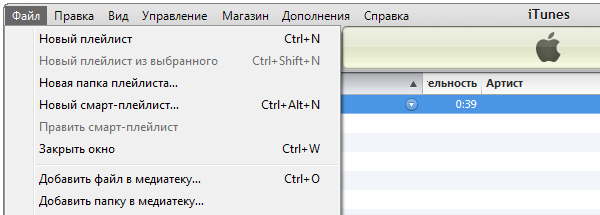
Вы также можете перетащить рингтон в iTunes мышкой. - В появившемся окне выберете рингтон, который вы создали.
- Добавленный файл должен появиться в разделе «Звуки» (или «Рингтоны»)
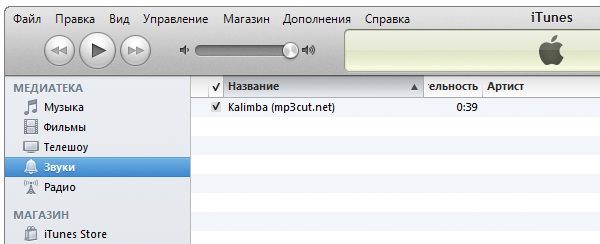
- Подсоедините iPhone к компьютеру.
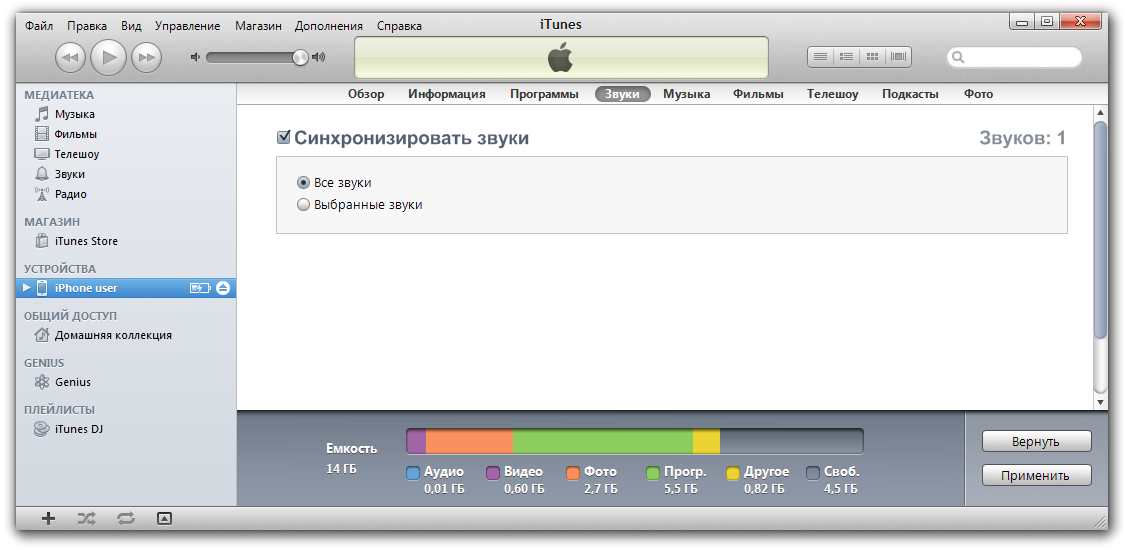
- Выберете вкладку «Звуки» и синхронизируйте.
© 123apps.com
Блог Конфиденциальность Политика возврата Цены Связаться с нами
Как установить рингтон для iPhone из загруженного музыкального файла
Наверняка вам хотелось поставить вместо стандартной мелодии звонка iPhone любимую песню, которая у вас уже есть в виде файла. Мы опишем самые простые способы это сделать.
Мы предлагаем две инструкции: как создать рингтон из скачанной на компьютер музыки и как — без компьютера вообще.
Развернуть
Произвольная музыка с ПК в качестве рингтона на iPhone
1. Установите на смартфоне приложение Ringtone Maker.
Ringtone Maker
2. Скорее всего, у вас уже установлено приложение Garage Band. Но если нет, установите и его.
Garage Band
3. Подключите компьютер и iPhone к одной и той же сети Wi-Fi. Если вы дома, ваш ПК может быть подключён по проводу к роутеру, раздающему домашний Wi-Fi.
4. Откройте Ringtone Maker, нажмите на кнопку «+» и потом — «Добавить с ПК».
Как установить собственный рингтон на Айфон
Установить собственную мелодию на звонок на Айфоне сложно еще с первых iOS.
Apple предлагает или покупать их в магазине, или использовать 20 предустановленных вариантов. При желании собственную мелодию можно поставить на звонок и будильник бесплатно. Правда, ее придется виртуозно обрезать, конвертировать и устанавливать в телефон с помощью сторонних программ.
Я расскажу про основные способы установки рингтонов на Айфон, подскажу, где их скачивать и как правильно подготовить к установке.
Вы узнаете
Рассылка для фанатов нейросетей
Истории о применении ИИ в работе и жизни — в вашей почте дважды в месяц. Бесплатно
Подписаться
Подписываясь, вы принимаете условия передачи данных и политику конфиденциальности
Как изменить рингтон на Айфоне
Платно. Стандартный способ изменить мелодию вызова очень простой:
- Найти в меню настроек пункт «Рингтон».
- Выбрать вариант из предустановленных или открыть «Магазин звуков».
- Купить мелодию и отметить ее в списке рингтонов.
О том, как пополнить кошелек Apple ID, мы подробно рассказываем в отдельном руководстве.

Бесплатно. Все описанные далее способы предполагают, что пользователь не хочет тратить деньги или в каталоге Apple нет «того самого» звука. Чтобы заменить звонок Айфона на собственный трек, нужно:
- Скачать песню или звук на компьютер.
- Обрезать аудиофайл.
- Изменить его формат.
- Загрузить готовый файл на телефон.
Где хранятся рингтоны. На Айфонах с версией iOS 12.7 и новее — в папке «Звуки». На iOS 12.6 и старше — в папке «Музыка».
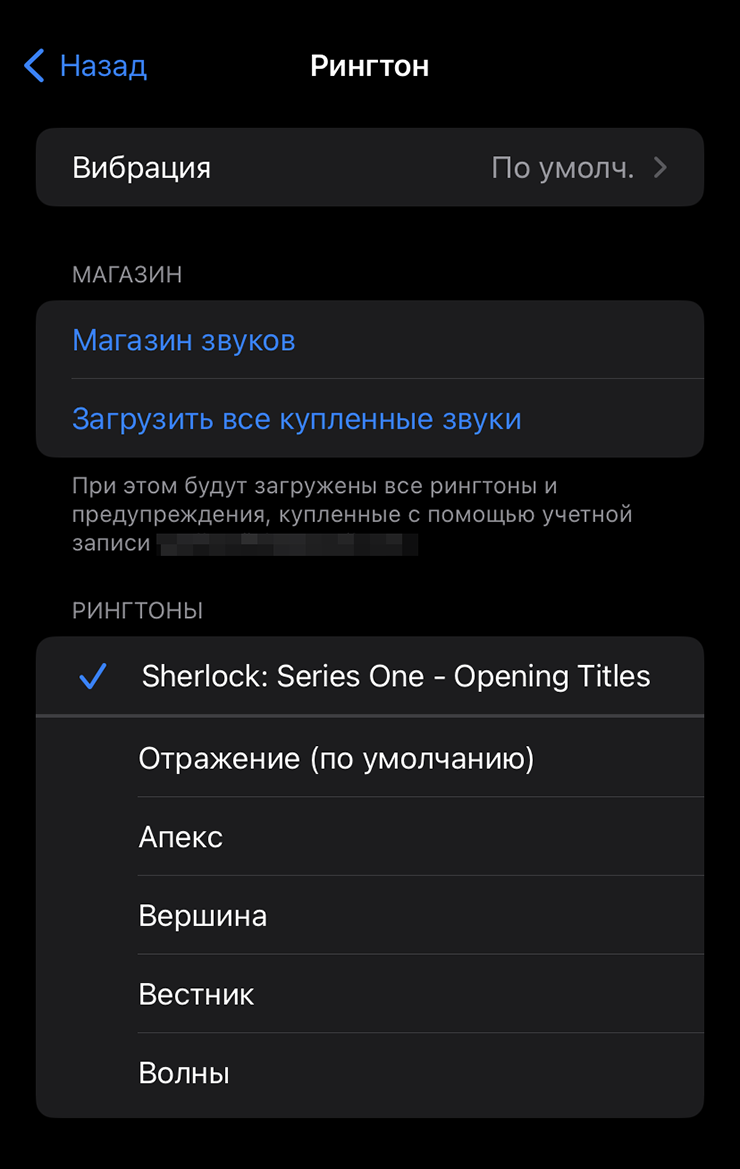
В Айфоне по умолчанию нельзя скопировать рингтон с компьютера
Как выбрать и подготовить файл
Где взять музыку. В интернете много сайтов, предлагающих скачать полные композиции или специально подготовленные отрывки-рингтоны.
Но их чаще всего распространяют без ведома правообладателя, и не все ресурсы безопасны: злоумышленники могут «подсадить» вирус в ваш любимый трек Linkin Park или Эдуарда Хиля.
Легальных способов получить MP3-файл сейчас не так уж много. Можно купить трек в iTunes или оцифровать купленный альбом на CD-диске — это тоже можно сделать в iTunes, если у компьютера есть дисковод.
Также отдельные MP3 можно купить на зарубежных площадках вроде «Амазона». Но российские банковские карты там не принимают.
Еще есть бесплатная музыка на открытых площадках вроде SoundCloud. Мировые хиты там доступны преимущественно в перепевках и ремиксах, но хороших треков для бесплатного скачивания там много. Сервис не доступен из России без обхода блокировок.
Сколько может длиться рингтон. До 40 секунд, но надежнее делать запись не длиннее 30 секунд. Иначе трек может проигрываться не полностью.
Как обрезать аудиофайл. Запись длиннее нужно обрезать, сделать это можно в любом аудиоконвертере:
- Audiko — делает из любого аудиофайла готовый рингтон, останется только загрузить его на телефон.
- MP3Cut — онлайн-сервис, который сам обрежет и приведет аудио к нужному формату.
- iTunes — любой файл из медиатеки Айфона можно обрезать: просто зайдите в «Сведения» — «Параметры». В графу «Время остановки» введите 0:30. Но так можно отрезать только самое начало трека, а не нужный момент.
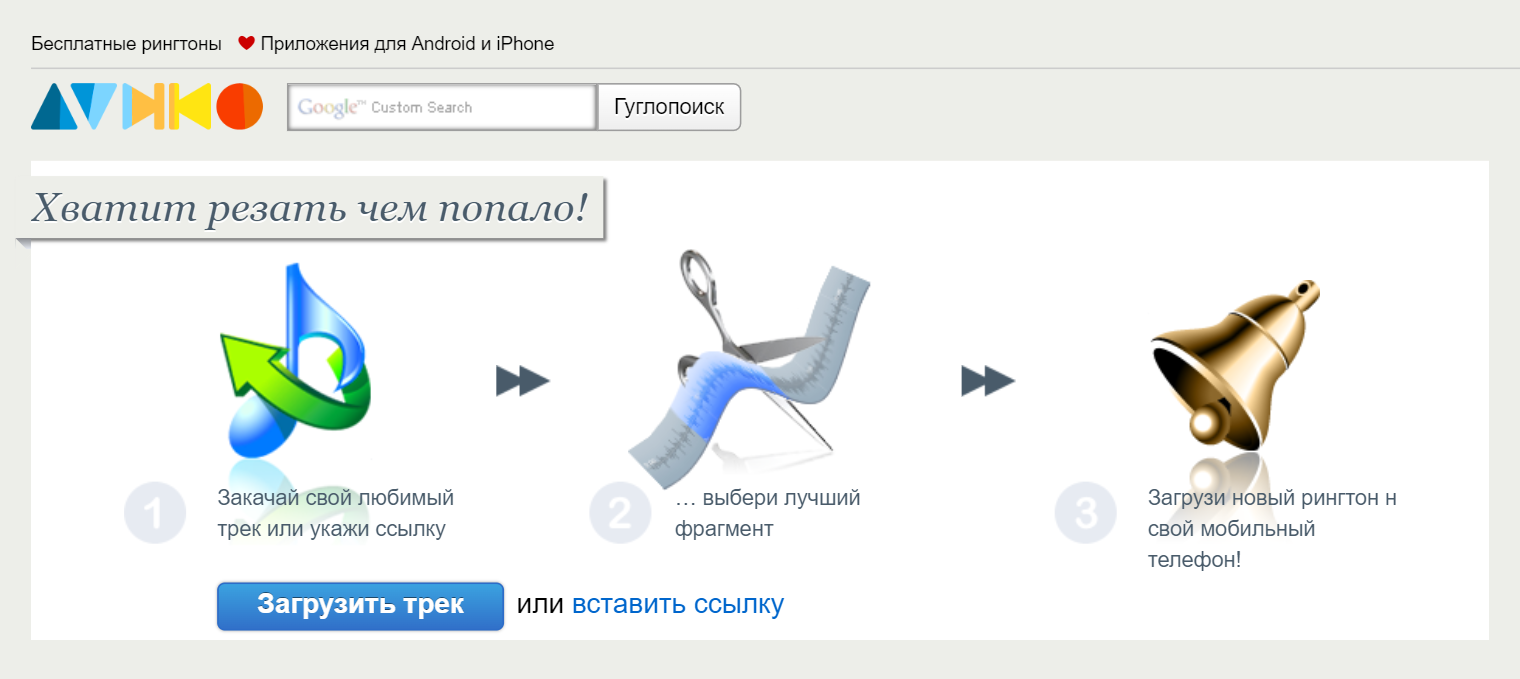
В Audiko минималистичный интерфейс, но он никак не мешает программе выполнять главную функцию. Источник: audiko.ru
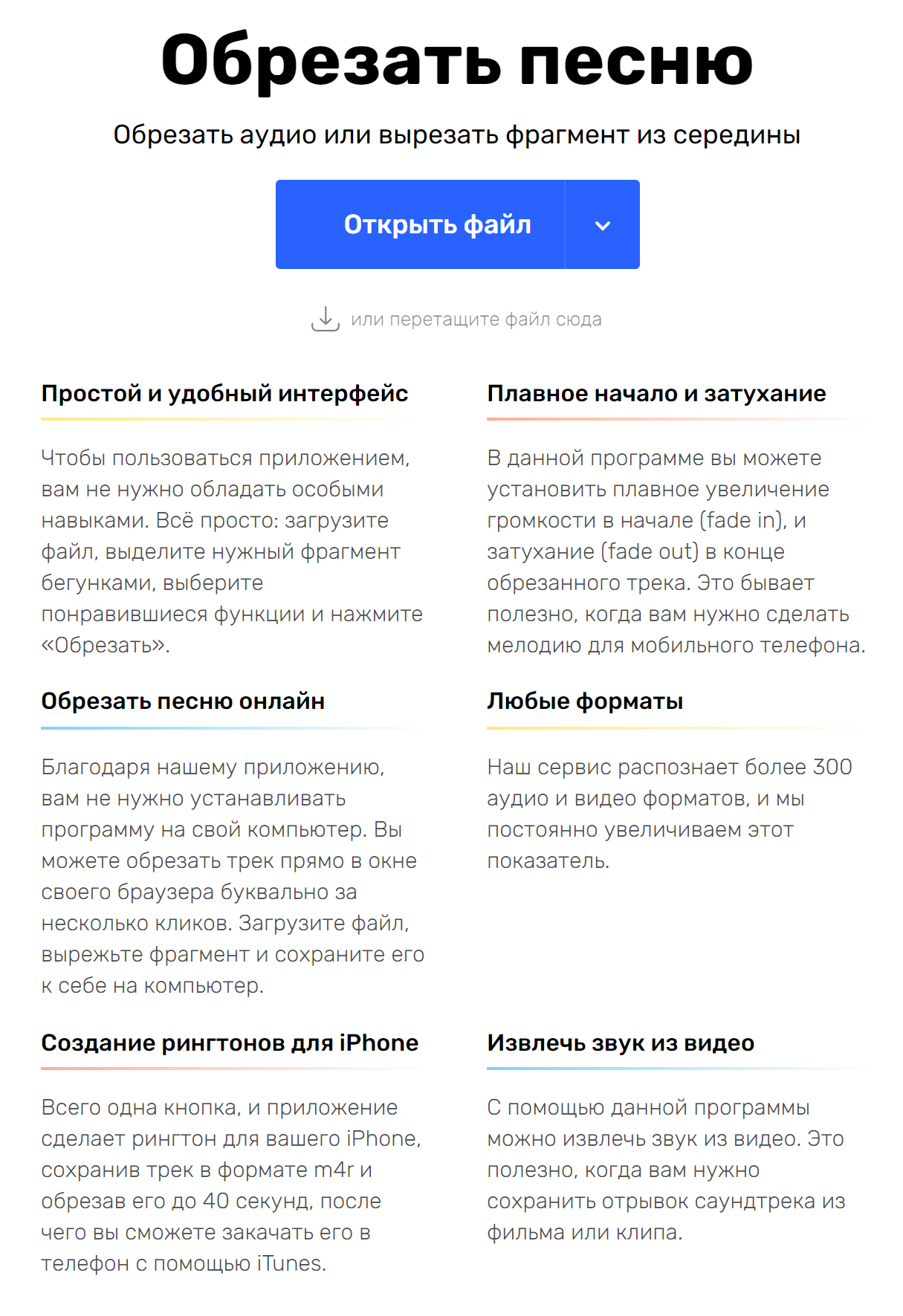
Функций у MP3Cut больше, с рингтонами он также справляется хорошо. Источник: mp3cut.net
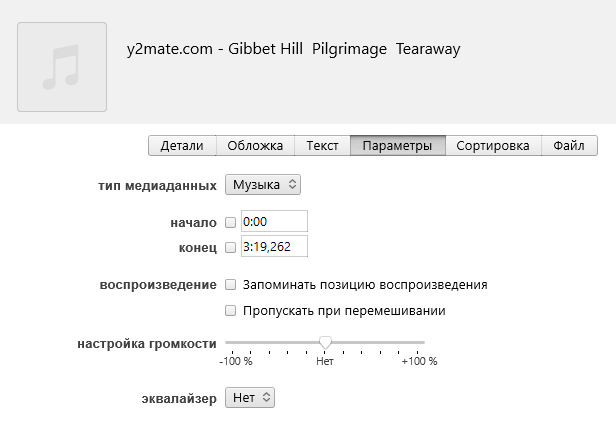
Рингтон в iTunes можно вырезать с любой точки песни — для этого изменяйте параметр «начало»
Какие форматы рингтонов поддерживаются Айфонами. Только специфическое расширение .m4r. Просто так изменить формат в названии любого аудиофайла не получится — телефон не распознает его.
Для изменения формата файла воспользуйтесь теми же сервисами, что и в предыдущем шаге, — каждый из них поддерживает формат .m4r.
В iTunes на загруженном файле нажмите «Файл» — «Конвертировать» — «Создать версию в формате AAC». Найдите ее на компьютере и измените расширение с .m4a на .m4r.
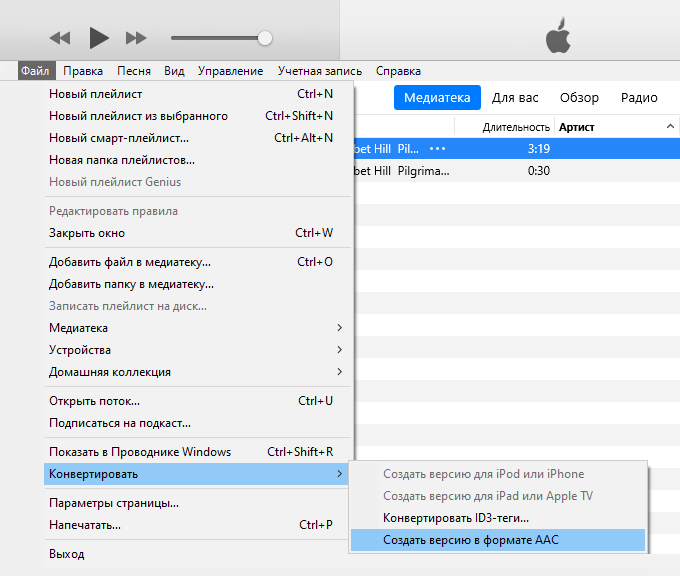
Переконвертируйте файл и переименуйте его в проводнике

После этого можно загружать его обратно
Как установить рингтон
Мы получили готовый файл — у него нужная длина и формат, так что пора загружать его на телефон. Сделать это можно несколькими способами. Каждый из них доступен как для компьютеров на Windows, так и для macOS.
Через iTunes. Если программа у вас уже установлена, достаточно перенести короткую .m4r-версию трека в медиатеку и подключить телефон к компьютеру. Программа сама синхронизируется с Айфоном и скопирует файл на накопитель.
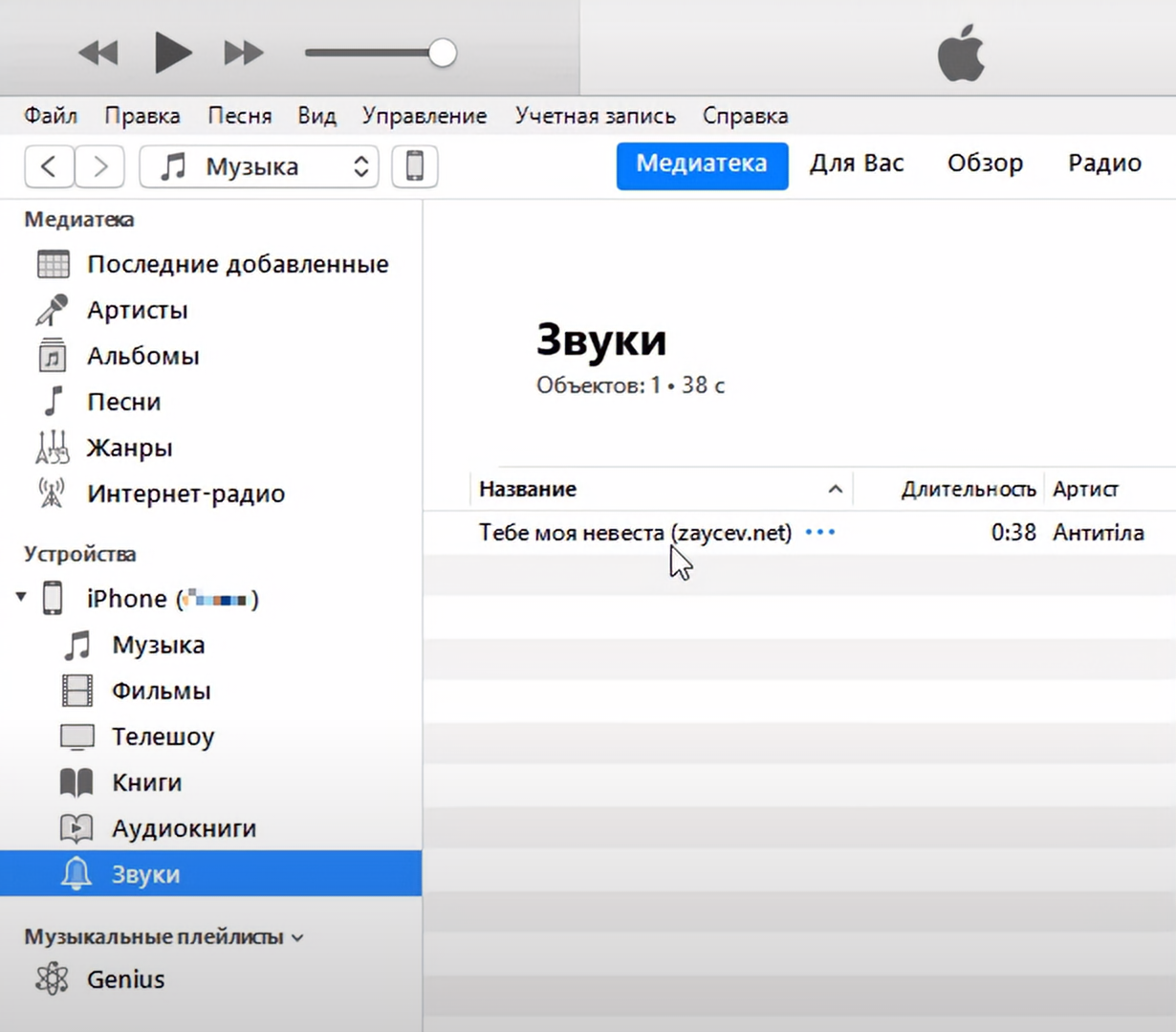
После сохранения в папке «Звуки» рингтон будет доступен в «Настройках звука и вибрации» на телефоне. Источник: ютуб-канал Angry PROGER
С помощью GarageBand. Большую часть действий можно выполнить прямо на телефоне, без компьютера. Достаточно загрузить полную песню на телефон через iTunes, а потом обрезать и переконвертировать ее в бесплатной программе GarageBand. Это приложение для создания электронной музыки есть на всех телефонах и планшетах Apple.
- Скачайте нужную песню на телефон.
- Установите GarageBand из магазина приложений.
- Запустите программу, создайте новый проект и загрузите в него аудиофайл.
- Обрежьте файл.
- Нажмите «поделиться файлом» и сохраните его как рингтон.
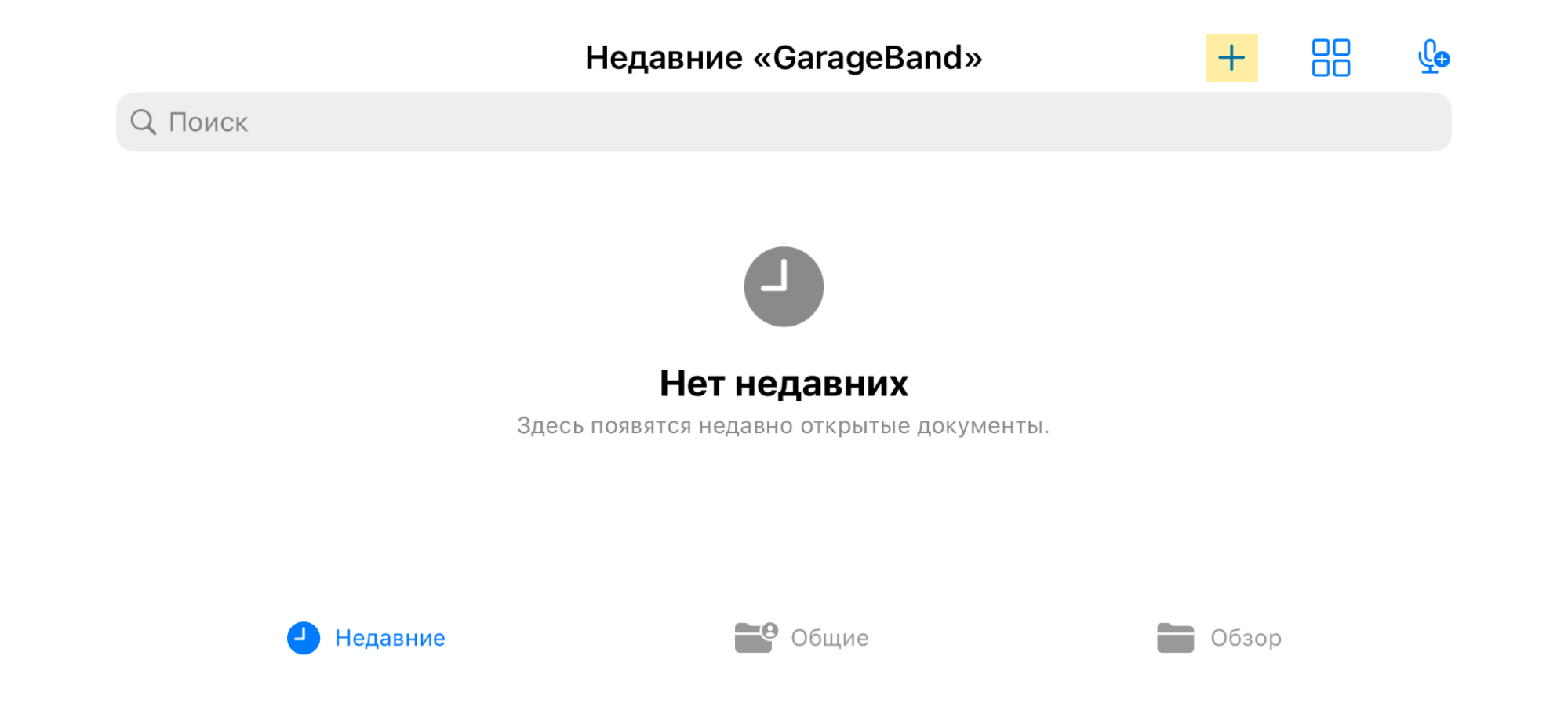
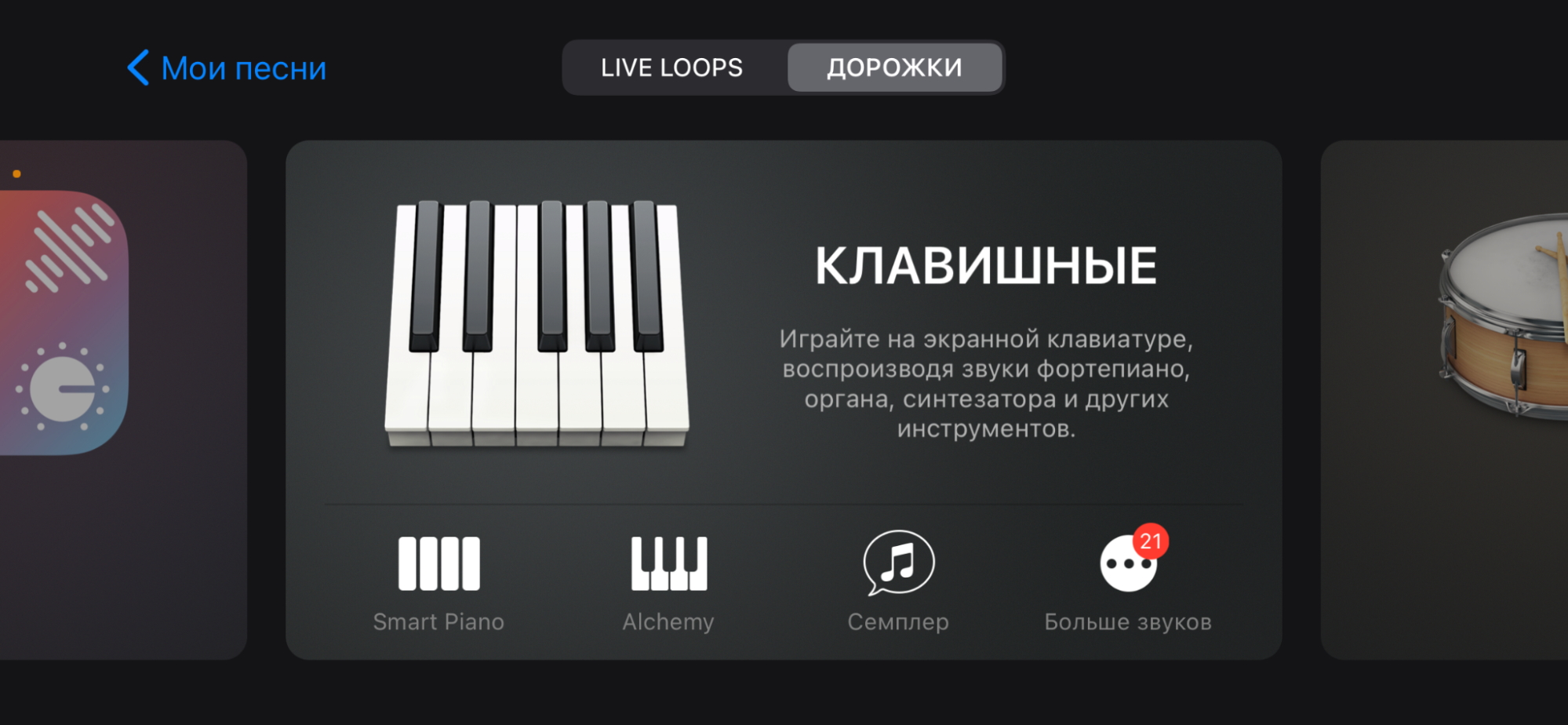
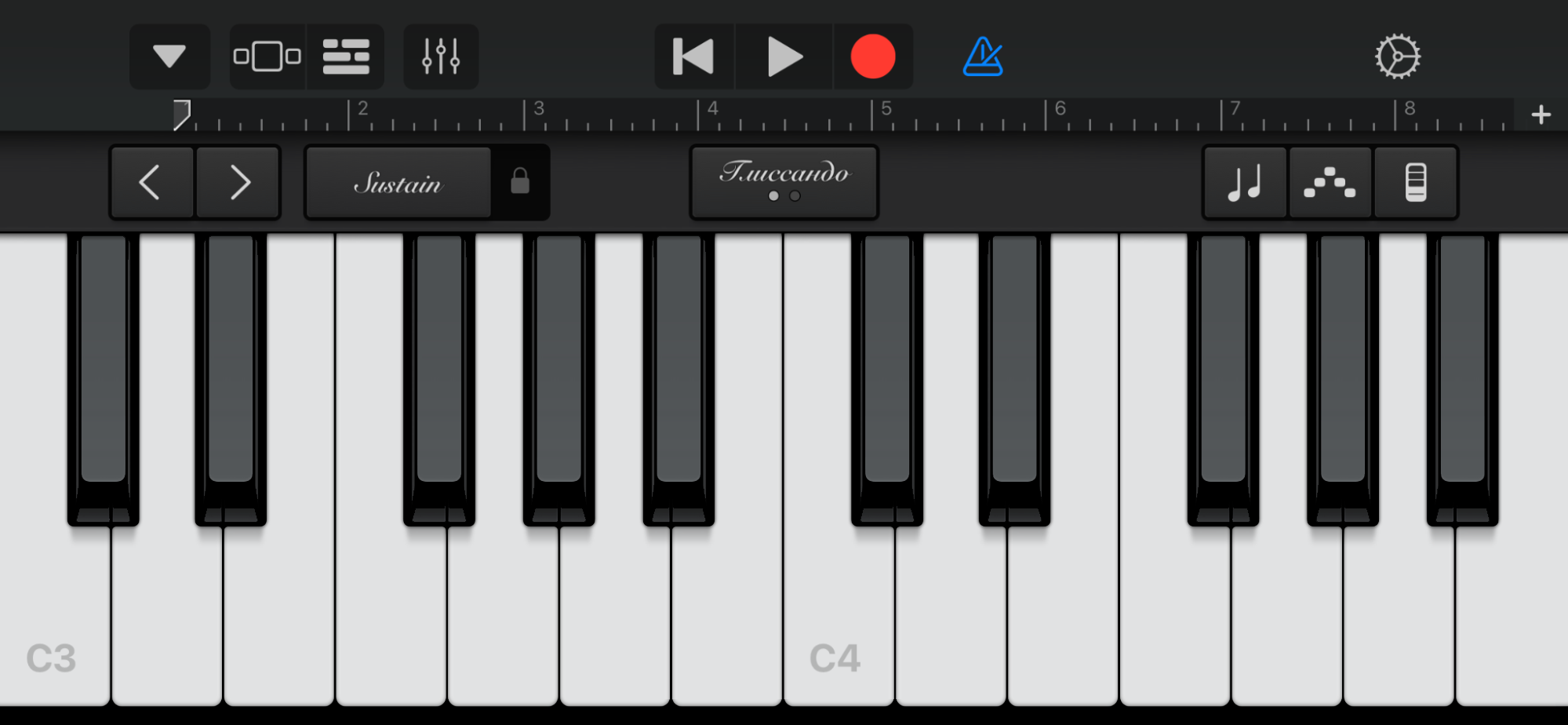
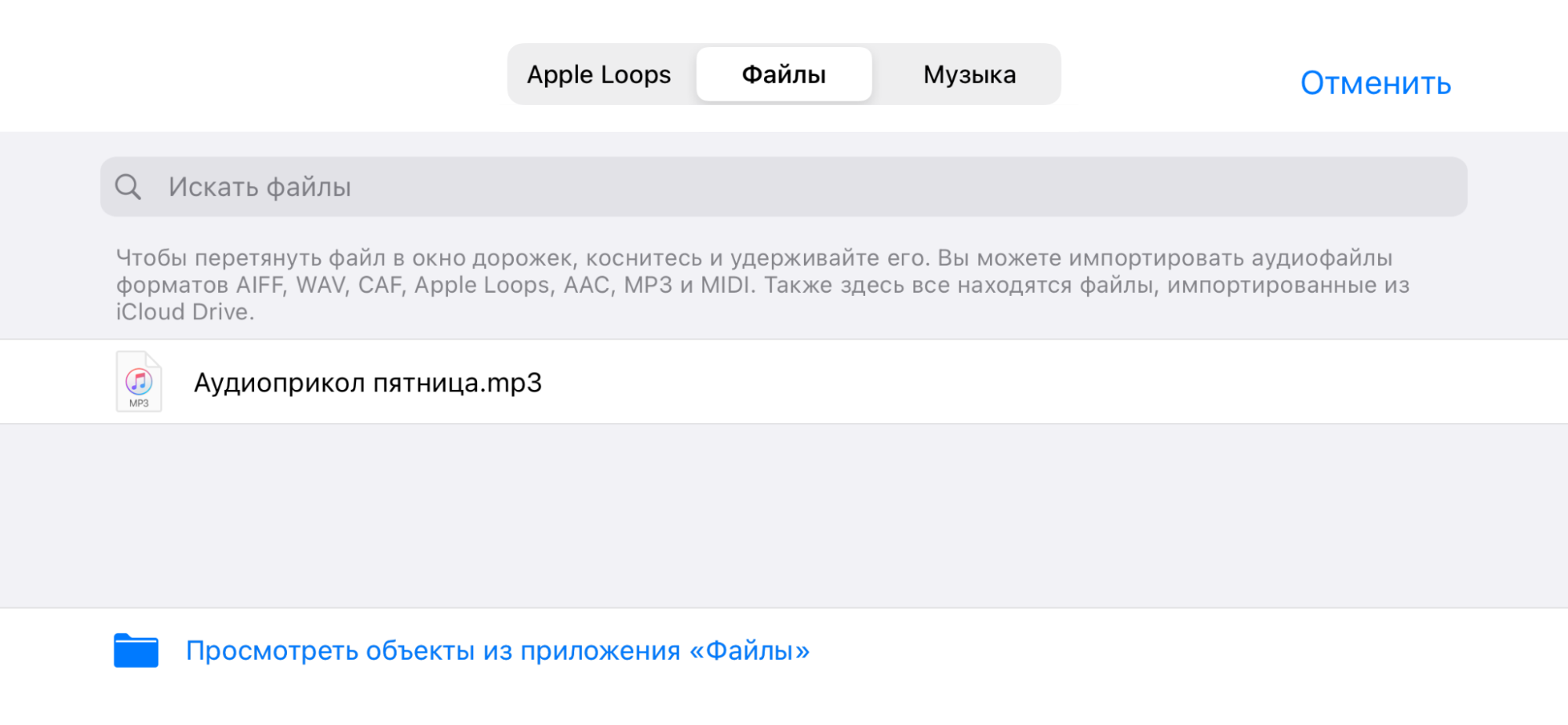
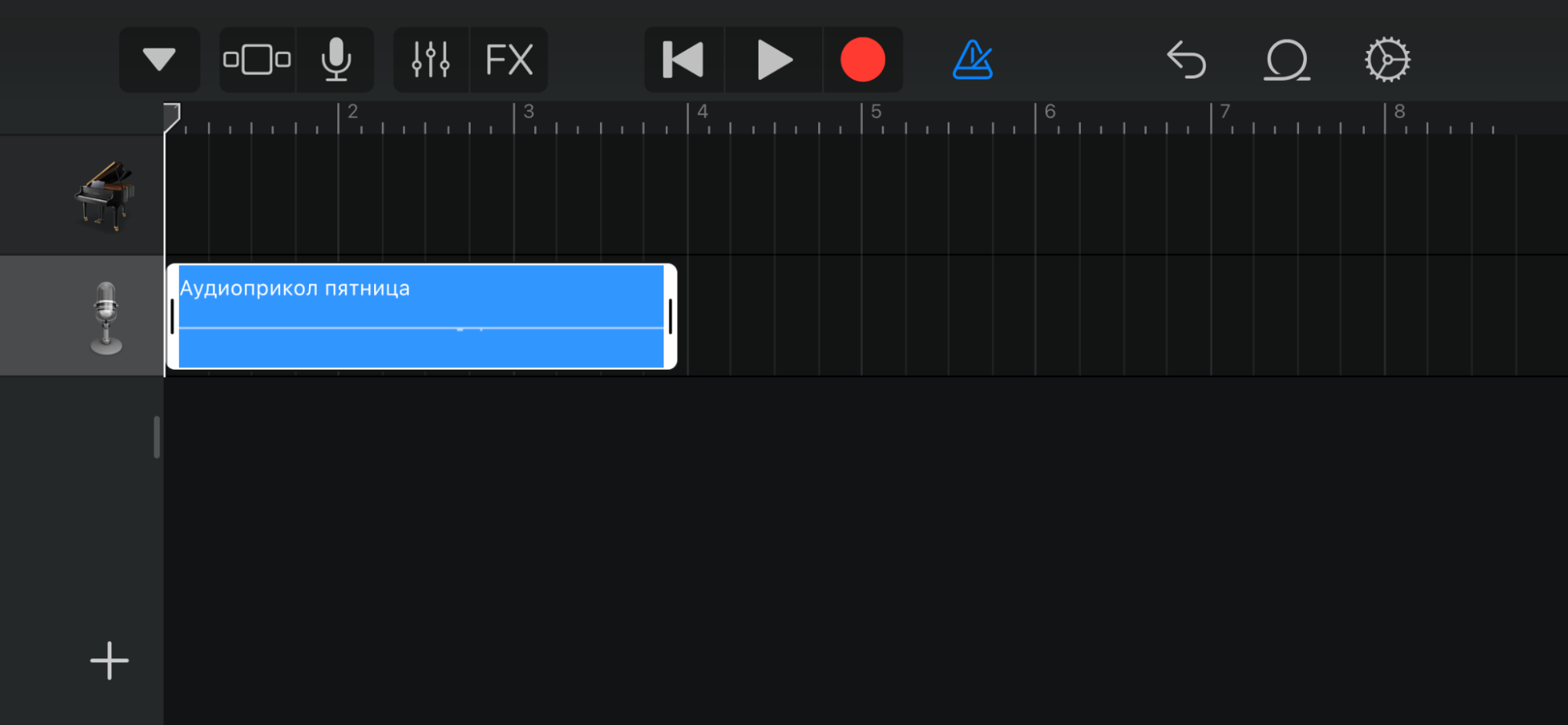
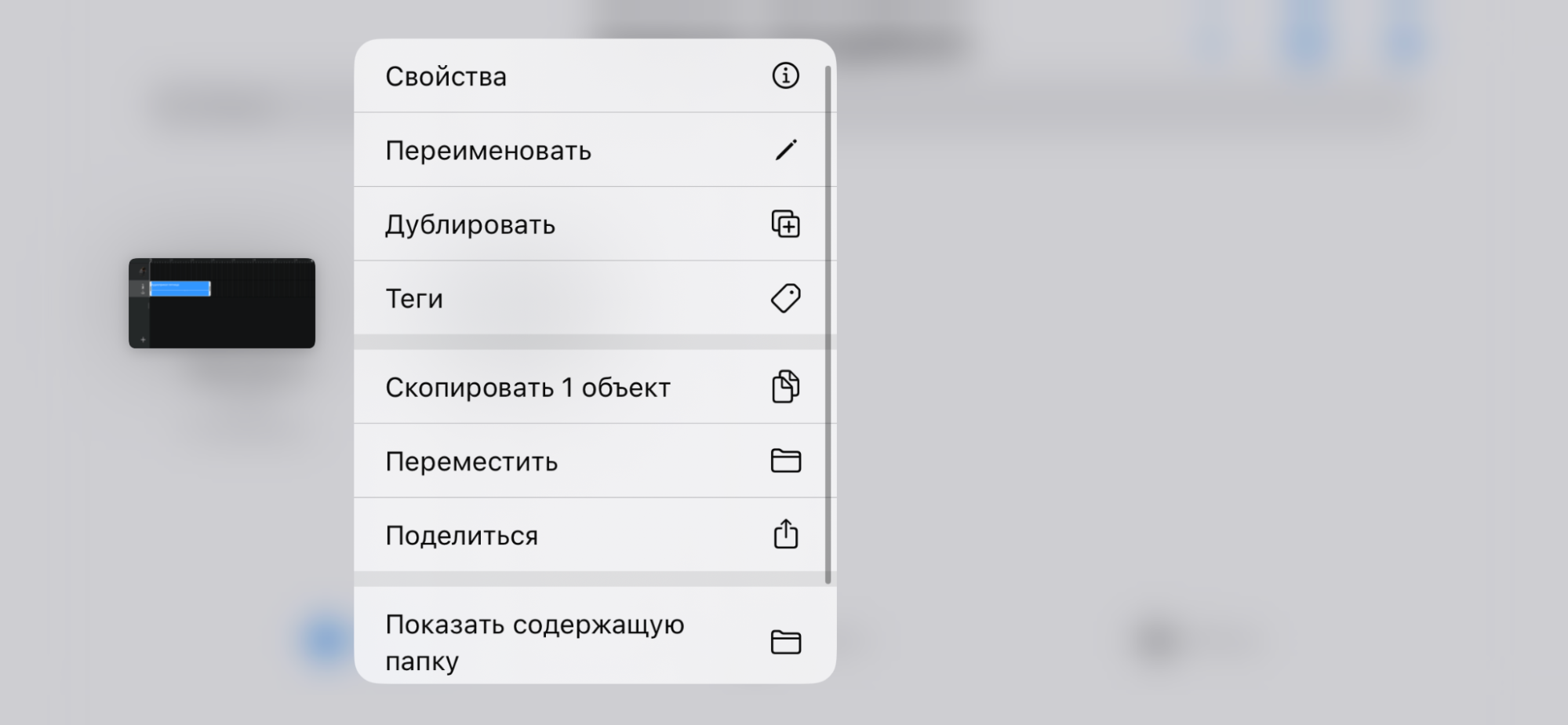
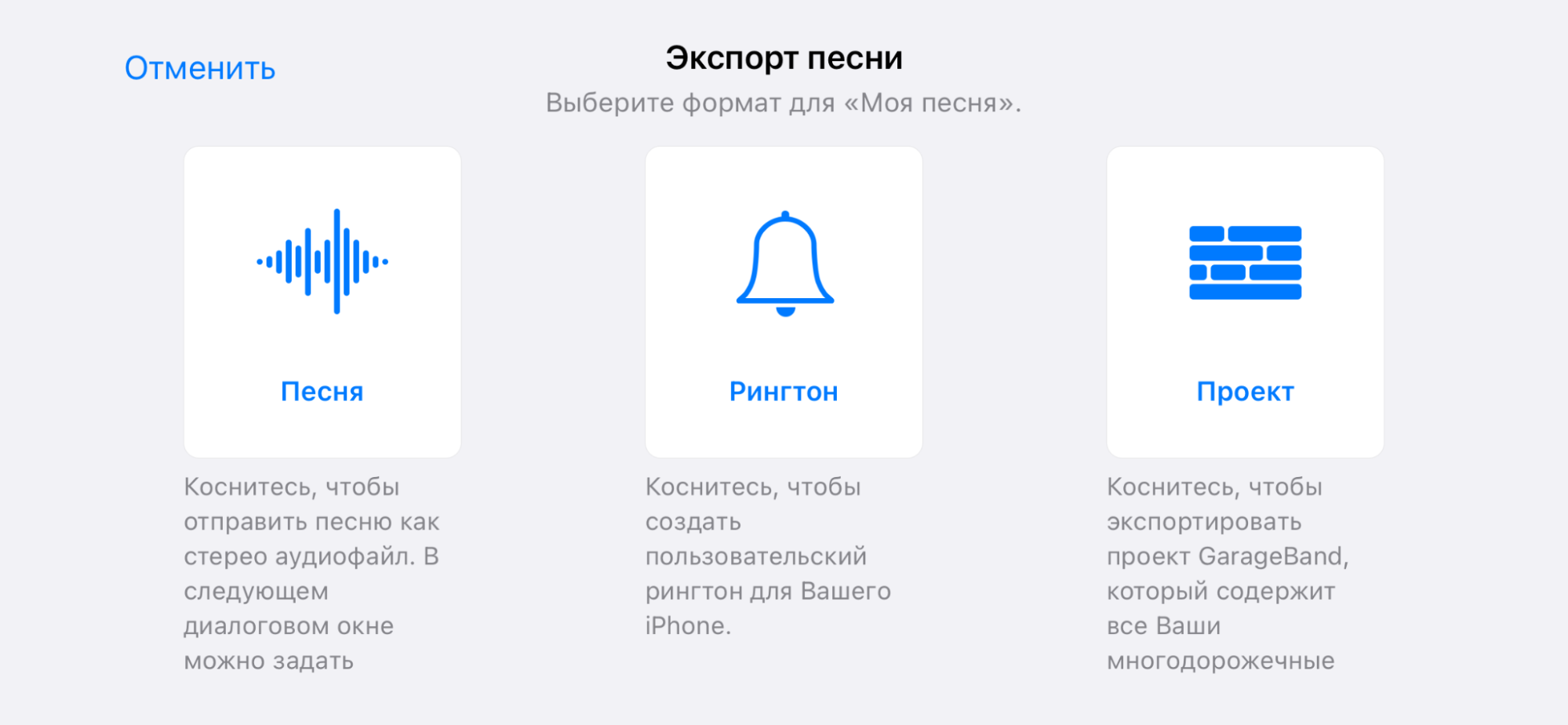
С помощью сторонних сервисов. iTunes и GarageBand — программы от Apple, они безопаснее и стабильнее всего. Но если по каким-то причинам скачать их не получается, можно воспользоваться утилитами от сторонних разработчиков. Они тоже доступны для установки как на компьютер, так и напрямую на телефон.
Вот лучшие из них:
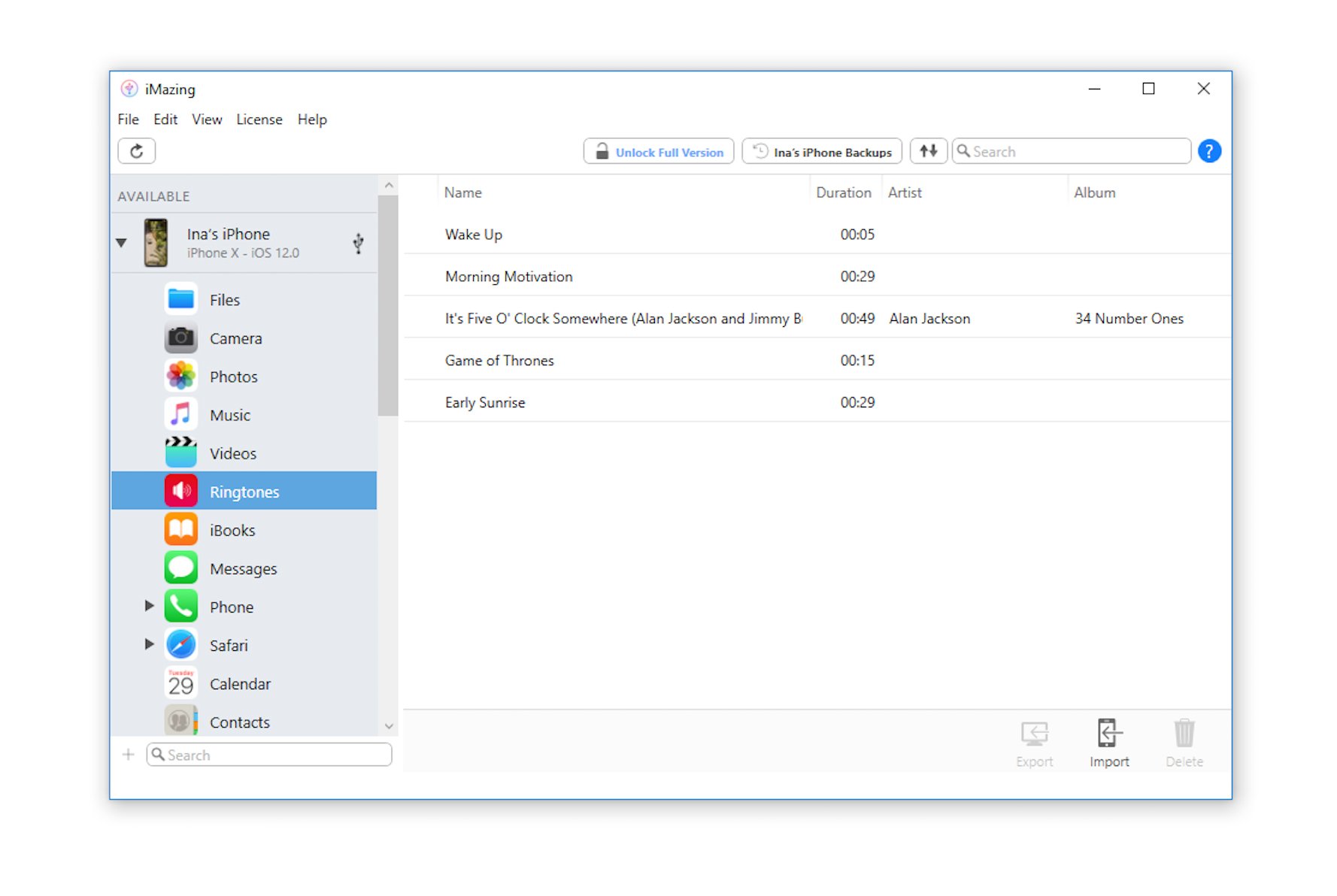
- iMazing. Надежный файлообменник для Apple-устройств, альтернатива iTunes. Обрезать и сконвертировать нужный аудиофайл можно прямо в программе. Процесс замены рингтонов идентичный — достаточно перетащить готовый файл в графу «Рингтоны». Программа платная, но пробной версии хватит для установки рингтона.
- WALTR 2. Минималистичный конвертер для компьютера, рингтон конвертируется и копируется на телефон нажатием одной кнопки.
- RingTune. Приложение на Айфон, которое позволяет создавать рингтоны из готовой коллекции мелодий, а также загружать свои треки на телефон. Приложение с платной подпиской, но для установки мелодии хватит и бесплатной версии.
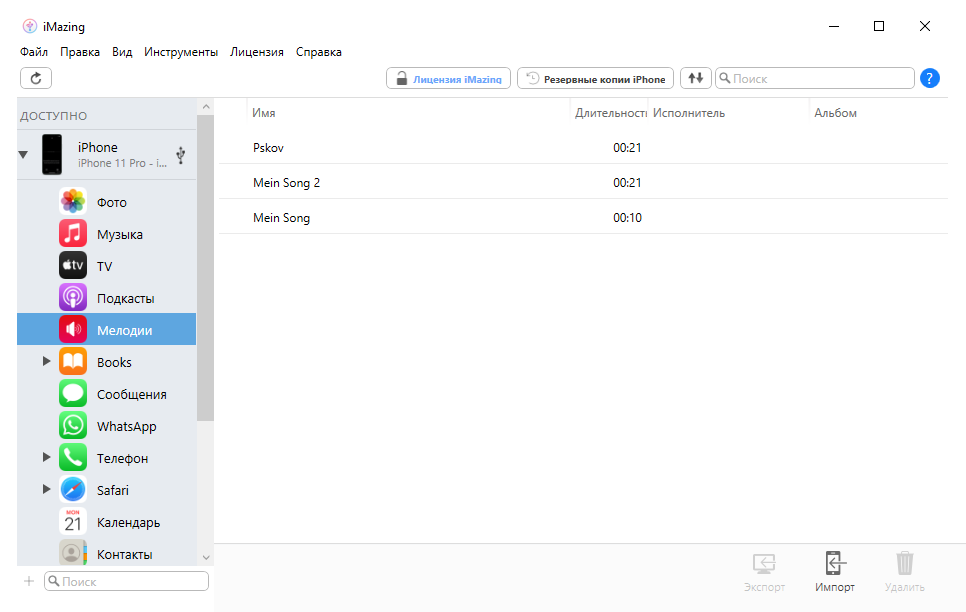
iMazing похож на iTunes интерфейсом, поэтому разобраться в нем несложно
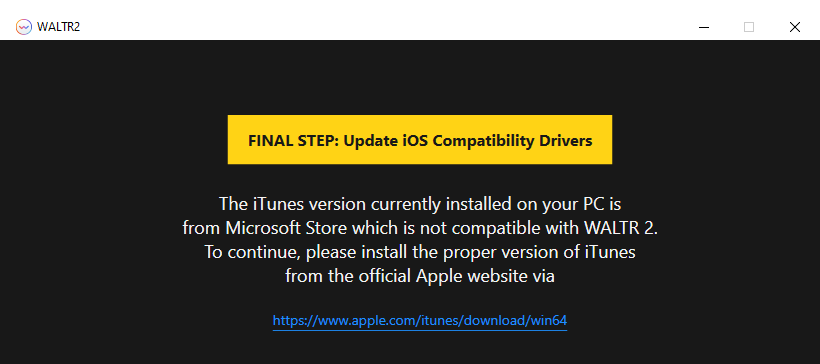
В WALTR 2 процесс идентичный, но мне так и не удалось подружить программу с драйверами iOS на компьютере
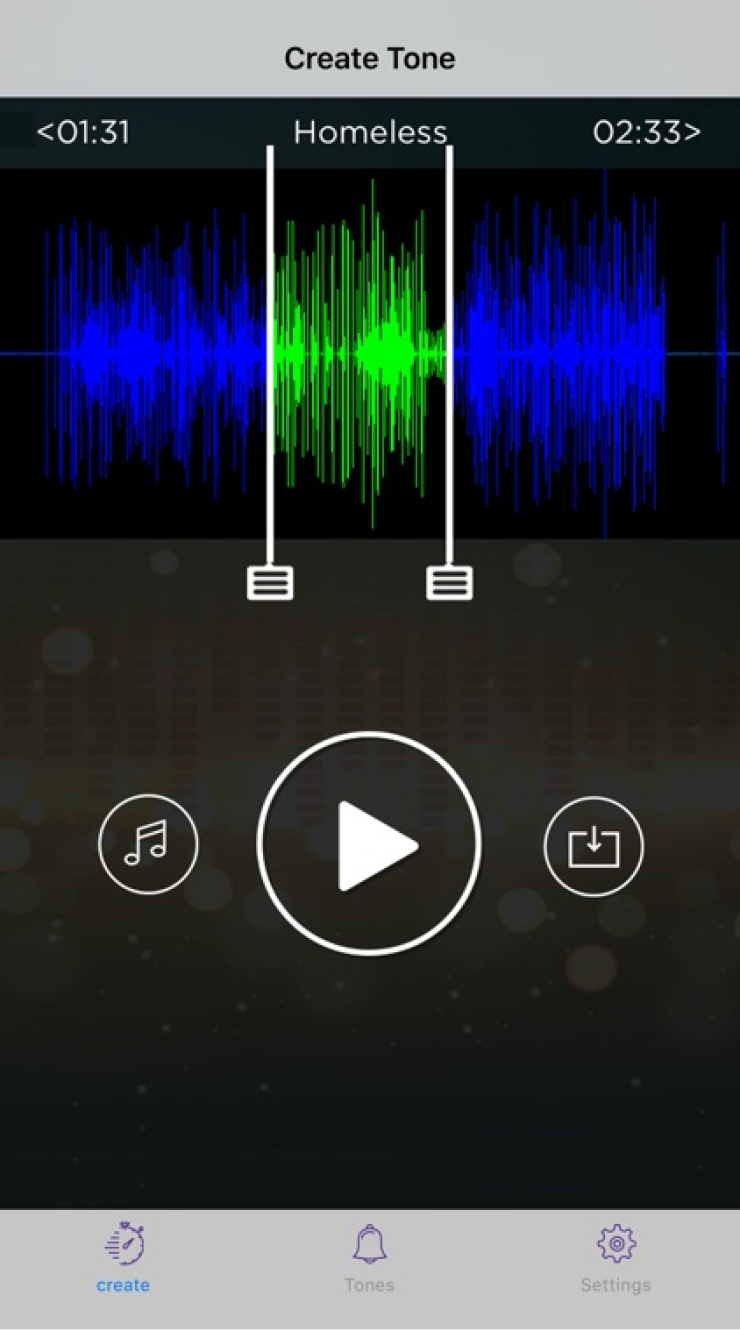
В RingTune встроена обрезка мелодий
Частые вопросы
Как настроить громкость рингтона. В настройках телефона, раздел «Звуки и вибрация». Тут же можно включить регулировку громкости кнопками на торце Айфона.
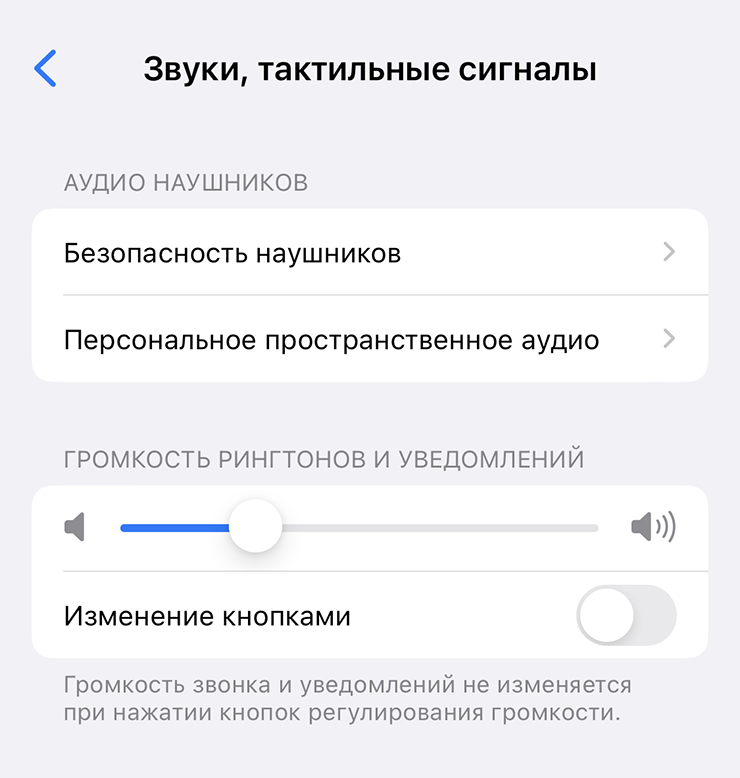
Иногда рингтон все равно кажется слишком громким даже на низких настройках звука. В таком случае менять придется сам аудиофайл
Как установить рингтон на будильник. Рингтоны в Айфонах — универсальный звук оповещения, их можно устанавливать и на таймеры, и на будильники, и на звонки разным контактам.
Для этого в настройках будильника выберите нужный звук из списка. Для каждого будильника звук нужно выбирать отдельно.
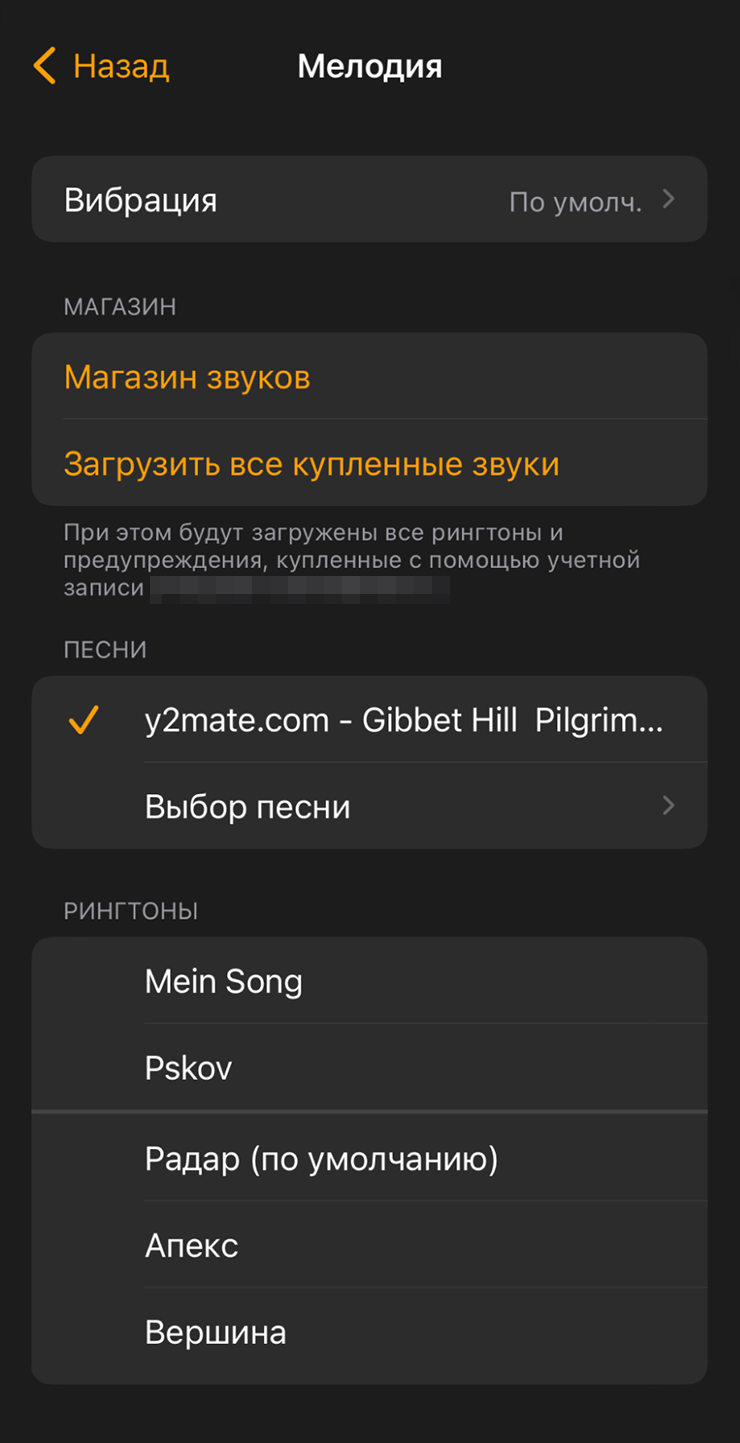
В графе выбора звука настраивается рингтон и вибрация
Как установить на рингтон запись с диктофона. Процесс полностью идентичен установке на звонок любой мелодии. Записи со встроенного диктофона на Айфоне сразу сохранятся в «Звуки».
Поэтому если длина отрезка меньше 40 секунд — его можно будет выбрать в рингтонах сразу после окончания записи. Если звук длиннее — укоротите его в Garage Band.

Как поставить на звонок музыку из «Вконтакте» или мессенджеров. Сперва нужно добыть музыку из соцсети — из мессенджеров ее можно просто загрузить. В случае с «Вконтакте» сделать это легально в 2023 году нельзя. Но существуют специальные сервисы для этого вроде расширения для Chrome.
После этого мелодию придется так же обрезать, переформатировать и скопировать на телефон.
Как удалить рингтон. В настройках заходите в «Звуки» — «Рингтоны» и проводите пальцем влево по неугодному. Появится окошко «Удалить».
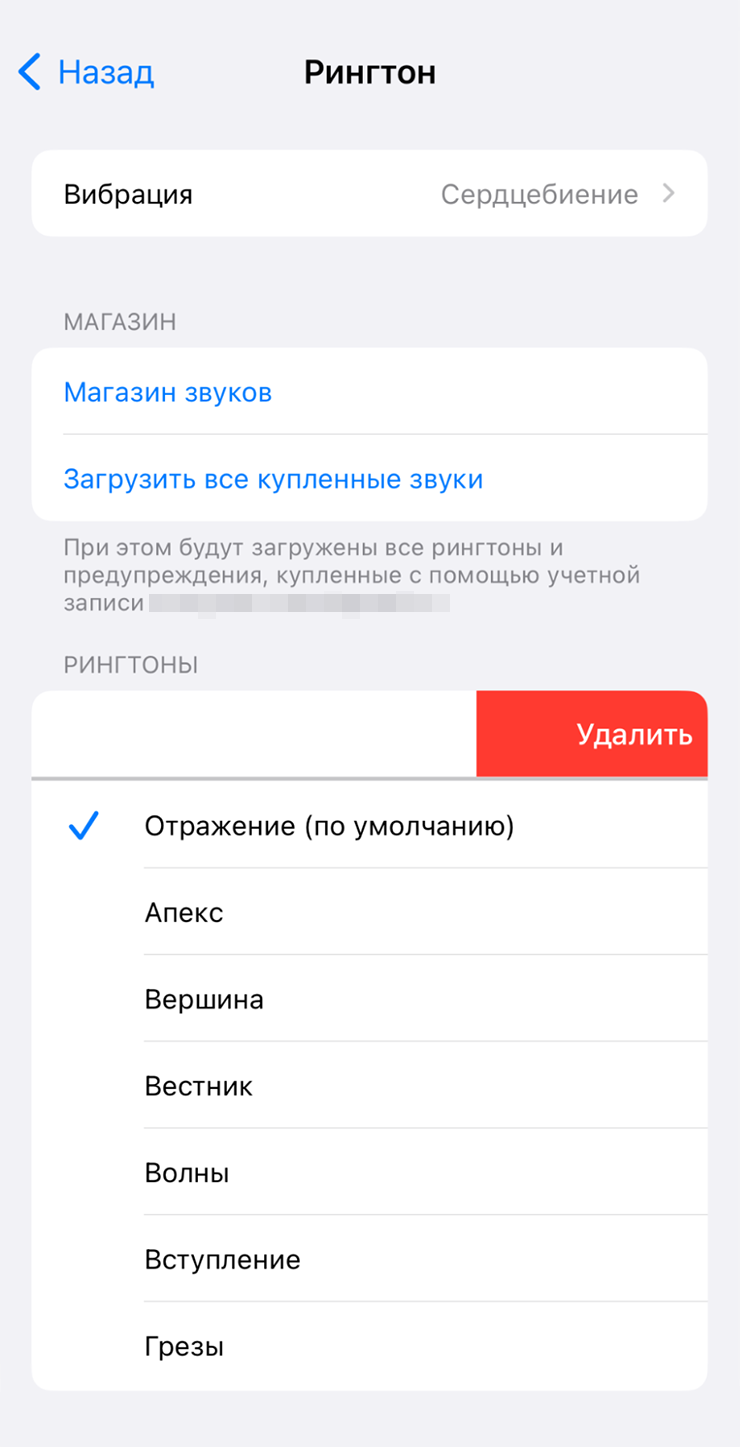
Удалить таким образом можно только установленные собственноручно рингтоны
Мы постим кружочки, красивые карточки и новости о технологиях и поп-культуре в нашем телеграм-канале. Подписывайтесь, там классно: @t_technocult
Обложка — yang Miao / Unsplash
Стас Зверянов
Каким методом устанавливаете рингтон себе на телефон?


Последние годы пользуюсь телефонами исключительно в режиме без звука. Чтобы не пропустить звонок на руках всегда эпл вотч, тоже на вибро-режиме.

Ребят, сириусли? Трубка за 100к не позволяет двумя нажатиями клавиш поставить мп3 на звонок? Для этого нужно резать-жать и куда-то что-то заливать?


Karl, так понимать надо, это же айфон, а не андроид какой!
Серьезно? Nokia 5310 2007 года выпуска умела просто взять и поставить любой звуковой файл на звонок, какое может быть оправдание у отсутствия столь базовой функции в 2023 я даже не представляю.
Просто загружаешь и ставишь.
А манипуляции с обрезкой, конвертацией и плясками с бубном для меня ушли в прошлое лет 20 назад, когда мелодию звонка надо было упихнуть в 100кб
Давно ищу где скачать моно или полифонические мелодии из начала двухтысячных вроде бумера или пиратов карибского моря.. Нигде нет(
Отредактировано
Блин. Пользуюсь iPhone с 4s. Каждый раз весело читать новости по типу «Как установить бесплатный рингтон на iPhone” и прочие. Везде ограничение в 30 сек (было раньше с iOS5, сейчас не знаю). А челы реально не понимают всю суть. У них, как у меня, не было iPhone с джейлом (взлом телефона), и они даже не пытались найти лазейку. А она есть. Пользуюсь до сих пор, рингтон без лимита времени: вырезаешь трек (либо тупо начало, или же подгоняешь трек под спектры и, прочие звучание), переводишь в формат m4r (либо через сторонние приложения, либо через iTunes с m4a в m4r). Далее через iFunBox перекидываешь в соответствующий раздел и все. Кайфуешь рингтоном без ограничений. Есть гемор, но это не всегда.
Бесплатное копирование рингтонов на iPhone

Настройте звонки и звуки уведомлений iPhone на свой вкус! С iMazing это легко, весело и абсолютно бесплатно.
Загрузить iMazing Загрузить iMazing Загрузить iMazing Купить
Для Mac и Windows
Удобное добавление рингтонов на iPhone
Забудьте о покупке рингтонов и синхронизации аудиофайлов с iPhone через iTunes! Просто перетащите аудиофайл на телефон, и он сразу же будет доступен в качестве мелодии звонка.
MP3 M4A AAC FLAC Audible AIFF Apple Lossless WAV
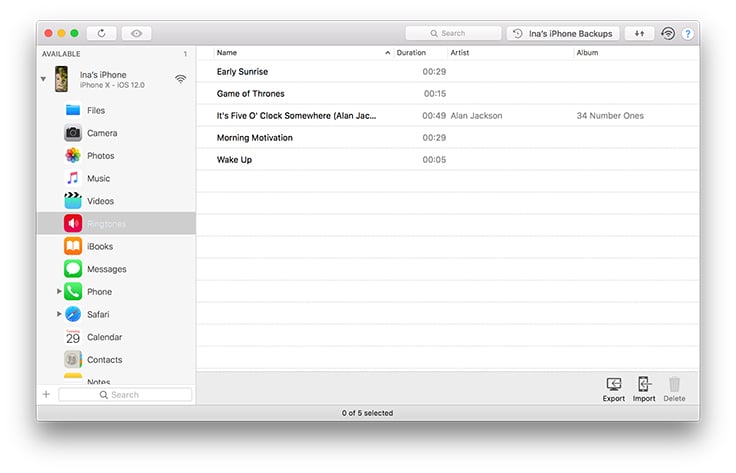
Настройка звуков уведомлений
Хотите установить на iPhone собственные звуки уведомлений? Это очень просто! Мелодии, импортируемые с помощью iMazing, можно использовать также для звуков уведомлений или будильника.
- Установка на сигнал будильника любой мелодии.
- Разные рингтоны и звуки сообщений для разных контактов.
- Кастомные оповещения о голосовой почте и напоминаниях.
Экспорт и миграция рингтонов
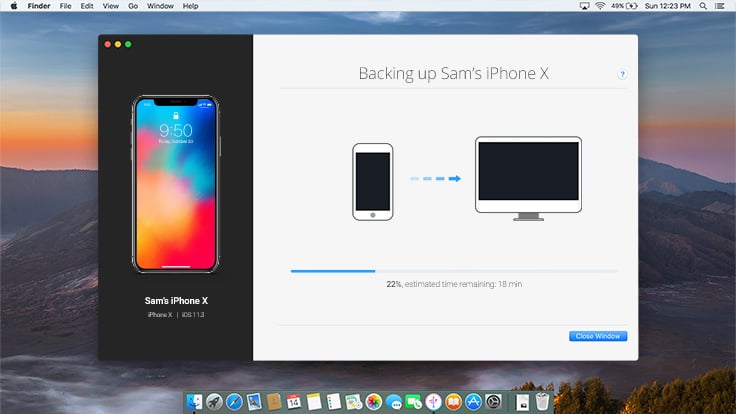
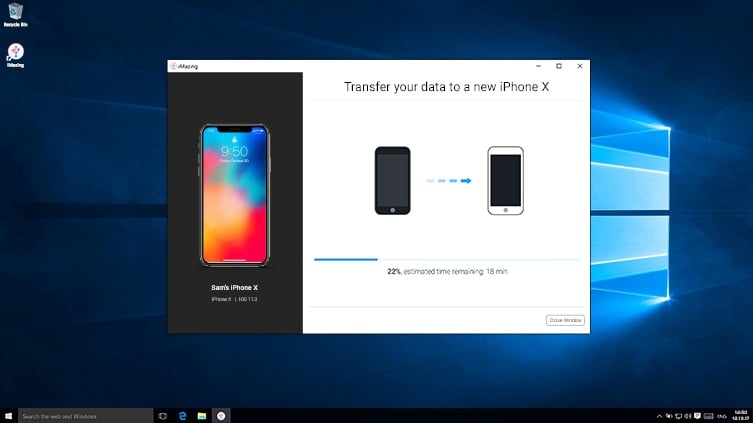
Хотите поделиться рингтоном с друзьями или перенести его на новый телефон? iMazing умеет мгновенно экспортировать мелодии на Mac или ПК. С помощью этой функции можно даже перенести рингтоны на Android.
iMazing и рингтоны
Импорт аудиофайлов на iPhone или iPad и установка их на звонок или звук уведомления. Бесплатный импорт и экспорт рингтонов iPhone.
Загрузить iMazing Загрузить iMazing Загрузить iMazing Купить
Поддерживает все модели iPhone, iPad и iPod.
Совместим с Mac и Windows.
Последняя версия: 2.17.16. Последнее обновление: Dec 11, 2023 Последняя версия: 2.17.16. Последнее обновление: Dec 11, 2023 Последняя версия: 2.17.16. Последнее обновление: Dec 11, 2023
Отзывы об
iMazing

I love iMazing!
You really don’t have control of your Apple Device till you have iMazing. The features and options and it exposes are remarkable. I initially purchased iMazing to generate a clean, detailed log of text messages for a court battle I was in. It would not be unfair to say that it saved the day in this regard and should be in the arsenal of every attorney. But as time has passed, I have found so much more use for it and now it’s an indispensable convenience.
Excellent product and top notch customer service.
I have used this product for years and it has been a fantastic resource to save to my computer the texts and voicemail messages from my phone that were important to me. The customer service experience I have had has been great- my emails are responded to quickly and you work with the same person during the entire process which helps immensely if you have additional questions. Overall, very satisfied with the product and service! Highly recommend!
iMazing is by far the best software program and people I have been blessed with during chaos. iMazing blows it’s competitors away in every aspect from what you can do, get access to, and store from your own iPhone that you didn’t even know existed or was capable, including the service from real human beings that are kind, respond to emails, and want to help.
Saved my life
Before using iTunes and any other apple software you MUST do a backup with this software. It is fast, simple, inexpensive and easy to use. Following your imazing backup no matter how hard iTunes tries to destroy your iphone or ipad you will always have a full backup of everything. Also make SURE you get a backup using imazing BEFORE EVER upgrading your iOS.
Truly a great software!
Truly a great software with rugged capabilities. I have been using it for years alongside with others that do the same thing, but iMazing is the only one that stood the test of time! It is just what anyone needs for the next level in Apple products backup versatility.
Software that works.
I needed to print my text from my iPhone. I installed the software, attached my phone and 2 clicks later I had my printout. Easy peasy.
iMazing . Amazing.
This software is just fire ������ Takes the headache out of iPhone backups and backup transfers. Stunning.
Best sync utility for an iPhone.
The interface is well thought through with attention to detail. It grabs everything off your iPhone including stuff you probably didn’t realize was there like voice memos, voicemail, etc. You can sync via lightning cable or WiFi. Well worth the price. You can export everything to multiple formats with one click which is very useful.
This product works without issues.
I have been a lawyer 44 years. Need reliability in software. This product has been perfect for downloading text messages for use in litigation. It works quickly and is far superior to Apple software and its messing around. Wouldn’t be without it.
Export Notes directly from iPhone.
I found the notes export functionality very useful in transitioning to a new iPhone. The notes were quickly converted to text files, no muss, no fuss. And no iTunes! I see other potentially useful exporters and tools that I look forward to trying in the future.
Excellent software.
iMazing has so many awesome features. It makes transferring data between my iPhone and my Mac fast and easy, as well as transferring data between iPhones. I am able to backup and manage multiple devices which makes it much simpler to manage my families files.
I wouldn’t own and iPhone without iMazing!
I don’t know about everyone else but I wouldn’t own and iPhone without iMazing Manager, you just plug your iPhone in to the computer and let iMazing do the rest for you. All I have to do is pick and choose what I want, you can’t beat that.
Life saver program.
I bought this to back up some texts I had which I needed for a legal reference but this program has just saved me when all my photos were erased in an Apple glitch. they had all been stored on iMazing. Am so happy with this product! Thoroughly recommend it for all the variety of access it gives you to your devices, which Apple makes such a pain.
Trustworthy software.
iMazing is an excellent, well-thought out, improved alternative to iTunes backups. I rely on it every day and totally trust it with the most important tool I use daily..my mobile phone. I’ve been part of development teams for hardware and software and I can tell you without question, iMazing is a seriously well executed piece of software. Thanks to the fine team who put this together. You have made my life easier and my work safer.
Useful, Elegant and Effective.
iMazing takes the basic connectivity between my Mac and iPhone and brings it to a level which makes computer and phone practically one unit. Moving music, messages, web pages and more rom one to the other is simple and reliable. I can’t think of another application I’ve tried which does as much as iMazing as well.