Сканирование изображений и документов с помощью сканера и компьютера Mac

Если у Вас есть сканер или принтер со сканером, Вы, возможно, сможете отсканировать изображение даже без специального программного обеспечения.
Перед выполнением сканирования следует открыть сканер. Затем следуйте инструкциям для сканера с подающим устройством или планшетного сканера.
Примечание. Следующие параметры могут быть недоступны для Вашего сканера. Если эти инструкции отличаются от того, что отображается на экране, обратитесь к документации по используемому приложению.
Откройте сканер

- Подключите сканер к Mac, подсоедините питание и включите сканер.
- Выберите меню Apple
> «Системные настройки», затем нажмите «Принтеры и сканеры» в боковом меню. (Возможно, потребуется прокрутить вниз). Открыть настройки принтеров и сканеров
Сканирование страниц при помощи сканера с подающим устройством
Если у сканера есть автоматическое устройство подачи, Вы можете отсканировать несколько страниц одну за другой. Аналогичные настройки используются для всех страниц в лотке. Если страницы нужно сканировать по-разному (например, если одни страницы черно-белые, а другие цветные), их следует разделить на несколько партий.
- Поместите страницы в подающее устройство сканера.
- Выберите меню Apple
> «Системные настройки», затем нажмите «Принтеры и сканеры» в боковом меню. (Возможно, потребуется прокрутить вниз). Открыть настройки принтеров и сканеров
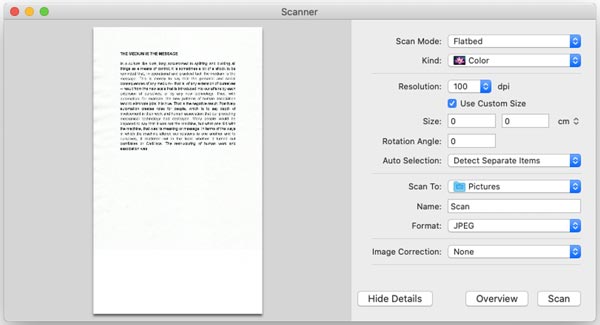
- Выберите тип сканера: Выберите тип сканера (например, планшетный) во всплывающем меню «Режим сканирования».
- Выбрать тип сканируемого изображения: Во всплывающем меню «Тип» выберите «Текст» для черно-белых изображений с высокой контрастностью, таких как документы; выберите «Черно-белый» для изображений с градациями серого; выберите «Цветной» для цветных изображений.
- Выберите разрешение сканирования: Выберите нужное разрешение сканирования во всплывающем меню «Разрешение».
- Для сканирования обеих сторон листа: Выберите «Дуплекс». Этот параметр зависит от возможностей Вашего сканера и может быть недоступен.
- Укажите размер отсканированного изображения: Укажите размеры объекта в полях «Формат».
- Когда отсканированный объект отображается под углом, установите угол поворота, чтобы правильно выровнять его: Укажите угол в поле «Угол поворота».
- Выберите, где сохранять отсканированные изображения: Выберите местоположение во всплывающем меню «Сканировать в». Если Вы выберете папку, изображения будут сохранены в нее. Если Вы выберете приложение, изображения открываются в этом приложении.
- Укажите имя для отсканированного файла: Введите имя в поле «Имя».
- Выберите формат файла со сканом: Выберите формат файла во всплывающем меню «Формат». Когда выбран формат PDF, также можно отсканировать текст с помощью функции распознавания, чтобы сделать текст доступным для редактирования, или объединить несколько отсканированных объектов в один файл.
- Откорректируйте цвета или экспозицию отсканированного изображения: Во всплывающем меню «Коррекция изображения» выберите режим «Вручную» и воспользуйтесь соответствующими элементами управления. Если элементы управления коррекцией не отображаются, прокрутите экран вниз или увеличьте высоту окна «Сканер» на экране.
- Просмотрите вариант предварительного сканирования объекта: Нажмите «Обзор». Затем, при необходимости можно настроить параметры сканирования.
Сканирование изображений при помощи планшетного сканера
При помощи планшетного сканера можно отсканировать несколько изображений одновременно и сохранить их в разных файлах, а также выровнять изображения, которые лежали на стекле неровно.
- Положите изображения на стекло сканера. Если Вы хотите сохранить каждое изображение в отдельном файле, заранее проверьте, чтобы между изображениями, лежащими на стекле сканера, был достаточный зазор. Если в изображении много белого цвета, оно может быть воспринято как несколько отдельных изображений.
- Выберите меню Apple
> «Системные настройки», затем нажмите «Принтеры и сканеры» в боковом меню. (Возможно, потребуется прокрутить вниз.) Открыть настройки принтеров и сканеров
- Распознавать отдельные объекты: Каждое изображение будет выравниваться и сохраняться в отдельном файле.
- Распознавать общую рамку: Все объекты на стекле сканера будут сохранены в виде одного изображения. Если какой-то из документов лежит неровно, он выравниваться не будет.
- Выберите тип сканера: Выберите тип сканера (например, планшетный) во всплывающем меню «Режим сканирования».
- Выбрать тип сканируемого изображения: Во всплывающем меню «Тип» выберите «Текст» для черно-белых изображений с высокой контрастностью, таких как документы; выберите «Черно-белый» для изображений с градациями серого; выберите «Цветной» для цветных изображений.
- Выберите разрешение сканирования: Выберите нужное разрешение сканирования во всплывающем меню «Разрешение».
- Для сканирования обеих сторон листа: Выберите «Дуплекс». Этот параметр зависит от возможностей Вашего сканера и может быть недоступен.
- Укажите размер отсканированного изображения: Укажите размеры объекта в полях «Формат».
- Когда отсканированный объект отображается под углом, установите угол поворота, чтобы правильно выровнять его: Укажите угол в поле «Угол поворота».
- Выберите, где сохранять отсканированные изображения: Выберите местоположение во всплывающем меню «Сканировать в». Если Вы выберете папку, изображения будут сохранены в нее. Если Вы выберете приложение, изображения открываются в этом приложении.
- Укажите имя для отсканированного файла: Введите имя в поле «Имя».
- Выберите формат файла со сканом: Выберите формат файла во всплывающем меню «Формат». Когда выбран формат PDF, также можно отсканировать текст с помощью функции распознавания, чтобы сделать текст доступным для редактирования, или объединить несколько отсканированных объектов в один файл.
- Откорректируйте цвета или экспозицию отсканированного изображения: Во всплывающем меню «Коррекция изображения» выберите режим «Вручную» и воспользуйтесь соответствующими элементами управления. Если элементы управления коррекцией не отображаются, прокрутите экран вниз или увеличьте высоту окна «Сканер» на экране.
- Просмотрите вариант предварительного сканирования объекта: Нажмите «Обзор». Затем, при необходимости можно настроить параметры сканирования.
В большинстве случаев отсканированные файлы сохраняются на Вашем компьютере. Чтобы узнать точное место сохранения файлов или выбрать другое место, см. документацию сканера. В документации сканера также содержится информация о том, как сохранять отсканированные файлы в определенных форматах для отправки другим пользователям.
Настройка сканера для работы с Mac
Вы можете добавить сканер в список устройств в настройках принтеров и сканеров.
Если Вы уже настроили принтер, объединенный со сканером, то Вам не нужно производить никаких дополнительных действий для использования функций сканирования. Выберите принтер в списке и нажмите кнопку «Сканировать».
- Перед настройкой сканера убедитесь, что в macOS доступно новейшее программное обеспечение сканера. Проверьте сайт производителя сканера на наличие обновлений для Вашей модели сканера. При наличии многофункционального принтера и сканера с поддержкой AirPrint, используемого в качестве принтера, Вам может потребоваться обратиться к производителю принтера или сканера AirPrint для обновления программного обеспечения для сканирования.
- Следуя инструкциям, прилагающимся к сканеру, распакуйте его и подключите к компьютеру Mac. Если Ваш Mac оборудован одним портом USB-C и Вы хотите подключить сканер USB, используйте многопортовый адаптер. Подключите сканер, затем подключите кабель USB-C к источнику питания для подзарядки аккумулятора Mac. Использование кабелей USB‑C с Mac.
- Выберите меню Apple
> «Системные настройки», затем нажмите «Принтеры и сканеры» в боковом меню. (Возможно, потребуется прокрутить вниз.) Открыть настройки принтеров и сканеров
Как cканировать на Mac
В создании этой статьи участвовала наша опытная команда редакторов и исследователей, которые проверили ее на точность и полноту.
Команда контент-менеджеров wikiHow тщательно следит за работой редакторов, чтобы гарантировать соответствие каждой статьи нашим высоким стандартам качества.
Количество просмотров этой статьи: 44 763.
В этой статье:
Из этой статьи вы узнаете, как на компьютере Мас отсканировать документ с помощью подключенного сканера или многофункционального устройства (МФУ). Когда вы подключите сканер или МФУ к компьютеру и установите необходимое программное обеспечение, вы сможете отсканировать документ, а затем с помощью программы «Просмотр» сохранить отсканированный документ на жестком диске.
Часть 1 из 2:
Как подключить сканер

- Также можно воспользоваться сканером/МФУ с модулем беспроводной сети.
- Если сканер подключен к компьютеру по беспроводной сети, настройте сканер. Убедитесь, что он подключен к той же беспроводной сети, что и компьютер.

Откройте меню Apple

. Нажмите на логотип Apple в верхнем левом углу экрана.

Нажмите Системные настройки . Эта опция находится в меню. Откроется окно «Системные настройки».

Откройте меню Вид . Оно находится в верхней части экрана.

Нажмите Печать и сканирование . Эта опция находится в меню. Откроется всплывающее окно.

Щелкните по + . Этот значок находится в нижней левой части окна. Откроется список доступных принтеров и сканеров.

Выберите сканер. Нажмите на его имя в списке.

Следуйте инструкциям на экране, если будет предложено настроить сканер.

-
macOS Mojave и новее — откройте меню Apple
Как сканировать документы с помощью MacBook и iPhone
В наше время достаточно часто нужно сканировать различные документы, конечно, лучше всего для этой цели подходит сканер. Но что делать, если такового в наличии нет, а нужно срочно отправить скан? Выход есть — вы можете воспользоваться встроенным функционалом программы Preview в macOS плюс своим iPhone в качестве камеры. Читайте подробную инструкцию.
Сканирование документа через Айфон
Вообще, отсканировать что-либо можно просто телефоном Apple, но гораздо удобнее это делать, если у вас есть Mac . Для того, чтобы начать, необходимо, чтобы ваш MacBook и iPhone были привязаны к одному Apple ID, то есть нужно залогиниться и ввести пароль на оба устройства. После этого система будет воспринимать устройства как связанные. Далее следуйте такой последовательности действий:
- Откройте на Макбук программу «Просмотр» (Preview). Для этого достаточно два раза кликнуть на любой картинке.
- В верхней строке меню перейдите в «Файл» — «Импортировать с iPhone» — «Отсканировать документы» (телефон должен быть разблокированным).
- На Айфоне откроется приложение камеры. В верхнем правом углу будет кнопка «Авто», это означает, что устройство автоматически распознает документ и начнет сканирование когда он полностью попадет в кадр. Но лучше нажать на эту надпись и установить значение «Вручную».
- Наведите камеру так, чтобы весь документ поместился на экране и нажмите круглую кнопку «Снять».
- После сканирования можно отредактировать изображение, например, обрезать его по углам. Сохраненный документ откроется в «Просмотре» на компьютере. Здесь работать с ним гораздо удобнее. Осталось только сохранить изображение или отправить его по назначению.
Сканирование с помощью iPhone — очень удобная и быстрая функция, которая позволит обойтись без сканера. Заметим, что качество скана вполне приличное, хотя это зависит от вашей модели телефона и его камеры. Купить новый Айфон с самыми высокими характеристиками вы можете в нашем магазине Apple «Цифровое яблочко»!