Как оплачивать Apple Pay в России — работает ли платежная система в 2023 году
Apple Pay — сервис безналичной оплаты в экосистеме компании Apple, поэтому для ее использования ваше устройство должно быть определенной модели на базе iOS, а ваш банк должен поддерживать данную платежную систему. В статье вы узнаете, сможете ли вы использовать и как подключить данное приложение, а также все плюсы и минусы.
Обновлено: 11 мая 2023
Apple Pay — что это
Apple Pay — это сервис, который позволяет безналично оплачивать покупки без использования банковской карты, а только при помощи устройств Apple. Оплата возможна любыми устройствами, кроме iPad и Mac, ими расплатиться получится только в интернете. Списание денег со счета происходит после того, как пользователь поднес устройство к бесконтактному терминалу и подтвердил операцию с помощью пароля или отпечатка пальца.
Для оплаты покупки не нужно вводить номер банковской карты и другие сведения о банке. Для подтверждения операции нужно просто поднести палец к Touch ID. В процессе система Apple Pay может передать дополнительную информацию, которая хранится в смартфоне пользователя, например, номер телефона и адрес доставки. Расплачиваться так можно в любой торговой точке, которая оснащена бесконтактными терминалами оплаты.
Работает ли Apple Pay в России
На данный момент Apple Pay не работает на территории Российской Федерации. С 10 марта Apple Pay перестал работать с выпущенными российскими банками картами Visa и Mastercard после того, как эти платежные системы одновременно приостановили обслуживание российских карт.
Что цифры говорят об Apple Pay
«Ведомости» сообщили, что Россия по итогам 2020 года заняла второе место в мире по количеству пользователей Apple Pay. На первом месте оказались США, на третьем — Великобритания. По сообщениям этого же СМИ, в нашей стране зарегистрировано около 25 млн устройств с Apple Pay. А количество пользователей системы за тот же 2020 год вырос на 20%, причем самый высокий рост наблюдался в мобильном секторе.
По утверждению руководителя проекта Content-Review Сергея Половникова, Apple Pay в России пользуются практически все, у кого есть Айфон с поддержкой бесконтактной оплаты. При этом сама компания Apple статистику по использованию платежной системы не публикует в открытых источниках.
Проверим, будет ли работать система
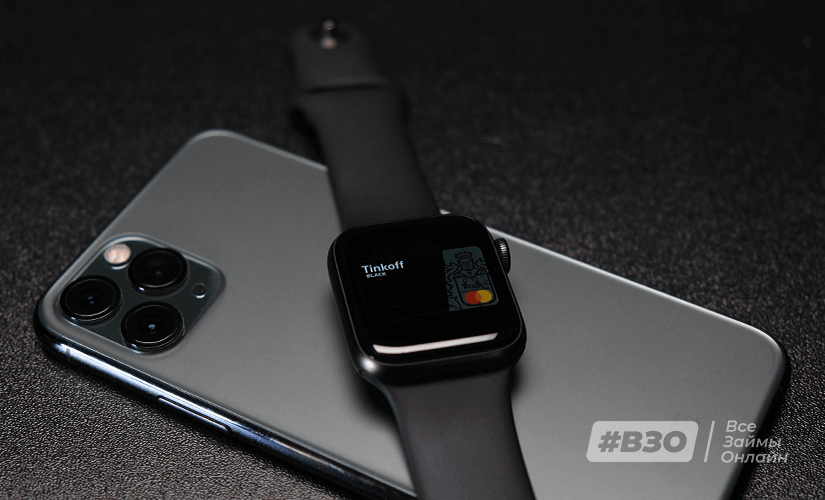
Для использования Apple Pay нужны два критерия, которые должны быть соблюдены. Первый, ваше устройство должно быть определенной модели, второй — ваш банк должен поддерживать систему оплаты Apple Pay.
Устройства поддерживающие Apple Pay
- Модели iPhone с функцией Face ID
- Модели iPhone с функцией Touch ID, кроме iPhone 5s
- Модели iPad Pro, iPad Air, iPad и iPad mini с функцией Touch ID или Face ID
- Apple Watch Series 1 и более поздние модели
Банки поддерживающие Apple Pay
- Сбербанк
- Банк ВТБ
- Тинькофф Банк
- Хоум Кредит Банк
- МТС Банк
- Россельхозбанк
- И многие другие, с полным списком вы можете ознакомиться на официальном сайте Apple
Так же с ноября 2021 платежная система Apple Pay поддерживает карты МИР, подключается она так же, как любая друга карта. С пошаговым стандартным процессом подключения карты можно ознакомиться ниже в нашей статье.
Мой телефон не поддерживает Apple Pay
Если смартфон не поддерживает Apple Pay, нужно проверить, совместимо ли устройство с этой платежной системой. Со списком устройств вы можете ознакомиться выше.
Оплатить покупку можно только устройствами компании Apple, которые поддерживают технологии Touch ID и Face ID, за исключением iPhone 5S. Если нет уверенности, совместимо ли устройство с платежной системой, можно проверить это на официальном сайте компании в разделе со спецификациями. Также нужно знать, что на Mac бесконтактная оплата с помощью Apple Pay возможна, но только в паре с iPhone и часами. То же самое касается и iPhone 5/5s, для оплаты с их помощью придется докупить Apple Watch.
Важно помнить, что использование Apple Pay возможно только на гаджетах компании Apple. Если на устройстве установлена операционная система Android, для бесконтактной оплаты подойдут системы Google Pay и Samsung Pay. Принцип работы у них тот же самый, что и у Apple Pay. Преимущество последнего в его совместимости со старыми аппаратами.
Помимо лидеров платежного рынка, есть еще сервис PayPal, который обрабатывает платежи через QR-коды. Для оплаты нужен смартфон на операционной системе Android или iOS, а также установленная программа CurrentC. Однако не всем пользователям удобно пользоваться системой, так как для корректной работы нужно аккуратно удерживать смартфон точно над QR-кодом, чтобы сделать снимок.
Мой банк не поддерживает Apple Pay
На самом деле в этой ситуации только два выхода. Первый — это ждать, пока произойдет чудо и ваш банк начнет поддержку Apple Pay. Второй, и он более быстрый и простой, — оформить одну из дебетовых карт другого банка, который поддерживает данную систему оплаты. Наши эксперты изучили самые выгодные на сегодняшний день предложения и предлагают вам выбрать самое подходящее из них.
Рекомендовано для вас
Преимущества и недостатки
Как уже сказано выше, системой Apple Pay пользуется большая часть владельцев гаджетов от компании Apple. Однако несмотря на это, у нее есть как преимущества, так и недостатки, о которых нужно знать перед тем, как начать активное использование.
- Не нужно носить с собой наличные или банковскую карту
- Все покупки объединяются в один отчет, даже если оплачивались картами разных банков
- В будущем с помощью сервиса можно будет оформить кредит
- Можно отследить все траты
- Высокий уровень безопасности
- Недоступность данных для третьих лиц в случае утери телефона
- Моментальная обработка платежа
- Анонимность платежей
- Повышенный кэшбэк за некоторые виды операций
- В систему можно загрузить несколько карт
- Сервис доступен только владельцам гаджетов от Apple
- Потеря телефона или его разрядка в неподходящий момент могут временно оставить без денег
- Сложности в работе системы на устаревших или восстановленных девайсах
- Оплатить покупку не получится на терминале, не поддерживающем бесконтактную оплату или сам сервис Apple Pay
- Оплата доступна не во всем мире
- Возможны проблемы при оплате смартфонов с функцией Face ID, если в магазине плохое освещение или сложно подобрать ракурс для распознавания
Для кого-то важнее будут какие-то плюсы, а кто-то больше внимания обратит на минусы. В любом случае, перед тем как начать пользоваться платежной системой, нужно все обдумать и принять взвешенное решение, так как оно касается личных финансов и безопасности.
Сервисом ApplePay я пользуюсь уже почти год, в общем то с первого дня как у меня появился Iphone. Так как я в основном использую безналичный расчет, ApplePay — мой ежедневный помощник, начав им пользоваться я перестала брать с собой кошелек, ведь в кармане всегда есть несколько банковских карт привязанных к моему телефону. Единственный минус такого использования — есть риск остаться без денег в случае разрядки телефона, но я в такой ситуации еще ни разу не оказывалась. Сервис полностью удовлетворяет мои потребности. Отзыв пользователя Алены
Как подключить
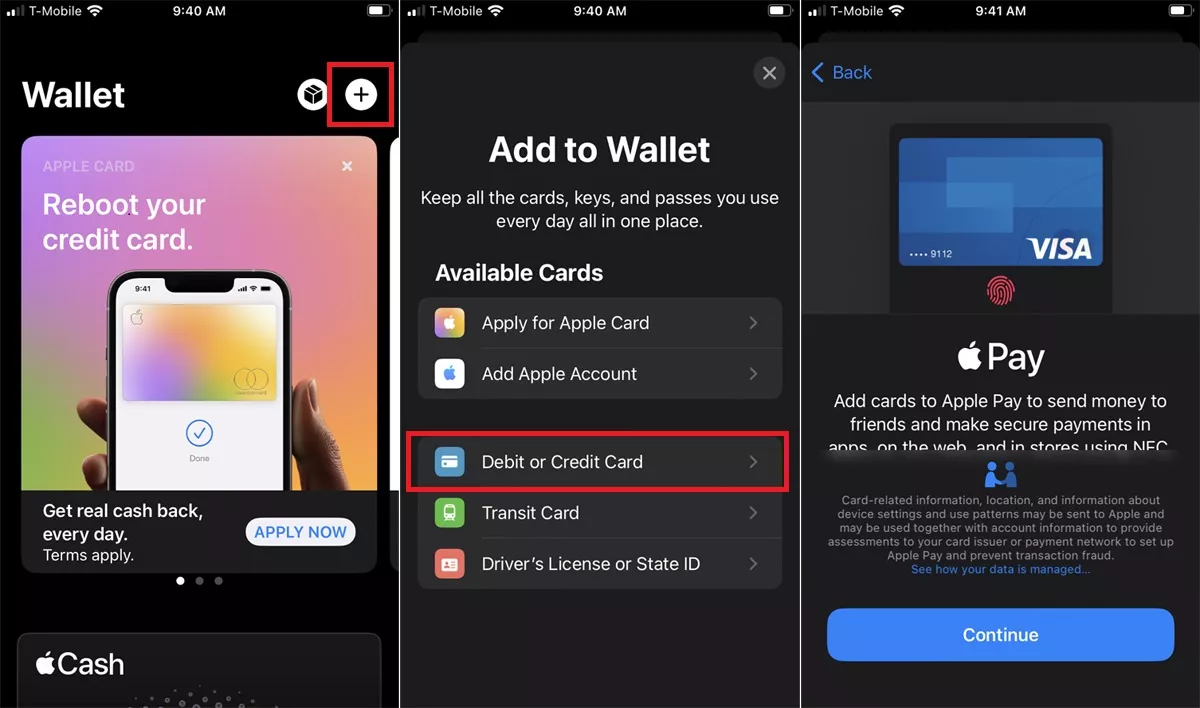
На рабочем столе вашего Iphone нажимаем на приложение Wallet, после открытия приложения жмем на значок плюс.
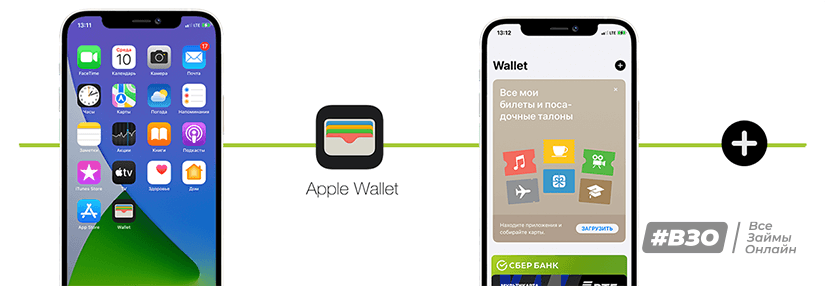
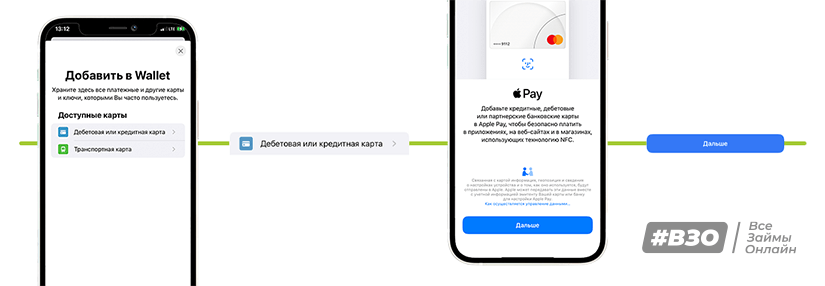
Приложение Wallet предложит вам добавить банковскую карту или транспортную, нажмите дебетовая или кредитная карта для добавления карточки, после этого жмите кнопку Дальше.
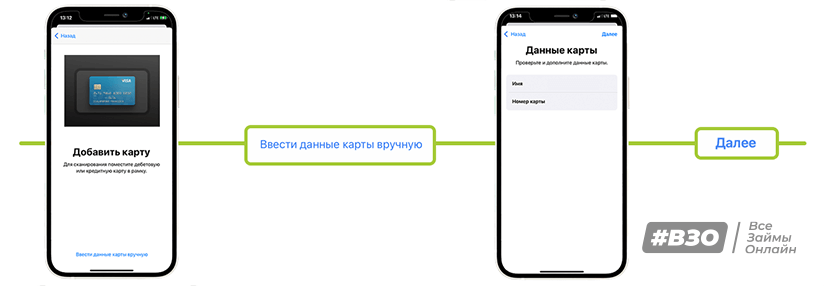
У вас будет два варианта добавления вашей карты. Первый — сканирование, для этого поместите вашу карту в рамку. Второй — ручной ввод данных, для этого нажмите на Ввести данные вручную. На появившемся окне введите ваши имя и фамилию, как написано на лицевой части вашей карты, после этого введите номер карты, которая также находится на передней части карты. После введенных данных нажмите кнопку Дальше.
На следующем экране вам нужно ввести дату, до которой ваша карта действительна, эта дата написана на лицевой части карты. В поле код безопасности введите CVV код, который написан на задней части карточки. Нажимаем кнопку далее, после этого внимательно ознакамливаемся с Условиями и положением вашего банка, если все впорядке — жмите кнопку Принять.
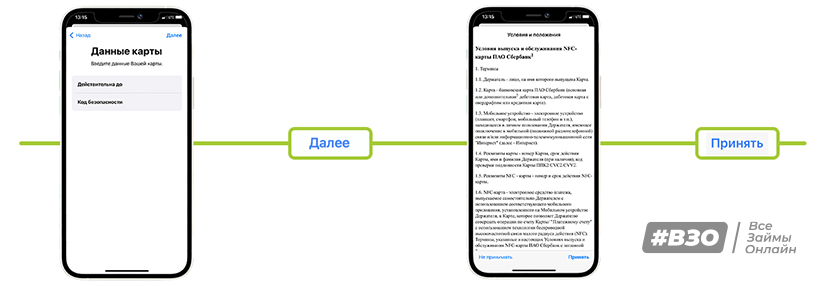
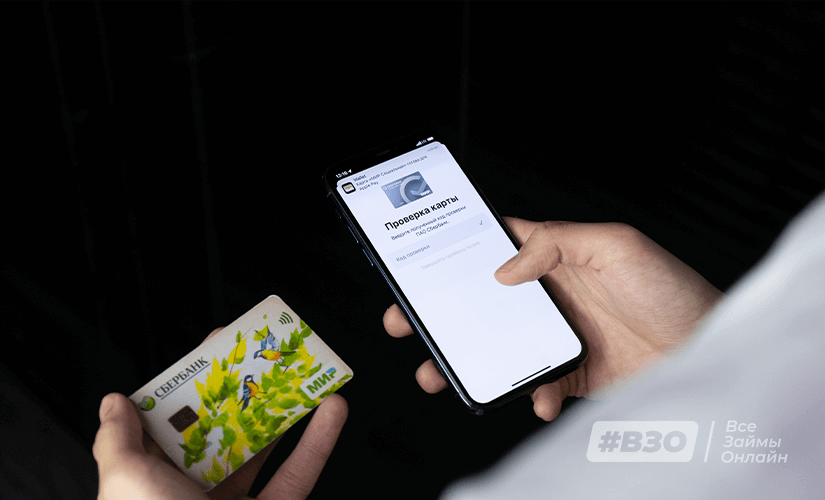
Осталось совсем немного! Выберите способ регистрации вашей карты для Apple Pay. В нашем случаем мы выбираем подтверждение через SMS. Жмем кнопку Далее и в скором времени вам должна прийти SMS от вашего банка с кодом, который вы должны ввести в поле Код проверки. После введения кода нажмите кнопку Далее.
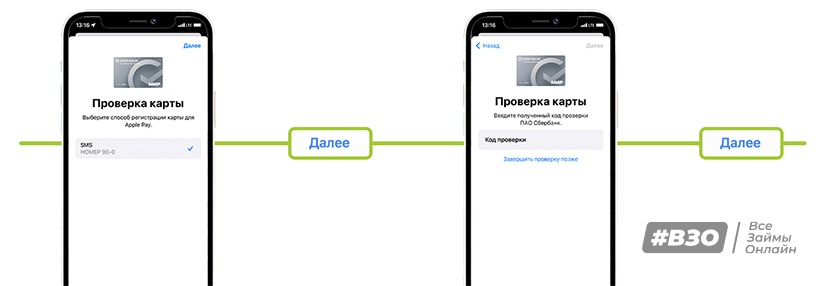
Поздравляем! Ваша банковская карта теперь активирована и готова к использованию в Apple Pay!

Ошибки при подключении
Если не получается подключить банковскую карту к системе Apple Pay, возможно несколько вариантов, из-за чего это может произойти. В первую очередь стоит убедиться, что система работает корректно, для этого нужно зайти на официальный сайт Apple Pay в раздел «Состояние системы». Если система работает без ошибок, переходим к следующим действиям:
- Убедитесь, что платежная система Apple Pay поддерживается в той стране или регионе, в котором вы находитесь
- Убедитесь, что вы хотите подключить систему на совместимом с ней устройстве
- Перезагрузите устройство или обновите операционную систему iOS, macOS или watchOS до последней версии
- Убедитесь, что хотите подключить к системе карту, которая ею поддерживается и выпущена банком-эмитентом системы
- Убедитесь, что не пытаетесь подключить к системе детскую карту, а возраст ребенка-держателя карты младше 13 лет
Если ни одно из перечисленных действий не помогло, стоит обратиться в банк, в котором была получена карта, и получить консультацию специалиста.
Как оплачивать покупки
Оплатить покупки через систему Apple Pay можно тремя способами: с помощью Touch ID, Face ID и Apple Watch. Рассмотрим подробнее каждый из них.
с помощью Touch ID
с помощью Face ID
с помощью Apple Watch
- Приложить палец к сканеру Touch ID
- Поднести смартфон к платежному терминалу
- Дождаться звукового сигнала и галочки на экране, которые подтверждают, что операция прошла успешно
- Настройте Face ID на устройстве
- Зайдите в меню «Настройки», выберите «Face ID и код-пароль»
- При оплате картой, которая выбрана основной по умолчанию, нажмите дважды боковую кнопку
- Чтобы выбрать другую карту, также два раза нажмите боковую кнопку, выберите карту по умолчанию, а затем нужную
- Посмотрите на экран устройства так, чтобы система распознала вас по внешности
- Если лицо скрыто маской, нажмите «Оплатить с код‑паролем» и введите код-пароль
- Удерживайте телефон над платежным терминалом
- Дождитесь появления на экране надписи «Готово» и галочки, которые подтверждают, что операция прошла успешно
- Нажмите боковую кнопку два раза
- Дождитесь, пока автоматически откроется карта, выбранная по умолчанию основной
- Если нужно выбрать другую карту, прокрутите экран вниз
- Удерживайте дисплей устройства рядом с платежным терминалом до тех пор, пока не услышите звуковой сигнал и не почувствуете легкую пульсацию. Это означает, что операция прошла успешно.
Ошибки при оплате покупки
Ошибки при попытке оплаты покупок могут случаться даже в том случае, если ранее система работала безотказно. Рассмотрим самые вероятные проблемы и способы их решения:
- Неисправность модуля или антенны. По статистике — это самая частая проблема, которая возникает у пользователей Apple Pay. Помочь в этом случае может только мастер в специальном сервисе
- Проблемы с терминалом. Попробуйте оплатить покупку банковской картой на этом же терминале или дождитесь, когда это сделает кто-то другой. Если оплата так же не пройдет, проблема со стороны торговой точки
- Не хватает денег на счете. Несмотря на несерьезность ситуации, 10% пользователей столкнулись с проблемой оплаты именно по этой причине
- Вы купили восстановленный экземпляр. Скорее всего, чип NFC удален или поврежден при восстановлении
- Был сменен ПИН-код кредитки. В этом случае, чтобы снова пользоваться картой через Apple Pay, нужно перезаписать новую информацию в настройках устройства
- Глюки iOS или watchOS. В некоторых случаях может помочь перезагрузка устройства, иногда придется обновить систему до новейшей или, наоборот, откатить ее до заводских настроек и настроить платежную систему заново
- Неправильно добавлена карта. Если есть сомнения в правильной последовательности действий, удалите карту из системы и добавьте снова
- Убедитесь, что ваш Айфон старше 5 модели. Поддержка бесконтактной оплаты началась только с 6 модели
В любом случае, если нет понимания, почему та или иная функция смартфона не работает, не стоит залезать в прошивку или разбирать устройство. Лучше всего сразу обратиться в сервисный центр, в итоге окажется, что это проще, быстрее и дешевле.
Как удалить карту из Apple Pay
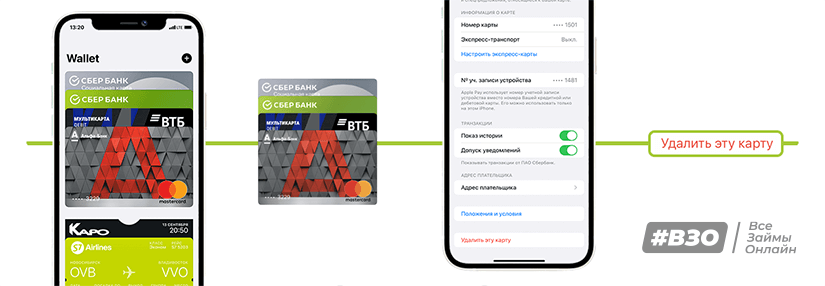
Для удаления карты вам нужно зайти в приложение Wallet, выбрать карту, которую вам необходимо удалить и нажать на нее. Пролистайте новое окно до самого низу и нажмите на кнопку Удалить эту карту. Готово! Ваша карта удалена.
Итоги
Подводя итоги, можно сказать, что платежная система Apple Pay уже популярна в нашей стране и в дальнейшем будет только наращивать обороты. Оплачивать таким образом покупки удобно, безопасно, а главное — моментально. Если у вас есть устройство компании Apple или вы планируете его приобрести, попробуйте воспользоваться системой оплаты хотя бы раз, и вы уже не захотите расплачиваться другим способом.
Источники
- Официальный сайт Apple в России
- Официальная справка по Apple Pay
Рекомендовано для вас
- Apple Pay: теперь во всех крупных банках страны
- Обзор карты Тинькофф Блэк
- Google Pay в России — как оплачивать телефоном в 2023 году
Если не удается добавить карту в приложение Apple Wallet для использования в Apple Pay
Если вам нужна помощь в добавлении карты, узнайте, как настроить Apple Pay. Сведения о подключении учетной записи в приложении Wallet или просмотре данных учетной записи приведены в этой статье.
Компания Apple не одобряет и не отклоняет карты для использования в Apple Pay. Если ваша карта была отклонена, обратитесь в банк или к эмитенту карты.
Информация о продуктах, произведенных не компанией Apple, или о независимых веб-сайтах, неподконтрольных и не тестируемых компанией Apple, не носит рекомендательного или одобрительного характера. Компания Apple не несет никакой ответственности за выбор, функциональность и использование веб-сайтов или продукции сторонних производителей. Компания Apple также не несет ответственности за точность или достоверность данных, размещенных на веб-сайтах сторонних производителей. Обратитесь к поставщику за дополнительной информацией.
Как настроить Apple Pay и платить iPhone?
Apple Pay — это чрезвычайно удобно. В маленьком магазине, большом ТРЦ или даже на другом континенте — возможность бесконтактной оплаты с помощью Айфона 14 или других моделей, будет всегда с вами.
Достаточно только привязать банковскую карту к вашему смартфону. Поэтому в этой статье мы расскажем, как настроить работу этой функции на вашем современном смартфоне Эпл Айфон.
Как работает Apple Pay?
Базируется Apple Pay на NFC (Near Field Communication) — технологии бесконтактной передачи информации на малых, около 10 сантиметров, расстояниях. Чем-то сродни Bluetooth, но рабочее расстояние и объем передаваемой информации в NFC значительно меньше и используется он не столько для обмена данными, сколько для создания безопасного подключения.
При NFC-подключении устройства делятся на два типа — активный и пассивный. Активное устройство способно считывать и обмениваться информацией (терминал), а пассивные только хранить данные (карта с NFC-чипом).
full.jpeg.webp)
Совместимость устройств
Решение устанавливать NFC-чип в смартфоны было принято не так давно. И на сегодня практически все доступные модели будут поддерживать функцию бесконтактной оплаты. Что касается iPhone, то впервые такая возможность появилась на шестом поколении. Соответственно Apple Pay доступна на iPhone 6s/6s Plus/6/6 Plus и всех последующих поколениях, включая версии iPhone SE 2 и 3.
Настройка Apple Pay
- Разблокируйте iPhone.
- Зайдите в Настройки.
- Найдите и откройте Wallet и Apple Pay.
- В появившемся окне выберите “Добавить карту”.
- Нажмите кнопку «Дебетовая или кредитная карта», затем «Далее».
- Следуйте инструкциям на экране.
- Пройдите этап подтверждения — это можно сделать с помощью смс или приложения банка.
Готово! Теперь ваша карта привязана к вашему смартфону и всегда будет под рукой. Вы можете повторить эти манипуляции неоднократно, чтобы добавить все доступные вам карты.
Как пользоваться Эпл Пей?
Использовать Apple Pay очень просто, однако в зависимости от года выпуска вашего iPhone этот процесс может немного отличаться:
— На iPhone 8 и представителях старших поколений вам нужно будет дважды щелкнуть кнопку Home, выбрать нужную карту в списке, пройти идентификацию Touch ID и поднести смартфон к терминалу.
— На iPhone X и более современных моделях дважды нажмите кнопку блокировки, выберите нужную карту, пройдите идентификацию Face ID и поднесите смартфон к терминалу.
Такую оплату за товары и услуги можно произвести повсюду, где используют терминалы VISA PayWave или Mastercard Paypass, а это фактически 99% заведений.
Также стоит отметить, что Apple Pay доступен для Украины и большинства других стран. И при осуществлении оплаты в валюте с помощью гривневой карты конвертация будет происходить автоматически по официальному курсу банка.
Как настроить и пользоваться Apple Pay. Как оплачивать Айфоном?
Если вы еще не используете Apple Pay, то самое время разобраться с этой полезной функцией и настроить ее на своем iPhone или Apple Watch. А в этом вам поможет наша инструкция.


В городе современного мира у нас практически пропадает потребность в том, чтобы использовать бумажные деньги или кошелек, ведь оплату всегда можно провести с помощью смартфона, также в нем можно найти нужные карты для скидок или промокоды. Если вы еще не используете Apple Pay сегодня мы расскажем вам о плюсах и минусах этой системы, а также поможем вам настроить эту функцию на вашем телефоне, чтобы больше (почти) не носить с собой кошелек. Если вы стали наблюдать проблемы при использовании Apple Pay, для устранения любых имеющихся неполадок iPhone можно обратится в сервисный центр iLab.
Плюсы и минусы использования Apple Pay
- Быстрая оплата
- Никакого лишнего багажа в виде кошелька сумке
- Можно просто настроить под себя/добавить несколько карт
- Защита отпечатком/Face ID Никто не похитит вашу карту (только смартфон)
Все, что вам нужно сделать при использовании Apple Pay просто расположить свой телефон на панели терминала NFC- карты и приложить палец к сенсорному датчику отпечатка вашего айфона, или же посмотреть на устройство (если у вас девайс нового поколения с Face ID).

- Иногда нужно несколько раз приложить палец (в устройствах, которые не оснащены Face ID. С Face ID нужно подбирать ракурс)
- Невозможность использовать функцию с разряженным устройством
- При потере смартфона использование функции невозможно
- Не у всех терминалов есть функция считывания.
Но все же ощутимых плюсов с этой технологией больше, поэтому мы предлагаем вам помощь с настройкой вашего электронного кошелька.
Как добавить карты в Apple Pay
На самом деле, настроить оплату Apple Pay очень просто, если следовать инструкции.
Для этого вам нужно:
1. Разблокируйте ваш айфон
2. Откройте приложение Wallet (ранее Passbook) на вашем айфоне
3. Сверху найдите знак «+» и нажмите на него
4. С помощью камеры считайте данные вашей карты
5. Подтвердите действе введя пароль
6. Завершите добавление подтверждением.


Также в айфон можно добавлять карты с помощью приложений банков. В Украине, на сколько мы знаем, такие используют «Приват 24», «Ощадбанк», а также «Монобанк».
Как использовать Apple Pay

Пользоваться терминалом для оплаты с Apple Pay тоже довольно легко, если привыкнуть к этому.
Для того, чтобы использовать оплату Apple Pay в магазине вам нужно:
1. Уточнить, поддерживает ли терминал такую оплату
2. Поднести ваш айфон к терминалу задней панелью
3. Подтвердить оплату
Примечание! Если у вас iPhone с Touch ID нужно положить палец на Touch ID (но не нажимать кнопку «Домой»). Если же у вас более новая версия нажмите боковую кнопку телефона и позвольте смартфону подтвердить ваш портрет с помощью Face ID.
Чтобы использовать при оплате другую карту, вам просто нужно выбрать ее перед подтверждением.
Оплата с помощью Apple Watch
Apple Pay также совместим со смарт-часами Apple Watch. И вы с легкостью можете настроить оплату с использованием этого своего девайса.

Для этого вам нужно:
1. Открыть приложение «Apple Watch» на своем айфоне
2. Открыть вкладку «Мои часы»
3. Перейти в «Кошелек», а затем выбрать Apple Pay
4. Далее нужно нажать на «Добавить»
5. И подтвердить действие кнопкой «Далее»
6. После этого нужно ввести данные со своей карты
7. Затем подтвердить действие.
Чтобы использовать Apple Pay с Apple Watch вам нужно просто преподнести девайс к терминалу и дважды нажать боковую кнопку. Далее нужно удерживать устройство, покуда не услышите сигнал/вибрацию, которые подтвердят вашу оплату.
Как использовать Apple Pay в онлайн-магазинах
Вы можете использовать свой Apple Pay в различных онлайн-магазинах или браузерах, как Safari.

Для этого нужно:
1. При покупке выбрать «Купить с Apple Pay»
2. Ввести нужные данные
3. Подтвердить операцию с помощью Face ID/Touch ID
Оплата через iMessage
В айфонах, начиная от версии iPhone X, вы можете отправлять платежи напрямую через iMessage.
Для этого нужно:
1. Нажать символ «A» (слева от текстового поля)
2. Зажать иконку Apple Pay
3. Вести нужную сумму
4. Подтвердить действие с помощью Touch ID или Face ID
Внимание! Внимательно проверяйте данные платежей перед отправкой.