Блог
Иногда у абонента мессенджера Вотсап возникает потребность переслать изображения или ролики, хранящиеся в памяти компьютера, лицу из списка контактов приложения. Есть два простых способа как отправить файл с компьютера на ватсап.
Основные методы пересылки файлов адресатам WhatsApp
Чтобы поделиться мультимедийными файлами через приложение Ватсап, можно использовать сервис Вотсап Веб или установить на компьютере программу-эмулятор BlueStacks апп.
Сервис WhatsApp Web
Установив Вотсап Веб, юзер сможет пользоваться своей учетной записью в мессенджере, используя для этого ПК или ноутбук.
Применение такого метода дает следующие преимущества:
- Пользователь может заходить в собственный профиль WhatsApp через компьютер.
- Пересылка документов ворд, пдф, видео и фото осуществляется более удобно, чем через смартфон.
- Настройки мессенджера остаются теми же, что и в мобильном устройстве.
- Сохраняется полное содержание переписки.
- Юзер может редактировать учетную запись, находясь в Вотсап Веб через интернет.
- Конфиденциальность переписки не подвергается угрозам – только владелец аккаунта может заходить в профиль.
- Получать и просматривать уведомления из мессенджера можно прямо на экране компьютера.
Чтобы использовать утилиту, необходимо:
- Через поисковую строку компьютера найти Вотсап Веб.
- Закачать программу на ПК.
- Пройти процесс установки до появлении на мониторе кода QR.
- Открыть мессенджер на смартфоне.
- Зайти в меню сервиса.
- Выполнить команду WhatsApp Web.
- Считать код при помощи камеры смартфона.
- После синхронизации версий программы можно пользоваться Ватсап с компьютера в нормальном режиме.
Для пересылки мультимедийных (картинки, pdf, ссылки и т. д.) файлов следует открыть чат с абонентом, которому нужно отправить фотографии или клипы и нажать на значок «скрепки». Далее следует выбрать тип файлов, назначенных к пересылке и найти их на ПК при помощи проводника. Файлы мультимедиа можно сопроводить текстовым посланием, затем нажать значок отправки.


Эмулятор BlueStacks
Программа Блю Стакс служит для инсталляции на ПК приложений, предназначенных для использования в мобильных устройствах с платформой Андроид. Привязав эмулятор к профилю телефона, при помощи этой утилиты пользователь сможет создавать копии любых мобильных сервисов на компьютере.
Перед началом инсталляции пользователю следует удостовериться, что параметры компьютера соответствуют системным требованиям программы Блю Стакс.
Чтобы установить и применять эмулятор, необходимо:
- Через поиск браузера найти BlueStacks.
- Загрузить программу.
- Подписать пользовательское соглашение о правилах предоставления услуг.
- Залогиниться при помощи данных из Гугл-аккаунта.
- После подтверждения аккаунта активировать внутри программы иконку Гугл Плэй и найти Вотсап через поисковую строку.
- Начать процедуру установки.
- Ввести номер телефона, к которому привязана учетная запись мессенджера.
- Пройти аутентификацию вацап, отправив кодовую комбинацию знаков, полученную в смс.
Если в пользовательском профиле Гугл сохранен перечень контактов, приложение выполнит автоматическую синхронизацию и передачу на компьютер онлайн. При отсутствии копии юзер должен ввести информацию о собеседниках вручную, подобно тому, как это происходит на смартфоне.
Чтобы отправить выбранный контент собеседнику, нужно перетащить файлы при помощи мышки в окно программы-эмулятора. После этого следует открыть в мессенджере соответствующую беседу, нажать символ «скрепки», посмотреть нужный файл и переслать адресату. Пересылаемые материалы можно снабдить текстовой подписью.
Заключение
Теперь вы без проблем сможете скинуть и скачать любую информацию через Ватсап на компьютере. Можно передать поздравления, прикрепляйте данные с облака через любимый мессенджер. Теперь легко перекинуть полноценное резюме или отчет в эксель.
Вам также может понравиться
Как назвать группу WhatsApp
Сохранение аудиофайлов из WhatsApp
Как пользоваться WhatsApp на компьютере
Сжатие видео для WhatsApp

10.08.2021
В Ватсап пропал звук сообщений

18.02.2021
Word для телефонов с Android: анимированные советы
Примечание: Мы стараемся как можно оперативнее обеспечивать вас актуальными справочными материалами на вашем языке. Эта страница переведена автоматически, поэтому ее текст может содержать неточности и грамматические ошибки. Для нас важно, чтобы эта статья была вам полезна. Просим вас уделить пару секунд и сообщить, помогла ли она вам, с помощью кнопок внизу страницы. Для удобства также приводим ссылку на оригинал (на английском языке).
Вы можете бесплатно скачать Word для телефонов с Android из Google Play. После установки приложения воспользуйтесь полезными советами по работе с ним в анимированном руководстве.
Где находятся вкладки ленты? Как редактировать документы?

Нужно отредактировать файл или найти кнопку? Сначала войдите и откройте файл. Затем коснитесь кнопки Показать ленту и выберите вкладку Главная.
Закрытие клавиатуры
Клавиатура перекрывает экран? Нажмите кнопку Назад на телефоне. Обратите внимание, что кнопка «Назад» может выглядеть немного иначе, чем показано в этом руководстве.
Не получается ввести тест? Скройте ленту.
Если вы хотите ввести текст, сначала скройте ленту. Совет. Скрыть ленту можно также с помощью кнопки Назад на телефоне.
Перемещение курсора

Коснитесь любого места в тексте (не обязательно там, где нужно). Затем нажмите и удерживайте синий маркер и перетащите курсор в нужное место.
Выделение слов и абзацев
Чтобы выделить слово, коснитесь его дважды. Абзац или строка выделяются тройным нажатием.
Удобное чтение и редактирование

Коснитесь кнопки представление для мобильных устройств, чтобы просмотреть документ, оптимизированный для вашего телефона. Когда вы закончите, вы сможете посмотреть, как будет выглядеть печать, нажав кнопку Разметка страницы .
Дополнительные материалы
У нас есть еще три анимированных руководства для телефонов с Android:
- Установка и настройка Office в Android
- Excel для телефонов с Android: анимированные советы
- PowerPoint для телефонов с Android: анимированные советы
Синхронизация файлов между компьютером и мобильным устройством
Excel для iPad Word для iPad PowerPoint для iPad Excel для iPhone Word для iPhone PowerPoint для iPhone Word для планшетов c Android Excel для планшетов с Android PowerPoint для планшетов с Android Excel для телефонов с Android Excel Mobile PowerPoint для телефонов с Android PowerPoint Mobile Visio Viewer для iPad Visio Viewer для iPhone Word для телефонов с Android Word Mobile Еще. Меньше
Чтобы получить доступ к файлам Office, сохраненным на компьютере, с iPad, iPhone, устройства с Android или Windows, их можно добавить в OneDrive, Dropbox или на сайт группы. Кроме того, вы можете отправлять вложения себе и открывать их на своем мобильном устройстве.
В разделах ниже приведены пояснения о том, как получить доступ к файлам с различных устройств.
Отправка и открытие файлов
- На компьютере откройте веб-браузер и перейдите в OneDrive, Dropbox или Microsoft 365 группы.
Совет: Чтобы настроить новое сетевое расположение, коснитесь пунктов Открыть > Добавление места и выберите службу. Чтобы просмотреть дополнительные доступные расположения, выберите Открыть > Дополнительно.
 Если уже открыт другой файл, сначала коснитесь кнопки Назад.
Открытие вложений в сообщения электронной почты
Чтобы открыть вложения Word, Excel, PowerPoint и Visio, выполните указанные ниже действия.
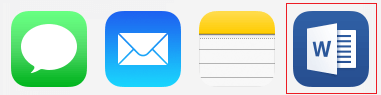
- На мобильном устройстве откройте почтовое приложение и найдите сообщение электронной почты с вложением. Вложения отображаются в нижней части сообщения электронной почты. Возможно, вам придется один раз коснуться вложения, чтобы скачать его.
- Нажмите и удерживайте вложение, пока не появится группа значков.
- Нажмите значок, чтобы открыть файл в Word, Excel, PowerPoint или Visio.
Отправка и открытие файлов
- На компьютере откройте веб-браузер и перейдите в OneDrive, Dropbox или Microsoft 365 группы.
Совет: Чтобы настроить новое сетевое расположение, коснитесь пунктов Открыть > Добавление места и выберите службу. Чтобы просмотреть все доступные расположения, выберите Открыть > Обзор.
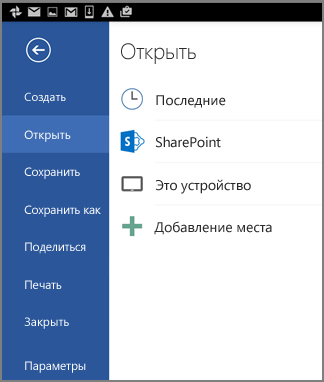 Если у вас уже открыт файл, щелкните значок или меню Файл, нажмите Открыть, выберите службу, в которой вы сохранили файл, и найдите его.
Открытие вложений в сообщения электронной почты
- На устройстве с Android откройте почтовое приложение и откройте сообщение с вложением. Вложение указано в нижней части сообщения. Вам может потребоваться щелкнуть вложение, чтобы скачать его. В зависимости от его размера скачивание может занять несколько минут. Во время скачивания файла вы увидите окно хода выполнения.
- Коснитесь вложения, чтобы открыть его в Word, PowerPoint или Excel.
Отправка и открытие файлов
- На компьютере откройте веб-браузер и перейдите в OneDrive, Dropbox или Microsoft 365 группы.
Совет: Чтобы просмотреть все доступные расположения, выберите пункты Открыть > Обзор.
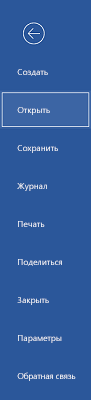
Открытие вложений в сообщения электронной почты
- На устройстве Windows Mobile откройте почтовое приложение и откройте сообщение с вложением. Вложение указано в нижней части сообщения.
- Коснитесь вложения, чтобы открыть его в Word, PowerPoint или Excel.
Сохранение файлов в Office на телефонах с Android
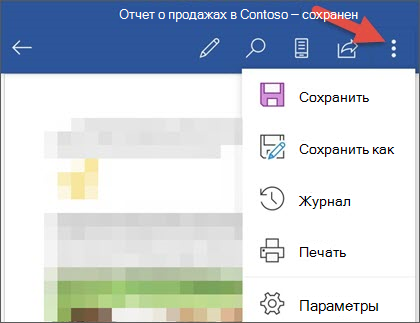
Если вы используете устройство с Android, все изменения, внесенные в приложениях Office, теперь сохраняются автоматически, поэтому вам не придется повторно нажать кнопку Сохранить. Документы будут сохраняться периодически, даже если вы не в сети. Если вы не хотите, чтобы приложение Office автоматически соимело этот файл, выполните указанные ниже действия.
-
Нажмите файлсохранить
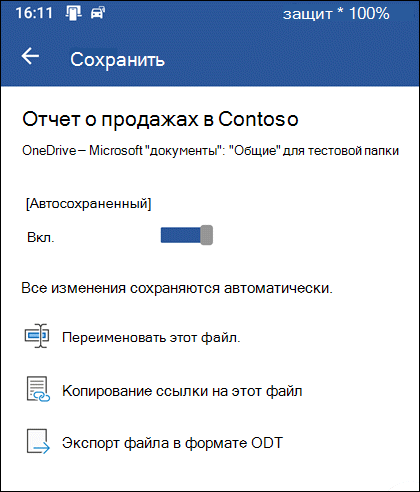
Сохранение в другом расположении
Если вы хотите сохранить файл в другом расположении, выполните указанные ниже действия.
- В меню Файл выберите команду Сохранить как.
- Чтобы делиться файлами было удобно, вы можете сохранять их локально на устройстве или в облаке.
| Сохранение | Необходимые действия |
|---|---|
| Локально на устройстве | Выберите пункт Это устройство. |
| Для личных служб OneDrive, OneDrive для бизнеса, Dropbox или другой поддерживаемой службы | Коснитесь Добавить место и выполните вход в одну из облачных служб. |
Примечание: Эта страница переведена автоматически, поэтому ее текст может содержать неточности и грамматические ошибки. Для нас важно, чтобы эта статья была вам полезна. Была ли информация полезной? Для удобства также приводим ссылку на оригинал (на английском языке).