Как отразить рисунок по диагонали или вертикали в PowerPoint Online
Если вы создаете презентацию, то вполне вероятно спрашивали себя, как можно поворачивать картинки и зеркалить изображения. В этой статье расскажем, как отразить рисунок в PowerPoint Online.

Как отразить рисунок в Повер Поинте по вертикали, горизонтали: инструкция
Для того, чтобы презентация была читабельной даже для сидящих на предпоследних рядах, очень важно не только не мельчить текст, но и стараться применять картинки. Скучные серые блоки текста или строки таблиц – неудачный выбор. К счастью, сегодня существует достаточно неплохой инструментарий для форматирования картинок в презентации. Картинки можно поворачивать, изменять их размер, цвета, яркость, а также отражать. Для того, чтобы отразить картинку:
- Откройте презентацию;
- Найдите нужный слайд;
- Выделите рисунок, который нужно отразить;
- Найдите в панели инструментов сверху кнопку «Параметры форматирования», кликните на нее;
- Далее перейдите в пункт меню «Размер и поворот»;
- Далее выберите раздел «Повернуть»;
- Чтобы отразить рисунок по вертикали или горизонтали, нажмите соответствующую кнопку.
Иногда пользователи задаются вопросом, можно ли в презентации отразить картинку по диагонали. К сожалению, такая опция отсутствует. Если вам все же требуется такое преобразование исходного изображения, воспользуйтесь специализированной программой для редактирования картинок.

Как поворачивать изображения в презентации
При создании слайдов с изображениями также применяется такой прием форматирования рисунков, как поворот. Если это не противоречит стилю презентации, можно повернуть рисунок на любой угол. Главное, чтобы смотрелось красиво и интересно. Повернуть картинку можно двумя способами:
- С помощью синей точки над картинкой. Чтобы точка появилась, выделите картинку на слайде. Наведите курсор на синюю точку, чтобы на ней появился крестик. Далее наклоняйте курсор в нужную сторону. Рядом с синей точкой будет отображаться угол наклона;
- С помощью кнопки «Угол». Сначала выделите изображение, далее откройте вкладку «Параметры форматирования», перейдите в раздел «Повернуть». Настройте угол поворота с помощью кнопки «Угол». Для этого введите в специальное поле числовое значение от 0 до 360.

Изменение размера рисунка в презентации
Размер изображения на слайде также имеет значение. Для удобства пользователей изменение параметров ширины и высоты картинки в презентации можно отредактировать прямо в рабочей области слайда. Для этого:
- Выделите изображение;
- Потяните за один из синих квадратиков, которые появились на углах картинки и в середине каждой стороны;
- Для того, чтобы пропорционально изменять размер картинки, потяните из квадратиков, расположенных на углу, при зажатой кнопке Shift;

Кроме того, настроить размер картинки, можно в «Параметрах форматирования», в пункте меню «Размер». Там можно выбрать размер каждой из сторон изображения. При этом можно воспользоваться функцией сохранения соотношения сторон рисунка.
Частые вопросы:
- Как повернуть страницу в PowerPoint Online
- Как обрезать картинку в PowerPoint Online
- Как сделать презентацию игру в PowerPoint Online
- Как сделать прозрачный или полупрозрачный фон в PowerPoint Online
За 60 секунд: Как отразить рисунок в PowerPoint
PowerPoint позволяет добавить в вашу презентацию все виды медиа-файлов, например изображения.
Что происходит, когда вам нужно отразить изображение в презентации? Хорошая новость в том, что вам не нужно открывать Photoshop или другой редактор чтобы просто отразить изображение.
Давайте научимся отражать рисунок и выполнять действия с изображениями прямо в PowerPoint.
Также, у нас есть полезное дополнение к этому уроку. Загрузите этот бесплатный eBook: The Complete Guide to Making Great Presentations. Получите его прежде чем, продолжите читать.

Примечание: в этом уроке мы используем шаблон Simplicity PowerPoint. Вы можете найти больше шаблонов презентаций PPT на GraphicRiver или в нашем Ultimate Guide to the Best Microsoft PowerPoint Templates.
Как быстро отразить рисунок PowerPoint
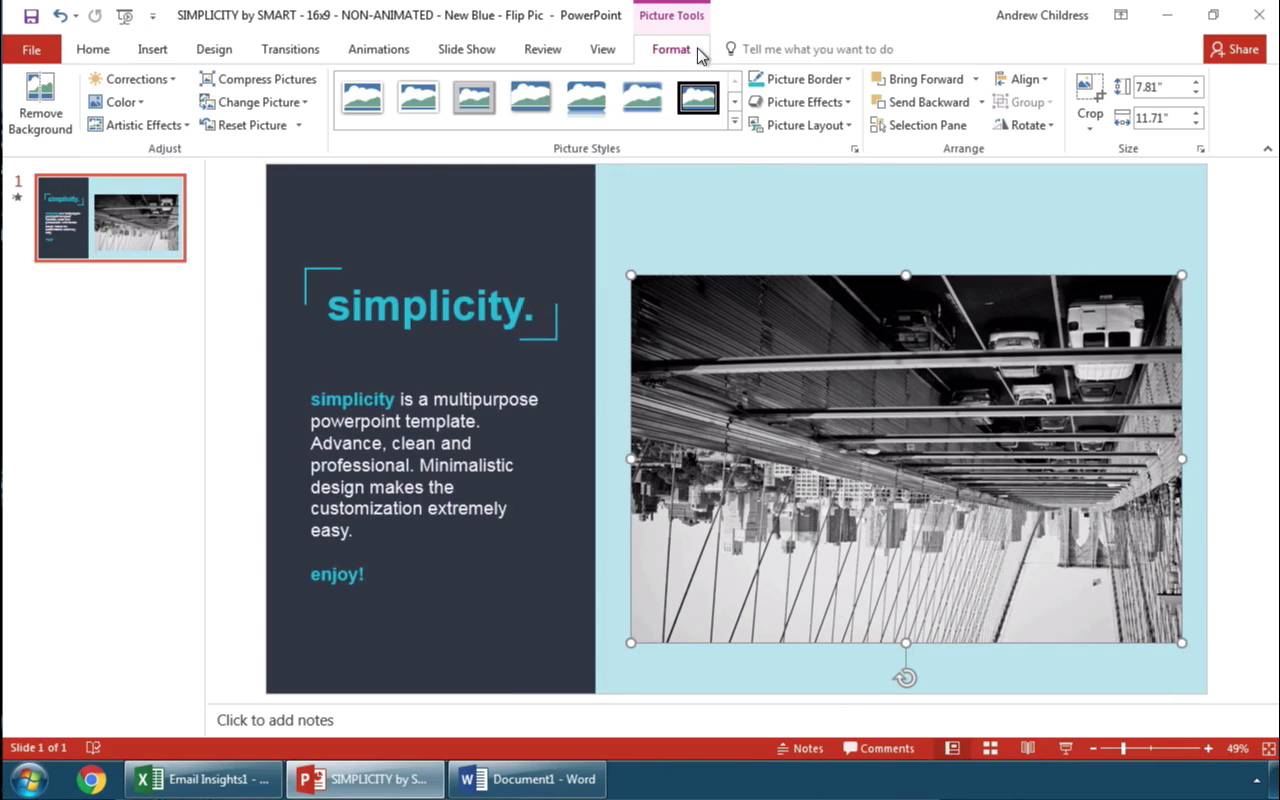
Примечание: посмотреть этот короткий видеоурок или следуйте шагам ниже, которые дополняют это видео.
1. Разместите рисунок, который нужно отразить в PowerPoint
Я начну с вставки изображения из моего буфера обмена. Я размещу его на холсте, а затем уменьшу размер, удерживая Shift и, в то же время, нажму и потянул за уголок. Изображение выглядит неплохо, но его нужно отразить.

2. Отразим рисунок в PowerPoint зеркально по горизонтали или вертикали.
Выделяем рисунок, давайте убедимся что на ленте меню PowerPoint открыто: Работа с рисунками > Формат. Давайте нажмём на кнопку «Повернуть», на правой стороне. Если я выберу Отразить сверху вниз, то изображение зеркально отразится по вертикали.
Давайте отразим его по горизонтали, вернёмся в тоже меню и теперь я выберу Отразить слева направо. Вы видите, что изображение зеркально отразилось.

Заканчиваем!
Эти манёвры полезны, если ваше изображение изначально перевёрнуто или отражено и его можно исправить с помощью меню Поворот. Эти манипуляции происходят прямо в PowerPoint и всего в несколько кликов.
Откройте для себя другие великолепные уроки по PowerPoint
Продолжайте изучать PowerPoint по нашим урокам и коротким видеоурокам на Envato Tuts+. У нас есть разнообразные материалы по PowerPoint, которые помогут вам при создании великолепной презентации:
Пошаговая инструкция: 5 простых способов оживить презентацию в PowerPoint
Частенько чьи-то крутые презентации наводят на размышления о том, как же здорово оформлено, и, наверняка, это очень сложно, и вряд ли у простого пользователя получится что-то подобное. На самом же деле есть множество эффектов, которые может себе позволить каждый, и реализовать их довольно просто, если знаешь как.
Рассказываем, какие приемы разнообразят облик презентации и сделают ее менее скучной с визуальной точки зрения. По каждому пункту представляем подробный гайд, чтобы все было максимально наглядно и понятно.
- Для этого заходим во вкладку «Вставка» ➡ находим на панели ярлык «Фигуры» ➡ выбираем примитивы (в данном случае сердце и круг). Цвета выбираем свои или оставляем те, что по умолчанию.
- Копируем сердце (будущий лепесток), нам понадобится 4 сердца, (выделяем форму, копируем Ctrl+C, вставляем рядом Ctrl+V).
- Располагаем лепестки с четырех сторон, относительно центра композиции. Чтобы повернуть форму: выделяем объект, зажав Shift поворачиваем за стрелку в виде полукруга.
- Когда фигуры выстроены в том порядке, что и задумывалось, выделяем каждую с зажатой клавишей Shift и переходим во вкладку «Формат» ➡ находим в левой части панели функцию «Объединение фигур» (в этом списке можно найти не только этот способ работы с фигурами, но и результат пересечения, вычитания и разделения). Заметьте, как теперь выглядит фигура: исчезли лишние линии и теперь это не 4 фигуры, а одна.
- Добавляем круг в середину новой фигуры и группируем эти два объекта (Ctrl+G).
Как и в случае со стандартными графическими примитивами, можем использовать получившиеся фигуры как:
- Иконки
- Фреймы для заполнения текстом
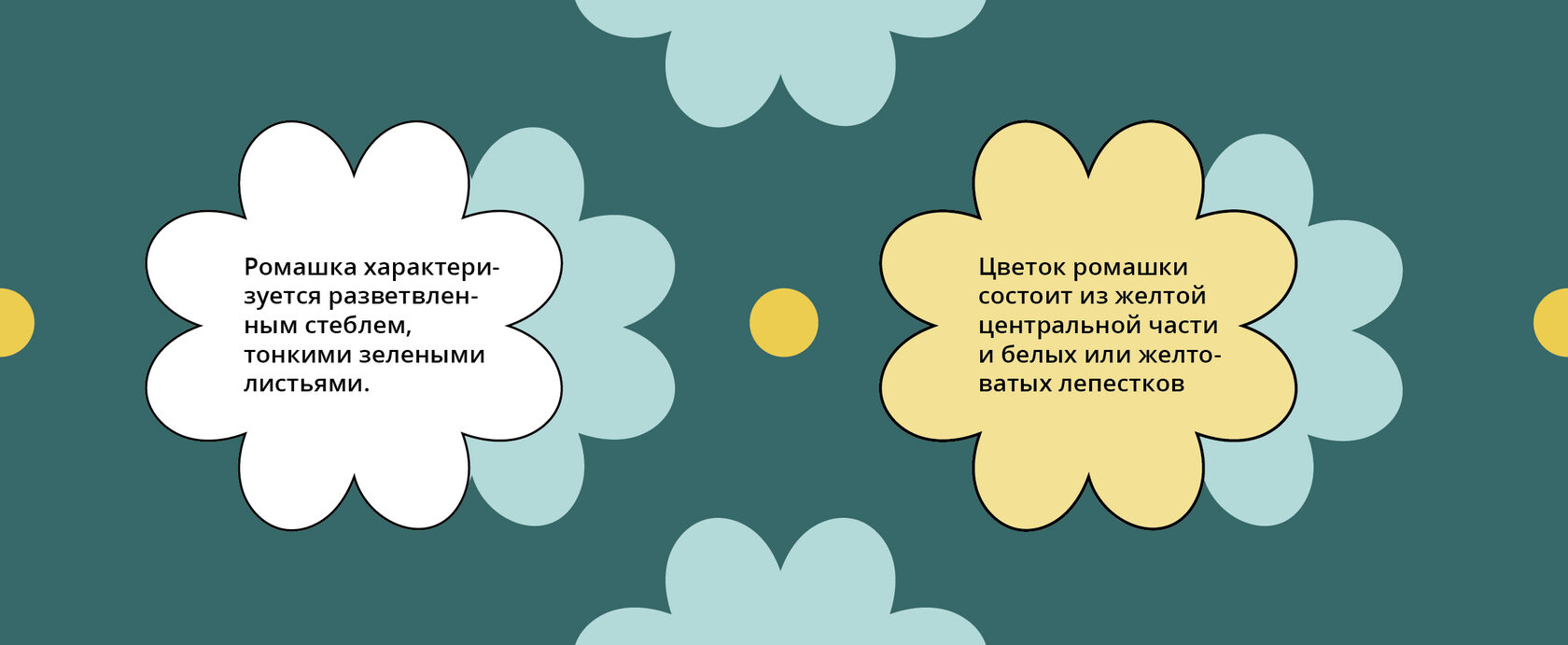
- Отдельные изображения

2. Обрезаем фото по форме
Фотографии и любые другие изображения можно использовать не только в оригинальной квадратной или прямоугольной формах, но и придавать им более нетипичные формы при необходимости.
Для этого мы воспользуемся функцией «Обрезать» во вкладке «Формат».
- Выделяем картинку. Переходим во вкладку «Формат» ➡ «Обрезать».
- Далее вниз по списку выбираем «Обрезать по фигуре». Выбираем любую подходящую форму.
- При необходимости настраиваем соотношение сторон через функцию «Пропорции» ➡ 1:1. Настроить вручную размер сторон можно в полях ширины и высоты рядом с кнопкой «Обрезать».
- Фото автоматически обрезает лишние края, но при этом вы всегда можете вернуть исходный вид, если попытаетесь обрезать снова (часть изображения скрыта, но не удалена).
3. Изменяем фигуру через узлы
Еще один из способов визуально разнообразить слайд — добавить абстрактные формы в качестве подложки или фона. На первый взгляд, может показаться чем-то заумным, но такие формы сплошь и рядом встречаются в презентациях.
Сделать абстрактные и эффектные формы очень просто с помощью функции изменения узлов. Дайте волю импровизации, но не забывайте про здравый смысл�� Поиграйте с наклонами углов, используя направляющие, скручивайте, удаляйте или добавляйте узлы, сглаживайте или заостряйте углы.
- Выбирайте любую фигуру из списка (в данном случае — круг). Во вкладке «Формат» находим функцию «Изменение узлов». Теперь фигура отображает опорные точки, с которыми мы будем работать.
- Синие линии — направляющие, которые помогут в преобразовании новой формы. Растягивайте, поворачивайте, пока не найдете нужный вариант.
- Кликая по форме правой кнопкой мыши, оставаясь при этом в режиме работы с узлами ➡ перейдете в список действий с ними: есть возможность добавить, удалить/ сделать гладким или прямым угол/ разомкнуть контур и сомкнуть.
4. Используем новые буллиты
Если стандартные буллиты в PowerPoint в виде стандартных квадратов/ окружностей и т. д. не отвечают подзадачам слайда или фирменному стилю компании, то измените буллиты на индивидуальные рисунки.
- В меню списков нажимаем на кнопку «Рисунок» ➡ выбираем загрузку «Из файла» ➡ находим нужную вам директорию и выбираем изображение.
- Новый буллит должен быть подготовлен в расширениях: jpeg, png, wmf. JPEG — не имеет возможности поддержки прозрачности, поэтому, если вам необходимо представить форму на прозрачном фоне, то используйте png, wmf.
- Также, в разделе списков можно настроить размер буллита по отношению к высоте букв.
5. Настраиваем время анимации
Анимацией в PowerPoint можно управлять не только по щелчку, но и через настройку в программе времени запуска и продолжительности. Так легче контролировать темп презентации, поддерживая нужную динамику.
- Открываем раздел «Анимация» ➡ «Область анимации» ➡ выделенный объект настраиваем время в графе «Задержка» (то, через какое время начнется анимация), «Длительность» — количество секунд, за которое будет показан эффект анимации, примененный к объекту.
Как перевернуть форму в PowerPoint
Иногда это необходимо , чтобы повернуть фигуру , но сохраняя высоту и ширину , пропорциональную. В другое время мы только заинтересованы , чтобы перевернуть форму по горизонтали или по вертикали. Это помогает создать зеркало заданной формы. Вы можете перевернуть фигуры с помощью PowerPoint функцию вращения.
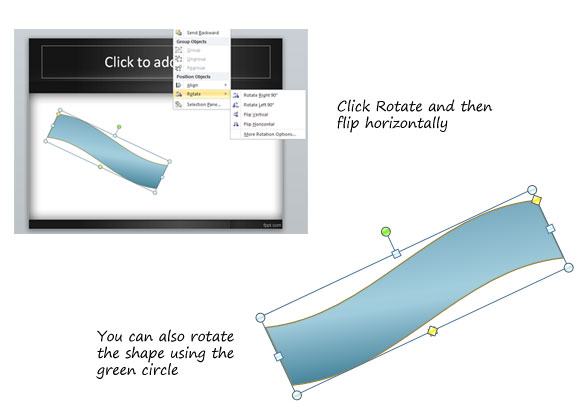

Фигуры можно вращать или отраженным таким же образом, который мы использовали, чтобы переворачивать изображения в PowerPoint. Эта техника очень полезна, например, если нам нужно зеркало диаграмм в PowerPoint, но также могут быть использованы для создания хороших шаблонов PowerPoint с перевернутых форм.