Меняем MAC-адрес на Android на перманентно [Root]
В очередной раз копался в устройстве, и тут вдруг понадобилась смена MAC-адреса. Полез я, значит, в интернет и нашел туториалы по его смене, да вот незадача: через терминал MAC отказывается меняться на некоторых устройствах и, к тому же, сам менятся на стандартный после перезапуска Wi-Fi или просто телефона, однако же я нашел решение, которое многим может пригодиться. Итак, мы хотим изменить MAC-адрес нашего Android устройства. Пойдем по пунктам.
Подготовка
- Смартфон с рутованным Андроидом
- Установленный на нем Root Explorer
- Немного времени
Сам процесс

Предварительно необходимо включить Wi-Fi на устройстве и желательно отключить его от всех сетей.
1) Находим Root Explorer.

2) Открываем его и сразу переходим в режим R/O.

3) Перемещаемся в каталог data.
4) Находим и открываем с помощью Text Editor’а файл .nvmac.info.


5) В данном файле хранится наш MAC-адрес. Изменяем его, как нам хочется.

6) В свойствах файла ставим Read во всех случаях.

7) Зайдем в Настройки -> Сведения о телефоне -> Состояние. И убедимся, что наш телефон сменил MAC-адрес. Бинго!
Результат
Благодаря тому, что мы сменили MAС вручную и запретили системе менять его, он будет таким, каким он нужен вам.
Как изменить Mac-адрес в Windows, Linux, Mac, Android, IPhone

Каждый сетевой адаптер на компьютере или другом устройстве имеет уникальный Mac-адрес, по другому его называют физический адрес. Данный Mac-адрес присваивается оборудованию на заводе, но вы можете временно изменить его с помощью программного обеспечения. В сегодняшней статье рассмотрим как изменить Mac-адрес в операционных системах Windows 7,8.x,10, Linux, Mac, Android, IPhone.
Для чего используется MAC-адрес
С помощью Mac-адреса сетевой адаптер вашего устройства общается в сети. То есть Mac-адрес отправляет пакеты в сеть, и получает пакеты из сети. Когда сетевой адаптер получает пакет, он сравнивает Mac-адрес назначения в пакете с собственным, и если адреса совпадают – пакет обрабатывается, если нет – пакет отбрасывается.
MAC-адрес часто используют:
- назначение статического IP : маршрутизаторы позволяют назначить статический адрес для вашего устройство по MAC-адресу. То есть, вы можете закрепить определенный IP адрес для определенного MAC-адреса, и когда вы подключите ваше устройство к маршрутизатору, то он получит нужный адрес;
- фильтрация МАС-адресов: некоторые сети используют фильтрацию МАС-адресов. Разрешая подключение к данной сети только определенному списку физических адресов;
- Аутентификация МАС: некоторые провайдеры привязывают подключение к вашему МАС-адресу. То-есть поменяв устройство – вам уже придется звонить провайдеру и говорить ему новый МАС-адрес, или изменить его на устройстве на нужный;
- Идентификация устройства: в некоторых общественных местах Wi-Fi сети используют МАС-адреса для идентификации устройства. К примеру они настроили бесплатный интернет в течении 30 минут на одно устройство, и по истечении данного времени – ваше устройство по МАС-адресу блокируют;
- Устройства слежения: ваш МАС-адрес уникальный и по нему можно отслеживать ваше перемещение (хотя его и можно изменить).
Каждый сетевой адаптер имеет свою уникальный МАС-адрес, то-есть у вас на ноутбуке Wi-Fi адаптер будет иметь свой физический адрес, а Ethernet – свой.

Windows
Большинство сетевых адаптеров позволяют изменить МАС-адрес. Изменить физический адрес можно через диспетчер устройств, но после переустановки Windows он будет снова тем же, что и был. Проще говоря вы вписываете адрес на время, можете его в любой момент изменить и можете вернуть назад заводской.
Для начала нужно открыть диспетчер устройств:
В строке поиска или в меню выполнить (выполнить вызывается клавишами Win +R) напишите команду devmgmt.msc и нажмите клавишу Enter.

Зайдите в “Сетевые адаптеры” => найдите нужный адаптер => нажмите на него правой клавишей мыши => выберите “Свойства”.

Перейдите во вкладку “Дополнительно” => в пункте “Свойство” выберите “Network Address” => поставьте точку в поле “Значение” => придумайте МАС-адрес и введите в данное поле => нажмите “ОК”.

Linux
В современных дистрибутивах Linux изменить МАС-адрес можно с помощью менеджера сетей.
Например на Ubuntu, чтобы изменить физический адрес – нужно нажать на значок сети в правом верхнем углу и выбрать “Изменить соединение”.

Теперь нужно выбрать соединение, МАС-адрес которого вы хотите изменить, и нажать “Изменить” => в поле “клонирование МАС-адреса” нужно ввести новый физический адрес.
Также вы можете изменить МАС-адрес с помощью терминала и команд:
sudo ifconfig eth0 down
sudo ifconfig eth0 hw ether xx:xx:xx:xx:xx:xx
sudo ifconfig eth0 up
где xx:xx:xx:xx:xx:xx – МАС-адрес который вы хотите видеть.
После каждой перезагрузки – будет возвращаться старый физический адрес, пока вы не измените соответствующий конфигурационный файл /etc/network/interfaces.d/
Mac OS X
Mac OS X в панели системных настроек показывает МАС-адреса всех сетевых адаптеров, но там изменить их нельзя. Изменить физический адрес можно с помощью терминала:
1.Запускаем терминал ( Ctrl +Space);
2. Вводим команду
sudo ifconfig en0 xx:xx:xx:xx:xx:xx

Сетевой адаптер обычно en0 или en1, в зависимости от того это Wi Fi или Ethernet. Чтобы точно узнать какой из сетевых адаптеров en0 или en1 – введите команду ifconfig. Также с помощью данной команды вы сможете узнать физический адрес и увидеть, изменился он или нет.
Как и в Linux изменения МАС-адреса таким способом будет временным, после перезагрузки вернется заводской. Если вы хотите, чтобы он был постоянным – нужно создать скрипт который будет запускаться при каждом включении компьютера.
Android
Чтобы изменить МАС-адрес на устройствах Android их для начала нужно рутировать, то есть получить админ права. Сами вы должны понимать, что при установке root – телефон снимают с гарантии. Если вы все же решились на получения админ прав в телефоне – вам нужно найти через поисковик как установить root на ваше устройство ( например приложениями framaroot, kingroot, gingerbreak). И после получения админ прав – нужно установить Root Explorer.
1.Включаем Wi Fi => запускаем установленный Root Explorer;
2. В открытом окне включаем режим R/O

3. Если Root Explorer запросит права суперпользователя – нажмите “Разрешить”

4. Ищем и открываем каталог data;

5. Ищем в списке файл .nvmac.info и открываем его с помощью текстового редактора;
6. В данном файле находиться физический адрес Вашего Android устройства (МАС-адрес), и вы можете его изменить.

7. Заходим в свойства файла и ставим галочки в поле Read во всех пунктах. Таким способом вы запрещаете системе после перезагрузки менять МАС-адрес назад;

8. Теперь можно проверить изменился МАС-адрес устройства или нет, зайдите в “Настройки”=> Сведение о телефоне => Состояние.
Данным способом вы изменить МАС-адрес в устройствах Android на нужный и запретите системе менять его назад.
IPhone
Стандартными способами изменить МАС-адрес на IPhone не выйдет, нужно скачать MobileTerminal в Cydia => запустить его => вводим su при просьбе ввести пароль – пишем alpine (данной командой мы получим права администратора). => вводим команду на изменение mac адреса wifi => ifconfig en0 lladdr yy:yy:yy:yy:yy:yy (вместо yy:yy:yy:yy:yy:yy введите mac адрес)
Данным способом можно изменить МАС-адрес на IPhone, но он будет измененным до первой перезагрузки телефона, после нее вернется старый.
Вроде ничего не забыл, если есть дополнения или вы знаете еще какие-то способы – пишите комментарии! Удачи Вам ��
Смена MAC-адреса на Андроид

Смена MAC-адреса на Андроид дела не сложное. Для этого существуют несколько способов.
Чтобы сменить MAC на Андроид (например, чтобы подключить Chromecast через общественную точку Wi-Fi, требующую нажатия кнопки в браузере), проще всего установить приложение Change My MAC.
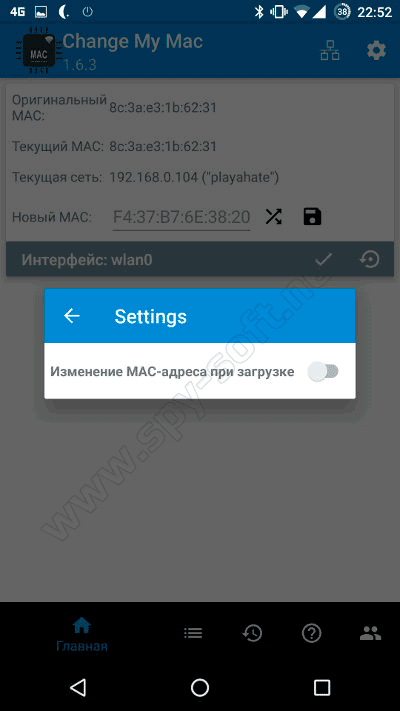
Для тех, кто хочет разобраться, как это работает, — воспользуемся консолью (дополнительно понадобится установленный BusyBox). Открываем эмулятор терминала на устройстве, запрашиваем права суперпользователя:
Что собою представляет MAC-адрес на Android, как можно его узнать и поменять
Не исключены ситуации, когда для нормальной работы в интернете нужно сменить МАС-адрес на смартфоне или планшете. Что он собой представляет и как его поменять, читайте далее в нашей статье.

Что такое MAC-адрес
МАС-адрес, который расшифровывается, как «Управление доступом к среде», это информация из нескольких битов, встраиваемая в каждое устройство, которое способно выходить в интернет. Как правило, владельцам смартфонов и планшетов на базе Android приходится сталкиваться с этим явлением, когда нужно ограничить доступ к Wi-Fi. Провайдеры также обращаются к МАС-адресу, чтобы регулировать выход пользователей в сеть.
Как узнать MAC-адрес
Теперь поговорим о том, как узнать МАК-адрес телефона на базе Андроид:
- Откройте «Настройки» и перейдите в раздел «Об устройстве».
- Найдите в списке «Состояние».
- Здесь вы увидите МАС-адрес, записанный цифро-буквенным кодом.

В принципе, теперь вы проинформированы, как узнать МАС-адрес телефона, только помните, что в разных Андроид-устройствах обозначенные выше разделы могут называться неодинаково. Бывают и некоторые проблемы. Например, вы нашли строчку с адресом, но вместо номера написано слово «Недоступно». Чтобы посмотреть значение, подключитесь к интернету через Сим-карту или Wi-Fi, а потом снова вернитесь к «Состоянию». Едва ли вы сможете достоверно узнать идентификатор бюджетного китайского смартфона – они меняют свой MAC постоянно, хоть и работают на привычной системе Андроид.
Как поменять MAC-адрес на Android
Для этого нужно обладать расширенными правами пользователя (Root). Фактически это означает взлом устройства: вы рискуете телефоном – в случае, если система повредится, вы не сможете перепрошить её по гарантийному талону. Root получают с помощью специальных приложений, типа Framaroot, только скачивать их нужно с осторожностью и лучше проверить на вирусы.

Также устанавливаем BusyBox – это непосредственно для смены MAC, и эмулятор терминала (он заменяет Андроидам «Командную строку»). Откройте последнее приложение, возле мигающего курсора впишите «su» и нажмите ОК. Вас спросят, можно ли использовать расширенные возможности – соглашайтесь. Далее пишите: «busybox ifconfig wlan0 hw ether новый адрес» (его можно сгенерировать с помощью онлайн-генератора).

Бывает и совершенно обратная ситуация, о которой уже упоминалось: устройство меняет адрес после каждой перезагрузки/включения. Таким образом, если вы подключаетесь к Wi-Fi, придётся постоянно копаться в настройках и разрешать доступ разным МАС. Чтобы остановить этот процесс, снова понадобится эмулятор терминала:
- Снова вбиваем туда «su», подтверждаем, что можно воспользоваться расширенными правами и переходим: cd/data/nvram/APCFG/APRDEB/WIFI.
- Сохраните элемент и перенесите в ПК.
- Далее понадобится HEX-редактор – это такое приложение для коррекции данных, с которым обычно работают программисты, но на самом деле в нем нет ничего сложного, если знать, что делать. Можно воспользоваться онлайн-версией или скачать полную.
- Откройте в редакторе скачанный файл – вы увидите набор цифр, разбитых по парам: 04 01 00 00 00 00 00 00 00 00 00 00…
- Пропустите четыре первые пары, а остальные нули замените адресом вашего устройства, только вместо двоеточий, разделяющих числа и буквы, поставьте пробелы.
- Снова войдите в терминал для Андроид и поменяйте название оригинального элемента (который вы копировали в ПК), например, добавив лишнюю букву.
- Теперь сюда же поместите обработанный элемент и перезапустите ОС.