Ещё один взгляд на вопрос «нужна ли дефрагментация для SSD»
Несомненно, вопрос, вынесенный в заголовок статьи, не нов, поднимался не раз и по нему достигнут консенсус «не особо нужна, и даже может быть вредна».
Однако недавнее обсуждение в комментариях заставило меня ещё раз задуматься.
Со временем любой SSD всё равно сильно фрагментируется (внутри, в FTL)… Свежезаписанный SSD при линейном чтении даст высокую скорость, а уже поработавший — гораздо ниже, потому что линейными оно будет только для вас.
Да, обычно такое не должно происходить: или мы пишем «понемногу» в мелкие файлы/небольшие блоки метаинформации ФС (скорость линейного чтения которых нас не особо волнует), либо же мы пишем «помногу» в большие файлы и всё будет хорошо. Бывает и дозапись мелкими блоками в большие файлы — логи, например, однако они относительно короткоживущие и особой проблемы я тут не вижу.
Но легко представился вполне реальный сценарий, при котором всё-таки внутренняя фрагментация SSD может проявиться: файл базы данных, в который идёт достаточно активная случайная запись. Со временем он (оставаясь нефрагментированным на уровне операционной системы) окажется физически очень даже фрагментированным, что может существенно снизить скорость seq scan, резервного копирования и т.п.
Для проверки я написал скрипт и провёл тесты.
Спойлер: проблема присутствует (существенно влияет на производительность) только на одной из попавшихся под руки моделей (и та позиционируется производителем не как datacenter, а как десктопная/ноутбучная).
Про что тут вообще речь? Какая ещё фрагментация внутри SSD?
Если в двух словах, SSD устроен очень непросто. В NAND flash можно писать (точнее стирать) только большими блоками. А операционная система видит SSD как набор 512-байтовых (или 4096-байтовых) секторов, каждый из которых может быть адресован независимо.
Чтобы как-то это совместить, придумана такая вещь, как FTL (flash translation layer): данные во flash-памяти лежат не последовательно, а (очень условно) в том порядке, в котором они были записаны, что-то вроде log-структурированных файловых систем.
Такие структуры очень хорошо обрабатывают случайную запись, превращая её в последовательную, но, увы, ничто не бывает бесплатно — в результате зачастую последовательное чтение превращается в случайное.
Алгоритмы, по которым работают FTL, закрыты, однако, насколько мы можем судить, у разных производителей они могут кардинально различаться. Соответственно, кардинально может различаться и поведение накопителей под нагрузкой.
Именно это мы и будет исследовать.
Идея скрипта: создаём файл на несколько гигабайт, заполненный случайными данными, замеряем скорость последовательного чтения.
Далее используя случайный доступ переписываем часть тестового файла и снова измеряем скорость линейного чтения. Если наши подозрения верны, то теперь чтение из файла будет идти медленнее.
После каждой записи делаем по три операции чтения с задержкой между ними на случай, если какой-то накопитель в фоне производит дефрагментацию и потом скорость чтения улучшится.
Немного о том, почему нужно заполнять SSD перед тестированием
Не раз встречал обзоры, в которых запускают чтение с нового накопителя, получают какие-то фантастические цифры и, ничтоже сумняшеся, публикуют их. Через какое-то время тест повторяют уже на не столь девственном диске, и вдруг оказывается, что время доступа выросло, а скорость, соответственно, упала.
Дело в поддержке TRIM: контроллер внутри SSD может «знать», что в конкретном блоке нет полезных данных, информация об этом хранится в FTL. И при запросе на чтение из такого блока он не обращается к медленной NAND flash, а сразу возвращает нули. На новом накопителе все блоки помечены как неиспользуемые, соответственно, в тестах на чтение он готов ставить рекорды. Только нас же интересует с какой скоростью SSD умеет отдавать не нули, а данные.
Кроме этого, некоторые накопители умеют сжимать данные, и на хорошо сжимаемых тестовых данных могут показывать не совсем те результаты, которые будут в реальной жизни.
Поэтому, перед тестированием стоит заполнять SSD несжимаемыми данными (в linux хорошим источником может служить /dev/urandom ).
шелловский скрипт
тестовый файл создаётся в текущем каталоге.
тестировал только под linux c dash, coreutils и fio из debian buster, с другими дистрибутивами навряд ли будут проблемы, а вот под freebsd и другие операционные системы скорее всего скрипт придётся «допиливать».
echo preparing. dd if=/dev/urandom of=testfile bs=1M count=4096 status=none sync for A in 1 2 3; do sleep 10 dd if=testfile of=/dev/null bs=1M iflag=direct done for A in 50 200 800 4000; do echo fio: write $M. fio --name=test1 --filename=testfile --bs=4k --iodepth=1 --numjobs=1 --rw=randwrite --io_size=$M --randrepeat=0 --direct=1 --size=4096M > /dev/null sync for B in 1 2 3; do echo sleep $0 sleep $0 dd if=testfile of=/dev/null bs=1M iflag=direct done done echo sleep 3600 sleep 3600 dd if=testfile of=/dev/null bs=1M iflag=directОбнаружилось, что NVMe-накопители intel у меня сейчас только на серверах с windows; пришлось с помощью гугла, stackexchange и какой-то матери слепить вариант и под винду
вариант на ps
Из внешних зависимостей только fio ; путь к exe-файлу и временному файлу указывается в первых строчках скрипта.
$testfile = "c:\temp\testfile" $fio = "c:\temp\fio-3.18-x64\fio" echo "preparing. " $filestream = New-Object System.IO.FileStream($testfile, "Create") $binarywriter = New-Object System.IO.BinaryWriter($filestream) $out = new-object byte[] 1048576 For ($i=1; $i -le 4096; $i++) < (new-object Random).NextBytes($out); $binarywriter.write($out) >$binarywriter.Close() For ($i=1; $i -le 3; $i++) < sleep 10 $time = Measure-Command < Invoke-Expression "$fio --name=test1 --filename=$testfile --bs=1M --iodepth=1 --numjobs=1 --rw=read --direct=1 --size=4096M" *>$null > $seconds = $time.Minutes*60+$time.Seconds+$time.Milliseconds/1000 echo "read in $seconds" > foreach ($A in 50,200,800,4000) < echo "fio: write $M. " Invoke-Expression "$fio --name=test1 --filename=$testfile --bs=4k --iodepth=1 --numjobs=1 --rw=randwrite --io_size=$M --randrepeat=0 --direct=1 --size=4096M" *>$null For ($i=10; $i -le 30; $i+=10) < echo "sleep $i" sleep $i $time = Measure-Command < Invoke-Expression "$fio --name=test1 --filename=$testfile --bs=1M --iodepth=1 --numjobs=1 --rw=read --direct=1 --size=4096M" *>$null > $seconds = $time.Minutes*60+$time.Seconds+$time.Milliseconds/1000 echo "read in $seconds" > > rm $testfileПолучил следующие результаты:
- фоновой дефрагментации в тестируемых моделях не обнаружено: скорость чтения не повышается через некоторое время после записи, в том числе длительный «отстой» (час и даже более суток) ничего не меняет, поэтому в таблице ниже привожу просто лучший результат из трёх запусков;
- под windows почему-то время чтения менее стабильно и оказалось выше ожидаемого (впрочем, возможно, дело в том, что эти сервера оказались более нагружены);
- продолжение записи сверх указанного в скрипте (перезапись файла более одного раза) не влияет на производительность.
Время чтения (в секундах) файла размером 4Гб для разных дисков:
| Диск | Первое чтение после последовательного заполнения файла | После случайной записи 50Мб | +200Мб | +800Мб | +4000Мб |
|---|---|---|---|---|---|
| intel S3510 SSDSC2BB480G6 | 10.7 | 10.7 | 10.8 | 10.8 | 10.8 |
| toshiba XG5 KXG50ZNV512G | 1.9 | 2.9 | 3.7 | 4.8 | 6.8 |
| samsung PM963 MZQLW960HMJP | 2.8 | 3.2 | 3.5 | 3.7 | 4.2 |
| samsung PM983 MZQLB960HAJR | 3.3 | 3.6 | 3.4 | 3.4 | 3.4 |
| samsung PM981 MZVLB1T0HALR | 1.8 | 1.8 | 2.1 | 2.5 | 3.5 |
| samsung PM1725b MZPLL1T6HAJQ | 1.8 | 1.9 | 2.0 | 2.3 | 2.9 |
| micron 5200 eco | 9.3 | 9.8 | 10.4 | 12.2 | 10.7 |
| samsung PM883 MZ7LH1T9HMLT | 7.9 | 7.9 | 8.1 | 8.1 | 8.0 |
| intel P3520 (win) | 5.8 | 5.9 | 6.0 | 6.1 | 5.8 |
| intel P4500 (win) | 4.2 | 4.2 | 4.3 | 4.4 | 4.3 |
Жирным отмечены DC модели (остальные — десктопные/ноутбучные); где SATA, а где NVMe, думаю, видно без пояснений.
Мы видим, что по мере случайной записи в файл у самсунга PM981 скорость чтения падала и в итоге упала вдвое (но осталась, правда, достаточно неплохой), а у единственной тошибы в таблице — вовсе в 3.5 раза, фактически сравнявшись с таковой у SATA устройств.
С другой стороны, у большинства устройств случайная запись или вовсе не повлияла на производительность, или повлияла незначительно.
Моя интерпретация этих результатов: скорость линейного чтения у SSD действительно может деградировать со временем, однако деградация, вызванная внутренней фрагментацией, не носит совсем уж фатального характера на большинстве дисков (на дисках intel, например, она вовсе незаметна; на дисках samsung если и заметна, всё равно скорость чтения остаётся вполне приемлемой).
Остаётся открытым вопрос деградирует ли скорость чтения со временем по другим причинам (например, из-за износа NAND flash).
Могу сказать про тошибу XG5: разницы в поведении между диском, на который по SMART было записано >>150Тб, и новым диском я не заметил — или 300-400 перезаписей недостаточно, чтобы износ flash стал заметен, или он вовсе не влияет на производительность SSD.
По поводу падения производительности после случайной записи: у меня как раз на такой тошибе хранится достаточно нагруженная БД mysql размером около 100Гб. Действительно, в полном соответствии с изложенными выше теорией и измерениями, скорость чтения «боевых» таблиц mysql оказалась достаточно низкой (около 600Мб/с), скорость же чтения других крупных файлов с той же файловой системы гораздо выше (>2Гб/с).
Как бороться с внутренней фрагментацией SSD
Если хочется побороть, то можно воспользоваться одним из первых методов дефрагментации: делаем бэкап, удаляем файлы, восстанавливаем из бэкапа. Недостаток этого метода в том, что он достаточно долгий и подразумевает downtime (а через некоторое время данные во флеш-памяти снова окажутся фрагментированными и всё придётся повторять сначала). Так что проще или смириться, или выбирать диски, которые не подвержены этой проблеме.
Придумал относительно быстрый способ избавиться от внутренней (и только от внутренней) фрагментации SSD:
sync fsfreeze -f /mountpoint dd if=/dev/nvme0n1p2 of=/dev/nvme0n1p2 bs=512M iflag=direct oflag=direct status=progress fsfreeze -u /mountpointНе должно приводить к потере данных, но я не тестировал на боевых системах, ничего не гарантирую!
Есть ещё одно «но»: я не уверен на 100%, что все SSD правильно обрабатывают ситуацию «пишем нули в область, для которой до этого делали TRIM» (то есть с точки зрения накопителя области ФС, на которые ранее делали TRIM, могут теперь считаться не свободными, а занятыми данными).
В целом, рекомендация « забить смириться или выбирать диски» остаётся в силе.
Резюме: дефрагментация может быть полезна для некоторых SSD, однако не совсем такая (совсем не такая?) как для HDD. Нам важно не только то, что файл расположен в непрерывной цепочке секторов, но и то, что запись в эти секторы шла последовательно.
P.S. был бы благодарен, если бы читатели запустили скрипт у себя и привели цифры для своих SSD, так как моя выборка накопителей достаточно однобокая.
Чего не нужно делать с SSD
Твердотельный жесткий диск SSD — представляет собой принципиально иное устройство, если сравнивать его с HDD. Многие из вещей, которые типичны при использовании обычного жесткого диска, не следует делать с SSD. Об этих вещах, о том, чего боятся такие накопители, и поговорим в данной статье.
Также вам может пригодиться еще один материал — Настройка Windows 10 для SSD, в котором описывается, как лучше настроить систему (и нужно ли настраивать) для того, чтобы оптимизировать скорость работы и продолжительность работы твердотельного диска. См. также: TLC или MLC — какая память лучше для SSD, а также про память QLC, Как проверить скорость SSD, Как проверить SSD на ошибки и оставшийся ресурс.
Важное примечание: первоначальный вариант этой статьи был написан в то время, когда SSD только начали появляться в продаже и активно устанавливаться на компьютеры пользователей, а до выхода Windows 10 оставалось еще 2 года. С тех пор многое изменилось: объемы выросли, цены упали, а Windows 10 умеет настроить SSD так, что начинающему пользователю правильнее всего будет ничего не делать со своим твердотельным накопителем, а просто работать. Разве что 2-й и 3-й пункты остаются действительно актуальным.
Не делайте дефрагментацию вручную
Не следует выполнять дефрагментацию на твердотельных дисках, особенно с помощью сторонних программ дефрагментации. Диски SSD имеют ограниченное количество циклов записи, а дефрагментация выполняет множественные перезаписи при перемещении кусочков файлов. Одновременно с этим, не отключайте оптимизацию дисков в Windows 10 — она не дефрагментирует SSD так, как делает это с жестким диском, а действительно оптимизирует его работу.
После дефрагментации SSD с помощью какого-либо ПО, к которому вы могли привыкнуть ранее, вы не заметите никаких изменений в скорости работы. Но при этом в некоторой степени потратите ресурс диска. На механическом жестком диске дефрагментация полезна, поскольку уменьшает количество необходимых для считывания информации передвижений головки: на сильно фрагментированном HDD из-за значительного времени, необходимого на механический поиск фрагментов информации, компьютер может «тормозить» при операциях обращения к жесткому диску.
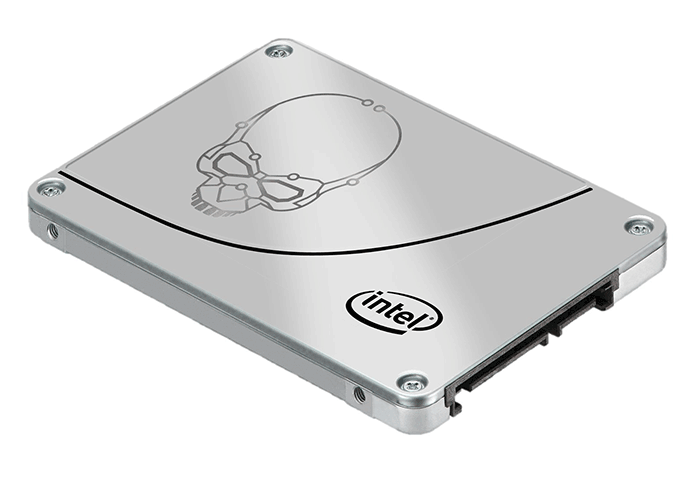
На твердотельных дисках механика не используется. Устройство просто считывает данные, в каких бы ячейках памяти на SSD они не находились. На самом деле SSD даже спроектированы таким образом, чтобы максимально распределить данные по всей памяти, а не накапливать их в одной области, что приводит к более быстрому износу SSD.
Не используйте Windows XP, Vista, другие старые ОС и не отключайте TRIM
Если на вашем компьютере установлен SSD, следует использовать современную операционную систему. В частности, не нужно использовать Windows XP или Windows Vista. Обе эти ОС не поддерживают команду TRIM. Таким образом, когда вы удаляете файл в старой операционной системе, она не может послать данную команду твердотельному диску и, таким образом, данные остаются на нем (дальнейшее зависит от контроллера, но в общем случае — это не очень хорошо).
Не заполняйте SSD полностью
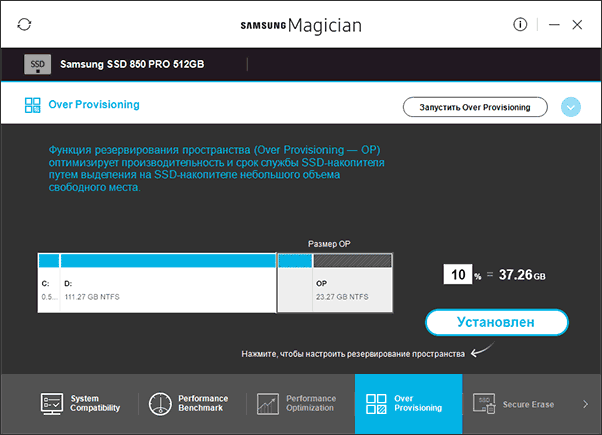
Необходимо оставлять свободное место на твердотельном диске, в противном случае, скорость записи на него может значительно упасть. Это может показаться странным, но на самом деле, объясняется достаточно просто. Когда на SSD имеется достаточное количество свободного места, твердотельный диск использует свободные блоки для записи новой информации. В идеале — загрузить официальную утилиту от производителя SSD и посмотреть, сколько места она предлагает зарезервировать, обычно такая функция присутствует в этих программах (может называться Over Provisioning). На некоторых дисках это зарезервированное пространство присутствует по умолчанию и его можно увидеть в управлении дисками Windows как не распределенную область.
Когда на SSD мало свободного пространства, на нем присутствует множество частично заполненных блоков. В этом случае, при записи происходит сначала чтение определенного частично заполненного блока памяти в кэш, его изменение и перезапись блока обратно на диск. Это происходит с каждым блоком информации твердотельного диска, который необходимо использовать для записи того или иного файла.
Другими словами, запись в пустой блок — это очень быстро, запись в частично заполненный — заставляет выполнять много вспомогательных операций, а соответственно происходит медленно. Ранее тесты показывали, что следует использовать около 75% емкости SSD для идеального баланса между производительностью и количеством хранимой информации. Для современных SSD с большими объемами это может быть излишним.
Ограничьте запись на SSD. Или не стоит.
Пожалуй, самый спорный момент, и сегодня, в 2019, я не могу быть столь категоричен, как при первоначальной подготовке этого материала 5 с лишним лет назад. По сути, SSD приобретается для увеличения скорости работы и самых различных операций, а потому перемещение временных файлов, файла подкачки, отключение служб индексирования и подобные вещи, хотя и действительно снизят износ SSD, но, одновременно, уменьшат и пользу от него.
С учетом того, что сегодняшние твердотельные накопители в общем-то сравнительно живучие, я бы, пожалуй, не стал принудительно отключать системные файлы и функции, переносить служебные файлы с SSD на HDD. За исключением одной ситуации: если у вас самый дешевый диск на 60-128 Гб от неизвестного китайского производителя с очень малым ресурсом записи TBW (таких в последнее время становится все больше, несмотря на общее увеличение срока службы для популярных марок).
Не храните большие файлы, к которым не нужен быстрый доступ, на SSD
Это достаточно очевидный пункт: вашей коллекции фильмов, фотографий и других медиа-материалов и архивов обычно не требуется высокая скорость доступа. Твердотельные диски SSD меньше по объему и более дорогие в пересчете на гигабайт, чем обычные жесткие диски. На SSD, особенно при наличии второго жесткого диска, следует хранить файлы операционной системы, программ, игр — для которых важен быстрый доступ и которые постоянно используются.
Обычные файлы документов (под документами я тут подразумеваю и видео и музыку и любое другое медиа) с одинаковой скоростью будут воспроизводиться и с HDD и с SSD, а потому особенного смысла в хранении их на твердотельном накопителе нету, при условии, что это не единственный диск на компьютере или ноутбуке.
Надеюсь, эта информация поможет вам увеличить срок жизни вашего SSD и радоваться скорости его работы. Есть что добавить? — буду рад вашему комментарию.
А вдруг и это будет интересно:
- Лучшие бесплатные программы для Windows
- Как открыть Свойства системы Windows 11 и 10
- Как отключить или удалить Связь с телефоном в Windows 11 и 10
- Ошибка 0xc000001d при запуске игры или программы — как исправить?
- Ключ восстановления BitLocker в Windows — способы посмотреть
- User OOBE Broker — что это за процесс в Windows 11 и 10
- Windows 11
- Windows 10
- Android
- Загрузочная флешка
- Лечение вирусов
- Восстановление данных
- Установка с флешки
- Настройка роутера
- Всё про Windows
- В контакте
- Одноклассники
-
Руслан 14.05.2021 в 00:03
- Dmitry 01.10.2021 в 13:58
Дефрагментация SSD, нужна ли она?
«Дефрагментируйте ваш жесткий диск» — это главный совет для проблем производительности ПК, поскольку командная строка была стандартным интерфейсом для домашних компьютеров. Это метод, предназначенный для повышения производительности традиционных механических жестких дисков, но нужно ли дефрагментировать SSD?
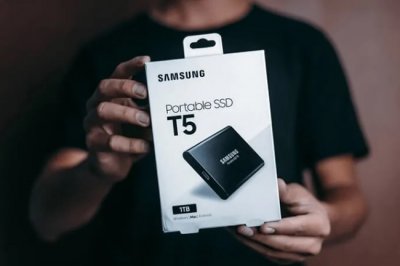
Эти новые твердотельные диски работают по совершенно иному принципу, чем механические приводы, так есть ли еще причина для этого? Что еще более важно, может ли это быть на самом деле плохо для вашего SSD?
Чтобы понять ответы на эти вопросы, нам нужно немного покопаться в том, что значит «дефрагментировать» SSD-накопитель. Советую также прочесть тему «Как выбрать твердотельный SSD накопитель».
Какой смысл дефрагментации?
«Фрагментация» — это то, что происходит с каждым диском как естественный результат записи данных на устройство. Когда вы форматируете диск, вы делите его пространство хранения на аккуратно организованную систему. Карта диска, которая позволяет компьютеру точно знать, где находится каждый (буквальный) бит информации.
На только что отформатированном диске новые данные записываются в непрерывной последовательности. Однако, когда вы удаляете файл, он оставляет пробел в этой последовательности. Компьютер помечает это пространство как доступное для перезаписи. Все идет нормально.

Проблема в том, что ваши новые данные, вероятно, не вписываются в этот пробел. Таким образом, операционная система заполнит пробел первой частью файла, который она записывает, а затем будет искать следующее открытое пространство, что приведет к фрагментам данных, разбросанных по диску.
Как вы можете себе представить, это делает чтение полного файла или набора связанных файлов более сложным, поскольку вам нужно переходить из одного места в другое. Это также может быть рецептом для проблем с производительностью. По крайней мере, это было для механических приводов. Почему?
Почему механические приводы (теоретически) нуждаются в хорошей дефрагментации
Механические жесткие диски, которые до появления SSD назывались жесткими дисками, хранят данные на стеклянных или алюминиевых пластинах, покрытых магнитным материалом. Пластины вращаются со скоростью тысячи оборотов в минуту, а тонкие головки чтения / записи движутся над своей поверхностью для чтения и записи информации.
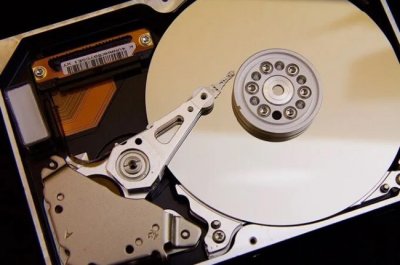
Данные располагаются в виде треков, и, если все ваши данные располагаются аккуратной линией, это означает, что голова может просто оставаться в одном месте и поднимать все эти биты. Если диск фрагментирован, это означает, что головки должны перемещаться повсюду, чтобы получить данные, которые вы запрашивали. Поскольку это физические объекты с достаточным количеством массы, существует предел того, насколько быстро это можно сделать.
При дефрагментации диска компьютер перетасовывает все свои данные, используя свободное место на диске в качестве пространства для сортировки. Это массивный, длительный процесс. Однако на сильно фрагментированных дисках это может существенно повлиять на быстродействие системы. По крайней мере, на старом оборудовании.
Видите ли, механические приводы стали значительно быстрее и эффективнее с годами. Гораздо более высокая плотность данных, больше головок, больше пластин, более высокие обороты и лучшая электроника привода сделали новые жесткие диски намного быстрее. Настолько, что последствия фрагментации действительно не стоит беспокоиться в большинстве случаев.
Компьютеры также имеют столько оперативной памяти, что операционные системы могут кэшировать информацию с диска. Сами современные механические жесткие диски имеют большие буферы, которые могут сгладить механические ограничения их конструкции. Таким образом, в конце концов, даже дефрагментация современного диска, вероятно, не приведет к заметному увеличению производительности.
Вам нужно дефрагментировать SSD?
Со всей этой преамбулой мы переходим к основному вопросу — нужно ли дефрагментировать SSD? Краткий ответ: нет. Есть две основные причины. Первый связан с отсутствием выигрыша в производительности, что, в конце концов, и заключается в дефрагментации. Вторая причина связана со здоровьем вашего SSD. Оказывается, дефрагментация SSD может сократить срок его службы.
Производительность и дефрагментация SSD
Как мы только что видели, единственная причина, по которой фрагментация влияет на производительность механического жесткого диска, заключается в том, что она увеличивает механическую задержку в процессе, поскольку головы безумно прыгают, чтобы найти разные части ваших файлов.

По своей природе SSD не имеют этой проблемы. У них нет механических частей вообще. Они хранят информацию внутри микросхем памяти, которые считываются в электронном виде.
Хотя твердотельные накопители становятся фрагментированными так же, как и механические диски, для твердотельных накопителей нет никакой разницы, если все данные находятся в одном месте или разбросаны по разным местам на диске. «Время поиска» практически не зависит от этого. Таким образом, дефрагментация SSD будет иметь практически нулевую разницу в производительности вашего SSD.
SSD износ и слезы
Даже если дефрагментация механического привода на самом деле может не улучшить его работу, по крайней мере, она не причинит вреда, кроме как отнимает время на компьютере. С SSD, с другой стороны, дефрагментация может фактически помочь убить его.

Если вы хотите точно понять, почему это так, напишите в коментариях и я напишу расширенную статьей об износе SSD. Краткое объяснение состоит в том, что ячейки памяти SSD ухудшаются каждый раз, когда вы стираете данные и записываете в них новую информацию. Современные твердотельные накопители могут нести много наказаний, когда дело доходит до повторной записи на диск. Они используют сложную технологию «выравнивания износа», чтобы максимально продлить срок службы каждой ячейки памяти.
Однако, поскольку дефрагментация не оставляет никаких данных без изменений, вы быстро превратите свой SSD в пресс-папье, если будете регулярно дефрагментировать диск.
TRIM и оптимизация: отправка дефрагментации в мусорную корзину
Дефрагментация — это, вероятно, процесс, который лучше всего оставить на свалке истории компьютеров. По крайней мере, с точки зрения домашних компьютеров для повседневной работы. Он был изобретен для борьбы с проблемой, которая в значительной степени стала проблемой в наше время.
Поэтому мы не только настоятельно рекомендуем не использовать дефрагментацию на SSD, но также и то, что вам, вероятно, не придется беспокоиться об этом на современном механическом приводе.
При этом инструмент дефрагментации Windows 10 знает разницу между твердотельными и механическими дисками. Вместо автоматической дефрагментации SSD вместо этого используется команда «TRIM», которая представляет собой специализированную команду оптимизации SSD, а также некоторую меру управления фрагментацией, но не похожую на дефрагментацию методом грубой силы, используемую на традиционных жестких дисках.
Железо
Нужно ли дефрагментировать ssd диск или как продлить жизнь ssd накопителю


Устройство твердотельных SSD-накопителей работают по другому принципу в отличии от магнитного жесткого диска HDD. В SSD диске нет механических деталей в отличии от HDD, в котором находятся и используются механические детали. Головка, считывающая данные, двигается влево и вправо по поверхности крутящегося с большой скоростью магнитного диска. В SSD-накопителе ничего не двигается, и доступ к любой ячейке памяти осуществляется одинаково.
Состоят SSD диск из чипов. Стоит заметить, что дефрагментация файлов на SSD диске никакого выигрыша в приросте скорости чтения и записи данных не дает, а вот навредить очень даже может.
Одной из главных проблем SSD-накопителя является небольшое число циклов записи-перезаписи. Общие число циклов в среднем составляет 100000 раз для каждой ячейки (1 бит), что уменьшает срок службы устройства. Если Вы хотите продлить жизнь своего SSD-диска, то дефрагментацию нужно отключать.
Для продления жизни SSD-накопителя производители записывают в его контроллер алгоритмы для более-менее равномерного распределения нагрузки на флэш-память. Стоит отметить, что с каждым годом производители совершенствуют технологию SSD дисков, продлевая его срок службы и увеличивая размер.
Программы дефрагментаторы, применяемые к HDD магнитным жестким дискам располагают часто меняющиеся файлы в конце логического диска, чтобы потом, при фрагментации, фрагменты файла оказались как можно ближе друг к другу.
Не форматируйте SSD жесткий диск.
Многие пользователи знают, что для полного удаления данных с магнитного жесткого диска HDD необходимо использовать дополнительные средства: форматирование, применение специальных утилит DBAN или Wiper tool, входящих в состав CCleaner, которые форматируют файлы в несколько циклов. Например, метод Гутманна использует 35 проходов записи-перезаписи для стирания данных. Это необходимо для того, чтобы злоумышленники «редиски» с помощью утилит вроде Recuva или Hetman Partition Recovery не смогли восстановить Ваши удалённые данные с магнитного диска.
В случае с SSD-накопителем всё не так. По большому счёту дело не в самом накопителе, а в операционной системе. Если Вы используете более-менее актуальную операционную систему (Windows 7, Windows 8, Windows 10, Mac OS X 10.6.8 и выше; Linux с Linux kernel 2.6.28 и выше), то окончательное удаление данных с накопителя берёт на себя система. Данная операция с помощью функции TRIM происходит в автоматическом режиме.
Напоследок хочется дать ещё несколько советов.
Не загружайте на SSD диск большое количество файлов (до предела).
В первую очередь это необходимо для того, чтобы SSD-накопитель функционировал на полной скорости. Диск должен иметь примерно 20% свободного места от общего его объёма.
В идеале на Вашем компьютере должно находиться два устройства для хранения данных:
— SSD-накопитель необходимо использовать как системный диск. На него должна быть установлена операционная система, прикладные программы и приложения;
— HDD-диск применяется для хранения мультимедиа файлов и документов. Скорости магнитного диска вполне хватит для воспроизведения FullHD фильмов.
Надеюсь, что из данной статьи Вы подчеркнёте необходимые для Вас знания! Используйте SSD по назначению и он будет жить у Вас вечно!
Уважаемые пользователи!
Если у вас возникли вопросы по данному материалу — оставьте свой комментарий и мы постараемся вам помочь.
С уважением, Администратор сайта snapcomp.ru
Дорогой друг! Возможно, тебе будут интересны следующие статьи:
- Как проверить баланс на мобильном телефоне — все способы
- Оторвись от компьютера! Выполни упражнения для глаз.
- Как перевести деньги с карты сбербанка на карту сбербанка через смс
- TeamViewer — как подключиться к другому компьютеру через интернет
- Как удалить вирус AnyWhereAccess Setup Wizard