Можно ли убрать анимацию в модификаторе wave в blender

Можно просто выбрать нужный момент в анимации, нажать на паузу и во время паузы применить модификатор. Тогда модификатор исчезнет, а анимация остановится. Чтобы применить модификатор, надо в верхней части модификатора нажать на стрелку и в выпадающем меню выбрать кнопку «Apply». Или можно просто навести на любое место модификатора и нажать сочетание клавиш Ctrl + A.
Похожие вопросы
Отмена и Повтор
Инструменты, перечисленные ниже, позволяют вам отменить последнее действие, повторить последнее отменённое действие или позволяет выбрать восстановление до определенной точки, выбрав операцию из списка последних действий, записанных Blender.
Undo (отмена последнего действия)
Если вы хотите отменить ваше последнее действие, просто нажмите Ctrl — Z .
Redo (восстановление отменённого действия)
Чтобы вернуть отменённое действие, нажмите Shift — Ctrl — Z .
Настройки последней операции
Edit ‣ Adjust Last Operation…
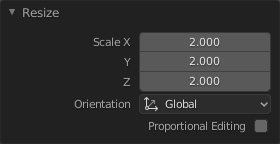
You can tweak the parameters of an operator after running it. In editors that support it, there is a «head-up display» panel in the bottom left based on the last performed operation. Alternatively, you can create a pop-up with F9 which does the same thing.
Например, если вашей последней операцией было вращение в Объектном режиме, Blender покажет вам последнее измененное значение угла (см. рис. Вращение (Объектный режим, 60 градусов). слева), где вы можете полностью изменить своё действие, нажав Numpad0 . Есть и другие полезные опции, основанные на операторе, и вы можете не только отменить действия, но и полностью изменить их с помощью доступных опций.
Если вы находитесь в «Режиме редактирования», Blender также изменит своё содержимое в зависимости от вашего последнего действия. Во втором примере (справа) последней операцией было Перемещение в Объектном режиме; но Масштаб на грани в Режиме редактирования и, как вы можете видеть, содержимое настройки Последней операции отличается из-за режима (Режим редактирования) (см. рис. Масштаб (Режим редактирования, изменение размера грани). справа).
 |
 |
Некоторые операции дают особенно полезные результаты при использовании Настроек последней операции. Например, добавление Окружности (Circle) в окне 3D-вьюпорта; если вы уменьшите количество Вершин (Vertices) до трёх, вы получите идеальный равносторонний треугольник.
Область Настроек последней операции можно скрыть, выбрав View ‣ Adjust Last Operation .
Undo History (история отменённых действий)
Edit ‣ Undo History
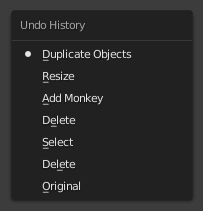
Существует также история отмены последних предпринятых действий, записанная Blender.
Верхняя часть списка соответствует самым последним действиям. Небольшой значок точки рядом с одной из записей указывает на текущий статус. Откат действий с помощью функции Undo History вернёт вас к выбранному вами действию. Подобно тому, как вы можете переключаться между перемещением назад во времени с помощью Отмены и вперёд с помощью Потвора, вы можете прыгать по временной шкале Отмены столько раз, сколько хотите, пока вы не внесёте новое изменение. Как только вы вносите новое изменение, история отмен в этот момент усекается. Выбор одной из записей в списке переводит текущий статус в эту позицию.
Repeat Last (повторить последнее)
Edit ‣ Repeat Last
Функция Repeat Last повторит ваше последнее действие при нажатии Shift — R .
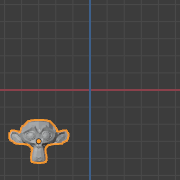
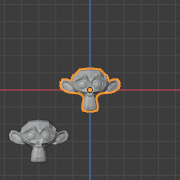
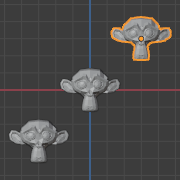
In the example images below, we duplicated a Monkey mesh and moved it a bit. Using repeat Shift — R , the Monkey was duplicated and moved a second time.
 |
 |
 |
Repeat History (история повторов)
Edit ‣ Repeat History…
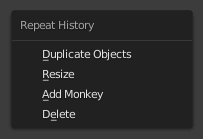
Функция Repeat History предоставит вам список последних повторяющихся действий, и вы сможете выбрать действия, которые хотите повторить. Она работает так же, как Undo History, описанная выше, но список содержит только повторяющиеся действия.
Когда вы выходите из Blender, полный список действий пользователя будет потерян, даже если вы сохраните файл перед выходом из программы.
© Авторские права : This page is licensed under a CC-BY-SA 4.0 Int. License. Обновлено: 01/09/2024.
- View Source
- View Translation
- Сообщить об ошибке на этой странице
Введение в анимацию в Blender
Blender предназначен не только для создания трехмерной графики. Он включает обширный инструментарий современной компьютерной анимации. В Blender можно анимировать не только простое перемещение объектов в пространстве, а также изменение их формы, можно использовать систему костей, создавать циклическое движение, перемещение по траектории и др.
В этом уроке рассматривается создание простой анимации, работа с редактором Timeline и получение готового видеофайла.
Прежде чем описывать работу в Blender, вспомним, как создается компьютерная анимация в принципе. Главным здесь является понятие ключевого кадра. Если бы мы создавали мультфильм по-старинке, то обошлись бы без этого, так как для каждого кадра художник рисовал бы отдельную, немного отличающуюся от предыдущей, картинку.
Теперь же имеется возможность «рисовать» картинки только для избранных, то есть ключевых, кадров. Все, что между ними, программа просчитывает сама. Например, в первом кадре куб находится в точке с координатами (0, 0, 0). Переместившись по временной шкале в 20-й кадр, мы помещаем куб в точку (100, 0, 100) пространства. На этом все. Программа либо будет перемещать куб по прямой, либо по указанной траектории. Нам не надо для каждого кадра со 2-го по 19-й задавать промежуточные положения куба.
Обратите внимание, когда мы начинаем говорить о движении и изменении объектов, то в нашем трехмерном мире появляется четвертое измерение – время и соответствующая ей ось – шкала времени.
В Blender есть специальный редактор Timeline, позволяющий перемещаться по кадрам, создавать ключевые кадры и др. Кадр – это момент или короткий отрезок времени, для времени играет ту же роль, что точка для пространства. Однако у кадра все же есть длительность. Она зависит от того, сколько «прокручивается» кадров в секунду. В случае 60-ти кадров в секунду (60 FPS) кадр будет короче, чем в случае 24 FPS. Чем больше FPS, то есть чем короче длительность кадров, тем плавнее переходы, качественнее анимация. Однако увеличение FPS увеличивает размер выходного файла и нагружает вычислительные мощности компьютера.
FPS не настраивается в редакторе Timeline. Однако о FPS следует помнить, так как если вы планируете делать 30-ти секундную анимацию с 24 FPS, вам понадобится 720 кадров. Но с 50 FPS будет уже 1500.
В заводском стартовом файле редактор Timeline | Временная шкала находится в нижней области.

Главный регион редактора Timeline занимает кадрированная шкала времени. Вверху у нее есть разметка с шагом в 10 кадров.
Если навести мышь на полосу прокрутки внизу, зажать левую кнопку и подвигать, вы увидите, что шкала может уходить как дальше в плюс, так и в минус. Другой способ сдвига шкалы – зажать среднюю кнопку мыши на самой шкале. Прокрутка колеса мыши, клавиши плюс и минус цифрового блока клавиатуры масштабируют ее.
Область с 1-го по 250-й кадр окрашена по-другому. Этот промежуток обозначает те кадры, которые будут составлять анимацию.
В заголовке редактора Timeline в полях Start | Начало и End | Конец указаны кадры начала и конца анимации. Их можно изменить. В поле слева указан текущий кадр (не путать с ключевым), то есть то место во времени, в котором сейчас находится сцена.

Текущий кадр можно менять как через это поле, так и кликом по шкале времени. Там его обозначает яркая вертикальная линия. Текущий кадр также последовательно меняется стрелками влево и вправо клавиатуры.
Чтобы начать проигрывать анимацию, надо нажать Пробел . Она начнется с текущего кадра и до последнего, того, что указан в End . Затем продолжится со стартового ( Start ). Остановить циклическое проигрывание анимации можно повторным нажатием пробела, либо нажатием Esc . В первом случае текущим кадром станет место останова анимации. Во втором – текущий кадр вернется к прежнему значению, туда, откуда была запущена анимация.
Кроме того для управления проигрыванием анимации и переходами предназначена специальная группа кнопок заголовка:

Большие кнопки в центре проигрывают анимацию вперед и назад. После их нажатия они изменяются на кнопку-паузу, которой можно выключить проигрывание. Левее и правее находятся кнопки перехода к следующему слева или справа ключевому кадру. Крайние кнопки устанавливают текущим кадром начало или конец анимации.
Отдельно стоящая кнопка слева предназначена для автоматического создания ключевых кадров.
Создавать ключевые кадры можно и обычно удобнее с ее помощью или непосредственно в главном регионе 3D Viewport, нажимая I и выбирая в появляющемся меню тип ключа. Однако мы воспользуемся специальным блоком в заголовке Timeline, так как он дает более полное управление и понимание происходящего:
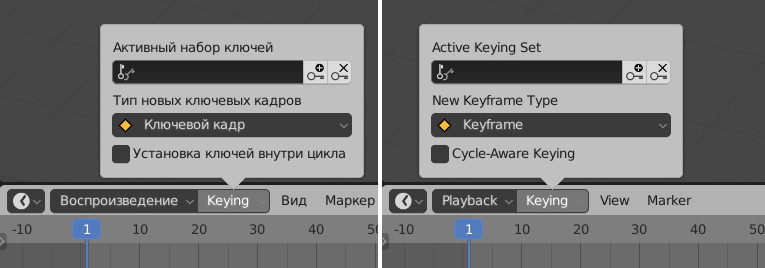
Обратите внимание, что анимация выполняется какого-либо отдельного объекта, а не всего сразу. Поэтому перед тем, как создавать ключевые кадры, объект должен быть выделен. У каждого объекта свои ключевые кадры. Если выделить другой, который не изменялся во времени, на шкале времени ключей не будет.
При клике по связке ключей слева в поле Active Keying Set | Активный набор ключей раскрывается список возможных типов ключей. Нас интересуют Location , Rotation , Scale и их комбинации – Location & Rotation , Location & Scale , Location, Rotation & Scale , Rotation & Scale . Список здесь отображается не полностью, он прокручивается вверх и вниз:

Ключ Location фиксирует только местоположение объекта. Если вы в таком ключевом кадре измените размер и поворот, то это изменение не будет анимировано. Оно просто изменит объект. Если боитесь запутаться, выбирайте Location, Rotation & Scale . Этот тип ключа фиксирует все – положение, поворот, размер. Однако на самом деле он создает целых 9 ключей в одном кадре, так как запоминает координаты X, Y, Z для всех трех трансформаций.
Когда тип ключевого кадра выбран, его название появляется в поле. Однако сам ключ при этом не создается. Для его создания надо нажать на кнопку справа от поля со знаками ключа и плюса. Ключевой кадр будет создан в месте текущего кадра, что на шкале времени отмечается особым маркером.
Крайняя правая кнопка с ключом и крестиком удаляет из текущего кадра выбранный тип ключевого кадра, если он там есть. Например, текущий кадр 20-й. Мы выбираем тип Location и удаляем его. Если в 20-м кадре был именно такой ключ, то он удалится, но если там был назначен Rotation , то ничего не произойдет. Если вы не знаете точно, какой тип ключа находится в текущем кадре, а хотите очистить его от всех ключей, выбирайте Location, Rotation & Scale .
Также удалять ключевые кадры можно, выделяя их на шкале времени (кликом мыши) и нажимая клавишу Delete .
Что значит создание ключевого кадра для объекта? Это значит, что была зафиксирована его текущая позиция и форма. Если мы как-либо изменим объект, не зафиксировав эти изменения ни в каком ключевом кадре, то при попытке проиграть анимацию ( Пробел ) потеряем все внесенные изменения.
Пусть мы хотим, чтобы куб за период с 1-го по 30-й кадр немного поворачивался. В первом кадре мы создали ключ, зафиксировав исходную позицию куба.
После этого делаем текущим 30-й кадр и здесь поворачиваем куб. Далее надо создать еще один ключевой кадр, уже в 30-м кадре. Помним, что ключевые кадры также можно создавать, нажимая I в редакторе 3D Viewport.
- перемещаясь по шкале времени,
- меняя в текущих кадрах объект и
- фиксируя изменения с помощью ключей,
мы можем создать относительно сложную анимацию.
Если в последующем мы удалим какой-нибудь промежуточный ключевой кадр, то объект будет плавно изменяться из состояния предшествующего ключевого кадра в состояние следующего за удаленным. Например, если куб сначала поворачивался, а потом перемещался, то удаление промежуточного ключа приведет к тому, что куб будет более медленно, но одновременно поворачиваться и перемещаться.
Как получить файл с готовым фильмом? Скорее всего, сначала понадобиться выполнить некоторые предварительные настройки на вкладке Output редактора свойств.
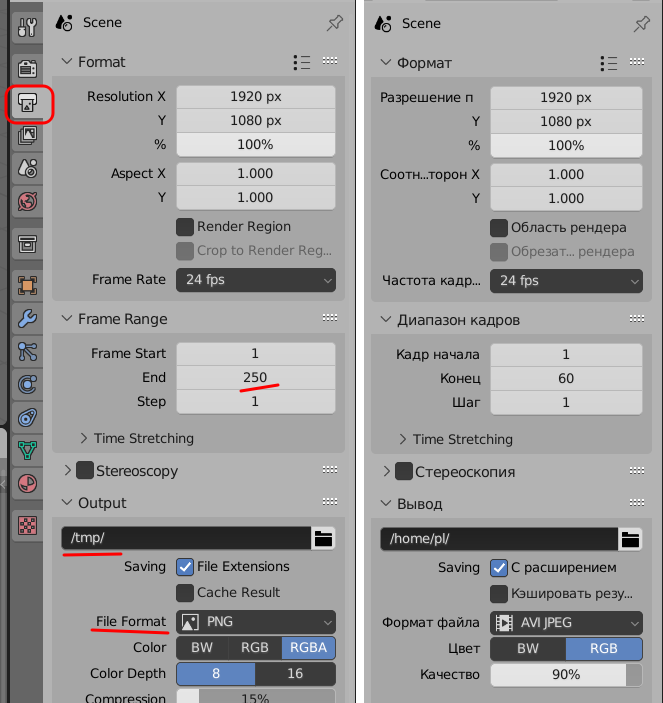
Здесь на панели Output | Вывод из списка форматов файла надо выбрать AVI JPEG.
AVI JPEG сжимает картинки. Поэтому файл получается существенно меньше, чем при AVI Raw. Обратите внимание, где сохраняется ваш файл. При необходимости измените каталог.
Также имеет смысл поменять значение последнего кадра, если анимация была короче.
Запуск рендера анимации выполняется из главного меню: пункт Render → Render Animation | Рендеринг → Рендеринг анимации ( Ctrl + F12 ).
После этого начнется рендер кадров. Прорисовывается каждый кадр, все вместе они упаковываются в видеофайл. Рендер занимает время. Вы можете оценить, какой это ресурсоемкий процесс, если даже на создание анимации в несколько десятков секунд требуется более минуты. При рендере в верхней левой части редактора Image Editor отображается номер кадра, который прорисовывается в данный момент.
Практическая работа
Пусть будет куб, на который камера смотрит сверху. С этой точки зрения он будет казаться квадратной плоскостью. Куб приближается к камере, потом начинает поворачиваться двумя разными цветными гранями, из-за чего становится очевидно, что это куб, а не плоскость. После этого куб медленно исчезает.
Курс с инструкционными картами к части практических работ:
pdf-версия
X Скрыть Наверх
Введение в Blender. Курс
Анимация
В общем случае, к анимации относятся изменения параметров объектов во времени. Движком поддерживаются следующие типы анимации:
- Объектная анимация. Заключается в трансформации объекта в пространстве как единого целого.
- Скелетная анимация, то есть деформация геометрии объекта с помощью системы костей (скиннинг). Сюда же относится анимация костей в арматурном объекте с целью прикрепления объектов к костям.
- Вертексная анимация. Заключается в покадровой записи деформаций объекта с их последующим воспроизведением.
- Параметризация источников звука. Изменяемые параметры: громкость ( Volume ) и высота звука ( Pitch ).
- Анимация выходного значения ноды Value в нодовом материале.
- Процедурная анимация в виде колебаний объекта под действием ветра. Описано отдельно .
- Эмиссия частиц из источника. Описано в соответствующем разделе .
Управление анимацией
Управление анимацией в движке осуществляется одним из двух способов:
- Автоматически, с помощью активации панели Animation и указания поведения анимации Behavior в свойствах объекта. В данном случае будет осуществлён поиск доступного метода и в случае положительного результата, объект анимируется с момента загрузки сцены. В случае скелетной анимации, по умолчанию воспроизводится актор, назначенный на объекте в окне Action Editor .
- Программно, используя функции модуля движка animation .
Для отладки анимации имеет смысл использовать интерфейс Animation программы-просмотрщика, рассмотренный в соответствующем разделе .
Объектная анимация
Изменяемые параметры: координаты центра ( Location ), поворот ( Rotation ) и масштабирование ( Scale ).
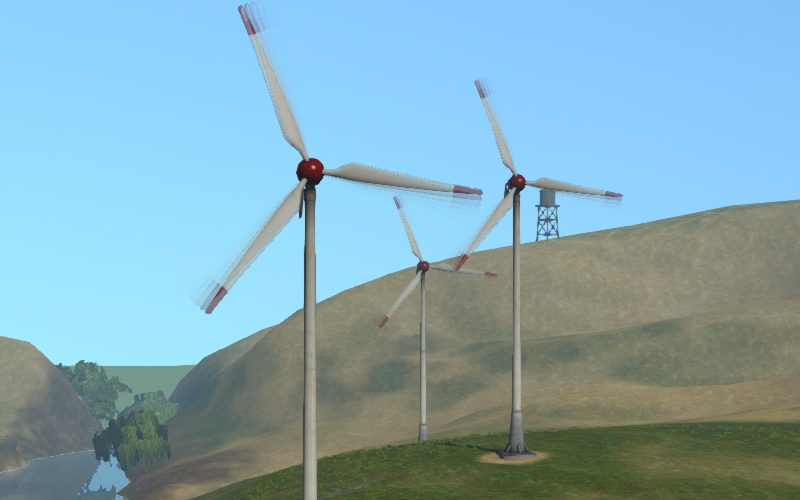
Осуществляется с помощью добавления ключей анимации для движения объекта в программе Blender и их последующего воспроизведения в движке.
Поддерживаются следующие типы ключей:
- Location
- Rotation – необходимо осуществлять в режиме Quaternion(WXYZ) либо XYZ Euler .
- Scale – для получения корректных результатов, фактор масштабирования должен быть одинаковым вдоль любых из осей.
- LocRot – комбинация Location и Rotation.
- LocScale – комбинация Location и Scale.
- LocRotScale – комбинация Location, Rotation и Scale.
- RotScale – комбинация Rotation и Scale.
В случае анимации объекта-меша, необходимо включение опции Force Dynamic Object панели Rendering Properties на вкладке свойств объекта.
Скиннинг и скелетная анимация
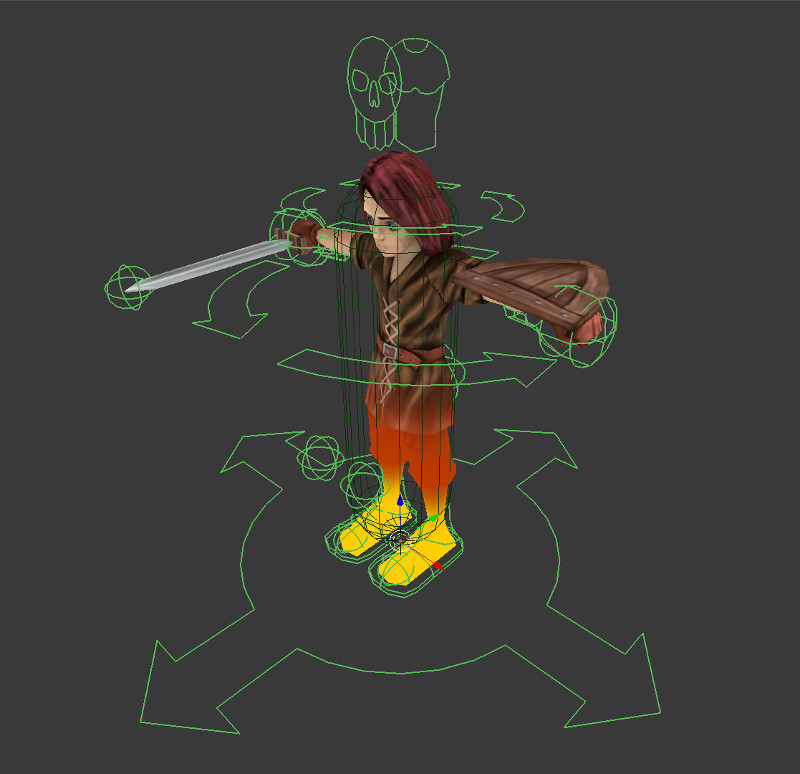
Для осуществления скелетной анимации, кроме деформируемого объекта-меша требуется объект-арматура. Осуществляется в четыре этапа:
- Создание скелета объекта в арматурном объекте.
- Назначение вертексных групп в объекте-меше и их привязка к костям. Может быть осуществлено, например, методом “раскраски” весов (weight painting).
- Анимация костей в арматурном объекте. Используются те же ключи, что и в случае объектной анимации.
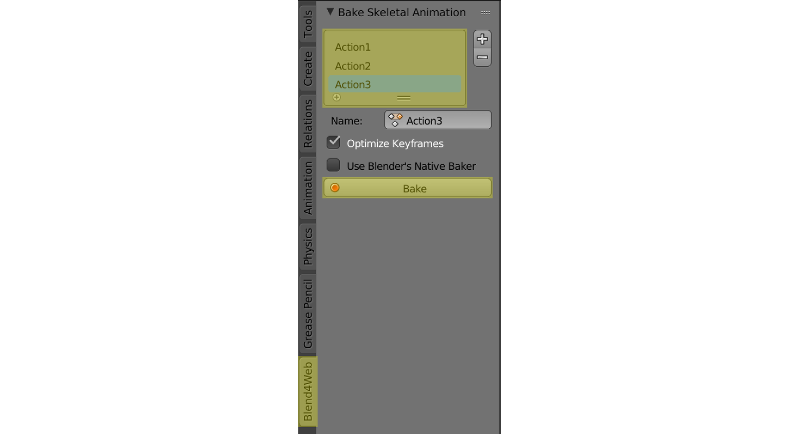
- В случае нетривиальных видов скелетной анимации, включающих инверсную кинематику, требуется стадия запекания анимационных акторов (блок Action в Blender). Запекание производится с помощью интерфейса Bake Skeletal Animation , расположенного на панели инструментов Blend4Web :
Параметры запекания
Запекание производится при выделенном арматурном объекте.
В окне со списком запекаемых акторов приводятся те акторы, которые следует запечь. Если список пуст, запекаются все возможные акторы.
Имя текущего актора из списка запекаемых акторов.
Произвести оптимизацию ключей анимации после запекания. В случае получения некорректных результатов, рекомендуется отключить опцию.
Use Blender’s Native Baker
Использовать для запекания анимации средства самого Blender (возможность Bake Action), а не Blend4Web. Настройки средства запекания Blender отличаются от настроек Blend4Web.
Произвести запекание. После успешного окончания процесса на сцене появляются акторы с именами вида B4W_BAKED_ИМЯ_АКТОРА. Данные акторы будут автоматически назначены на арматурном объекте и воспроизведены в движке. Стоит отметить, что работа подобных акторов в Blender не гарантируется.
Движок поддерживает не более 4-х вертексных групп на каждом из вертексов, эти группы отбираются по величине влияния или “веса” вертекса. В процессе загрузки исходного файла со сценой “веса” вертексов проходят через процедуру нормализации, т.е. их сумма приводится в единице.
Для удаления вертексных групп, которые не используются арматурой, можно воспользоваться кнопкой Clean Unused Vertex Groups в одноименной панели.

В Blend4Web присутствует начальная поддержка ограничителей для костей. На сегодняшний день поддерживается несколько типов ограничителей, в том числе Copy Transforms , который позволяет привязывать арматуру к различным объектам, в том числе физическим (эффект ragdoll). Поддержка других ограничителей ожидается в будущих версиях.
Полный список поддерживаемых ограничителей и их описания доступны в соответствующем разделе .
Смешивание анимации
Движок также поддерживает смешивание анимации. Для использования этой возможности должна быть включена опция Animation Blending (находится на панели Animation вкладки Object ).
Одновременно могут быть смешаны не более двух анимаций.
Для того, чтобы смешать анимации, необходимо сперва разрешить смешивание двум анимационным слотам:
var m_animation = require("animation"); var m_scenes = require("scenes"); . var armobj = m_scenes.get_object_by_name("My_Armature"); . m_animation.set_skeletal_slots(armobj, slot_1, slot_2, 0.5);
Вертексная анимация
Позволяет записать любые изменения геометрии объекта-меша. Необходимо учитывать, что каждый кадр вертексной анимации эквивалентен мешу. Не рекомендуется создание длинной анимации для высокополигонального меша, поскольку это может привести к существенному возрастанию размера исходного и экспортируемого файлов, а также замедлить работу движка.
Для запекания вертексной анимации предусмотрен инструмент Bake Vertex Animation , расположенный на панели инструментов Blend4Web .
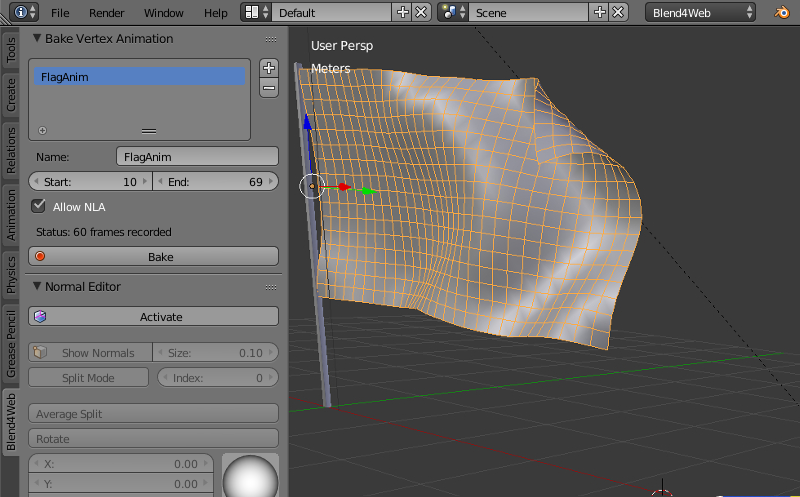
Параметры запекания
Имя, которое будет присвоено запеченной анимации.
Кадр, с которого начнётся запекание анимации.
Кадр, которым закончится запекание анимации.
Позволяет управлять запечённой анимацией при помощи NLA .
В этой строке приводится количество кадров, из которых состоит запечённая анимация. Если запекание ещё не было произведено, вместо количества кадров приводится слово Empty .
Запекание анимации производится при нажатии на эту кнопку.
Для корректной работы вершинной анимации следует активировать опцию Export Vertex Animation (раздел Export Options панели Object ) у соответствующего объекта.
Анимация по умолчанию
В Blend4Web присутствует возможность автоматически проигрывать анимацию объекта. Для этого нужно активировать параметр Apply Default Animation на вкладке Animation панели Object того объекта, анимацию которого требуется включить. Поддерживается скелетная и объектная анимация.

Проигрывание анимации начинается сразу после запуска приложения и осуществляется аналогично ноде Play Timeline , но без возможности задать начальный и конечный кадр (в качестве таковых всегда выступают первый и последний кадры таймлайна). Также присутствует возможность задать поведение анимации, аналогично ноде Play Animation .
Этот параметр доступен только для объектов типа Armature . Он должен быть активирован для того, чтобы смешивание скелетных анимаций стало возможным.
Смешивание анимаций описывается в соответстующем разделе .
Нелинейная анимация
Редактор NLA
Редактор нелинейной анимации, имеющийся в программе Blender, позволяет в удобной форме задавать поведение сцены. С его помощью можно реализовать несложные сценарии. Таким образом исключается необходимость программирования простых сцен и приложений.
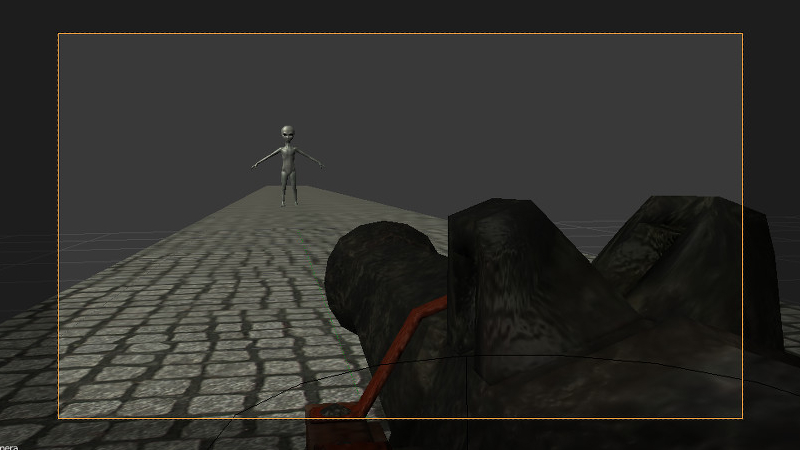
Движком поддерживается управление следующими сущностями:
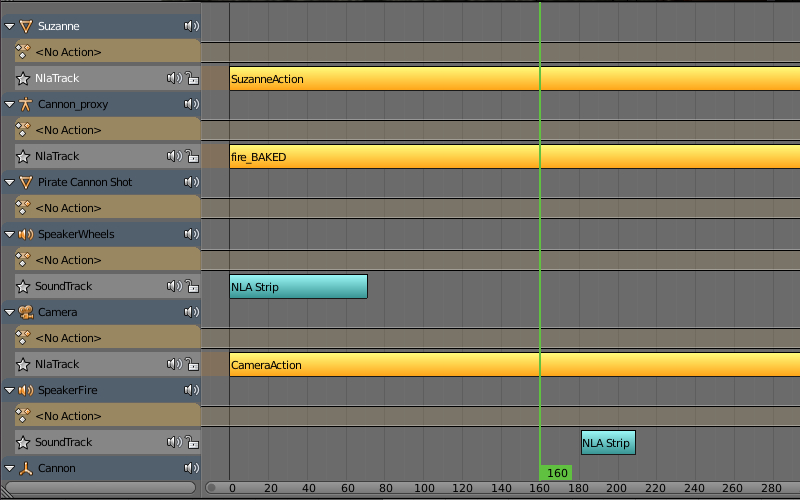
- Любая анимация, параметры которой могут быть представлены с помощью действий (Action)
- Воспроизведение звуков
- Эмиссия частиц (в виде привязки к глобальной шкале времени)
Использование
- Во вкладке Scene активировать панель NLA .
- В редакторе NLA Editor задать необходимую конфигурацию поведения сцены.
- На панели Timeline выбрать интервал времени анимации.
Дополнительные настройки
Настройка сцены NLA > Cyclic NLA позволяет активировать режим циклической NLA-анимации.
Для использования вертексной анимации необходимо выставить опцию “Allow NLA” на панели запекания вертексной анимации .
Ограничения
- Одновременное проигрывание различных видов анимации для одного объекта не поддерживается.
Управление через API
Для управления нелинейной анимацией через API существует модуль nla.js .
// . var m_nla = require("nla"); // . m_nla.set_frame(150); // . var frame = m_nla.get_frame(); // . m_nla.play(); // . m_nla.stop(); // .
При использовании Logic Editor функции set_frame , play , stop недоступны.
Параметризация источников звука
На объектах-спикерах дополнительно поддерживаются следующие типы анимационных ключей:
- Volume – громкость звука источника.
- Pitch – высота звука источника.
Параметризация источников звука по своей сути повторяет объектную анимацию.
Анимация нод Value и RGB
В нодовых материалах поддерживается воспроизведение анимационных ключей, проставленных на нодах Value и RGB .
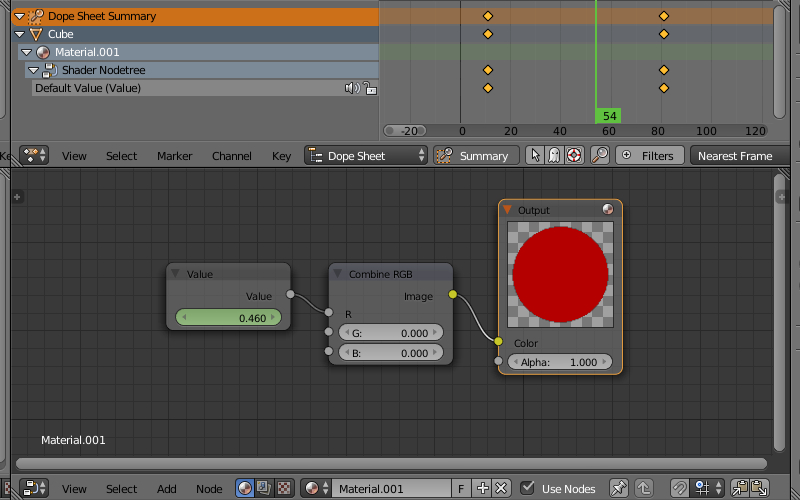
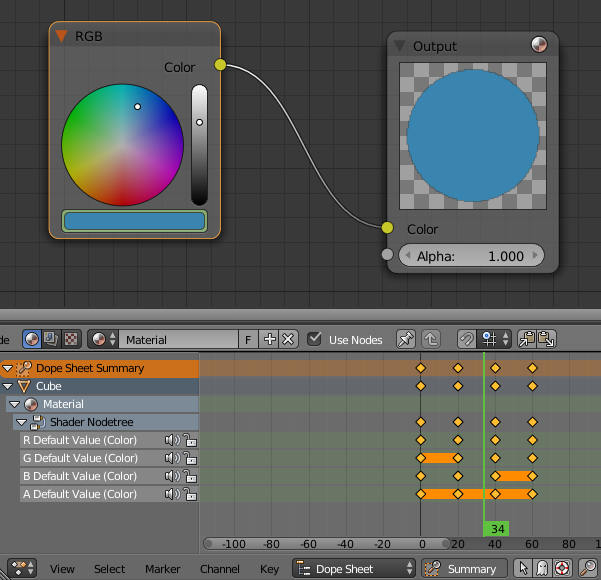
Анимация числовых и цветовых значений в других нодах не поддерживается.
Может быть также использована для создания треков в редакторе нелинейной анимации . Поддерживается несколько анимированных нод Value и RGB в одном материале. Значения нод могут быть также установлены программно с помощью методов set_nodemat_value и set_nodemat_rgb модуля objects .