Как установить Windows 10/11 на ноутбук от MSI
Знаете как сегодня можно сэкономить при покупке ноутбука (не беря в расчет кэшбеки и акции) ? Перепроверить в магазине : а нет ли у них в продаже такого же, но без предустановленной Windows?! Собственно, так и сделал один мой знакомый — однако, в последствии не смог установить Windows 10 (ОС не видела накопитель).
Как следует из названия — ноутбук был марки MSI, и мне пришлось с ним «познакомиться», вроде как успешно (так и решил набросать сию заметку). Возможно, она кому-нибудь поможет немного сэкономить времени.
Примечание : в заметке исхожу из того, что у вас относительно современный ноутбук MSI (не старше ~5 лет). В противном случае — там могут «всплыть» доп. нюансы.
Пошаговая установка Windows
ШАГ ❶
Первое, что нам понадобиться сделать — это загрузить офиц. образ с ОС Windows с сайта Microsoft (крайне желательно не использовать различные неизвестные образы с торрент-трекеров // хотя бы в целях безопасности!).
�� Важно!
Выбирайте только ту версию ОС Windows — для которой есть драйвера на офиц. сайте. См. дополнительно шаг 3 ниже.
*
О том, как загрузить сам образ ISO с Windows, рассказано в моей предыдущей заметке — там же приведены и все ссылочки (рекомендую использовать VPN, т.к. с рос. IP почему-то загружаются файлы через раз. ).
ШАГ ❷
Далее из этого образа нам понадобиться подготовить загрузочную флешку (если есть лишняя флешка — лучше сразу 2, записанных разными утилитами. Просто в определенных случаях на одних устройствах работают одни, на других — другие. ��) .
�� Рекомендую первую флешку записать с помощью ��утилиты Rufus (Если у вас новый ноутбук — в настройках Rufus указывайте UEFI GPT). Ниже пару ссылок на заметки о подготовке флешек для установки с них Windows 10 и 11. ��
ШАГ ❸
Шаг не всегда обязательный. (но в ряде случаев без него никак!). Лучше перестраховаться.
Я бы порекомендовал еще также заранее загрузить весь перечень драйверов для вашего ноутбука от MSI (т.е. на тот, на который есть желание поставить Windows) с офиц. сайта производителя. Драйверы нужно загрузить для выбранной версии ОС Windows (сегодня это обычно Windows 11).
�� В помощь:
- �� Ссылка-1 (Европ. версия): https://www.msi.com/
- �� Ссылка-2 (Рус. версия): https://ru.msi.com/
- Как узнать свою модель ноутбука: https://ocomp.info/kak-uznat-model-noutbuka.html
ШАГ ❹
Переходим к делу.
1) Выключаем ноутбук (на который будем ставить ОС Windows).
2) Подключаем к нему нашу подготовленную установочную флешку с Windows (хорошо, если вы на нее загрузили также драйвера // по рекомендации из предыдущего шага).
3) Далее жмем кнопку вкл. и сразу же неск. раз клавишу DELETE. По умолчанию на большинстве ноутбуков именно с помощью нее можно открыть настройки BIOS (�� в помощь : как открыть BIOS на ноутбуках MSI).
На главном экране BIOS проверьте сразу же дату и время (при необходимости — установите актуальные данные // ��Кнопки управления в BIOS).
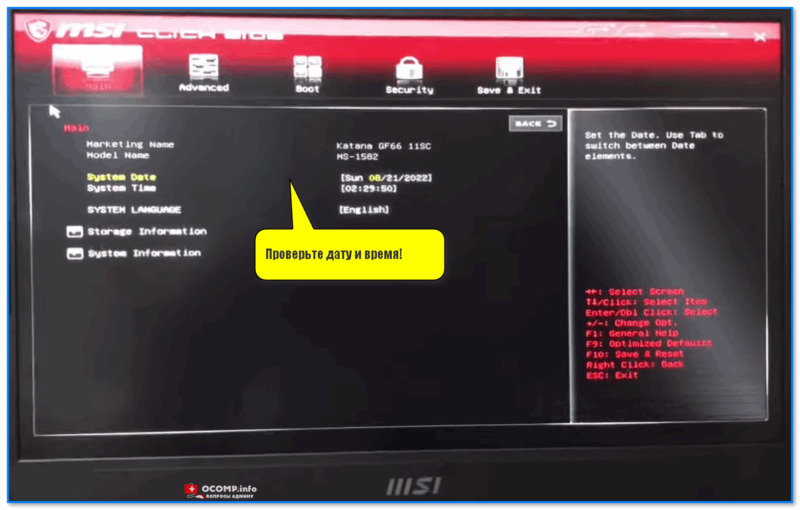
Главное окно BIOS — проверьте дату и время!
4) В разделе BOOT необходимо на первое место среди загрузочных устройств установить флешку («USB HARD DISK. «). См. мой пример ниже. ��
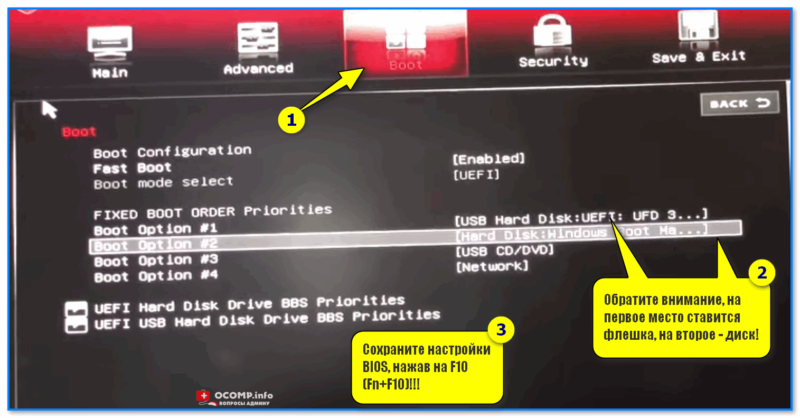
Обратите внимание, на первое место ставится флешка, на второе — диск!
�� Кстати, если флешка вдруг в меню не отображается — рекомендую попробовать отключить Secure Boot в настройка BIOS (Disabled), сохранить настройки (F10), перезагрузить ноутбук и снова войти в BIOS и отредактировать раздел BOOT. ��
Если и это не поможет, попробуйте подкл. флешку к другому USB-порту, или записать другим способом (в моих примерах Rufus не подводил!).
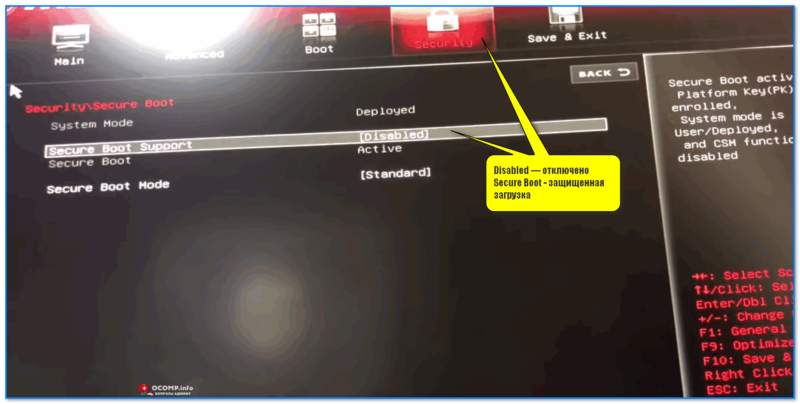
Secure Boot — защищенная загрузка
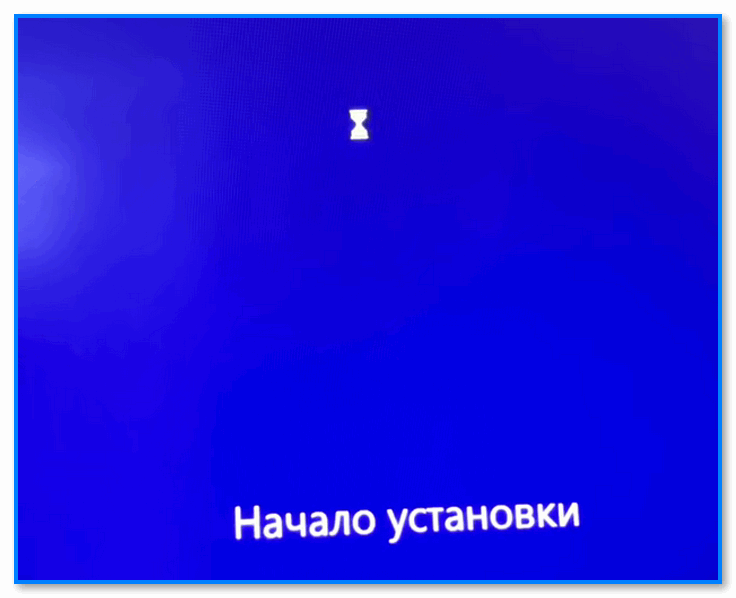
5) Если флешка в разделе BOOT в BIOS была установлена первая (и эти настройки были сохранены), то сразу после перезагрузки устройства — начнется автоматически установка ОС.
В первом окне, как правило, следует установить русский язык и нажать «Далее» .
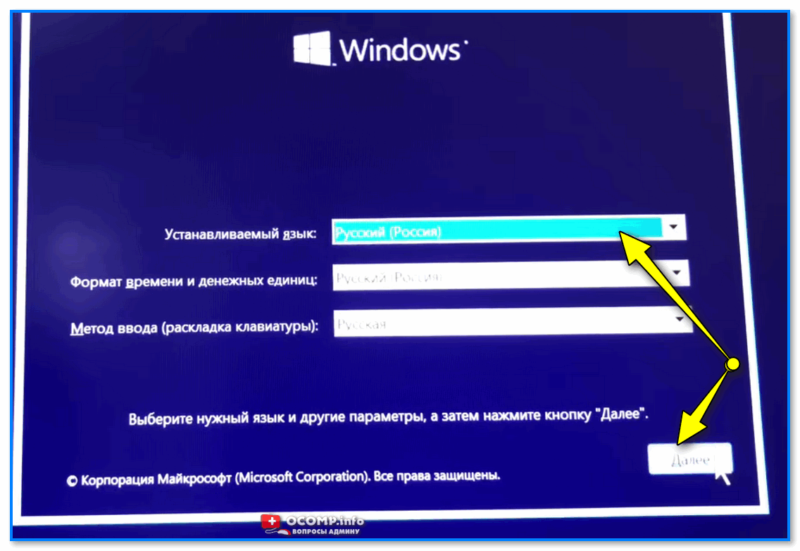
Выбираем рус. язык и нажимаем далее
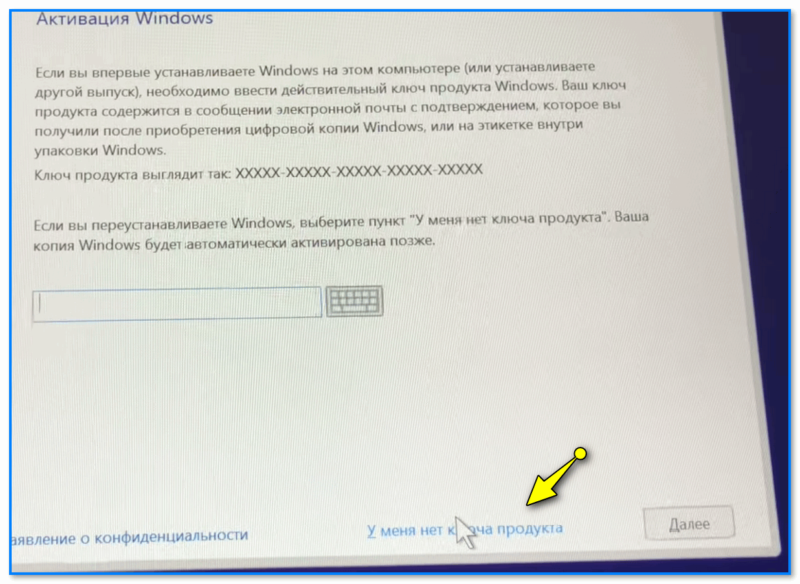
6) Если у вас нет ключа активации — то этот шаг можно опустить и нажать по соответствующей ссылки внизу окна.
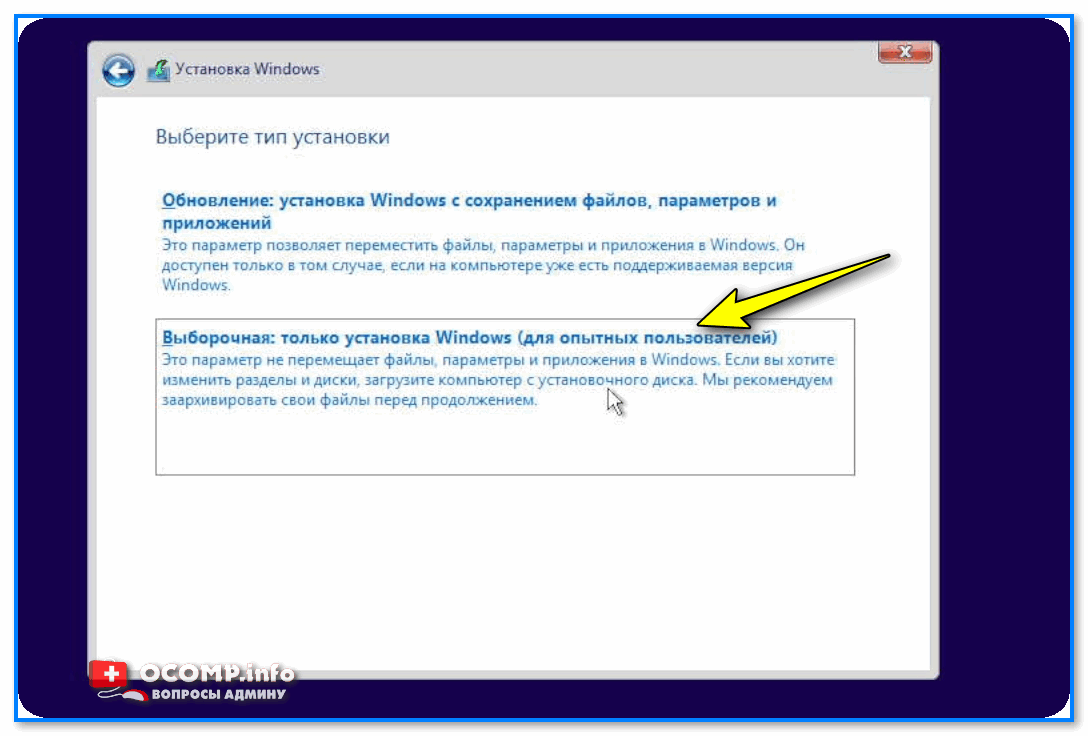
7) Рекомендую выбрать вариант установки для опытного пользователя (чтобы была возможность выбрать диск под установку ОС).
8) По умолчанию, на многих ноутбуках от MSI на диске уже есть неск. разделов (даже, если они шли без ОС). И один из разделов может быть с драйверами (на 10-15 ГБ). Рекомендую его не трогать! ��
�� Важно!
Если у вас на этом этапе не отображается ни одного диска — прочтите это: https://ocomp.info/pri-ustanovke-windows-ne-vidit-hdd.html (возможно потребуется загрузить/указать драйвер, который в идеале должен быть на загрузочной флешке)
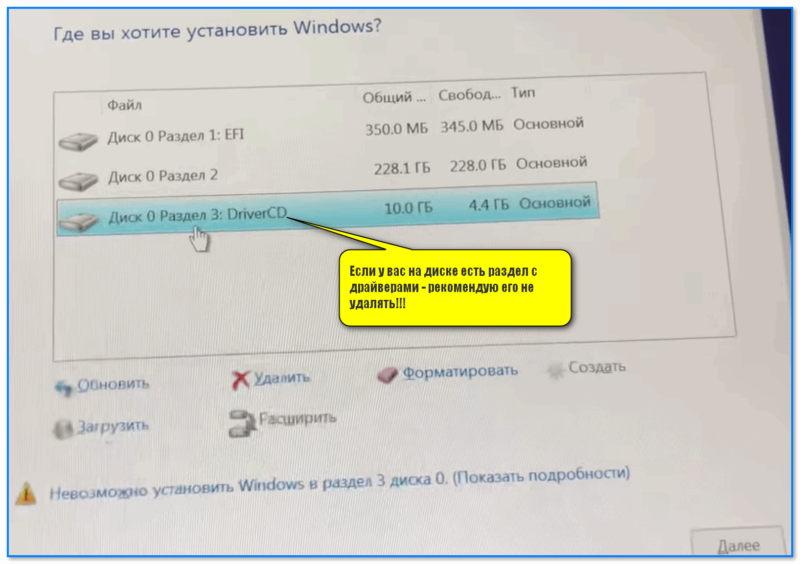
Если у вас на диске есть раздел с драйверами — рекомендую его не удалять.
В большинстве случаев для корректной установки ОС Windows 10/11 можно сделать следующее:
- сначала удалить все разделы, кроме раздела с драйверами (если такой есть);
- затем просто выбрать это «Незанятое пространство. « и нажать «Далее» ;
- установщик автоматически отформатирует и разобьет это пространство для дальнейшей инсталляции.
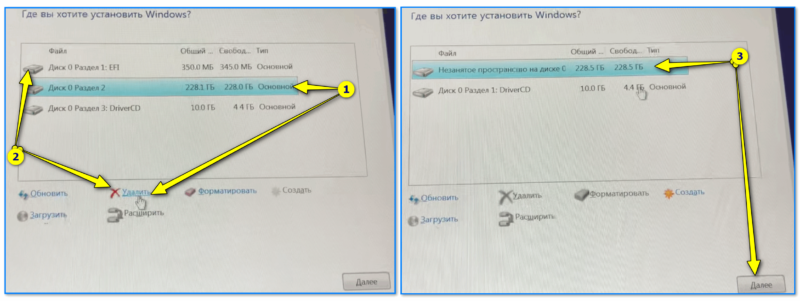
Установка на незанятое дисковое пространство
9) Дальше установщик автоматически скопирует все необходимые файлы. Останется только дождаться окончания процедуры и перезагрузки устройства.
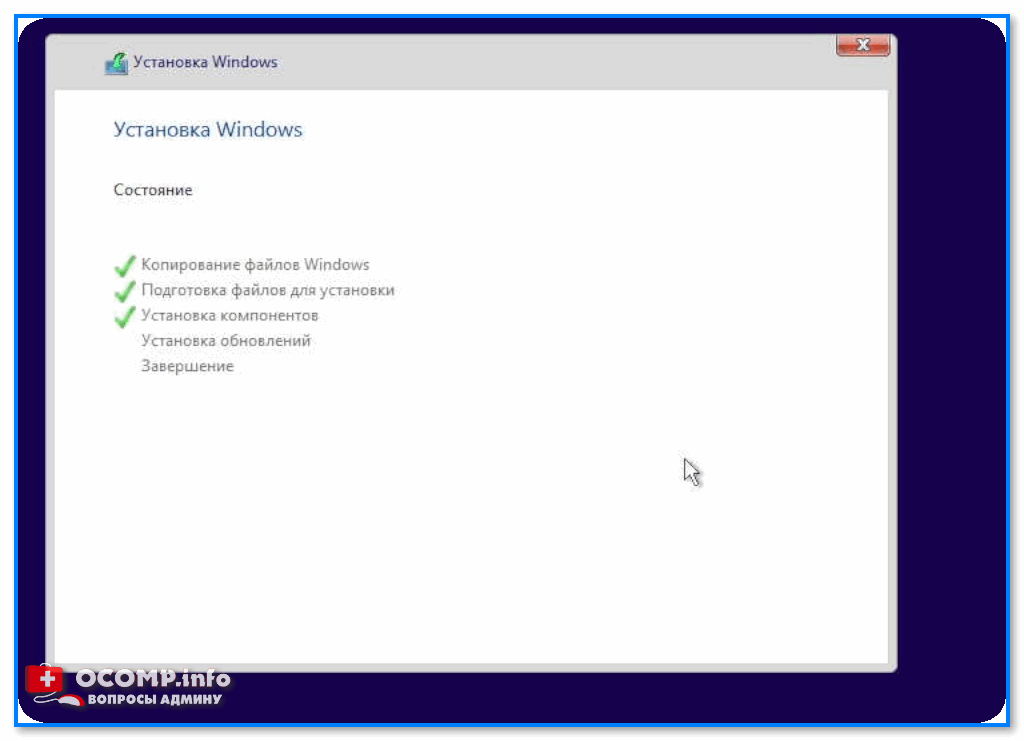
Копирование файлов — процесс инсталляции
10) Далее (как правило) потребуется задать только время, дату, часовой пояс, сетевые параметры (которые можно пропустить) и пр. — т.е. будет типовая установка ОС.
���� Кстати, если вы устанавливаете Windows 11 — она может потребовать, чтобы вы зашли под своей учетной записью Microsoft (которая есть не у всех). Если на этом шаге у вас возникли трудности — ознакомьтесь с моей предыдущей заметкой (там показано, как его можно пропустить!). ��
Дополнения по теме — можно оставить в комментариях ниже. За дельные рекомендации — заранее благодарю!
Установка Windows 10 на ноутбук katana 17 l5 b12vgk-275xru

В этой статье я буду устанавливать windows 10 на игровой ноутбук компании MSI katana 17 l5 b12vgk-275xru.

katana 17 l5 b12vgk-275xru — это мощный игровой ноутбук, который без легко справиться с сложными графическими программами, современными играми и другими сложными вычислениями.
Ноутбук оснащен быстрым современным процессором Intel Core i7-12650H на
10 ядер и 16 потоков, 16 гб оперативной памяти работающей на частоте 4800 МГц и 1 терабайтным SSD, а также дискретной видеокартой GeForce RTX 4070 для ноутбуков. Средними по размеру и качеству игровым экранном 17.3 дюйма, с частотой обновления 144 гц, изготовленного по технологии IPS. Есть свободные слоты для дополнительного SSD. Оперативную память можно расширить до 64 Гб. Акустическая система Nahimic. RGB подсветка клавиатуры.

Подготовка к установке Windows 10
Первым делом, зайду в БИОС. Сделать это можно частым нажатием клавиши «F2», при включение ноутбука.
В биосе настраиваю запуск ноутбука с загрузочной флешки.


Установка Windows
После запуска ноутбука с загрузочной флешки, первым делом, выбираю разрядность операционной системы — 64 бит

Выбираю язык установки и раскладку клавиатуры.

После нажатия кнопки установить, выберу редакцию ОС виндовс 10 — домашняя.


Далее соглашаюсь с лицензионным соглашением.

Тип установки выбираю «полная установка»

Следующим шагом, необходимо создать разделы на накопителе.
В моем случае установщик не обнаружил установленных накопителей

Захожу на сайт MSI и скачиваю драйвер IRST

Нужно запись драйвера на флешку и подкинуть установщику WIndows 10


После установки драйвера, установщик увидел диск и созданные на нем разделы.

Удалю их и создам новые.

Начинается копирование файлов

После перезагрузки, нужно ввести первичные параметры системы: имя и пароль пользователя, регион использования, раскладку клавиатуры, параметры телеметрии.


На этом установка windows 10 на ноутбук MSI GF76 Katana 17 B12VGK-275XRU завершена, далее необходимо базово настроить операционную систему.
Настройка ноутбука
Первым шагом, будет установка необходимых драйверов.
Открываю диспетчер устройств компьютера.

Необходимые драйверы для ноутбука MSI можно скачать на официальном сайте ноутбука.

Далее устанавливаю скачанные драйверы


После установки всех драйверов , открою диспетчер устройство, он должен выглядеть так:

Драйвера на видеокарту, рекомендую скачать с сайта Nvidea

Далее устанавливаю необходимые программы и обновления.
- Офисные программы
- Антивирус
- Проигрыватели и кодеки
- Мессенджеры
- Архиваторы
- Другие
Далее создаю точку восстановления, скачиваю обновления и активирую систему.

На этом работа завершена, отдаю заказчику на проверку.
Установка Windows на ноутбук MSI Katana GF76 12UD-237XRU
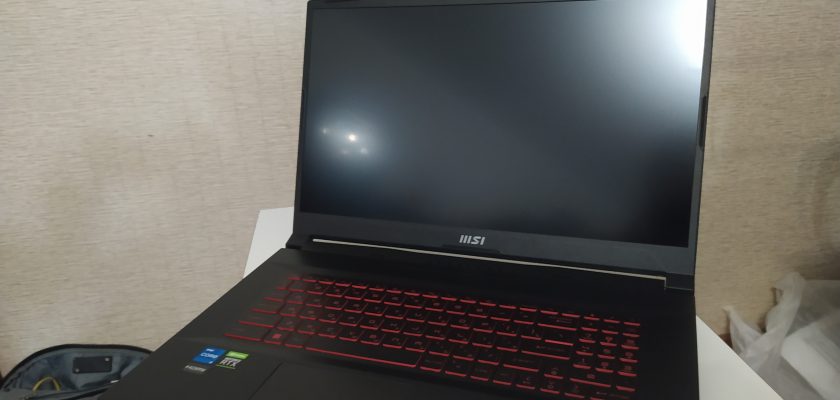
Установить windows 10 64 на новый ноутбук MSI Katana GF76 12UD-237XRU, драйверы и программы.
Установка Windows 10
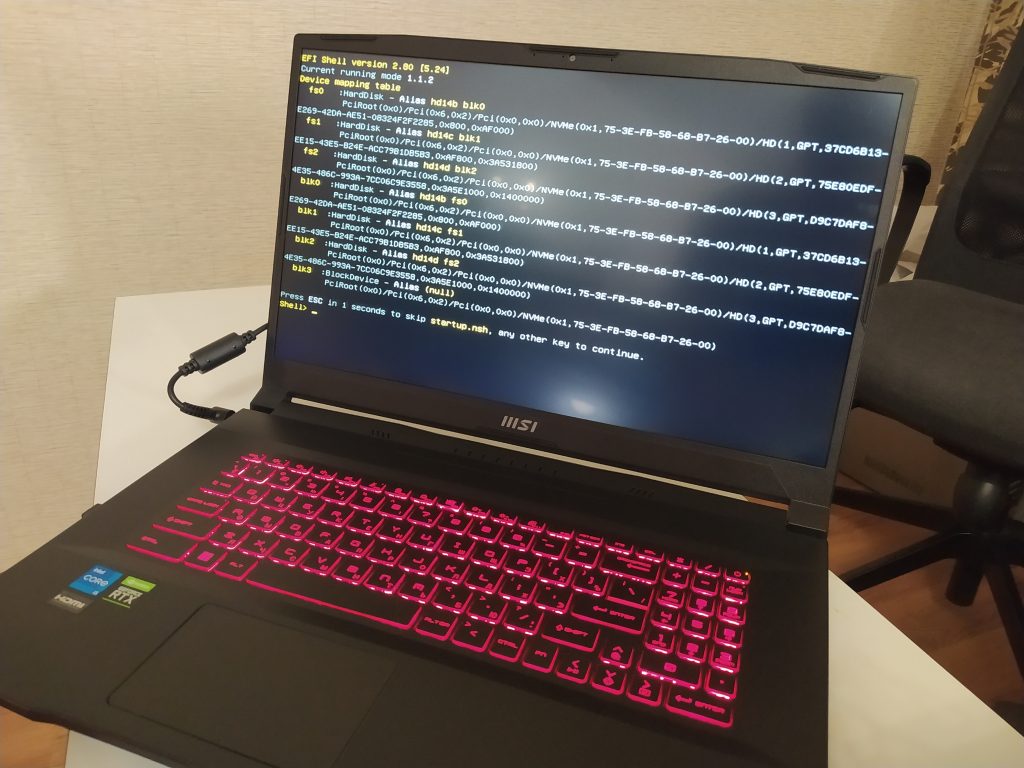
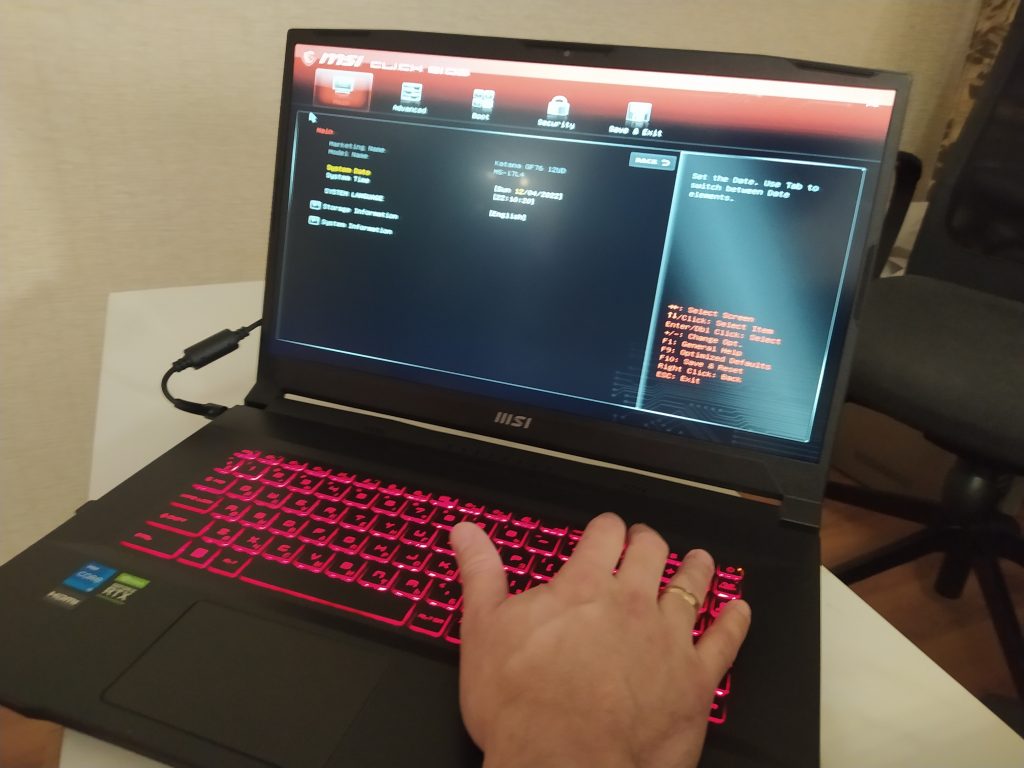
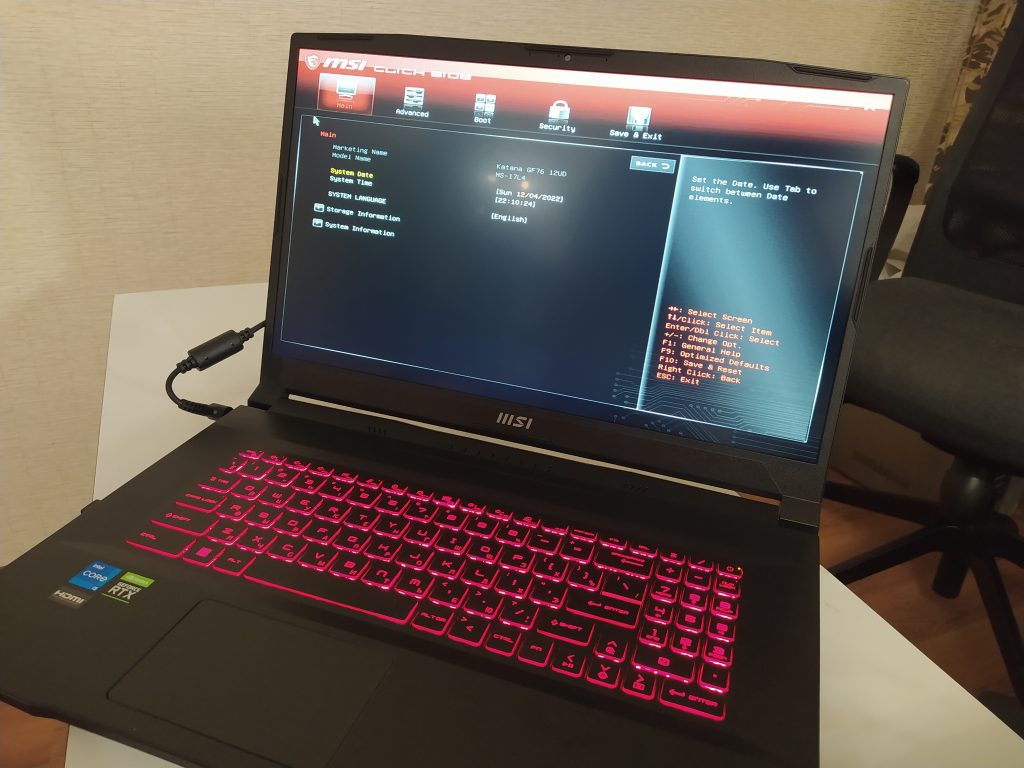
Первым делом, настрою запуск ноутбука с загрузочной флешки. Для этого зайдя в биос перехожу во вкладку Boot. Зайти в Bios можно клавишей DEL.
Первым загрузочным устройством, выбираю загрузочную флешку. Сохранить настройки можно клавишей F10.
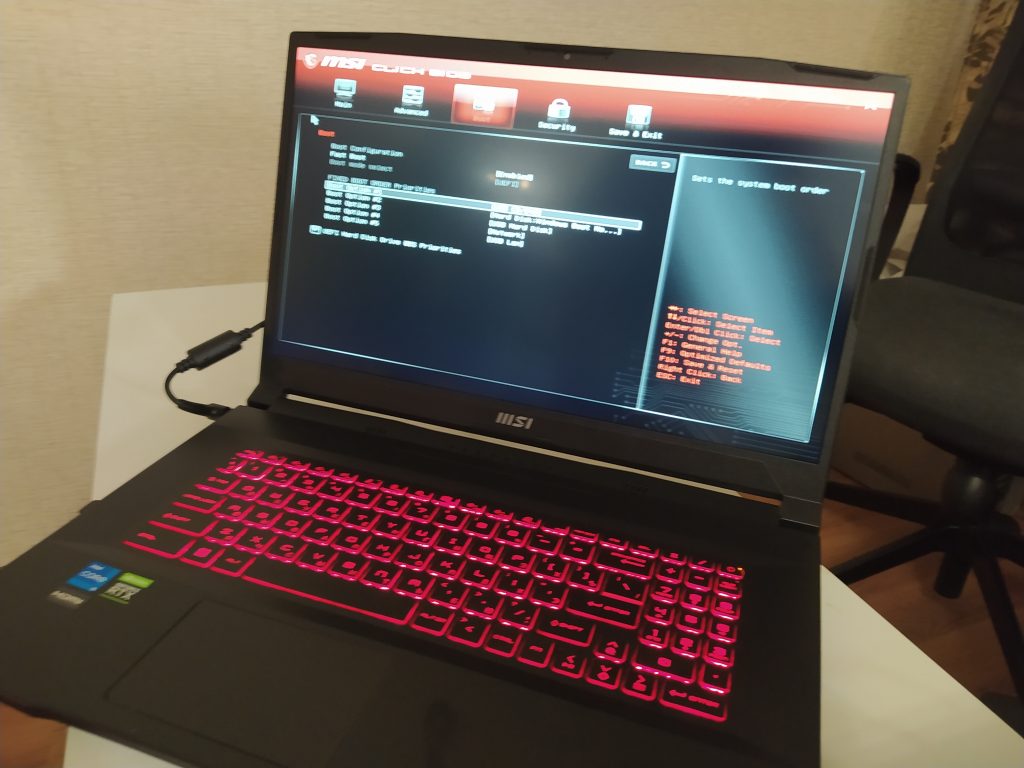
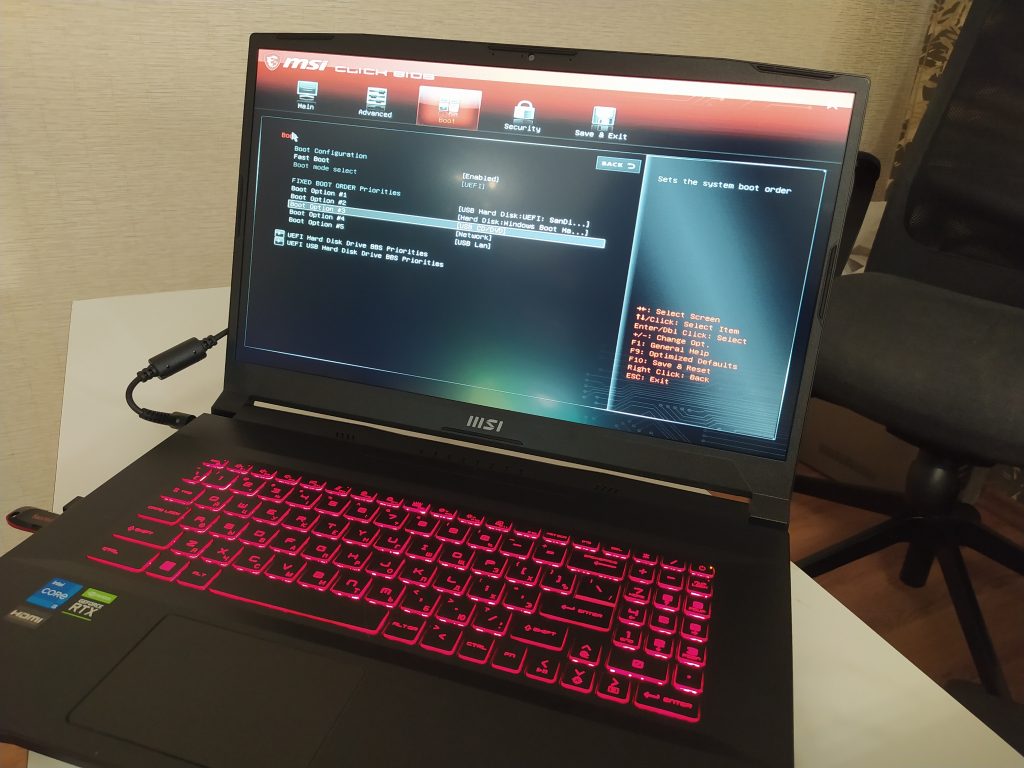
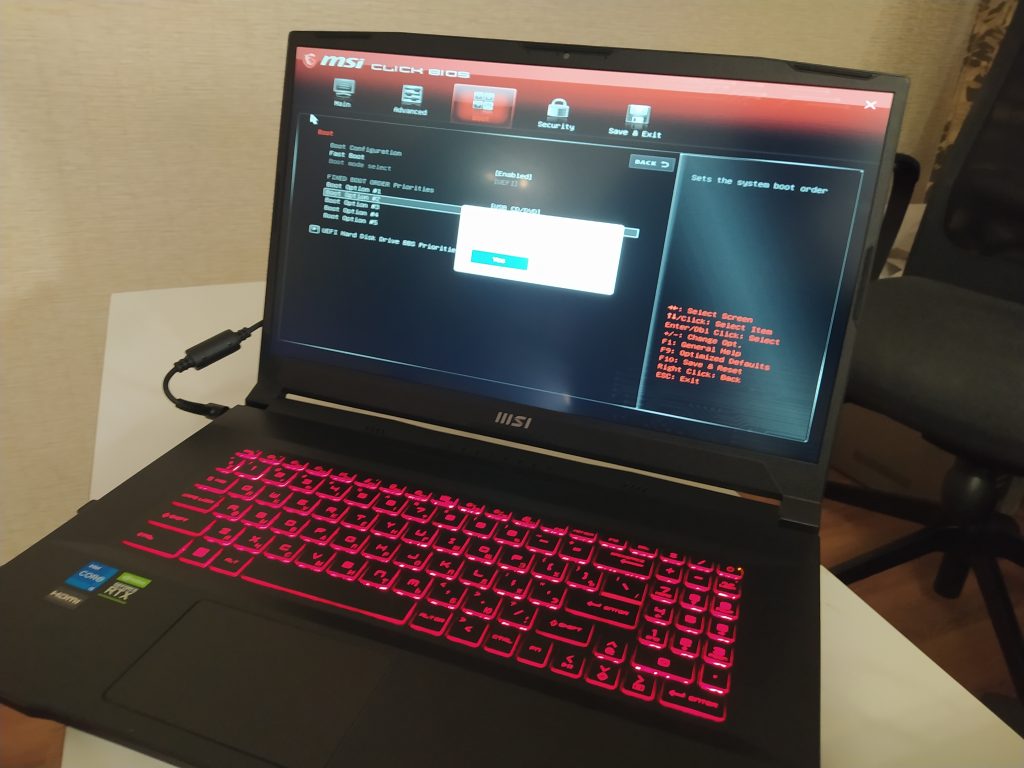
Далее, выбираю разрядность ОС — windows 10 64.
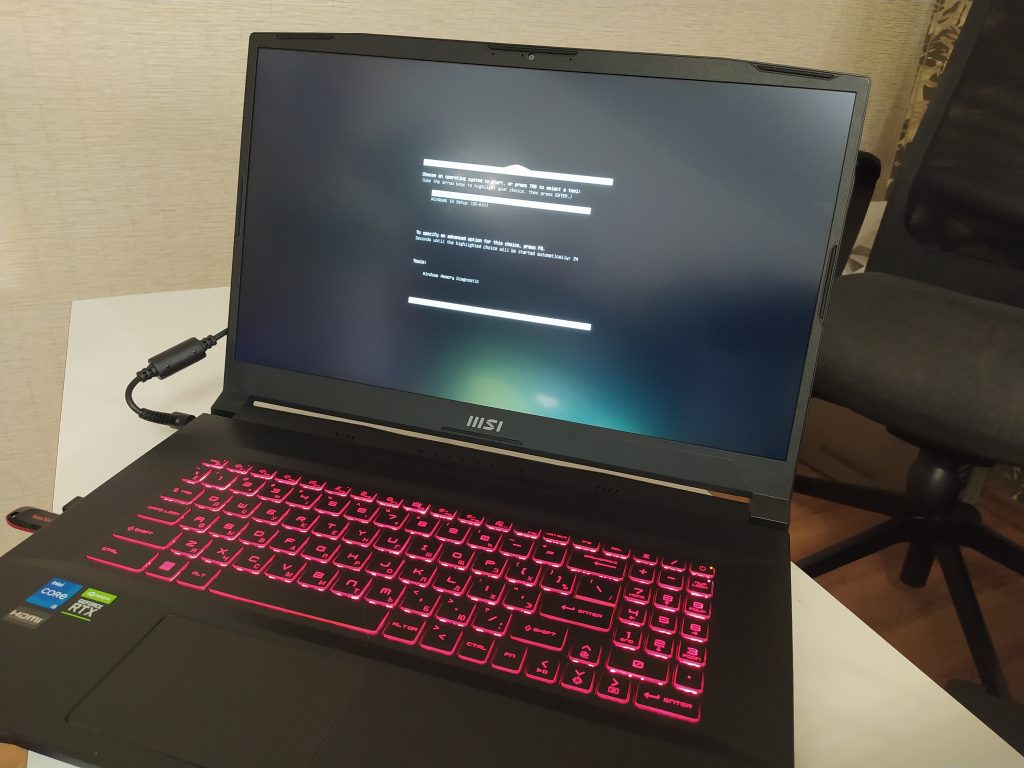
Далее, нужно выбрать язык установки, раскладку клавиатуры, редакцию операционной системы и согласиться с лицензионным соглашением.
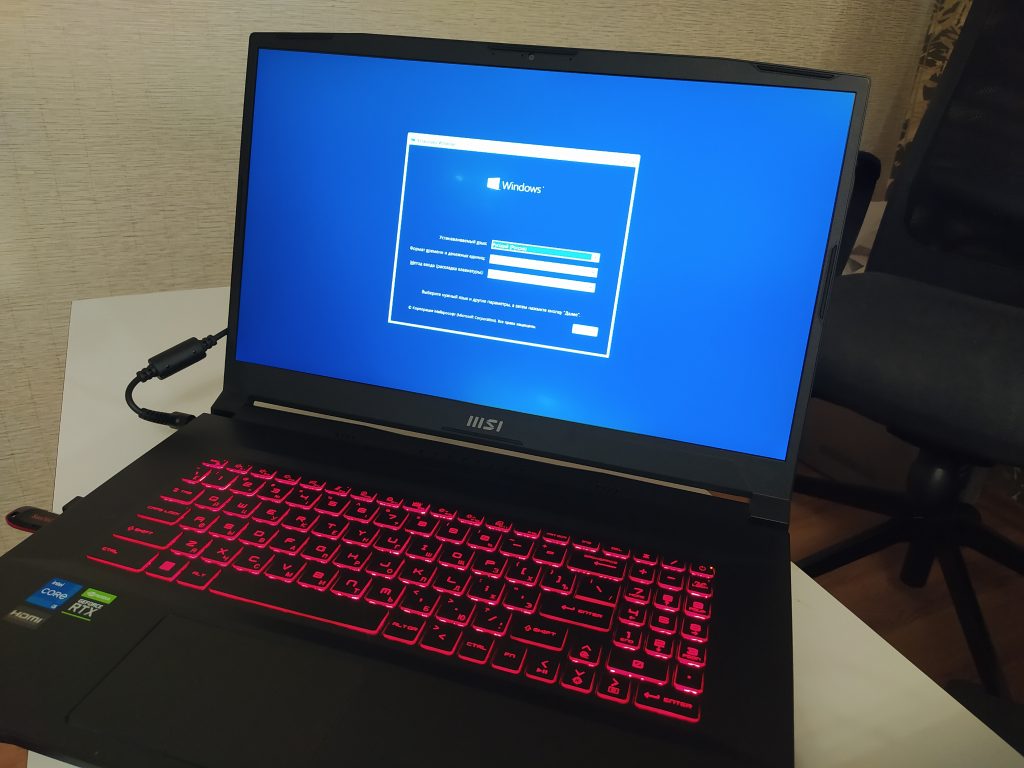
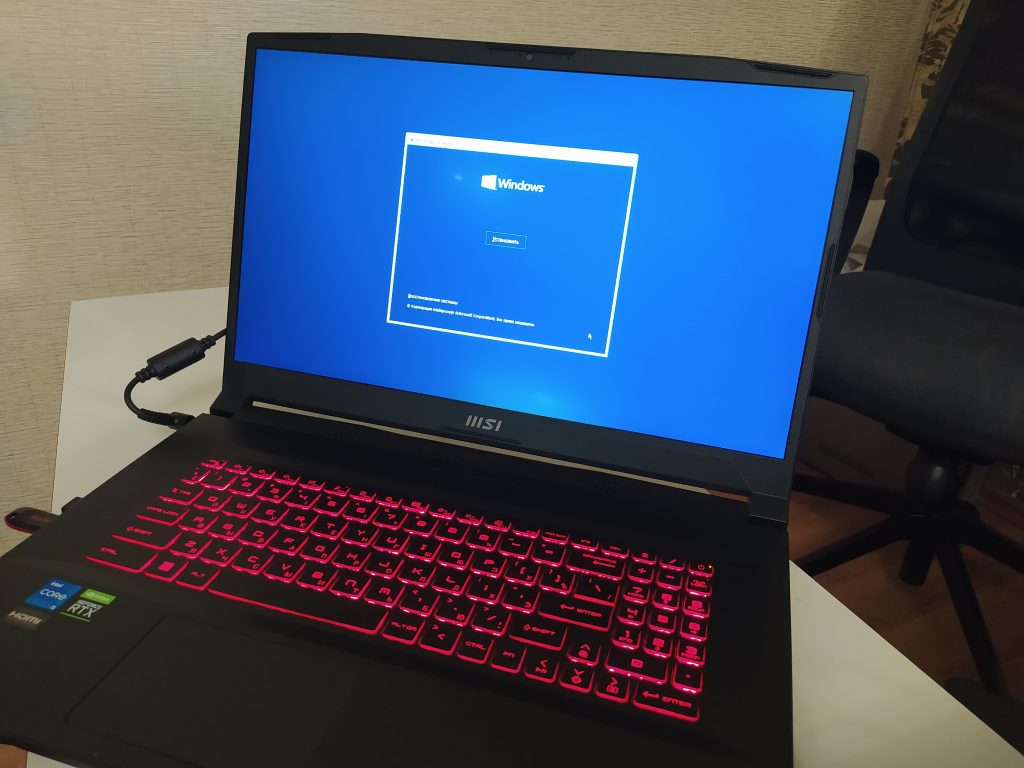
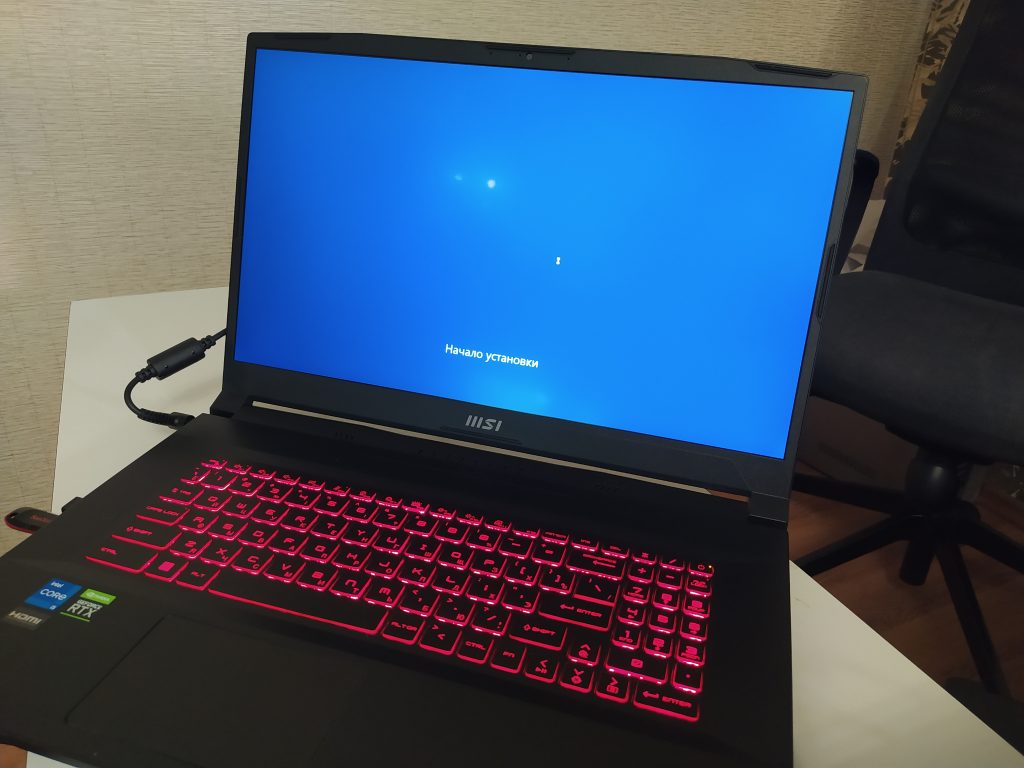
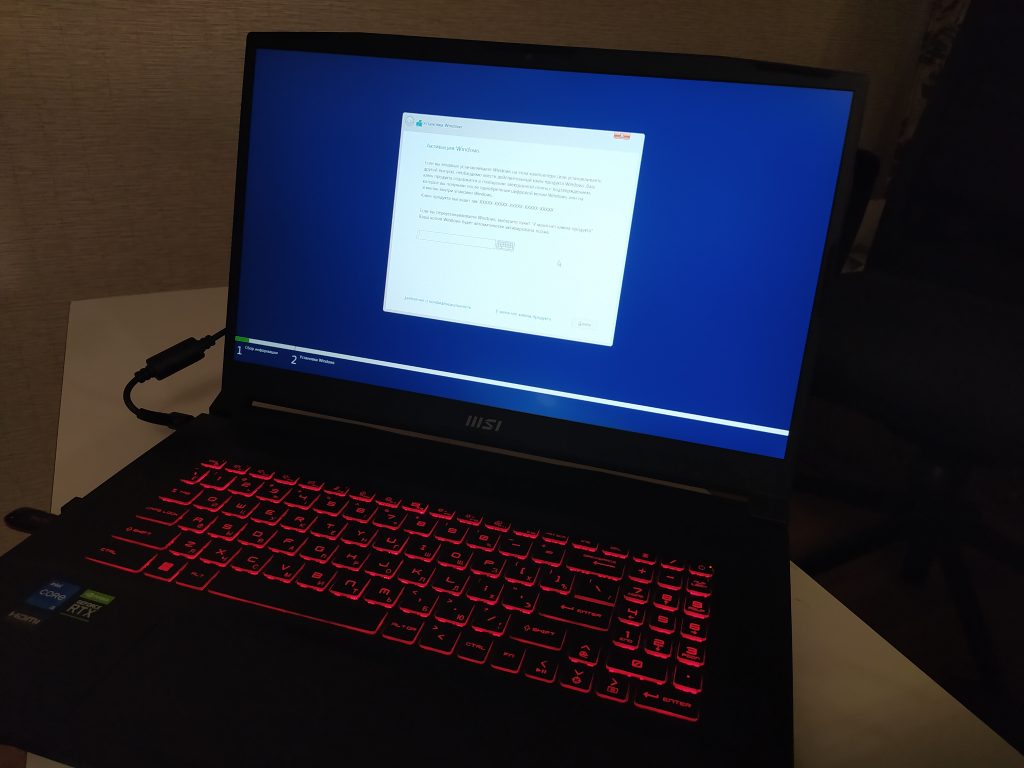
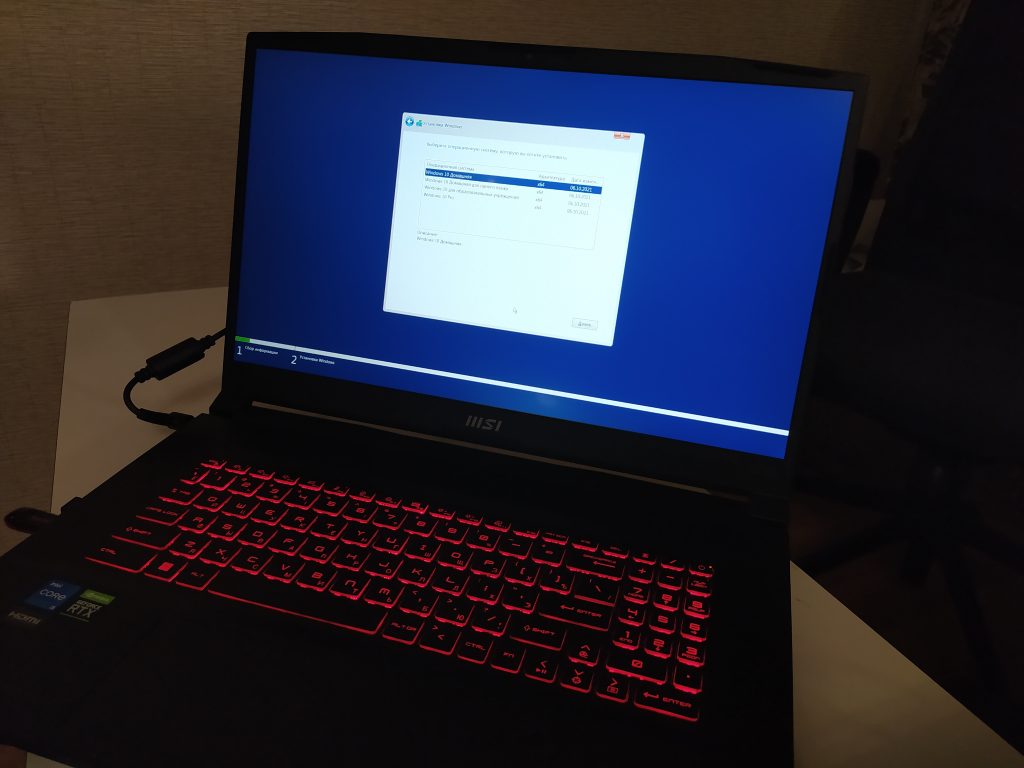
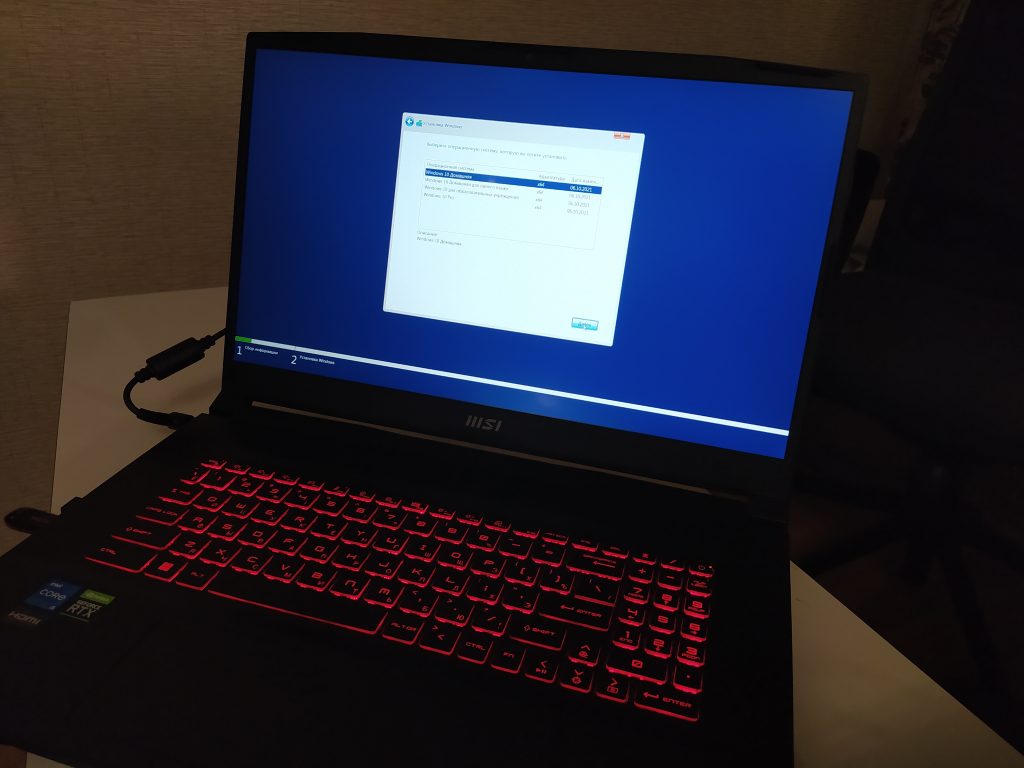
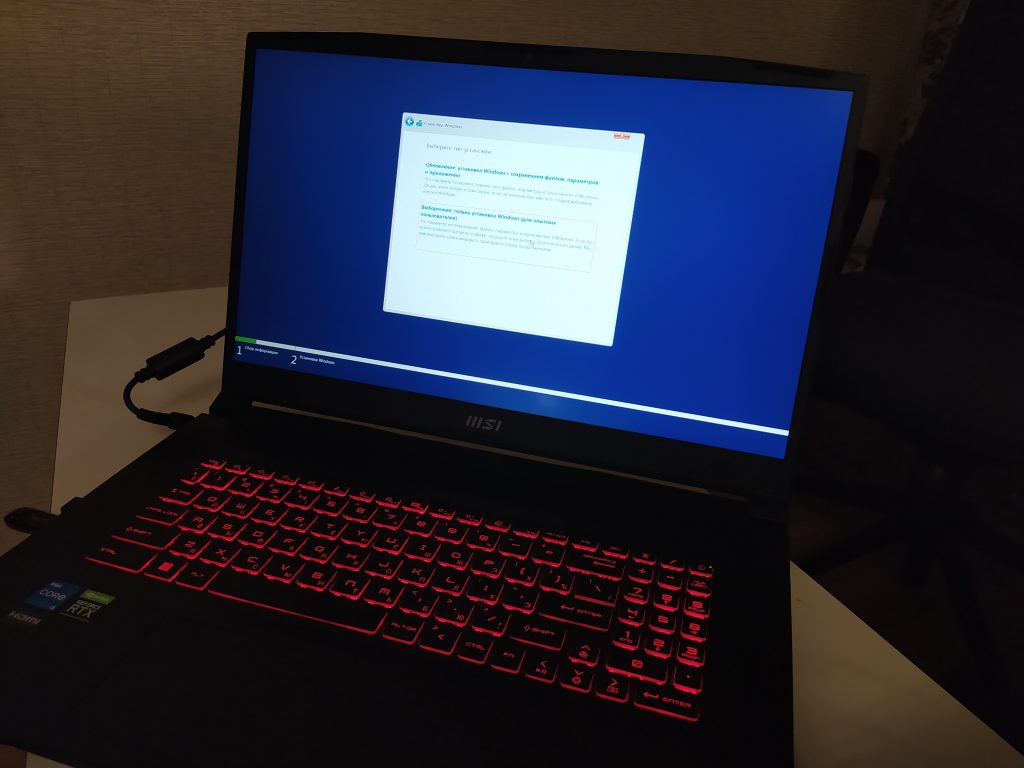
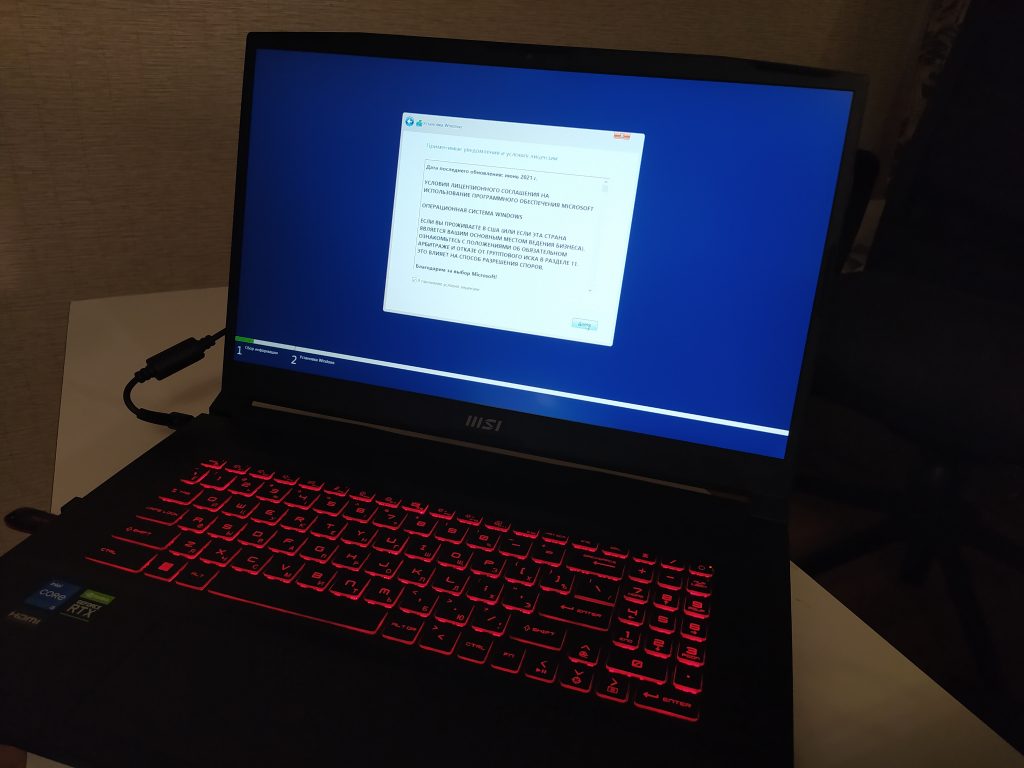
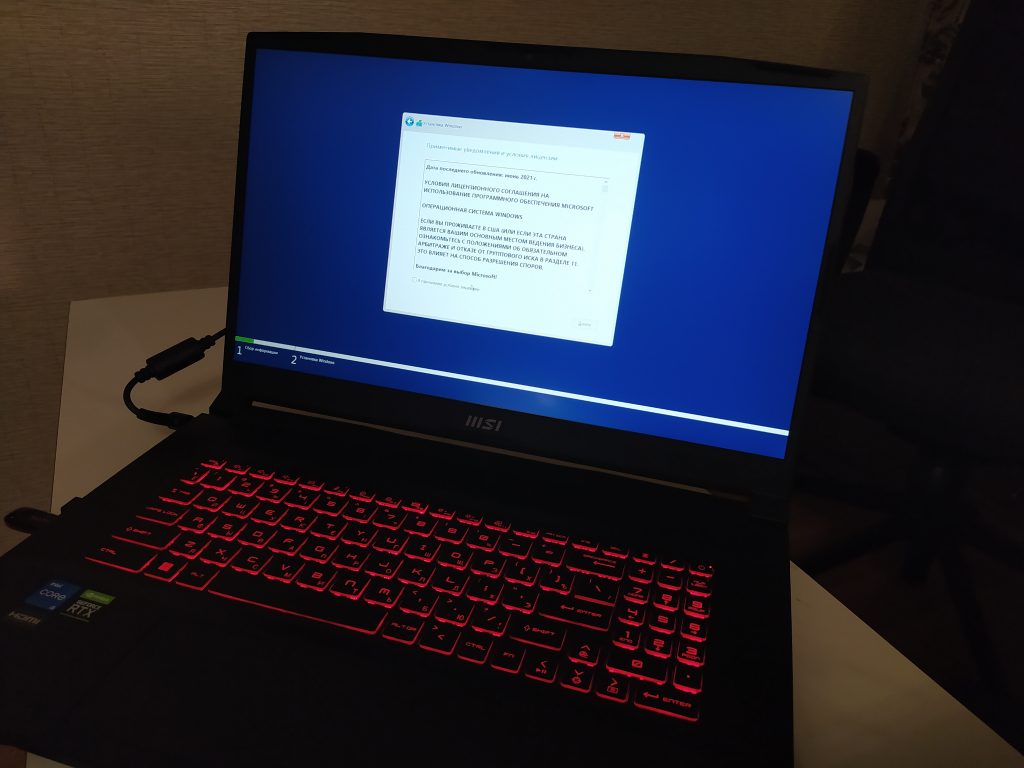
После этого, создам разделы для установки Windows 10.
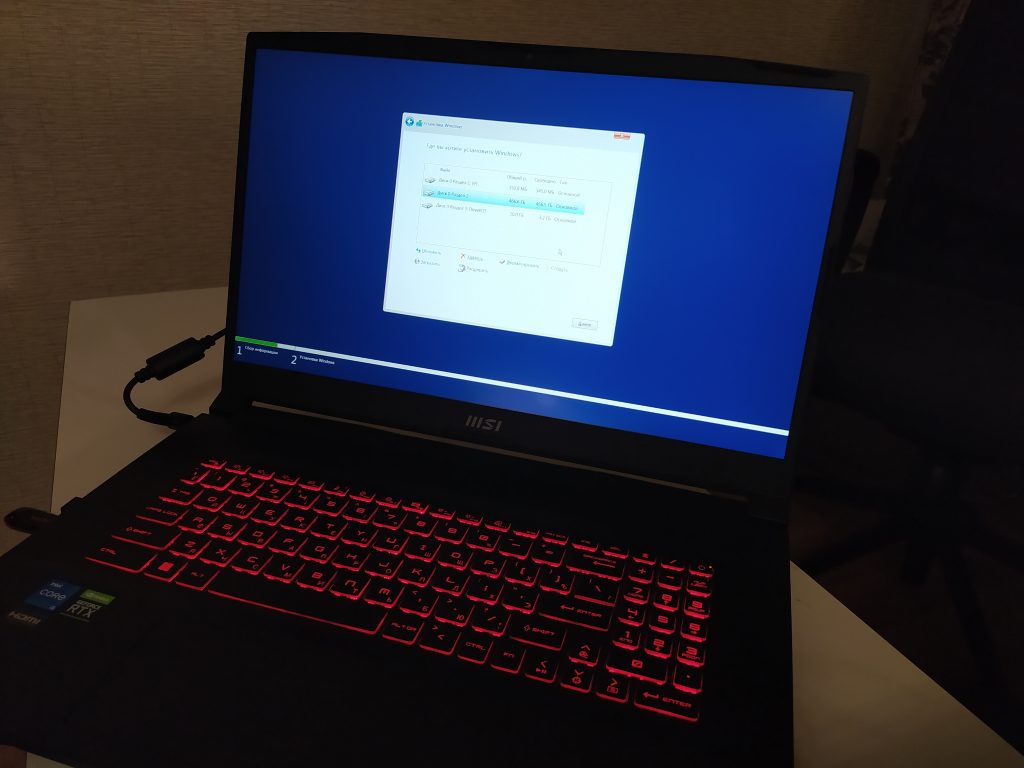
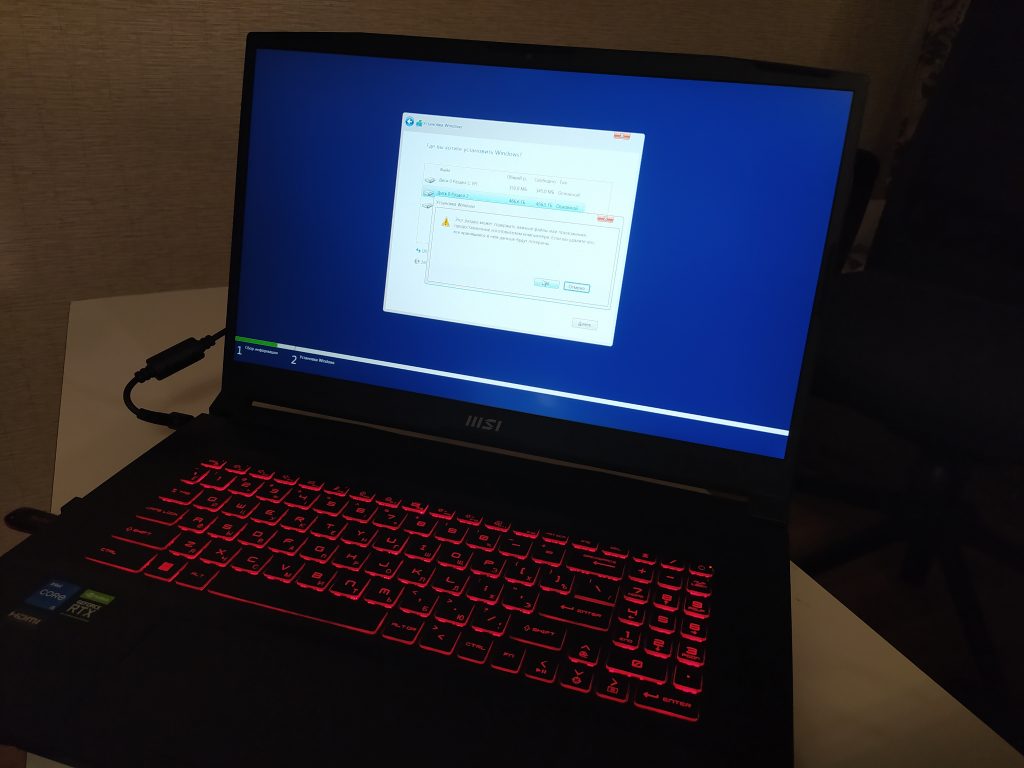
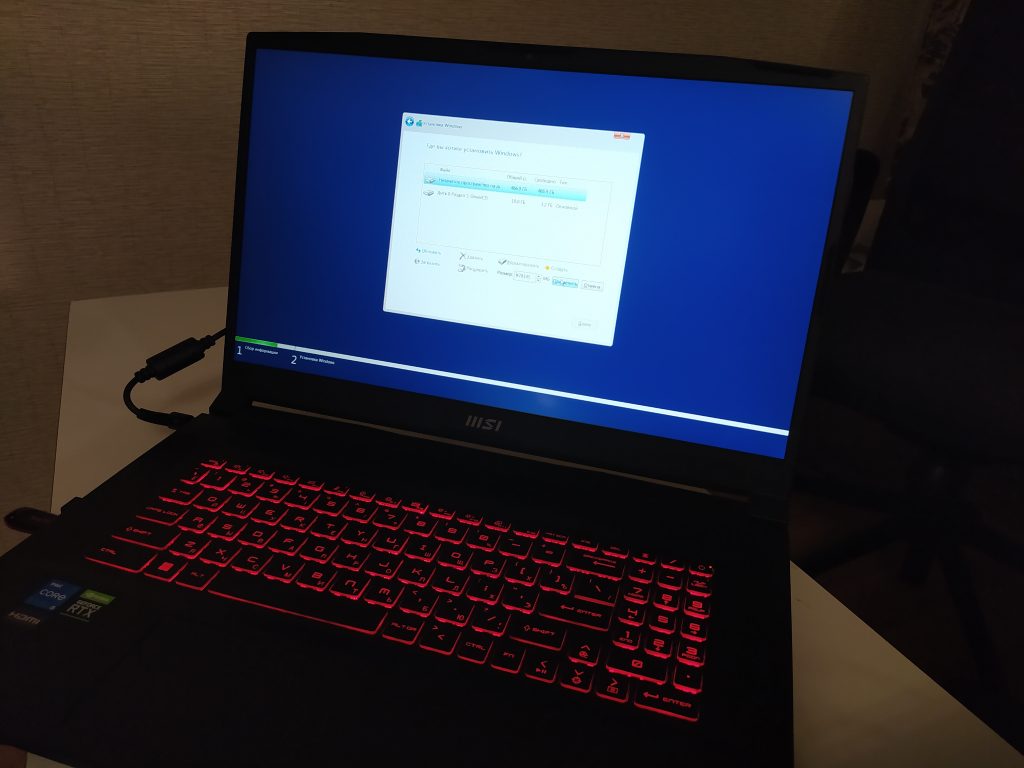
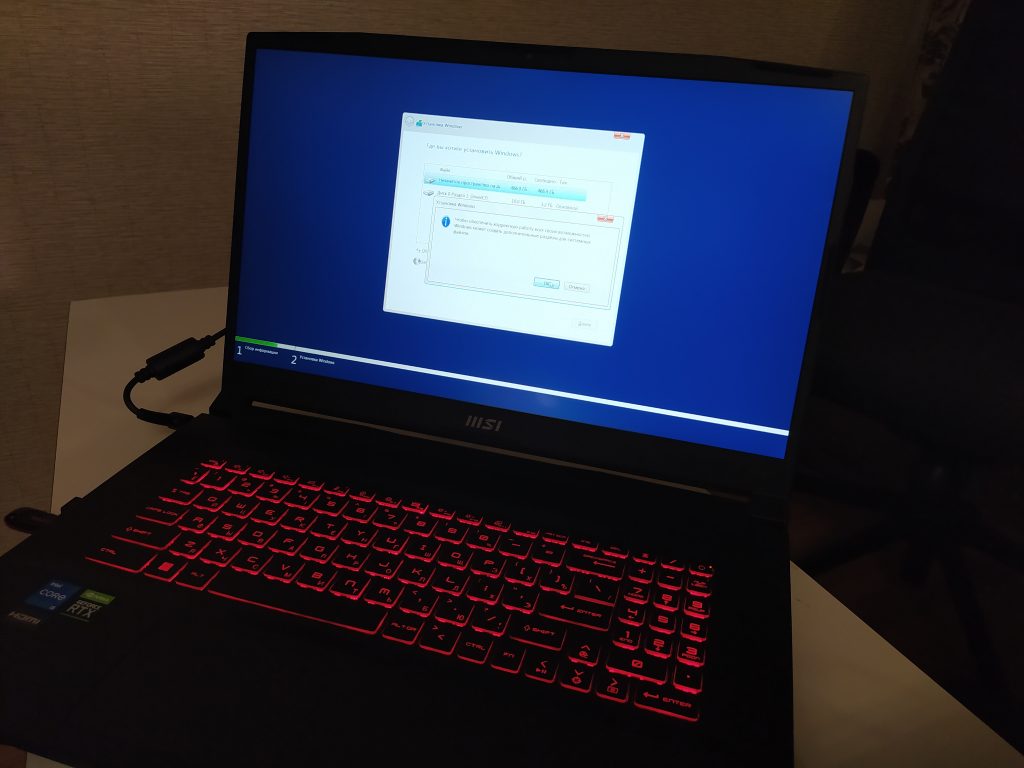
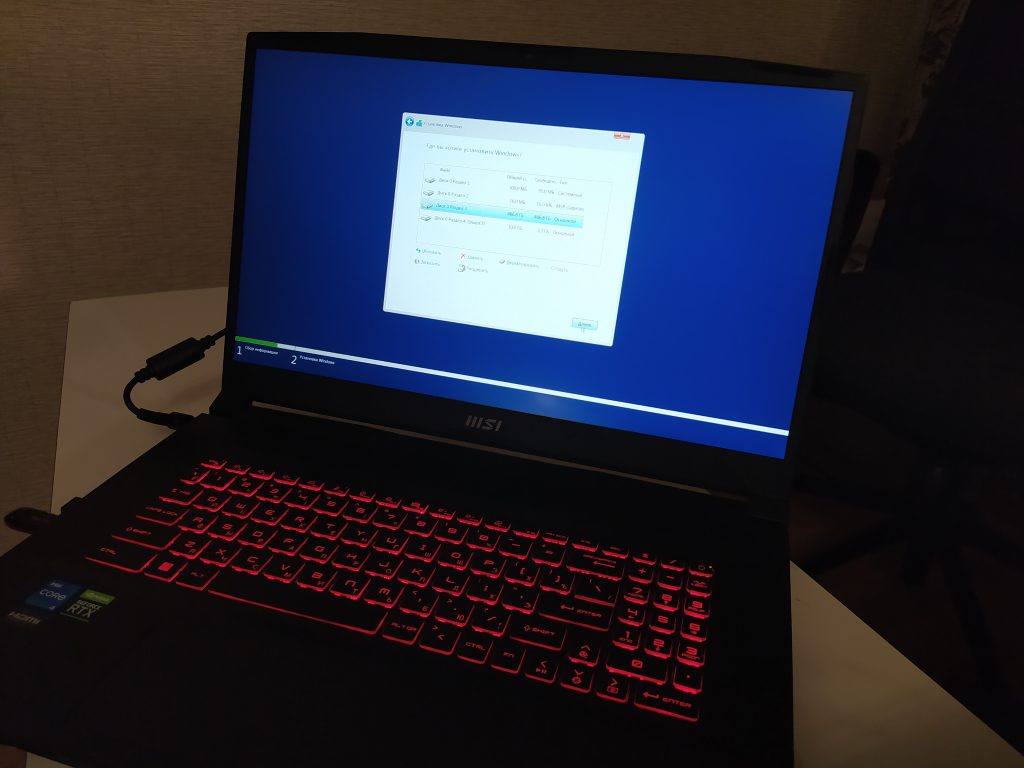
Начинается распаковка файлов.
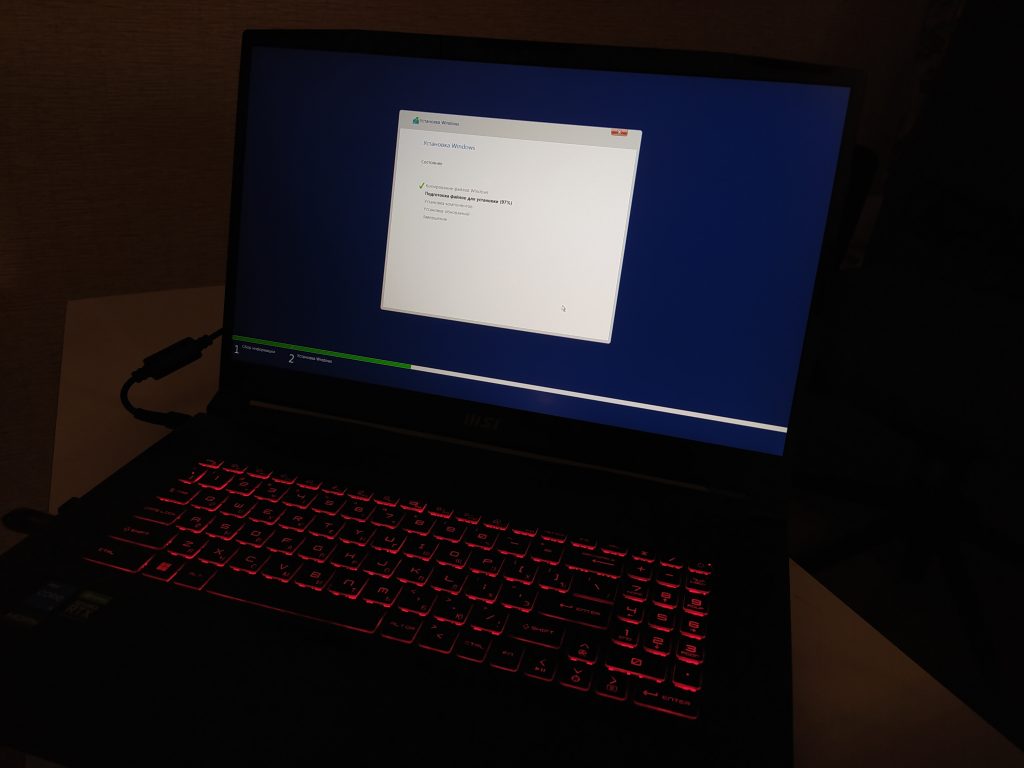
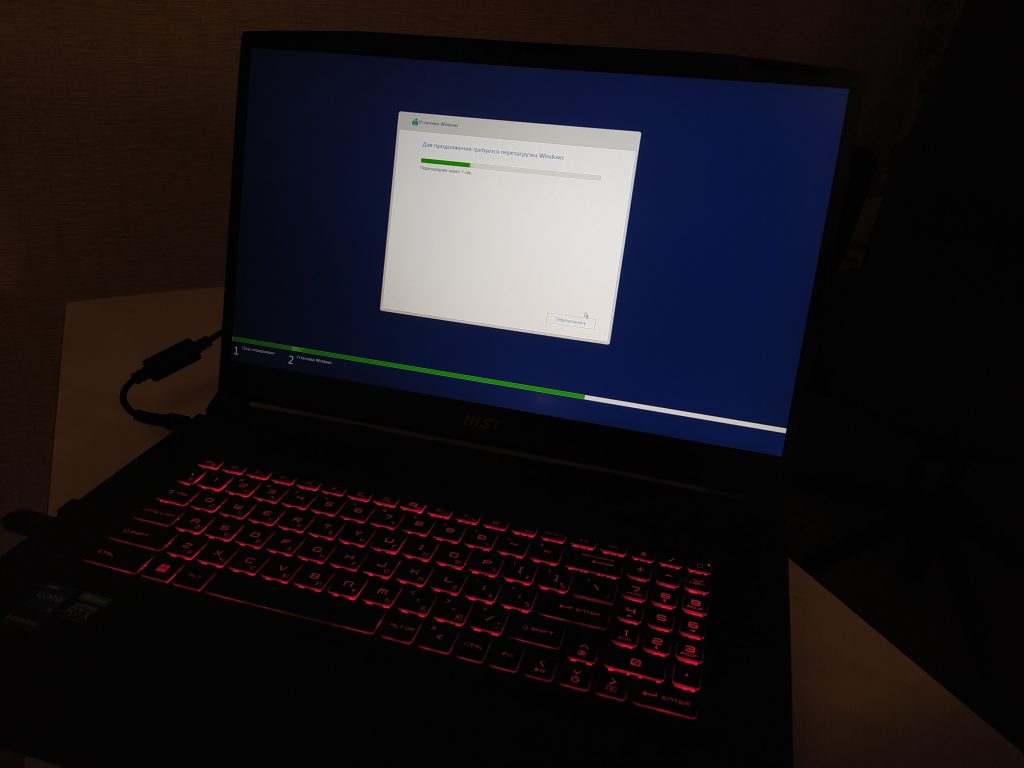
После перезагрузки, задаю имя учетной записи, ввожу пароль, выбираю регион использования, раскладку клавиатуры и настраиваю параметры телеметрии.
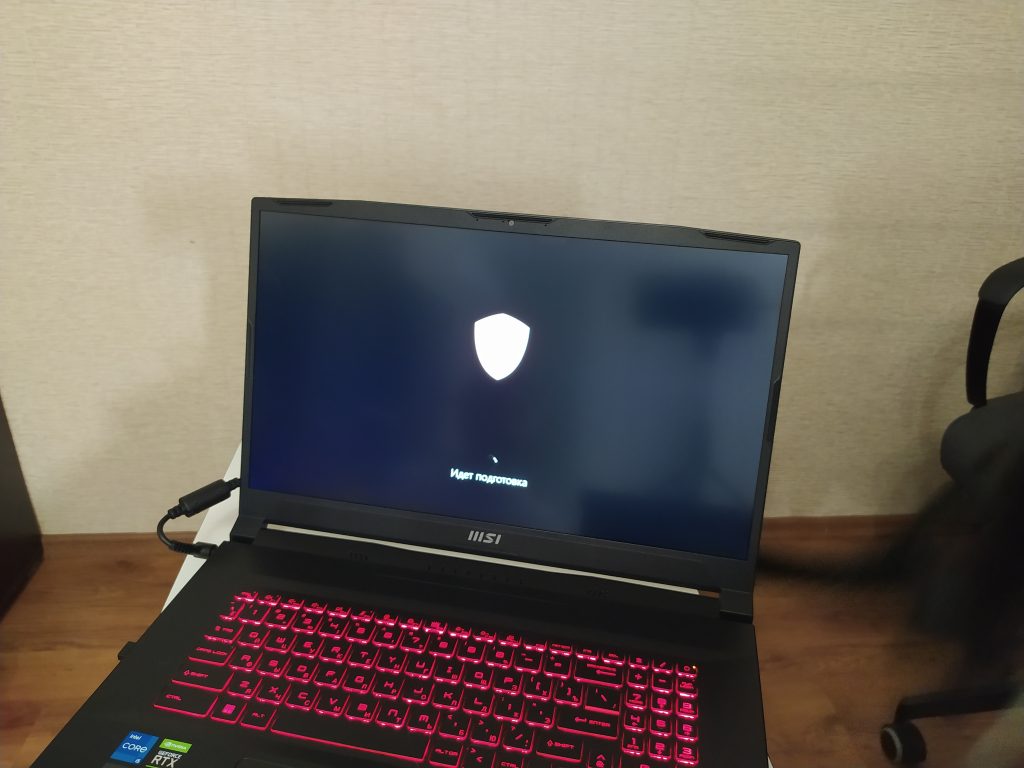
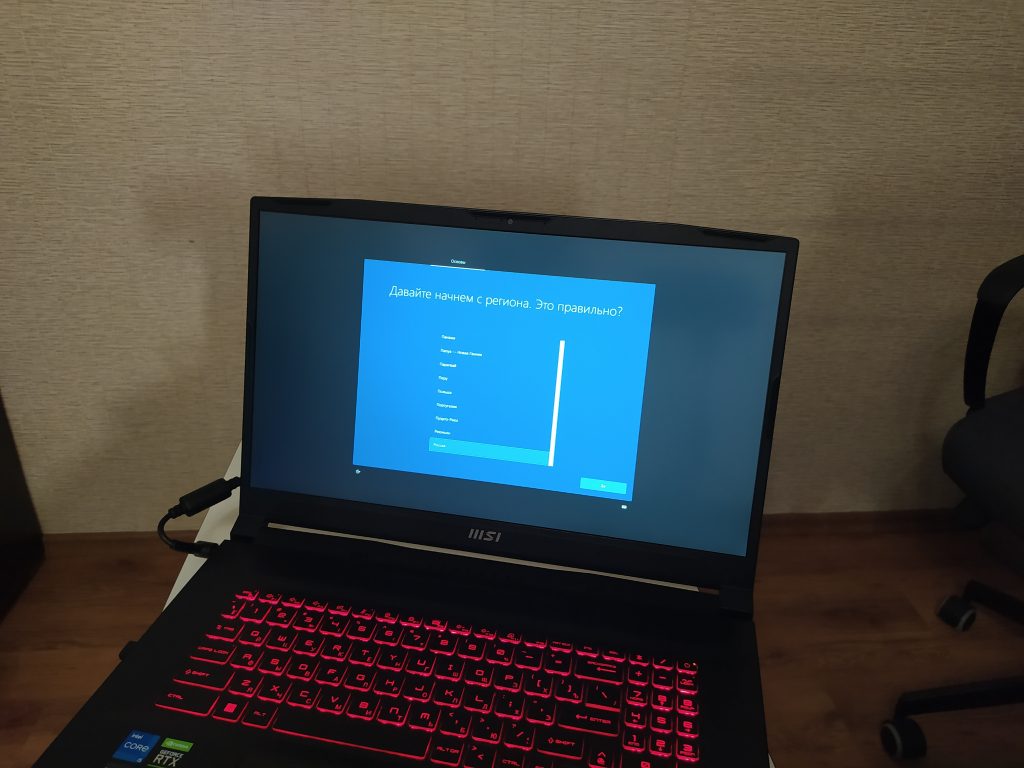
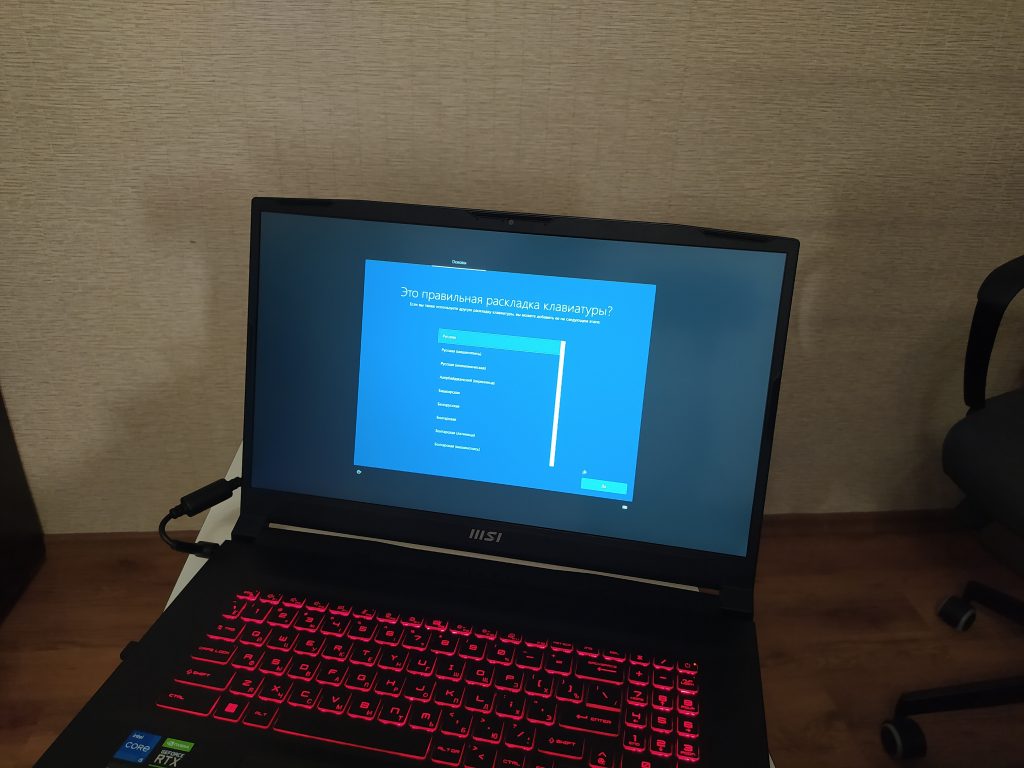
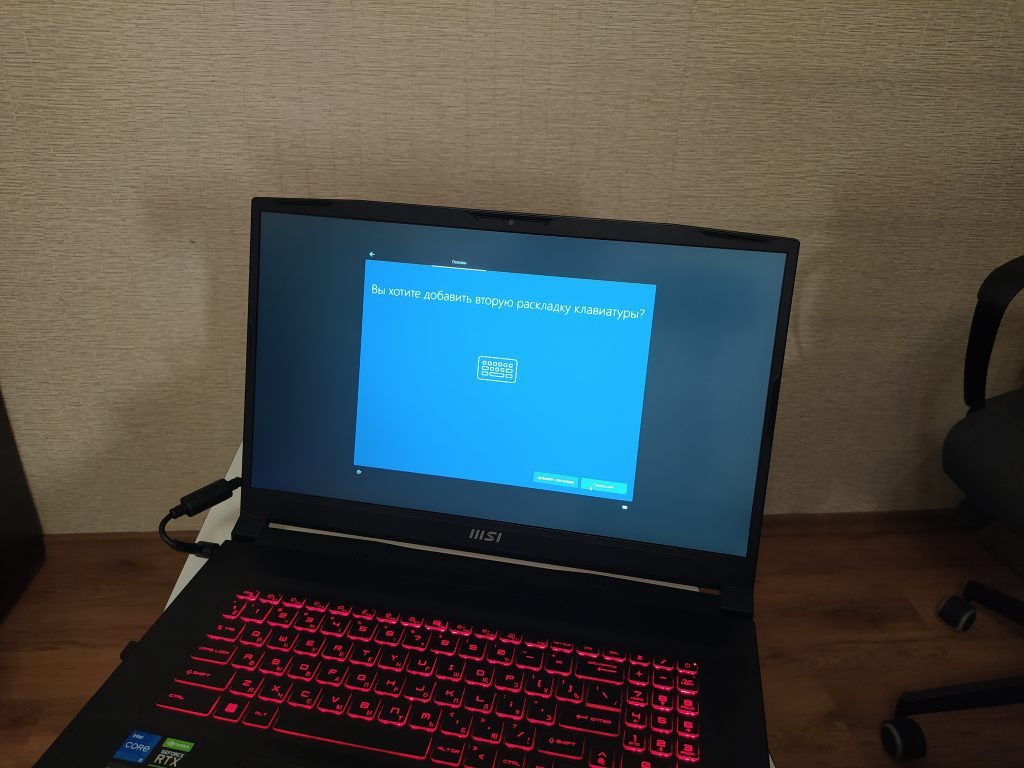
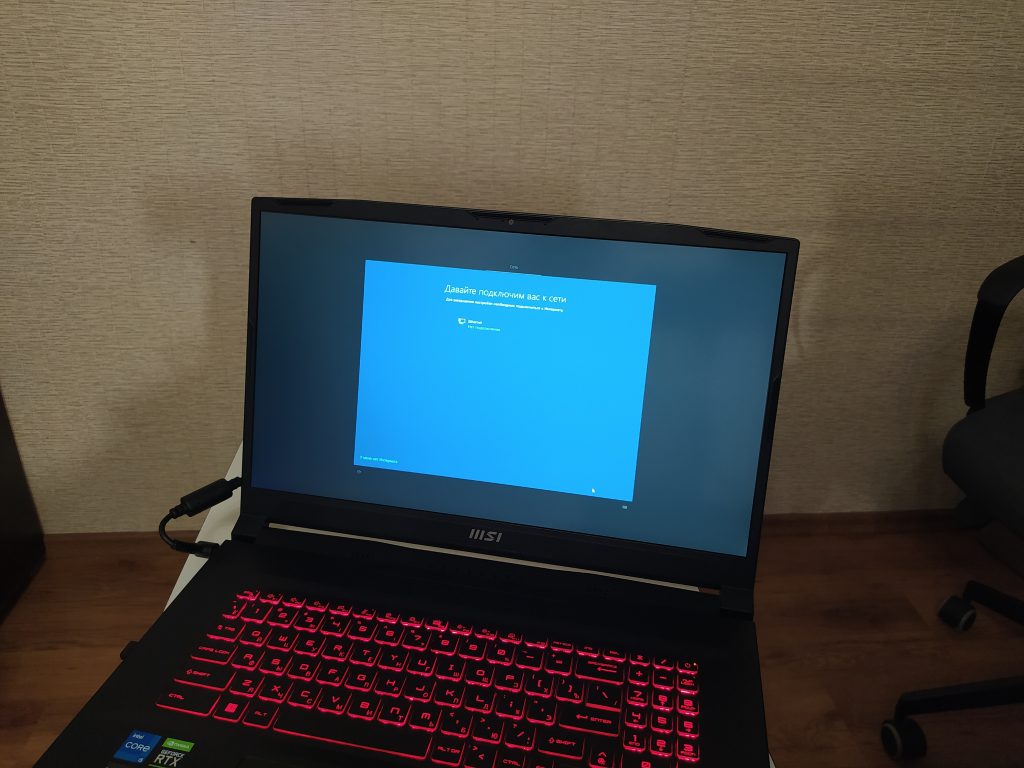
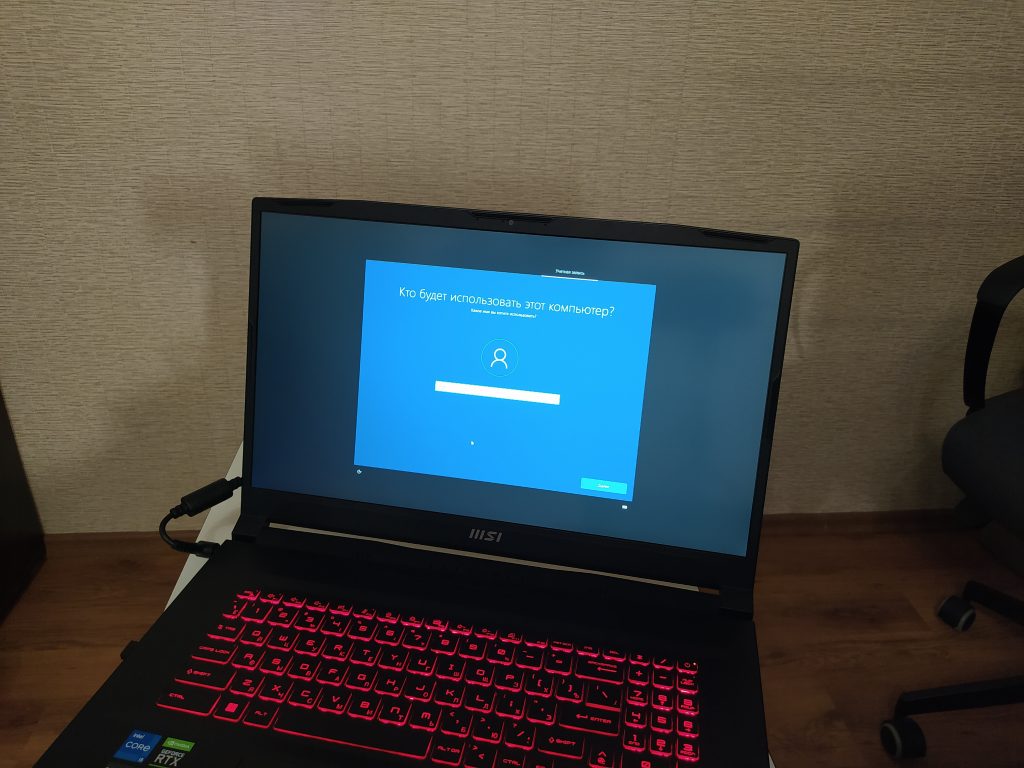
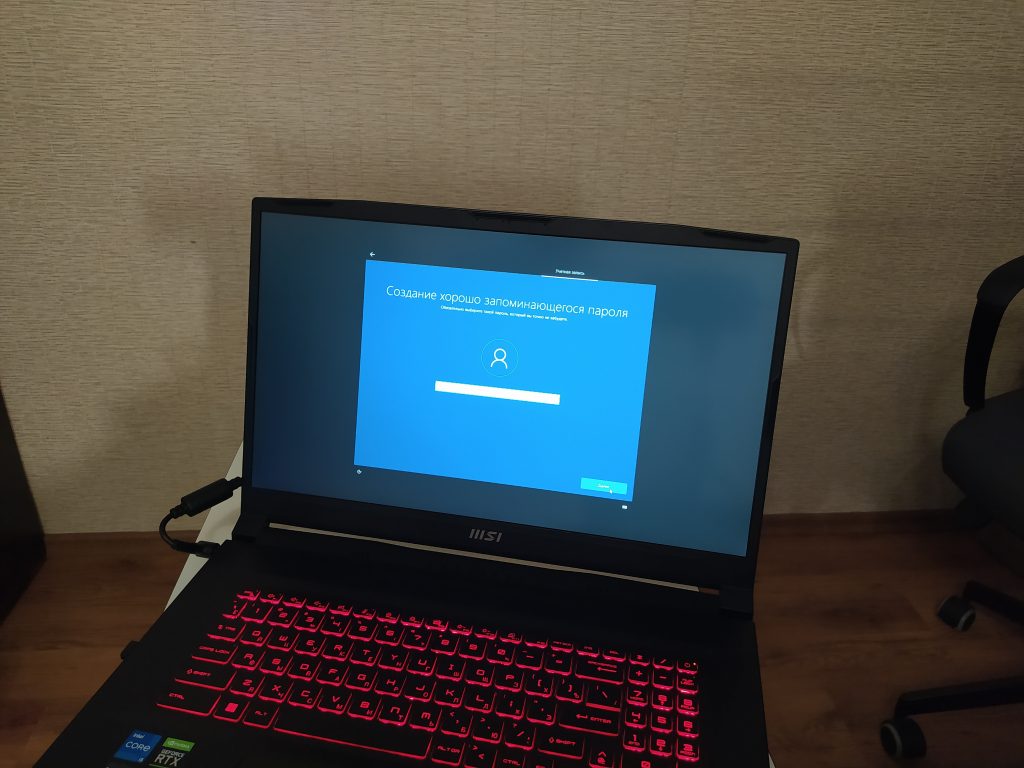
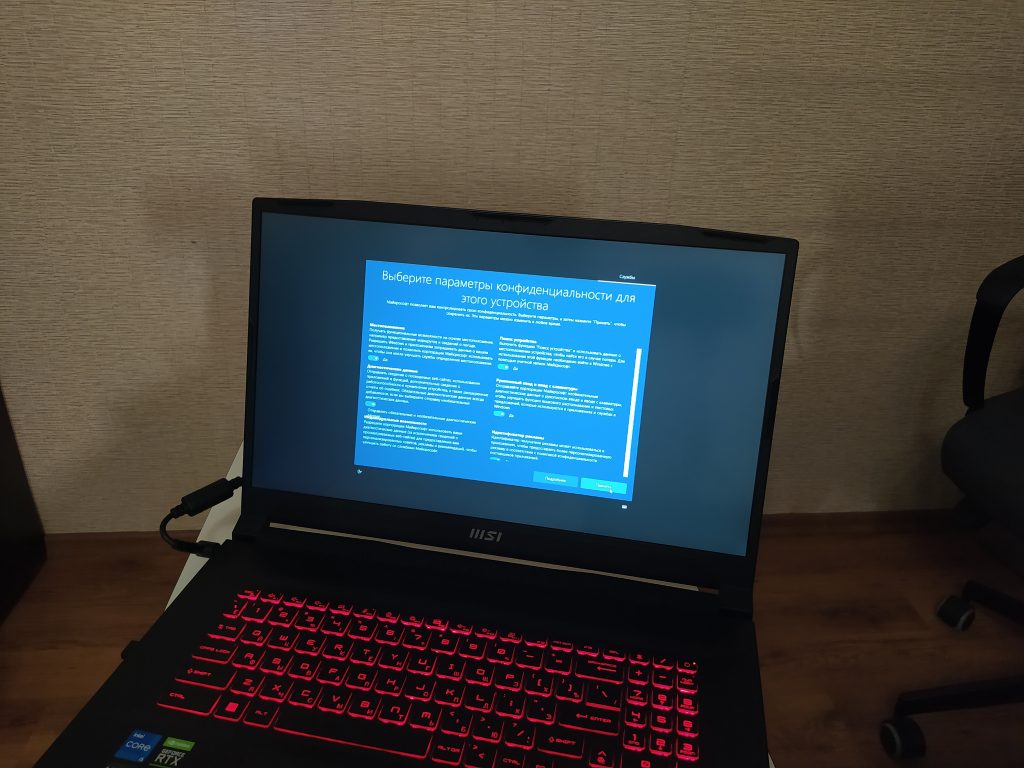
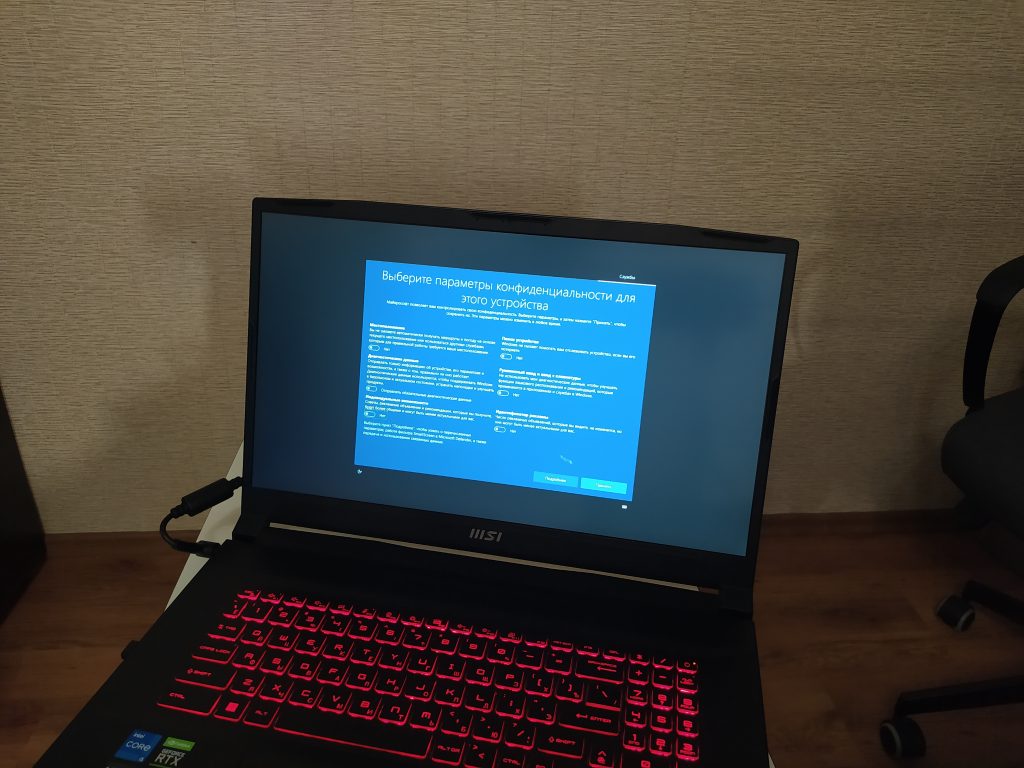
После перезагрузки установка будет завершена.
Настройка виндовс
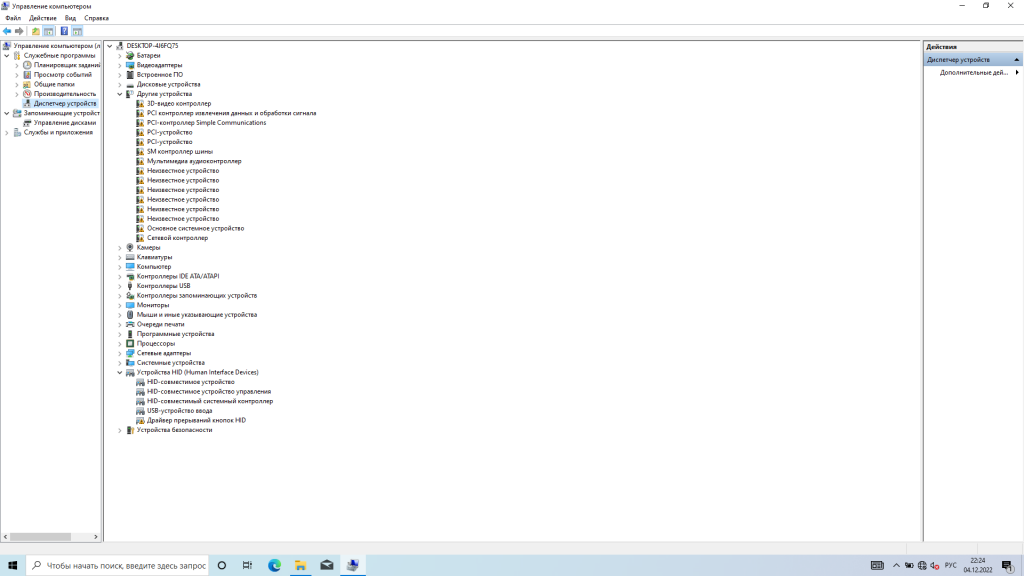
Первым делом, установлю необходимые драйверы.
Устройства без драйверов можно найти в диспетчере устройств.
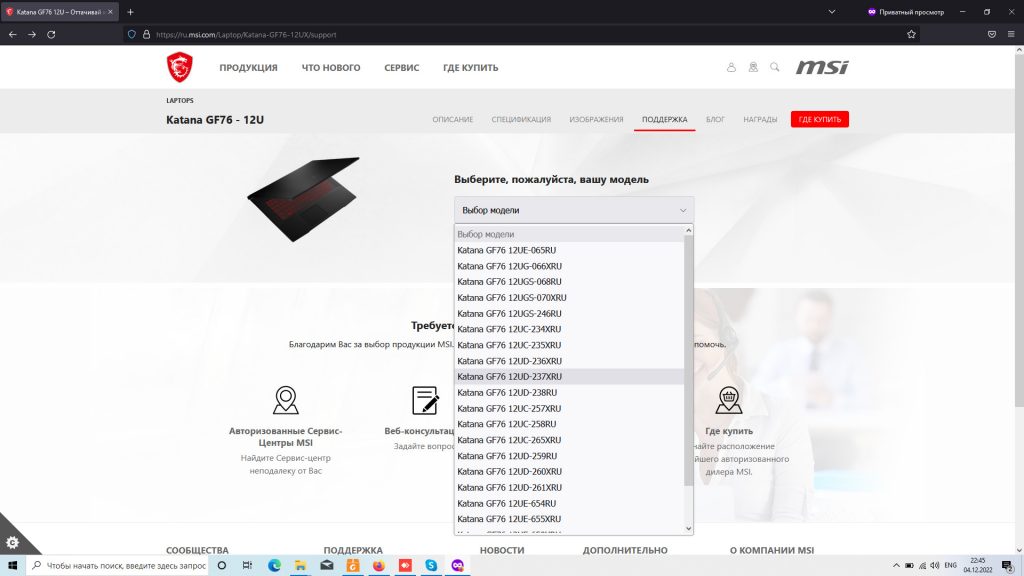
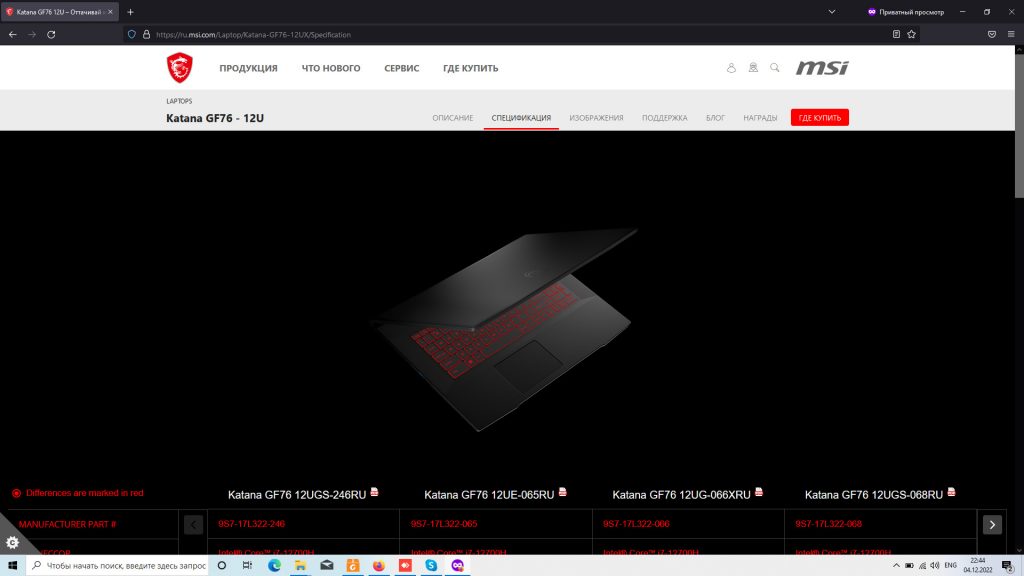
Скачиваю драйверы с сайта MSi.
Устанавливаю скачанные драйверы.
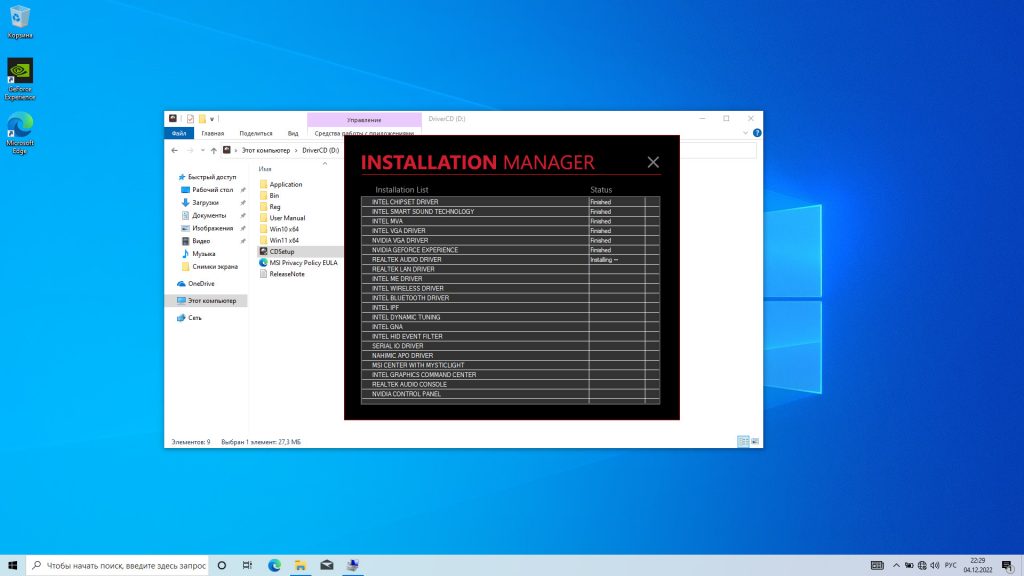
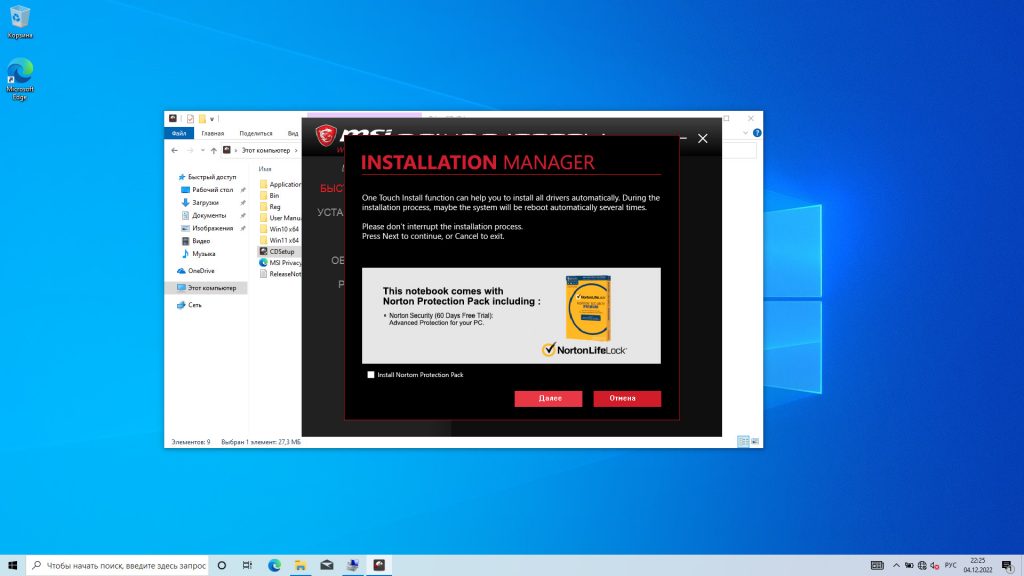
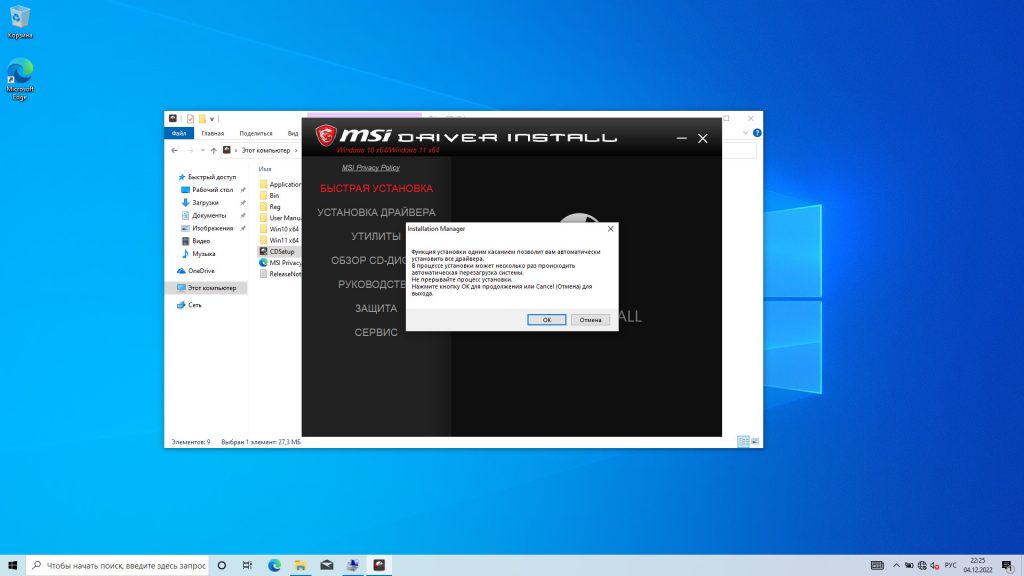
Драйверы для видеокарты, скачаю с сайта Nvidia.
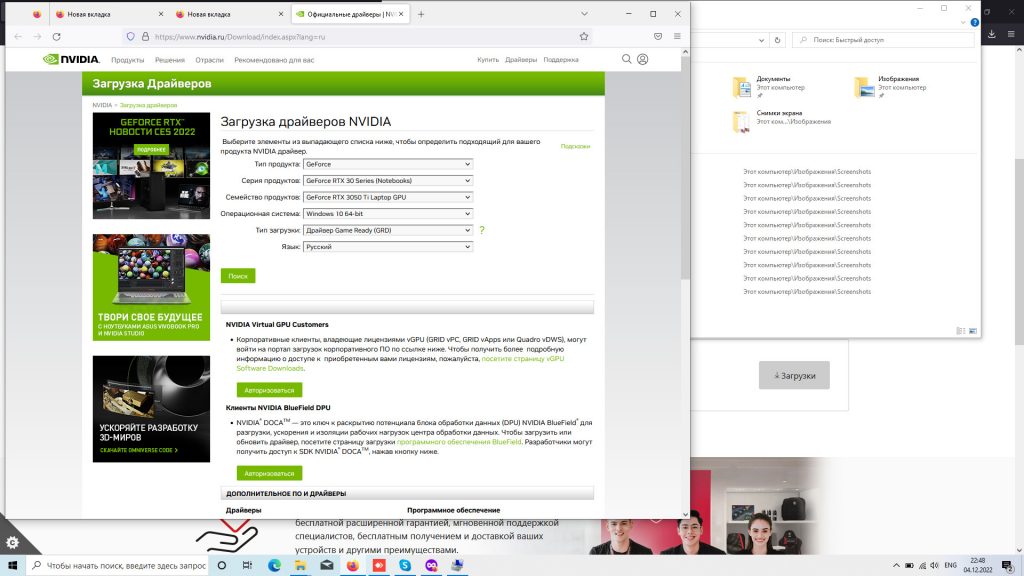
После установки драйверов, перезагружаю компьютер.
Далее, захожу в диспетчер устройств для проверки.
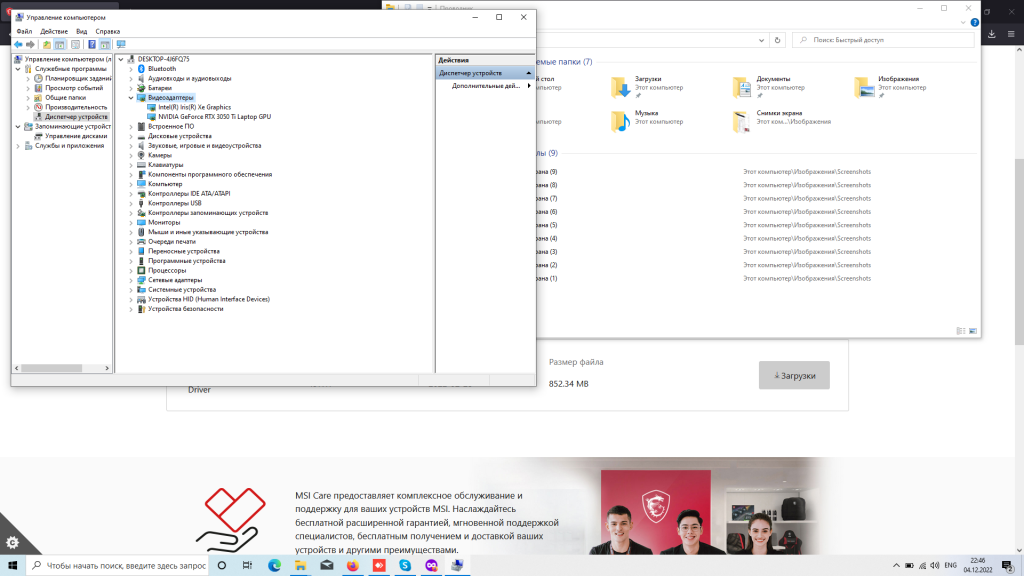
Далее, устанавливаю необходимые
- Офисный пакет
- Браузеры
- Мессенджеры
- Архиватор
- Проигрыватели
- Другие
На этом работа завершена.
Установка Windows 10 на устройства MSI
Установка Windows 10 на устройства MSI как правило нужна тем, кого не устраивает предустановленная заводская операционная система. Процесс этот, несмотря на кажущуюся простоту, оказывается полным нюансов самих устройств МСИ.
Как установить Windows 10 на MSI?
Первым делом необходимо сделать так, чтобы ноутбук, моноблок или компьютер загружался с USB-накопителя или DVD-Rom. Для этого мы переходим к настройке BIOS:
- запускаем выключенное устройство;
- в момент, когда на черном экране появятся надписи, много раз нажимаем на клавиатуре кнопки «Del» или «F2»;
- после этого вы увидите синий экран с меню, это и есть BIOS;
- переходим в пункт «Boot Menu»;
- в подразделе «First boot device» выбираем пункт с которого будем устанавливать Windows 10 на MSI (в зависимости от типа устройства USB-флешка или CD\DVD-Rom);
- если вы не видите флешку, посмотрите в разделе «Hard Drive, HDD», иногда она оказывается там;
- после этого нажимаете на клавиатуре кнопку «F10», сохраняя все изменения.
- вставляете диск или флешку и ждете, когда система покажет стартовый экран установки;
- а дальше все интуитивно понятно, просто следуйте инструкциям установщика.
Установка Windows 10 в сервисном центре MSI
Если следовать вышеописанной инструкции, то кажется все довольно просто, но каждый раз пользователи сталкиваются с разного рода сложностями, такими как разделение жесткого диска на разделы, создание активного раздела, форматирование, проверка на ошибки и многое другое. Каждый их этих процессов может доставить массу неприятностей и даже привести к потере данных и выходу из строя HDD или SSD. Поэтому за услугой установки Виндовс на устройства МСИ лучше обратиться к профессионалам нашего сервисного центра. Наши мастера устанавливают системы по несколько раз в день, имеют огромный опыт и готовы быстро, четко, качественно установить и настроить лицензионную Windows на ваш MSI, поставить драйвера и любые программы по желанию клиента, включая офисные пакеты. Также мы можем настроить интернет и Wi-Fi.
Возможно понадобятся услуги
- Установка и настройка Windows от 370 Р
- Восстановление системы от 590 Р
- Обновление BIOS от 270 Р
- Восстановление системы от 460 Р
- Прошивка BIOS от 270 Р
- Настройка BIOS от 270 Р
Согласовываем стоимсть ремонта прежде чем приступить к работе и не ставим перед фактом оплаты
Мы поддерживаем гаратийное обслуживание и даем гаранию до 12 месяцев
Бесплатный выезд мастера
Некоторые услуги наши мастера могут оказать на выезде домой или в офис
Мы работаем с официальными поставщиками и не делаем наценку на запчасти