Как изменить подписи горизонтальной оси в диаграмме excel
Argument ‘Topic id’ is null or empty
Сейчас на форуме
© Николай Павлов, Planetaexcel, 2006-2023
info@planetaexcel.ru
Использование любых материалов сайта допускается строго с указанием прямой ссылки на источник, упоминанием названия сайта, имени автора и неизменности исходного текста и иллюстраций.
| ООО «Планета Эксел» ИНН 7735603520 ОГРН 1147746834949 |
ИП Павлов Николай Владимирович ИНН 633015842586 ОГРНИП 310633031600071 |
Как настроить название горизонтальной оси (категорий) диаграммы?
Оси диаграммы – это две (X и Y), а иногда и три (дополнительно Z) прямые линии под прямым углом друг к другу, относительно меток которых и строится диаграмма. Количество осей соответствует типу выбранной диаграммы.
- В окне листа выделите на диаграмме горизонтальную ось.
- Перейдите к вкладке «Макет» и в группе «Подписи» щелкните по кнопке «Название осей».
- В списке команд наведите курсор на пункт «Название основной горизонтальной оси» (рис. 6.24).

Рис. 6.24. Вкладка «Макет». Меню кнопки «Название осей». Пункт «Название основной горизонтальной оси»
- «Нет» – если необходимо убрать подписи оси;
- «Название под осью» – если необходимо расположить название под осью.
Как настроить подписи на горизонтальной оси диаграммы?
- В окне листа выделите на диаграмме горизонтальную ось.
- Перейдите к вкладке «Макет» и в группе «Оси» щелкните по кнопке «Оси».
- В списке команд наведите курсор на пункт «Основная горизонтальная ось».
- В следующем меню выберите (рис. 6.25):
- «Слева направо» – подписи на оси слева направо;
- «Без подписей» – не отображать на оси ни подписи, ни деления;
- «Справа налево» – подписи на оси справа налево.

Рис. 6.25. Вкладка «Макет». Меню кнопки «Оси». Пункт «Основная горизонтальная ось»
Как изменить подписи (метки делений) на горизонтальной оси диаграммы?
Можно ли изменить цену делений на вертикальной оси диаграммы?
Как изменить подписи на легенде диаграммы?
Как изменить положение диаграммы на листе?
Что следует сделать для выделения диаграммы?
Что произойдет со значениями в таблице при удалении диаграммы?
Какой вкладкой следует воспользоваться для создания диаграммы?
В какой вкладке находятся элементы для оформления диаграммы?
В какой вкладке находятся элементы для установки точного размера диаграммы?
Что следует сделать для обновления диаграммы при изменении значений в таблице, для которой построена диаграмма?
В какой вкладке находятся элементы для изменения типа диаграммы (например, с круговой на гистограмму)?
Программа Microsoft Excel: включение подписи осей диаграммы
После построения диаграмм в программе Microsoft Excel по умолчанию оси остаются неподписанными. Конечно, это в значительной мере затрудняет суть понимания содержимого диаграммы. В этом случае, актуальным становится вопрос отображения названия на осях. Давайте разберемся, как подписать оси диаграммы в программе Microsoft Excel, и как присвоить им названия.
Название вертикальной оси
Итак, мы имеем готовую диаграмму, в которой нужно дать названия осям.
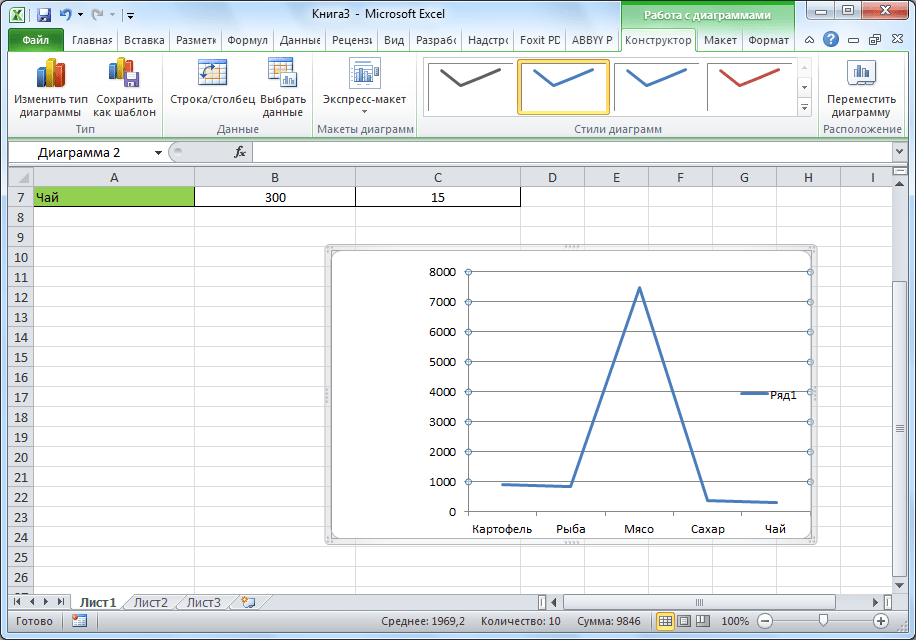
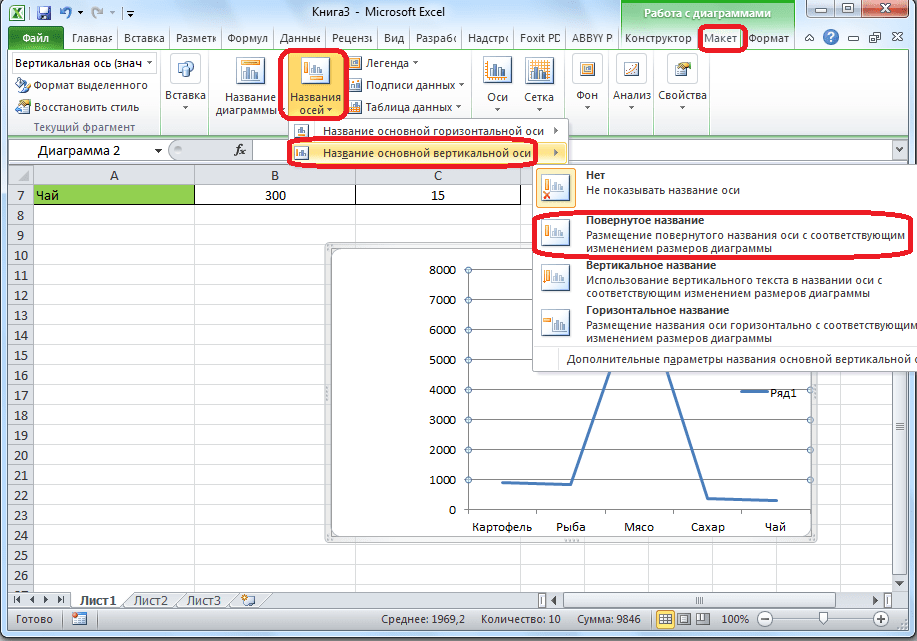
- Для того, чтобы присвоить наименование вертикальной оси диаграммы, переходим во вкладку «Макет» мастера работы с диаграммами на ленте Microsoft Excel.
- Жмем на кнопку «Название осей».
- Выбираем, пункт «Название основной вертикальной оси».
- Затем, выбираем, где именно будет располагаться наименование. Существует три варианта расположения названия:
- Повернутое;
- Вертикальное;
- Горизонтальное.
Выбираем, допустим, повернутое название.
Появляется надпись по умолчанию, которая называется «Название оси». 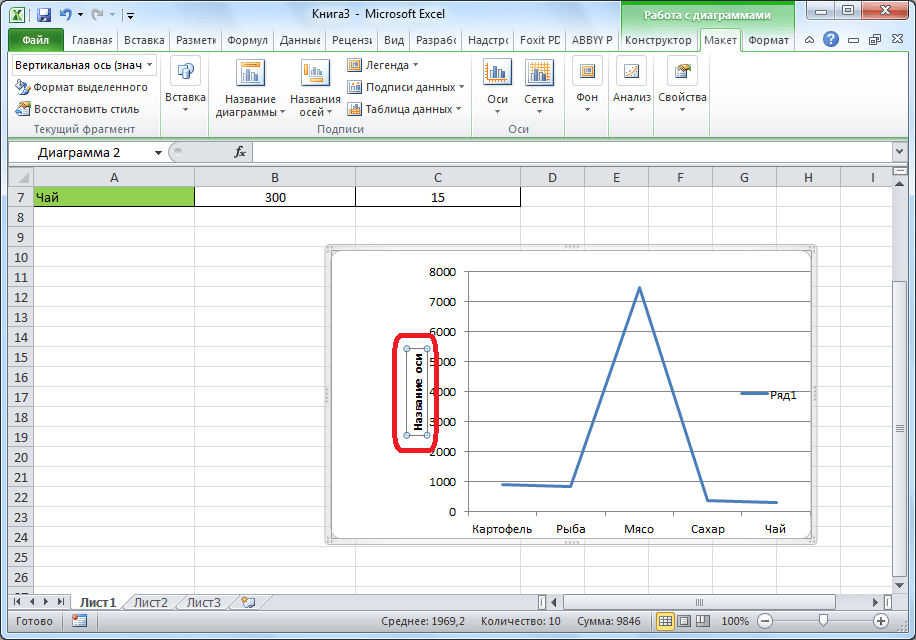
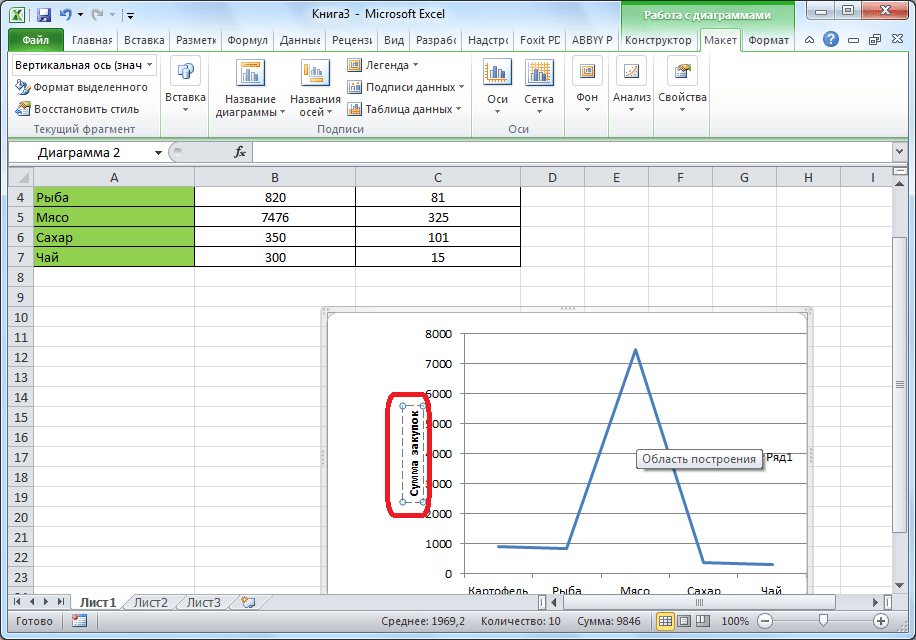 Если выбрать вертикальное размещение наименования, то вид надписи будет такой, как представлено ниже.
 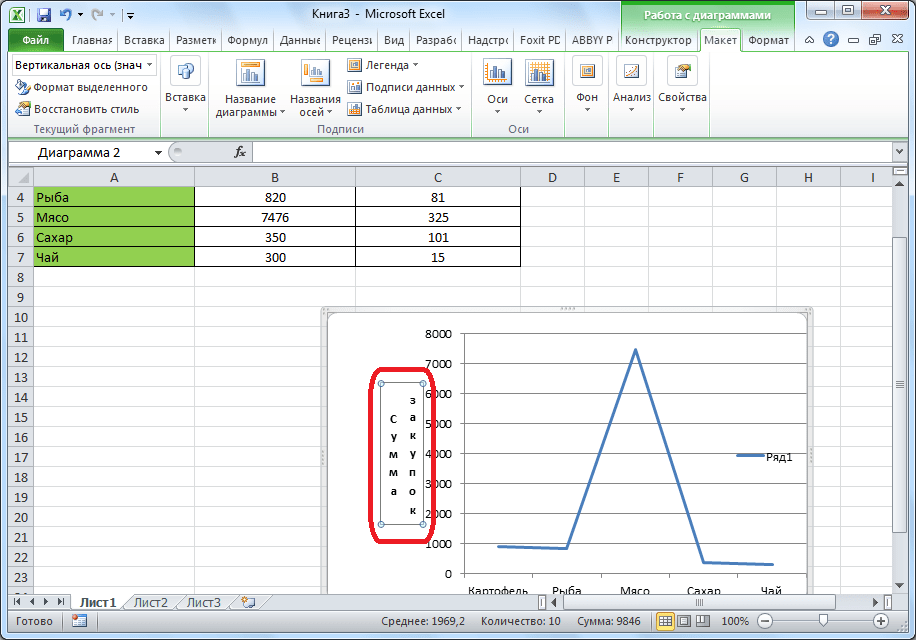 При горизонтальном размещении, надпись будет развернута следующим образом.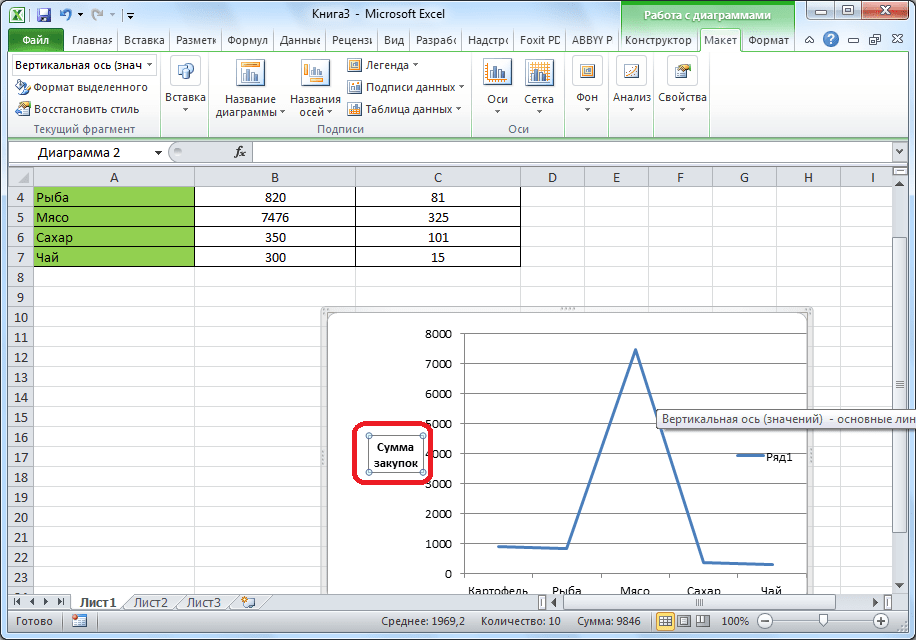
Название горизонтальной оси
Практически аналогичным образом, выполняется присвоение названия горизонтальной оси.
- Кликаем по кнопке «Название осей», но на этот раз выбираем пункт «Название основной горизонтальной оси».
- Тут доступен только один вариант размещения – «Под осью». Выбираем его.
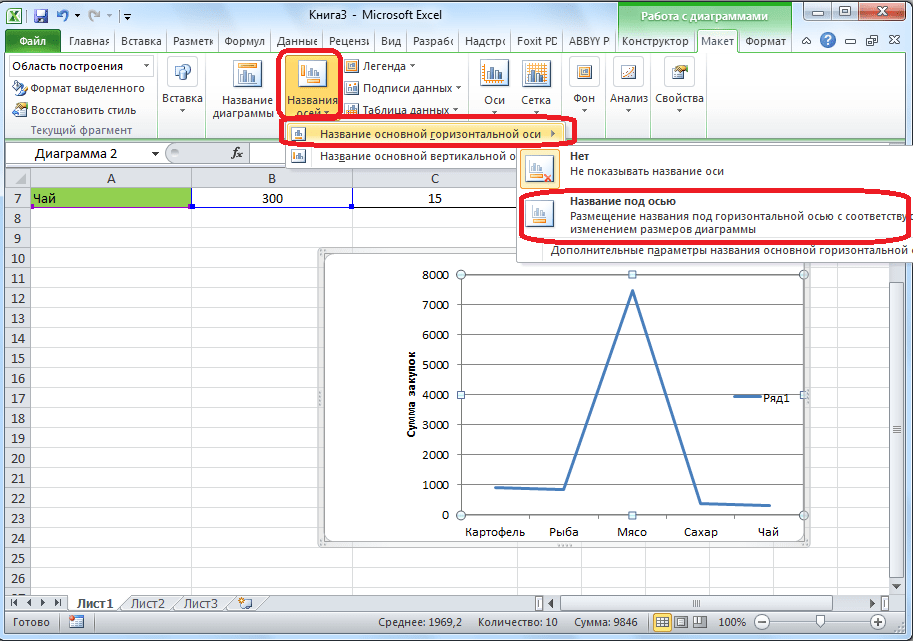
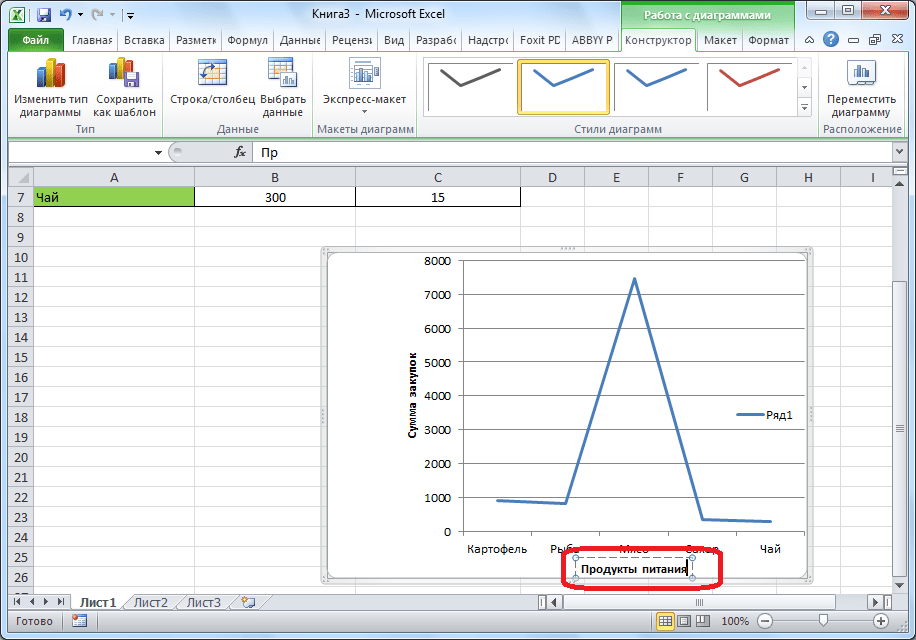
Таким образом, наименования обоим осям присвоены.
Изменение горизонтальной подписи
Кроме названия, у оси имеются подписи, то есть наименования значений каждого деления. С ними можно производить некоторые изменения.
Для того, чтобы изменить вид подписи горизонтальной оси:
-
Кликаем по кнопке «Оси», и выбираем там значение «Основная горизонтальная ось». По умолчанию, подпись размещена с лева направо. Но, кликнув по пунктам «Нет» или «Без подписей», можно вообще отключить отображение горизонтальной подписи.
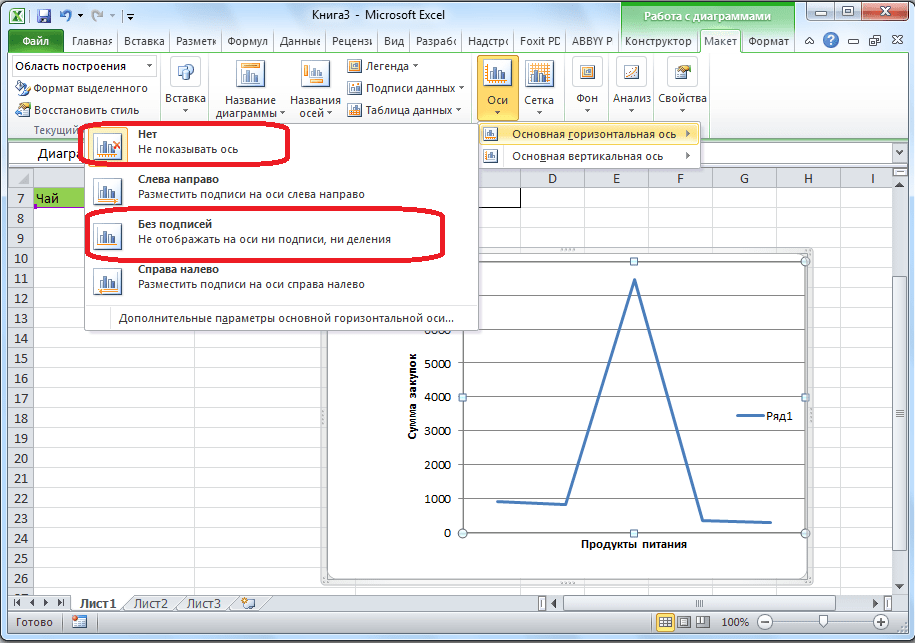
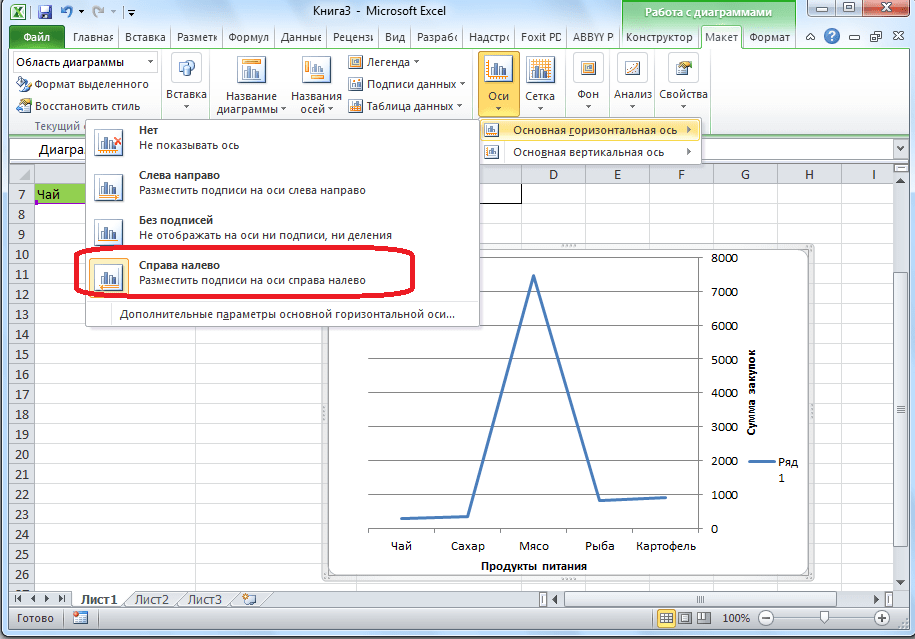
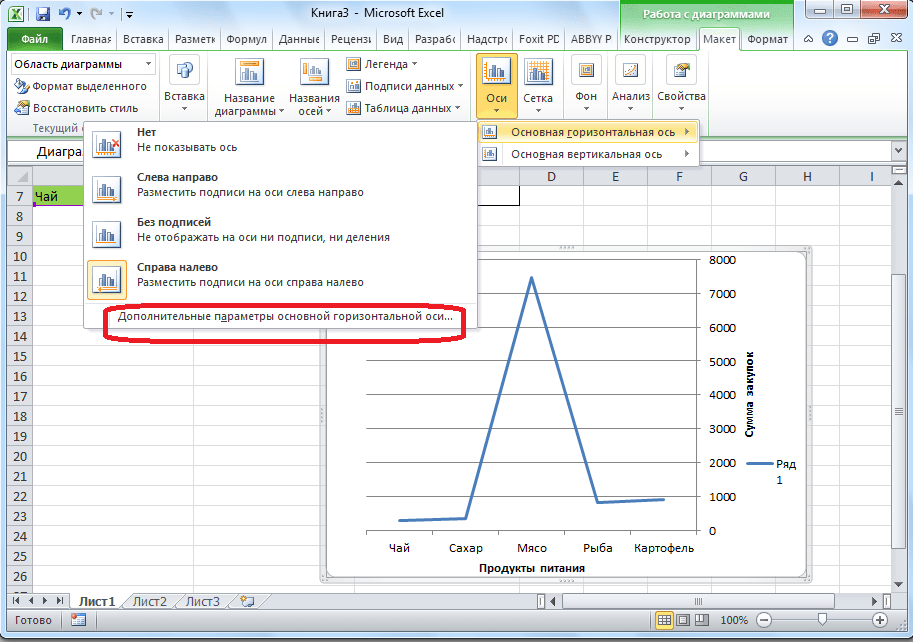 После этого, открывается окно, в котором предлагается целый ряд настроек отображения оси: интервал между делениями, цвет линии, формат данных подписи (числовой, денежный, текстовый, и т.д.), тип линии, выравнивание, и многое другое.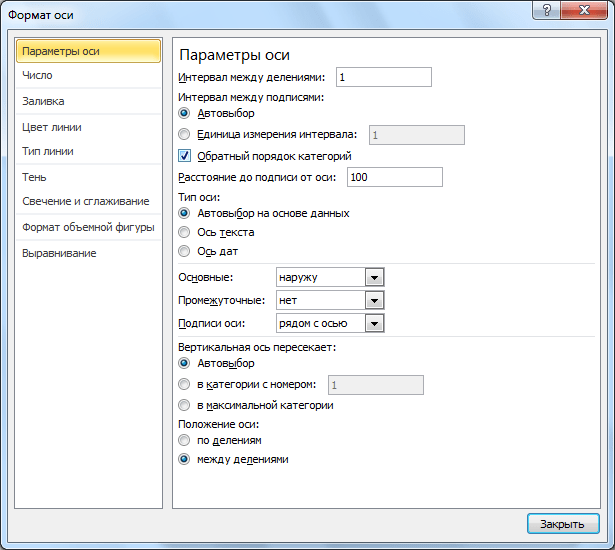
Изменение вертикальной подписи
Чтобы изменить вертикальную подпись, кликаем по кнопке «Оси», и далее переходим по наименованию «Основная вертикальная ось». Как видим, в данном случае, нам представляется больше вариантов выбора размещения подписи на оси. Можно вообще не показывать ось, а можно выбрать один из четырех вариантов отображения чисел:
- в тысячах;
- в миллионах;
- в миллиардах;
- в виде логарифмической шкалы.
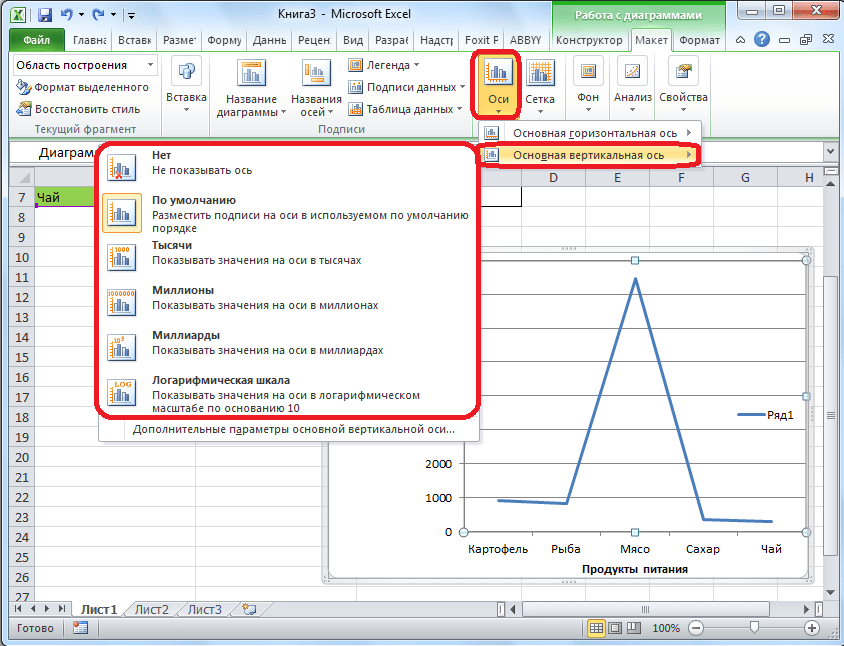
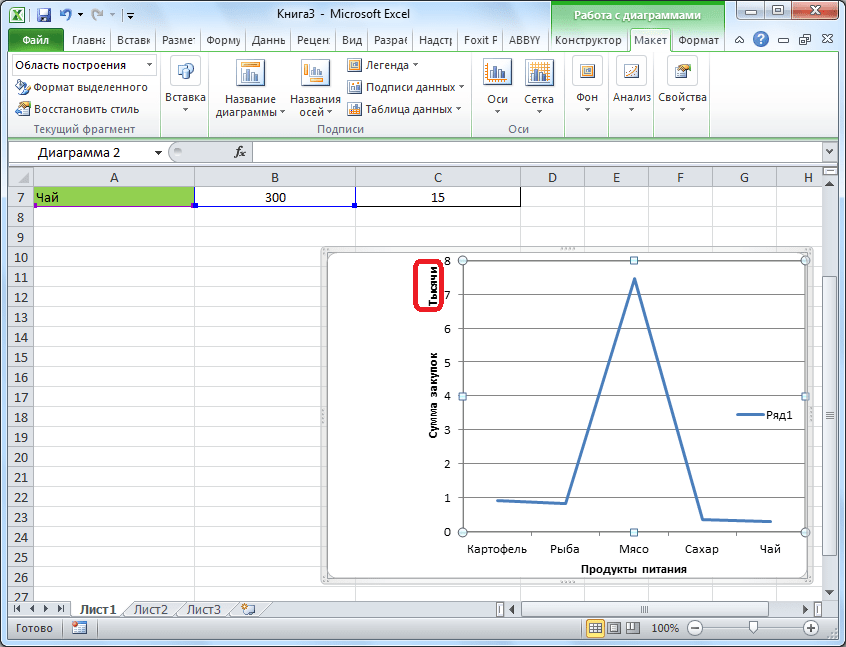
Как нам демонстрирует график ниже, после выбора конкретного пункта, соответственно изменяются и значения шкалы.
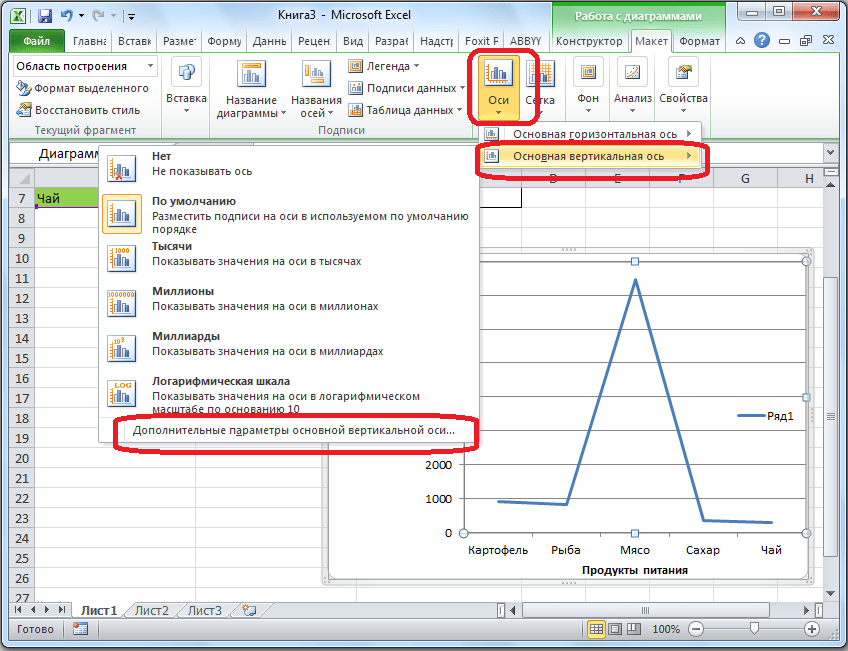
Кроме того, тут же можно выбрать «Дополнительные параметры основной вертикальной оси…». Они аналогичны соответствующему пункту для горизонтальной оси.
Как видим, включение наименования и подписи осей в программе Microsoft Excel процесс не особенно сложный, и, в целом, интуитивно понятный. Но, все-таки с ним легче разобраться, имея под рукой подробное руководство действий. Таким образом, можно значительно сэкономить время на изучении данных возможностей.