Убрать фонарик с экрана блокировки iphone x
Некоторые пользователи iPhone X / iPhone XS жалуются на случайное включение фонарика iPhone с экрана блокировки.
USA Today сообщает, что несколько сотен пользователей сообщили об этой проблеме компании Apple.
Поэтому если вы когда-нибудь обнаружите, что фонарик на вашем любимом iPhone подозрительно включился еще до того, как вы вытащили устройство из кармана, знайте — вы далеко не одиноки.
Некоторых людей предупреждали прохожие незнакомцы. Другие сообщают, что просто взглянули вниз и увидели свет лампочки, просачивающийся сквозь свою одежду.
В любом случае, еще никто и никогда не был в особом восторге от того, что батарея их дорогого смартфона невольно разряжается функцией, которую невозможно отключить.
Пока что 488 пользователей iPhone сообщили об этой проблеме компании Apple и уточнив у технического гиганта, возможно ли полностью убрать спорный ярлык с главного экрана.
Жалобы касаются ярлыка фонарика iPhone расположенного в левом нижнем углу экрана блокировки. Пользователи жалуются, что слишком легко случайно открыть приложение фонарика, просто удерживая или разблокируя устройство, при этом некоторые из пользователей сообщают, что фонарик также включается либо в кармане, либо при его извлечении из кармана.
Если вы вдруг случайно активировали фонарик или просто хотите, чтобы его было проще отключить после использования, самый легкий способ сделать это — слегка смахнуть его в любом месте на экране. Но не все так просто, обратите внимание, что если проведете пальцем слишком далеко, вы откроете приложение «Камера».
Полное руководство о том, как выключить фонарик на iPhone
Фонарик iPhone — это удобный инструмент, который можно использовать в самых разных ситуациях, например, для навигации в темноте или поиска объектов в слабоосвещенных местах. Однако может быть не очень приятно, если вы случайно включили фонарик и не знаете, как его выключить.
В этом посте содержится подробное руководство по как выключить фонарик на айфоне, включая обычные способы его выключения, полезные советы, как избежать случайного включения, а также советы по устранению неполадок, когда фонарик iPhone продолжает включаться.
- Часть 1. Выключите фонарик на iPhone
- Часть 2. Удалить фонарик с экрана блокировки iPhone
- Часть 3. Исправить фонарик iPhone, который продолжает включаться
- Часть 4. Часто задаваемые вопросы о том, как выключить фонарик на iPhone
Часть 1. Четыре распространенных способа выключить фонарик на iPhone
Если вы случайно оставите фонарик включенным, он быстро разрядит аккумулятор и приведет к нагреву вашего iPhone. Поэтому обязательно выключайте фонарик iPhone, когда он вам не нужен. Есть четыре основных способа выключить фонарик на iPhone. Вы можете выбрать метод ниже, чтобы легко выключить фонарик на вашем iPhone.
Способ 1. Выключить фонарик на iPhone через Центр управления
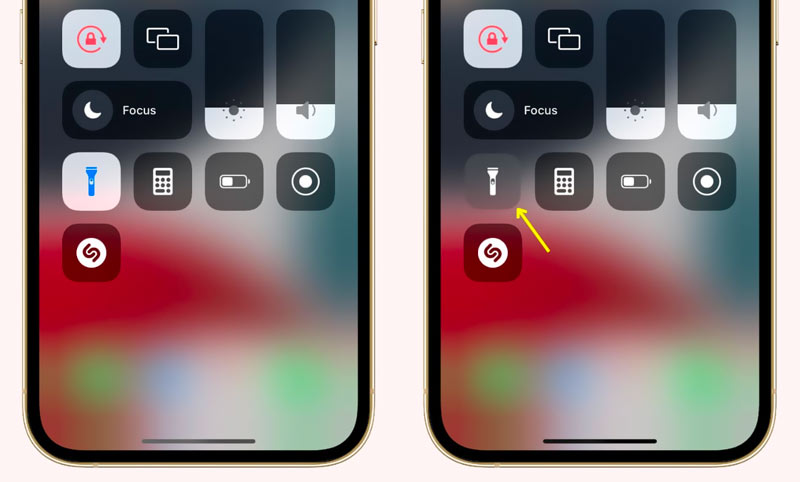
Проведите вниз от правого верхнего угла экрана iPhone, чтобы открыть Центр управления .
После того, как вы определили местонахождение фонарик кнопку, просто нажмите ее, чтобы выключить фонарик. Фонарик должен немедленно выключиться, а значок молнии станет серым, указывая на то, что фонарик выключен.
Способ 2. Выключите фонарик на iPhone, не проводя пальцем вверх.
Если вы хотите быстро выключить фонарик на своем iPhone, не проводя пальцем вверх и не открывая Центр управления , вы можете нажать Главная или Боковую кнопка. Ваш iPhone немедленно выключит фонарик и переведет вас на экран блокировки.
Этот метод не будет работать в новых версиях программного обеспечения. Если у вас iPhone X или новее, на котором установлена новая версия iOS, например iOS 17, вы можете нажать и удерживать кнопку фонарика на экране блокировки, чтобы выключить его.
Способ 3. Используйте приложение «Камера», чтобы выключить фонарик на iPhone.
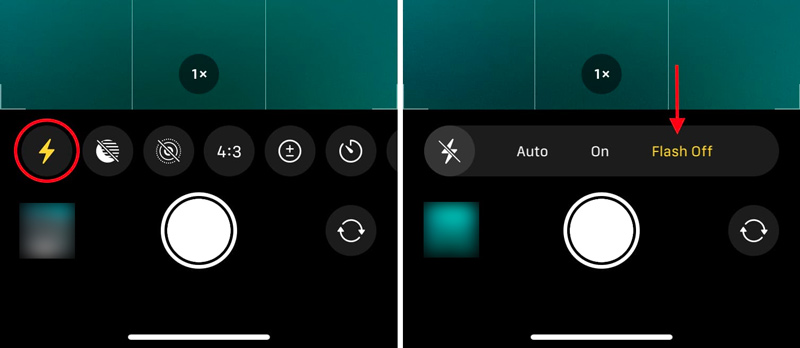
Если вы хотите выключить фонарик на iPhone, вы можете просто открыть камера приложение. Кроме того, вы можете проводить пальцем влево по экрану, пока не войдете в интерфейс основной камеры. После открытия приложения «Камера» фонарик автоматически отключится. В некоторых старых версиях iOS вам нужно нажать кнопку фонарика и выбрать Вспышка .
Способ 4. Попросить Siri выключить фонарик на iPhone
Помимо описанных выше методов, вы можете использовать Siri для отключения фонарика. Чтобы попросить Siri выключить фонарик на вашем iPhone, просто скажите «Привет, Siri, выключи фонарик». Точно так же вы можете использовать и другие варианты фразы, например «Эй, Сири, ты можешь выключить фонарик?» Или «Эй, Siri, выключи фонарик».
Часть 2. Можете ли вы удалить фонарик с экрана блокировки iPhone
Чтобы избежать случайного включения фонарика, вы можете удалить значок фонарика с экрана блокировки iPhone. Однако в настоящее время вам не предлагается возможность удалить его. Фонарик — это встроенная функция iPhone, и он спроектирован таким образом, чтобы к нему можно было легко получить доступ в случае чрезвычайной ситуации.
Не включайте фонарик на iPhone случайно
Если вы случайно включили фонарик, проведя пальцем вверх от нижней части экрана блокировки, вы можете попытаться не проводить пальцем вверх от нижней части экрана, когда вы не пытаетесь включить фонарик.
Когда вы держите iPhone, старайтесь не сжимать его слишком сильно у нижнего края экрана. Это может помочь предотвратить случайные движения, которые могут активировать фонарик.
Функция Back Tap позволяет выполнять действия, касаясь задней панели iPhone. Если вы случайно включили фонарик, коснувшись задней панели iPhone, вы можете отключить его. Назад нажмите функцию.
Часть 3. Как исправить фонарик iPhone, который продолжает включаться
Если фонарик вашего iPhone продолжает неожиданно включаться, это может быть неприятно и неудобно. Хорошо, что есть несколько способов решить эту проблему.
Проверьте случайную активацию
Обратите внимание, включается ли фонарик, когда вы проводите пальцем вверх от нижнего экрана или выполняете определенные действия с телефоном. В этом случае следите за сенсорными жестами и избегайте проведения пальцем вверх от нижней части экрана блокировки.
Отключить «Назад»
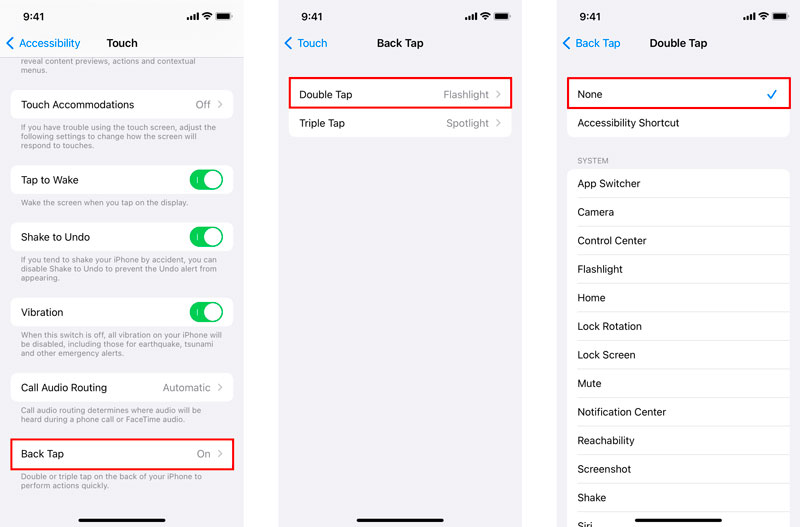
Если вы подозреваете, что функция Back Tap вызывает проблемы с фонариком iPhone, отключите ее. Вы можете пойти в Универсальный доступ в приложении «Настройки» выберите трогать , и нажмите Назад нажмите . Отключите функцию Back Tap или отключите конкретную опцию для фонарик .
Удалить фонарик из Центра управления
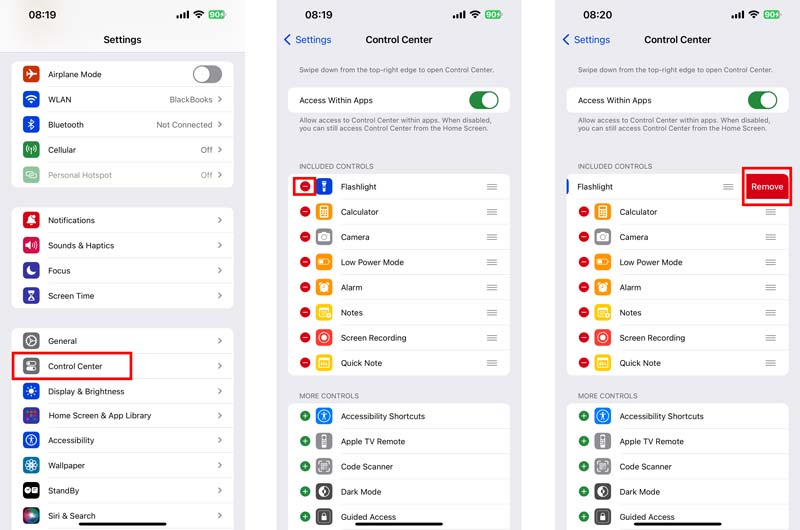
Если вы редко пользуетесь фонариком и хотите свести к минимуму риск случайного включения, рассмотрите возможность его удаления из Центр управления . Перейдите в Настройки , выберите Центр управления и коснитесь красного знака минус рядом с фонарик .
Выявление и удаление конфликтующих приложений
Если вы подозреваете, что стороннее приложение может мешать работе фонарика, попробуйте удалить недавно установленные приложения, особенно те, которые могут получить доступ к функциям фонарика. Посмотрите, сохраняется ли проблема после удаления приложений.
Перезагрузите свой iPhone
Простой перезапуск часто позволяет устранить незначительные программные сбои, которые могут привести к неисправности фонарика iPhone. Удерживайте кнопку Боковую кнопка и либо Объём кнопку, пока не появится ползунок выключения питания. Перетащите ползунок, чтобы выключить iPhone, затем подождите, пока iPhone полностью выключится. Через минуту снова нажмите и удерживайте боковую кнопку, чтобы перезагрузите ваш iPhone.
Обновите iOS, чтобы исправить фонарик iPhone, который продолжает включаться
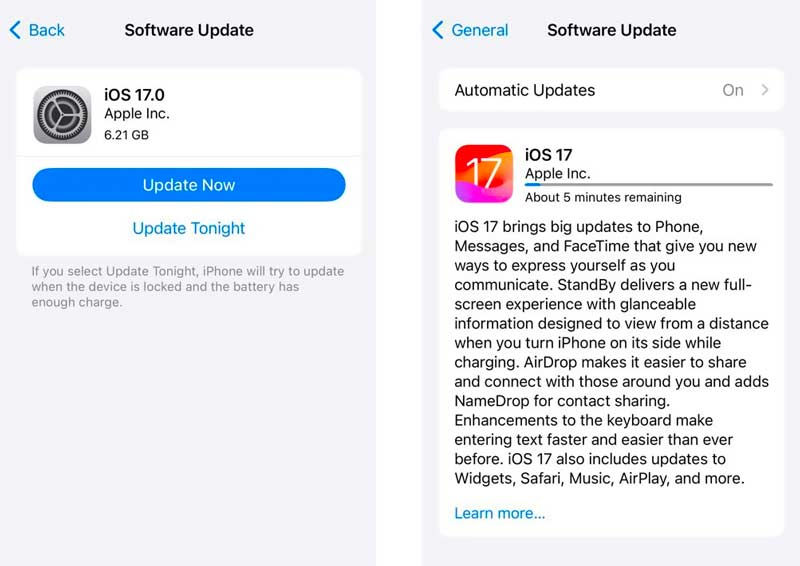
Проверьте наличие доступных обновлений iOS. Обновления программного обеспечения часто устраняют известные ошибки и сбои, в том числе связанные с фонариком. Идти к Обновление ПО в приложении «Настройки» и коснитесь Обновить Сейчас если доступно обновление.
Сбросьте все настройки вашего iPhone
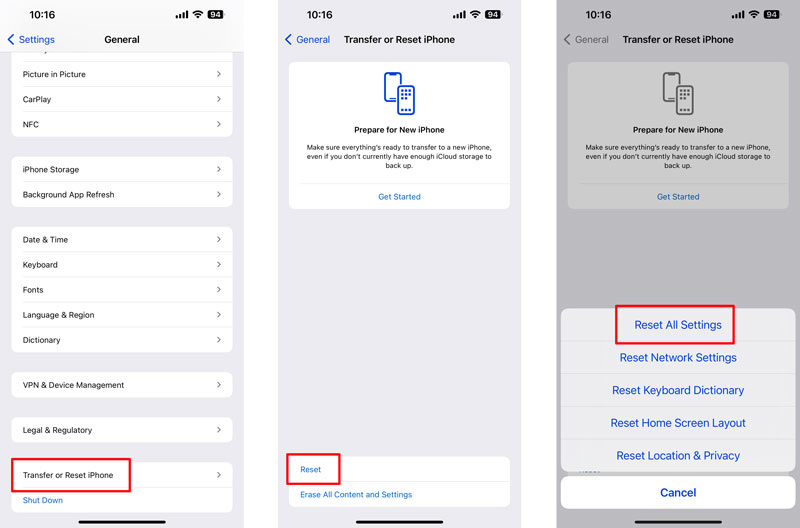
Если ни один из вышеперечисленных методов не помог решить проблему, попробуйте сбросить все настройки iPhone. Эта операция не удалит ваши личные данные iOS, но приведет к сбросу всех индивидуальных настроек, включая мелодии звонка, обои и настройки уведомлений.
Исправить фонарик iPhone, который продолжает включаться при восстановлении системы iOS
Aiseesoft iOS Восстановление системы — это сторонний инструмент, который можно использовать для устранения различных проблем iOS, включая постоянно включающийся фонарик iPhone. Бесплатно загрузите его на свой компьютер и воспользуйтесь следующим руководством, чтобы легко решить проблему.

- Сканируйте свой iPhone и выясните, почему его фонарик продолжает включаться.
- Исправьте фонарик iPhone, который продолжает включаться, и другие проблемы iOS.
- Безопасно обновите или понизьте версию системы iPhone до нужной версии.
- Хорошо работает на всех моделях iPhone и iPad и версиях программного обеспечения.
Загрузите программу восстановления системы iOS на свой компьютер. Выберите подходящую версию загрузки в зависимости от вашей операционной системы, Windows или macOS. После завершения загрузки запустите ее и подключите к своему iPhone. Он может исправить различные проблемы, связанные с системой. Нажмите кнопку Start чтобы двигаться дальше.
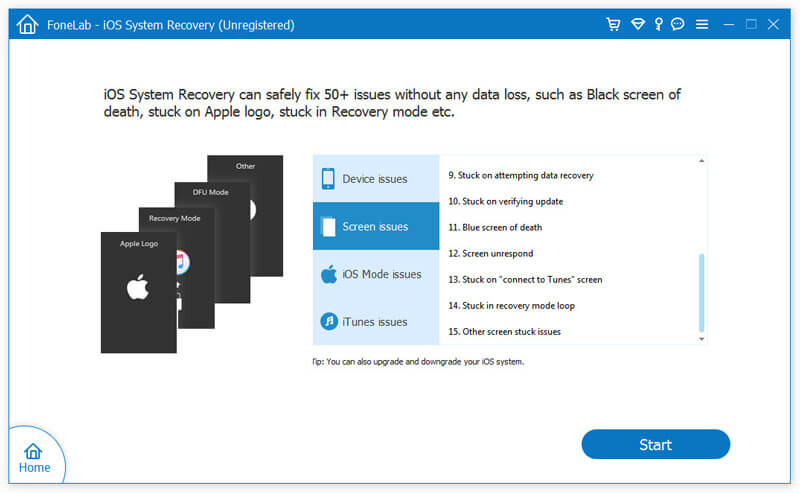
В главном интерфейсе Aiseesoft iOS System Recovery выберите Стандартный режим И нажмите подтвердить кнопка. В этом режиме восстановления будет предпринята попытка решить проблему с фонариком вашего iPhone без потери данных.
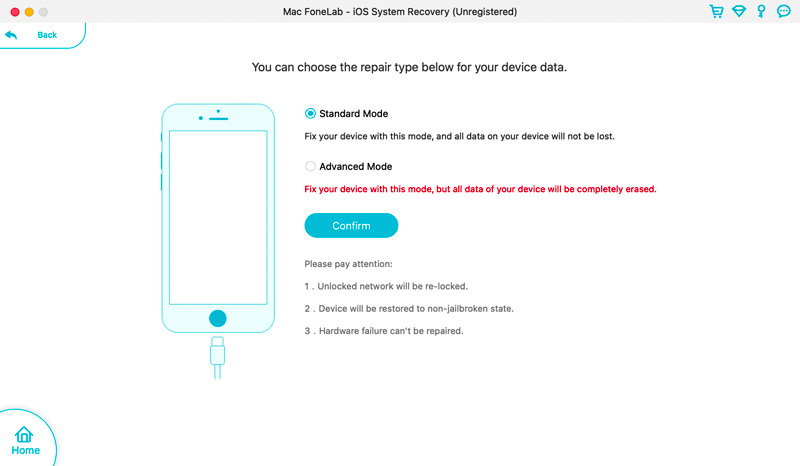
При подключении программное обеспечение распознает ваш iPhone и отобразит его основную информацию. Нажмите кнопку Оптимизировать кнопку, чтобы продолжить. Выберите подходящий пакет прошивки для вашего iPhone и нажмите соответствующий значок. Скачать кнопку.
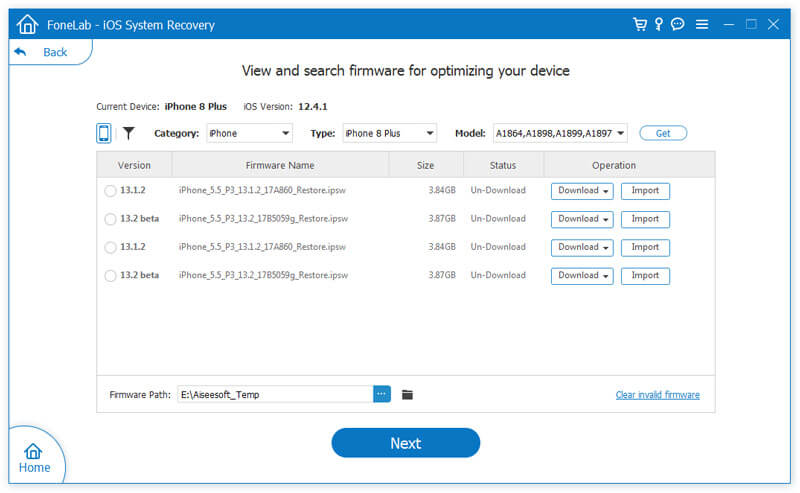
После завершения загрузки прошивки Aiseesoft iOS System Recovery автоматически начнет устранять проблему с фонариком вашего iPhone. Процесс восстановления может занять несколько минут, поэтому наберитесь терпения. Когда процесс восстановления будет завершен, ваш iPhone перезагрузится, и проблема с фонариком должна быть решена.
Если проблема с фонариком не устранена после использования стандартного восстановления, попробуйте использовать режим глубокого восстановления, который является более мощным, но приведет к потере данных. Вам следует резервное копирование данных вашего iPhone используя iTunes или iCloud, чтобы предотвратить потерю данных.
Связаться со службой поддержки Apple
Если после выполнения всех вышеописанных действий проблема с фонариком iPhone не устранена, рекомендуется обратиться в службу поддержки Apple для получения дополнительной помощи. Они могут иметь более сложные методы устранения неполадок или определять конкретные проблемы с оборудованием, требующие ремонта.
Часть 4. Часто задаваемые вопросы о том, как выключить фонарик на iPhone
Как настроить яркость фонарика iPhone?
Регулировка яркости фонарика вашего iPhone — это простой процесс, который можно выполнить за несколько простых шагов. Отобразите Центр управления и продолжайте нажимать на значок фонарика. Эта операция откроет ползунок яркости. Перетащите ползунок яркости вверх или вниз, чтобы увеличить или уменьшить интенсивность фонарика. Фонарик будет регулироваться по мере перемещения ползунка. Настроив фонарик iPhone на желаемую яркость, отпустите значок, чтобы заблокировать настройку яркости. Фонарик будет оставаться с выбранной яркостью, пока вы не отрегулируете ее снова.
Почему фонарик iPhone неактивен?
Фонарик iPhone может быть неактивен по нескольким причинам. Если у вас открыто приложение «Камера», значок фонарика может стать серым, поскольку вспышка камеры и функция фонарика не могут работать одновременно. Если аккумулятор вашего iPhone критически разряжен, он может отключить некоторые функции, в том числе фонарик, для экономии энергии. Если на устройстве iOS активирован режим низкого энергопотребления, это может ограничить работу фонарика. Программные сбои или ошибки могут привести к тому, что значок фонарика станет серым. Некоторые сторонние приложения, которые получают доступ к функциям фонарика, могут вызывать конфликты, в результате чего значок фонарика становится серым. Вам также следует проверить настройки специальных возможностей вашего iPhone, чтобы убедиться, что функциональность фонарика не ограничена. В редких случаях аппаратные проблемы с самим фонариком, такие как неисправная светодиодная лампа или неправильное соединение, могут привести к тому, что фонарик станет серым и перестанет отвечать на запросы.
Можно ли выключить фонарик без пароля на iPhone?
Да, вы можете выключить фонарик на iPhone без ввода пароля. Вы можете использовать Центр управления или попросить Siri выключить фонарик вашего iPhone.
Выключение фонарика на вашем iPhone Это простой процесс, который можно выполнить за несколько простых шагов. Если вы обнаружите, что фонарик неожиданно включается или значок фонарика становится серым, вы можете использовать несколько шагов по устранению неполадок, описанных выше, чтобы решить проблему.
Что вы думаете об этом посте.
Рейтинг: 4.9 / 5 (на основе голосов 366) Подпишитесь на нас в
Более Чтение

Оставьте свой комментарий и присоединяйтесь к нашему обсуждению

Восстановление системы iOS
Исправьте нормальную работу системы iOS в различных ситуациях, таких как застревание в режиме DFU, режиме восстановления, режиме наушников, логотипе Apple и т. Д. Без потери данных.
Как убрать фонарик с экрана блокировки

Как вы все знаете , На экране блокировки iPhone есть два ярлыка.. Один из них обеспечивает прямой доступ к фонарику в левом нижнем углу, а второй — в правом нижнем углу, что обеспечивает прямой доступ к камере. А как убрать фонарик с экрана блокировки?
Кроме того, обе настройки являются постоянными.. Специальной настройки для отключения фонарика на экране блокировки не существует. И это может раздражать, ведь иногда вы случайно включаете фонарик, доставая телефон из кармана или того хуже, включаете его в неподходящем для этого месте или в общественном месте.
Поэтому, когда случайно включается фонарик, вы также можете выключить его с экрана блокировки. Просто коснитесь фонарика, чтобы выключить его. Нажмите и удерживайте значок приложения фонарика, чтобы включить или выключить его.
- 1 Удалить фонарик с экрана блокировки iPhone iOS
- 2 Поднимите, чтобы разбудить, выключит фонарик на экране блокировки.
- 2.1 Как использовать фонарик на экране блокировки iPhone?
- 2.2 Как убрать фонарик из центра управления?
- 2.3 Отключить Центр управления на экране блокировки
- 2.4 Как убрать камеру с экрана блокировки iPhone?
- 2.5 Как настроить экран блокировки моего iPhone?
- 2.6 Заключение
Удалить фонарик с экрана блокировки iPhone iOS
Этот ярлык фонарика на экране блокировки, который может раздражать, если мы случайно активируем его много раз, невозможно удалить. Ярлык фонарика не может быть удален с экрана блокировки вашего телефона, и не имеет значения, есть ли у вас 3D Touch, Force Press или даже Haptic Touch.
Но я собираюсь показать вам временное решение, которому вы должны следовать следующим образом:
- Сначала откройте приложение Настройки с главного экрана телефона или выполните поиск с помощью Spotlight.
- Прокрутите экран телефона и нажмите Доступность
- Нажмите на играть, в разделе физические и двигательные навыки.
- Теперь выключите переключатель «Нажмите или сдвиньте, чтобы активировать» От белого.
Благодаря этому простому изменению гораздо сложнее случайно активировать фонарик с экрана блокировки нашего iPhone.
Поднимите, чтобы разбудить, выключит фонарик на экране блокировки.

Второй вариант — деактивируйте функцию подъема, чтобы активировать экран нашего iPhone. Если у вас активирована эта опция, то когда вы поднимете iPhone со стола или достанете его из кармана и поднесете ближе для взаимодействия с ним, вы увидите, что экран телефона включается.
Это классная и очень полезная функция, но иногда она случайно создает проблемы; С силой нажмите на значок фонарика на экране блокировки и включите свет. И вы можете не захотеть этого делать. Если да, а это обычно случается с вами, то в этом случае вы можете отключить эту функцию. «Поднять, чтобы активировать» с вашего iPhone.
Если вы хотите это сделать, выполните следующие действия:
- Сначала запустите приложение Настройки
- Спуститесь сейчас, чтобы Экран и яркость
- Ищите раздел «Поднять, чтобы активировать» и деактивируйте функцию. Кнопка должна быть пустой.
Функция Поднимите Уэйк iOS вашего iPhone Apple Он активирует экран вашего телефона, когда вы поднимаете его с плоской поверхности, и он загорается. Теперь вы знаете, как его деактивировать и возможно, хотя бы временно, решить проблему непроизвольного включения фонарика.
Следует знать, что таким образом экран не включится, пока вы не нажмете кнопку питания.. Таким образом, мы можем сказать, что это лучший способ отключить фонарик, если вы не хотите использовать его с экрана блокировки.
Надеюсь, вам понравятся эти трюки и вы сможете их решить. Давайте посмотрим на другие настройки фонарика. Мы продолжаем!
Как использовать фонарик на экране блокировки iPhone?

Используя ярлык: Чтобы использовать фонарик с помощью ярлыка, коснитесь и удерживайте значок фонарика, пока не почувствуете тактильную вибрацию, и фонарик не включится. Повторите те же действия, чтобы выключить фонарик с экрана блокировки и ярлыка фонарика, нажмите и удерживайте, пока не почувствуете заключительную тактильную вибрацию.
Использование центра управления: Проведите пальцем вниз от верхней отметки право вниз, чтобы открыть центр управления с любого экрана iPhone.
Теперь вы увидите центр управления и кнопку включения или выключения фонарика оттуда.
Как убрать фонарик из центра управления?
Если вы хотите изменить или отредактировать центр управления вашего iPhone, доступ к которому вы можете получить с любого экрана, вы можете без проблем изменить его, добавив или удалив в нем нужные ярлыки. Даже вы можете удалить его из центра управления и быстро получить доступ к фонарику с экрана блокировки.
Для этого выполните следующие шаги, которые я покажу вам ниже:
- Сначала откройте приложение Настройки с вашего iPhone и выполните поискЦентр управления.
- Прокрутите список до ярлыков, чтобы настроить элементы управления прямо сейчас. Нажмите красную кнопку «-» рядом с фонариком.
- Вы также можете воспользоваться удалить любой другой ярлык Центра управления.
- к добавить ярлыки в Центр управления, прокрутите немного вниз, и вы увидите возможные ярлыки, которые вы можете добавить, со значком «+» рядом с ними. Нажмите «Удалить», затем вернитесь на главный экран, чтобы сохранить изменения.
Вот и все! Теперь запустите центр управления и проверьте, убрался фонарик или нет.
Также, если хотите, вы можете использовать виртуального помощника приложений Siri. Используйте команду «Эй, Сири, выключи мой фонарик». Убедитесь, что команда активации «Эй сири» активирован на вашем iPhone.
Отключить Центр управления на экране блокировки

Таким образом, никто не сможет получить доступ к фонарику вашего iPhone из центра управления, когда iPhone заблокирован. Помните, что при этом процессе мы убираем доступ к центру управления с экрана блокировки, а не ярлык на самом экране.
Чтобы настроить его, выполните следующие действия:
- Сначала откройте приложение Настройки
- Прокрутите экран, коснуться ID лица и код доступа
- В настоящее время вводим код доступа на экране разблокируй свой телефон
- Затем прокрутите экран вниз, активировать или деактивировать кнопку Центра управления, помните, что белый выключен или включен зеленый.
- Этот раздел разрешает или запрещает доступ к центру управления, когда iPhone заблокирован.
- Вот и все! У вас уже будет отключен Центр управления на экране блокировки.
Если вы также хотите удалить ярлык камеры с экрана блокировки вашего iPhone, продолжайте читать.
Как убрать камеру с экрана блокировки iPhone?
Существует настройка для удаления камеры, она проста: выполните следующие действия, чтобы удалить ее с главного экрана:
- Сначала вернитесь в приложение Настройки с вашего iPhone.
- Нажмите на раздел Время использования
- Нажмите на ограничения контента и конфиденциальности
- Теперь активируйте контент, и ограничения конфиденциальности должны быть зелеными.
- Тока Разрешенные приложения
- В данном случае ищем приложение камеры и переключатель рядом с приложением камеры оставляем пустым.
- И это было бы все!
Доступ к камере невозможен с экрана блокировки, главного экрана или Центра управления.. На вашем iPhone нет приложения камеры. Это немного грубо, но это единственный метод, который я знаю.
Чтобы восстановить приложение скрытой камеры на вашем телефоне, вам необходимо повторить процедуру и в разделе ограничений сделать кнопку приложения камеры зеленой.
Как настроить экран блокировки моего iPhone?
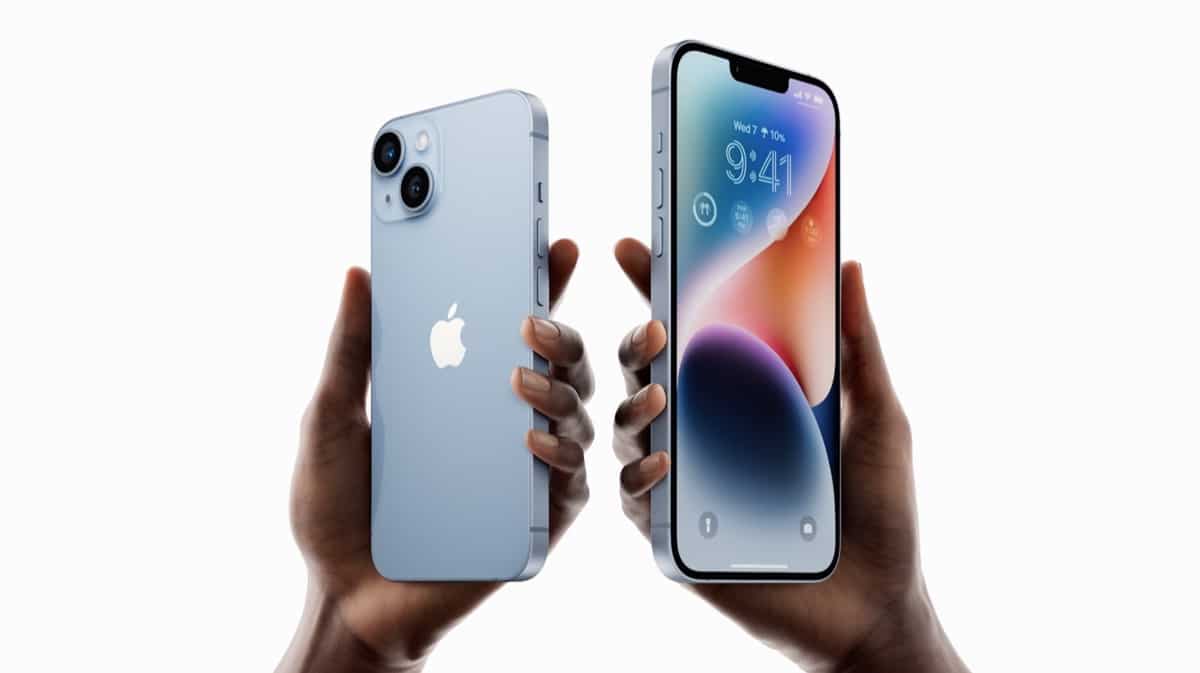
Экран блокировки iPhone можно настроить. Мы можем видеть больше вещей, чем дату, и включать и отключать некоторые виды доступа, чтобы избежать проблем с безопасностью Как отключить и активировать просмотр и поиск сегодняшнего дня, включить или отключить центр уведомлений, остановить центр управления доступом на экране блокировки, кошелек, активировать Siri, когда ваш iPhone заблокирован, в следующих настройках.
И хотя мы уже видели, что убрать фонарик мы не можем, мы можем настроить и другие параметры. Для этого выполните следующие действия:
- Сначала откройте приложение Настройки вашего iPhone
- Ищите раздел Идентификатор лица и код доступа
- Сейчас введите свой код доступа экран блокировки
- Найдите раздел «Разрешить доступ при блокировке» и увидеть возможность управления настройками во время блокировки.
- Мы можем активировать или деактивировать Центр уведомлений, сам Центр управления, Виджеты…все, что мы хотим
Теперь у нас будет дополнительная настройка, безопасность и конфиденциальность на нашем iPhone.
Заключение
В последней операционной системе Apple, iOS 17, нет встроенной возможности убрать переключатель фонарика с экрана блокировки. Возможно, в будущих обновлениях мы сможем добавить эту дополнительную настройку и убрать фонарик и камеру с экрана блокировки быстрым и эффективным способом.
Как всегда, я надеюсь, что это руководство, а также советы и рекомендации, которыми я в нем поделился, помогли вам. Но если вам известен какой-либо другой метод или сторонние приложения, которые компенсируют «отсутствие» настроек, которых нет на iPhone на экране блокировки, я был бы признателен, если бы вы сообщили мне об этом в комментариях.
Содержание статьи соответствует нашим принципам редакционная этика. Чтобы сообщить об ошибке, нажмите здесь.
Полный путь к статье: Новости iPhone » iPhone » Учебники и руководства » Как убрать фонарик с экрана блокировки
Будьте первым, чтобы комментировать
Как включить и выключить фонарик на Айфоне

Владельцы iPhone периодически интересуются, как активировать некоторые полезные функции на упомянутых девайсах, причем среди самых распространенных запросов пользователей стабильно числится поиск способов включения и отключения фонарика. Поэтому сегодня мы подготовили инструкцию, в рамках которой рассмотрим несколько методов активации и деактивации фонарика на iPhone. В частности, расскажем, как включить и выключить фонарик на Айфоне с помощью системных опций и путем использования стороннего программного обеспечения. В конце статьи приложим ролик с демонстрацией наиболее простого способа достижения результата.
Как включить фонарик на Айфоне?
- Через «Центр управления». Самый простой и быстрый путь, позволяющий включить фонарик буквально за несколько секунд. Для получения доступа к требуемой функции пользователю сначала нужно зайти в «Центр управления» (аналог меню, открывающегося путем опускания шторки на Android). На одних моделях iPhone соответствующая опция открывается движением пальца на стартовом экране сверху вниз. На других моделях – движением снизу вверх. После открытия «Центра» останется лишь нажать на изображение фонарика, и он включится.
- Голосовой помощник Siri. Включить фонарик на Айфоне можно голосом. Достаточно активировать голосового ассистента с помощью фразы «Привет, Siri» и сказать «Включи фонарик». Главное – говорить разборчиво, чтобы ассистент понял команду и выполнил ее сразу после получения.
- Через экран блокировки. Вариант актуален только для новых моделей iPhone (начиная с десятой модели). Достаточно нажать на экран заблокированного телефона или кнопку его включения. На экране появятся дополнительные опции – камера и фонарик. Останется нажать на фонарик, и опция активируется.
- Через сторонний софт. Если активировать фонарик ранее перечисленными способами не удалось или хочется получить доступ к расширенному функционалу опции, то есть смысл установить любое приложение из магазина App Store с соответствующим функционалом (можно искать по слову «фонарик»). Далее останется запустить приложение и настроить работу фонарика в соответствии с имеющимися пожеланиями.
- Через меню видеозаписи. Пользователи также могут включить фонарик в режиме записи видео. Понадобится зайти в приложение «Камера», выбрать «Видео», нажать на значок молнии и активировать опцию. Решение рабочее, но из-за его неудобства пользуются им достаточно редко.
Обращаем внимание, что при использовании первого способа яркость свечения фонарика можно отрегулировать. Для этого надо нажать на изображение фонарика и удерживать нажатие в течение нескольких секунд. На дисплее появится шкала выбора яркости. Пользователю понадобится лишь выбрать оптимальное значение этого параметра нажатием на соответствующее деление.

Как выключить фонарик на Айфоне?
Иногда случается так, что пользователи включают фонарик случайно (или же это делают дети, которым дали поиграть на iPhone) и не знают, как выключить фонарик на Айфоне. Поэтому если вы попали в такую ситуацию, то понадобится примерно понять, как был активирован фонарик (сделать это можно с помощью описаний из предыдущего раздела статьи) и деактивировать функцию тем же методом.
В 90% случаев поможет выключение через «Центр управления» (нужно будет найти в списке функций картинку фонарика и нажать на нее). Если результата нет, то стоит глянуть, включено ли стороннее специализированное приложение (при наличии на устройстве такового) для управления фонариком на iPhone и (если включено) выключить его. Если предыдущие методы не помогли, стоит проверить активацию вспышки в меню видеосъемки.

Почему не работает фонарик на Айфоне?
В некоторых ситуациях (хоть и редко) фонарик на Айфоне не включается даже при правильном выполнении всех ранее приведенных инструкций. Такой расклад имеет несколько объяснений, наиболее распространенными среди которых являются:
- Сбои системного характера. Если фонарик ранее работал, а потом перестал включаться, попробуйте перезагрузить Айфон. В большинстве случаев это помогает. Дополнительно убедитесь, что не активировали каких-либо функций, способных ограничить функционал Айфона. Если активировали, то выключите их. При наличии сомнений попробуйте удалить последние установленные программы.
- Неисправность фонарика. Если используемый Айфон недавно падал в воду или получал какие-либо механические повреждения, то фонарик мог попросту сломаться. В этом случае лучше всего показать девайс специалистам сервисного центра по ремонту iPhone и другой продукции компании Apple.
- Повреждение сенсорного экрана. Иногда сенсорный дисплей в месте размещения иконки фонарика оказывается поврежденным, в результате чего опция не активируется. В такой ситуации целесообразно включать фонарик другим способом.
В любой непонятной ситуации рекомендуем в первую очередь обращаться за консультацией к представителям Apple. Многие сложности удается решить удаленно, а потому пренебрегать такой возможностью точно не стоит. Причем это касается как случаев, когда не работает фонарик на Айфоне, так и ряда других ситуаций, связанных с неработоспособностью функций упомянутого девайса.