Как изменить тип документа TXT на PY?
Вы используете устаревший браузер. Этот и другие сайты могут отображаться в нем неправильно.
Необходимо обновить браузер или попробовать использовать другой.
Диля
Новичок
Пользователь
Май 18, 2022 1 0 1
Хочу изменить TXT на РУ, но когда создаю текстовый документ, у меня рядом не отображается «имя файла.txt», как в видео через которое я учусь. А просто «имя файла». Как мне изменить тип файла другим путем?
Ципихович Эндрю
Активный пользователь
Пользователь
Мар 27, 2021 490 25 28
когда создаю текстовый документ
как это делаете? и нет такого понятия создаю-не рафаэль однако, есть понятие открываю, если он не существует он будет создан
для вас это тоже самое, что и создаю
Vershitel_sudeb
Vershitel sudeb
Команда форума
Модератор
Мар 17, 2021 896 194 43 20 Москва github.com
как это делаете? и нет такого понятия создаю-не рафаэль однако, есть понятие открываю, если он не существует он будет создан
для вас это тоже самое, что и создаю
Ты не понял, он просто файл создаёт чтобы код в нем писать, а не функцией open
Ципихович Эндрю
Активный пользователь
Пользователь
Мар 27, 2021 490 25 28
Как мне изменить тип файла другим путем?
тогда видимо вручную, после того, когда он будет создан
regnor
Модератор
Команда форума
Модератор
Июл 7, 2020 2 555 448 83
Хочу изменить TXT на РУ, но когда создаю текстовый документ, у меня рядом не отображается «имя файла.txt», как в видео через которое я учусь. А просто «имя файла». Как мне изменить тип файла другим путем?
Windows 7: Как изменить расширение файла
Расширение файла — это последовательность символов в конце имени файла, отделенная от основной части имени точкой. Иногда втречаются имена файлов с двумя, или более точками (например archive.tar.gz). В этом случае расширение файла будет после последней точки .gz
Расширение файла определяет с помощью какой программы открывать данный тип файла. Если в системе данный тип файла не зарегистрирован — система при попытке открыть файл спросит какую программу использовать. Обычно расширение состоит из трех символов, но довольно часто встречаются типы файлов, у которых расширение состоит из одного символа. Существуют также расширения, состоящие из четырех символов, например flac (free losseless audio codec).
Точка также является допустимым символом в имени файла и может использоваться наравне с остальными символами.
- Почему может потребоваться изменить расширение файла
- Как изменить расширение файла в проводнике Windows 7
- Замечания относительно изменения расширения файла
- Как изменить расширение файла из командной строки
Почему может потребоваться изменить расширение файла
- На моей практике довольно часто пользователям по почте присылают файлы, которые не открываются, вследствие того, что расширение файла не соответствует его типу. Например присылают документ с расширением .xls, а после выяснения какой-же это на самом деле тип файла оказывается, что это .pdf документ.
- Пользователь сам по ошибке может указать неправильное расширение файла при сохранении.
Как изменить расширение файла в проводнике Windows 7
Для того, чтоб изменить расширение файла в проводнике Windows 7, нужно:
- Отобразить расширения файлов. В Windows 7 по умолчанию для зарегистрированных типов файлов расширения не отображаются. Если вы не знаете как это сделать, посмотрите статью Windows 7: Как показать расширения файлов.
- После этого нужно выбрать нужный файл и нажать клавишу F2. Имя файла перейдет в режим редактирования.
- Изменить расширение на то, которе вам нужно.
Замечания относительно изменения расширения файла
Следует понимать, что изменение расширения файла не изменит его содержимого, поэтому если изменить расширение pdf файла на doc, от этого pdf документ, который должено открываться программой Adobe Acrobat Reader не станет Microsoft Word документом. Для конвертации файла, следует использовать предназначенные для этого программы.
Как изменить расширение файла из командной строки
- Открываем командную строку
- Переходим в папку, где находится файл, расширение которого нужно изменить. Если путь содержит пробелы — заключаем его в двойные кавычки.
cd c:\полный_путь_к_папке\где_находится_файлren отчет.doc отчет.docxЕсть возможность изменить расширения для нескольких файлов одной коммандой. Для этого используется маска файла — символ *.
Для того, чтоб изменить расширения всех doc файлов на docx, нужно выполнить следующую комманду:
ren *.doc *.docxВ результате все файлы имевшие расширение doc будут иметь расширение docx
Как изменить расширение файла в Windows 7
При работе с файлами не редко возникает необходимость изменить расширение файла. Например, часто расширение TXT файлов меняют на BAT, REG, CFG, HTML или VBS. В этой статье вы узнаете о том, как изменить расширение файла в Windows 7.
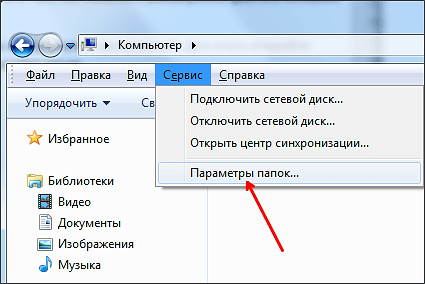
Для того чтобы изменить расширение файла, сначала нужно включить отображение расширений. Для этого откройте любую папку, например «Мой Компьютер», нажмите кнопку Alt и откройте меню «Сервис – Параметры папок».
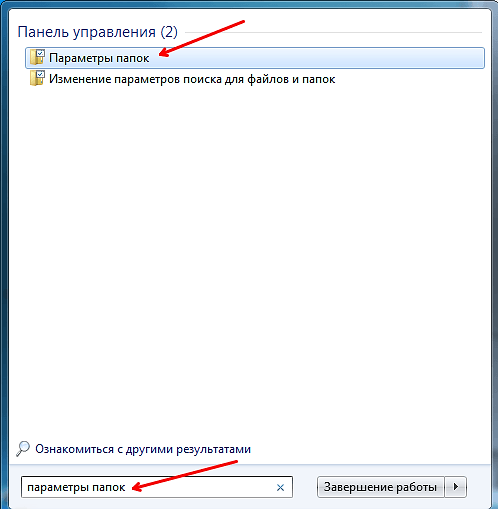
Также окно «Параметры папок» можно открыть через меню Пуск. Для этого достаточно ввести соответствующую фразу в поиск.
После того как перед вами появится окно «Параметры папок» перейдите на вкладку «Вид». Здесь есть список параметров, которые относятся к папкам и файлам. В этом списке нужно найти пункт «Скрывать расширения для зарегистрированных типов файлов» и отключить его, сняв установленную напротив него отметку.
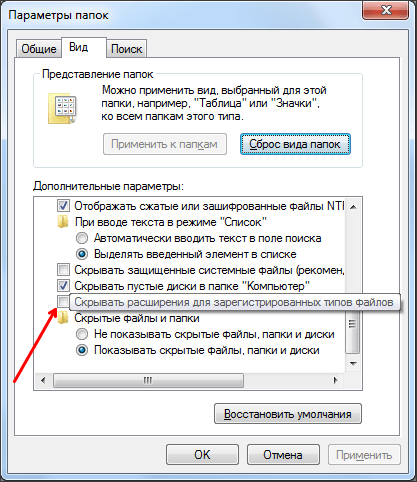
После этого закройте окно нажатием на кнопку «Ok». Все, теперь мы сможем видеть расширения файлов. А для того чтобы поменять расширение файла в Windows 7 достаточно его переименовать указав другое расширение.
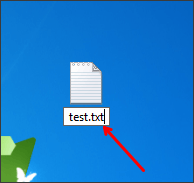
Нужно отметить, что смена расширения никак не влияет на содержимое файла. Поменяв расширение, вы просто указываете операционной системе, что данный файл имеет другой формат и его нужно открывать через другую программу.
- Как передать файл большого размера через Интернет
- Как быстро выделить сразу все файлы в папке
- Как изменить дату создания (изменения) файла в его свойствах
- Как переименовать файл (папку) в командной строке Windows 10, 7
- Чем открыть DJVU формат в Windows 7 и Windows 10
Создатель сайта comp-security.net, автор более 2000 статей о ремонте компьютеров, работе с программами, настройке операционных систем.
Остались вопросы?
Задайте вопрос в комментариях под статьей или на странице «Задать вопрос» и вы обязательно получите ответ.
Python. Переименование файлов из txt документа
Здравствуйте! Есть каталог в котором разное количество файлов(картинки) c неправильными названиями и текстовый документ в котором правильные названия и соответственно 1-я картинка в каталоге == 1-му названию в текстовом документе. Как правильно переименовать все файлы в каталоге соотвественному текстовому документу? При использовании glob возникает ошибка:
FileNotFoundError: [Errno 2] No such file or directory: ‘\ufeffБез назви \ Untitled\n.jpg’ -> ‘Без назви \ Untitled\n.jpg’
with open("names.txt", "r") as files: for file in glob.glob("*.jpg"): for line in files: os.rename(file, line + ".jpg") Данные из документа:
Без названия \ Untitled "Обычные ритмы" \ "Usual Rhythms" Без названия \ Untitled "Поляна" \ "Glade" Без названия \ Untitled "Голоса" \ "Voices" "Оно" \ "It" Отслеживать
2,520 1 1 золотой знак 16 16 серебряных знаков 30 30 бронзовых знаков
задан 12 дек 2017 в 14:54
Serhij Banha Serhij Banha
19 4 4 бронзовых знака
а что делать с дупликатами: Без названия \ Untitled — пропускать?
12 дек 2017 в 15:09
@MaxU Добавлять приставку (1) или 1
12 дек 2017 в 15:14
Т.е. в результате файлы должны называться: Обычные ритмы \ Usual Rhythms.jpg , Обычные ритмы \ Usual Rhythms.jpg , etc.?
12 дек 2017 в 15:18
3 ответа 3
Сортировка: Сброс на вариант по умолчанию
Во-первых, сохраните names.txt в кодировке utf-8 без BOM. Во-вторых, считанные из файла строки надо очистить от символа переноса строки:
delimiter = ' \\ ' names = dict(tuple(line.strip() .replace('"', '') .split(delimiter)) for line in open('names.txt', encoding='utf-8') if line.count(delimiter) == 1) for file in glob.glob('*.jpg'): name, ext = os.path.splitext(file) if name in names: counter = 0 while counter < 10: try: n = ' <>'.format(counter) if counter else '' os.rename(file, names[name] + n + ext) except FileExistsError: counter += 1 continue else: break Отслеживать
ответ дан 12 дек 2017 в 15:23
Sergey Gornostaev Sergey Gornostaev
66.5k 6 6 золотых знаков 53 53 серебряных знака 112 112 бронзовых знаков
Спасибо, но выкидывает ошибку: ValueError: dictionary update sequence element #0 has length 1; 2 is required
12 дек 2017 в 16:04
Значит у вас в файле есть строка не соответствующая заданному формату.
12 дек 2017 в 16:10
FileNotFoundError: [Errno 2] No such file or directory: ‘\ufeffБез назви \ Untitled\n.jpg’ -> ‘Без назви \ Untitled\n.jpg’
\ufeff это BOM, что неявно указывает на utf-8-sig кодировку текста в файле (кодировка из locale, используемая open() по умолчанию, вероятно является ascii-совместимой).
1-я картинка в каталоге == 1-му названию в текстовом документе.
Порядок файлов в списке glob(«*.jpg») не определён. То есть «1-ая картинка» не ясно о каком файле говорит: в алфавитном порядке, в порядке создания/изменения, как-то ещё.
Дополнительно, файлы в папке имеют уникальные имена, поэтому не ясно к чему повторять строчку Без названия .
В данном случае можно в словарь загрузить имена, чтобы легко замены искать. Для этого можно использовать регулярное выражение, чтобы имена из строки достать:
import re with open('names.txt', encoding='utf-8-sig') as file: name = r'"?([^"\\]+)"?' # name regex names = dict(re.match(fr'\s+\\\s+', line.strip()).groups() for line in file) Переименование файлов, для которых есть замена, удобно с помощью pathlib выполнить:
from pathlib import Path for path in Path().glob('*.jpg'): if path.stem in names: path.replace(names[path.stem] + path.suffix) Если файл с новым именем уже существует, то он молча заменяется.