Удалить строки, где имеются повторяющиеся символы
Добрый день.
Скажите, пожалуйста, как удалить из Word 2007 документа строки, где имеются буквы, которые на этой же строке повторяются.
Нужно удалить строки, AABG, ETYE, FFTT, т.к. там есть символы которые повторяются (только на строке, к другой строке отношения НЕ имеет).
Нужно это сделать автоматически, т.к. обрабатывать вручную 50 000 строк слишком долго и можно сделать ошибку.
P.S.: если есть другие программы, в которых это можно сделать, то я с радостью их загружу.
2 Ответ от Alex_Gur 31.10.2012 14:54:38
Re: Удалить строки, где имеются повторяющиеся символы
Проблематично! Боюсь, это не вполне относится к нашей компетенции. Ваша задача имеет отношение, скорее, к программам поиска и сортировки, чем к текстовому редактору.
> если есть другие программы, в которых это можно сделать, то я с радостью их загружу.
Обычно такую программу люди пишут самостоятельно (на Visual Basic или на C).
Предварительно нужно изучить различные методы поиска и выбрать из них наиболее эффективный.
Удобной и приятной работы в Word!
Перевести спасибо на Яндекс кошелёк — 41001162202962; на WebMoney — R581830807057.
3 Ответ от Вождь 31.10.2012 18:23:05
Re: Удалить строки, где имеются повторяющиеся символы
Можно помучиться поиском и заменой, если плясать от шаблона «([A-Z])[A-Z]@\1», но макросом будет проще:
Public Sub Macro() Dim R As Word.Range Dim N As Long Dim S As String ' готовим поиск Set R = ActiveDocument.Range(0, 0) With R.Find .ClearFormatting .Replacement.ClearFormatting .Forward = True .Wrap = Word.wdFindStop .MatchWildcards = True End With N = 0 S = "" StatusBar = "Поиск. " Application.ScreenUpdating = False ' две одинаковые буквы подряд R.Find.Text = "([A-Z])\1" GoSub sub_Find ' одинаковые буквы через другие R.Find.Text = "([A-Z])[A-Z]@\1" GoSub sub_Find S = "Операция успешно завершена." 1: Application.ScreenUpdating = True S = S & VBA.vbLf & VBA.vbLf S = S & "Удалено абзацев: " & CStr(N) StatusBar = "" MsgBox Prompt:=S Exit Sub sub_Find: R.SetRange Start:=0, End:=0 Do R.Find.Execute If R.Find.Found <> True Then Exit Do R.Expand Unit:=Word.wdParagraph On Error Resume Next R.Delete If Err.Number <> 0 Then S = "Поиск прерван из-зи ошибки!" GoTo 1 ' ошибка End If N = N + 1 Loop Return End SubМакросы под заказ и готовый пакет — mtdmacro.ru
Сообщений [ 3 ]
Страницы 1
Чтобы отправить ответ, вы должны войти или зарегистрироваться
Похожие темы
- Удалить нейзвестные повторяющиеся предложения.
- Удалить символы, кроме..
- Удалить строки в таблице с пустой ячейкой
- Word как удалить текст в файле, закрыть и удалить макросом файл?
- Повторяющиеся значения в документе
- Отобрать и посчитать повторяющиеся записи
- чертежные символы
- Подстрочные символы
Удалить строки, где имеются повторяющиеся символы
Для пользователей, стремящихся оптимизировать свою работу, просто находкой стали, появившиеся в последнее время в сети мастер-классы по различным программам. На портале о Microsoft Office Word вы узнаете про: сохранить файл word в папку с заданным именем vba. Ведь знаний много не бывает.
Например, на форуме сайта Ворд Эксперт, разбираются такие тонкости работы в различных версиях Ворда, которые вряд ли вы бы освоили самостоятельно за небольшой промежуток времени. На портале о Microsoft Office Word вы узнаете про: абзац 5 знаков в ворде 7. Тут собрана лучшая коллекция макросов и шаблонов, советов по настройкам различных функций программы. На портале о Microsoft Office Word вы узнаете про: где в 7 ворде переносы. Обсуждаются нюансы различных версий.
Что радует, можно получить решение любой, самой сложной проблемы, оставив заявку в соответствующем разделе. Наш сайт о Microsoft Office Word даст ответ про: печать в ввиде брошюры в worde.
страницы
- полезности word
- книги и программы
- о проекте
- стать автором
- реклама на сайте
- правовая информация
авторство
© 2006 — 2016, Word Expert
Авторские права на все материалы, опубликованные на сайте WordExpert.ru (включая текст, иллюстрации, фотографии, подборку, расположение и т.п.), принадлежат администрации Word Expert, если не указано иное.
Поиск и удаление повторений
В некоторых случаях повторяющиеся данные могут быть полезны, но иногда они усложняют понимание данных. Используйте условное форматирование для поиска и выделения повторяющихся данных. Это позволит вам просматривать повторения и удалять их по мере необходимости.
-
Выберите ячейки, которые нужно проверить на наличие повторений.
Примечание: В Excel не поддерживается выделение повторяющихся значений в области «Значения» отчета сводной таблицы.
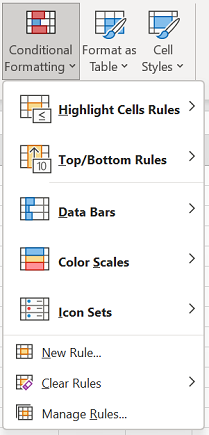
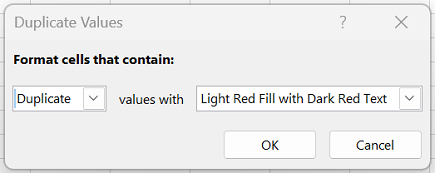
Удаление повторяющихся значений
При использовании функции Удалить дубликаты повторяющиеся данные удаляются без возможности восстановления. Чтобы случайно не потерять необходимые сведения, перед удалением повторяющихся данных рекомендуется скопировать исходные данные на другой лист.
-
Выделите диапазон ячеек с повторяющимися значениями, который нужно удалить.
Совет: Перед попыткой удаления повторений удалите все структуры и промежуточные итоги из своих данных.
 Например, на данном листе в столбце «Январь» содержатся сведения о ценах, которые нужно сохранить.
 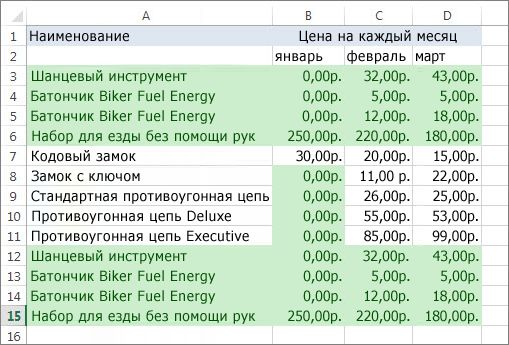 Поэтому флажок Январь в поле Удаление дубликатов нужно снять.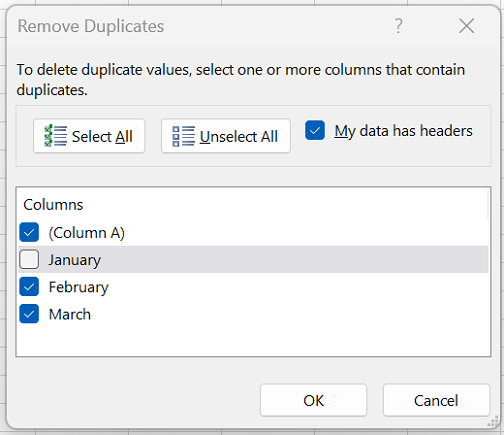
Примечание: Количество повторяющихся и уникальных значений, заданных после удаления, может включать пустые ячейки, пробелы и т. д.
как убрать одинаковые знаки в word. например, нужно убрать все плюсы. например, нужно убрать все плюсы
если эти плюсы рядом то выдели их правой кнопкой мыши. .
если они по разным строкам то перейди в вкладку заменить потом заменить объект
там где найти введи столько плюсов сколько у тебя в ворде
а там где написано заменить нажми пробелыпримерно столько же.. .
вот и всё
пожалуйста выбери мой ответ лучшим.
Остальные ответы
«найти»
«удалить далее»
Очень просто, надо нажать ctrl+F,
перейти на вкладку «Заменить»,
там вписать в строку найти плюсы,
а в строке «Заменить на» один плюс,
тогда все двойные плюсы превратятся в один плюс,
если есть тройные или более плюсы,
то на кнопку «Заменить все» надо нажимать несколько раз.
есть функция замена попробуй заменить + на пробел я так делал помогало
Похожие вопросы
покупка
Как удалить повторяющиеся символы или слова в строке ячейки?
Предположим, что в каждой ячейке есть повторяющиеся символы или слова, и вы хотите удалить дубликаты и оставить только уникальные символы или слова. Как бы вы могли решить эту проблему в Excel?
Select duplicate values in a column and then remove them at once:
With Kutools for Excel’s Select Duplicate & Unique Cells feature, you can quickly select and highlight the duplicate or unique values from a range, and then you can remove or format them as you need.

Удалите повторяющиеся символы текстовой строки с помощью функции, определяемой пользователем
Если у вас есть список текстовой строки, теперь вам нужно удалить повторяющиеся символы, как показано на следующем снимке экрана. Здесь я могу поговорить о коде VBA для решения этой проблемы.

1. Удерживайте ALT + F11 , чтобы открыть Окно Microsoft Visual Basic для приложений.
2. Нажмите Вставить > Модулии вставьте следующий код в Окно модуля.
Код VBA: удалить повторяющиеся символы текстовой строки в ячейке
Function RemoveDupes1(pWorkRng As Range) As String 'Updateby Extendoffice Dim xValue As String Dim xChar As String Dim xOutValue As String Set xDic = CreateObject("Scripting.Dictionary") xValue = pWorkRng.Value For i = 1 To VBA.Len(xValue) xChar = VBA.Mid(xValue, i, 1) If xDic.Exists(xChar) Then Else xDic(xChar) = "" xOutValue = xOutValue & xChar End If Next RemoveDupes1 = xOutValue End Function 3. Затем сохраните и закройте этот код, вернитесь на рабочий лист и введите эту формулу = removedupes1 (A2) (A2 это ячейка данных, из которой вы хотите удалить дубликаты) в пустую ячейку помимо ваших данных, см. снимок экрана:

4. Затем перетащите дескриптор заполнения к ячейкам диапазона, к которым вы хотите применить эту формулу, все повторяющиеся символы будут немедленно удалены из каждой ячейки.

Удалите повторяющиеся слова, разделенные знаками препинания, с помощью функции, определяемой пользователем
Если в ячейке есть слова, разделенные определенными знаками препинания, вы также можете удалить повторяющиеся слова по своему усмотрению. Пожалуйста, выполните следующие действия:
1. Удерживая нажатой ALT + F11 , чтобы открыть Окно Microsoft Visual Basic для приложений.
2. Нажмите Вставить > Модулии вставьте следующий код в Окно модуля.
Код VBA: удалить повторяющиеся слова, разделенные знаками препинания в ячейке
Function RemoveDupes2(txt As String, Optional delim As String = " ") As String Dim x 'Updateby Extendoffice With CreateObject("Scripting.Dictionary") .CompareMode = vbTextCompare For Each x In Split(txt, delim) If Trim(x) <> "" And Not .exists(Trim(x)) Then .Add Trim(x), Nothing Next If .Count > 0 Then RemoveDupes2 = Join(.keys, delim) End With End Function 3. Затем сохраните и закройте этот код, вернитесь на рабочий лист и введите эту формулу = RemoveDupes2 (A2; «,») в пустую ячейку рядом с вашими данными, см. снимок экрана:

4. Затем скопируйте формулу в нужные ячейки, и все повторяющиеся слова будут удалены из всех ячеек. Смотрите скриншот:

Внимание: В приведенной выше формуле A2 указывает ячейку, которую вы хотите использовать, а запятая (,) обозначает знак препинания, разделяющий слова в ячейке, вы можете изменить его на любые другие знаки препинания по своему усмотрению.