Сохранение файла в Office для Mac
Excel для Microsoft 365 для Mac Word для Microsoft 365 для Mac PowerPoint для Microsoft 365 для Mac Word 2021 для Mac Word 2019 для Mac Excel 2016 для Mac Word 2016 для Mac PowerPoint 2016 для Mac Excel для Mac 2011 Word для Mac 2011 PowerPoint для Mac 2011 Еще. Меньше
Вы можете сохранить файл на своем компьютере, например на жестком диске или на устройстве флэш-памяти, либо в веб-службе, например OneDrive. Кроме того, файлы можно экспортировать в различных форматах и сохранять их под другими именами.
Важно: Даже если включено автовосстановление, в процессе работы следует регулярно сохранять файл, чтобы избежать потери данных из-за неожиданного сбоя питания или другой проблемы. Автосохранения описано далее в разделе «Автоматическое сохранение сведений автосохранения».
При сохранении файла обычно можно изменить его имя, место хранения и формат, если это необходимо. Однако, возможно, менять все это сразу вам не потребуется, поэтому в этом разделе приводятся отдельные инструкции по каждой из задач.
Сохранение файла
По умолчанию Office сохраняет файл в рабочей папке по умолчанию.
-
В меню Файл выберите команду Сохранить или нажмите клавиши +S.

Совет: Кроме того, вы можете щелкнуть значок в левом верхнем углу окна.
Связанные задачи
Сохранение файла с другим именем
Чтобы сохранить открытый документ с новым или другим именем файла, воспользуйтесь функцией Сохранить как.
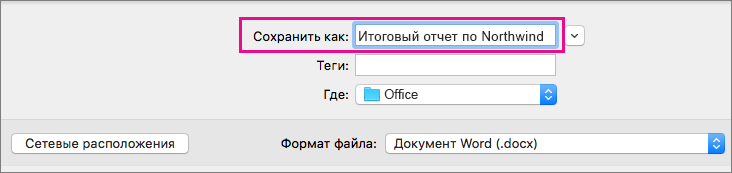
- В меню Файл выберите команду Сохранить как или нажмите клавиши +SHIFT+S.
- Если вы хотите сохранить файл не в текущей папке, а в какой-либо другой, перейдите в эту папку.
- В поле Сохранить как введите другое имя файла.
- Нажмите кнопку Сохранить.
Сохранение файла в другом месте на компьютере
Если вы хотите сохранить файл не в папке по умолчанию, а на компьютере, используйте сохранить как.

- В меню Файл выберите команду Сохранить как или нажмите клавиши +SHIFT+S.
- Если в диалоговом окне нет папки или папки на компьютере, выберите на компьютере Mac. Если вы видите кнопку Сетевые расположения, в диалоговом окне отображается папка на вашем компьютере.
- Перейдите в папку на компьютере, в которой нужно сохранить файл.
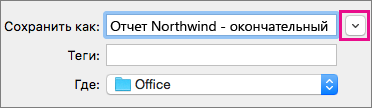
Совет: Чтобы увидеть избранное и параметры отображения папок, доступных в системе поиска, щелкните стрелку вниз рядом с полем Сохранить как.
Сохранение файла в другом месте в веб-службе
Office позволяет сохранять файлы в веб-папках, предоставляемых OneDrive и SharePoint. Если у вас есть учетные записи в этих службах, вы можете сохранять и открывать файлы в них так же, как на компьютере.
SharePoint и OneDrive для работы и учебы, как правило, предлагаются работодателем или организацией, но вы можете использовать OneDrive самостоятельно. Дополнительные сведения об этих службах см. в соответствующих темах см. также.
Чтобы сохранить файл не в папке по умолчанию, а в сетевом расположении, используйте сохранить как. Файлы можно сохранять из Word, Excel или PowerPoint непосредственно в папки OneDrive и SharePoint службах.
- В меню Файл выберите команду Сохранить как или нажмите клавиши +SHIFT+S.
- Если в диалоговом окне показана папка на компьютере, а не в веб-службе, щелкните Сетевые расположения.
 Если вы видите кнопку На компьютере Mac, в диалоговом окне отображается сетевое расположение.
 - Перейдите к папке, в которой нужно сохранить файл. Чтобы получить доступ к нужной папке, вам может потребоваться выбрать слева имя службы. Если вы не видите службу, к которой хотите получить доступ, щелкните знак плюс, чтобы добавить ее.
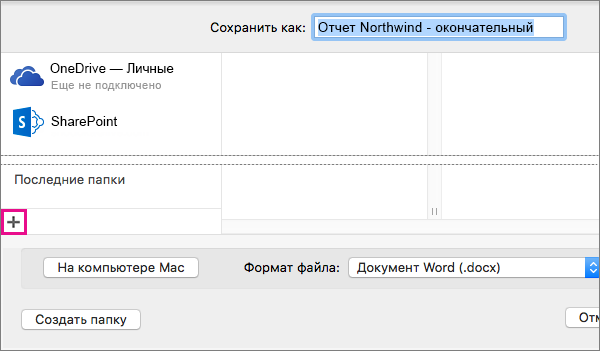
- Чтобы создать папку в текущей папке, нажмите кнопку Создать папку и введите имя.
- При необходимости в поле Сохранить как введите другое имя файла.
- Нажмите кнопку Сохранить.
Сохранение файла в другом формате
Если вам нужно поделиться файлом с кем-то, у кого нет Office для Mac или у которого более старая версия, вы можете сохранить документ в формате, который может читать другое или более старое приложение. Кроме того, можно экспортировать документ в формат PDF или HTML.
- В меню Файл выберите пункт Сохранить как.
- Если вам нужно изменить имя файла, это можно сделать в поле Сохранить как.
- В списке Формат файла выберите нужный формат. Например, выберите Документ Word 97–2004 (DOC), чтобы создать файл, совместимый с Word 97 и более поздними версиями Word, в которых не используется формат файлов на основе XML (DOCX).
- Нажмите кнопку Сохранить.
Автоматическое сохранение сведений для автоматического восстановления
Автоскрытие поможет вам восстановить файл, который вы редактируете после сбоя питания или другой проблемы, которая прерывает вас во время его редактирования. Чем чаще функция автовосстановления сохраняет данные файла, тем более полным будет восстановление после сбоя.
Однако использование автовосстановления не означает, что файл не нужно сохранять вручную через определенные промежутки времени и по завершении работы с ним. Также может быть полезно сохранять несколько версий файла с разными именами (например, после каждого значительного изменения), чтобы при необходимости можно было вернуться к предыдущей версии.
Если после сбоя вы решите не сохранять открытую восстановленную версию файла, она будет удалена и несохраненные изменения будут утеряны. При сохранении восстановленный файл заменяет исходный, если не указать для него новое имя.
- В меню Word, PowerPoint или Excel выберите Параметры.
- В разделе Вывод и общий доступ выберите команду Сохранить.
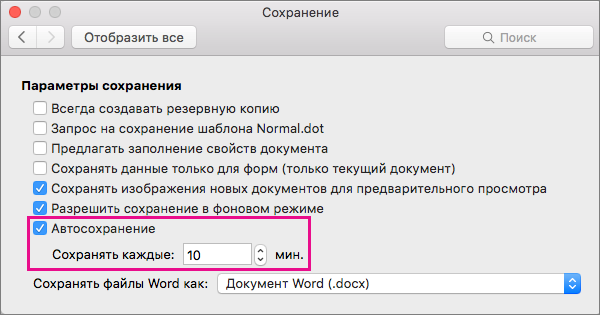
- Установите флажок Автосохранение.
- В поле Сохранять каждые введите число минут, через которое функция автовосстановления должна сохранять данные. Каждый раз, когда приложение сохраняет данные автосохранения, оно будет ждать, в течение каких минут эта информация будет передана, прежде чем снова сохранять данные автосохранения.
Сохранение файла
По умолчанию Office сохраняет файл в рабочей папке по умолчанию.
-
В меню Файл выберите команду Сохранить или нажмите клавиши +S.
Совет: Кроме того, можно щелкнуть значок Сохранить в левом верхнем углу окна.
Связанные задачи
Сохранение файла под другим именем или в другом расположении на компьютере
Чтобы сохранить открытый документ с новым или другим именем файла, воспользуйтесь функцией Сохранить как.
- В меню Файл выберите пункт Сохранить как.
- Если вы хотите сохранить файл не в текущей папке, а в какой-либо другой, перейдите в эту папку.
- В поле Сохранить как введите другое имя файла.
- Нажмите кнопку Сохранить.
Сохранение файла в другом месте в веб-службе
Office позволяет сохранять файлы в веб-папках, предоставляемых OneDrive и SharePoint. Если у вас есть учетные записи в этих службах, вы можете сохранять и открывать файлы в них так же, как на компьютере.
SharePoint и OneDrive для работы и учебы, как правило, предлагаются работодателем или организацией, но вы можете использовать OneDrive самостоятельно. Дополнительные сведения об этих службах см. в соответствующих темах.
Чтобы сохранить файл не в папке по умолчанию, а в сетевом расположении, используйтеподелиться . Файлы можно сохранять из Word, Excel или PowerPoint непосредственно в папки OneDrive и SharePoint службах.
Примечание: Если у вас возникли проблемы при сохранении в сетевом расположении, убедитесь, что вы подключены к Интернету и что вы SharePoint или OneDrive. Если вы работаете в корпоративной сети, проверьте, работает ли сетевое подключение.
Сохранение в хранилище OneDrive
- На компьютере щелкните Файл >Поделиться > Сохранить в OneDrive.
- Если вы впервые попытались получить доступ к OneDrive, введите учетную запись Майкрософт и пароль, а затем нажмите кнопку Войти.
- В поле Сохранить как введите имя документа.
- В разделе Личные папки или Общие папки выберите папку, в которой вы хотите сохранить документ, и нажмите кнопку Сохранить.
Сохранить в SharePoint
- На компьютере выберите команду Файл >Общий доступ >Сохранить в SharePoint.
- Чтобы добавить сайт SharePoint, щелкните Добавить расположение , введите URL-SharePoint библиотеки и нажмите кнопку Добавить.
- В поле Сохранить каквведите имя документа.
- В разделе Последние расположения или Сохраненные расположения выберите библиотеку SharePoint, в которую необходимо сохранить документ, а затем нажмите кнопку Сохранить.
Сохранение файла в другом формате
При создании и сохранение книги Word, Excel и PowerPoint автоматически сохраняет файл в формате Open XML. Однако вы можете сохранить файл в другом формате или изменить формат по умолчанию.
Сохранение файла в формате Open XML (формат по умолчанию для Office для Mac 2011)
- Создайте или откройте файл, который нужно сохранить.
- В меню Файл выберите команду Сохранить как.
- В поле Сохранить как введите имя файла.
- Во всплывающее меню Формат выберите пункт Документ Word (.docx),PowerPoint Презентация (.pptx)или книга Excel (.xlsx) в зависимости от используемой программы Office.
- Нажмите кнопку Сохранить.
Сохранение файла в формате Office для Mac 2004
Важно: Некоторые элементы, созданные с помощью функций Office для Mac 2011, могут вести себя по-другому, если документ сохранен в формате, который используется в Office 2004 для Mac или более ранней. Чтобы не применять новые возможности Office, несовместимые с более ранними версиями приложений, используйте отчет о совместимости.
- Создайте или откройте файл, который нужно сохранить.
- В меню Файл выберите команду Сохранить как.
- В поле Сохранить как введите имя файла.
- Во всплывающее меню Формат выберите пункт Документ Word 97–2004 (.doc),презентация PowerPoint 97–2004 (.ppt)или книга Excel 97–2004 (.xls)в зависимости от используемой программы Office.
Примечание: Если открыть и сохранить копию файла, созданного в Office для Mac 2004 или более ранней версии, приложение автоматически сохранит этот файл в правильном формате.
Сохранение файла в формате PDF
Вы можете сохранить документ в формате PDF, чтобы сохранить его форматирование и сделать его читаемым, но недоступным для редактирования. После сохранения документов в этом формате для их просмотра потребуется приложение Adobe Reader.
Примечание: PDF-файлы, созданные Office 2011, доступны только для печати. Это означает, что если содержимое не выводится на печать, оно не появится и в PDF-файле.
- Создайте или откройте файл, который нужно сохранить.
- В меню Файл выберите команду Сохранить как.
- В поле Сохранить как введите имя файла.
- Во всплывающем меню Формат выберите вариант PDF.
- Нажмите кнопку Сохранить.
Изменение формата, используемого по умолчанию при сохранении файлов
Формат файла, который всегда используется в Office для Mac для сохранения документов, можно изменить. Например, если с документами обычно работают пользователи более ранней версии Office для Mac, может потребоваться автоматически сохранять файлы в формате этой версии.
В Word и PowerPoint:
- Откройте любой файл или создайте новый.
- В меню Файл выберите команду Сохранить как.
- Нажмите кнопкуПараметры, а затем во всплывающее меню Сохранение файлов в формате программы выберите нужный формат.
- Откройте любой файл или создайте новый.
- В меню Excel выберите пункт Параметры.
- В разделе Общий доступ и конфиденциальностьвыберите .
- В разделе Переход во всплывающем меню Сохранять файлы в формате выберите нужный формат. Чтобы по умолчанию сохранять файлы в формате Office для Mac 2004 или более ранней версии, выберите вариант Книга Excel 97–2004 (.xls).
Сохранение файла как веб-страницы (только в Word Excel)
Вы можете сохранить файл как веб-страницу, которая преобразует его в формат, который можно прочитать в веб-браузерах. Однако результат такого преобразования зависит от типа содержимого файла. Office для Mac преобразует форматирование файла в ближайшее эквивалентное веб-форматирование. Поэтому веб-страницы могут выглядеть не так, как в исходном файле. Например, многие текстовые эффекты, такие как анимация, эффект приподнятости или контур, будут потеряны, и текст станет обычным или затененным.
Примечание: Рекомендуем предварительно просмотреть файл в веб-браузере, чтобы убедиться в том, что результат вам нужен. Для этого в меню Файл выберите пункт Предварительный просмотр веб-страницы.
- Создайте или откройте файл, который нужно сохранить.
- В меню Файл выберите команду Сохранить как веб-страницу.
- В поле Сохранить как введите имя файла.
- Нажмите кнопку Сохранить.
Сохранение файла в виде обычного текста (только в Word)
Документ можно сохранить как обычный текст, что позволит открывать его в большинстве текстовых редакторов. Однако при этом не гарантируется сохранение форматирования, разметки или других элементов документа.
- Создайте или откройте файл, который нужно сохранить.
- В меню Файл выберите команду Сохранить как.
- В поле Сохранить как введите имя файла.
- Во всплывающем меню Формат выберите вариант Обычный текст (.txt).
- Нажмите кнопку Сохранить.
Сохранение файла в формате JPEG (только PowerPoint)
При сохранении презентации в формате JPEG каждый слайд становится рисунком. В дальнейшем это позволяет упростить просмотр презентации на веб-сайте.
- Создайте или откройте файл, который нужно сохранить.
- В меню Файл выберите команду Сохранить как рисунки.
- В поле Сохранить как введите имя файла.
- Нажмите кнопку Сохранить.
Сохранение файла в качестве фильма (только PowerPoint)
Чтобы презентацию можно было запускать на компьютерах, на которых не установлено приложение PowerPoint, сохраните ее как файл фильма (MOV). Такие файлы можно воспроизводить с помощью любого приложения, которое поддерживает фильмы QuickTime.
- Создайте или откройте файл, который нужно сохранить.
- В меню Файл выберите пункт Сохранить как фильм.
- В поле Сохранить как введите имя файла.
- Нажмите кнопку Сохранить.
Автоматическое сохранение сведений для автоматического восстановления
Автоскрытие поможет вам восстановить файл, который вы редактируете после сбоя питания или другой проблемы, которая прерывает вас во время его редактирования. Чем чаще функция автовосстановления сохраняет данные файла, тем более полным будет восстановление после сбоя.
Однако использование автовосстановления не означает, что файл не нужно сохранять вручную через определенные промежутки времени и по завершении работы с ним. Также может быть полезно сохранять несколько версий файла с разными именами (например, после каждого значительного изменения), чтобы при необходимости можно было вернуться к предыдущей версии.
Если после сбоя вы решите не сохранять открытую восстановленную версию файла, она будет удалена и несохраненные изменения будут утеряны. При сохранении восстановленный файл заменяет исходный, если не указать для него новое имя.
- В меню Word, PowerPoint или Excel выберите Параметры.
- Нажмите кнопку Сохранить.
- В поле Автосохранения введите количество минут, в течение времени между сохранением сведений автосохранения. Каждый раз, когда приложение сохраняет данные автосохранения, оно будет ждать, в течение каких минут эта информация будет передана, прежде чем снова сохранять данные автосохранения.
Создание документа, предназначенного для более ранних версий Word
Когда вы открываете в Word для Mac 2011 документ, созданный в более ранней версии Word (Word для Mac или Word для Windows), режим совместимости включен. [Режим совместимости] показан в заголовке окна документа. В режиме совместимости указывается, что документ был создан в более ранней версии Word или сохранен в формате более ранней версии. В режиме совместимости новые и улучшенные возможности в Word 2011 недоступны. Однако пользователи по-прежнему могут редактировать документ с помощью функций, совместимых с форматом файла более ранней.
Вы можете работать в режиме совместимости или преобразовать документ в формат файлов Word 2011. При сохранении в формате Word 2011, структура документа будет выглядеть так, как будто его создали в Word 2011, а формат файла меняется с .doc на .docx. В этом формате доступны новые и улучшенные функции Word 2011. Тем не менее, у пользователей более ранних версий Word могут возникнуть проблемы с редактированием частей документа, которые были созданы при помощи новых или улучшенных функций.
Особенности работы некоторых элементов документа в режиме совместимости
Элементы, перечисленные в приведенной ниже таблице, могут изменяться без возможности восстановления при работе в режиме совместимости. Их нельзя будет преобразовать обратно в элементы Word 2011, даже вернув документ к формату Word 2011.
Элемент Word 2011
Работа в режиме совместимости
Преобразуется в статический текст.
Сведения о том, где другие авторы редактировали документ, будут потеряны без возможности восстановления.
Преобразуется в статический текст.
Расширенные типографские функции
Все поддерживаемые шрифтом расширенные типографские функции, например, лигатуры, удаляются при сохранении документа в формате DOC.
Внедренные объекты Open XML
Безвозвратно преобразуются в статическое содержимое.
Замещающий текст в элементах управления содержимым
Преобразуется в статический текст.
Относительное расположение текстовых полей
Становится фиксированным положением.
Выравнивание текста в текстовых полях
Выравниванием по верхнему краю применяется ко всему тексту, который его еще не использует.
Текстовые эффекты, такие как отражение, свечение, трехмерный формат и поворот объемных фигур, будут утрачены.
Замещающий текст в таблицах
Замещающий текст в таблицах безвозвратно удаляется.
Темы, цвета тем, шрифт темы и эффекты тем
Безвозвратно преобразуются в стили. При последующем открытии файла в Word 2011 автоматическое изменение стиля с помощью тем невозможно.
Преобразуются в удаленные и вставленные элементы.
Преобразуется в статический текст.
Элементы документов, перечисленные в приведенной ниже таблице, изменяются при работе в режиме совместимости. Но их можно будет преобразовать обратно в элементы Word 2011, вернув документ к формату Word 2011.
Элемент Word 2011
Работа в режиме совместимости
Преобразуются в рисунки, которые нельзя изменять.
Схемы и диаграммы
Преобразуются в рисунки, которые нельзя изменять.
Фигуры и текстовые поля
Преобразуются в эффекты, доступные в формате DOC-файлов.
Для документов в режиме совместимости представляются как изображения, которые невозможно редактировать. После сохранения документа в формате Word 2011, формулы можно будет редактировать снова.
Включить режим совместимости
Вы можете создавать документы, которые поддерживаются в более ранних версиях Word, используя режим совместимости.
- Откройте новый документ.
- В меню Файл выберите команду Сохранить как.
- В поле Сохранить как введите имя документа.
- Во всплывающем меню Формат выберите Документ Word 97-2004 (.doc), а затем нажмите кнопку Сохранить. [Режим совместимости] отобразится в строке заголовка после имени документа.
Преобразование документа из режима совместимости
Команда Преобразовать документ очищает параметры совместимости, чтобы структура документа выглядела, как если бы он был созданы в Word 2011. Если файл имеет формат DOC, то команда Преобразовать документ также преобразует его в формат DOCX. После преобразования документа, станут доступны новые и улучшенные функции Word 2011. Тем не менее, у пользователей более ранних версий Word могут возникнуть проблемы с редактированием тех частей документа, которые были созданы при помощи новых или улучшенных функций Word 2011.
- В меню Файл выберите команду Преобразовать документ.
Случайно нажал «Не сохранять Word» на Mac? Восстановить несохраненный файл Word
Не волнуйтесь, если вы случайно нажали «Не сохранять» Word на Mac и потеряли несохраненный файлы Word. Здесь мы покажем вам, как восстановить файлы Word после нажатия кнопки «Не сохранять» на Mac с помощью надежного программного обеспечения для восстановления файлов на Mac, папки TMP, автоматического восстановления. Следуйте советам, чтобы вернуть потерянные/несохраненные файлы Word на Mac прямо сейчас.
Проблема — случайно нажал «Не сохранять» Word на Mac
Я случайно нажал «Не сохранять» при закрытии документа MS Word на моем Mac. Так что я потерял 10+ страниц работы! Пожалуйста, помогите мне восстановить несохраненные документы Word.
Если вы один из тех, кто случайно нажал кнопку «Не сохранять Word на Mac», внимательно прочтите это руководство и попробуйте следующие три решения.
| Рабочие решения | Пошаговое устранение неполадок |
|---|---|
| Исправление 1. Используйте программу восстановления | Запустите программу восстановления EaseUS Mac > Сканировать устройство > Отфильтровать несохраненный файл Word. Все шаги |
| Исправить 2. Используйте автовосстановление | Перейдите в Finder > «Перейти» > «Перейти в папку» > введите~/Library/Containers/com.microsoft...» . Все шаги |
| Исправить 3. Используйте временную папку | Зайдите в «Приложения» > «Утилиты» > «Терминал» > введитеopen $TMPDIR > Открыть папку TMP. Все шаги |
Что можно и чего нельзя делать при закрытии файла Word без сохранения:
- Что делать: повторно откройте приложение Word и посмотрите, не отобразился ли закрытый файл в области «Недавно закрытые». Вы можете напрямую восстановить недавно закрытый элемент.
- Что нельзя делать: никогда не пытайтесь начать новое редактирование в Word, которое обычно приводит к перезаписи данных и снижает вероятность полного восстановления.
Связанная статья: Восстановить несохраненный PowerPoint на Mac
Решение 1. Случайно нажал кнопку «Не сохранять» Word на Mac, попробуйте программу для восстановления
Как правило, несохраненный документ не появляется в папке «Корзина», и его также сложно восстановить из другого места. Здесь мы хотели бы порекомендовать удобный инструмент -Мастер восстановления данных EaseUS для Mac.
Он специально используется для восстановления удаленных и потерянных файлов на Mac. Если ваши файлы не сохранены или потеряны, это программное обеспечение для восстановления данных на Mac поможет вам. Специально для проблемы несохраненных файлов он может извлекать несохраненные файлы из папки предыдущей версии. Он может не только восстановить потерянные документы Word, но также файлы Office Excel/PowerPoint и все другие типы файлов.
Загрузите EaseUS Data Recovery Wizard для Mac прямо сейчас, пусть он найдет несохраненный файл Word, который вы случайно не сохранили.
Шаг 1. Выберите раздел диска (это может быть внутренний HDD/SSD или съемный накопитель), где вы потеряли данные (файлы, документы, и прочее). Нажмите кнопку «Сканировать».
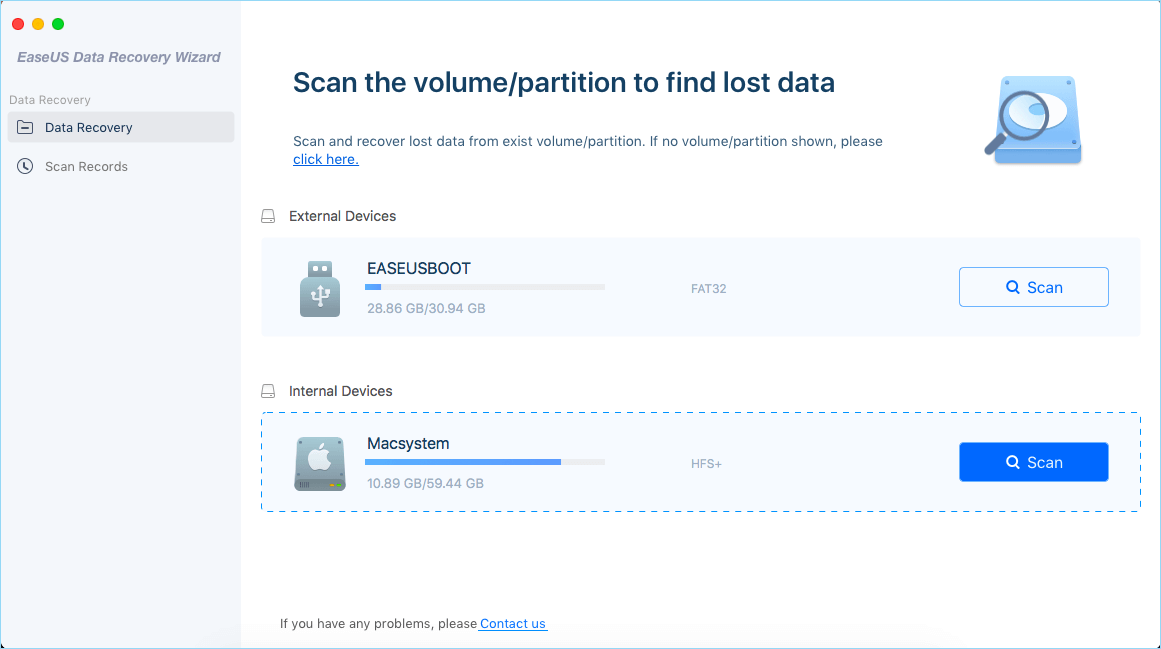
Шаг 2. Data Recovery Wizard немедленно просканирует выбранный том диска и отобразит результаты сканирования на левой панели.

Шаг 3. В результатах сканирования выберите файл(ы) и нажмите кнопку «Восстановить».

Для пользователей Windows перейдите на эту страницу:Как восстановить несохраненный/удаленный документ Word в Windows 10 >
Решение 2. Восстановите несохраненный документ Word из автосохранения.
Автовосстановление — это встроенная функция, включенная в приложении Microsoft Office по умолчанию. Она автоматически сохраняет изменения в файлах документов Word, Excel, PowerPoint и т. д. каждые 5 или 10 минут.
В большинстве случаев, когда вы случайно закрыли файл Word перед тем, как нажать «Сохранить» (Ctrl + S), есть шанс найти автоматически сохраненную копию в папке AutoRecovery на вашем компьютере Mac.
Вот шаги, которые вы можете попробовать, чтобы восстановить утерянный документ Word без сохранения вручную из папки AutoRecovery:
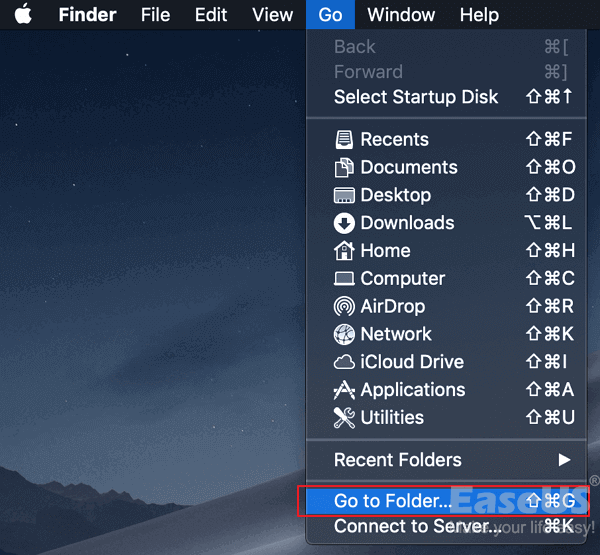
Шаг 1.Перейдите в Finder, затем нажмите «Перейти», выберите «Перейти в папку».
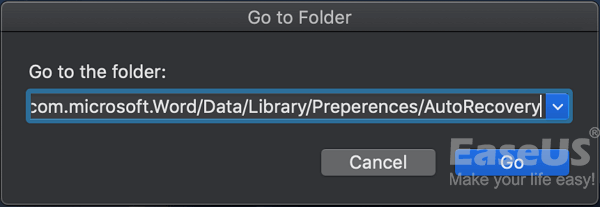
Шаг 2.Введите~/Library/Containers/com.microsoft.Word/Data/Library/Preferences/AutoRecoveryи нажмите «Перейти».
Шаг 3.Проверьте папку автосохранения.
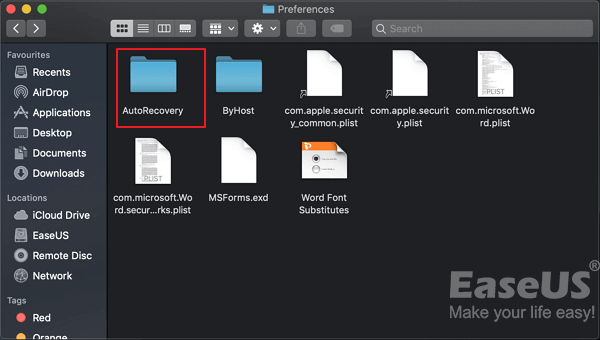
Шаг 4.Найдите файл с именем AutoRecovery*** в других расширениях, откройте его в Word.
Шаг 5.Просмотрите содержимое несохраненного документа Word, а затем повторно сохраните его на рабочем столе Mac.
Решение 3. Восстановите не сохраненный документ Word из временной папки
Временная папка — это локальная папка на Mac, предназначенная для сохранения временных файлов, которые в настоящее время редактируются или изменяются. Если вы случайно нажали «Не сохранять» в файле Word, попробуйте поискать его во временных файлах.
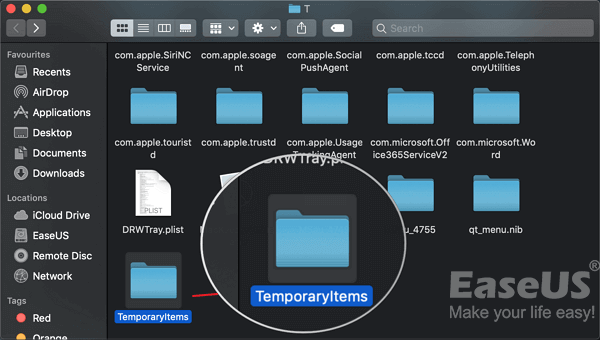
Папка называется TemporaryItems, и вы можете найти все временные файлы несохраненного Word в формате TMP. Следуйте инструкциям по восстановлению документа Word, который не был сохранен из этой папки:
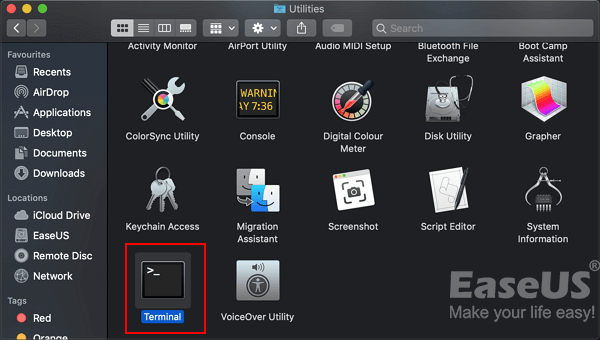
Шаг 1.Перейдите в Приложения > Утилиты > Терминал.
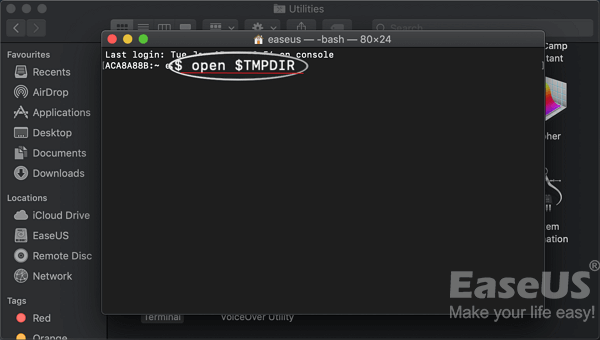
Шаг 2.Введитеopen $TMPDIRв Терминале и нажмите «Return».
Шаг 3.Найдите и откройте папку с именем TemporaryItems.
Шаг 4.Найдите и сохраните несохраненный документ Word на рабочий стол.
Шаг 5.Затем измените расширение файла с «.tmp» на «.doc» или «.docx».
После этого откройте его в приложении Word и проверьте содержимое потерянного документа Word, который не был сохранен снова. Если там все есть, на этот раз нажмите кнопку «Сохранить».
Также не беспокойтесь, если вы ничего не видите во временной папке. Программа для восстановления файлов EaseUS для Mac, рекомендованная вРешении 1и может помочь.
Советы по предотвращению потери файлов Word перед сохранением
Если вы случайно нажали «Не сохранять» в Word на Mac, не волнуйтесь. Вышеупомянутые 3 метода могут восстановить несохраненные документы Word на Mac.
Чтобы свести к минимуму вероятность потерять вашу работу в Word, помните эти советы при редактировании Word в следующий раз:
- Нажмите «Сохранить» или нажмите сочетание клавиш «Ctrl + S» после внесения изменений в Word.
- Отключите проблемные программы, которые замораживают ваш Mac или Word.
- Установите для автосохранения более высокую частоту (10-минутные интервалы по умолчанию), например на каждые 5 или 3 минуты.
Подведем итоги: потерянный файл Word после нажатия кнопки «Не сохранять» можно восстановить
На этой странице мы собрали 3 способа, которые могут помочь при случайном нажатии «Не сохранять» в Word на Mac. Чтобы получить мгновенный и эффективный способ, стоит попробовать EaseUS Data Recovery Wizard для Mac с его функцией восстановления несохраненных файлов.
Если вы не хотите использовать программное обеспечение, автовосстановление и временная папка — это последние места, куда вы можете перейти и найти потерянный и несохраненный документ Word на вашем Mac. Ваш потерянный файл Word, который был закрыт командой «Не сохранять», можно восстановить. Идите и заберите свой тяжелый труд прямо сейчас.
Последние статьи — Также в программе EaseUS
Как на макбуке сохранить документ в формате ворд
Будь в курсе последних новостей из мира гаджетов и технологий
iGuides для смартфонов Apple

Как конвертировать PDF-файлы в текст на Mac?
Максим Терёхин — 7 ноября 2016, 18:30

Иногда возникает необходимость открыть в текстовом редакторе файлы, полученные в PDF-формате. Для того, чтобы конвертировать PDF-файл в редактируемый документ и открыть в текстовом редакторе наподобие Microsoft Word, или Pages на Мас, можно воспользоваться одним из простых способов.
Использование Google Docs

Для того, чтобы конвертировать PDF-документы при помощи Google Docs, необходимо проделать несколько несложных манипуляций. Для начала нужно зайти на сайт Google Docs и авторизоваться при помощи Google-аккаунта.
Далее нажимаем на кнопку Загрузить и выбираем нужный PDF-файл. После этого нужно сохранить его в текстовом формате. Для этого вызываем всплывающее меню и нажимаем на пункт «Загрузить как…». Во втором открывшемся окне выбираем нужный формат. Microsoft Word в этом списке будет первым. В результате на Mac в указанной папке появится конвертированный файл и его можно будет редактировать на свое усмотрение.
Копирование текста из PDF-документа
Мало кто знает, что текст из PDF-документа можно просто скопировать и вставить в текстовый редактор.
Для этого потребуется:
- Открыть PDF-файл на Мас в Просмотре;
- При помощи курсора мыши выбрать текст, который нужно скопировать и нажать комбинацию клавиш Command+C;
- Открыть текстовый редактор, будь-то Microsoft Word, Pages, или любой другой, на ваше усмотрение и нажать комбинацию клавиш Command+V.
Для того, чтобы скопировать весь текст в PDF-документе, можно воспользоваться комбинацией клавиш Command+A.
Экспорт PDF-файла в текстовом формате при помощи приложения Adobe
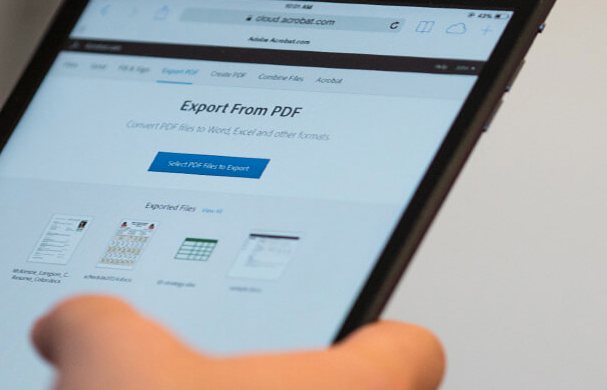
Компания Adobe предлагает платное, однако одно из самых простых и понятных решений для конвертации разных форматов. Ее веб-приложение позволяет конвертировать PDF-файлы в DOC, DOCX, RTF, или Excel XLSX на mac OS, iOS, Windows и даже Linux.
Однако, несмотря на все удобства, цена в $24 в год выглядит довольно большой. И если пользователю не нужно конвертировать файлы по несколько раз в день, стоит дважды подумать перед тем, как оформлять подписку.
Помимо предложения от Adobe, есть несколько других платных решений. К примеру, приложение OCR PDF Converter от CISDEM. Его стоимость составляет $50, однако перед покупкой можно протестировать программу на протяжении бесплатного пробного периода.
Извлечение текста из PDF-файла при помощи приложения Automator для macOS
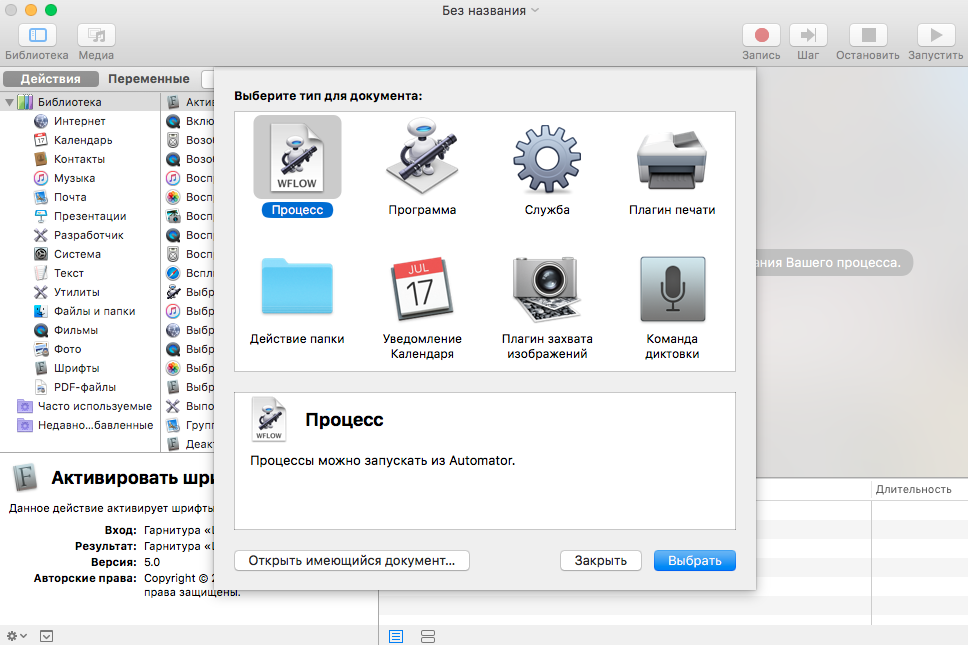
Этот способ подразумевает не полноценную конвертацию PDF-файла в текстовый документ, однако с ним также можно работать. Automator позволяет извлекать текст из PDF-документа в формате RTF или TXT, который затем можно вручную сохранить в Word DOC или DOCX.
Для того, чтобы извлечь текст из PDF-документа при помощи Automator, потребуется:
- Открыть Automator на Мас и создать новый рабочий процесс, программу, или службу;
- Находим в списке задач «Извлечь текст PDF» и перетягиваем его в рабочую область;
- Далее откроется диалоговое окно с возможностью задавать различные параметры извлечения текста и сохранения. На этом этапе можно выбрать вариант сохраненного текста — простой, или форматированный (RTF).
- Перетягиваем в рабочую область нужный PDF-файл и нажимаем кнопку Запустить вверху окна приложения. Спустя несколько секунд в заданной для сохранения папке появится текстовый документ с извлеченным текстом.
Его нужно внимательно перечитать и просмотреть, поскольку система может пропускать некоторые буквы, или неправильно их воспроизводить.
Как на iPhone или Mac превратить заметку в текстовый документ. Сохранятся вложения и форматирование

В закладки
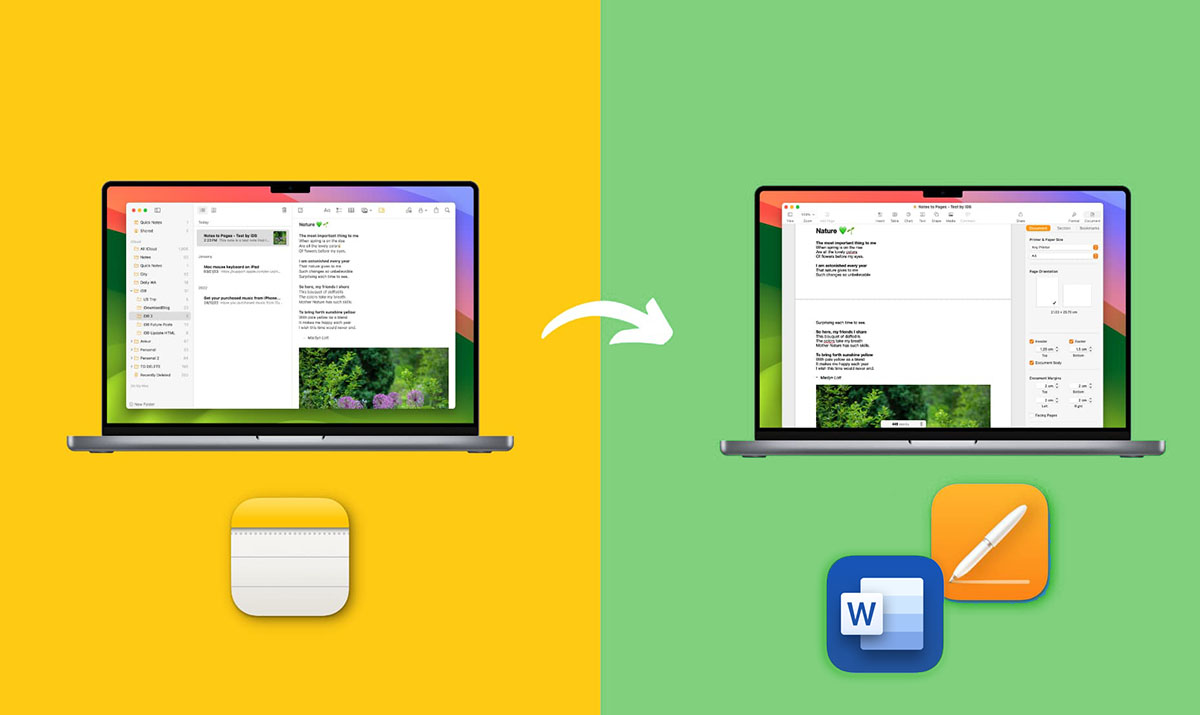
Многие идеи начинаются с обычной заметки, а затем превращаются в полноценный проект или документ для совместной работы. Чтобы не тратить время на копирование или конвертацию данных, предлагаем запомнить полезную фишку стандартных приложений Заметки и Pages в яблочной экосистеме.
При помощи этой опции вы сможете в пару нажатий превратить любую текстовую заметку в документ для работы в офисных приложениях Apple или пакете Microsoft Office.
�� Спасибо re:Store за полезную информацию. ��
Как превратить текстовую заметку в офисный документ
1. Установите бесплатное приложение Pages на iPhone или Mac.
2. Откройте нужную запись в приложении Заметки на смартфоне или компьютере.
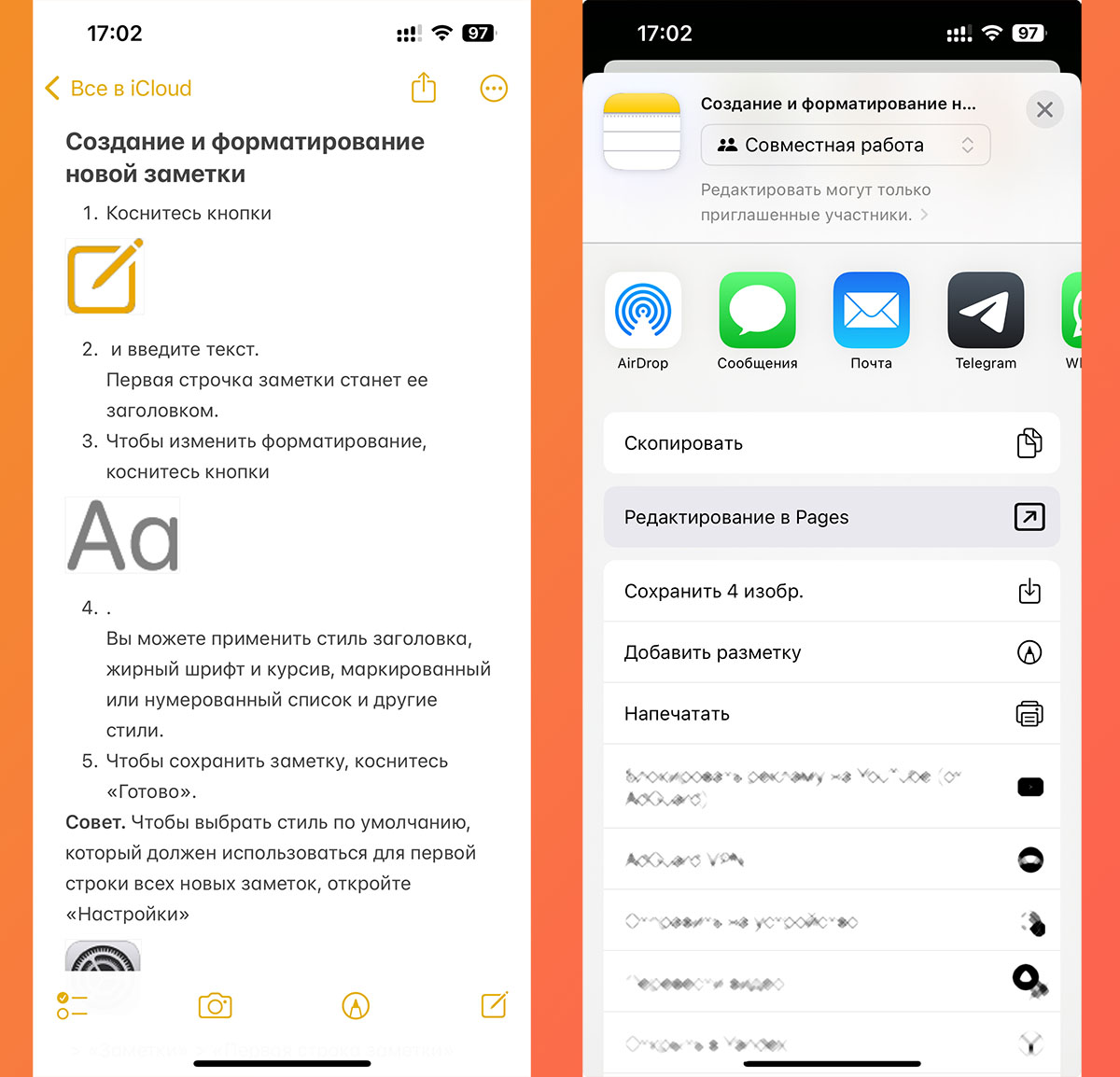
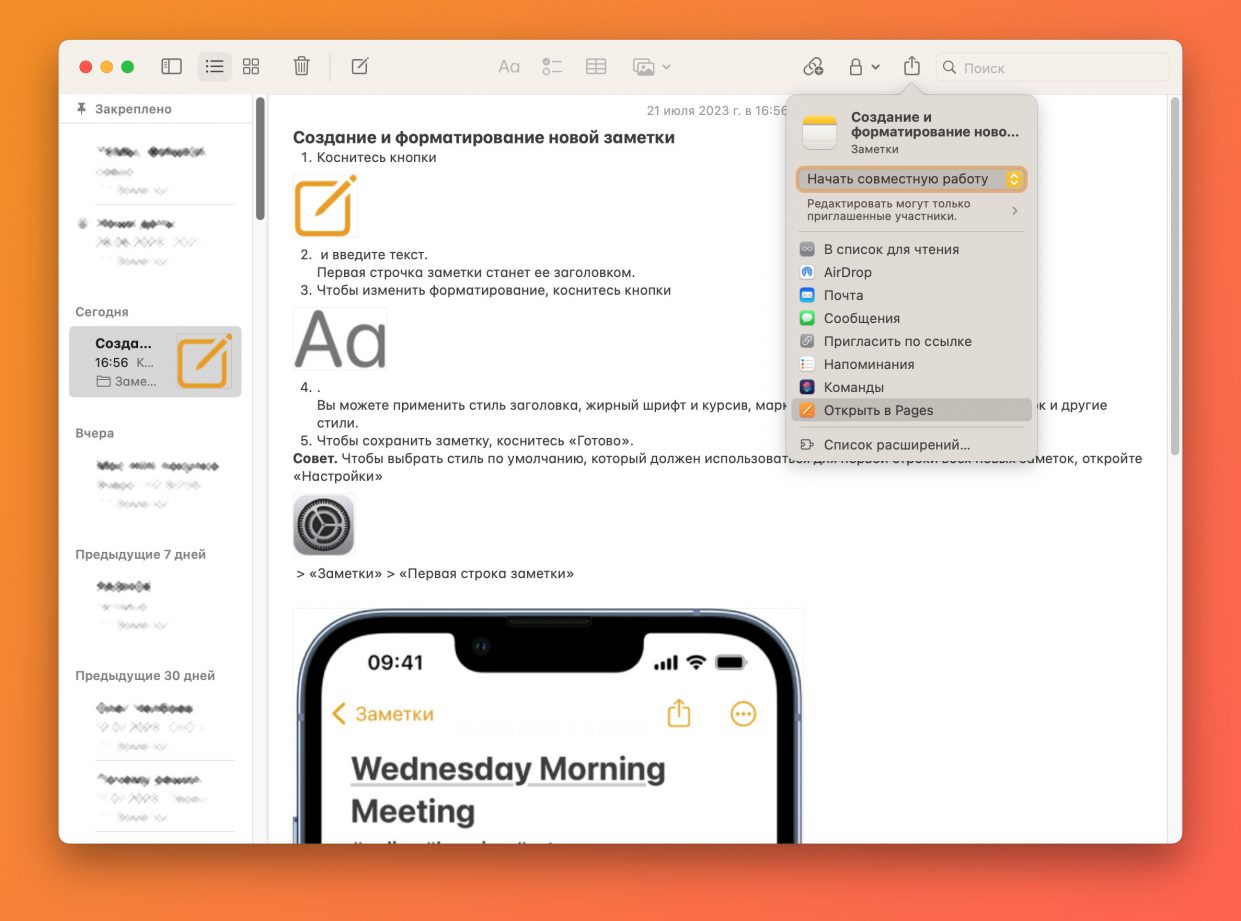
3. В меню поделиться выберите пункт Открыть в Pages.
4. Когда все данные из заметки будут перенесены в Pages, можно сохранить документы для работы с офисным пакетом Apple.
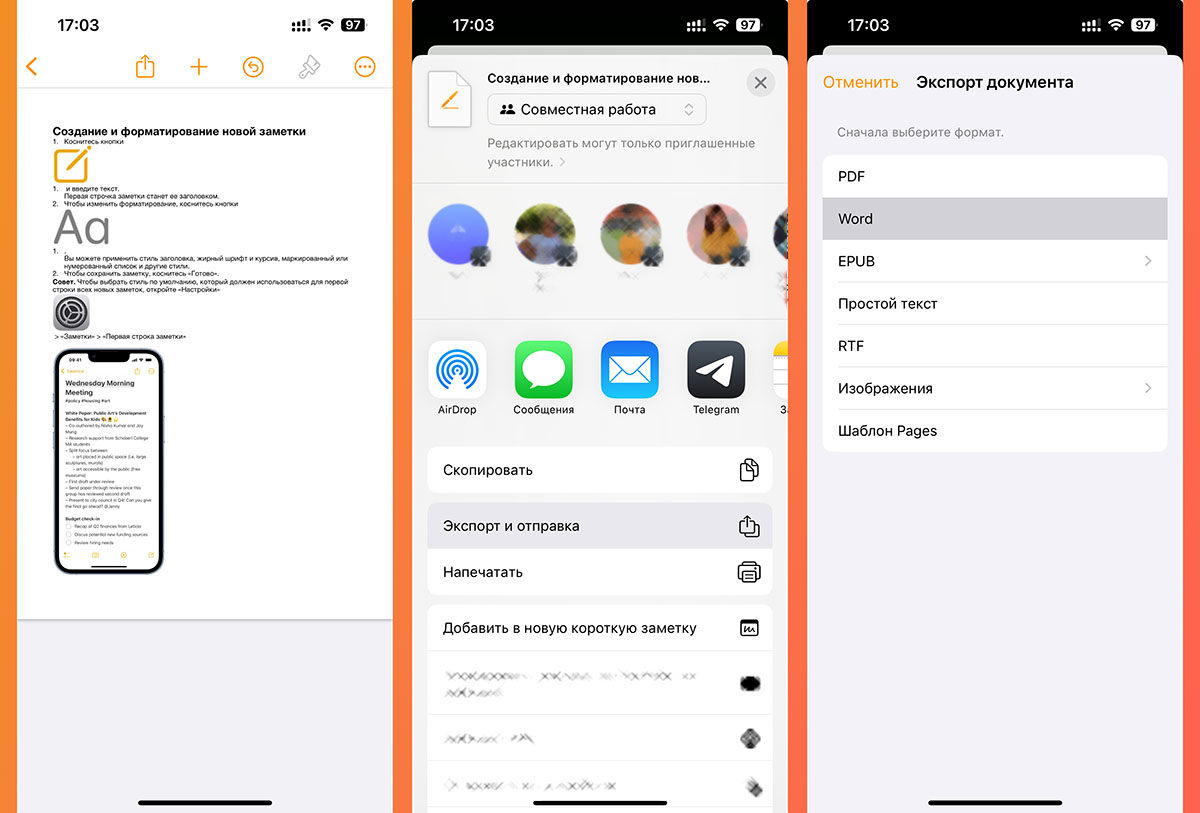
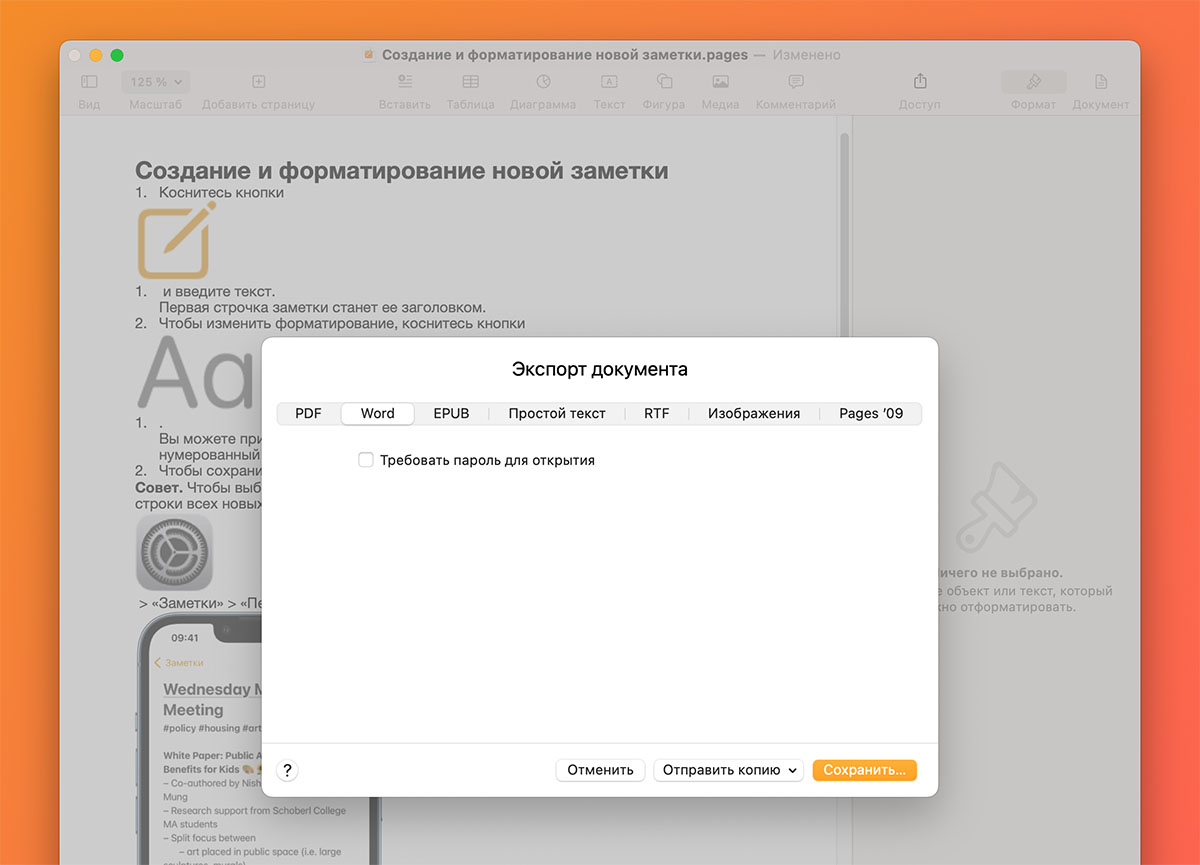
5. Если нужно работать с документом в офисном пакете от Microsoft, экспортируйте его в формат Word.
▶ На Mac выберите пункт Файл — Экспортировать в – Word…
▶ На iPhone в меню Поделиться выберите пункт Экспорт и отправка, после чего выберите формат сохранения Word.
Теперь вы знаете, как быстро превратить любую заметку на своем гаджете в офисный документ для дальнейшей работы.