HyperSnap
HyperSnap — оптимальная программа для снятия копий экрана для нужд любителей и профессионалов. Скриншоты можно снимать в различных режимах (весь экран, активное окно, ручное выделение области. ) и сохранять через интерфейс программы в различных форматах сразу или после обработки в графическом редакторе, встроенного в программу. Программа обладает некоторыми фичами, которых нет в аналогах.
«Зачем?» — спросит неискушенный пользователь, который знает о клавише PrintScreen на любой клавиатуре. «Затем, — ответит опытный пользователь — что по этой клавише можно снимать только весь экран или окно активной программы, и потом вставлять картинку из буфера обмена во внешний редактор хотя бы для сохранения. А с HyperSnap можно скриншотить самые разные регионы различной конфигурации согласно различным сценариям, например, сохранять автоматически на диск или вставлять автоматически в родной редактор для предварительного редактирования». Прочитав этот обзор, вы убедитесь в правоте второго суждения.
Захват
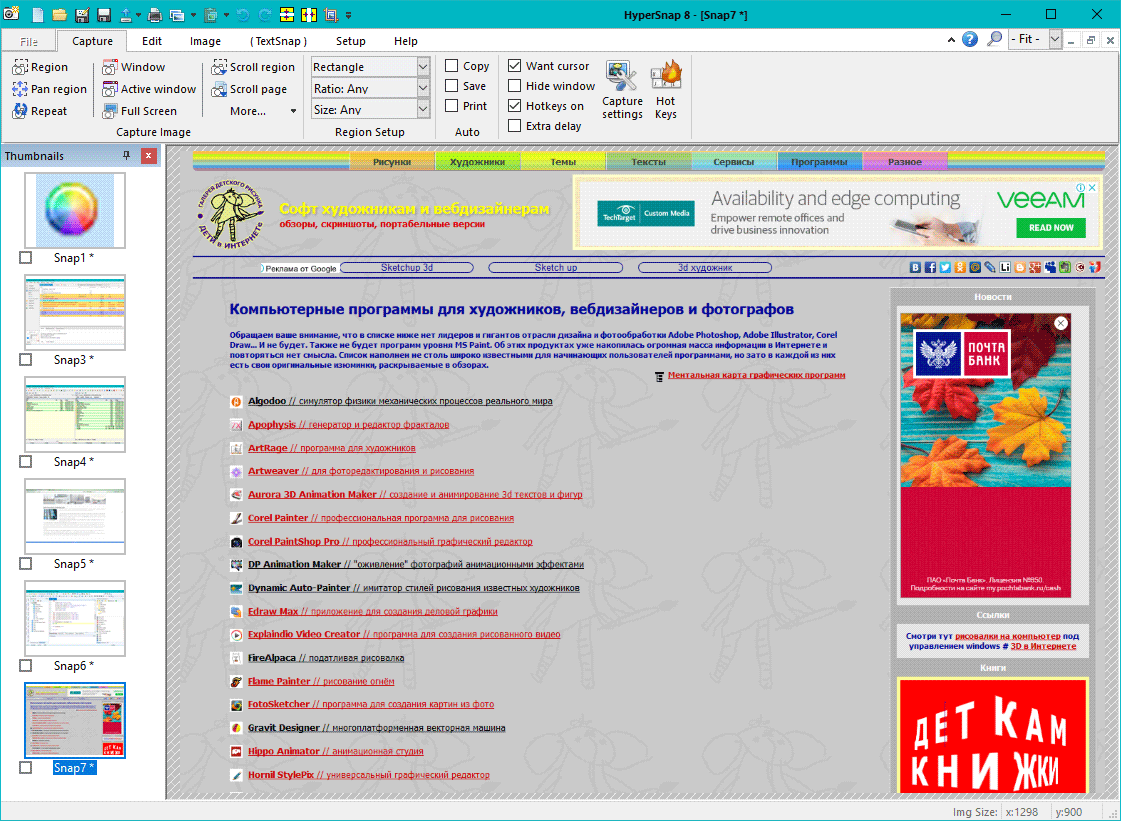
На скриншоте выше открыта панель Capture. К ней вы будете поначалу обращаться часто пока не выучили все нужные вам сочетания горячих клавиш для снятия скриншота в том или ином режиме. На этой панели можно как инициировать процесс захвата экрана, так и произвести предварительные настройки. Пройдемся по основным кнопкам этой панели:
- Region — Выделение вручную области экрана для захвата. Пожалуй, самый, востребованный инструмент. Запомните горячие клавиши для этой кнопки: Ctrl+Shift+R.
- Pan region — Выделение области точно такого же размера, как в предыдущем случае, в любом другом месте экрана.
- Repeat — Выделение области такого же размера и в той же позиции, как в предыдущем случае.
- Window — Скриншот окна программы, по которому кликнет пользователь.
- Scroll region — Замечательная функция для снятия скриншота «простыни», например, длинной интернет-страницы. Вместо того, чтобы делать несколько скриншотов обычными средствами и потом сшивать их по вертикали в Фотошопе, надо воспользоваться этой функцией, которая редко, но все же встречается у аналогов, например, Snagit, но в HyperSnap она работает лучше.
- Size — Установить размер области захвата с точностью до пиксела (по умолчанию стоит значение Any, что позволяет в режиме Region размер устанавливать мышкой).
- Copy — Копировать очередной скриншот в буфер обмена Windows. Удобно в том случае, если вы используете сторонний редактор для обработки сохранения скриншотов. Если вы к тому же в настройках снимите флажок Restore HyperSnap after a capture, то полноценно настроите данный сценарий работы.
- Save — Сохранять на диск каждый скриншот. Уместно выставить этот флаг, если вы не планируете редактировать скриншоты перед сохранением. Тут замечен небольшой баг — Программа как и обещала скриншоты на диск сохраняет, но не дает файлам расширение. Поэтому переименовывать придется самим — в PNG.
- Want cursor — Делать скриншот с курсором или без. Кстати, можно даже сам курсор снять отдельно в виде скриншота, выбрав соответствующий пункт в сдвоенной кнопке More.
- Capture settings — Настройки. Их довольно много, часть из них вынесена в виде кнопок на этой панели, но большая часть находится в окне настроек.
Пара слов о снятии скриншота отдельной кнопки панели инструментов какой-либо программы. Для этого изначально предусмотрен режим Button, который вызывается из списка More. В настройках даже можно определить в каком состоянии будет сниматься скриншот кнопки — в нажатом или в отжатом. Всё это здорово, НО в большинстве современных программ эта функция не работает, потому что новые фрейморки (типа QT), в которых программы создаются, не имеют элементов «кнопка» в понимании HyperSnap. Тут на помощь пользователю HyperSnap приходит инструмент Size, с помощью которого можно создать шаблон области захвата заданного размера и, выбрав его в списке Size, наделать снимков кнопок в режиме Region.
Редактирование
На этой панели Edit находятся инструменты редактирования изображения. В основном инструменты добавления каких-то объектов: текста, фигур, выносок, линий. Набор инструментов стандартен для многих графических редакторов. Не сказал бы, что всё тут супер удобно, но работать вполне можно для простого редактирования. Некоторые особенности:
— Обратите внимание, что параметры фигуры надо настраивать до ее рисования, а не после.
— Еще добавленный на изображение объект можно передвигать только мышью, а не стрелками клавиатуры.
— Прозрачность заливки фигуры или ее рамки регулируется ползунком A справа от выбора цвета.
Коррекция
На этой панели Image производятся операции на изображением в целом. Возможности стандартны для любого уважающего себя фоторедактора. Но есть инструмент, который я не встречал ни в одном из них. А через мои руки прошло несколько десятков разных графических редакторов и фоторедакторов. Инструмент предназначен для вырезания горизонтальных и вертикальных полос у изображения — это Cut-out horizontal strip и Cut-out vertical strip. Линии можно вырезать как по бокам, так и в середине изображения. При этом изображение автоматически уменьшает свою ширину или высоту не оставляя пустых полос на месте вырезанной области. Чрезвычайно удобная и полезная функции для уменьшения размеров скриншотов приложений, снятых с большого экрана. В знаменитом Adobe Photoshop на такую многоходовую операцию уходит гораздо больше времени, чем в скромном HyperSnap за один шаг. Кнопки этих инструментов и по умолчанию не видны ни на какой панели, но их можно вынести на панель через настройки панели. Я вынес, например, на панель быстрого доступа, которая видна всегда при любой открытой Ribbon панели.
Скачать
К скачиванию предлагается бесплатная портабельная версия скриншотера. Она не требует инсталляции.
[[ Скачать HyperSnap 8]] [пароль к архиву: newart.ru]
[[ HyperSnap — обучающие видеоролики ]] на 8 версию, которая предлагается к скачиванию
Ещё универсальные и специализированные фоторедакторы:
• Affinity Photo // классический растровый редактор
• AliveColors // профессиональный отечественный фоторедактор
• Artensoft PhotoCollage Maker // создание мозаичных коллажей
• Chasys Draw IES // кенийский фоторедактор
• Corel PaintShop Pro // профессиональный графический редактор
• digiKam // продвинутый каталогизатор изображений
• FotoJet Designer // простой редактор для быстрых артов
• Fotor // классический фоторедактор
• FotoWorks XL // самодостаточный фоторедактор
• Hornil StylePix // удобный и функциональный графический редактор
• Krita // универсальная программа для художников и фотографов
• LazPaint // проще Фотошопа, лучше Пэинта
• Paint.Net // крепкий середняк растровой графики
• PhotoBlend 3D // редактор для сложных фотомонтажей
• PhotoBrush // фоторедактор с функциями рисования и ретуширования
• PhotoDemon // рабочий ослик растровой графики
• PhotoFiltre // фотокоррекция, маски, паттерны и др. удобства
• PhotoImpact // исторический предшественник Фотошопа
• PhotoLine // немецкий графический комбайн, умеющий многое
• PhotoMechanic // профессиональный фото органайзер
• PhotoPad // фоторедатор с интересным инструментом для коллажа
• PhotoReactor // фоторедактор на нодах
• PhotoScape // многофункциональный фоторедактор
• PixBuilder // необходимо и достаточно для обработки фото
• Pop Art Studio // студия популярных фотоэффектов
• PTGui Pro // лучшее приложение для сшивания панорам
• RawTherapee // профессиональная постобработка цифровых фотографий
• RealDraw // векторно-растровый редактор
• Serif PhotoPlus // графический редактор
• Silkypix Studio // проявщик и фотоменеджер
• Stable Diffusion // инструкция по установке нейросети на ваш компьютер
• TurboCollage // простой и эффективный конструктор фотоколлажей
• Zoner Photo Studio // универсальная программа для обработки изображений
• 100 нейросетей – в том числе для генерации картинок
• Домашняя фотостудия // удобный отечественный фоторедактор для всех
• ФотоВИНТАЖ // реставрация старых фотографий
Hypersnap что это за программа
Важное замечание
В интернете есть много программ (в том числе пиратских) и сборок Windows с припиской SamLab.ws — не верьте этому! Наш сайт делает только указанные здесь продукты без вареза!
Поддержка сайта
HyperSnap 9.3.5
Программа предназначена для захвата изображений с экрана, позволяет захватывать изображения из DirectX и 3dfx Glide игр, DVD и видеоплееров, включает инструменты обработки изображений. Весьма впечетляет, что программа сама прокручивает странички документов в окне (в браузере, текстовом редакторе и т.д.), чтобы заграбить их, если они не умещаются целиком на экране. Утилита понимает кучу форматов и позволяет открывать графические файлы (сохранять разумеется тоже), что позволяет использовать ее не только для захвата изображений с экрана, но и в качестве смотрелки-конвертера, хотя вьюер из нее не очень хороший, т.к. открытие файлов осуществляется через стандартный windows-диалог OpenPicture, а просмотр всех файлов в директории осуществляется только последовательно (подробности: см. описание меню View), что весьма утомительно при просмотре большого количества файлов, но вообщем-то не для того HyperSnap и сделан. Кроме того, HyperSnap позволяет сканировать, используя TWAIN-диалог. Ниже строки меню, в окне HyperSnap располагается объект, используемый программой для отображения банеров (естественно, если вы подключены к Internet в момент запуска программы). Еще ниже находится toolbar — панель инструментов. На ней представлен ряд кнопок, которые дублируют некоторые команды меню.
HyperSnap™
HyperSnap-DX — утилита захвата экрана и редактирования изображения в MS Windows. Она захватывает экраны программ со стандартного рабочего стола Windows, видео, а также игр в таких режимах как DirectX, Direct3D, 3Dfx Voodoo и Glide.
Имеется возможность делать ручной и пакетный захват кадров из многих программных DVD-плееров, многочисленных обычных медиаплееров. Также можно производить захват кнопок, получать изображения со сканеров, цифровых камер и прочих TWAIN-совместимых устройств, Web-страниц и документов, причем размер захватываемого изображения может быть больше размера экрана. Кроме этого, возможен захват окон с любой произвольной геометрией. Есть поддержка прозрачности и автоматического замещения цветов. Полученные изображения можно размещать в любом заданном месте экрана, накладывать их одно на другое, добавлять к ним комментарии, конвертировать в различные форматы (более 20), редактировать и распечатывать. Программа легко конфигурируется и имеет удобный интерфейс.
Системные требования: HyperSnap™ 7 — для версии Windows XP, также работает под Vista, Win7, Win8; HyperSnap™ 8 — для Windows Vista, Windows 7, 8, 10 и выше.
Тип лицензирования: условно-бесплатное ПО (shareware)
- Скачать HyperSnap™ 8.16.08 (64-bit) (размер 12.7 МБ)
- Скачать HyperSnap™ 8.16.08 (32-bit) (размер 11.7 МБ)
- Скачать HyperSnap™ 8.16.07 (64-bit) (размер 12.4 МБ)
- Скачать HyperSnap™ 8.16.07 (32-bit) (размер 11.5 МБ)
- Скачать HyperSnap™ 8.16.06 (64-bit) (размер 12.5 МБ)
- Скачать HyperSnap™ 8.16.06 (32-bit) (размер 11.5 МБ)
- Скачать HyperSnap™ 8.16.05 (64-bit) (размер 12.4 МБ)
- Скачать HyperSnap™ 8.16.05 (32-bit) (размер 11.5 МБ)
- Скачать HyperSnap™ 7.29.21 (русская версия) (размер 8.97 МБ)
Список изменений
- Лучший рендеринг метафайлов Windows (EMF);
- Повышение безопасности — все двоичные компоненты (EXE и DLL) теперь имеют цифровую подпись.
- Исправление: пользовательские цвета, добавленные на вкладке «Edit», не сохранялись при перезапуске HyperSnap.
- Исправлены некоторые ошибки.
Новые возможности в версии 8
- 64-битная версия, позволяющая использовать весь потенциал современных 64-разрядных компьютеров. Захват и редактирование гораздо более крупных изображений, оптимальная подгонка в памяти множественных снимков, одновременно открываемых в окне HyperSnap для редактирования и обработки. 32-разрядная версия также доступна для использования в 32-разрядных системах;
- Список миниатюр — выберите все или несколько захваченных изображений и щёлкните правой кнопкой мыши — «Сохранить выбранные» — каждое изображение в собственном файле: теперь предлагается в какую папку и в каком формате сохранить изображения, а не как в v.7 автоматически сохранять в последнюю используемую папку и файл;
- Список миниатюр — выберите все или несколько захваченных изображений и щёлкните правой кнопкой мыши: добавлена новая функция «Выбрана электронная почта», которая будет прикреплять несколько изображений в выбранном формате к пустому сообщению электронной почты;
- Теперь порядок эскизов на панели эскизов можно переустановить с помощью операции перетаскивания. Это важно, например, если вы хотите сохранить некоторые или все изображения в один PDF-файл, и важен порядок их сохранения;
- Теперь вы можете перетащить один эскиз изображения или несколько из них, если они отмечены флажками, на рабочий стол Windows или в папку Explorer’а. После удаления этих эскизов изображения будут сохранены в этой папке в виде файлов PNG или JPEG. Вы также можете перетащить их на другие объекты (программы), которые принимают файлы, например MS Word, электронная почта, формы загрузки веб-файлов и т.д.;
- Более широкие линии при рисовании фигур — в разделе «Стиль линии», выберите пункт «Расширенные линии» и введите новую ширину в пикселях. Больше «скинов» на вкладках настроек — кнопка «Skin», включая темы Office 2013. Другие возможные улучшения будут добавлены к версии 8, в зависимости от обратной связи с Вами.
Новые возможности в версии 7
- Новый пользовательский интерфейс, использует Ribbon (ленточный интерфейс) вместо меню и панелей инструментов. Однако вы можете переключиться на старый интерфейс с меню/панель инструментов, если хотите. Мы рекомендуем вам попробовать новый интерфейс, поскольку некоторые функции недоступны или труднодоступны со старым интерфейсом;
- Большие улучшения в редакторе HyperSnap — все рисованные фигуры теперь хранятся как отдельные объекты. Вы можете выбрать их в любое время, переместить, изменить, удалить. Вы также можете в любое время добавить (imprint) их на изображение;
- Новые фигуры в редакторе — разные типы выносок, дуги, открытые и закрытые полилинии. При необходимости вы можете переключиться на режим «рисовать непосредственно в изображении». Это может быть полезно, например, для редактирования небольших иконок, где учитывается каждый пиксель, а для больших изображений мы рекомендуем новый режим рисования фигуры;
- Новый собственный формат файла HyperSnap .dhs — сохраняет рисованные фигуры как отдельные объекты для последующего редактирования;
- Поддержка прозрачности (альфа-канал) — любая часть изображения может быть полностью или частично прозрачной;
- Значительно расширены палитры цветов на вкладке «Редактировать» — выбрать цвет из стандартной палитры, определить до 8 пользовательских цветов, переключиться между использованием цвета передний план/линия или фона/заливки, выбрать цветовую форму в любом месте экрана, установить код цвета RGB или HSL слайдерами или путем ввода значений, просмотр и быстрое копирование HTML-кода цвета, например, #E6C01A, «прикреплённые» цвета для использования одних и тех же цветов во всех редактируемых изображениях или выделенных областях для каждого изображения и многое другое;
- Дополнительный список миниатюр, показывающий небольшие предварительные просмотры всех изображений, снятых или открытых в окне HyperSnap. Нажмите на миниатюры, чтобы переключить большое окно на это изображение. Выберите несколько изображений в окне «Вид эскизов», затем щёлкните правой кнопкой мыши, чтобы применить групповые операции на выбранных изображениях, например, изменить их размер, печатать, сохранить в один многостраничный файл (TIFF или PDF) или разделить файлы изображений в одной операции;
- Сохранение изображений в PDF-файлах. Также можно открыть PDF-файлы, созданные с помощью HyperSnap 7, но не другие PDF-файлы;
- Улучшение захвата области — выберите произвольное или предварительно определённое соотношение сторон захваченной области (например, 4:3, 16:9 или пользовательское), выберите заранее определённый фиксированный размер захваченной области, например, 640×480 пикселей и перемещайте его по экрану;
- Поддержка FireFox версии 4 и выше с дополнением FireFox для захвата целых страниц и т.д.;
- Много более мелких улучшений.
Логотипы, торговые марки и прочие зарегистрированные знаки принадлежат их правообладателям.
Copyright © 2001 — 2024, Radeon.ru Team.
Перепечатка материалов запрещена.
Hypersnap что это за программа
Вышла новая версия программы под названием HyperSnap-DX от компании Hyperionics. Это специализированное приложение для захвата снимков экрана практически из любых программ. Основное отличие аналогичных разработок — возможность сохранения графики из трехмерных программ (игр), использующих технологии DirectX, OpenGL и Glide. Кроме того, поддерживается работа с оверлеем, что в свою очередь обеспечивает сохранение кадров из фильмов и телевизионных передач любого формата. Присутствует также фирменная технология «TextSnap», которая добавляет пакету функции OCR. С шестой версии появилась возможность делать снимки картинок с текстом и сразу переводить его в редактируемый.
Основные возможности программы выглядят следующим образом:
- технология «TextSnap» — захват текста для редактирования даже в тех случаях, когда обычные функции копирования не работают (наблюдаются проблемы с кириллицей)
- средства для захвата, редактирования и манипуляции изображениями
- поддержка трехмерных игр DirectX, OpenGL и Glide
- возможность добавления на снимки штампов, водяных знаков, дополнительных кадров, теней и закачивание файлов на FTP
- автоматическая подмена цветов
- возможность захвата кадров из непрямоугольных окон программ
- захват изображения при помощи горячих клавиш
- автоматическая прокрутка страниц, в случаях, если они не помещаются на экране
- интеграция с буфером обмена Windows для простой вставки картинок в любое приложение
- автоматическое сохранение кадров в файлы различных форматов
- интегрированный компонент просмотра изображений и конвертер на 20 различных форматов
- настраиваемый пользовательский интерфейс

реклама
В этом релизе исправлены проблемы с настройкой разрешения для изображений (подробнее).
Демонстрационная версия доступна для скачивания с официального сайта Hyperionics:
- HyperSnap-DX 6.81.04 (6.5 MB, shareware), зеркало.
рекомендации
Ищем PHP-программиста для апгрейда конфы
Программа работает во всех версиях семейства операционных систем Windows, начиная с 98-й, и заканчивая Vista.