Как записывать изображение с экрана Mac
С помощью функции «Снимок экрана» или проигрывателя QuickTime Player можно делать видеозапись всего экрана или только выбранной его части.
Использование панели инструментов для создания снимков экрана
 Чтобы просмотреть панель инструментов для создания снимков экрана, нажмите одновременно эти три клавиши: Shift, Command и 5. На экране появятся элементы управления для записи всего экрана, записи выбранной части экрана или создания снимка экрана.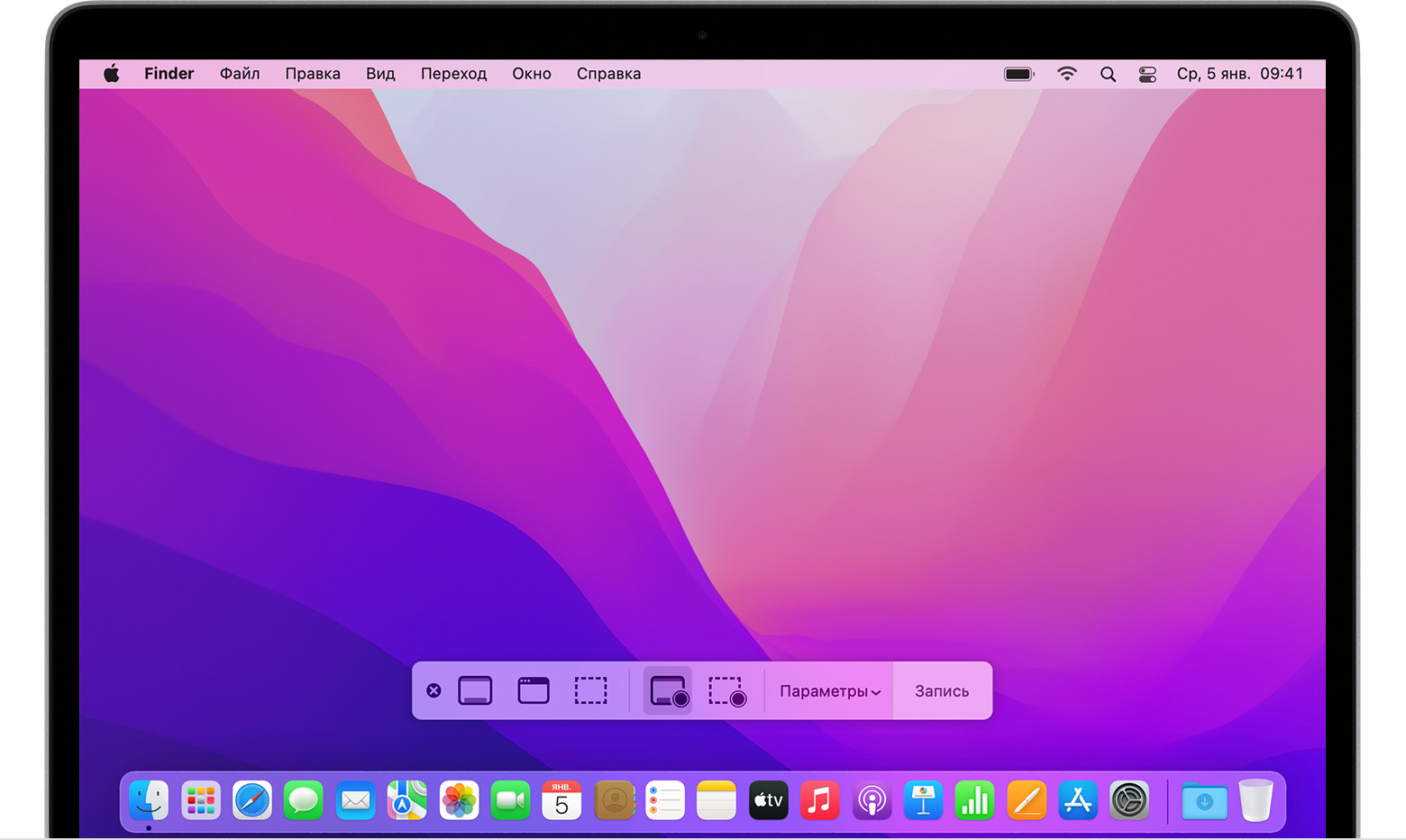
Использование QuickTime Player
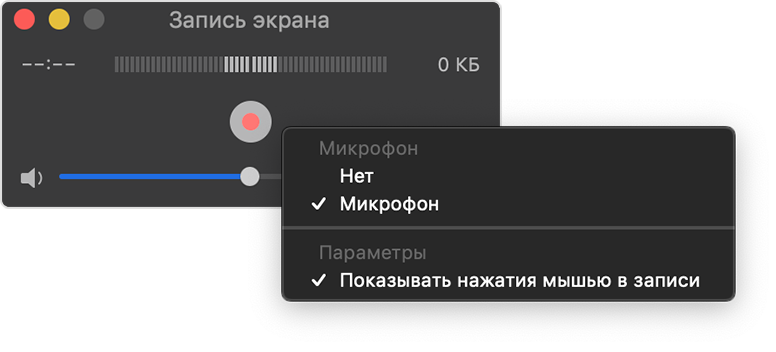
- Откройте QuickTime Player из папки «Программы» и в строке меню выберите «Файл» > «Новая запись экрана».
- Если вы видите экранные элементы управления, описанные выше, выполните следующие действия.
- Если вы видите окно «Запись экрана», описанное ниже, выполните следующие действия.
- Прежде чем начать запись, вы можете нажать стрелку рядом с кнопкой «Запись» чтобы изменить настройки записи:
- Чтобы записать голос или другой звук вместе с изображением с экрана, выберите нужный микрофон. Чтобы отрегулировать звук во время записи, переместите ползунок громкости. Если вы слышите эхо, уменьшите громкость или используйте наушники с микрофоном.
- Чтобы при нажатии вокруг курсора мыши отображался черный кружок, выберите пункт «Показывать нажатия мышью в записи».
- Чтобы начать запись, нажмите кнопку «Запись» а затем выполните одно из следующих действий.
- Щелкните в любом месте экрана для записи всего экрана целиком.
- Если нужно записать только часть экрана, переместите курсор мыши для выделения требуемой области и нажмите кнопку «Начать запись» внутри области.
- Чтобы остановить запись, нажмите кнопку «Остановить» в строке меню или используйте сочетание клавиш Command + Control + Esc (Escape).
- После остановки записи приложение QuickTime Player автоматически откроет получившуюся видеозапись. Вы сможете воспроизвести, отредактировать видеозапись или поделиться ею с друзьями.
Дополнительная информация
- Панель инструментов для создания снимков экрана доступна в macOS Mojave или более поздней версии.
- При автоматическом сохранении записи компьютер Mac использует имя «Запись экрана дата в время.mov».
- Чтобы отменить запись, нажмите клавишу Esc перед нажатием кнопки записи.
- Вы можете открывать записи экрана в QuickTime Player, iMovie и других приложениях для редактирования и просмотра видео.
- Некоторые приложения могут не позволять записывать свои окна.
- Узнайте, как записать экран на iPhone, iPad и iPod touch.
Дата публикации: 02 января 2024 г.
3 способа записи экрана на Mac со звуком (разговор, звук компьютера и т. Д.)
Если вы не можете объяснить что-то чистыми словами и изображениями, вы можете записать видео и аудио, чтобы выразить это более эффективно. Вместо того, чтобы читать статью, состоящую из тысяч слов, люди предпочитают смотреть обучающее видео менее 10 минут. В большинстве случаев проблемы можно решить идеально. Поэтому рекомендуется записывать экран на Mac для учебных пособий или других случаев. Иногда вы можете записывать видео или аудио, воспроизводимые на вашем Mac, для автономного воспроизведения, резервного копирования или справки.
Многие люди хотят записывать экран на Mac со звуком. Таким образом, в этой статье в основном рассказывается о том, как записать экран на компьютере Mac с системным звуком и вашим голосом. Вы также можете закрыть функцию записи звука, если хотите записать экран компьютера без звука. Теперь давайте посмотрим на подробные инструкции по запись экрана Mac со звуком здесь.


- Часть 1: Как сделать запись экрана на Mac с помощью Vidmore Screen Recorder
- Часть 2: Как сделать запись экрана на Mac с помощью QuickTime Player
- Часть 3: Как сделать запись экрана на Mac с помощью горячих клавиш macOS Mojave
- Часть 4: Часто задаваемые вопросы о записи экрана на Mac
Часть 1: Как сделать запись экрана на Mac с помощью Vidmore Screen Recorder
Если вы можете рисовать на экране во время записи, это будет большим подспорьем. Нет необходимости редактировать записанный видеофайл, чтобы снова добавить инструменты рисования. Для людей, которые хотят использовать экранную запись на Mac для образования, обучающие видео и другие руководства, Vidmore Screen Recorder может быть хорошим выбором. Вы можете добавлять инструменты рисования в реальном времени и эффекты мыши при записи видео с экрана на Mac.
Кроме того, вы можете добавить наложение веб-камеры на запись экрана. Например, вы можете записать и видео, и свое лицо, и закадровый голос в одном видео. Программа записи экрана Mac не будет зависать или зависать. Если вас не устраивает определенная часть, вы можете обрезать файл записи, чтобы напрямую извлечь понравившийся видеоклип. Одним словом, это ваш первый выбор для записи видео с экрана и звука на Mac за одну остановку.

- Запишите экран на Mac в полноэкранном режиме или в любой другой области, которая вам нравится.
- Запись экрана на Mac со звуком из браузера, программного обеспечения, компьютера или микрофона.
- Добавьте текст, стрелку, форму, линию и эффект мыши во время записи на Mac.
- Нет ограничения по времени. Но вы можете установить запланированную задачу для записи видео с экрана на Mac в течение нескольких часов.
- Установите горячие клавиши для умного запуска, паузы, возобновления и остановки записи.
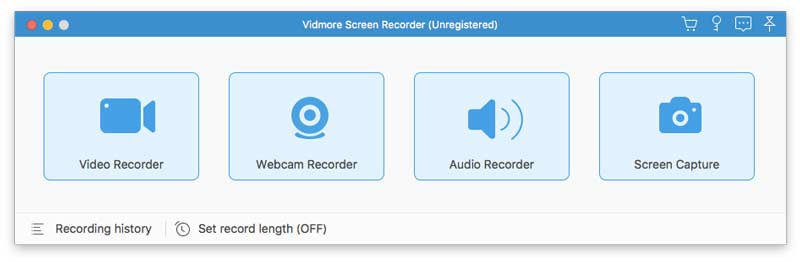
Шаг 1 : Бесплатно скачайте Vidmore Screen Recorder на свой компьютер. Чтобы начать запись экрана на Mac, выберите Видеомагнитофон в основном интерфейсе.
Шаг 2 : Триггер включен Дисплей . Выберите регион или окно, которое хотите записать. Затем включите Системный звук или Микрофон для установки источника входного аудиосигнала.
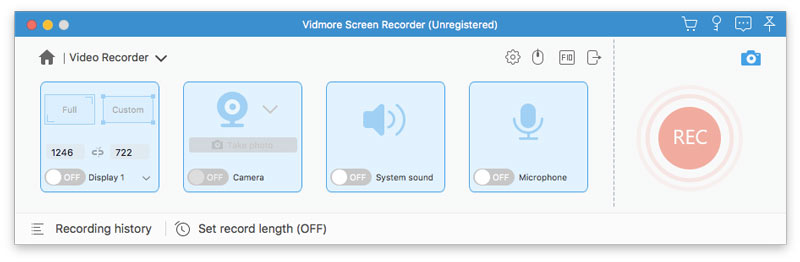
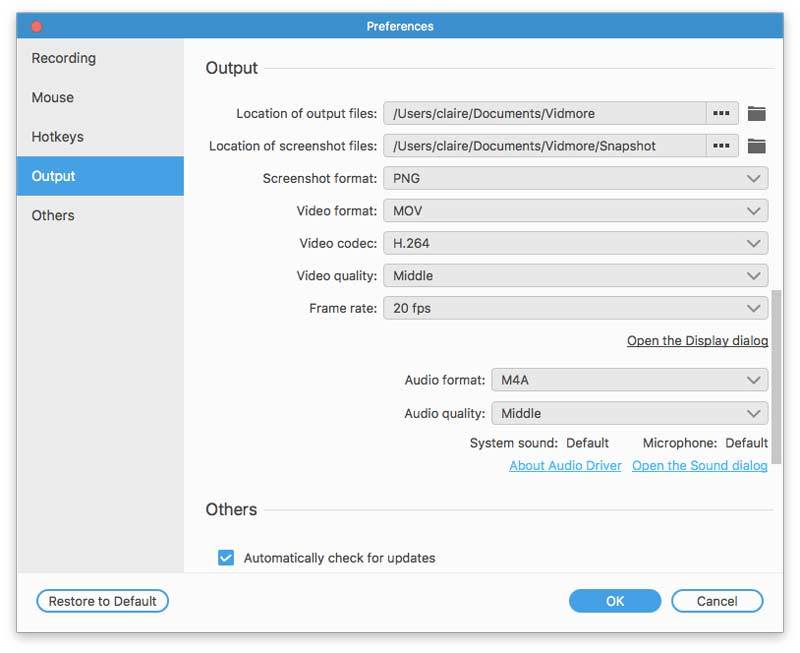
Шаг 3 : Если вы хотите изменить настройки видеозаписи, вы можете нажать Настройки войти в Предпочтения окно. Здесь вы можете изменить формат выходного видео, качество, горячие клавиши и другие детали.
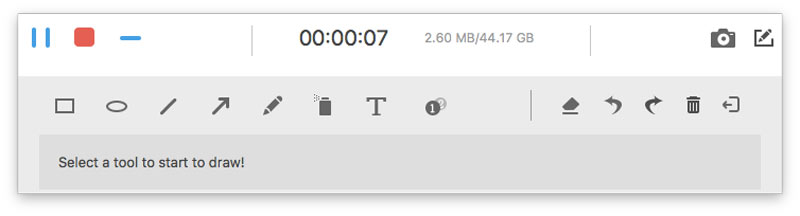
Шаг 4 : Щелкните REC чтобы начать запись. Вы можете нажать на Скриншот или редактировать значок справа. Так что вы можете нарисовать файл записи или сделать снимок экрана.
Шаг 5 : Когда процесс записи экрана закончится, вы окажетесь в Предварительный просмотр окно. Вы можете установить время начала и окончания на обрезать этот файл записи. Позже нажмите Сохранить отправиться в История записи окно. Здесь вы можете поделиться, удалить, воспроизвести, переименовать и упорядочить его.
Часть 2: Как сделать запись экрана на Mac с помощью QuickTime Player
QuickTime Player — это предустановленная программа для всех пользователей Mac. Таким образом, нет необходимости устанавливать на ваш компьютер какие-либо сторонние программы записи экрана. Однако MOV — единственный выходной формат. Перед записью экрана на Mac со звуком с помощью QuickTime вам необходимо установить Soundflower или другие аналогичные плагины для записи звука из системы Mac. Это действительно важно, если вы хотите записывать экран на Mac со звуком с компьютера.
Шаг 1 : Откройте QuickTime на Mac. выберите Новая запись экрана от файл раскрывающийся список.
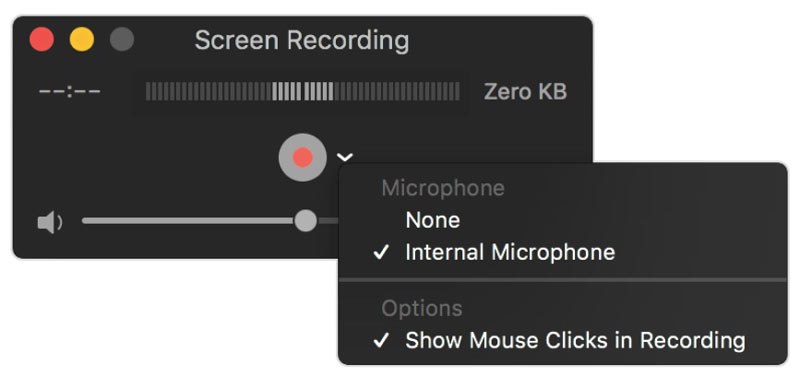
Шаг 2 : Появится небольшое окно. Разверните список со стрелкой вниз. Выбрать Внутренний микрофон для одновременной записи экрана и звука на Mac.
Шаг 3 : Щелкните Запись кнопку, чтобы начать запись экрана Mac со звуком.
Шаг 4 : По окончании записи QuickTime выберите Сохранить от файл список для экспорта.
Часть 3: Как сделать запись экрана на Mac с помощью горячих клавиш macOS Mojave
Если вы используете macOS Mojave, вы можете получить еще один вариант для записи экрана Mac. Нажимая сдвиг , Команда а также 5 клавиши, вы можете записать любую область экрана на вашем компьютере Mac. Это очень просто и удобно. Основным недостатком является то, что вы не можете получить какие-либо настройки редактирования или вывода.
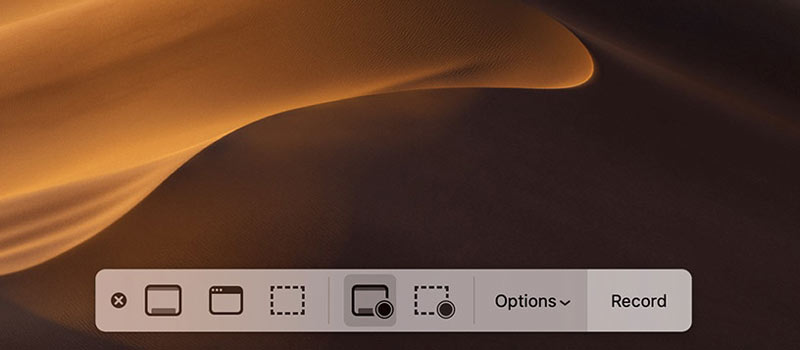
Шаг 1 : Нажмите сдвиг , Команда а также 5 одновременно клавиши на клавиатуре.
Шаг 2 : В экранных элементах управления вы можете выбрать, следует ли записывать на Mac: весь экран или выбранную часть.
Шаг 3 : Щелкните Запись , чтобы начать запись экрана в macOS Mojave.
Шаг 4 : Вы можете нажать Остановить запись в строке меню, чтобы остановить запись на экране Mac.
Шаг 5 : Записываемое видео будет сохранено на рабочем столе в формате MOV по умолчанию. Вы можете воспроизводить, конвертировать и редактировать его с помощью других программ.
Часть 4: Часто задаваемые вопросы о записи экрана на Mac
Есть ли ограничение по времени записи экрана?
Нет. Вы можете отображать запись с помощью горячих клавиш QuickTime, Mojave и Vidmore Screen Recorder как можно дольше. Но вы можете с умом установить таймер для записи экрана на Mac. По достижении установленного вами времени рекордер экрана Mac остановит запись и автоматически экспортирует ее.
Как мне остановить запаздывание записи экрана?
Закройте другие программы, работающие в фоновом режиме. Ваш компьютер будет тормозить из-за одновременного открытия слишком большого количества программ. Если вы просматриваете запись игрового процесса или другие прямые трансляции на Mac, рекомендуется использовать Vidmore Screen Recorder. Потому что вы можете полностью контролировать весь процесс записи без рывков и задержек.
Будет ли кто-нибудь уведомлен, если я скрою запись вызова Facetime?
Нет. Просто убедитесь, что в программе записи экрана Mac нет уведомлений. В большинстве случаев вы можете просмотреть запись Facetime без их ведома. Несмотря на то, что звонки Facetime являются частными, любой может тайно записывать экранное видео и аудио Facetime и других онлайн-звонков.
Вывод
В общем, вы можете запись экрана на Mac без фонового шума с помощью вышеуказанных 3 методов. На Mac можно записывать все виды деятельности без ограничения по времени. Таким образом, вы можете записывать видео с экрана Mac с разговорами и звуком компьютера. Конечно, вы можете записывать на Mac музыку с экрана, которая вам нравится. Просто воспроизведите песню и проверьте, включена ли у вас функция записи звука. Также поддерживается запись экрана на Mac с вашим лицом для YouTube и др. Есть еще вопросы? Вы можете связаться с нами.
 Лучшие способы записать лекцию с оригинальным качеством видео
 10 лучших экранных и аудиорекордеров для Mac, которые вы должны знать
 3 способа записи внутреннего и внешнего аудио на Mac (из всех источников)

Попробуйте Vidmore Screen Recorder бесплатно
Ваш лучший помощник для записи видео и звука в Windows 11/10/8/7, Mac OS X 10.10 и выше
На основе 179 отзывов пользователей
[2 решения] Как записать экран с внутренним звуком на Mac
Чтобы записать внутренний звук на Mac с помощью QuickTime, вам необходимо установить Soundflower. Вы также можете использовать лучший и простой способ записи внутреннего и внешнего звука на Mac — AnyRec Screen Recorder.
- Soundflower: установите и настройте Soundflower > нажмите «Файл» и «Новая запись аудио/экрана» > нажмите «Стрелка» > «Soundflower» > «Запись».
- AnyRec Screen Recorder: нажмите «Аудиорекордер» > «Системный звук» > «ЗАПИСЬ» > «Стоп» и «Готово».
Я использую OS X 10.8.2 с QuickTime 10.2 и не могу получить записи экрана для записи звука. Независимо от того, какие настройки я использую для ввода, запись осуществляется ТОЛЬКО с внутреннего микрофона. Могу я это исправить? Есть ли способ записать внутренний звук системного звука на Mac?
— От сообщества Apple
К сожалению, вы не можете записать внутренний звук из системного звука на Mac через встроенный рекордер — QuickTime. Это связано с тем, что QuickTime поддерживает запись звука только с микрофона как на внутренние, так и на внешние устройства. Не волнуйтесь, в этой статье представлены два простых решения. Продолжайте читать и узнайте, как использовать аудиорасширение или профессиональные средства записи экрана для записывать внутренний звук на Mac.
Лучший и самый простой способ записи внутреннего звука на Mac
Поскольку встроенный экранный рекордер не может записывать экран Mac с внутренним звуком системного звука, AnyRec Screen Recorder будет вашим лучшим выбором. Он имеет два аудиовхода, включая системный звук и микрофон. Кроме того, этот мощный экранный рекордер имеет множество дополнительных функций редактирования.

Запись экрана Mac с внутренними или внешними звуковыми дорожками.
Возможность записывать звук с системы или микрофона с раздельными объемами.
Предоставьте полноэкранный режим, выбранные регионы и определенные окна для записи.
Отрегулируйте параметры выходного видео, чтобы сохранить высокое качество.
Обрезайте и легко редактируйте записи в соответствии с вашими потребностями.
Шаг 1. Бесплатно скачайте AnyRec Screen Recorder и запустите его на своем Mac. Нажмите кнопку «Видеомагнитофон», чтобы записать экран вашего Mac с внутренним звуком. Если вы хотите записывать только внутренний звук, нажмите кнопку «Аудиорекордер».
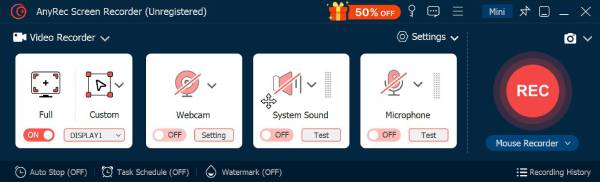
Шаг 2. Нажмите кнопку «Полный», чтобы выбрать весь экран для захвата, или нажмите кнопку «Пользовательский», чтобы выбрать нужную область для записи экрана на Mac. Затем вы должны нажать кнопку «Системный звук», чтобы записать внутренний звук на вашем Mac. Он может захватывать все звуки игр, видео и т. д.
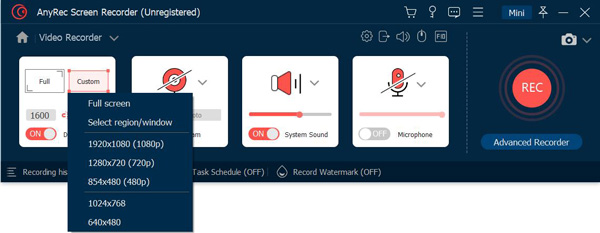
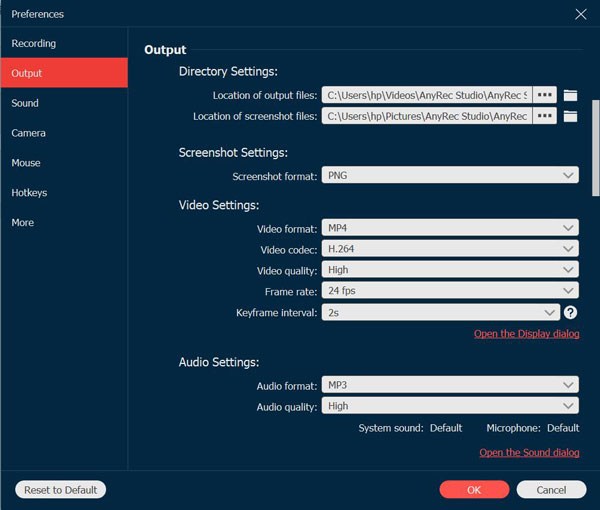
Шаг 3. Нажмите кнопку «Настройки записи» в главном интерфейсе и нажмите кнопку «Вывод» на левой панели. Затем вы можете настроить формат видео, качество и частоту кадров в соответствии с желаемыми параметрами. Нажмите кнопку «ОК», чтобы сохранить изменения, и нажмите кнопку «ЗАПИСЬ», чтобы начать запись внутреннего звука на Mac.
Шаг 4. После этого вы увидите небольшой набор инструментов с множеством дополнительных функций редактирования. Вы можете добавлять аннотации в режиме реального времени, а затем нажимать кнопку «Стоп», когда хотите завершить запись. Наконец, вырежьте запись и нажмите кнопку «Готово», чтобы сохранить ее в локальных файлах.

- Как записать голос с микрофона на MacBook Air/Pro
- Как записать видео с экрана на MacBook Air/Pro
Подробные шаги для записи внутреннего звука на Mac через Soundflower
Soundflower — это звуковое расширение для Mac, предназначенное для захвата внутреннего звука. Это не рекордер, поэтому использовать его нужно через QuickTime. Узнав самый простой способ записывать системный звук на Mac без Soundflower, и вы также можете узнать об относительно сложном способе записи экрана Mac с внутренним звуком, изменив настройки звука в следующем.
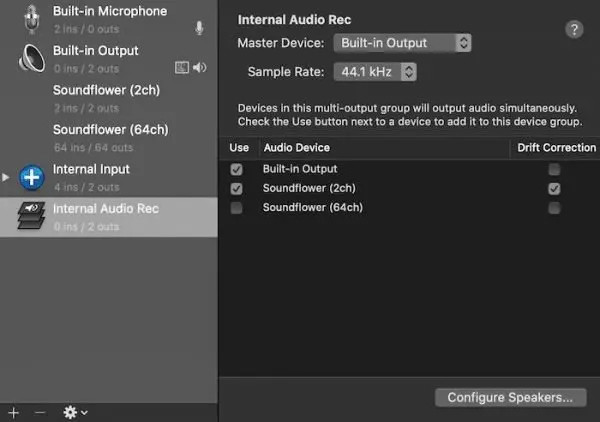
Шаг 1. Сначала вы должны загрузить и установить Soundflower на свой Mac, а затем нажать кнопку «Настройка аудио HDMI», чтобы изменить настройки звука. Нажмите кнопку «Внутренняя аудиозапись» на левой панели и нажмите кнопки «Встроенный выход» и «Soundflower».
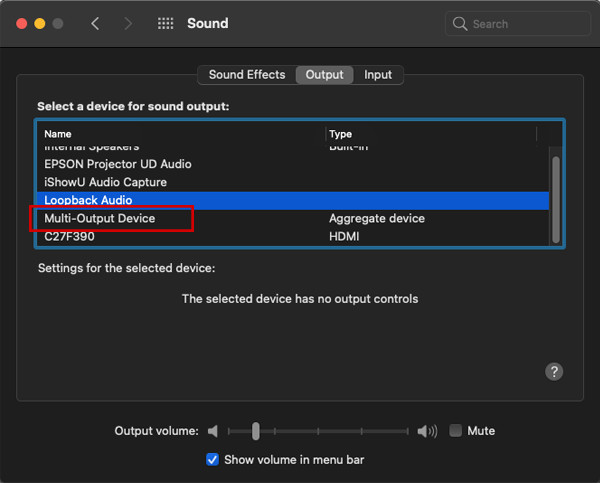
Шаг 2. Перейдите в Системные настройки и нажмите кнопку «Звук». В параметре «Выход» нажмите кнопку «Устройство с несколькими выходами» в качестве выходного звука, чтобы записать экран вашего Mac с внутренним звуком.
Шаг 3. Запустите QuickTime на вашем Mac. Нажмите кнопку «Файл» и нажмите кнопку «Новая запись аудио/экрана», чтобы открыть диктофон.
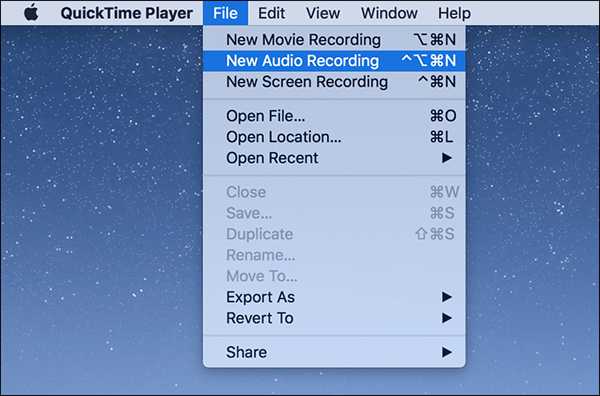
Шаг 4. Нажмите кнопку «Стрелка» рядом с кнопкой «Запись». Затем нажмите кнопку «Soundflower» и нажмите кнопку «Rec», чтобы начать запись внутреннего звука системного звука на Mac.
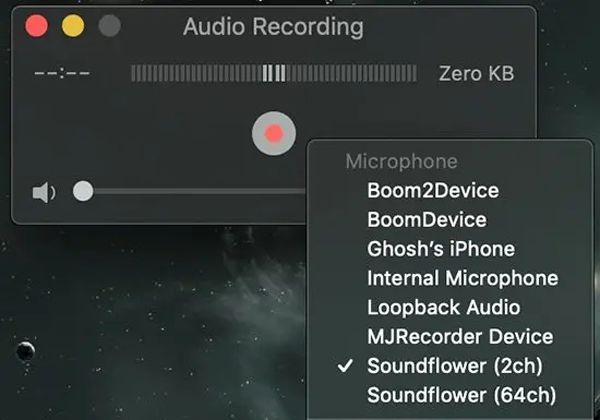
Вы можете использовать QuickTime для записывать аудио на Mac бесплатно. Просто не забудьте заранее установить Soundflower или BlackHole. В противном случае вы можете не записать аудио с компьютера на Mac.
Часто задаваемые вопросы о записи экрана с внутренним звуком на Mac
- 1. Могу ли я использовать Soundflower для записи внутреннего звука только на Mac? Да, ты можешь. С помощью Soundflower вы можете изменить выходной звук на внутренний звук. Просто нажмите кнопку «Soundflower» при записи экрана Mac с внутренним звуком. Поскольку он изменяет настройки звука вашего компьютера, вам необходимо восстановить настройки для повседневного использования.
- 2. Почему при записи внутреннего звука на Mac через QuickTime появляется эхо? После того, как вы нажмете кнопку «Запись» и начнете записывать внутренний звук на Mac, вы не сможете отрегулировать громкость звука. В противном случае в записях будет эхо. Пожалуйста, установите все параметры заранее.
- 3. Как записать внутренний и внешний звук вместе на Mac? Вам нужно добавить микрофон и Soundflower в опцию Internal Audio Rec. А затем выберите устройство с несколькими выходами при записи. Кроме того, проще всего использовать профессиональные рекордеры экрана, включая AnyRec Screen Recorder.
Заключение
Теперь вы узнали, как записывать внутренний звук на Mac. Установив Soundflower и изменив встроенный аудиовыход, вы можете использовать QuickTime для записи экрана Mac с внутренним звуком системы и микрофона. Поскольку это повлияет на качество звука при повседневном использовании, неудобно изменять настройки каждый раз. В этом случае попробуйте AnyRec Screen Recorder, и он вам понравится.
Как записать видео с экрана со звуком на Mac с QuickTime или без него
Независимо от того, снимаете ли вы короткое видео о том, что происходит, сохраняете звонки в Skype, создаете онлайн-курсы обучения или выполняете другие действия, вы можете просмотреть запись на Mac, чтобы решить проблему. Записать экран вашего компьютера Mac очень просто. Вы можете записывать экран на Mac с помощью QuickTime. Или вы можете запустить профессиональное программное обеспечение для записи экрана, чтобы записывать экран и звук одновременно на Mac без задержек. Просто прочитайте следующие руководства по записи экрана Mac, чтобы найти ответ.

- Часть 1: Как сделать запись видео и аудио на экране на Mac без QuickTime Lossless
- Часть 2: Как сделать запись экрана на Mac с помощью QuickTime
- Часть 3: Как сделать запись экрана на Mac с помощью ярлыков
- Часть 4: Часто задаваемые вопросы о записи видео с экрана Mac со звуком
Часть 1: Как сделать запись видео и аудио на экране на Mac без QuickTime Lossless
С помощью Apeaksoft Screen Recorder, вы можете записывать экранное видео со звуком на Mac со скоростью до 60 кадров в секунду. Таким образом, вы можете записывать любой игровой процесс на Mac без замедления. Если вы хотите быстро записывать экран на Mac, вы можете использовать настраиваемые горячие клавиши для запуска и остановки записи экрана Mac.
Здесь вы можете гибко записывать экранное видео с внутренним и внешним звуком на Mac. Кроме того, вы можете добавить на веб-камеру свое изображение во время записи экрана компьютера Mac. Что касается записи курсов, презентаций и обучающих видео, вы можете включить эффекты мыши и добавить аннотации. Поддерживается рисование и аннотирование записываемого видео в режиме реального времени.
Кроме того, вы можете настроить параметры вывода и параметры записи перед записью экрана Mac. Если вы хотите просматривать запись на Mac без QuickTime, приобретите полезную Запись с веб-камеры Apeaksoft Screen Recorder с множеством функций и более продвинутыми инструментами — хороший выбор. Вот основные функции программы записи экрана Mac для начинающих.
- Запись экрана на Mac с полноэкранным или индивидуальным размером экрана.
- Записывайте видео с экрана Mac со звуком с компьютера или микрофона.
- Запишите собственное видео на Mac в сочетании с записью на рабочем столе.
- Легко делать скриншоты на экране.
- Добавьте эффекты мыши, текст, линию, стрелку, эллипс, прямоугольник и другие формы в свою видеозапись или снимок экрана.
- Сохраняйте или делитесь файлами видео / аудио с Mac с несколькими вариантами выбора.
- Запланируйте запись экрана на Mac без ограничения по времени.
- Безопасный, чистый и простой в использовании для всех новых пользователей.
Шаг 1 Бесплатно скачайте Apeaksoft Screen Recorder. Следуйте инструкциям на экране, чтобы установить его. Затем запустите программное обеспечение для записи видео на Mac.
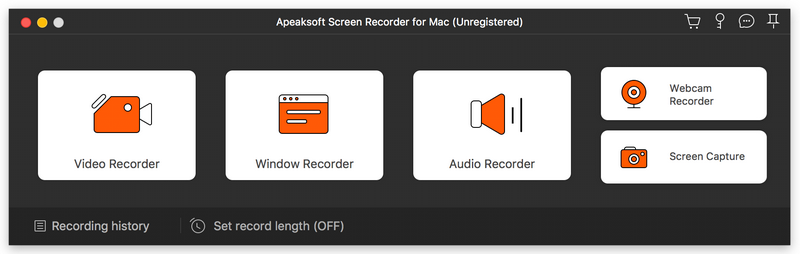
Шаг 2 Нажмите Screen Recorder для записи экранного видео на Mac. Установите область захвата экрана как В полностью or На заказ . Или вы можете вручную изменить размер красной линии. Включи Звуковая система для записи экрана на Mac со звуком. Кроме того, вы можете включить Веб-камера и Микрофон чтобы добавить лицевую камеру и комментарии к видеозаписи Mac.
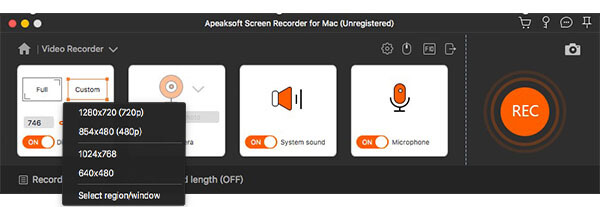
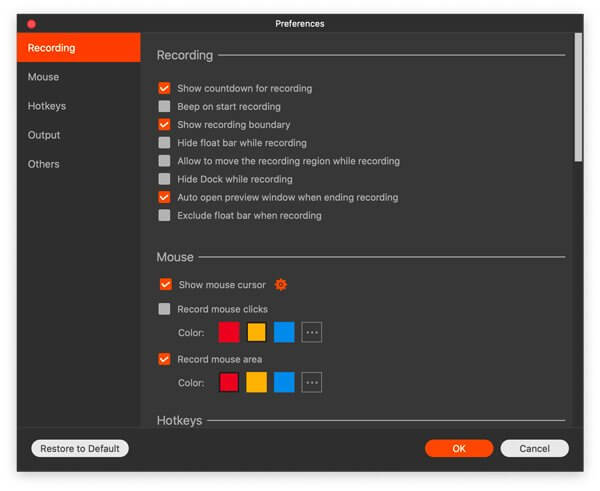
Шаг 3 Чтобы изменить настройки записи экрана, нажмите шестеренку Настройки значок в правом верхнем углу. в Настройки В окне вы можете настроить эффекты мыши, горячие клавиши, формат видео / кодек / качество / частоту кадров, папку вывода и многое другое. Нажмите OK для сохранения изменений.
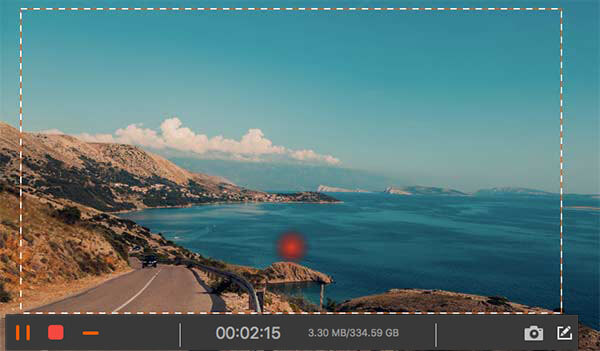
Шаг 4 Нажмите REC чтобы начать запись экранного видео на Mac. Щелкните значок Редактировать значок для редактирования во время записи в нестандартном размере и цвете. Вы можете гибко приостанавливать, возобновлять и останавливать запись экрана Mac.
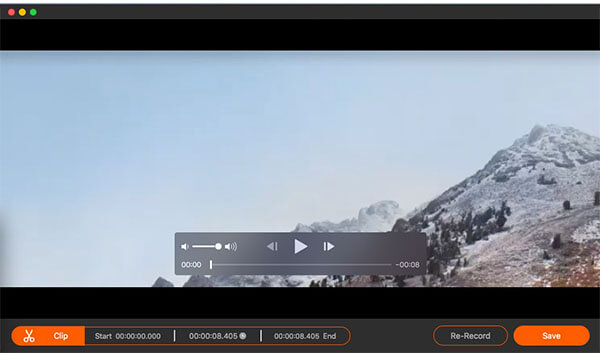
Шаг 5 Нажмите Stop чтобы остановить запись на Mac. в предварительный просмотр окна, вы можете нажать Play получить чек. Кстати, вы можете извлечь видеофрагмент в его триммер видео. Позже нажмите Save. для загрузки видеозаписи на Mac.
Примечание: Бесплатная пробная версия Apeaksoft Screen Recorder позволяет пользователям записывать видео с экрана на Mac до 3 минут. Если вы хотите бесплатно снимать экран на Mac с большим количеством времени, вы можете взглянуть на Apeaksoft Бесплатный онлайн рекордер экрана . Хотя в выходное видео будет вставлен водяной знак.
Часть 2: Как сделать запись экрана на Mac с помощью QuickTime
QuickTime Player — это не только медиаплеер, но и программа записи экрана для Mac. Он предустановлен на вашем компьютере Mac. Таким образом, нет необходимости устанавливать какие-либо сторонние программы записи экрана. Вы можете бесплатно записывать на Mac с помощью QuickTime Player. Поддерживаются все версии macOS.
Шаг 1 Откройте QuickTime Player. Вы можете найти его в Приложения папку.
Шаг 2 Выберите Новая экранная запись из Файл выпадающий список.
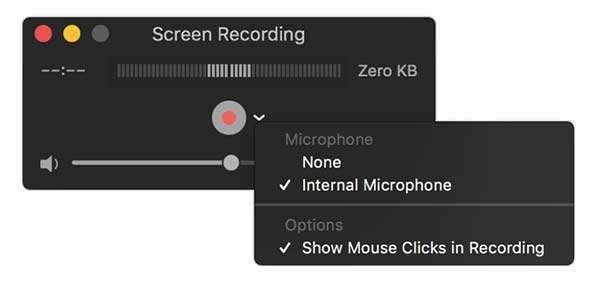
Шаг 3 Появится новое окно с названием Экранная запись . Затем разверните список со стрелкой вниз. выберите Внутренний микрофон или больше, чтобы установить источник входного звука.
Шаг 4 Нажмите Запись кнопку красного цвета и перетащите ее. Теперь вы можете записывать экран на Mac с помощью QuickTime.
Шаг 5 Нажмите Stop кнопка в черном, чтобы остановить Запись экрана QuickTime на Mac.
Часть 3: Как сделать запись экрана на Mac с помощью ярлыков
Что касается пользователей Mac Mojave и Catalina, вы можете получить еще один инструмент для записи видео на Mac. Нажимая комбинации клавиш по умолчанию, вы можете легко записать любую часть вашего компьютера Mac. Между тем, вы также можете сделать снимок экрана на Mac в приложении Снимок экрана.
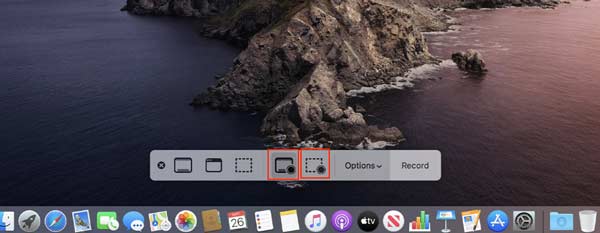
Шаг 1 Нажмите Shift , Command и 5 клавиш на клавиатуре одновременно.
Шаг 2 Чтобы отобразить запись на Mac в полноэкранном режиме, вам нужно щелкнуть четвертый значок на панели инструментов слева направо.
Шаг 3 Чтобы записать выбранную часть на экране Mac, вы можете щелкнуть пятый значок слева направо.
Шаг 4 Установите область захвата экрана. Позже нажмите Запись для просмотра записи на Mac Mojave или Catalina.
Шаг 5 Нажмите Stop в строке меню, чтобы остановить запись видео на Mac.
Шаг 6 Обрежьте, сохраните или поделитесь записью видео с экрана Mac в зависимости от ваших потребностей.
Часть 4: Часто задаваемые вопросы о записи видео с экрана Mac со звуком
Можете ли вы записывать экран на Mac без фонового шума?
Да. Просто установите внутренний звук в качестве единственного источника записи звука. В результате будет записан только звук с вашего компьютера. Вот как сделать запись экрана на Mac с внутренним звуком.
Что делать, если QuickTime Player внезапно прекращает запись?
Во-первых, попробуйте еще раз записать экран Mac с помощью QuickTime. Если ошибка QuickTime не записывает все еще существует, вы можете перейти к Системные настройки . Нажмите Energy Saver , а затем отключите Включить Power Nap при питании от батареи . Что ж, вы можете продолжить запись QuickTime, временно отключив App Nap.
Какие-нибудь другие устройства записи экрана для Mac?
OBS и VLC — это бесплатное средство записи экрана с открытым исходным кодом для компьютеров Mac. Вы можете бесплатно записывать потоковое видео и аудио на Mac. Хотя интерфейс сложный.
В общем, вы можете записывать экран на Mac с помощью Apeaksoft Screen Recorder, QuickTime и Screenshot. Основное различие между сторонними и стандартными программами записи экрана — это инструменты рисования в реальном времени. Во время записи на Mac удобно добавлять аннотации и комментарии. Крошечный интерфейс и аппаратное ускорение тоже пригодятся. Если вам нужно часто записывать свой экран на Mac, вам очень поможет Apeaksoft Screen Recorder. Или вы можете попробовать его онлайн-версию, чтобы записать экран Mac с водяным знаком.
- Запись видео / аудио
- 9 лучших программ для записи Minecraft, которые нельзя пропустить
- Является ли Screencast O Matic безопасным для записи экрана компьютера?
- [Обновлено] Как записывать звонки Viber на Android и iPhone
- 3 проверенных метода записи геймплея на Nintendo Switch
- [Решено] Как восстановить удаленные скриншоты на Mac
- Лучшие способы 5 для конвертации HEIC в JPG / PNG онлайн и через приложения
- Как загрузить длинные видео на Snapchat без потери качества
- Самый простой способ удалить жестко закодированные субтитры из MKV MP4 Video
- Обзор 5 лучших плееров M4A для ПК с Android и Windows 2023 года
- Что такое Снайпинг для Mac? Вот инструменты 5 для захвата экрана Mac
- [2024] Как записать собрание Zoom без ограничений
- Как использовать iMac в качестве внешнего монитора для ПК / Mac / iPhone / iPad
- Как сделать GIF на вашем iPhone с помощью 3 приложений GIF Creator
- Лучшее программное обеспечение для потоковой передачи/зеркального отображения Airplay для Windows 11/10/8/7
- Как эффективно исправить неработающую проблему захвата изображений
- Лучшие 10 Screen Recorders для Mac для захвата экрана (бесплатно и платно)

- [Учебник] Как записать видео в iMovie с помощью простых шагов
- 2 полезные способы записи видео и аудио на Mac
- Центр загрузок
- Апексофт Магазин
- Компания
- О Нас
- Свяжитесь с нами
- Пользовательское соглашение
- Персональные данные
- Лицензионное соглашение
- Продукт
- Восстановление данных iPhone
- Android Восстановление данных
- Передача iPhone
- iPhone Eraser
- Восстановление данных
- Поддержка
- Центр поддержки
- Решения
- Карта сайта
- FAQ