Как начертить круг по трем отрезкам
Пусть нам даны три точки А, В и С, не лежащие на одной прямой (см. рис.).
Соединим эти точки отрезками АВ и ВС. Чтобы найти точки равноудалённые от точек А и В разделим отрезок АВ пополам и через середину (точку М) проведём прямую перпендикулярную к АВ. Каждая точка этого перпендикуляра одинаково удалена от точек А и В.
Чтобы найти точки, равноудалённые от точек В и С, разделим отрезок ВС пополам и через его середину (точку N) проведемпрямую, перпендикулярную ВС. Каждая точка этого перпендикуляа одинаково удалена от точек В и С.
Точка О пересечения этих перпендикуляров будет находиться на одинаковом расстоянии от данных точек А, В и С (АО = ВО = СО). Если мы, приняв точку О за центр круга, радиусом, равным АО, проведём окружность, то она пройдёт через все данные точки А, В и С.
Точка О является единственной точкой, которая может служить центром окружности, проходящей через три точки А, В и С, не лежащие на одной прямой, так как два перпендикуляра к отрезкам АВ и ВС могут пересечься только в одной точке. Значит, задача имеет единственное решение.
Примечание. Если три точки А, В и С будут лежать на одной прямой, то задача не будет иметь решения, так как перпендикуляры к отрезкам АВ и ВС будут параллельны и не будет существовать точки, одинаково удаленной от точек А, В, С, т. е. точки, которая могла бы служить центром искомой окружности.
Если соединить отрезком точки А и С и середину этого отрезка (точку К) соединить с центром окружности О, то ОК будет перпендикулярна к АС (рис.), так как в равнобедренном треугольнике АОС ОК является медианой, поэтому ОК ⊥ АС.
Следствие. Три перпендикуляра к сторонам треугольника, проведённые через их середины пересекаются в одной точке.
Как построить окружность
wikiHow работает по принципу вики, а это значит, что многие наши статьи написаны несколькими авторами. При создании этой статьи над ее редактированием и улучшением работали авторы-волонтеры.
Количество просмотров этой статьи: 52 326.
В этой статье:
Окружность — двумерная фигура, все точки которой равноудалены от некоторой точки (центра окружности).
Часть 1 из 2:
Математические свойства окружности
Центр окружности — это точка, лежащая внутри окружности и равноудаленная от всех точек, лежащих на окружности.
Радиус окружности – это отрезок, соединяющий центр окружности и любую точку, лежащую на ней.
- Диаметр всегда равен двум радиусам. Если вы знаете радиус, умножьте его на 2, чтобы получить диаметр; если вы знаете диаметр, разделите его на 2, чтобы получить радиус.
- Запомните, что отрезок, соединяющий любые две точки, лежащие на окружности, но не проходящий через центр окружности, не является диаметром. Он называется хордой, которая всегда меньше диаметра.
- Окружность с центром в точке О обозначается следующим образом: ⊙О.
Часть 2 из 2:
Построение окружности
- В качестве примера рассмотрим уравнение x2 + y2 = 16.
- Уравнение в нашем примере можно переписать так: (х — 0)2 + (у — 0)2 = 16. Так как а = 0 и b = 0, то центр окружности находится в точке (0,0) (в начале координат).
- В нашем примере r = кв. корень (16) = 4.
- В нашем примере нанесите точки с координатами (0,4); (0,-4); (4,0); (-4,0).
Соедините точки плавной кривой.
Дополнительные статьи

вычислить диагональ квадрата

найти гипотенузу

вычислить диаметр окружности

вычислить объем куба

вычислять углы

построить угол, равный данному углу

вычислить диагональ прямоугольника

найти площадь четырехугольника

найти объем призмы

найти вершину параболы квадратного уравнения

найти площадь многоугольника

найти центр круга

нарисовать шестиугольник

вычислить квадратные метры
- http://www.webmath.com/gcircle.html
- http://www.mathopenref.com/circle.html
Об этой статье
wikiHow работает по принципу вики, а это значит, что многие наши статьи написаны несколькими авторами. При создании этой статьи над ее редактированием и улучшением работали авторы-волонтеры. Количество просмотров этой статьи: 52 326.
КОМПАС-3D v22
Для точного позиционирования курсора и задания параметров в процессе построения можно использовать привязки и геометрический калькулятор.

Команды построения окружностей объединены в группу. В процессе выполнения одной из команд группы можно перейти к выполнению другой с помощью кнопок, расположенных в заголовке Панели параметров.
Заданные параметры могут передаваться между командами группы. Подробнее.
Окружность по центру и точке

Окружность по центру и точке строится командой Окружность .
 |
Способы вызова команды |
• Черчение — Геометрия — Окружность
• Инструменты эскиза — Геометрия — Окружность
• Главное меню: Черчение — Окружности — Окружность
• Найдите и запустите команду с помощью поля поиска в строке Главного меню
1. Задайте центр окружности.
2. Задайте размер окружности одним из следующих способов.
• Укажите точку, лежащую на окружности.
• Задайте диаметр или радиус окружности. Для этого в группе Параметр окружности нажмите кнопку Диаметр  или Радиус
  и задайте значение в соответствующем поле.
После задания размера окружность автоматически создается.

3. Для завершения работы команды нажмите кнопку Завершить .
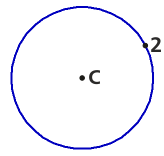
Построение окружности по центру и точке
Окружность по трем точкам

Окружность, проходящая через три заданные точки, строится командой Окружность по трем точкам .
|
Способы вызова команды |
• Черчение — Геометрия — Окружность по трем точкам
• Инструменты эскиза — Геометрия — Окружность по трем точкам
• Главное меню: Черчение — Окружности — Окружность по трем точкам
• Найдите и запустите команду с помощью поля поиска в строке Главного меню
1. Задайте три точки, через которые должна пройти окружность. Координаты центра окружности и ее радиус будут определены автоматически.
2. Для завершения работы команды нажмите кнопку Завершить .
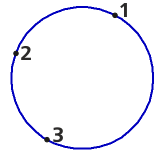
Окружность по трем точкам
Окружность с центром на объекте

Окружность, центр которой располагается на указанной кривой, строится командой Окружность с центром на объекте .
|
Способы вызова команды |
• Черчение — Геометрия — Окружность с центром на объекте
• Инструменты эскиза — Геометрия — Окружность с центром на объекте
• Главное меню: Черчение — Окружности — Окружность с центром на объекте
• Найдите и запустите команду с помощью поля поиска в строке Главного меню
1. Укажите объект, на котором должен лежать центр окружности.
2. Задайте первую точку, через которую должна пройти создаваемая окружность.
3. Задайте вторую точку окружности или диаметр/радиус окружности. Для задания диаметра /радиуса в группе Параметр окружности нажмите кнопку Диаметр или Радиус и задайте значение в соответствующем поле.
В графической области появятся фантомы всех вариантов окружностей, удовлетворяющих заданным параметрам.
4. Зафиксируйте нужный фантом щелчком мыши. Для фиксации нескольких фантомов используйте клавишу . Подробнее.
После фиксации фантома окружность автоматически создается.
Если возможно построение только одной окружности, удовлетворяющей заданным параметрам, то после указания второй точки (или ввода радиуса/диаметра) окружность автоматически создается.
5. Для завершения работы команды нажмите кнопку Завершить .
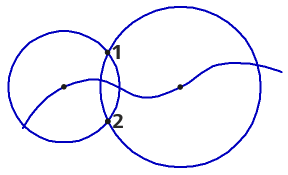
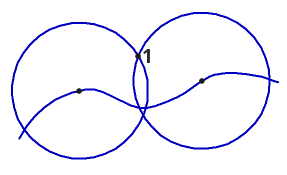
Окружности с центрами, лежащими на сплайне:
а) для построения заданы две точки (1 и 2),
б) для построения заданы точка (1) и радиус окружности
Окружность, касательная к кривой

Окружность, которая касается заданной кривой, строится командой Окружность, касательная к кривой .
|
Способы вызова команды |
• Черчение — Геометрия — Окружность, касательная к кривой
• Инструменты эскиза — Геометрия — Окружность, касательная к кривой
• Главное меню: Черчение — Окружности — Окружность, касательная к кривой
• Найдите и запустите команду с помощью поля поиска в строке Главного меню
1. Укажите кривую, которой должна касаться окружность.
2. Определите параметры окружности одним из следующих способов:
• задайте две точки, принадлежащие создаваемой окружности (рис. а),
• задайте точку, принадлежащую создаваемой окружности, и радиус/диаметр окружности. Для задания радиуса/диаметра в группе Параметр окружности нажмите кнопку Диаметр или Радиус и задайте значение в соответствующем поле,
При некоторых комбинациях положения точки на окружности и значения радиуса/диаметра построение касательной окружности невозможно. Об этом свидетельствует исчезновение фантома окружности после ввода значения радиуса/диаметра.
• задайте координаты центра окружности (рис. б). Для этого введите их в поле Центр в группе элементов Координаты на Панели параметров .
После задания параметров окружности в графической области появляются фантомы всех окружностей, имеющих данные параметры и касательных к указанной кривой.
3. Зафиксируйте нужный фантом щелчком мыши. Для фиксации нескольких фантомов используйте клавишу . Подробнее.
После фиксации фантома окружность автоматически создается.
Если возможно построение только одной окружности, имеющей заданные параметры и касательной к указанной кривой, то после задания параметров окружность автоматически создается.
4. Для завершения работы команды нажмите кнопку Завершить .
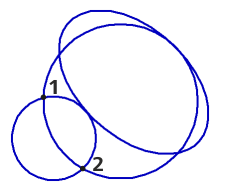
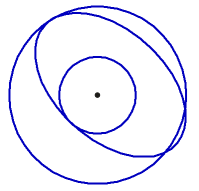
Окружности, касательные к эллипсу
а) для построения заданы две точки (1 и 2),
б) для построения заданы координаты центра
Окружность, касательная к двум кривым

Окружность, имеющая точки касания с двумя указанными кривыми, строится командой Окружность, касательная к двум кривым .
|
Способы вызова команды |
• Черчение — Геометрия — Окружность, касательная к двум кривым
• Инструменты эскиза — Геометрия — Окружность, касательная к двум кривым
• Главное меню: Черчение — Окружности — Окружность, касательная к двум кривым
• Найдите и запустите команду с помощью поля поиска в строке Главного меню
1. Укажите кривые, которых должна касаться окружность. Их наименования появятся в поле Объекты Панели параметров.
2. Задайте точку на окружности или диаметр/радиус окружности. Для задания диаметра/радиуса в группе Параметр окружности нажмите кнопку Диаметр или Радиус и задайте значение в соответствующем поле.
В графической области появятся фантомы всех окружностей, имеющих заданные параметры и касательных к указанным кривым.
3. Зафиксируйте нужный фантом щелчком мыши. Для фиксации нескольких фантомов используйте клавишу . Подробнее.
После фиксации фантома окружность автоматически создается.
Если возможно построение только одной окружности, удовлетворяющей заданным параметрам, то после указания точки на окружности (или ввода радиуса/диаметра) окружность автоматически создается.
4. Для завершения работы команды нажмите кнопку Завершить .
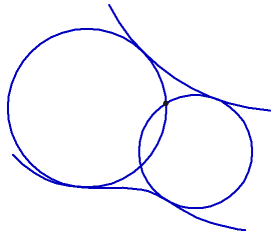
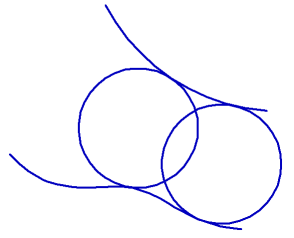
Окружности, касательные к дуге и сплайну
а) проходящие через точку, б) равных радиусов
Окружность, касательная к трем кривым

Окружность, имеющая точки касания с тремя указанными кривыми, строится командой Окружность, касательная к трем кривым .
|
Способы вызова команды |
• Черчение — Геометрия — Окружность, касательная к трем кривым
• Инструменты эскиза — Геометрия — Окружность, касательная к трем кривым
• Главное меню: Черчение — Окружности — Окружность, касательная к трем кривым
• Найдите и запустите команду с помощью поля поиска в строке Главного меню
1. Укажите объекты, которых должна касаться окружность. Их наименования появятся в поле Объекты Панели параметров.
В графической области отобразятся фантомы всех вариантов окружностей, касательных к указанным объектам.
Если среди выбранных объектов есть эллипс или сплайн, то сразу после выбора объектов фантомы окружностей не появляются. Система ждет указания примерного местоположения окружности.
2. Зафиксируйте нужный фантом щелчком мыши. Для фиксации нескольких фантомов используйте клавишу . Подробнее.
После фиксации фантома окружность автоматически создается.
Если возможно построение только одной окружности, касательной к указанным объектам, то после их указания окружность автоматически создается.
3. Для завершения работы команды нажмите кнопку Завершить .
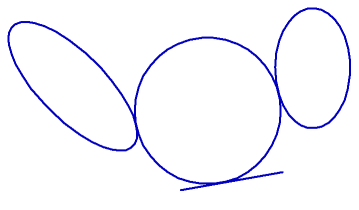
Окружность, касательная к двум эллипсам и отрезку
Окружность по двум точкам

Окружность, проходящая через две заданные точки, строится командой Окружность по двум точкам .
|
Способы вызова команды |
• Черчение — Геометрия — Окружность по двум точкам
• Инструменты эскиза — Геометрия — Окружность по двум точкам
• Главное меню: Черчение — Окружности — Окружность по двум точкам
• Найдите и запустите команду с помощью поля поиска в строке Главного меню
Доступны два способа построения окружности.
Способ 1. По двум диаметрально противоположным точкам
1. Задайте первую точку окружности.
2. Задайте вторую точку окружности. Она будет диаметрально противоположна первой и определит размер и положение окружности.
После задания второй точки окружность автоматически создается.
3. Для завершения работы команды нажмите кнопку Завершить .
Способ 2. По двум точкам и радиусу/диаметру
1. Задайте первую точку окружности.
2. Задайте радиус/диаметр окружности. Для этого в группе Параметр окружности на Панели параметров нажмите кнопку Диаметр или Радиус и введите значение в соответствующее поле.
В графической области появятся фантомы окружностей, которые можно создать.
3. Задайте вторую точку окружности. Фантомы займут требуемое положение.
4. Зафиксируйте нужный фантом щелчком мыши. Для фиксации обоих фантомов используйте клавишу . Подробнее.
После фиксации фантома окружность автоматически создается.
5. Для завершения работы команды нажмите кнопку Завершить .
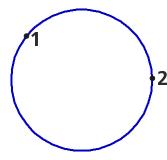
Построение окружности по двум точкам и радиусу/диаметру
© ООО «АСКОН-Системы проектирования», 2023. Все права защищены. | Единая телефонная линия: 8-800-700-00-78
Уроки по программе КОМПАС.
Чтобы построить окружность по трем точкам, нажимаем кнопку «Окружность по 3 точкам» в компактной панели, или в верхнем меню последовательно нажимаем команды«Инструменты» — «Геометрия» — «Окружности» — «Окружность по 3 точкам».
При помощи курсора задаем точки, через которые должна пройти окружность, координаты центра и радиусы определятся автоматически.
Фиксируем построенную окружность щелчком левой клавиши мыши, и нажимаем кнопку «Прервать команду».
Значения координат можно указывать в панели свойств. Само собой при необходимости можно построить оси, для этого на панели свойств активизируем переключатель «Оси».
Для построения окружности с центром на объекте нажимаем кнопку «Окружность с центром на объекте» в компактной панели.
Либо в верхнем меню последовательно нажимаем команды «Инструменты» — «Геометрия» — «Окружности» — «Окружность с центром на объекте».
Сначала указываем объект, на котором будет лежать центр окружности. Задаем первую точку, через которую будет проходить окружность. Если известна вторая точка, то задаем и её. На экране отобразятся фантомы всех возможных вариантов окружностей проходящих через эти точки. Выбираем при помощи курсора необходимый и фиксируем его щелчком левой клавиши мыши.
Для завершения построения последовательно нажимаем кнопки «Создать объект» и «Прервать команду», окружность с центром на объекте построена.
Если Вам известно значение диаметра или радиуса, введите его в соответствующее поле на панели свойств. Предварительно активизируйте переключатель «Диаметр» или «Радиус» (в зависимости от того что будете вводить, по умолчанию активен «Диаметр»). После ввода значения нажмите клавишу Enter. На экране также отобразятся фантомы всех возможных вариантов. Снова выбираем необходимый или поочередно все необходимые и фиксируем каждый щелчком левой клавиши мыши. После выбора каждого очередного фантома нажимаем кнопку «Создать объект». Введем к примеру значение 50 мм.
Завершаем построение нажатием кнопки «Прервать команду», окружности построены.
Если Вам нужно построить окружность с центром на другом объекте, пользуйтесь кнопкой «Указать заново», с ней Вы уже знакомы.
В следующем уроке рассмотрим другие способы построения окружностей в Компас 3D.
Если у Вас есть вопросы можно задать их ЗДЕСЬ.
Список последних уроков по программе Компас-3D
- Урок №2. Открытие документа Компас. Сохранение документа Компас.
- Урок №3. Построение точек в Компас-3D.
- Урок №4. Вспомогательные прямые в Компас 3D.
- Урок №5. Вспомогательные прямые в Компас 3D. Перпендикулярные и касательные.
- Урок №6. Вспомогательные прямые в Компас 3D. Касательные и биссектриса угла.
- Урок №7. Построение отрезков в Компас 3D. Произвольный отрезок и отрезок параллельный прямолинейному объекту.
- Урок №8. Построение отрезков в Компас 3D. Отрезок перпендикулярный прямолинейному объекту.
- Урок №9. Построение отрезков в Компас 3D. Касательные отрезки.
- Урок №10. Построение окружности в Компас 3D.
- Урок №11. Построение окружности в Компас 3D.Окружность по трем точкам и окружность с центром на объекте.
Автор: Саляхутдинов Роман
«БОСК 8.0»
Познай Все Cекреты КОМПАС-3D
- Более 100 наглядных видеоуроков;
- Возможность быстрее стать опытным специалистом КОМПАС-3D;
- Умение проектировать 3D изделия (деталей и сборок) любой степени сложности;
- Гарантии доставки и возврата.
Автор: Саляхутдинов Роман
«БОСК 5.0»
Новый Видеокурс. «Твердотельное и Поверхностное Моделирование в КОМПАС-3D»
- Большая свобода в обращении с поверхностями;
- Возможность формирования таких форм, которые при твердотельном моделировании представить невозможно;
- Новый уровень моделирования;
- Гарантии доставки и возврата.
Автор: Саляхутдинов Роман
«Эффективная работа в SolidWorks»
Видеокурс. «Эффективная работа в SolidWorks» поможет Вам:
- Многократно сократить временя на освоение программы;
- Научит проектировать 3D изделия (деталей и сборок) любой степени сложности; создавать конструкторскую документацию; проводить инженерный анализ.
- Поможет быстрее стать грамотным специалистом;
- Гарантии доставки и возврата.
Автор: Дмитрий Родин
«AutoCAD ЭКСПЕРТ»
Видео самоучитель По AutoCAD
- 60 наглядных видеоуроков;
- Более 15 часов только AutoCAD;
- Создание проектов с нуля прямо у Вас на глазах;
- 365-дневная гарантия