Копирование объектов

- Выберите вкладку «Главная» > панель «Редактирование» > «Копировать» . найти
- Выберите объекты для копирования и нажмите ENTER.
- Укажите базовую точку для копирования.
- Укажите вторую точку. Выбранные объекты копируются в новое местоположение в направлении и на расстояние, определяемое двумя заданными точками.
Копирование объекта с использованием перемещения
- Выберите вкладку «Главная» > панель «Редактирование» > «Копировать» . найти
- Выберите объекты для копирования и нажмите ENTER.
- Введите значения относительных координат смещения в декартовой, полярной, цилиндрической или сферической системе координат. Не следует вводить знак @, так как уже предполагается ввод относительных координат.
- В ответ на запрос второй точки нажмите Enter. Значения координат определяют не положение базовой точки, а величину смещения объекта. Выбранные объекты копируются в новое местоположение, определяемое заданными значениями относительных координат.
Копирование и вставка
- Нажмите сочетание клавиш CTRL + C или щелкните вкладку «Главная» > панель «Буфер обмена» > «Копировать в буфер» .
 найти
найти - Выберите объекты для копирования и нажмите ENTER. Теперь объекты можно вставлять в тот же или другой чертеж.
- При необходимости перейдите к чертежу, в который требуется вставить объекты.
- Используйте одну из следующих команд для вставки объектов.
- CTRL + V или вкладка «Главная» > панель «Буфер обмена» > «Вставить» .
 найти
найти - CTRL + SHIFT + V или вкладка «Главная» > панель «Буфер обмена» > «Вставить как блок» .
 найти
найти - Вкладка «Главная» > панель «Буфер обмена» > «Вставить с исходными координатами» .
 найти
найти
- CTRL + V или вкладка «Главная» > панель «Буфер обмена» > «Вставить» .
- Следуйте подсказкам.
Важное замечание: Функцию копирования и вставки Windows можно использовать для передачи объектов между различными приложениями Windows, однако в AutoCAD она работает не так точно. Чтобы обеспечить точность, следует использовать команду БТКОПИРОВАТЬ, а не КБУФЕР (CTRL+C).
Копирование и вставка с базовой точкой
- Нажмите CTRL + SHIFT + C или введите БТКОПИРОВАТЬ в командной строке.
- Укажите базовую точку.
- Выберите объекты для копирования и нажмите ENTER. Теперь объекты можно вставлять в тот же или другой чертеж.
- При необходимости перейдите к чертежу, в который требуется вставить объекты.
- Вставьте объекты, используя одну из ранее указанных команд.
Понятия, связанные с данным
- Копирование объектов
- Создание нескольких копий с помощью ручек
Видео урок: «12 способов копировать в Автокад»
Как правило, при любых построениях мы пользуемся копированием объектов, свойств и целых чертежей, и чтобы делать это максимально эффективно и быстро нужно иметь внушительный арсенал инструментов. Однако, на вопрос «Как скопировать в Авткоаде?» нет однозначного ответа!
Все дело в том, что в Автокад копировать можно как минимум 12 разными способами. При этом каждый вариант имеет свои особенности и дает определенные преимущества. Именно о методах копирования и пойдет речь в этом уроке.
Как скопировать из Автокада в Автокад?
В Автокад копировать можно как отдельные объекты, так и целые чертежи. Вопрос, как перенести чертеж из Автокада в Автокад возникает очень часто. Ведь, как правило, необязательно чертить проект с нуля. Можно просто взять за основу другой чертеж или отдельные его элементы.
Чтобы скопировать чертеж в Автокаде достаточно выделить его, после чего воспользоваться горячей клавишей Ctrl+C, затем вставить в новый файл (горячая клавиша Ctrl+V). Это самый быстрый и простой способ.
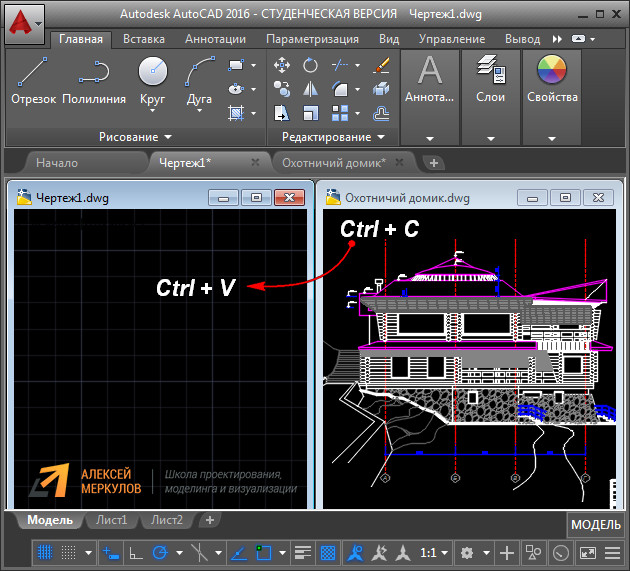
ПРИМЕЧАНИЕ: Чтобы копировать с базовой точкой, нужно использовать сочетание клавиш Ctrl+Shiht+C, после чего графически указать точку привязки вашего объекта. При этом определяется конкретная точка вставки горячими клавишами Ctrl+V.
Для того чтобы копирование с одного чертежа на др. происходило более комфортно, следует разместить файлы один возле другого, как на рис. 1. Более подробно про такое размещение окон вы найдете в статье «Как в AutoCAD правильно вставлять блок из другого чертежа?»
Как скопировать объект в Автокаде?
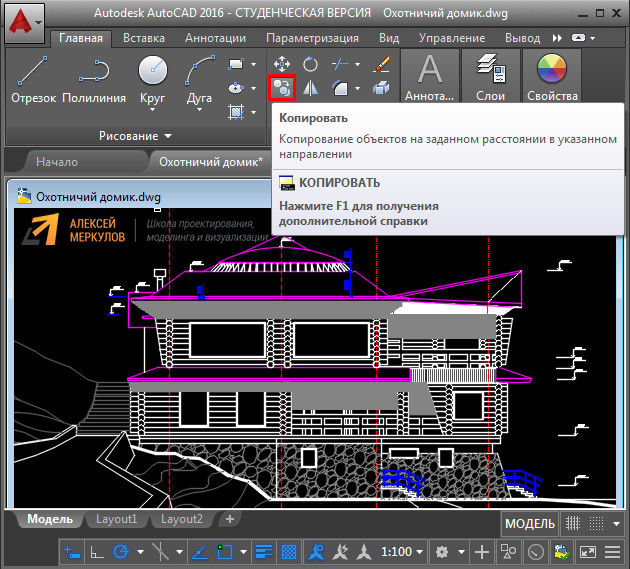
Копировать объект в Автокаде можно вышеописанным способом. Однако, для этих целей предназначена отдельная команда, которая располагается на вкладке «Главная», панель «Редактирования» (рис. 2).
Полезные советы и ссылки
Практическое применение различных методов копирования подробно рассмотрено в бесплатном видео курсе «Создание проекта AutoCAD от идеи до печати», который будет полезен не только новичкам, но и более опытным пользователям.
- получить курс по Автокаду в видео-формате;
- скачать методические рекомендации в PDF-формате.
В AutoCAD копировать можно не только элементы чертежа, но также и др. объекты, например, картинки, графики, диаграммы из Word или PowerPoint. Иногда может понадобиться создать несколько дубликатов Листов. Поэтому рекомендуем ознакомиться со следующими публикациями из Самоучителя по Автокаду:
- как скопировать из Ворда в Автокад;
- как скопировать из Автокада в Ворд;
- как скопировать Лист в Автокаде.
После изучения этого материала, вы будете не только знать, как копировать из Автокада в Автокад, но и как правильно вставлять объекты из др. приложений.
Освойте профессию проектировщика
Научитесь быстрому черчению, освоите прикладное 3D, автоматизируете создание ведомостей и спецификаций.
Копирование объектов
Для того, чтобы получить такую фигуру нужно скопировать квадрат три раза и перенести его в соответствующее место так, чтобы фигура оказалась связанной.
Процедура копирования.

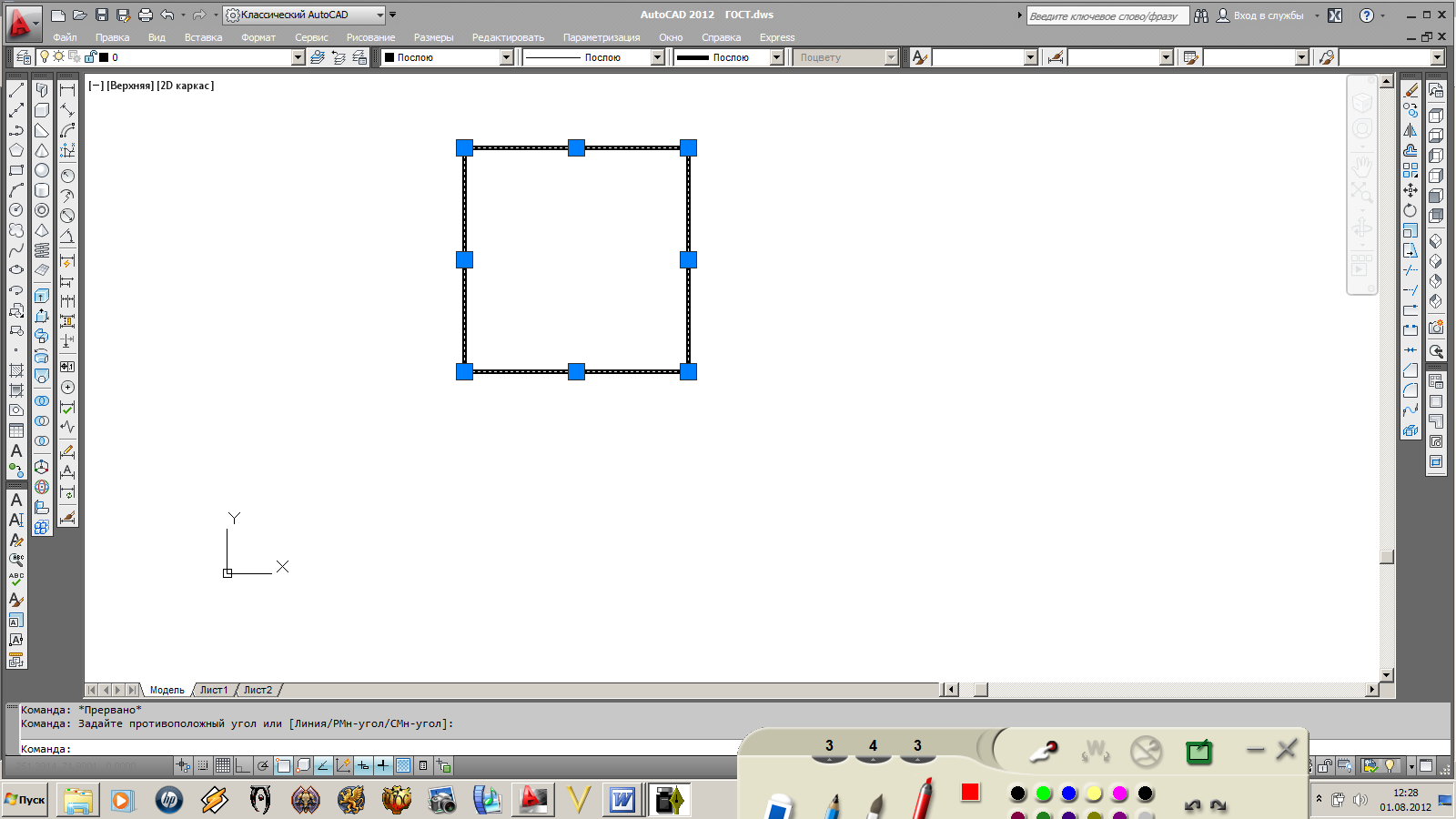
Выбираем копируемые объекты. В данном случае квадрат, обведя его рамкой. Загоревшиеся ручки сигнализируют, что объекты были выбраны.


Выбираем точку привязки щелкнув на соответствующую ручку, жмем Enter и вводим к (копировать).
Теперь смотрите что получилось. Мы копируем весь квадрат и программа рисует нам его тонкий контур с курсором привязки.
Все очень наглядно, ведем тонкий контур в нужное место и щелкаем мышью – программа рисует копию квадрата.
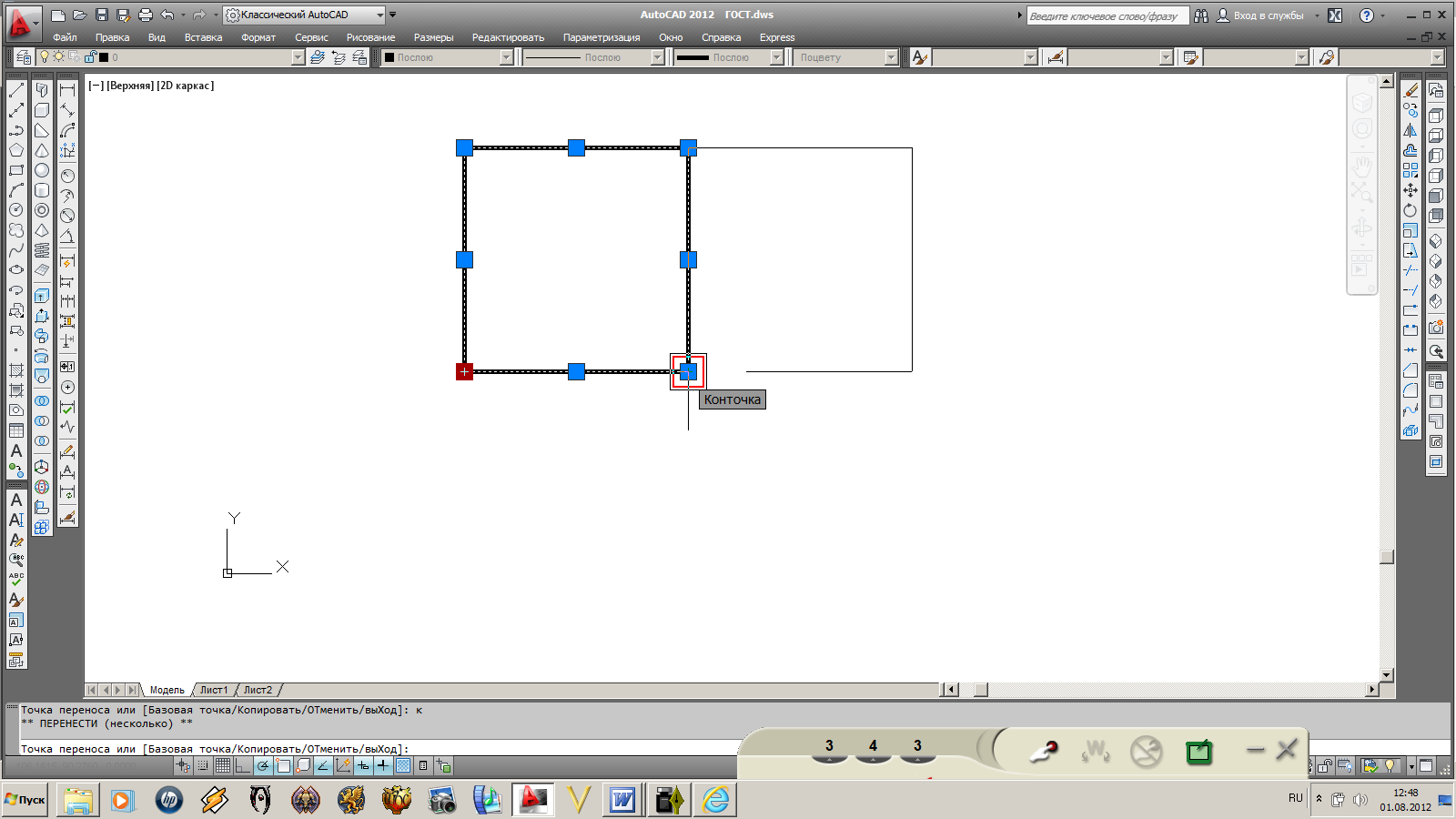

Переместив курсор на противоположный угол квадрата мы привяжем к нему его копию и т.д.
Чтобы закончить копирование нажмите Enter или Esc для отмены.
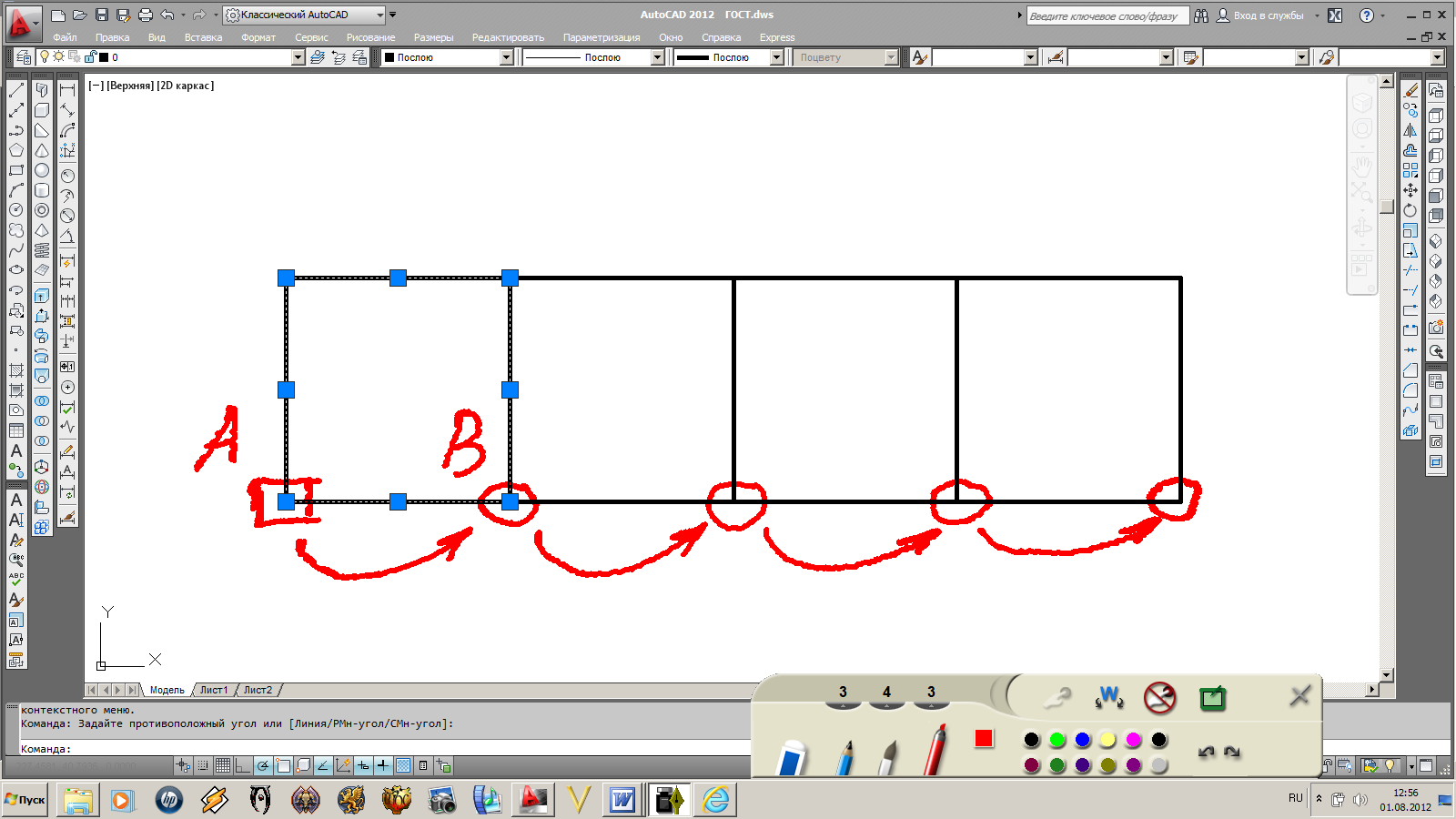
Выбранная точка А привязки позволяет выстроить фигуру просто расставив квадраты друг за другом.
Переставляя квадраты из точки А в В получаем нашу фигуру.
Теперь, когда мы знаем о процедуре копирования, построим остальные фигуры тетриса.
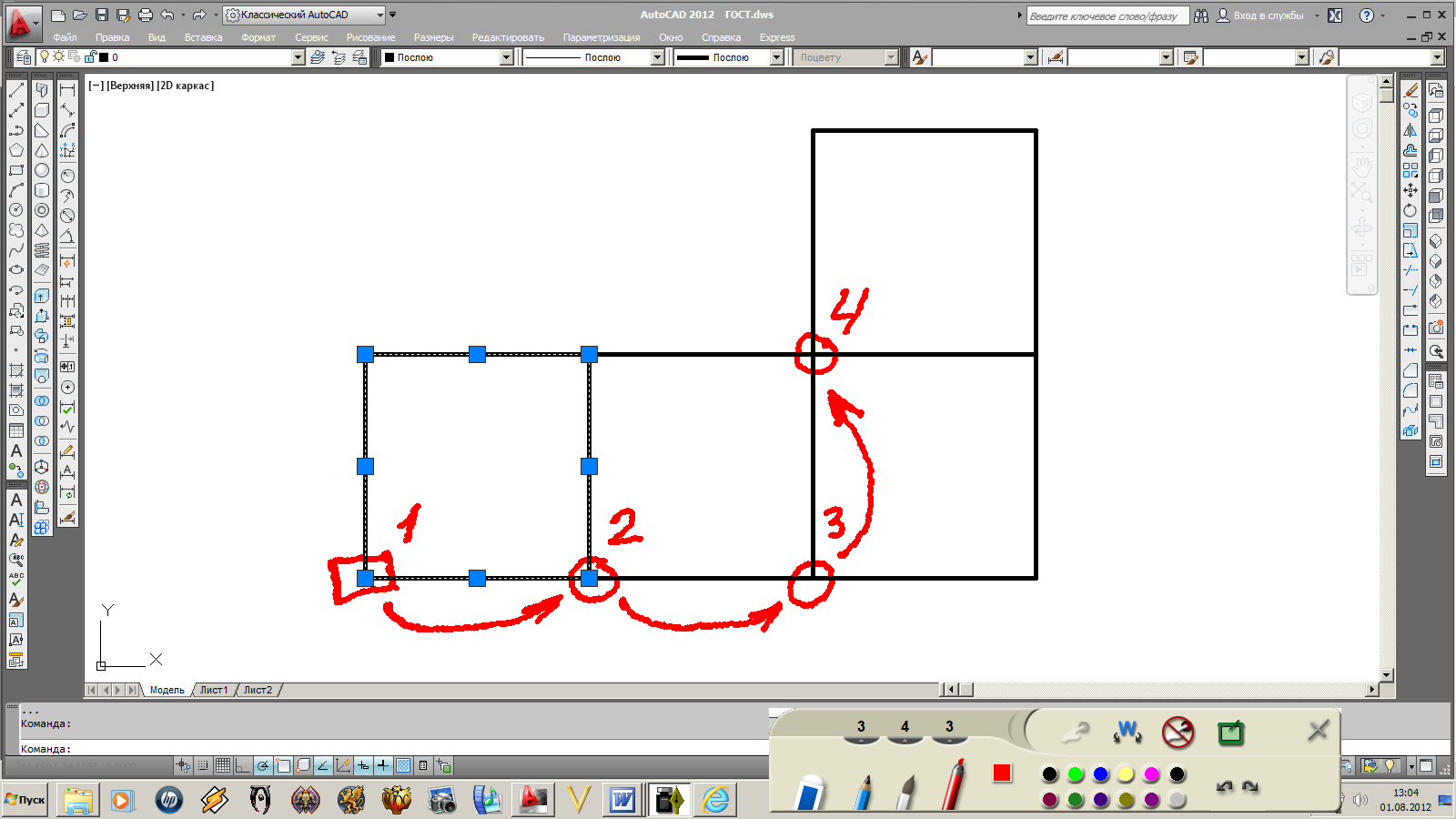
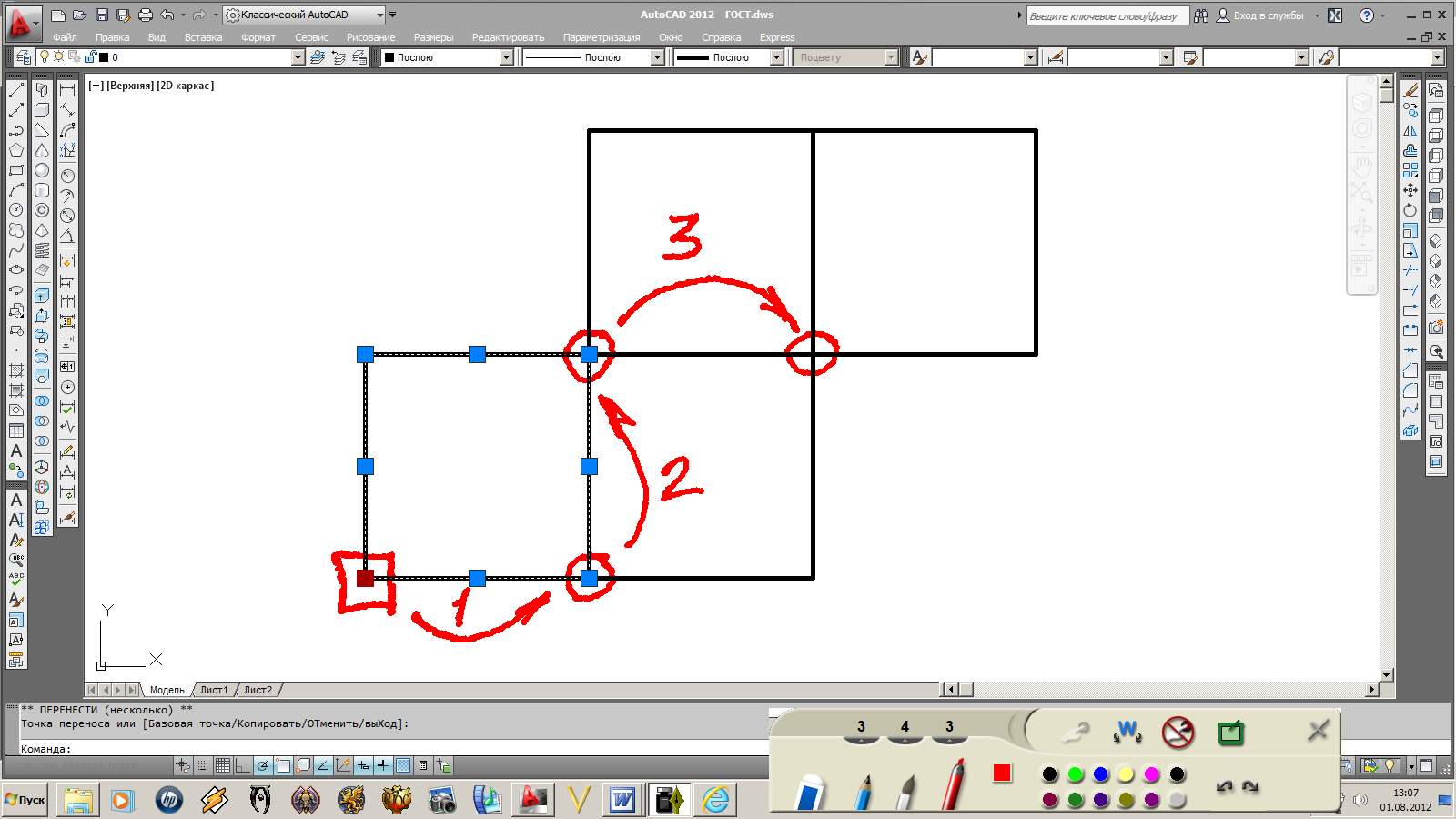


Ну и напоследок, мы даем сведения из справки программы. Ведь способов копирования объектов очень много: это и копирование при повороте, и копирование при масштабировании и пр.
Многократное копирование с помощью ручек
- Выберите копируемые объекты.
- Выберите базовую ручку на объекте.
- Введите к (Копировать) или нажмите и удерживайте нажатой клавишу Ctrl при растягивании, перемещении, повороте или масштабировании.
- Копирование будет продолжаться, пока не выключены ручки.
- Введите или укажите дополнительные параметры для выполнения операции в текущем режиме ручек.
- Выключите ручки нажатием Enter, клавиши пробела или Esc.
Круги, многоугольники и массивы
Ранее мы с вами выяснил, что основным инструментом черчения является отрезок. При помощи его можно построить практически любой контур и объекты различных конфигураций. Но вот для построения окружностей команда отрезок не подходит.
Построение кругов
Для построения кругов используются различные сочетания таких параметров, как положение центра, радиус, диаметр, положение точек окружности и других объектов.
Круги можно строить различными способами. По умолчанию построение производится по заданным центру и радиусу. Существуют также три дополнительных метода, которые показаны на чертеже.

Для построения круга по центру и радиусу (или диаметру)
- Выполните одно из следующих действий:
- Выберите вкладку «Главная» панель «Рисование» раскрывающийся список «Круг» «Центр, радиус» или «Центр, диаметр».

- Выберите вкладку «Главная» панель «Рисование» раскрывающийся список «Круг».
 .
.
- Выберите вкладку «Главная» панель «Рисование» раскрывающийся список «Круг» «Центр, радиус» или «Центр, диаметр».
- Укажите точку центра.
- Задайте радиус или диаметр.
Теперь рассмотрим эту процедуру более подробно.

1. Построение любой окружности в черчении начинают с выстраивания центровых линий. Постройте центровые линии при помощи команды отрезок и установите их толщину равной 0,25мм.

Схема построения центровых линий следующая: мы построим горизонтальный отрезок, а затем через его центральную точку поворотом на 90 о скопируем второй вертикальный отрезок.

2. Начертим горизонтальный отрезок длиной 30 мм. Зададим ему определенные толщину и тип линии. После выберем отрезок и нажмем на его центральную ручку и щелкаем правой кнопкой мыши, чтобы появилось меню, в котором выбираем команду повернуть. Жмем. Далее вспоминаем процедуру многократного копирования…

3. Мы можем ввести к (копировать) или удерживать клавишу Ctrl при повороте, чтобы скопировать отрезок на нужное место, как это показано на рисунке. Затем жмем Enter – одной линии нам достаточно.
Вот и все, построение центровых линий успешно завершено.

4. Теперь выбираем команду круг на панели инструментов.

5. В качестве центра круга выбираем перекрестье центровых линий и вводим величину радиуса 10 мм.
Программа начертит круг радиусом 10 мм.

Построение успешно завершено.
Вот мы и научились строить круг по центру и радиусу, остальные способы построения кругов используются реже, поэтому мы их рассматривать не будем, тем более, что все подробно описано в справке.
Построение окружности, касательной к двум объектам

- Выберите вкладку «Главная» панель «Рисование» раскрывающийся список «Круг» «2 точки касания, радиус».
Включается режим объектной привязки «Касательная».
- Выберите первый объект, которого касается окружность.
- Выберите второй объект, которого касается окружность.
- Задайте радиус круга.
Чертеж крышки
Рассмотрим часто встречающийся случай применения команды круг. Нужно начертить изображение детали под названием крышка. Для того чтобы крышка крепилась к корпусной детали в ней сделаны отверстия для крепления болтами. Отверстий может быть множество и схемы их расположения отличаются именно количеством отверстий под крепеж. Рассмотрим следующий случай.

Чертеж-задание. Основную сложность при построении данного изображения представляют 6 окружностей по периметру центровых линий. Они расположены через равные промежутки в 60 о .
1. Начнем с построения центровых линий (длина 60 мм). Затем построим окружности диаметром 40 и 54 мм соответственно. Это вы уже знаете.

2. Из точки проведем окружность радиусом 4 мм.
3. Для начерченной окружности построим центровые линии, используя команду Маркер центра на панели инструментов размер.
Для этого выбрав команду просто щелкаем на нашем круге, линии будут выстроены автоматически.


4. Теперь центровые линии нужно привести в соответствие с ГОСТ: удалим горизонтальную и откорректируем толщину и тип линии вертикальной.

5. Теперь используя команду круговой массив создадим копии окружностей через промежутки в 60 о . Итого будет начерчено 6 кругов.

Предварительно выбрав копируемые объекты (2) круг и центровую линию нажимаем . Выбираем центр массива – точка (1). Далее (3) вводим 6 копий на 360 о . И программа начертит 6 одинаковых окружностей через 60 о каждую.

6. Алгоритм команды приведен в командной строке.
После ввода команды мы указываем центральную точку массива 1. Затем по подсказке 2 [Угол между/Выражение] вводим в (Выражение) – это позволит нам задать число копий 6 (пункт 3 выделено). Угол заполнения массива выбираем 360 о (4), поскольку нам необходимо распределить круги по всей окружности. И в конце жмем ввод.
7. Осталось проставить размеры. В данном случае это будут диаметральный и угловой размеры. Для этого на панели инструментов Размер выбираем команды Диаметр и Угловой.
Нанесение диаметра

- Панель инструментов Размер «Диаметр». .
- Выберите дугу или круг для нанесения размеров.
- Введите необходимые параметры:
- Для редактирования размерного текста введите т (Текст) или м (МТекст).
- Для задания угла нанесения размерного текста введите у (Угол).
- Укажите положение линии выноски.
Нанесение углового размера

- Панель инструментов Размер «Угловой».
- Воспользуйтесь одним из следующих способов:
- Для нанесения размеров на круг, выберите круг, указав первую конечную точку угла. Затем укажите вторую конечную точку.
- Для нанесения размеров на любой другой объект укажите первый отрезок, определяющий сторону измеряемого угла. Затем укажите второй отрезок.
- Введите необходимые параметры:
- Для редактирования размерного текста введите т (Текст) или м (МТекст).
- Для задания угла нанесения размерного текста введите у (Угол).
- Укажите положение размерной дуги.
Построение многоугольников
Из курса геометрии мы с вами знаем, что окружности очень часто связаны с вписанными и описанными многоугольниками. Рассмотрим построение многоугольников в ACAD.
Можно быстро создавать правильные многоугольники. Частным случаем равносторонних многоугольников являются равносторонние треугольники, квадраты, пятиугольники, шестиугольники и т.д.

Команда МН-УГОЛ позволяет создавать замкнутые полилинии в виде равносторонних многоугольников с числом сторон от 3 до 1024. На следующих иллюстрациях представлены три метода создания многоугольников. В каждом случае задаются две точки.

Для построения вписанного/описанного многоугольника
- Выберите вкладку «Главная» панель «Рисование» «Многоугольник».
- В командной строке введите количество сторон.
- Укажите центр многоугольника (1).
- Введите о (Описанный) для включения режима построения описанного многоугольника.
Введите в (Вписанный) для входа в режим построения многоугольника, вписанного в круг с заданным центром.
- Задайте радиус (2).

Для построения многоугольника с заданной стороной
- Выберите вкладку «Главная» панель «Рисование» «Многоугольник».
- В командной строке введите количество сторон.
- Введите к (Кромка).
- Укажите начальную точку одной стороны многоугольника.
- Укажите конечную точку этой же стороны.
Чертеж гайки
Большинство гаек имеет форму шестигранника, поэтому нам нужно будет начертить шестигранник, отверстие с резьбой и фаски.

1. Вводим количество сторон – 6. Затем указываем центр многоугольника. Далее выбираем В – вписанный в окружность и вводим радиус 17мм.

2. Программа начертит шестиугольник.
Теперь мы должны начертить отверстие в гайке, для этого нужно определить центр шестигранника. Как видите, центровые линии специально не были выстроены.
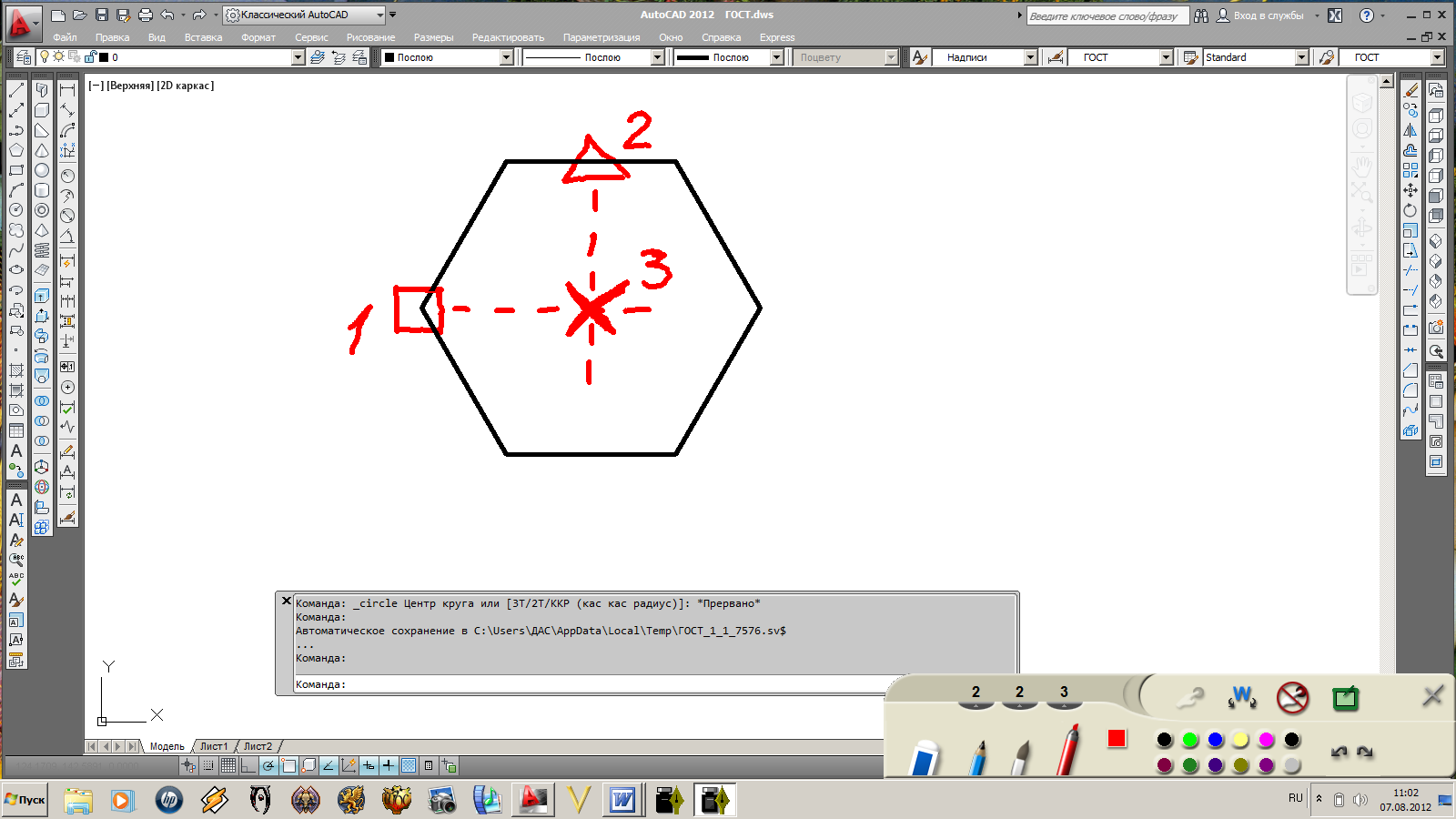

3. Жмем . Для определения центра расположения окружности воспользуемся функцией привязки.
Шаг 1. Наводим курсор на вершину угла 1 пока не загорится квадратик-маркер привязки и от него ведем курсор вправо, чтобы определить положение центра многоугольника. Программа запомнит отслеживание.
Шаг 2. При помощи привязки определяем середину (треугольник) верхней стороны и ведем курсор вниз в сторону предполагаемого центра.
Шаг 3. Пересечение вспомогательных пунктирных линий отслеживания дадут нам положение центра многоугольника.

4. Определив центр, вводим окружность радиусом 8 мм.
Теперь нам нужно начертить изображение резьбы. Для этого нужно начертить еще одну окружность.
Копирование в Автокад
В этом видеоуроке продолжаем изучение редактирования объектов и рассмотрим команду «Копировать» в Автокад.
Способы копирования объектов в Автокаде идентичны способам перемещения, рассмотренные в предыдущем видео уроке. (Выделение, выбор и перемещение объектов в Автокаде). Единственная разница между ними в том, что исходный объект при копировании не стирается, а на новом месте появляется его копия.
Команда Копировать (Copy) в AutoCAD
Вызвать команду копирования объектов в Автокад можно одним из следующих способов (приступить к копированию объектов):
- копировать в Автокаде объекты можно из строки меню пункт Редактировать — строка Copy;
- приступить к копированию объектов в AutoCAD можно из в ленты инструментов — вкладка Редактирование — кнопка Copy;
- скопировать в Автокаде объект можно из классической панели инструментов Редактирование — кнопка Copy;
- либо прописать наименование команды в командной строке Копировать/Copy.
Существует еще несколько способов копирования в Автокад объектов и целых чертежей, которые мы рассмотрим ниже, а сначала разберем базовую команду копирования объектов (чертежей).
Как скопировать в Автокаде объект с использованием смещения (координаты)
После вызова команды Copy, командная строка выдаст запрос:
Выберите объекты:
То есть требуется выбрать объект (ы) копирования в Автокад. Выберем отрезок. Система выдаст запрос:
Базовая точка или [Смещение, реЖим]:
Допустим нам необходимо скопировать объект в AutoCAD вправо и вверх на 50 мм относительно его первоначального местоположения. В этом случае удобно использовать метод сдвига и ввести в командную строку прямоугольные координаты: 50 по X и 50 по Y. Не забывайте разделять координаты между собой знаком запятой, а не точкой. После ввода координат, нажмите на кнопку Enter. Программа отобразит следующий запрос:
Вторая точка или [Использовать для смещения первую точку, Массив]:
ничего вводить в командную строку не надо, а просто согласиться со значением по умолчанию «использовать для смещения первую точку», для этого нажмите еще раз на клавишу Enter.
Как только нажмете на клавишу Enter, команда Copy в AutoCAD завершить свое выполнение и построит копию объекта со смещением вправо и вверх на 50 мм.
Рассмотренный способ копирования в Автокаде объекта с использованием координат может заменить опция Смещение команды Copy.
Как сделать копию объекта (чертежа) в Автокад с при помощи базовой точки — второй точки (способ по умолчанию)
Вызовите команду AutoCAD Копировать. Выберите объект копирования, пусть будет этот прямоугольник. Система выдаст запрос:
Базовая точка или [Смещение, реЖим]:
В ответ на него выберем правый нижний угол прямоугольника при помощи привязки Конточка. Появится запрос:
Вторая точка или [использовать для смещения первую точку, Массив]:
На запрос укажем 2 точку, т.е. ту точку куда нам необходимо скопировать в Автокаде объект. Вы можете использовать ввод координат или указать координаты щелчком мыши в рабочей зоне чертежа. После указания второй точки, объект в AutoCAD будет скопирован, а команда завершит свое выполнение.
Как сделать несколько копий объекта в программе без прерывания команды
Можно скопировать в Автокад объект несколько раз без завершения команды Copy, для этого используйте ее опцию Несколько или копирование в Автокад объектов ручками.
В видео уроке мы разберем способы вызова команды Копировать и методы копирования объектов в Автокад, хотя методика использования данной команды не отличается от команды «Переместить».