Отступ первой строки абзаца
Чтобы сделать отступ в первой строке абзаца, поместите курсор в начале абзаца и нажмите клавишу TAB. При нажатии клавиши ВВОД, чтобы начать следующий абзац, его первая строка будет с отступом.
Совет: Если вы хотите изменить отступ для уже написанных абзацев, используйте метод клавиши TAB для первого абзаца, как описано выше. Затем поместите курсор в начале следующего абзаца. Нажмите BACKSPACE, а затем клавишу ВВОД. Повторите процесс для последующих абзацев.
Отступ первой строки по умолчанию
Если вам всегда нужен отступ в первой строке, измените стиль «Обычный»:
- Поместите курсор в любое место абзаца.
- На вкладке Главная щелкните правой кнопкой мыши стиль Обычный и выберите Изменить.
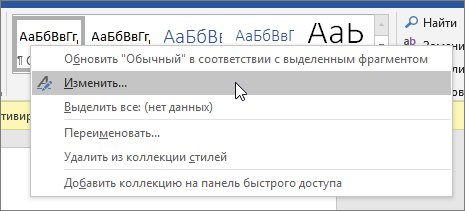
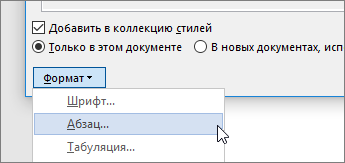
- Выберите Формат, а затем выберите Абзац.
- На вкладке Отступы и интервалы в разделе Отступ выберите Первая строка.
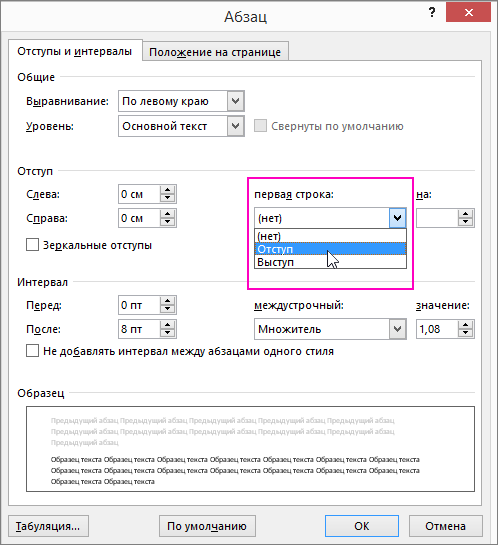
- Нажмите ОК.
- Нажмите кнопку ОК еще раз.

Примечание: Если при запуске нового документа всегда требуется отступ в первой строке, выберите параметр Новые документы на основе этого шаблона , прежде чем нажимать кнопку ОК.
Как в ворде.. написать время. К примеру.. 7.45 Но так ,чтобы минуты были чуть сверху. Подскажите пожалуйста. Спасибо.
Если офис 2007 и выше, то данная кнопочка есть прямо на панели Главная. Выглядит как икс в квадрате.
Если офис более старый, выделяем 45, правая кнопка, шрифт, галочку на надстрочные символы (или верхний индекс, или еще как-то так, не помню).
Остальные ответы
Используй в Ворде опции — Надстрочный знак, обычно выглядит так X2 (двоечка чуть вверху) , но при этом нее забудьте выделить те цифры которые хотите чтоб были вверху.
Выделяете 45, ищете кнопку верхний индекс и нажимаете. А вообще нужно изучать Word, полезностей много узнаете.
Ошибки, которые «не видит» Word
С приходом Word’а и других программ и онлайн-сервисов для проверки орфографии, ошибок орфографических, естественно, стало меньше. Манера письма, стиль и наличие мелких, но раздирающих душу корректора, ошибок в основном остались прежними.
Ниженаписанное относится к наполнению сайтов контентом и к полиграфии.
— Предлоги переносятся на следующую строку.
— Пробел перед знаками препинания (запятая, точка, двоеточие, восклицательный и вопросительный знаки и другие) — не ставится. После — ставится.
— Ставьте пробел перед открывающей скобкой и после закрывающей скобки, но не наоборот!
— Тире и дефис — разные знаки препинания. Пример: «только-только», «Мастер-тренинги», «Я — первая буква!».
— Если решили обращаться к читателю на Вы — пишите так во всем тексте, не надо переходить на вы.
— Слова разделять нужно одним, а не двумя пробелами!
— Избегайте трудно читаемых слов, например «здоровьесберегающих» заменить на «сберегающих здоровье» и «Клиентоориентированность» на «Ориентированность на клиента».
— Не стоит писать текст желтого цвета по белому или оранжевому фону. Аналогично и другие схожие цвета. Также не стоит писать темным цветом по другому темному, например серым по темно-синему.
— Время разделяется двоеточием, даты — точками. Пример: 17.05.2010 или 8:00.
— Старайтесь не подчеркивать текст — выделяйте нужные моменты жирным или курсивом (большинство людей понимают подчеркивание как Интернет-ссылку, к тому же подчеркивание затрудняет чтение). Старайтесь не выделять жирным абсолютно весь текст.
— Если у строк есть нумерация, не нужно еще и маркированный список из них делать. Это относится и к повторной маркировке, когда строки начинаются, например, с тире, а к ним еще маркеры добавляют, забывая тире убрать.
— При перечислении через запятую, вместо последней желательно ставить «и»/«или», например: «для занятий, игр и сна»
— Если поясняющая информация в скобочках относится к определенному предложению, не надо перед ней точку ставить.
Если вам, так же как и мне, приходилось частенько править чужие тексты — пожалуйста, напишите в комментах ошибки, которые замечали вы.
Искренне рад за вас, если вы не допускаете подобных ошибок. Писал для всех остальных.
Настроить отчет в плагине Word и загрузить в Creatio
После того, как вы установили плагин Word и создали отчет в Creatio, можно приступать к настройке внешнего вида отчета. Настройка выполняется путем редактирования шаблона, который представляет собой стандартный файл Word.
Настройка шаблона осуществляется в несколько этапов:
- Сформируйте шаблон в плагине для Word. Подробнее >>>
- Отредактируйте готовый шаблон в плагине для Word при необходимости. Подробнее >>>
- Загрузите обновленный шаблон в систему. Подробнее >>> Для настройки отчетов также можно использовать макросы. О том, как создать пользовательские макросы и добавить их в печатную форму, подробнее читайте в статье “Отчеты MS Word” документации по разработке.
Сформировать шаблон в плагине для Word
- Откройте пустой документ Word на вашем компьютере.
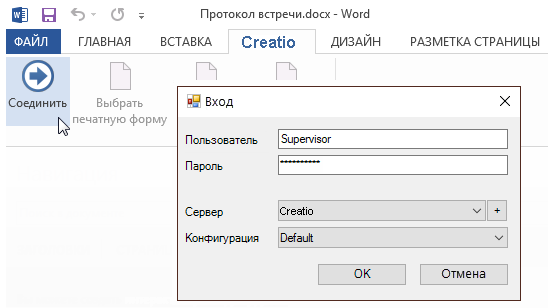
- Нажмите кнопку Соединить панели инструментов плагина Creatio.
- Авторизируйтесь, используя ваше имя пользователя и пароль в Creatio ( Рис. 1 )
Рис. 1 — Подключение плагина и авторизация
Добавить поля в шаблон
В шаблоне поля печатной формы представлены в виде макросов Word. При генерации печатной формы макрос будет заменен данными соответствующего поля записи системы. Перечень доступных полей отображается в окне Поля печатной формы “. ” ( Рис. 1 ).
Добавить все поля в шаблон
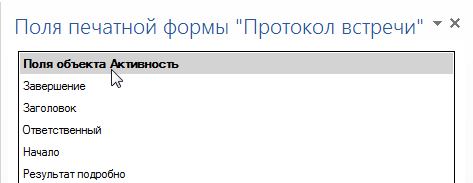
Чтобы добавить в шаблон все поля, настроенные в дизайнере отчетов , переместите на страницу шаблона заголовок группы полей ( Рис. 1 ).
Рис. 1 — Добавление группы полей в шаблон
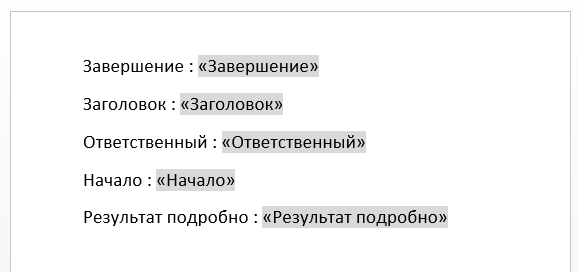
В результате в шаблон будут добавлены все поля, а также названия соответствующих колонок Creatio ( Рис. 2 ).
Рис. 2 — Пример шаблона печатной формы после добавления группы полей
Вы можете настроить расположение и форматирование добавленных полей, используя стандартные инструменты Word.
Добавить отдельные поля в шаблон
- Чтобы добавить данные в шаблон, перетяните соответствующее поле при помощи мыши на страницу ( Рис. 1 ).
Рис. 1 — Добавление поля из списка доступных полей в шаблон печатной формы
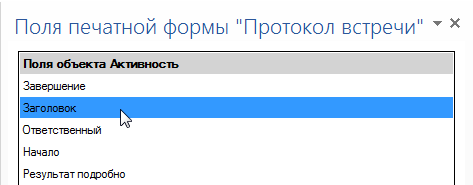
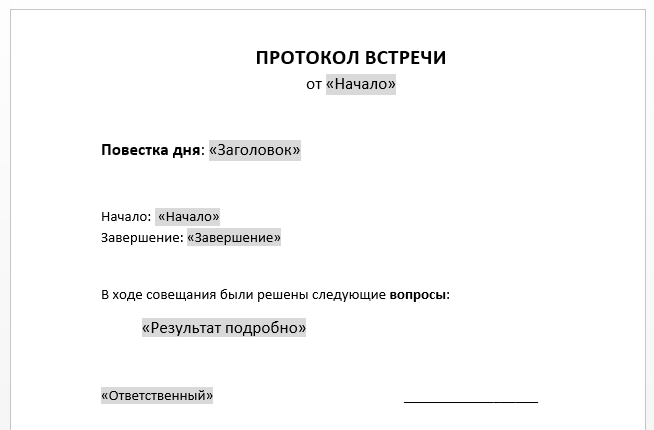
Рис. 2 — Пример печатной формы с добавленными полями и статичным текстом
Добавить табличные данные в шаблон
Добавить все колонки таблицы в шаблон
Чтобы добавить в шаблон все колонки таблицы, настроенные в дизайнере отчетов , перетяните на страницу шаблона заголовок группы табличных полей ( Рис. 1 ).
Рис. 1 — Добавление всех колонок таблицы в шаблон
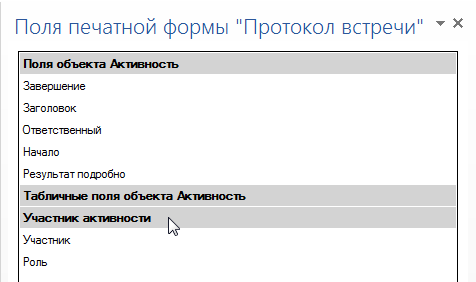
В результате в шаблон будет добавлена таблица, содержащая все колонки из данной группы. Заголовки колонок таблицы будут соответствовать заголовкам соответствующих колонок в системе.
Вы можете настроить расположение и форматирование добавленной таблицы, используя стандартные инструменты Word. Заголовки колонок таблицы представляют собой статический текст, который вы можете редактировать. Данные, которые будут отображаться в колонке, определяются полем, помещенным в соответствующую ячейку.
Добавить отдельные колонки
- Добавьте на страницу шаблона обычную таблицу с необходимым количеством колонок. Каждая колонка должна состоять из заголовка и одной строки ( Рис. 1 ).
Рис. 1 — Добавление таблицы в шаблон вручную

Рис. 2 — Таблица со статическим текстом заголовков колонок

Перетяните название колонки из списка колонок в пустую ячейку таблицы, в которой должны отображаться данные этой колонки ( Рис. 3 ).
Рис. 3 — Таблица с добавленными полями

Рис. 4 — Пример настройки внешнего вида шаблона
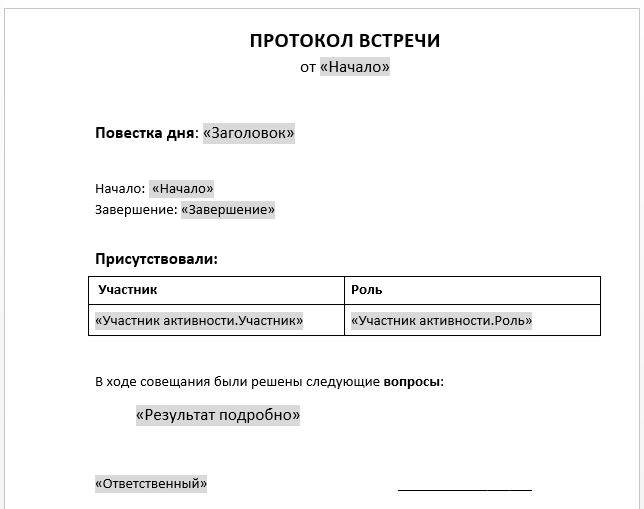
Редактировать существующий шаблон в плагине Creatio Word
Если вы хотите внести изменения в уже настроенный шаблон, например, добавить или изменить поля, или изменить дизайн, то выполните такие изменения при помощи плагина.
- Откройте пустой документ Word на вашем компьютере.
- Нажмите кнопку Соединить панели инструментов плагина Creatio.
- Авторизируйтесь, используя ваше имя пользователя и пароль в Creatio.
- Нажмите кнопку Выбрать печатную форму .
В результате откроется окно выбора печатной формы, в котором будут отображены ранее настроенные шаблоны. - Выберите печатную форму, для которой необходимо внести изменения, и нажмите кнопку OK . В результате система уведомит вас о том, что для данной печатной формы уже существует шаблон.
- Подтвердите необходимость внесения изменений в настроенный шаблон нажатием кнопки OK . В результате откроется файл с ранее настроенным шаблоном.
- Внесите необходимые изменения в структуру шаблона и/или макросы.
- Сохраните изменения по кнопке Сохранить на панели инструментов плагина и закройте файл.
В результате настройки обновленного шаблона сохранятся в Creatio и будут использоваться при подготовке печатных форм.
Загрузить обновленный шаблон в Creatio
Чтобы добавить отредактированный шаблон в Creatio, выполните следующие действия:
- Откройте пустой документ MS Word на вашем компьютере.
- Нажмите кнопку Соединить панели инструментов плагина Creatio.
- Авторизируйтесь в системе, используя ваше имя пользователя и пароль в Creatio.
- Нажмите кнопку Сохранить в Creatio .
- Сохраните изменения на странице отчета.
При последующей подготовке отчета будет использован новый шаблон.
Вы также можете загрузить отчет непосредственно в дизайнере отчетов Creatio по кнопке Загрузить шаблон .