Как в Word Online убрать все красные подчеркивания в тексте
В стандартных настройках Word Online есть опция, отмечающая красным цветом ошибки, внесенные другим пользователем правки. Такой пестрящий текст сложен к восприятию, поэтому требует форматирования. Из этой статьи вы узнаете, как убрать все красные подчеркивания в Ворд Онлайн, а также как отключить опцию автоматического исправления текста.

В каких случаях редактор Word делает цветовое выделение ошибок
Разработчик Word Online усовершенствовал штатные функции системы, добавив в нее опцию проверки орфографии. Теперь в случае неправильного написания слов программа будет автоматически выявлять ошибки, и выделять их методом подчеркивания красной волнистой линией.
Это интересно: В английской, французской, португальской, испанской версиях Ворд Онлайн параллельно появляется всплывающее окно, в котором пользователю будут предлагаться правильные варианты. Система распознает не только допущенные при написании ошибки, но и неправильно употребленные слова. Опция позволяет автоматически исправлять опечатки в тексте, она включена также и в немецкую версию. Пользователям предлагается грамматическая, орфографическая коррекция, доступная и на итальянском языке.

Как убрать все красные подчеркивания в Ворд Онлайн
Если в тексте, набранном в Word Online, система автоматически выделяет опечатки, ошибки, убрать волнистые линии можно следующим образом:
- Проходите авторизацию в системе, открываете документ.
- Находите меню под названием «Инструменты».
- Выбираете раздел «Проверка правописания».
- Кликаете по опции «Подчеркивать ошибки».
- Если нужно, чтобы система игнорировала все последующие случаи с допущенными ошибками, нажимаете на подчеркнутое слово правой кнопкой мышки. Кликаете по клавише «Пропустить все».
На заметку: После изменения штатных настроек исчезнет флажок. Это значит, что опция отключена, и система больше не будет подчеркивать неправильно написанные слова красной волнистой линией.

Отключение отдельных опций автозамены
Пользователь может в Word Online отказаться от некоторых вариантов автоматической замены:
- Заходите в систему, открываете документ.
- Нажимаете на пункт «Инструменты».
- Кликаете по разделу «Настройки».
- Выбираете подраздел «Замена».
- Из предложенных вариантов выбираете подходящий. Если нужно убрать из списка определенные опции, нажимаете рядом на крестик «Х». Для отключения функций снимаете галочки.
- Подтверждаете действие кликом по кнопке «Ок».
Частые вопросы:
- Как в Word Online убрать выделение в тексте
- Как в Word Online убрать пробелы в словах между букв
- Как убрать лишний отступ в Word Online
- Как в Word Online убрать цветной фон текста
Синие волнистые линии, которые отображаются под текстом показывающий согласованности формата в Word
В данной статье описаны новые возможности в вызове согласованности формата Microsoft Word. Статья объясняет, как включить или отключить проверку согласованности форматирования и описывает правила, по которым согласованности формата оценивает форматирования.
Волнистые линии синий, которые отображаются в поле текста в текстовом документе указывают, что согласованности формата включен и работает в фоновом режиме при вводе. Линии показывают, что согласованности формата было обнаружено несоответствие, которое вы можете просмотреть и исправить.
Дополнительные сведения
Проверка согласованности форматирования позволяет проверять и исправлять наиболее распространенных проблем с форматированием. При вводе, проверка согласованности форматирования можно изменить автоматический формат документа с помощью команды Автоформат. Его можно проверить и помечать несоответствия формата в фоновом режиме при вводе.
В Microsoft Office Word 2003 или в программе Microsoft Word 2002 можно также запустите проверку согласованности форматирования, щелкните Правописание в меню Сервис .
В Microsoft Office Word 2007, можно запустить, нажав Правописание в согласованности формата
Группа проверки правописания на вкладке Обзор .
Правил, которые использует проверку согласованности форматирования
Проверка согласованности форматирования можно проверить наличие непреднамеренного несоответствия в текст и форматирование в соответствии с определенными правилами форматирования абзаца. Ниже приведены правила согласованности формата используется для идентификации возможно непреднамеренного формат.
Правило 1: Объединение подобных схем прямого форматирования
Это правило определяет различных схем форматирования, которые очень похожи друг на друга. Проверка согласованности форматирования просматривает поиск подобных схем форматирования документа. Обнаружив по крайней мере два идентичных экземпляров схему проверки согласованности форматирования предлагает возможность создавать одинаковые схемы формата, чаще всего возникает все подобные схемы форматирования. Ниже перечислены условия, которые Microsoft Word использует для поиска подобных схем.
- Расхождение размера шрифта должен быть 10% или меньше.
- Сочетание красного, зеленого и синего цвета шрифта должен быть таким же, за исключением последней цифры пользовательский цвет.
- Проверка согласованности формата любые различия в настройке кернинга шрифта.
- Различия отступов должно быть меньше или равен.249 дюйма.
- Интервалы между абзацами (до или после) должно быть меньше или равно 2,95 точек.
Правило 2: Объединение такой же формат списка
Это правило определяет несогласованные схем форматирования внутри списка. Проверка согласованности форматирования использует для поиска несоответствия критериям является:
- Проверка согласованности форматирования проверяет изменения в свойства шрифта.
- Различия отступов должно быть меньше или равен.249 дюйма.
Правило 3: Соответствует формату для существующего стиля
Это правило определяет прямое форматирование, которое очень похоже на стиль уже заняты. Критерии, которые программа проверки согласованности форматирования использует для поиска соответствия стилей идентична условиям в правиле 1.
Как использовать проверку согласованности форматирования в фоновом режиме
Чтобы использовать проверку согласованности форматирования в фоновом режиме по мере ввода, выполните следующие действия, в зависимости от используемой версии Microsoft Word, на которых запущена.
Word 2003 или Word 2002
- В меню Сервис выберите команду Параметры.
- Перейдите на вкладку Правка.
- В группе Параметры правки, нажмите кнопку для выбора
Помечать несоответствия формата установите флажок и нажмите кнопку ОК.
Word 2007
- В Word 2007 нажмите Кнопку Microsoft Officeи нажмите кнопку Параметры Word.
- В левой области нажмите кнопку Дополнительно.
- На правой панели установите флажок помечать несоответствия формата в группе Параметры правкии нажмите кнопку ОК.
Примечание. Чтобы отключить проверку согласованности форматирования, повторите шаги 1 и 2 и снимите флажок помечать несоответствия формата .
Как убрать красное подчеркивание на Microsoft Word. волнистые подчеркивания красного цвета (исправл. ошибок)
Word 2013: Левой кнопкой мыши жмешь слева вверху на раздел «Файл» (по умолчанию выделено синим фоном),
в появившемся меню внизу выбираешь «Параметры»,
в появившемся окне выбираешь раздел «Правописание» — там нужно выделить галочками:
«Скрыть орфографические ошибки только в этом документе»
«Скрыть грамматические ошибки только в этом документе».
В результате синие и красные линии подчеркивания исчезнут.
Как убрать красные и синие подчеркивания в ворде
CorelDRAW позволяет настроить цвет и тон растровых изображений. Например, можно заменять цвета, а также настраивать яркость, осветление и интенсивность цветов.
Путем коррекции цветности и тональности можно восстанавливать тени и блики, устранять нежелательные оттенки, корректировать эффект недоэкспонирования или переэкспонирования снимка и улучшать качество растровых изображений в целом. Кроме того, можно быстро изменить цвет и тон изображения с помощью лаборатории по корректировке изображений. Дополнительные сведения см. в разделе Лаборатория по корректировке изображений.
Цвет и тон растровых изображений можно настроить автоматически с помощью команды «Автонастройка» или перечисленных ниже фильтров.
Яркость/контрастность/интенсивность
Позволяет настраивать яркость всех цветов, а также разницу между светлыми и темными участками.
Смешивание каналов
Позволяет смешивать цветовые каналы для достижения баланса цветов растрового изображения. Например, для улучшения качества растрового изображения, содержащего слишком много красного цвета, можно настроить красный канал растрового изображения RGB.
Баланс цветов
Позволяет добавлять голубой или красный, пурпурный или зеленый, желтый или синий цвета к выбранному тону растрового изображения. Например, если необходимо уменьшить насыщенность синего на фотографии, можно сместить значения цвета от синего к желтому.
Увеличение контрастности
Позволяет настраивать тон, цвет и контрастность растрового изображения, одновременно сохраняя особенности теней и светлых тонов. С помощью интерактивной гистограммы можно настроить значение яркости в соответствии с возможностями печати. Гистограмму можно также настраивать на основе значений растрового изображения.
Убрать насыщенность
Позволяет снизить насыщенность всех цветов растрового изображения до значения нуля, удалить компонент оттенка, а также преобразовать цвета изображения в соответствующие оттенки серого цвета. Таким образом можно создать эффект черно-белого фото без изменения цветовой модели.
Гамма представляет собой метод тональной коррекции, учитывающий человеческое восприятие окружающих пикселей. Например, при размещении круга, заполненного 10-процентным серым цветом, на черном фоне и аналогичного серого круга на белом фоне, то даже при одинаковых значениях яркости для человеческого глаза круг на черном фоне будет выглядеть светлее, чем круг на белом фоне. Эффект «Гамма» позволяет подобрать детали на изображении с низкой контрастностью без значительного изменения областей теней или светлых тонов. Он изменяет значения на изображении, но его влияние зависит от кривой, поэтому изменения действуют на промежуточные тона.
Оттенок/насыщенность/осветление
Позволяет настраивать цветовые каналы в растровом изображении и изменять положение цветов в спектре. С помощью данного эффекта можно изменять цвета и их насыщенность, а также процентное содержание белого цвета в изображении. Оттенок обозначает доминирующий цвет (красный, зеленый, синий, желтый и т. д.), насыщенность представляет собой количество или густоту цвета, осветление — это общий процент белого цвета на изображении.
Местное выравнивание
Позволяет увеличивать контрастность в области краев для отображения деталей темных и светлых участков. Данный процесс помогает создавать искусственные разновидности контрастности в центре относительно однородных участков. Это можно исправить с помощью расширения области так, чтобы она была больше любой однородной области на изображении. Для подчеркивания контрастности пикселей можно указать значения высоты и ширины участка вокруг пикселей. Чтобы сохранить равные пропорции, включите кнопку Блокировать .
Замена цветов
Фильтр Замена цветов позволяет заменить один или несколько цветов в изображении, выделенной области или объекте. При выборе цвета, который требуется заменить, приложение автоматически выбирает диапазон похожих цветов для замены. Можно выбрать исходный цвет и заменяющий цвет из изображения или в меню выбора цвета. Чтобы добавить или удалить цвета из выборки, можно настроить диапазон оттенков и насыщенности. Можно также выбрать и заменить один цвет. Чтобы предотвратить резкие изменения цвета, можно сгладить переход между выбранными и невыбранными пикселями. Для нового цвета можно также задать значения оттенка, насыщенности и осветления.
Балансировка по образцам
Позволяет настраивать цветовые значения растрового изображения на основе образцов цвета, взятых в изображении. На изображении можно выбрать цветовые образцы в диапазонах темных, промежуточных и светлых тонов и применить необходимые цвета для каждого образца цвета. Например, можно повысить контрастность растрового изображения, выбрав самые темные и светлые тона растрового изображения и сопоставив их с черным и белым цветом, соответственно. После выбора образцов цвета в темном, промежуточном и светлом диапазонах изображения и назначения целевого цвета каждому образцу, пиксели с идентичными образцу цветами настраиваются на отображение соответствующего целевого цвета.
Селективный цвет
Позволяет изменять цвет путем изменения процентного содержания цветов спектра CMYK, изменяя уровни красного, желтого, зеленого, голубого, синего и пурпурного спектра цветов в растровом изображении. Этот фильтр также позволяет добавлять триадный цвет в тоновый компонент изображения в оттенках серого. Путем изменения селективного цвета увеличивается или уменьшается процент пикселей голубого, пурпурного, желтого и черного цветов, образующих все основные цвета в цветовом спектре. Например, уменьшение процентного содержания пурпурного цвета в красном спектре приведет к сдвигу цвета к желтому. И наоборот, увеличение процента пурпурного цвета в красном спектре приведет к изменению цвета на красный. Степень изменения цвета зависит от выбранного метода настройки процента.
Цветовая кривая
Позволяет осуществлять точную корректировку цвета путем контроля значений отдельных пикселей. Изменяя значения яркости пикселей, можно изменить тени, промежуточные и светлые тона. Дополнительные сведения см. в разделе Фильтр цветовой кривой.
При изменении настроек в диалоговом окне фильтра изображение отображается по умолчанию в окне документа в режиме реального времени. Однако если в окне документа изображение увеличено для более детального просмотра, но при этом нужно оценить изменения всего изображения, можно его предварительно просмотреть в диалоговом окне. Для получения дополнительных сведений о предварительном просмотре изображений в диалоговых окнах растровых эффектов см. Применение растрового эффекта к области изображения.
Автоматическая настройка цвета и тона
1 Выделите растровое изображение .
2 Выберите Эффекты Настройка Автонастройка .
Настройка яркости, контрастности и интенсивности
1 Выделите растровое изображение .
2 Выберите Эффекты Настройка Яркость/контрастность/интенсивность .
3 Переместите регулятор Яркость , Контрастность или Интенсивность для настройки яркости, контрастности или интенсивности, соответственно.
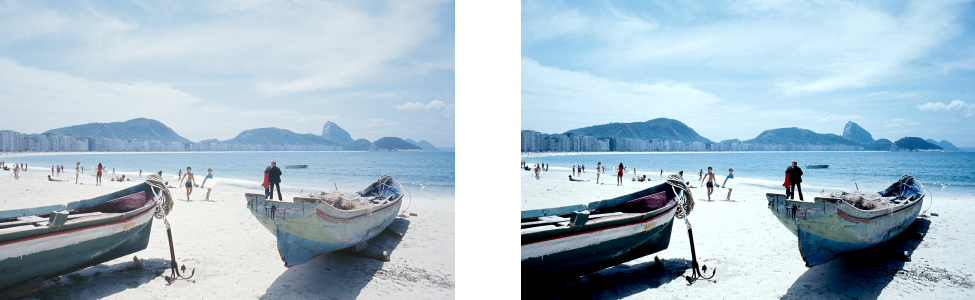
Настройка яркости, контрастности и интенсивности позволяет повысить четкость и качество изображения.
Яркость смещает все значения пикселей вверх или вниз по тоновому диапазону, осветляя или затемняя все цвета в равной степени.
Контрастность настраивает разницу между светлыми и темными цветами.
Интенсивность делает светлые области рисунка ярче или затемняет темные области.
Контрастность и интенсивность обычно изменяются вместе, поскольку в результате увеличения контрастности детали в затемненных и светлых областях иногда могут стать менее выраженными, а увеличение интенсивности позволит восстановить их.
Настройка баланса цветов
1 Выделите растровое изображение .
2 Выберите Эффекты Настройка Баланс цветов .
3 Выполните любую задачу, описанную в следующей таблице.
Корректировка цвета для теней, промежуточных и светлых областей
Установите флажки Тени , Промежуточные тона и Светлые тона , соответственно.
Сохранение исходного уровня яркости изображения
Установите флажок Сохранять освещенность .
Добавление голубого или красного
Переместите регулятор Голубой-красный влево или вправо, соответственно.
Добавление пурпурного или зеленого
Переместите регулятор Пурпурный-зеленый влево или вправо, соответственно.
Добавление желтого или синего
Переместите регулятор Желтый-синий влево или вправо, соответственно.

Для смещения цветов на изображении с синего к желтому использовался эффект баланса цветов.
Применение эффекта «Гамма»
1 Выделите растровое изображение .
2 Нажмите Эффекты Настройка Гамма .
3 Переместите регулятор Значение гаммы .
Высокие значение придают яркость промежуточным тонам; низкие значения затемняют их.
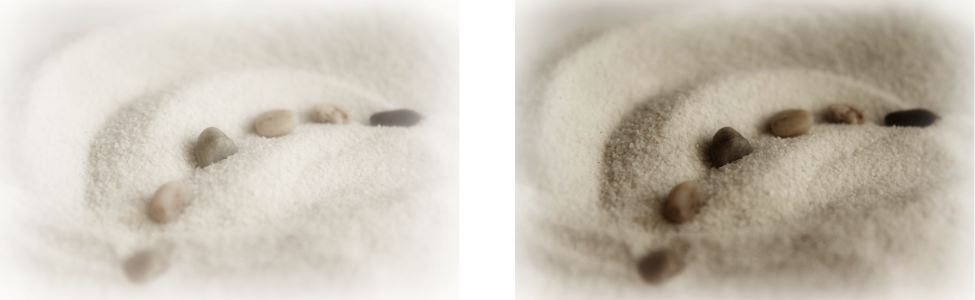
Настройка промежуточных тонов позволяет увеличить детали на изображении с низкой контрастностью без изменения теней или светлых тонов.
Настройка оттенка, насыщенности и осветления
1 Выделите растровое изображение .
2 Выберите Эффекты Настройка Оттенок/насыщенность/осветление .
3 Выполните любую задачу, описанную в следующей таблице.
Задайте оттенок, насыщенность и осветление для всех каналов
Включите параметр Шаблон в области Каналы .
Задайте оттенок, насыщенность и осветление канала
Включите параметр Красный , Желтый , Зеленый , Голубой , Синий , Пурпурный или Оттенки серого в области Каналы .
Задайте доминирующий цвет изображения
Переместите регулятор Оттенок , чтобы распределить цвета на изображении.
Задайте интенсивность цветов
Переместите регулятор Насыщенность . Значение -100 создает изображение в оттенках серого. Значение 100 создает яркие неестественные цвета.
Задайте количество белого (положительные значения) или черного (отрицательные значения)
Переместите регулятор Осветление .
Цветные полосы До и После помогают сравнивать исходные цвета с новыми
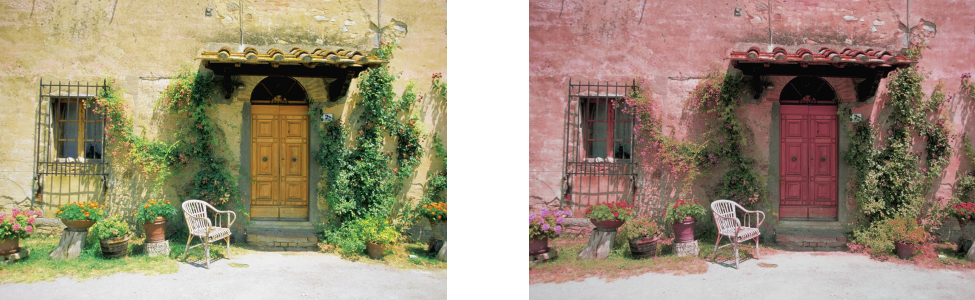
Использование эффекта оттенка/насыщенности/осветления для изменения цветов на изображении.
Замена цветов
1 Выделите растровое изображение .
2 Нажмите Эффекты Настройка Замена цветов .
3 В области Исходный выберите инструмент «Пипетка» и получите образец исходного цвета на изображении или выберите цвет в меню выбора цвета .
Элемент управления Диапазон показывает диапазон выбранных цветов.
В эскизе для просмотра выбранные цвета отображаются под светлым наложением.
4 В области Создать выберите инструмент «Пипетка» и получите образец цвета на экране или выберите цвет в меню выбора цвета.
5 Чтобы сгладить переход между выбранными и невыбранными пикселями, переместите регулятор Сглаживание .
Дополнительные возможности
Настройка выбранного диапазона оттенков
Наведите курсор на один из краев цветовой полосы на кольце Диапазон оттенков и при появлении курсора в виде руки перетащите его вверх и вниз. Чтобы сместить весь диапазон оттенков выбранных цветов, нажмите на маркер цветовой полосы на кольце Диапазон оттенков и перетащите курсор по кольцу.
Примечание. Если цветовая полоса мала, то будут выбраны и заменены только пиксели с высокой степенью сходства с выбранным цветом; если цветовая полоса больше, то будет выбрано и заменено больше пикселей.
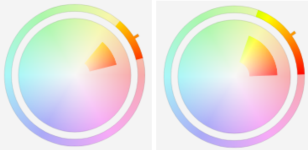
Настройка выбранного диапазона оттенков
Настройте диапазон насыщенности теней оттенков, включенных в выборку
Наведите курсор на внутренний или внешний край цветовой полосы на круге Диапазон насыщенности и перетащите курсор, когда он примет форму руки.
Замена одного цвета
Установите флажок Один цвет .
Примечание. Эта функция полезна для замены цвета в областях, заполненных однородным цветом.
Задайте оттенок, насыщенность и осветление цвета на выходе
Переместите регуляторы Оттенок , Насыщенность и Осветление , соответственно.

Эффект замены цветов применен для замены всех экземпляров синего цвета пурпурным.
Для просмотра изображения в диалоговом окне нажмите кнопку Предварительный просмотр . Дополнительную информацию о предварительном просмотре изображений при настройке параметров см. в разделе Применение растрового эффекта к объекту.
Некоторые версии CorelDRAW позволяют использовать только более раннюю версию этого фильтра, которая называется Заменить цвета (устаревшая функция) .
Фильтр Заменить цвета (устаревшая функция) также позволяет редактировать настройки замены цвета для изображений, сохраненных в предыдущей версии CorelDRAW.
Применение эффекта «Балансировка по образцам»
1 Выделите растровое изображение .
2 Нажмите Эффекты Настройка Балансировка по образцам .
3 Выберите цвет канала в списке Канал .
Каналы цветов, которые отображаются в списке Канал , зависят от цветового режима растрового изображения. Существует один составной канал и один канал для каждого компонента цвета. Чтобы настроить все каналы цветов, даже при просмотре всего одного канала, установите флажок Всегда настраивать все каналы .
4 Установите флажки Низкий диапазон , Средний диапазон и Высокий диапазон .
5 Выберите инструмент «Пипетка» в области образца и нажмите на изображение, чтобы выбрать области темных, промежуточных и светлых тонов соответственно.
6 Откройте меню выбора целевого цвета для теней, промежуточных тонов или светлых тонов и выберите новый цвет.
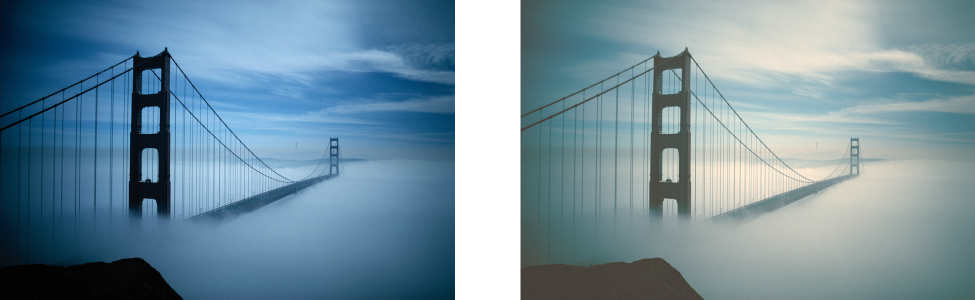
Тени, промежуточные тона и светлые тона на изображении настроены с помощью сопоставления образца цвета на растровом изображении с целевым цветом.
Установите флажок Автоматическая обрезка для выбора диапазона отображения гистограммы и убедитесь, что все пики располагаются на диаграмме. Если флажок Автоматическая обрезка отключен, используйте окно Обрезка для установки процентного соотношения значений яркости, которые пропускаются при выявлении светлых и темных цветов на гистограмме.
Функции, указанные в справке, доступны в полной версии CorelDRAW Graphics Suite 2021. Некоторые функции могут быть недоступны в этой версии продукта.