Как настроить cisco anyconnect на iphone
Для подключения iOS MDM-устройства к виртуальной частной сети (VPN) и обеспечения безопасности данных при подключении к сети VPN следует настроить параметры подключения к сети VPN.
Чтобы настроить VPN-соединение на iOS MDM-устройстве пользователя, выполните следующие действия:
- В дереве консоли в папке Управляемые устройства выберите группу администрирования, в которую входят iOS MDM-устройства.
- В рабочей области группы выберите закладку Политики .
- Откройте окно свойств политики двойным щелчком мыши.
- В политике, в окне Свойства выберите раздел VPN .
- В блоке Сети VPN нажмите на кнопку Добавить . Откроется окно Сеть VPN .
- В поле Имя сети введите название VPN-туннеля.
- В раскрывающемся списке Тип соединения выберите тип VPN-соединения:
- L2TP (Layer 2 Tunneling Protocol). Соединение поддерживает аутентификацию пользователя мобильного устройства iOS MDM с помощью паролей MS-CHAP v2, двухфакторную аутентификацию и автоматическую аутентификацию с помощью общего ключа.
- PPTP (Point-to-Point Tunneling Protocol). Соединение поддерживает аутентификацию пользователя мобильного устройства iOS MDM с помощью паролей MS-CHAP v2 и двухфакторную аутентификацию.
- IPSec (Cisco) . Соединение поддерживает аутентификацию пользователей с помощью паролей, двухфакторную аутентификацию и автоматическую аутентификацию с помощью общего ключа и сертификатов.
- Cisco AnyConnect . Соединение поддерживает межсетевой экран Cisco Adaptive Security Appliance (ASA) версии 8.0(3).1 и выше. Для настройки VPN-соединения требуется установить на мобильное устройство iOS MDM приложение Cisco AnyConnect из App Store.
- Juniper SSL . Соединение поддерживает шлюз Juniper Networks SSL VPN серии SA версии 6.4 и выше с пакетом Juniper Networks IVE версии 7.0 и выше. Для настройки VPN-соединения требуется установить на мобильное приложение iOS MDM приложение JUNOS из App Store.
- F5 SSL . Соединение поддерживает решения F5 BIG-IP Edge Gateway, Access Policy Manager и Fire SSL VPN. Для настройки VPN-соединения требуется установить на мобильное устройство iOS MDM приложение F5 BIG-IP Edge Client из App Store.
- SonicWALL Mobile Connect . Соединение поддерживает устройства SonicWALL Aventail E-Class Secure Remote Access версии 10.5.4 и выше, устройства SonicWALL SRA версии 5.5 и выше, а также устройства SonicWALL Next-Generation Firewall, включая TZ, NSA, E-Class NSA с SonicOS версии 5.8.1.0 и выше. Для настройки VPN-соединения требуется установить на мобильное устройство iOS MDM приложение SonicWALL Mobile Connect из App Store.
- Aruba VIA . Соединение поддерживает контроллеры мобильного доступа Aruba Networks. Для их настройки требуется установить на мобильное устройство iOS MDM приложение Aruba Networks VIA из App Store.
- Custom SSL . Соединение поддерживает аутентификацию пользователя мобильного устройства iOS MDM с помощью паролей и сертификатов, а также двухфакторную аутентификацию.
- В поле Адрес сервера введите сетевое имя или IP-адрес VPN-сервера.
- В поле Имя учетной записи введите имя учетной записи пользователя для авторизации на сервере VPN. Вы можете использовать макросы из раскрывающегося списка Добавить макрос .
- Настройте параметры безопасности для VPN-соединения в соответствии с выбранным типом виртуальной частной сети.
- Настройте (если требуется) параметры подключения к сети VPN через прокси-сервер:
- Выберите закладку Параметры прокси-сервера .
- Выберите режим настройки прокси-сервера и укажите параметры подключения.
- Нажмите кнопку OK .
В результате на iOS MDM-устройстве будут настроены параметры подключения устройства к VPN-сети через прокси-сервер
В результате на iOS MDM-устройстве пользователя после применения политики будет настроено подключение к VPN-сети.
16 Сен Как настроить безопасный VPN доступ удаленных сотрудников с помощью Сisco AnyConnect?
Удаленные пользователи и множество локаций, многочисленные личные устройства — как ИТ-командам держать все это разнообразие под контролем и защитить компанию от кибер угроз? Предыдущий 2020 год отличился многочисленными атаками через удаленный доступ. Ведь злоумышленники уже давно пользуются недостатками в защите личных устройств сотрудников и используют их как входную точку для атак на корпоративные сети.
Если перед вами также стоит задача обеспечить мобильным работникам простой и безопасный доступ к корпоративным ресурсам без риска для вашей компании: с любой локации и с любого устройства, эта статья именно для вас.
Узнайте больше о возможностях и преимуществах решения Cisco AnyConnect для безопасного VPN доступа удаленных работников.
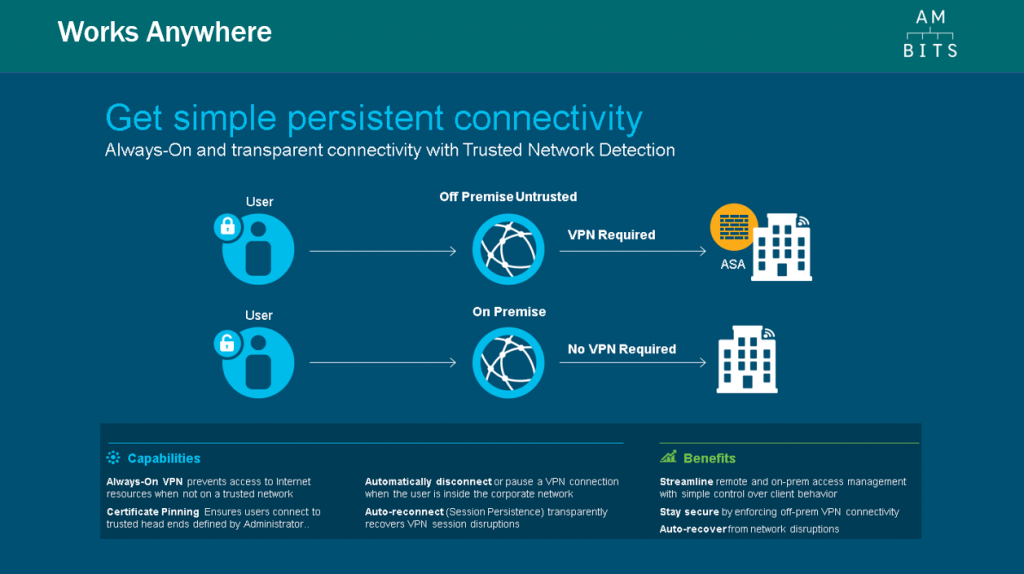
Cisco AnyConnect содержит функционал распределения трафика. Для удобства есть 2 способа:
а. Отделение и шифрование корпоративного трафика;
б. Разграничение корпоративных и частных приложений, с шифрованием первых.
2. Котроль состояния конечных устройств
Cisco AnyConnect имеет значительное количество вариантов защиты конечных пользователей и корпоративной сети. Благодаря интеграции с Cisco Identity Service Engine есть возможность полностью автоматизировать процесс подготовки устройства к работе в корпоративной сети с заранее подготовленными правилам, например, включенный антивирус, установленные последние патчи безопасности системы и тому подобное.
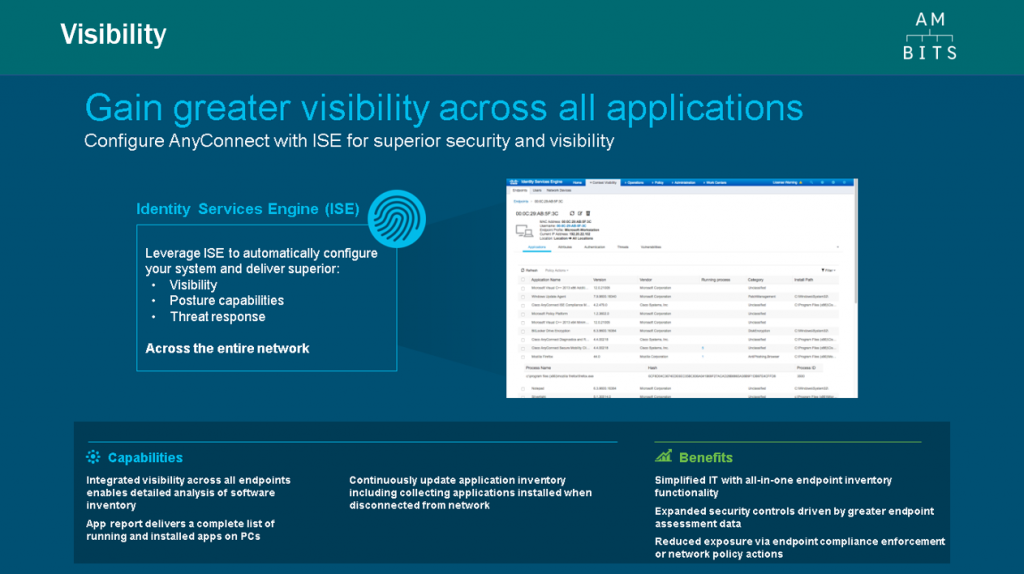
Cisco AnyConnect проверяет конечное устройство на соответствие требованиям политики безопасности компании:
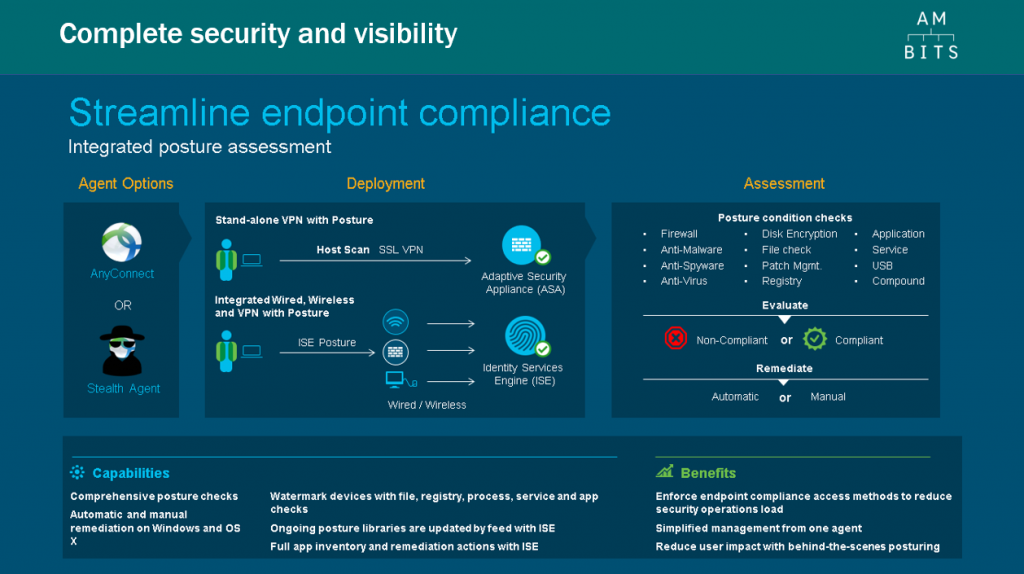
3. Функции веб-безопасности и защиты в роуминге
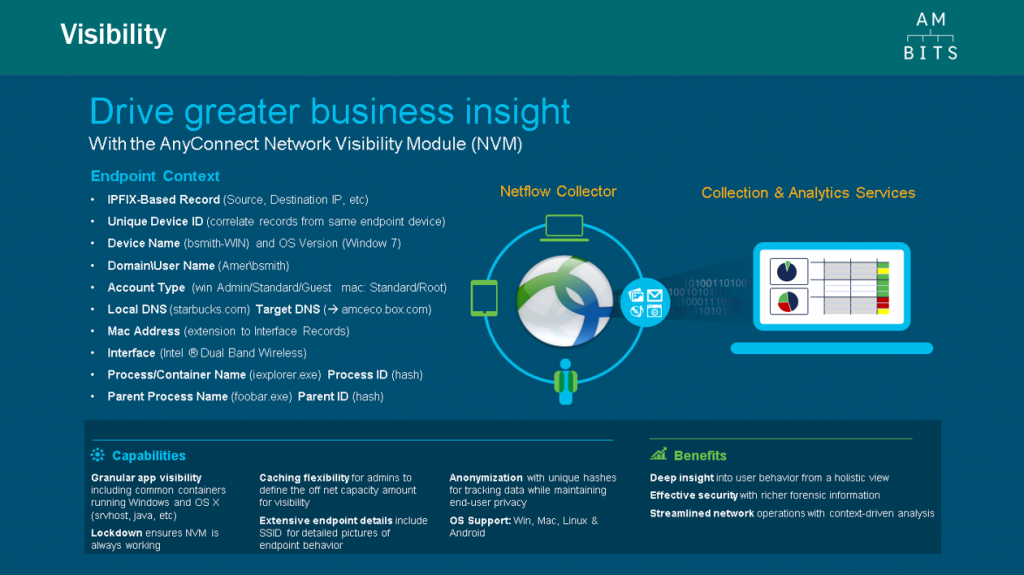
Модуль NVM Cisco AnyConnect® помогает увидеть поведение пользователей и конечных точек.
Этот модуль собирает стандартные потоки данных от конечных точек (например, ноутбуков), такие как пользователь, программа, устройство, местонахождение и для кого предназначена информация.
Благодаря анализу этих данных ИТ-специалисты смогут лучше защищать организацию от потенциальных угроз.
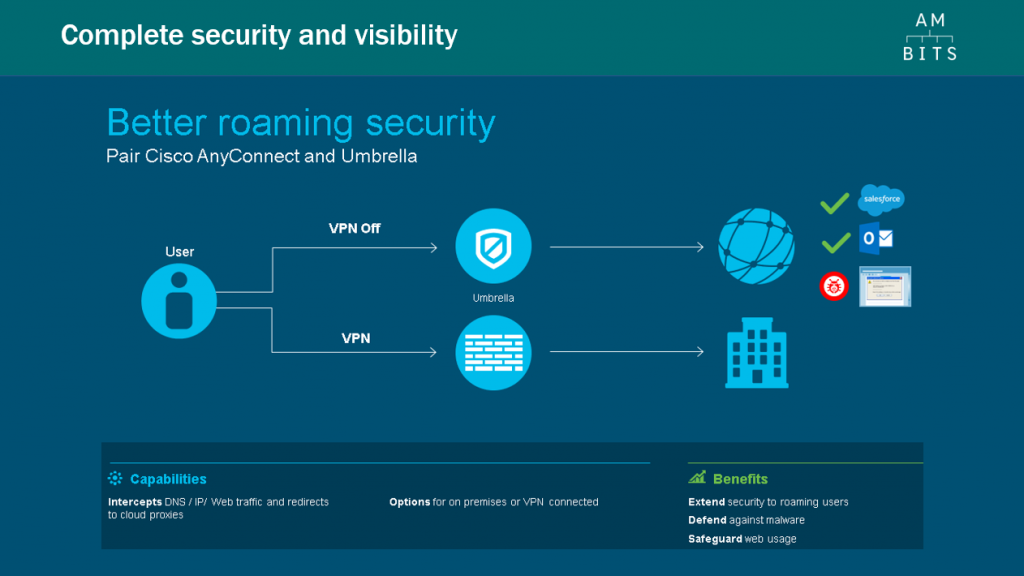
Для усиления защиты удаленных сотрудников, в случае подключенного VPN, Cisco имеет решение — благодаря интеграции с комплексом Umbrella весь трафик от удаленного пользователя будет проходить проверку при подключении к недоверенной сети:
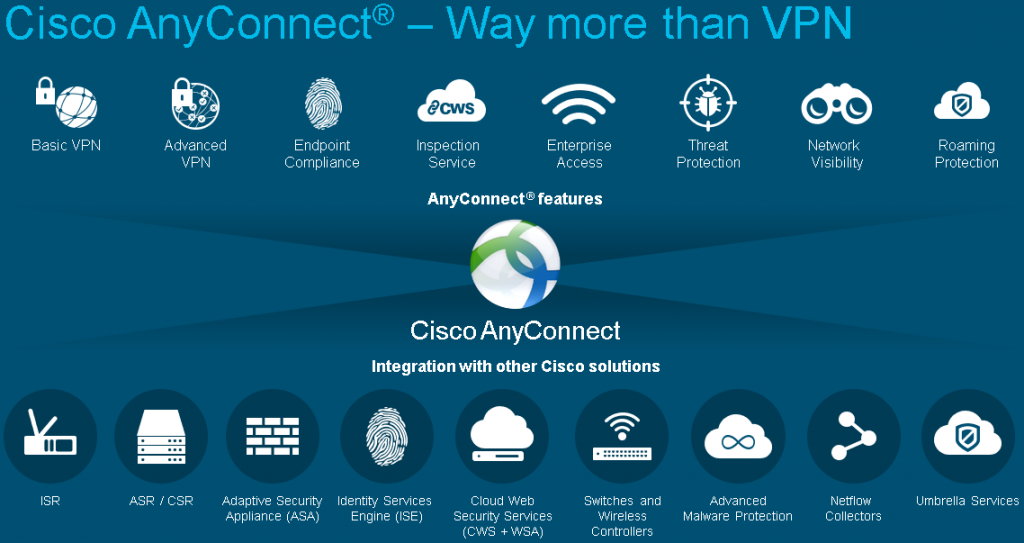
Возможности Cisco AnyConnect для работы:
- Не снижает качество видео и голосовых конференций. Поддерживает протокол DTLS, который специально ориентирован на поддержку мультимедиа-трафика.
- Дает возможность работать в скрытом режиме, динамично выбирать оптимальный шлюз удаленного доступа, поддерживает IPv6, имеет встроенный персональный межсетевой экран, отдаленно мониторится, обеспечивает контроль доступа, поддерживает RDP.
- Возможность доступа к корпоративной сети с любого устройства, в любое время и в любом месте.
- Детальный анализ поведения пользователей и конечных устройств с помощью полномасштабного мониторинга корпоративных сетевых ресурсов компании. Благодаря встроенному модулю мониторинга сети Network Visibility Module (NVM) может обеспечить эффективную защиту сети и улучшить ее работу.
- Платформа Cisco ISE помогает защитить сеть от устройств, не отвечающих требованиям безопасности.
- С помощью многофакторной аутентификации Cisco Duo (MFA) есть возможность настраивать безопасный удаленный доступ с проверкой идентификационных данных.
Закажите бесплатно лицензии Cisco AnyConnect (до 25-ти) и протестируйте в течение 30 дней:
IPSec VPN для OS X и iOS. Без боли
VPN (англ. Virtual Private Network — виртуальная частная сеть) — обобщённое название технологий, позволяющих обеспечить одно или несколько сетевых соединений (логическую сеть) поверх другой сети (например, Интернет).
© WikipediaVPN используется для удаленного подключения к рабочему месту, для защиты данных, для обхода фильтров и блокировок, для выдачи себя за гражданина другой страны и вообще — штука незаменимая. Практически повсеместно в качестве простого средства для организации пользовательского VPN используется всем известный OpenVPN, который использовал и я. Ровно до тех пор, пока у меня не появился Macbook и OS X в придачу. Из-за того, что подход Apple к конфигурации DNS сильно отличается от подхода других *nix-систем, проброс DNS через VPN нормально не работал.
После некоторых исследований у меня получилось два варианта:
— Использование DNS «мимо» VPN, что сильно небезопасно, но решает проблему.
— Использование нативных для OS X VPN-протоколов: PPTP и семейства IPSec.
Разумеется, я выбрал второе и разумеется — IPSec, а не устаревший PPTP.Настройка Linux ( в моем случае — Arch Linux )
#!/bin/bash MYIP="1.2.3.4" # IP-адрес сервера # Установка софта ( для Arch Linux ) pacman -S --noconfirm ipsec-tools pwgen # Готовая конфигурация wget https://gist.githubusercontent.com/annmour/e8d12dbfc4cd2c711c11588b4388afd4/raw/0929a169dde09ae3f041f4da4bf161614501d62c/racoon.conf \ -O /etc/racoon.conf sed -i "s/0.0.0.0/$MYIP/g" /etc/racoon.conf # Генерация группы и psk mkdir -p /etc/racoon/ && echo $(pwgen -s 8 1) $(pwgen -s 64 1) > /etc/racoon/psk.key && \ chmod 0400 /etc/racoon/psk.key # Добавление группы для VPN groupadd vpn # Запуск racoon systemctl enable racoon && systemctl start racoon # Создание пользователя для VPN и задание ему пароля useradd -s /bin/nologin -G vpn -g vpn -M -N -d / vpn_user && \ passwd vpn_user # Добавление правил для filter + nat iptables -t filter -I INPUT -p esp -j ACCEPT iptables -t filter -I INPUT -p udp --dport 500 -j ACCEPT iptables -t filter -I INPUT -p udp --dport 4500 -j ACCEPT iptables -t filter -I FORWARD -s 192.168.100.0/24 -j ACCEPT iptables -t filter -I FORWARD -d 192.168.100.0/24 -j ACCEPT iptables -t nat -A POSTROUTING -s 192.168.100.0/24 -j MASQUERADE iptables-save > /etc/iptables/iptables.rules # Включение форвардинга echo net.ipv4.ip_forward=1 > /etc/sysctl.d/10-ip_fowrard.conf sysctl -p /etc/sysctl.d/10-ip_fowrard.confНастройка OS X
- Открыть Настройки → Сеть
- Нажать (+) и выбрать VPN/Cisco IPSec
- Заполнить основную информацию ( адрес, имя пользователя и пароль )
- Выбрать «Настройки аутентификации» и указать группу и PSK ( из файла /etc/racoon/psk.key )
- Подключиться
OS X и IPSec
IPSec это не один протокол, а набор протоколов и стандартов, каждый из которых имеет кучу вариантов и опций. OS X поддерживает три вида IPSec VPN:
— IPSec/L2TP
— IKEv2
— Cisco VPNПервый вариант избыточен — какой смысл пробрасывать ethernet-пакеты для пользовательского VPN?
Второй — требует сертификатов и сильно сложной настройки на стороне клиента, что тоже нехорошо.
Остается третий, который называется «Cisco», а на самом деле — XAuth+PSK. Его и будем использовать.Препарация OS X
После некоторых неудачных попыток настроить VPN на OS X, я полез изучать систему на предмет того, как же именно там работает VPN.
Недолгий поиск дал мне файлик /private/etc/racoon/racoon.conf, в котором была строчка include «/var/run/racoon/*.conf»;.
После этого все стало понятно: при нажатии кнопки OS X генерирует конфиг для racoon и кладет его в /var/run/racoon/, после окончания соединения — удаляет. Осталось только получить конфиг, что я и сделал, запустив скрипт перед соединением.while true; for I in *.conf; do CP $I $HOME/$I; exit 0; done; doneВнутри я нашел именно ту информацию, которой мне не хватало для настройки сервера: IPSec proposals. Это списки поддерживаемых клиентом ( и сервером ) режимов аутентификации, шифрования и подписи, при несовпадении которых соединение не может быть установлено.
Итоговый proposal для OS X 10.11 и iOS 9.3 получился таким:
encryption_algorithm aes 256;
hash_algorithm sha256;
authentication_method xauth_psk_server;
dh_group 14;Выбор VDS и настройка VPN
Для VPN-сервера я выбрал VDS от OVH, поскольку они дают полноценную виртуализацию с возможностью ставить любое ядро с любыми модулями. Это очень важно, поскольку ipsec работает на уровне ядра, а не пользователя, как OpenVPN.
Режим «Cisco VPN» (XAuth + PSK) предполагает двухэтапную аутентификацию:
— Используя имя группы и PSK для нее ( этап 1 )
— Используя имя пользователя и пароль ( этап 2 )Настройка racoon
racoon — демон, который занимается управлением ключами ( IKE ). Именно он дает ядру разрешение на провешивание туннеля после того, как аутентифицирует клиента и согласует все детали протокола ( aka proposal ). racoon входит в стандартный пакет ipsec-tools и есть практически в любом дистрибутиве Linux «из коробки».
Конфигурация racoon
/etc/racoon.conf
# путь к файлу с pre-shared-key. Права должны быть 0400 path pre_shared_key «/etc/racoon/psk.key»; # указание внешнего ip-адреса обязательно, 0.0.0.0 не работает! listen < isakmp 1.2.3.4 [500]; isakmp_natt 1.2.3.4 [4500]; ># anonymous aka road warrior — клиент с неизвестным внешним адресом remote anonymous < # passive - режим "ждать входящего" passive on; # передача конфигурации клиенту mode_cfg on; # взято из racoon.conf для os x exchange_mode main,aggressive; ike_frag on; verify_cert off; verify_identifier off; # имя сервера my_identifier fqdn "vpn.server"; # генерировать одноразовые политики ( spd ) автоматически # еще их можно генерировать руками, но не нужно generate_policy on; # режим прохода через NAT nat_traversal on; # мертвые клиенты отваливаются через 5 минут dpd_delay 300; # proposal - набор протоколов для клиента # взято из racoon.conf для os x proposal < encryption_algorithm aes 256; hash_algorithm sha256; authentication_method xauth_psk_server; dh_group 14; >> mode_cfg < # аутентификация по unix-пользователям auth_source system; # . и unix-группам group_source system; # . и пускать только членов групп vpn auth_groups "vpn"; # . разрешить клиенту сохранять пароль save_passwd on; # брать конфигурацию из конфига ( а не из radius например ) conf_source local; # начальный адрес пула network4 192.168.100.100; # маска пула netmask4 255.255.255.0; # dns-сервер dns4 8.8.8.8; # размер пула pool_size 50; ># настройка шифрования sainfo anonymousКонфигурация psk-файла
/etc/racoon/psk.key
Используя случайные 64 бита группы и 512 бит ключа, я получаю достаточно вариантов, чтоб сделать перебор бессмысленным.
# group key z1x7VZto IgYLrXQdsTFPWKpH7DrV6H06GnbQGl1jlesLZbJ6hZi7BIEULk1MF3yqkqAGDWvM U8WLLyuk so70ums1VqrCilBvEBEUTDN9kripEd8l5pyQHWf8PNMmnvdV4uqUUeDLhHsnpK5c 4eU8rxhB TublZZd0K03REBdRe8BmkGuuOqNOnsW5d26bbtIsv4x0M1xlZWDjwHcjt3QYg1rc L2rSlX01 IaXcgzUNVCMkf2BFGcHR14s4rLLbA9ZckQG0H5vNqLWMh4g2tSBa807Y2fmhxPxy 2QkqRbEv GnClE7m3Aq2HrXa6vhSubxNc6ZnY7LSWAFqmasgi5pqThzWmVQY0vONAbAXYpBk4 2mC1aO86 Dmmmty5rbaOZY0Uh0PGIcVYOLTI8fYlGWJCJfHhZSyXTDzTsc7Qhnj75vfApju2c kotVQ8eN 31cRpnVpEzkrrm58gWuiaCeOvYLwJYy42dglA3IHsuYkftER5tmLJbtV5vwktLZx YXQX4YSm 74f2RND10NIDaRk2bQtuPEjgJWXxeZdD7KoBdYBzdIq053PNzlNvdQdfn1Taa6zV 4ZwwJuMP 1xNyfGJSYvDRX7MgId9AgmwygqVFiOJDet2ofLVJkOOUKUfBt3IIn2pksXFTyiN2 t9D9S59q euDKjEM73eONU8hmbPGm3mtnyz3h66AY3tHWo5WJOBTm7PULc1TlVXeoGwOIUapm
Настройка Linux
— Необходимо разрешить маршрутизацию: sysctl net.ipv4.ip_forward=1
— Необходимо разрешить протокол ESP и входящие соединения на порты 500/udp и 4500/udp: iptables -t filter -I INPUT -p esp -j ACCEPT; iptables -t filter -I INPUT -p udp —dport 500 -j ACCEPT; iptables -t filter -I INPUT -p udp —dport 4500 -j ACCEPT
— Необходимо включить NAT для нашей сети: iptables -t nat -A POSTROUTING -s 192.168.100.0/24 -j MASQUERADE
— Необходимо создать группу и создать/добавить туда пользователей: groupadd vpn и useradd -G vpn vpn_user
— Необходимо запустить racoon: racoon -vFНастройка OS X
OS X в картинках

Настройки → Сеть

Выбрать (+) → VPN → Cisco IPSec → придумать название
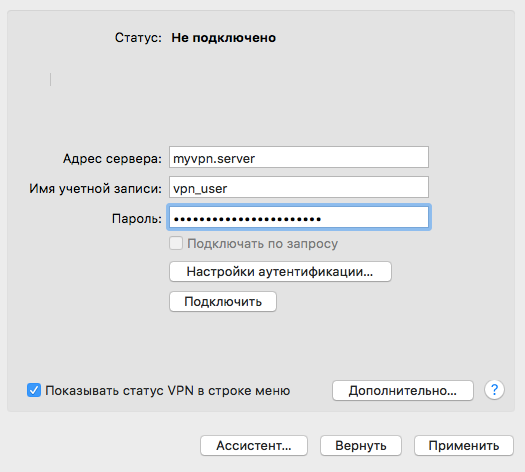
Выбрать соединение → ввести адрес сервера, имя пользователя и пароль
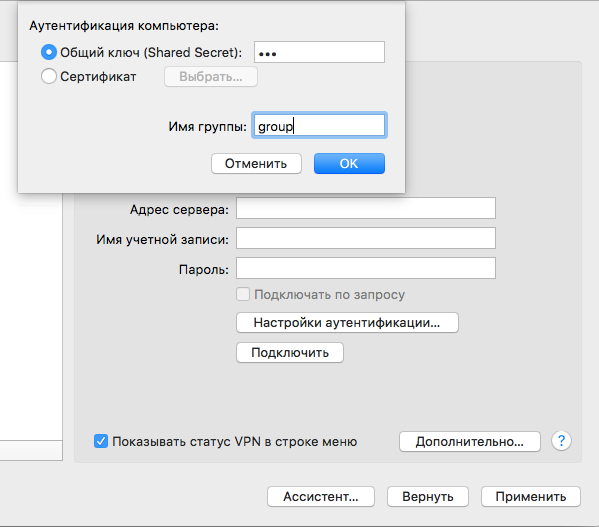
Выбрать «Настройки аутентификации» → ввести имя группы и ключ ( именно в таком порядке )
Настройка iOS
iOS в картинках
Настройки → Основные → VPN → Добавить конфигурацию VPN.

Заполнить форму по аналогии, подключиться.
Спасибо за внимание, шифруйте свой трафик!
EOF;Настройка SSL VPN на Cisco Router
Приветствую, коллеги, хотелось бы описать шаги настройки SSL VPN для Cisco, с описанием некоторых интересных нюансов, встречаемых на практике.
Для реализации схемы, показанной ниже, будем использовать следующее реальное физическое оборудование, также прошу заметить что названия интерфейсов условны и в реализации не применяются (реализовать ssl vpn в unl-eve не удалось, так как ни iol ни vios команды для конфигурирования webvpn не поддерживают):
Cisco 881 (C880DATA-UNIVERSALK9-M 15.2(4)M4)
Windows 7 x64 + AnyConnect 4.4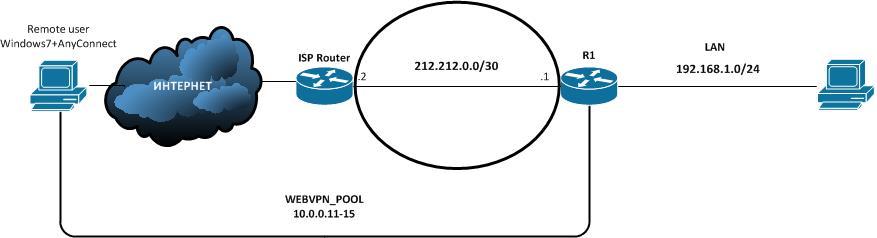
Для начала, что такое SSL VPN (или WEBVPN) от Cisco. Это своего рода наследник easy vpn или ipsec vpn, который позволяет по протоколу ssl (443 порт) удаленно подключиться к вашей корпоративной или домашней сети. Кроме простоты настройки и относительно «легкого» конфига, самым большим доводом за использование ssl является то, что он использует практически повсеместно «открытый» 443 порт для подключения, т.е. если бы вы, например, использовали ipsec, то необходимо было бы на межсетевом экране или же на граничном роутере открывать isakmp (500) порты, наверняка разрешить nat-t (4500), и еще вдобавок разрешить трафик esp, тогда как в случае с ssl подключение проходит по 443 порту, который в большинстве своем разрешен для хостов. Кроме этого не надо на стороне клиента производить каких либо настроек, удаленному пользователю достаточно знать всего лишь внешний ip или dns имя роутера, а также логин и пароль для входа (при использовании easyvpn помимо вышеперечисленного нужен pre-share ключ, а также наименование client configuration group).
Настройка:
1. Для начала необходимо активировать лицензию на роутере, в нашем случае используется cisco 881 c ios 15.2(4), для ознакомительной активации на 60 дней вводим след. команду в privilege режиме:
license modify priority SSL_VPN highПосле чего соглашаемся с лицензионным соглашением.
2. Далее копируем дистрибутив any connect на роутер любым удобным способом(копирование лучше производить в заранее созданную директорию webvpn, так как если просто скопировать в корень flash, то при установке создастся копия файла установки в той же директории, соответственно займет больше места на flash) и устанавливаем его:
mkdir flash:/webvpn copy tftp: flash:/webvpn/ crypto vpn anyconnect flash:/webvpn/anyconnect-win-4.4.00243-k9.pkg3. Включаем aaa (необходим, чтобы указать authentication list на нашем Web шлюзе (webvpn gateway)), заводим локальных пользователей (логин и пароль, которые здесь указываем необходимы для подключения к порталу из интернета, по типу внешнийадресроутера) и активируем https сервер:
aaa new-model aaa authentication login SSL_USERS local username admin secret *************** ip http secure-server4. Генерируем RSA ключи, создаем trustpoint и затем генерируем самоподписанный сертификат:
crypto key generate rsa label SSLKEY modulus 1024 crypto pki trustpoint SALAM_TRUSTPOINT enrollment selfsigned serial-number subject-name CN=firewallcx-certificate revocation-check crl rsakeypair SSLKEY crypto pki enroll SALAM_TRUSTPOINT5. Настраиваем пул адресов, который будет выдаваться клиентам и создаем WebVPN Gateway, для команды ip interface вместо интерфейса можно указать непосредственно ip адрес командой ip address **** port 443:
ip local pool WEBVPN_POOL 10.0.0.11 10.0.0.15 webvpn gateway WEBVPN_GW ip interface Dialer1 port 443 ssl trustpoint SALAM_TRUSTPOINT inservice6. Далее создаем и привязываем к нашему gateway так называемый webvpn context, в котором указаваем ранее созданный auth list, максимальное кол-во подключаемых пользователей, а также приветствие отображаемое при входе на портал через браузер(команда inservice в этом и предыдущем шаге активирует webvpn gateway и context):
webvpn context WEBVPN_CON title "Assalyamu alyaikum" login-message "Salyam" aaa authentication list SSL_USERS gateway WEBVPN_GW max-users 5 inservice7. Там же в конфигурации webvpn context создаем policy group, в которой задаем наш пул адресов, указываем какой трафик от клиентов будет заворачиваться в туннель (в нашем случае, когда destination у клиентов будут сети 192.168.1.0 /24 или 172.16.1.0/24 в таблице маршрутизации на клиентах появятся соответствующие записи только для этих двух сетей, указывающие на то, что этот трафик будет уходить в шифрованный туннель), команда functions svc-enabled указывает, что удаленный пользователь может подключаться с помощью самостоятельно установленного клиента anyconnect, т.е. не надо заходить через браузер:
policy group WEBVPN_POLICY functions svc-enabled svc address-pool "WEBVPN_POOL" netmask 255.255.255.0 svc split include 192.168.1.0 255.255.255.0 svc split include 172.16.1.0 255.255.255.0 default-group-policy WEBVPN_POLICY8. Если у нас на внешнем интерфейсе висит ACL, то необходимо дописать правило:
permit tcp any host «внешний адрес роутера» eq 443В итоге запускаем на нашем клиенте браузер, вводим внешний адрес нашего роутера 212.212.0.1 и видим приглашение:

Осталось ввести логин пароль и установить соединение, на этом бы все, но есть один нюанс.
Если обратиться к нашей схеме, то сеть 192.168.1.0/24, та самая к которой мы подключаемся, находится за NATом, настройка NAT для роутера R1 следующая:ip nat inside source list NAT_POOL interface Dialer1 overloadip access-list extended NAT_POOL permit ip 192.168.1.0 0.0.0.255 anyчто произойдет если мы будем пинговать сеть 192.168.1.0 с подключившегося по vpn клиента(клиент получил адрес 10.0.0.12)? Пакеты от него зашифрованными будут уходить на R1, тот в свою очередь создает ответ с destination 10.0.0.12 и смотрит в таблицу маршрутизации:
R1#sh ip route 10.0.0.12 Routing entry for 10.0.0.12/32 Known via "static", distance 0, metric 0 Routing Descriptor Blocks: * directly connected, via Virtual-Access3 Route metric is 0, traffic share count is 1 R1#sh interfaces virtual-access 3 Virtual-Access3 is up, line protocol is up Hardware is Virtual Access interface Description: ***Internally created by SSLVPN context WEBVPN_CON*** Interface is unnumbered. Using address of Dialer1 (212.212.0.1) MTU 1406 bytes, BW 100000 Kbit/sec, DLY 100000 usec, reliability 255/255, txload 1/255, rxload 1/255 Encapsulation SSL SSL vaccessТ.е. пакеты уходят с интерфейса dialer 1, а согласно вот этой замечательной таблице порядка операций над трафиком
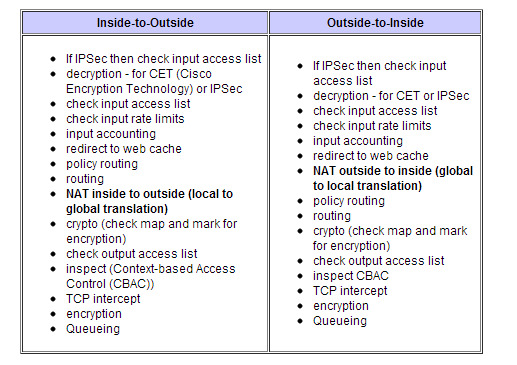
после routing у нас идет NAT, а наше правило nat говорит нам, что наш source заменится на публичный адрес и в таком виде уйдет на клиента, который понятия не имеет о нашем внешнем адресе, следовательно пинг не пройдет и ничего работать не будет, исправляем добавлением следующей команды в acl NAT_POOL:
ip access-list extended NAT_POOL 1 deny ip 192.168.1.0 0.0.0.255 10.0.0.0 0.0.0.255