покупка
Как распечатать нижний колонтитул на последней странице только в Excel?
По умолчанию со встроенным Верхний и нижний колонтитулы функции Excel, вы можете легко добавлять нижние колонтитулы внизу каждой печатной страницы рабочего листа. Если вы хотите добавить нижний колонтитул к последней напечатанной странице только на рабочем листе, как вы можете это сделать? В этом руководстве представлен сценарий VBA, который поможет вам выполнить эту задачу шаг за шагом.
Печатать нижний колонтитул на последней странице только с кодом VBA
Запустите следующий код VBA, чтобы напечатать пользовательский нижний колонтитул на последней напечатанной странице только в Excel.
1. Откройте рабочий лист, который вы хотите напечатать, с настраиваемым нижним колонтитулом, отображаемым только на последней напечатанной странице.
2. нажмите другой + F11 , чтобы открыть Microsoft Visual Basic для приложений окно.
3. в Microsoft Visual Basic для приложений окна, нажмите Вставить > Модули. Затем скопируйте следующий код VBA в Модуль (код) окно.

Код VBA: печатать нижний колонтитул только на последней странице
Sub SetFooterOnLastPage() 'Updated by Extendoffice 20221024 Dim xCount As Long Dim xWSh xCount = Application.ExecuteExcel4Macro("GET.DOCUMENT(50)") Set xWSh = Application.ActiveSheet With Application.ActiveSheet .PageSetup.RightFooter = "" If xCount > 1 Then .PrintOut From:=1, To:=xCount - 1 End If .PageSetup.RightFooter = "Type your footer information here" .PrintOut From:=xCount, To:=xCount End With End Sub Внимание: В коде замените этот контент «Введите информацию о нижнем колонтитуле здесь» с вашей собственной информацией нижнего колонтитула.
4. нажмите F5 ключ для запуска кода.
Затем активный рабочий лист будет напечатан со вставкой пользовательского нижнего колонтитула только на последней напечатанной странице.
как сделать колонтитул только для одной страницы. очень надо
Word?
Если да, то перед и после нужной страницы вставляете разрыв раздела.
Ставите курсор в этом новом разделе.
Переходите в «Изменить колонтитул» и отключаете «Как в предыдущем».
Остальные ответы
На месте предполагаемого колонтитула вставьте надпись
НУ можно сделать эту страницу отдельно)))
Сделайте этот лист отдельно от всех
Зайти в колонтитул, нажать Ctrl+F9, появятся фигурные скобки в них написать схедующее
Похожие вопросы
Ваш браузер устарел
Мы постоянно добавляем новый функционал в основной интерфейс проекта. К сожалению, старые браузеры не в состоянии качественно работать с современными программными продуктами. Для корректной работы используйте последние версии браузеров Chrome, Mozilla Firefox, Opera, Microsoft Edge или установите браузер Atom.
Вставка колонтитулов
- перейдите на вкладку Вставка верхней панели инструментов,
- нажмите значок
 Колонтитулы на верхней панели инструментов,
 - выберите одну из следующих опций:
- Изменить верхний колонтитул, чтобы вставить или отредактировать текст верхнего колонтитула.
- Изменить нижний колонтитул, чтобы вставить или отредактировать текст нижнего колонтитула.
- измените текущие параметры колонтитулов на правой боковой панели:
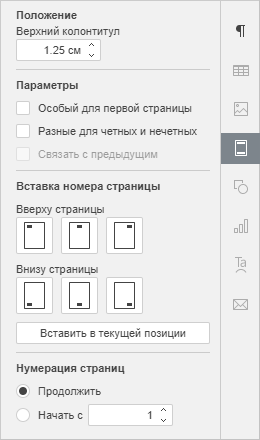
- Установите положение текста относительно верхнего (для верхних колонтитулов) или нижнего (для нижних колонтитулов) края страницы.
- Установите флажок Особый для первой страницы, если надо применить особый верхний или нижний колонтитул для самой первой страницы или вообще не добавлять на нее колонтитулы.
- Опция Разные для четных и нечетных используется для вставки разных колонтитулов для четных и нечетных страниц.
- Опция Связать с предыдущим доступна, если вы ранее добавили в документ разделы. В противном случае она будет неактивна. Кроме того, эта опция недоступна для самого первого раздела (то есть когда выделен верхний или нижний колонтитул, относящийся к первому разделу). По умолчанию эта опция включена и ко всем разделам применяются одни и те же верхние/нижние колонтитулы. Если выбрать область верхних или нижних колонтитулов, она будет отмечена надписью Как в предыдущем. Для того чтобы использовать разные верхние/нижние колонтитулы в каждом разделе документа, уберите галочку Связать с предыдущим, и надпись Как в предыдущем больше отображаться не будет.

Чтобы ввести текст или отредактировать уже введенный текст и настроить параметры верхнего или нижнего колонтитулов, можно также дважды щелкнуть в верхней или нижней части страницы или щелкнуть там правой кнопкой мыши и выбрать единственную опцию меню — Изменить верхний колонтитул или Изменить нижний колонтитул.
Чтобы переключиться на текст документа, дважды щелкните по рабочей области. Текст, используемый в колонтитулах будет отображаться серым цветом.
Примечание: пожалуйста, обратитесь к разделу Вставка номеров страниц, чтобы узнать, как добавить в документ номера страниц.
Раздельные колонтитулы
C некоторой периодичностью я получаю вопросы от пользователей, которые интересуются возможностью установки раздельных колонтитулов в своих документах. Типичный вопрос выглядит так:
Как можно создать колонтитулы в Word только для одной страницы, а не для всего документа?
Как скрыть колонтитулы в документе на определённых страницах?
Как начать нумеровать текст, например, с пятой страницы? Причем, сама нумерация не должна быть видна на 5, 6, 7 страницах, а дальше должна быть снова видна.
Правильный способ для решения этих задач — использовать разделы для нужных страниц с нумерацией (или без нумерации).
Допустим, вам нужно начать нумерацию страниц в документе с 3-й страницы. Делаем следующее:
Если вы работаете с редактором Word 2007, то порядок действий следующий:
Еще записи по вопросам использования Microsoft Word:
- 10 вопросов и ответов по редактору Word (1 часть)
- 10 полезных заметок о колонтитулах
- 3 способа очистки списка недавно открытых документов
- Microsoft Office: популярные команды на одной вкладке
- SQL для начинающих: изучите SQL онлайн за 9 часов
- Word 2007: добавляем свою вкладку и свои команды
- Word 2007: полотно, рисунки, линии
- Word 2007: смена формата сохранения файла
- Word 97 — решение проблемы с отображением символов на линейке
- Word 97. Слияние документов как один из способов упростить свою работу
- Абзац с цветным фоном
- Автозаполняемые колонтитулы
- Автоматизация текстового набора в Word
- Автоматическая запись макроса
- Автоматическая нумерация билетов
- Автоматическая расстановка переносов
- Автоматическое обновление полей при открытии документа
- Автоматическое сохранение всех открытых документов
- Автоматическое сохранение документа при его закрытии
- Автотекст с последовательной нумерацией
- Автоформат документов
- Белый текст на синем фоне в Word 2007
- Белый текст на синем фоне: ностальгия по DOS
- Буквица
- Быстрая смена ориентации страниц документа
Комментариев: 115
23.04.2009 в 15:32 | #1
Как применить колонтитулы для листа расположенного вертикально, к горизонтальному листу?
23.04.2009 в 15:49 | #2
По-моему, нужно установить параметр колонтитула «Как в предыдущем разделе» или «Связать с предыдущим». Точно не помню.
07.07.2009 в 05:31 | #3
Текст из трех страниц, нумерация страниц нужно чтобы начиналась со 2-го листа в верхнем правом углу, со страницы 2,3. Первая страница на первом листе нужно чтобы не показывалась. Пробовал по Вашим рекомендациям выполнить не получилось. Начинает нумерацию с первого листа.

07.07.2009 в 10:07 | #4
Алексей, в меню Вставка выбираете команду «Номера страниц». Открывается окно, в котором выбираете нужное вам положение нумерации, и СНИМАЕТЕ флажок с опции «Номер на первой странице». Все, нумерация будет идти со второй страницы и с номером 2, как вы хотели. В заметке описаны более сложные случаи нумерации.
27.07.2009 в 22:23 | #5
Проблема со вставкой номеров страниц, за исключением первой. В Word 2003 это решалось действительно сниманием флажка с опции. В Word 2007 такой возможности не нашел.
28.07.2009 в 07:08 | #6
Нужно установить особый колонтитул для первой страницы. Если не знаете как это сделать, то почитайте эту заметку
23.09.2009 в 14:17 | #7
Такая ситуация — нужны разные колонтитулы на четной и нечетной страницах и есть несколько глав с разными колонтитулами. Как изменить колонтитулы, если кнопка «как в предыдущем разделе» не активна?
23.09.2009 в 14:40 | #8
Yar, установите флажок на параметре «Различать колонтитулы четных и нечетных страниц». Что значит «не активна» кнопка? Она может быть либо в нажатом состоянии, либо в отжатом. А если неактивна, то это значит что предыдущего раздела просто нет.
17.10.2009 в 08:00 | #9
Здравствуйте! У меня обратная ситуация — есть документ (Word 2007) в котором имеется несколько разделов, страницы которых нумеруются как попало(первый раздел 1,2,3. второй 7,7,8. и т.д.). Причем особую сложность представляет горизонтальная страница с рисунком которая идет как отдельный раздел. Подскажите пожалуйста, как все сделать одним разделом, чтобы нумерация потом была сквозная. Заранее спасибо!
17.10.2009 в 09:52 | #10
Олег, чтобы дать конкретный совет, нужно видеть ваш документ. Неизвестно, где именно у вас расположена нумерация (в колонтитулах? в верхнем или нижнем?), да и есть ли разделы как таковые (судя по наличию альбомного листа в документе — как минимум два раздела есть). На всякий случай попробуйте применить вот этот макрос (на копии документа, а не на оригинале). Макрос очищает все колонтитулы во всех разделах документа, а затем вставляет в нижний колонтитул документа сквозную нумерацию (исключая первую страницу). Если номер на 1-й странице нужен, то закомментируйте (или удалите) строку
.Sections(1).Footers(wdHeaderFooterPrimary).PageNumbers.ShowFirstPageNumber = False
Вот макрос:
Sub secNumPages() Dim hf As HeaderFooter Dim sec As Section With ActiveDocument For Each sec In .Sections For Each hf In sec.Headers hf.Range.Delete Next hf For Each hf In sec.Footers hf.Range.Delete Next hf Next sec .Sections(2).Footers(wdHeaderFooterPrimary).PageNumbers.Add wdAlignPageNumberRight, FirstPage:=True .Sections(1).Footers(wdHeaderFooterPrimary).PageNumbers.ShowFirstPageNumber = False End With End Sub
17.10.2009 в 10:43 | #11
Антон, для начала спасибо за оперативность! Разделов в документе 4-е (2-й — горизонтальная страница с рисунком). Дело в том, что страницы-то удаляются без проблем любым вышеприведенным макросом, однако в дальнейшем при расстановке страниц нумерация сквозная в каждом разделе отдельно (т.е. каждый раздел начинается с 1,2,3. ). Вот и хотелось бы чтобы документ перед расстановкой страниц имел не 4-е разных раздела, а один! P.S. кстати, если все страницы вертикальные — особых проблем нет — можно и в ручную подтянуть раздел к разделу и их объеденить, а вот имея раздел с горизонтальной страницей приходится попариться.
17.10.2009 в 11:30 | #12
Олег, я специально не стал удалять разделы — мало ли что. Но если так нужно, то вот другой макрос, удаляющий разделы:
Sub delBreaks() Dim oSec As Section Dim myRange As Range Dim hf As HeaderFooter With ActiveDocument For Each oSec In .Sections Set myRange = oSec.Range myRange.Collapse wdCollapseEnd myRange.MoveEnd Unit:=wdCharacter, Count:=-1 myRange.Delete For Each hf In oSec.Headers hf.Range.Delete Next hf For Each hf In oSec.Footers hf.Range.Delete Next hf Next oSec .Sections(1).Footers(wdHeaderFooterPrimary).PageNumbers.Add wdAlignPageNumberRight, FirstPage:=True End With End Sub
17.10.2009 в 11:53 | #13

Олег, если у вас в документе есть страницы с разной ориентацией, то Вам не обойтись без использования разделов. Это раз. Во вторых, нумерация может быть либо сквозной по всему документу (то, что Вам нужно), или начинаться внутри раздела (то, что у Вас есть). Чтобы сделать сквозную нумерацию в пределах всего документа, Вам нужно на вкладке «Вставка», в группе «Колонтитулы» нажать на кнопку «Номер страницы»: В появившемся окне нужно поставить галочку «Продолжить». И это нужно сделать для каждого раздела. А можно воспользоваться макросом:
Sub СквознаяНумерация() Dim oSec As Section For Each oSec In ActiveDocument.Sections oSec.Headers(wdHeaderFooterPrimary).PageNumbers.RestartNumberingAtSection = False oSec.Footers(wdHeaderFooterPrimary).PageNumbers.RestartNumberingAtSection = False Next oSec End Sub
17.10.2009 в 12:41 | #14
Антон, Александр, спасибо Вам большое — Выручили!
03.11.2009 в 12:16 | #15
Огромнейшей спасибо Александр Витер. Я с этой проблемой просто запарился в 2003 ворде. Макрос сквозная нумерация просто чудо. Собираю документ из 300 других двухстраничных двухколоночных (без разделов не обойтись) при этом возникает конкретная проблема с нумерацией, по-скольку по-умолчанию она в каждом разделе своя и начинается с 11 (заколдованное чило). Причем в некоторых разделах помогает продолжить нумерацию, а вдругих нет, только заново начинать нумерацию с предыдущей страницы +1, но этоже изврат согласитесь. Огромное спасибо проблема шла с 97 ворда. В 2007 как вижу что-то изменилось.
05.01.2010 в 12:12 | #16
А как сделать, если есть (word 2007) несколько разделов с альбомным и книжным положением, но колонтитулы должны быть «Книжные», т.е. альбомные страницы перед склейкой книги будут повернуты в книжное положение?
08.02.2010 в 11:51 | #17
Здравствуйте! Такая проблема: в документе 7 страниц, колонтитул нужен на всех нечетных кроме 7-й. ставлю курсор в конце текста на 6-й странице, нажимаю «Разрывы. следующая страница». на 7-й странице колонтитул остается, причем пишет: нижний колонтитул нечетной страницы раздела 1. находясь в новом разделе, только что созданном, нажимаю «нижний колонтитул», «изменить» — и отжимаю «как в предыдущем разделе». итог тот же. может руки кривые? помогите! заранее спасибо
12.02.2010 в 10:03 | #18
По ГОСТу 2.105 для текстовых докум.в колонтитул нужно запихать большой штамп нижний и боковой, как в черчении.Открываю колонтитулы, создаю текстовую рамку на весь лист,вставляю таблицу со штампами,в нижнем правом углу проставляю № листов,закрываю редактир.колонтитулов.По другому не получается.Может еще вариант существует?Заранее спасибо.