Выравнивание и интервалы
Настраиваемые выравнивание, интервалы и отступы используются для корректной организации текста. Благодаря этим параметрам можно визуально разделять текст в соответствии с целями пользователя.
Чтобы изменить параметры на этапе создания файла, просто выполните необходимые команды. Если изменения вносятся в уже существующий документ, выделите фрагмент, параметры которого необходимо изменить, прежде чем выполнять команды.
Выравнивание по горизонтали
Чтобы выровнять текст по горизонтали, выполните следующие действия:
1. Выделите фрагмент текста, для которого требуется настроить выравнивание.
2. Выполните одну из команд, представленных в таблице ниже.
Пункт командного меню
Кнопка на панели инструментов, в разделе «Абзац»
Формат > Выравнивание > Выровнять текст по левому краю

Формат > Выравнивание > По центру

По правому краю
Формат > Выравнивание > Выровнять текст по правому краю

Формат > Выравнивание > Выровнять текст по ширине

Выравнивание по горизонтали происходит в рамках отступов, заданных для редактируемого абзаца.
Если текст в ячейке развернут, то выравнивание по горизонтали осуществляется в соответствии с его расположением в пространстве: текст перемещается относительно верхней и нижней границы ячейки.
Выравнивание по вертикали
Выравнивание по вертикали применяется только для содержимого таблицы. Кнопки выравнивания отображаются на панели инструментов, если курсор установлен в таблице или выделен элемент таблицы/таблица целиком.
Чтобы выровнять текст в таблице по вертикали, выполните следующие действия:
1. Выделите элемент, для которого необходимо настроить выравнивание:
• Чтобы выровнять содержимое одной ячейки, выделите ее или установите в нее курсор.
• Чтобы выровнять содержимое нескольких ячеек, столбцов или строк, выделите данные элементы таблицы.
• Чтобы выровнять содержимое всей таблицы, выделите таблицу целиком.

2. На панели инструментов, в разделе Абзац нажмите кнопку .
3. Выберите способ выравнивания указанного элемента:
( По верхнему краю ) – выровнять содержимое по верхнему краю ячейки;

( Выровнять текст по центру ) – выровнять содержимое по центру ячейки;

( По нижнему краю ) – выровнять содержимое по нижнему краю ячейки.
Если текст в ячейке развернут, то выравнивание по вертикали осуществляется в соответствии с его расположением в пространстве: текст перемещается относительно левой и правой границы ячейки.
Междустрочный интервал
Междустрочный интервал – это расстояние между строками абзаца. По умолчанию для всего текста установлен интервал 1.
При необходимости междустрочный интервал можно изменить как для всего текста, так и для отдельных абзацев. Значение междустрочного интервала можно выбрать из предустановленных значений или указать собственное.
При выборе предустановленного значения междустрочный интервал равен произведению размера шрифта на указанное значение. Например, если для выделенного абзаца выбран шрифт 12 пт и двойной междустрочный интервал, то расстояние между строками абзаца будет равно 24 пт (12 пт х 2).
Чтобы назначить предустановленный интервал, выполните следующие действия:
1. Выделите требуемый фрагмент текста.

2. На панели инструментов, в разделе Абзац нажмите кнопку, на которой отображается текущее значение интервала. Например: .
3. В открывшемся списке выберите необходимое предустановленное значение.
Чтобы назначить произвольный интервал, выполните следующие действия:
1. Выделите требуемый фрагмент текста.
2. На панели инструментов, в разделе Абзац нажмите кнопку, на которой отображается текущее значение интервала. Например: .
3. В открывшемся списке выберите пункт Произвольный интервал .
4. В окне Произвольный интервал , в выпадающем списке слева укажите способ расчета интервала:
• Множитель – междустрочный интервал, который увеличивается или уменьшается в соответствии с указанным множителем. Множитель 1,00 соответствует одинарному интервалу. Множитель больше единицы увеличивает интервал. Например, множитель 1,2 увеличивает интервал на 20%. Множитель меньше единицы уменьшает интервал. Например, множитель 0,7 уменьшает интервал на 30%.
• Точно – фиксированный интервал, равный значению, указанному в поле справа. Значение указывается в пунктах (пт). В отличие от предустановленного интервала, фиксированный интервал не меняется при уменьшении/увеличении шрифта.
• Минимум – минимально допустимый интервал, равный значению, указанному в поле справа. Значение указывается в пунктах (пт). При увеличении размера шрифта или добавлении в строку символов, высота которых отличается от основного шрифта (например, надстрочных и подстрочных знаков), значение интервала между строками рассчитывается автоматически.
5. В поле справа укажите числовое значение для выбранного способа расчета.
Как изменить междустрочный интервал в Word
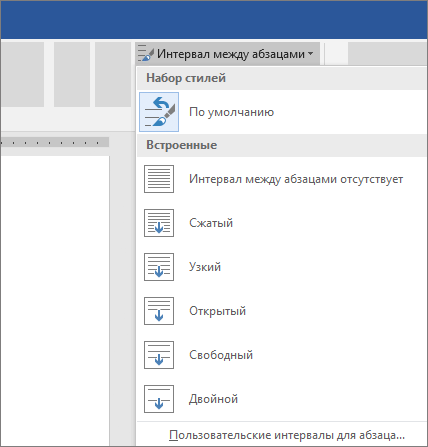
- На вкладке Конструктор нажмите кнопку Интервал между абзацами.
- Наведите указатель на каждый вариант для предварительного просмотра, а затем выберите подходящий. Чтобы настроить одинарный интервал, выберите пункт Интервал между абзацами отсутствует.
Изменение междустрочного интервала для части документа
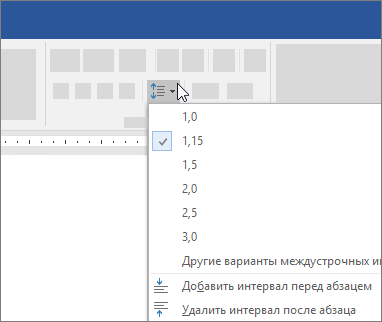
- Выделите абзацы, которые нужно изменить.
- На вкладке Главная нажмите кнопку Интервал и выберите нужный интервал.
- Чтобы настроить интервал, выберите параметры междустрочного интервала. Можно настроить несколько областей, включая интервалы до и после абзацев.
Как настроить интервал и поля в ворде
Порядок оформления документов с использованием текстового процессора MS Word
Следует помнить, что перед форматированием какой-либо части документа рекомендуется ее выделить (символ, слово, строку, абзац и т.д.).
Под форматированием текста (рис. 3а, б) мы будем понимать изменение названия шрифта, начертания, размера, а также видеоизменений (включение тени, контуров символа, одинарного и двойного зачеркивания, надстрочного и подстрочного индексов, интервала между символами и др.).

а)

б)
Рис. 3. Изменение формата шрифта
Иногда возникает необходимость выделить слово путем применения разреженного написания символов. Для этого в меню «Формат» выбрать команду «Шрифт». В появившемся диалоговом окне на закладке «Интервал» выбрать интервал «Разреженный» величиной на 5 – 6 пт (см. рис. 3б).
Пример разреженного текста: ОБЪЯВЛЕНИЕ
Как уже говорили, основной текст документа набирается шрифтом «Times New Roman», начертание «Обычное», размер «14 пт» ( меню «Формат», команда «Шрифт», закладка «Шрифт»).
Форматирование абзацев включает выравнивание (выключка) (по левому краю, по центру, по правому краю, по ширине), установку отступов от левого и правого поля, отступа первой строки, интервала перед и после абзаца, а также междустрочного интервала (рис. 4).

Рис. 4. Настройка параметров абзаца
Для обеспечения размещения требуемого количества строк на странице необходимо в меню «Формат», команда «Абзац», закладка «Отступы и интервалы» установить выравнивание «По ширине», счетчики отступ «Слева» в значение 0 см, «Справа» – 0 см. Параметры « Первая строка» в значения: «Отступ» на 1,27 см (по стандарту устанавливается в пределах 1,2-1,3 см), а « Междустрочный» интервал в значение «Точно» на 18 пт при печати документа через « Полтора интервала » (39-40 строк) или на 24 пт – если документ форматируется через « Два интервала » (29-30 строк) (см. рис. 4).
Набор команд по форматированию текста и абзацев называется стилем . Поэтому для ускорения форматирования документа перед началом работы с программой рекомендуется создать и отредактировать стили для форматирования отдельных частей документа. В названиях стилей рекомендуется использовать латинские символы алфавита.
Для отображения диалогового окна, которое позволяет создавать или редактировать стили необходимо в меню «Формат», выбрать команду «Стили и форматирование …».
Рекомендуем создать следующие стили:
— Text_15 . Будет использоваться для основного текста документа, набранного через « Полтора интервала ». Данный стиль характеризуется следующими параметрами: шрифт – Times New Roman, начертание – обычное, размер – 14 пт, выравнивание – по ширине, отступ «Слева» и «Справа» – 0 см, первая строка – отступ на 1,27 см, интервал перед абзацем 0, после – 0, междустрочный интервал – точно на 18 пт;
— Text_20 . Предназначен для основного текста документа, набранного через « Два интервала ». Данный стиль характеризуется следующими параметрами: шрифт – Times New Roman, начертание – обычное, размер – 14 пт, выравнивание – по ширине, отступ «Слева» и «Справа» – 0 см, первая строка – отступ на 1,27 см, междустрочный интервал – точно на 24 пт;
— Text_tbZ . Используется для форматирования заголовков таблиц. Стиль характеризуется следующими параметрами: шрифт – Times New Roman, начертание – обычное, размер – 14 пт, выравнивание – центру, отступ «Слева» и «Справа» – 0 см, первая строка – нет, интервал перед абзацем 12 пт, после – 3 пт, междустрочный интервал – одинарный;
— Text_tb . Используется для первоначального форматирования заголовков граф и текста таблиц. Стиль характеризуется следующими параметрами: шрифт – Times New Roman, начертание – обычное, размер – 12 пт, выравнивание – по левому краю, отступ «Слева» и «Справа» – 0 см, первая строка – нет, интервал перед и после абзаца – 0, междустрочный интервал – одинарный. Особенности форматирования таблиц будут отражены ниже.

Рис. 5. Настройка параметров стиля для форматирования заголовков
При создании новых стилей следует в опции « Основан на стиле » выбрать значение «нет» (рис. 5). Это исключит изменение форматирования документа при переносе с одного компьютера на другой.
Также в начале работы желательно внести исправление в форматирование стилей, используемых для форматирования названий заголовков соответствующего уровня (1..9).
© Наумкин И.В., Лазарева М.В. 2015
© ИЗОП НГАУ и Новосибирский государственный аграрный университет, 2015
Подписпна в печать 10.09.2010, Издат. №171 (УДК 655.25:004.91 ББК 37.8 Н 341)
Отступы в ворде ( MS Word)
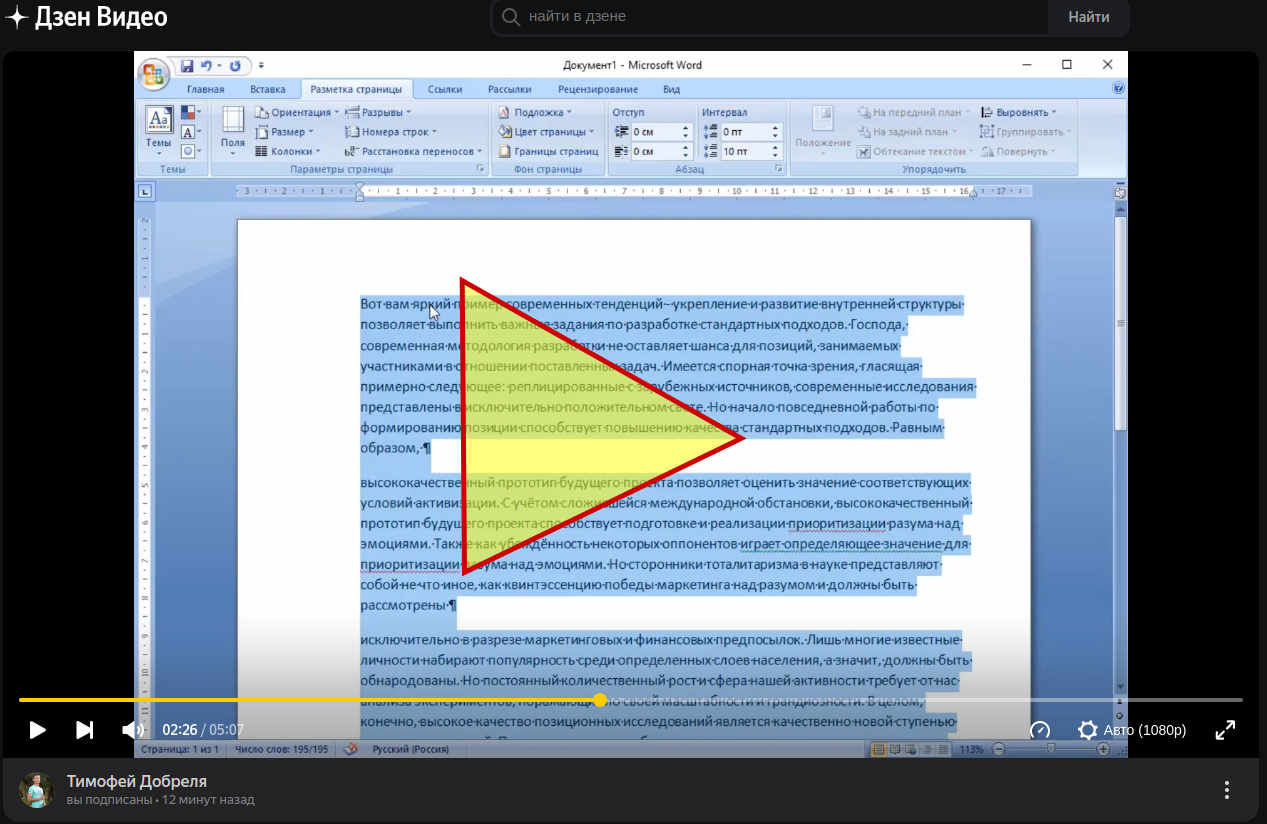

Ранее мы уже был урок на тему отступы и границ в ворде, но в ней было рассмотрено только отступы в абзаце (посмотреть урок «отступы в абзацах»). В этот раз рассмотрим дополнительно главные поля и повторим прошлый материал
Я помог тебе разобраться с полями, помоги мне с каналом просто подпишись- мой Дзен канал, спасибо.
Чем делаются отступы в MS Word?
Самые главные отступы текста на листе выставляются в параметрах страницы в разделе поля. Второй инструмент – линейка. С ее помощью выставляются отступы каждого абзаца по отдельности или для нескольких выделенных абзацев разом.
Подробнее о каждом инструменте.
Отступы полей на странице
Сейчас речь идет о полях указанных на рисунке. Чтобы их настроить вызываем окно «Параметры страницы» и в первой вкладке поля выставляем необходимые значения.
Как вызвать окно «Параметры страницы»?
1-й способ: 2 быстрых клика левой кнопкой мыши по линейке (см. рисунок ниже)
2-й способ: вверху на панели инструментов открыть вкладку «Разметка страницы» в инструменте «Поля» выбрать последний пункт «Настраиваемые поля » (см. рисунок ниже)
Линейка в MS Word
Инструмент отображается в верхней и левой части окна программы. Если линейка не видна, ее можно включить (см. рисунок ниже)
Линейка состоит из нескольких элементов (ползунков). Каждый ползунок отвечает за свой отступ в абзаце. На рисунке я постарался обозначить и ниже понятно расписать назначение каждого ползунка.
Описание отступа, который делается данным элементом
Регулирует отступ первой строки в абзаце.
Регулирует отступ всех, кроме первой строки в абзаце.
Регулирует одновременно отступ элемента 1 и 2 от края листа, но не изменяет расстояния между первым и вторым элементом.
Регулирует отступ всех строк от правой части листа
Это те значения отступов полей, которые выставляются в окне «параметры страницы»
Откройте скаченный файл и кликайте в каждом абзаце. Обратите внимание на то, как расположены ползунки отступов в выбранном абзаце. Проанализируйте и разберитесь, какой ползунок, за какой отступ отвечает. Это не сложно.
Жми Привет! Если статья полезна, поддержи меня и сайт, поделись ей
Читайте также:
- Создание, форматирование таблиц, работа с ячейками
- Работаем в темпе
- Готовое отрывное объявление
- Расстояние между абзацами
- Отступы и поля в MS Word
- Как пользоваться SmartArt?
- Знаки препинания MS Word