Настройка почты Mail.ru на iPhone: пошаговая инструкция

Всем привет! Сегодня я подробно распишу настройку Mail.ru для iPhone и iPad. Я советую читать статью подробно от начала и до конца, чтобы у вас не было проблем с подключением к почте. Например, многие при настройке используют обычный пароль для учетной записи, хотя он не будет работать и для этого нужно завести специальный внешний пароль для сторонних приложений. Не переживайте, все нюансы и мелкие моменты я подробно разобрал в статье ниже. Поехали!
ШАГ 1: Получения пароля для внешнего приложения

Прежде чем приступить непосредственно к настройке почты Mail.ru на iPhone – нам нужно получить специальный пароль для внешнего приложения. Что это такое? – это дополнительный пароль, который нужно вводить при настройке почты в сторонних программах, типа Outlook, Gmail, Яндекс.Почта, Yahoo или приложения «Почта» на телефонах (Android и iPhone).
Данный пароль отличается от основного ключа, который вы используете в приложении и на сайте Mail.ru. В данной главе я покажу – как его получить:
- Перейдите по этой ссылке .
- Авторизовываемся под вашей учетной записью, если вы этого еще не сделали.
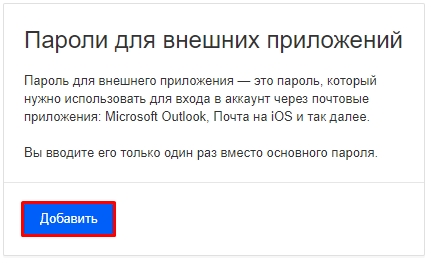
- Далее нажмите «Добавить».
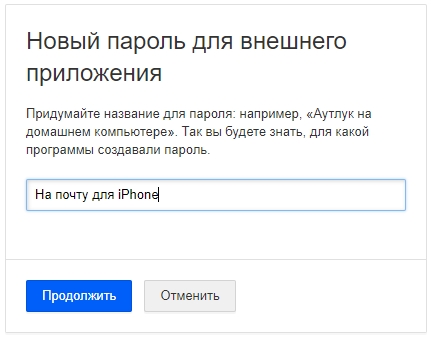
- Введите название, чтобы не забыть для чего вы создали пароль.
ПРИМЕЧАНИЕ! Лучше создавать для каждой внешней почты свой пароль.
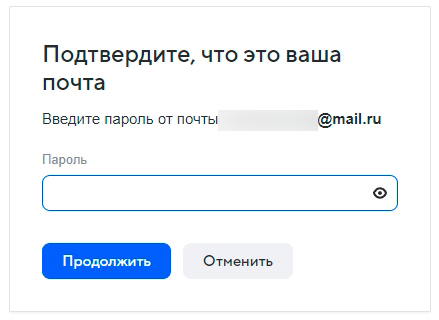
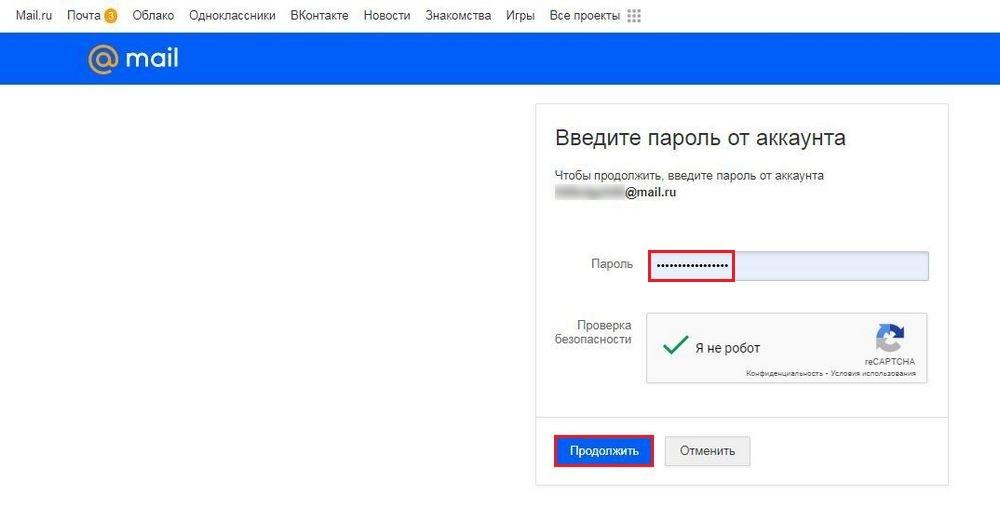
- Вас попросят ввести основной пароль для подтверждения, что это именно вы.
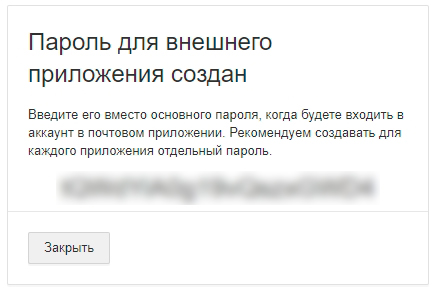
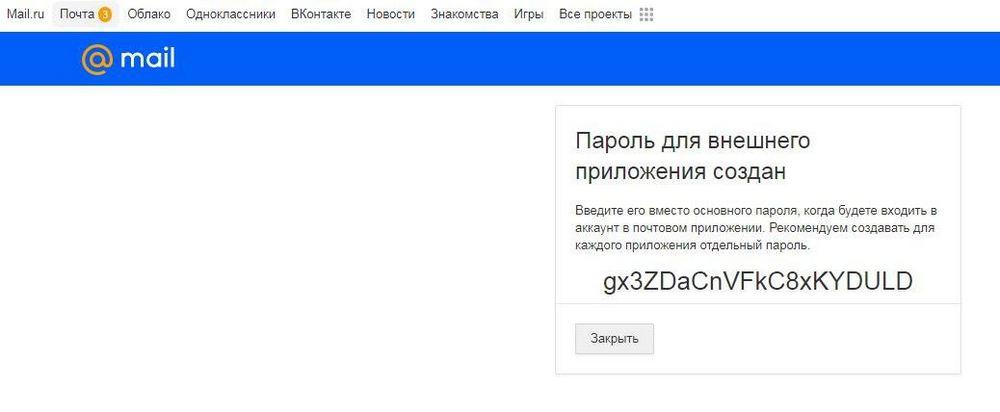
- На экране вы увидите новый внешний пароль – сохраните его куда-нибудь. Мы его будем использовать для настройки почты Mail.ru на Айфоне.
ШАГ 2: Настройка
В этой главе мы уже поговорим про то, как настроить почту Mail.ru на iPhone. Для этого у нас есть два способа. Можете выбрать любой.
Способ 1: IMAP
- Откройте приложение «Почта» на iPhone.
- В списке нажимаем по пункту «Другое».
- Теперь вписываем данные:
Имя – оно будет отображаться в письмах при отправке.
E-Mail – вводим мыло.
Пароль – указываем внешний пароль, который мы получили в прошлом шаге.
Описание – введите название, которое будет отображаться в телефоне.
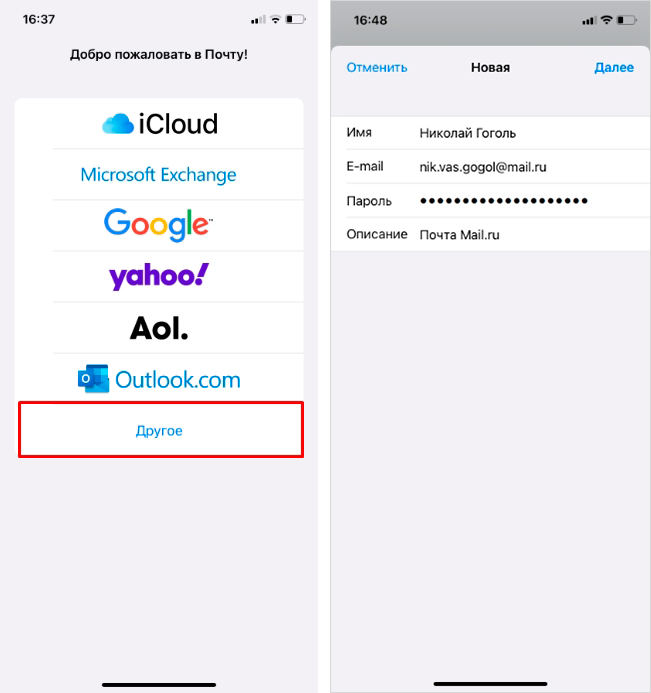
- При переходе на следующий шаг начнется настройка. Сохраняем конфигурацию.
- Далее переходим в «Настройки» телефона, находим подраздел «Почта» и тапаем пальцем по пункту «Учетные записи. Нажимаем по почте Майл.ру. Чтобы приступить к редактированию нажмите по самому ящику в самом верху.
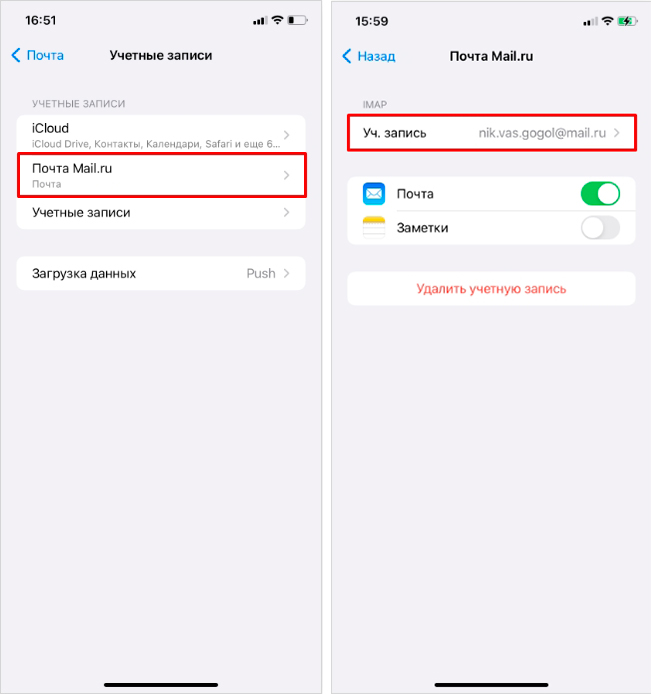
- Нажмите по «SMTP».
- Тапните по первичному серверу, который указан вверху, чтобы отредактировать его.
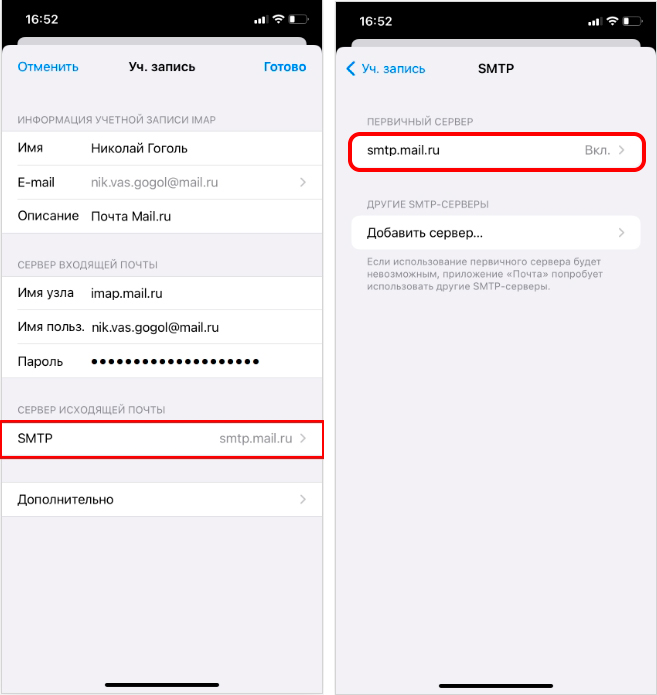
Имя узла – smtp.mail.ru
Использовать SSL – включите!
Порт сервера – 465
- Тапаем «Готово».
- Вернитесь на один шаг назад в меню и перейдите в «Дополнительно».
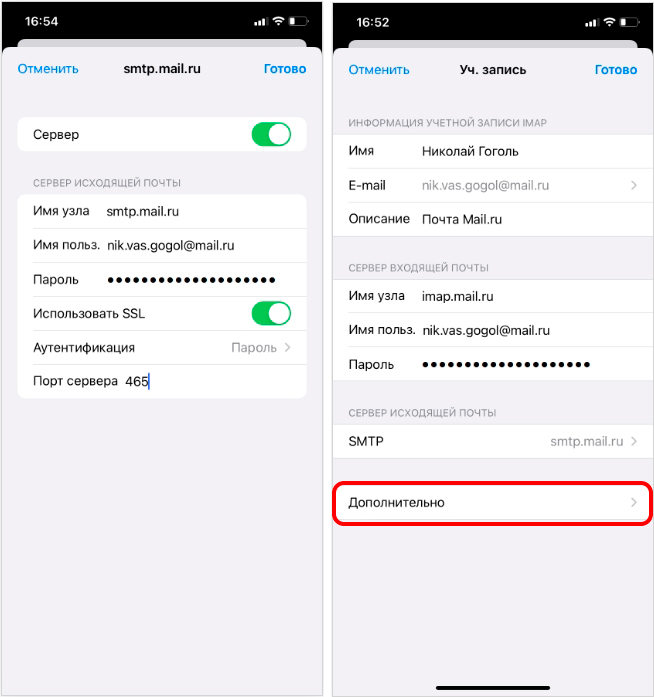
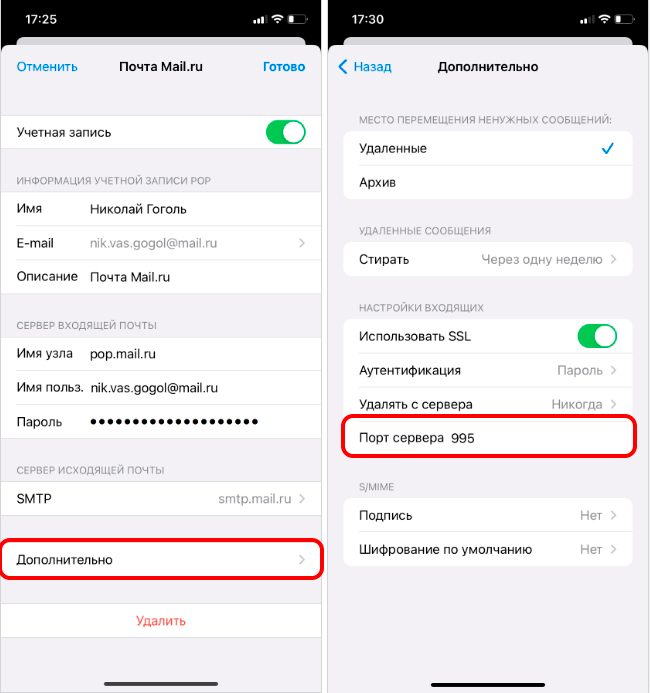
- Нам нужно проверить, чтобы порт сервера обязательно был с номером 993 и также была включена функция SSL (как на картинке ниже).
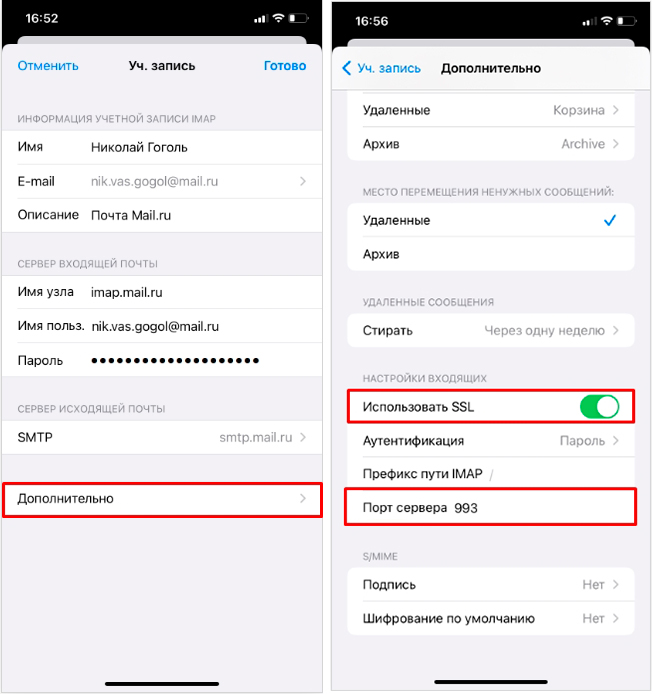
- На этом настройка будет завершена.
Способ 2: POP3
- Открываем стандартную программу «Почта» на смартфоне.
- Жмем «Другое».
- Вписываем данные:
Имя – ваше имя. Будет отображаться во всех отправляемых письмах.
E-mail – почту Mail.ru.
Пароль – ОЧЕНЬ ВАЖНО указать неправильный пароль.
Описание – просто введите «Почта Mail.ru».
- Вы увидите сообщение, что пароль неверный – жмем «ОК».
- Переходим на вкладку «POP» в самом верху.
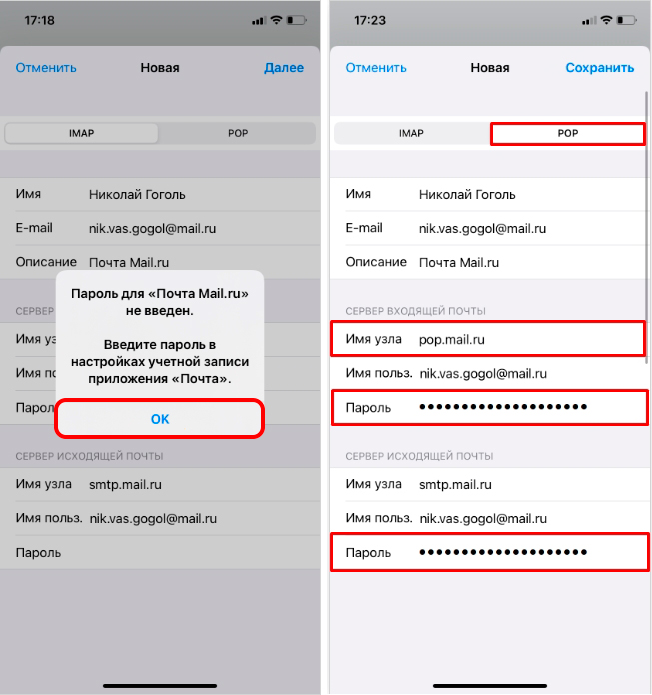
Имя узла – pop.mail.ru
- Вписываем правильный пароль в обе строчки (смотрим на скриншот выше). В конце не забудьте нажать «Сохранить».
- Теперь идем в «Настройки» iOS.
- В списке найдите «Почту».
- Откройте «Учетные записи» и выберите нашу Майл-почту.
- Один раз прикоснитесь пальцем к строке «SMTP».
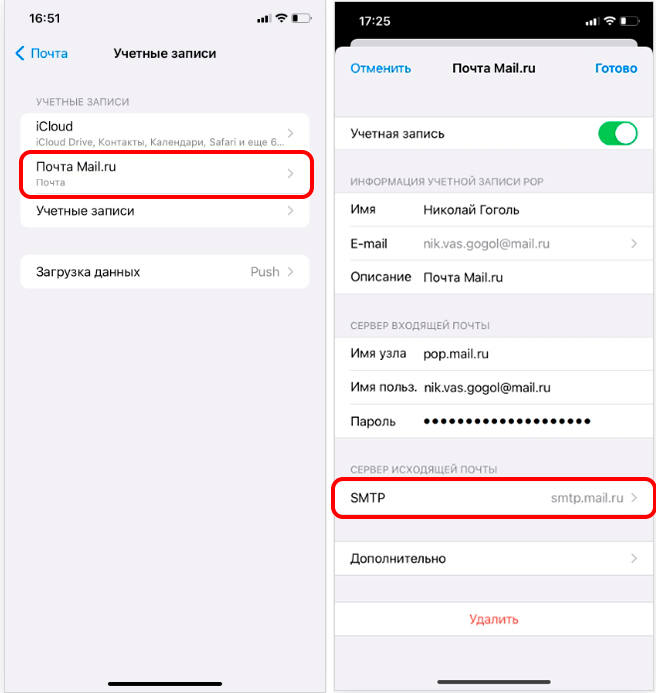
- Нажмите по верхней строчке, чтобы изменить некоторые данные.
Имя узла – smtp.mail.ru
Использовать SSL – активируем бегунок!
Порт сервера – 465
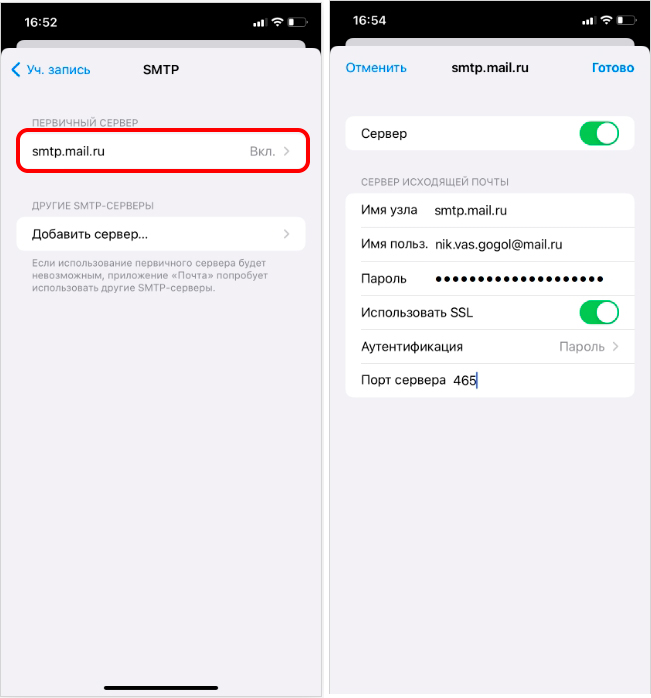
- Перейдите на шаг назад и нажмите «Дополнительно».
- Установите порт с номером 995 и обязательно включите SSL выше.
На этом все. Если я что-то упустил, у вас возникли трудности при настройке – пишите в комментариях, и специалисты портала WiFiGiD вам помогут. Всем добра и берегите себя.
Как настроить почту Mail.ru на iPhone
Почтовая служба Mail.ru доступна не только на ПК, но и в мобильных устройствах. Вариантов использования электронной почты на телефоне несколько. В случае со смартфонами Apple, целесообразнее использовать встроенное приложение «Почта», с помощью которого можно управлять одним или несколькими электронными ящиками. Чтобы получать или отправлять письма, потребуется настройка почты от Mail.ru на iPhone, алгоритм выполнения которой мы рассмотрим в этом материале.

Как пользоваться Mail.ru на Айфоне
Владельцам ящиков на Майл.ру, как и в любых других почтовых службах, доступно несколько способов управления своей почтой. Это актуально как для пользователей iPhone и iPad, так и для тех, у кого смартфон на базе Android. К основным вариантам использования почты можно отнести следующие:
- Вход через браузер. Наименее удобный способ управления почтой. В Маил.ру можно без проблем войти через установленный на смартфоне обозреватель. В случае с iPhone и iPad речь идет, преимущественно, о программе Safari. Однако такой способ далеко не лучший из-за ограниченного функционала, большого расхода трафика и ряда других недостатков.
- Мобильное приложение. Пользователям Mail.ru доступна фирменная мобильная утилита для управления своим почтовым ящиком. Его можно загрузить на сайте службы, либо в магазине приложений App Store. Такой вариант более удобен, так как позволяет взаимодействовать с почтой без браузера. К числу преимуществ стоит отнести широкие функциональные возможности, удобный интерфейс и понятное управление.
- Почтовые клиенты. Клиентом называют приложение для управления электронной почтой. Программа синхронизируется с e-mail, после чего пользователь сможет отправлять и получать сообщения, сортировать письма, передавать файлы.
Последний из перечисленных вариантов рассмотрим подробнее. На устройствах Apple предусмотрен встроенный клиент — приложение «Почта». К нему можно подключить почту Маил.ру или же электронный ящик другой почтовой службы. Для этого потребуется ручная настройка почты Mail.ru на iPad или iPhone. Пользователю нужно вручную задать ряд параметров, чтобы привязать свой ящик к клиенту. Далее детально рассмотрим, как выполнить эту процедуру.
Генерируем пароль для внешних приложений
Это первый этап настройки почты Mail.ru для iPad или iPhone. По умолчанию сторонние клиенты, а в нашем случае это стандартная программа «Почта» на смартфоне, не могут синхронизироваться с почтовым ящиком, используя протокол IMAP. Эту функцию нужно включить в настройках почты. В случае с Майл.ру, для этого нужно сгенерировать пароль безопасности, который будет использоваться, чтобы подтвердить подключение ящика к внешнему клиенту. Это можно сделать следующим образом:
- Входим в свой почтовый ящик. Далее оттуда открываем раздел «Настройки». Можно воспользоваться прямой ссылкой для этого https://e.mail.ru/settings. После этого во вкладке «Главная» находим «Пароли и безопасность», и нажимаем строку «Все настройки безопасности».
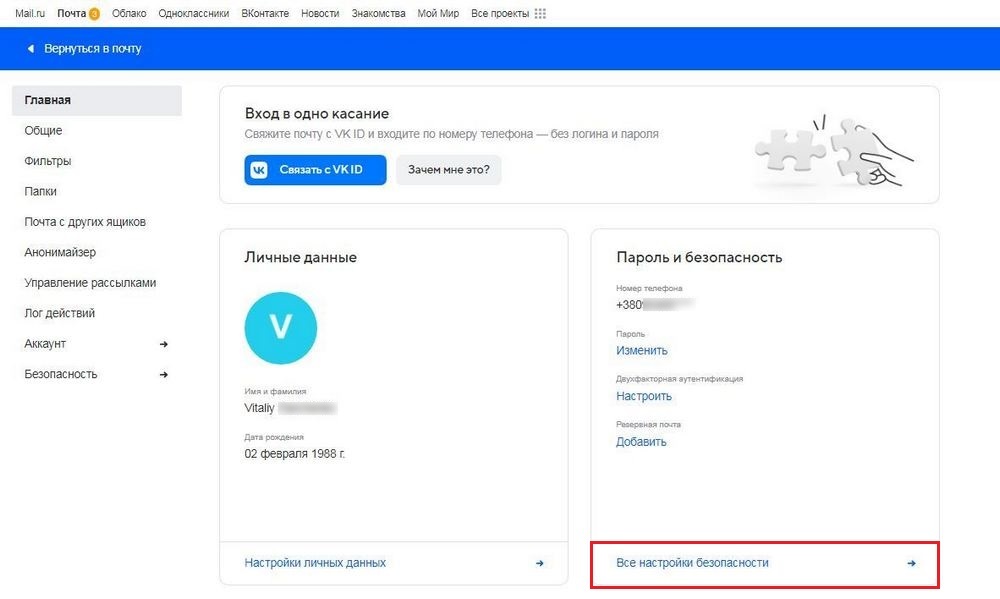
- В следующем окне нажимаем клавишу «Пароли для внешних приложений».

- На новой странице нажимаем Добавить . После этого сервис настройки попросит придумать название для пароля. Рекомендуем вводить простое и понятное наименование, чтобы избежать ошибок в дальнейшем.

- Далее необходимо ввести пароль своей учетной записи Майл.ру. Это нужно, для того чтобы подтвердить, что код генерирует владелец почты, а не какой-то посторонний человек.
- На экране отобразится сгенерированный пароль. Сохраните его в блокнот, приложение «Заметки» или другой текстовый редактор, чтобы не потерять. Он потребуется, чтобы в дальнейшем настроить почту Mail.ru на iPhone либо iPad.
После выполнения данной процедуры можно перейти непосредственно к подключению почтового ящика на смартфоне. Включать доступ к аккаунту посредством IMAP или POP, как в случае с Yandex или Gmail, не потребуется, так как использование пароля позволяет надежно защитить учетную запись и исключает вероятность того, что к ней подключатся посторонние лица.
Добавляем учетную запись на Айфоне
Порядок действий на устройствах Apple может различаться в зависимости от версии iOS. Однако общий алгоритм отличий не имеет, поэтому у пользователей iPhone или iPad не должно возникнуть проблем с подключением, особенно если речь не идет про устаревшую модель девайса. Чтобы узнать, как настроить почту Mail.ru на iPad или iPhone, надо ознакомится с подробной инструкцией. Это поможет не только определить основные этапы подключения почтовых ящиков, но и снизит вероятность распространенных ошибок:
- Открываем инструмент «Настройки» на рабочем столе своего Айфона. Далее переходим в раздел «Почта», который отвечает за настройку почтового клиента на мобильном устройстве.

- После этого выбираем вкладку «Учетные записи». Здесь будут отображены подключенные к клиенту электронные ящики. Почта Mail.ru, как и другие учетные записи, здесь отсутствуют, так как их еще не добавили.

- В открывшемся окне жмем строчку «Новая учетная запись».

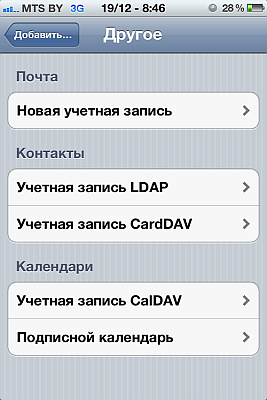
- Далее на экране отобразится список доступных почтовых служб. Среди них нет Маил.ру, поэтому нажимаем клавишу «Другое» внизу данного списка.

- Далее необходимо указать основную информацию для привязки почтового аккаунта. Здесь прописываем: имя пользователя, адрес электронного ящика, который хотим подключить к клиенту, а также пароль, сгенерированный на сайте Mail.ru.

- Дальнейшая настройка почты от Mail.ru на Айфоне или Айпаде сводится к указанию дополнительных параметров. Сперва прописываем имя узла для сервера входящих сообщений. При использовании протокола IMAP необходимо использовать адрес «imap.mail.ru». Аналогичным образом настраиваем сервер исходящей почты. Адрес сервера, который нужно указать составляет «smtp.mail.ru». E-mail и пароль используются те же, что и в предыдущем пункте, без каких-либо изменений.

После того как все поля будут заполнены, нажимаем: Далее. Устройство потом проверяет корректность введенных данных. В том случае, если никаких ошибок не обнаружено, новая учетная запись будет добавлена на смартфон. Это можно проверить в настройках девайса или непосредственно в приложении «Почта», где должны появиться сообщения из добавленного электронного ящика.
Выяснив ранее, как настроить почту Mail.ru на iPhone или iPad, стоит принять во внимание важный момент. Данная инструкция подразумевает использование протокола IMAP для подключения мейла к стороннему клиенту. Также почту можно синхронизировать через протокол POP. При этом адреса узлов входящей и исходящей почты будут отличаться. Этот вариант считается менее надежным и устаревшим, а потому не рекомендован к использованию.
Возможны ситуации, когда почтовая служба не работает на iPad и iPhone, даже если все параметры заданы правильно. В этом случае лучше всего установить официальное приложение Мейл.ру на смартфон, а также убедиться в том, что аккаунт не заблокирован по каким-либо причинам. Установленное официальное приложение обычно настраивается и работает без каких-либо проблем
Заключение
Создать и добавить почтовый ящик на iPhone нетрудно, если речь идет о таких службах, как iCloud, Yahoo или Gmail. В случае с отечественными почтовыми сервисами, к числу которых относится и Mail.ru, ситуация немного сложнее. Чтобы подключить свой электронный ящик к почтовому клиенту, необходимо добавить новую учетную запись в память устройства и задать корректные сетевые параметры. Данная процедура занимает больше времени, однако при правильном выполнении любой пользователь сможет просматривать и отправлять сообщения из ящика Mail.ru с помощью стандартного приложения.
Как настроить почту на iPhone или iPad
В этой стате мы подробно расскажем, как легко и просто можно настроить ваш почтовый ящик для более комфортного использования. Эту информацию найдут полезной пользователи сервисов mail.ru, gmaіl.com и tut.bу, а также обладатели нескольких почтовых ящиков.
Как настроить почту mail.ru на iPhone или iPad
Некоторые пункты меню и папки могут отличаться в зависимости от версии прошивки устройства.
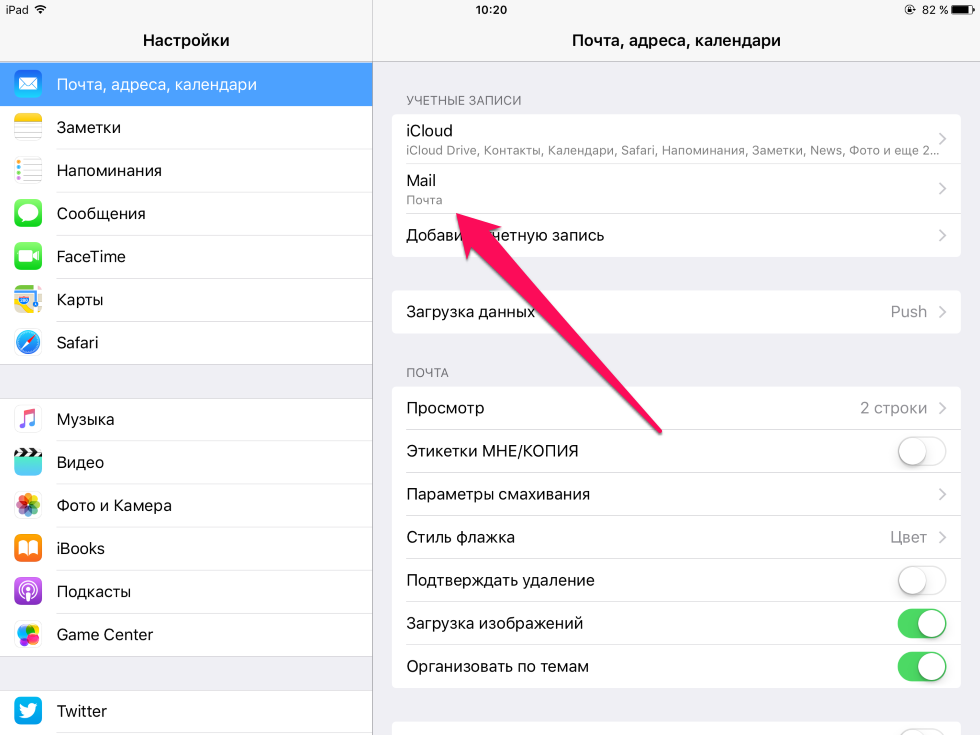
Зайдите в меню настроек на вашем мобильном устройстве. Выберите вкладку «Почта, адреса, календари» и добавьте еще одну почтовую службу. Если ее не окажется в предложенном списке, кликните вкладку «Другое».
Создайте новую учетную запись.
В поле «Имя» необходимо ввести имя и фамилию владельца почтового ящика. А в графе «Адрес» необходимо указать полный адрес электронного ящика, например zes@mail.ru. В поле «Пароль» необходимо указать пароль от этого почтового ящика.
Бесплатная консультация! Бесплатная диагностика! Гарантия на работу!
У нас можно починить всю технику Apple ☎ +7 (812) 953-94-11
В графе «Описание» вы можете добавить более подробное описание или подпись для электронного адреса.
После нажатия кнопки «Готово» процедура создания новой учетной записи будет завершена.
Дальнейшая настройка почтового ящика происходит автоматически при условии, если данные введены правильно. Если этого не произошло, перепроверьте данные еще раз. Или откорректируйте вручную настройки серверов исходящей и входящей почты.
pop.maіl.ru — входящая почта (POP3-сервер);
smtp.maіl.ru — исходящая почта (SMTP-сервер);
Порт — POР3 — 995 (с шифрованием) 110 (без шифрования)
SMТP — 465 (с шифрованием) и 25, 587 или 2525 (без шифрования). Также используйте функцию SSL для входящих писем.
Как настроить gmaіl.com на iPhone или iPad
Для этих двух почтовых служб настройки будут идентичными, так как они находятся на одинаковых серверах.
Откройте меню настроек на вашем iPhone или iPad и откройте вкладку «Почта, адреса, календари». В нее необходимо добавить новую почтовую службу — Gmail. Создайте новую учетную запись. В графе «Имя» следует указать ваши личные данные, а именно имя и фамилию. В поле «Адрес» надо указать полный адрес электронного ящика, например zes@gmail.com. Не забудьте указать правильный пароль от электронного ящика и добавить описание.
Когда вы подтвердите создание учетной записи, мобильное устройство автоматически настроится на сервер указанной службы.
Настройка почты на iPhone
Популярность электронной почты нельзя переоценить. Ею постоянно пользуются миллионы людей, а для многих она полностью заменила привычную переписку. Как правило, для просмотра электронных писем люди пользуются ПК. Однако, компьютер не всегда имеется под рукой, а отправить важное сообщение надо немедленно. В этом случае, айфон выручит вас. Тема статьи: как настроить почту на Iphone.
Есть несколько способов просмотра электронных сообщений на смартфоне.
• С использованием собственного встроенного приложения «Мэйл».
• С применением сторонних почтовиков: Яндекс, Рамблер, Gmail, Mail.ru и других.
Айфон не просто позволяет прочитывать сообщения и отправлять ответы. Он дает возможность прикреплять файлы. То есть имеется возможность работать с электронной почтой не хуже, чем на ноутбуке или стационарном ПК. Для начала определитесь, какой именно программой вы воспользуетесь для настройки почтового ящика. Вот краткий обзор наиболее распространенных программ.
Mail.ru
Для настройки клиента Мэйл. Ру, скачайте его из магазина приложений Эппл. Далее настройки почты mail ru идут в таком порядке.
• Запустив приложение, вы получите шаблон заполнения данных для самых распространенных сервисов: Рамблер, Гугл или Яндекс. По желанию, можно создать шаблон и самостоятельно.
• Выберите необходимый сервис, введите электронный адрес, пароль, а затем нажмите «Вход».
• Ожидайте загрузки писем.
• Чтобы добавить дополнительные учетные записи, выберите кнопку «Меню».
• Нажав круглую кнопочку с крестом, вы можете добавить данные другого аккаунта.
Настройка почты mail ru на iphone завершена.

Gmail
Это официальный сервис от Гугл, который дает возможность добавлять на айфон до пяти учетных записей. Перед настройкой нужно скачать Gmail из магазина App Store. При этом порядок настройки следующий.
Откройте почтовый клиент и введите Google-данные. Если вы авторизованы в Гугл, то вам будет предложено выбрать учетную запись.
Нажмите «Готово» или «Войти», если у вас имеется авторизованный аккаунт. Дополнительно можно добавить нужные аккаунты. Теперь осталось ожидать только поступления писем на почтовый ящик.
Яндекс-почта
Почта Яндекс приложение очень удобна, имеет огромное количество возможностей и настроек. Как и в случае с предыдущими почтовиками, настройке предшествует скачивание соответствующего приложения. Как настроить почту Яндекс на Iphone? Порядок настройки таков.
• Кликните по иконке для перехода в App Store.
• Скачайте соответствующее приложение.
• Авторизуйтесь (авторизация заключается во введении логина и пароля), нажмите кнопку «Войти».
• Если у вас имеется несколько почтовых ящиков в Яндекс-почте, — найдите сверху в левом углу кнопку, имеющую вид трех черточек. Нажмите на нее.
• Найдите в главном меню круглую кнопку со знаком «плюс», нажмите на нее.
• Ведите данные дополнительной учетной записи и подождите, пока произойдет авторизация.
«Яблочная» почта
Стандартная программа Эппл дает возможность для получения электронных писем со всех известных почтовиков, а также iCloud. Алгоритм настройки следующий.
• Зайдите в меню «Настройки», пролистайте меню, отыщите вкладку под названием «Почта».
• Нажмите на нее, для добавления учетной записи.
• Из выпавшего меню выберите запись от того сервиса, в котором у вас есть аккаунт.
• Если нет нужного вам сервиса, добавьте аккаунт в ручном режиме
• Заполните поля в появившемся окне: ваши личные данные, электронный адрес, пароль и краткое описание учетной записи.
• Сохраните все параметры.
Если вы сделали все верно, айфон почта будет работать без сбоев. Для большей стабильности желательно выбрать один сервис. Тогда просмотр писем максимально упростится.