JPEG-PNG Image file converter 12+
Разработчик handyCloset Inc. указал, что в соответствии с политикой конфиденциальности приложения данные могут обрабатываться так, как описано ниже. Подробные сведения доступны в политике конфиденциальности разработчика.
Данные, используемые для отслеживания информации
- Идентификаторы
- Данные об использовании
Не связанные с пользователем данные
Может вестись сбор следующих данных, которые не связаны с личностью пользователя:
- Идентификаторы
- Данные об использовании
- Диагностика
Конфиденциальные данные могут использоваться по-разному в зависимости от вашего возраста, задействованных функций или других факторов. Подробнее
Информация
Провайдер handyCloset Inc.
Размер 4,7 МБ
Совместимость iPhone Требуется iOS 15.0 или новее. iPad Требуется iPadOS 15.0 или новее. iPod touch Требуется iOS 15.0 или новее.
Возраст 12+ Малое/умеренное количество тем, вызывающих ужас или страх Малое/умеренное количество тем, предназначенных только для взрослых Малое/умеренное количество медицинской или лечебной тематики Малое/умеренное количество мультипликационного или фэнтезийного насилия Малое/умеренное количество реалистичного насилия
Copyright © 2013 handyCloset Inc.
Цена Бесплатно
- Сайт разработчика
- Поддержка приложения
- Политика конфиденциальности
- Сайт разработчика
- Поддержка приложения
- Политика конфиденциальности
Как конвертировать HEIC в JPG на iPhone с помощью 3 ведущих методов

Обновлено Лиза Оу / 04 авг. 2023 16:30
Привет, ребята! Есть ли способ конвертировать HEIC в формат файла JPG? Причина в том, что мы с другом устроили фотосессию для нашего проекта в школе. Однако ее устройство не может читать формат HEIC. В этом случае я не могу отправить их ей. Пожалуйста, помогите мне с этим, и я готов ждать ответа. Огромное спасибо заранее!
Привет! Мы обязательно сможем вам помочь. Мы подготовили 3 ведущих метода для преобразование HEIC в формат JPG. Пожалуйста, откройте их ниже и выберите метод, который вы считаете более простым. Пожалуйста, продолжайте.

- Часть 1. Как конвертировать HEIC в JPG в настройках iPhone
- Часть 2. Как конвертировать HEIC в JPG на iPhone с помощью FoneLab HEIC Converter
- Часть 3. Как конвертировать HEIC в JPG на iPhone с помощью приложения «Файлы»
- Часть 4. Часто задаваемые вопросы о том, как конвертировать HEIC в JPG на iPhone
Часть 1. Как конвертировать HEIC в JPG в настройках iPhone
В iPhone есть встроенный способ преобразования файлов HEIC в формат JPG. Однако это только для фотосъемки, а не после того, как вы их сделаете. Если это так, вы можете прокрутить вниз и найти другой метод, который подходит для ваших файлов.
Если ваш iPhone продолжает сохранять ваши фотографии в формате файла HEIC, почему бы не попробовать этот метод, чтобы сохранить фотографии с iPhone в JPG? Что ж, пожалуйста, действуйте в соответствии с подробными шагами ниже для достижения лучших результатов.
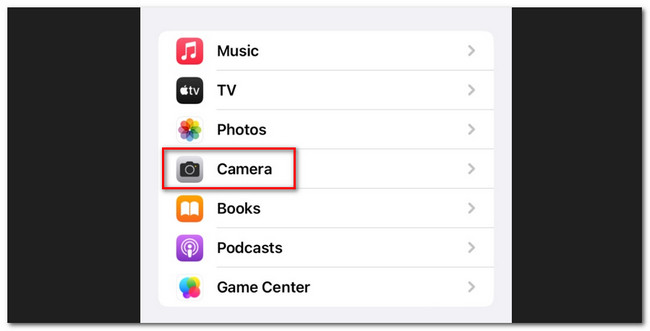
Шаг 1 На вашем iPhone найдите Настройки приложение. После этого прокрутите вниз и найдите камера икона. Как только вы увидите его, нажмите на него, чтобы открыть дополнительные параметры.
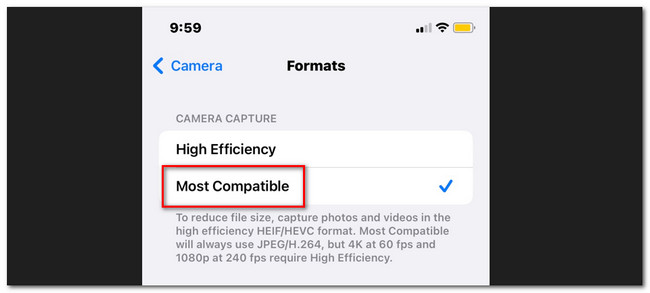
Шаг 2 В верхней части выберите Форматы кнопка. После этого вы увидите 2 варианта фотосъемки. Он включает в себя Высокая эффективность и Наиболее совместимые икона. На Захват камеры раздел, выберите Наиболее совместимые кнопка. Позже фотография, сделанная на вашем iPhone, будет в формате JPG.
Часть 2. Как конвертировать HEIC в JPG на iPhone с помощью FoneLab HEIC Converter
Существует сторонний инструмент, который может помочь вам преобразовать HEIC в JPG. Программное обеспечение называется FoneLab HEIC Converter. Из его названия вы узнаете, что оно предназначено и предназначено для конвертировать файлы HEIC в JPG на компьютере. Давайте узнаем больше о его особенностях ниже.

С FoneLab HEIC Converter вы легко конвертируете изображения HEIC в форматы PNG / JPG / JPEG.
- Преобразует изображения HEIC в форматы PNG / JPG / JPEG.
- Пакетное преобразование фотографий HEIC сразу.
- Вы можете настроить качество изображения.
- Он доступен как в операционных системах Mac, так и в Windows.
- Он может конвертировать ваши фотографии HEIC в форматы JPG, JPEG и PNG.
- Он поддерживает пакетное преобразование ваших файлов HEIC; вы можете конвертировать их всего за несколько секунд. Вот как быстро это программное обеспечение обрабатывает.
- Вы можете настроить последующее качество фотографий перед их преобразованием.
- Вы можете выбрать папку назначения для конвертированных фотографий. В этом случае вам больше не нужно будет проверять папки по отдельности, чтобы увидеть их.
Эти особенности являются лишь некоторыми из FoneLab HEIC Converter. Если вы хотите узнать больше, выполните подробные действия, описанные ниже.
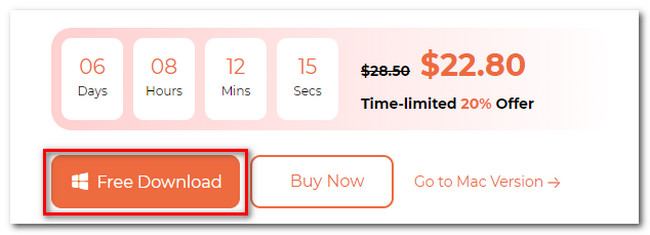
Шаг 1 Посетите официальный сайт конвертера FoneLab HEIC. После этого вы увидите его полное описание при прокрутке веб-страницы вниз. Найдите кнопку «Бесплатная загрузка» и отметьте ее, чтобы загрузить программное обеспечение. После этого установите его на свой компьютер и запустите. Для этого вам нужно всего лишь нажать кнопку «Установить» в главном интерфейсе.
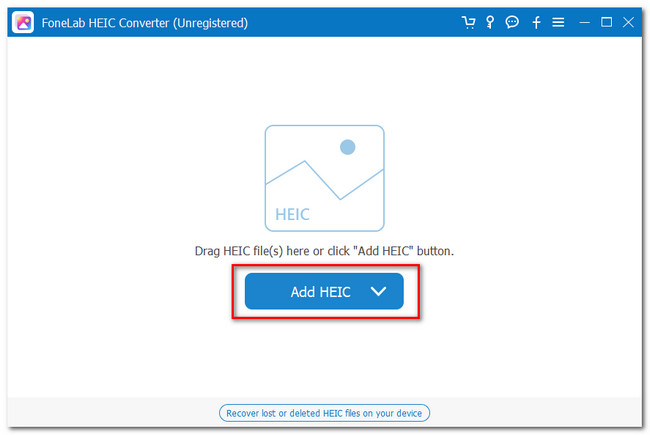
Шаг 2 Инструмент потребует, чтобы вы сначала импортировали фотографии HEIC в программное обеспечение. Вы можете получить их на своем компьютере, подключив к нему iPhone через USB-кабель. Вам нужно только нажать кнопку Добавить HEIC кнопка. Инструмент позволяет перетаскивать изображения HEIC с вашего компьютера в программное обеспечение.
Шаг 3 Вы увидите загруженные изображения, перечисленные в левой части инструмента. Позже, пожалуйста, выберите JPG/JPEG в разделе «Формат». Вы также можете настроить их качество, щелкнув значок Качество раздел и настроить его.
Примечание. Если вы хотите добавить больше фотографий HEIC, вы можете нажать Добавить HEIC Кнопка в верхней части.
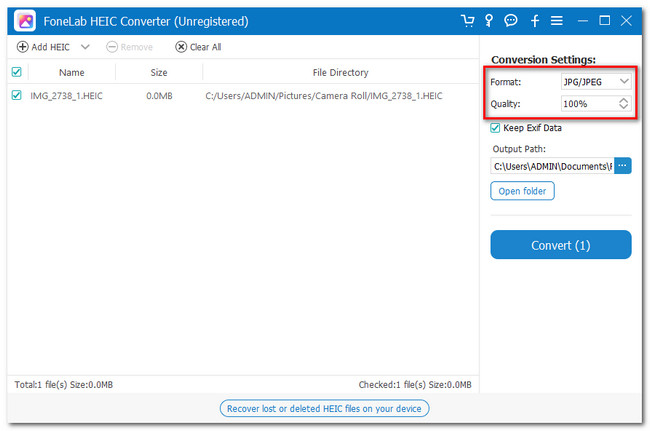
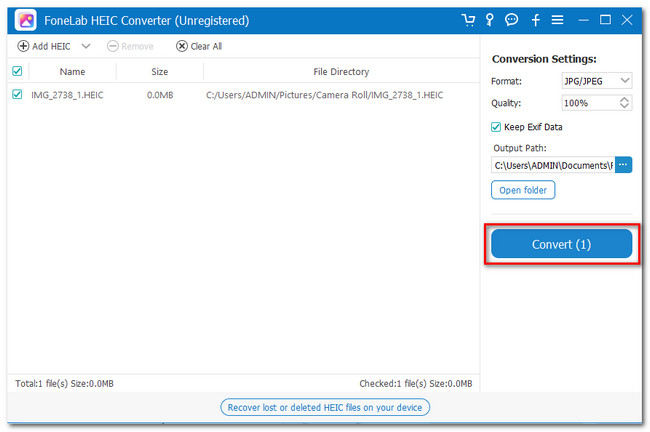
Шаг 4 Выберите место, где вы хотите сохранить файлы конвертера. Вам нужно только щелкнуть значок «Три точки» справа от инструмента. После этого нажмите кнопку Конвертировать под ним, чтобы начать процесс конвертации. Это будет длиться всего несколько секунд. Пожалуйста, подождите и не прерывайте процесс для получения лучших результатов.
С FoneLab HEIC Converter вы легко конвертируете изображения HEIC в форматы PNG / JPG / JPEG.
- Преобразует изображения HEIC в форматы PNG / JPG / JPEG.
- Пакетное преобразование фотографий HEIC сразу.
- Вы можете настроить качество изображения.
Часть 3. Как конвертировать HEIC в JPG на iPhone с помощью приложения «Файлы»
Наконец, вы можете использовать приложение «Файлы» для преобразования HEIC в JPG. Этот процесс подобен скрытому способу сделать это. Об этом знают всего несколько человек. Вам повезло, потому что вы собираетесь научиться этому. В этом процессе вы будете выполнять только метод копирования и вставки из приложения фотографий в приложение файлов вашего iPhone.
Для получения дополнительной информации, пожалуйста, прочитайте подробные шаги ниже о том, как это сделать. Будьте осторожны с процедурой, потому что при неправильных нажатиях вы можете случайно удалить свои фотографии. Пожалуйста, перейдите ниже для получения дополнительной информации.
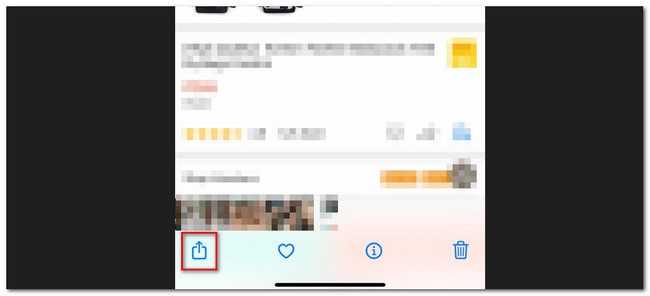
Шаг 1 Сначала вам нужно найти фотографии в приложении для фотографий. Запустите его и выберите фотографию HEIC, которую хотите преобразовать. После этого выберите Поделиться значок в правом нижнем углу основного интерфейса телефона.
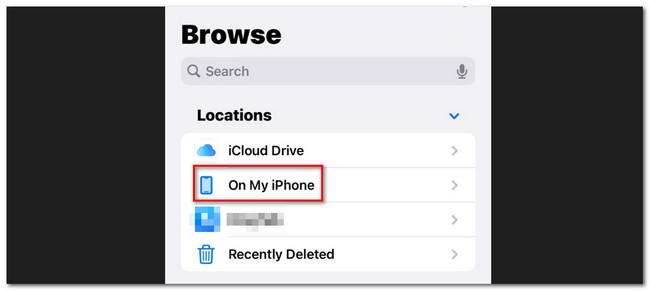
Шаг 2 На экране появится новый список параметров. Пожалуйста, выберите Копировать кнопка среди всех. Пожалуйста, закройте Фото приложение и запустить Файлы приложение на вашем iPhone. Внизу нажмите кнопку «Обзор». После этого, пожалуйста, выберите На моем айфоне в Локация раздел вверху.
Шаг 3 При желании вы можете создать новую папку, коснувшись значка Больше значок в правом верхнем углу. После этого нажмите и удерживайте экран. На экране появится небольшое окно с опциями. Пожалуйста, выберите кнопку Вставить. После этого вы увидите конвертер фотографий HEIC в JPG.
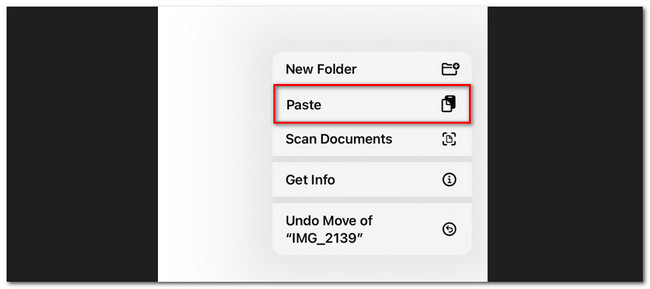
Часть 4. Часто задаваемые вопросы о том, как конвертировать HEIC в JPG на iPhone
Как автоматически преобразовать HEIC в JPG Windows?
Вам нужно только настроить параметры вашего iPhone по умолчанию, чтобы сделать это успешно. Пожалуйста, следуйте инструкциям ниже. Перейти к Настройки приложение вашего iPhone и проведите пальцем вниз. Пожалуйста, найдите Фото значок и коснитесь его. Прокрутите еще раз и коснитесь кнопки Автоматически на Перенос на ПК или Mac раздел. Позже, когда вы перенесете фотографии HEIC на ПК, они будут автоматически преобразованы в формат файла JPG.
Может ли Android открывать файлы HEIC?
Да. Вы можете получить доступ к файлам HIEC на своих телефонах Android. Однако только для Android 9 и более поздних версий. Если ваша версия Android ниже 9, ваш телефон будет несовместим с файлами HEIC. Если это так, вы можете преобразовать их в JPG. Рекомендуемый способ для этого — FoneLab HEIC Converter.
Вот оно! На данный момент это все для преобразования HEIC в JPG на iPhone. Пожалуйста, не забывайте учитывать FoneLab HEIC Converter. Это также может помочь вам конвертировать файлы HEIC в PNG, за исключением JPG или JPEG. Существует гораздо больше об этом инструменте. Загрузите его на свой компьютер, чтобы узнать больше.
С FoneLab HEIC Converter вы легко конвертируете изображения HEIC в форматы PNG / JPG / JPEG.
- Преобразует изображения HEIC в форматы PNG / JPG / JPEG.
- Пакетное преобразование фотографий HEIC сразу.
- Вы можете настроить качество изображения.
Надежное руководство о том, как конвертировать фотографию iPhone в JPG
Обновлено Лиза Оу / 02 янв, 2024 16:30
Кто-нибудь знает, как сделать фотографию в формате JPG на iPhone? Я поделился некоторыми фотографиями со своего iPhone на другое устройство, но когда я попытался их открыть, оно сообщило, что формат не поддерживается. Похоже, то же самое происходит и с другими устройствами, поэтому мне хотелось бы преобразовать их, чтобы избежать таких проблем. Есть ли какие-либо методы, которые я могу использовать? Я надеюсь, что кто-нибудь сможет помочь.
Официальный формат изображений на iPhone — HEIC. Таким образом, всякий раз, когда вы делаете фотографии на камеру устройства, они автоматически сохраняются в формате HEIC. Вот почему иногда они не поддерживаются, когда вы пытаетесь просмотреть их на несовместимом устройстве. Возможно, вы уже сталкивались с такой ситуацией, если вы являетесь пользователем iPhone или iOS, но не беспокойтесь.

Ваши проблемы несовместимости фотографий iPhone теперь будут решены путем преобразования их в формат JPG. Независимо от того, конвертируете ли вы в личных или профессиональных целях, приведенные ниже методы удовлетворят практически все ваши требования к конвертации. Большинство из них также предлагают высококачественные результаты, что делает процессы более полезными, когда вы закончите и почувствуете результаты.
- Часть 1. Как конвертировать фотографию iPhone в JPG в приложении «Файлы»
- Часть 2. Как конвертировать фотографию iPhone в JPG с помощью FoneLab HEIC Converter
- Часть 3. Как конвертировать фотографию iPhone в JPG онлайн
- Часть 4. Как навсегда сохранить фотографию iPhone в формате JPG
- Часть 5. Часто задаваемые вопросы о том, как конвертировать фотографии iPhone в JPG
Часть 1. Как конвертировать фотографию iPhone в JPG в приложении «Файлы»
Прежде чем пробовать другие программы конвертирования, вот основной метод преобразования фотографий iPhone в формат JPG. Как уже упоминалось, фотографии, которые вы делаете на камеру iPhone, автоматически сохраняются в формате HEIC в приложении «Фото». Но если вы скопируете и вставите их в приложение «Файлы», они будут автоматически преобразованы в формат JPG. Эта стратегия ручной передачи и преобразования является наиболее удобной благодаря функции автоматического преобразования Apple. Это означает, что вам не нужно устанавливать приложение или что-то еще для навигации по нему.
Выполните простые шаги ниже, чтобы изменить фотографию iPhone на JPG в приложении «Файлы»:
Шаг 1 Нажмите Фото значок на главном экране iPhone. Когда ваши изображения появятся в интерфейсе приложения, найдите ту, которую вы хотите конвертировать. Затем откройте его и нажмите значок «Поделиться».
Шаг 2 Выберите Копировать фото, затем отправляйтесь в Файлы приложение. Нажмите и удерживайте пустую область в На моем айфоне раздел и выберите Вставить вариант во всплывающем окне. Изображение будет автоматически сохранено в приложении в формате JPG.
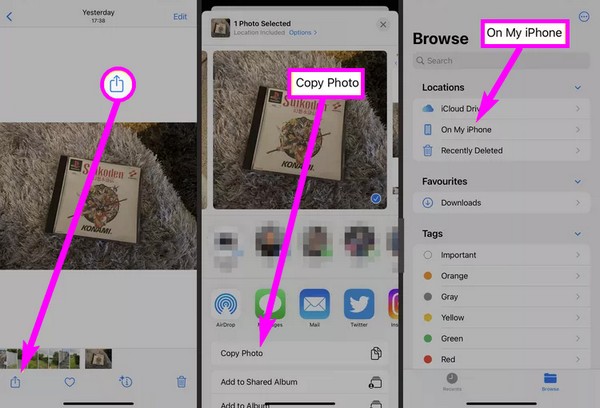
Поскольку это самый простой метод, ожидайте, что вы не столкнетесь с дополнительными функциями. Например, других форматов нет, поскольку преобразование ограничено JPG. Но если вам нужен конвертер с другим поддерживаемым форматом, перейдите к следующей части.
Часть 2. Как конвертировать фотографию iPhone в JPG с помощью FoneLab HEIC Converter
FoneLab HEIC Converter это полезная программа конвертации для пользователей iPhone. Его можно установить на ваш компьютер; таким образом, вы можете использовать его для нескольких устройств. Он поддерживает преобразование фотографий с iPhone, iPod Touch и iPad, что делает этот инструмент более выгодным. Между тем, в отличие от других решений, эта программа не только конвертировать HEIC в JPEG или JPG. Это также может конвертируйте их в PNG в течение минут или даже секунд.
С FoneLab HEIC Converter вы легко конвертируете изображения HEIC в форматы PNG / JPG / JPEG.
- Преобразует изображения HEIC в форматы PNG / JPG / JPEG.
- Пакетное преобразование фотографий HEIC сразу.
- Вы можете настроить качество изображения.
Кроме того, FoneLab HEIC Converter поддерживает пакетное преобразование. Следовательно, вы можете загрузить несколько фотографий iPhone и конвертировать их одновременно, экономя время. Он даже позволяет вам соответствующим образом настроить качество изображений. Этот инструмент преобразования HEIC работает на различных версиях macOS и Windows, что делает его доступным для многих компьютеров и ноутбуков.
Поймите простой процесс, описанный ниже, как образец преобразования фотографий iPhone HEIC в JPG с помощью FoneLab HEIC Converter:
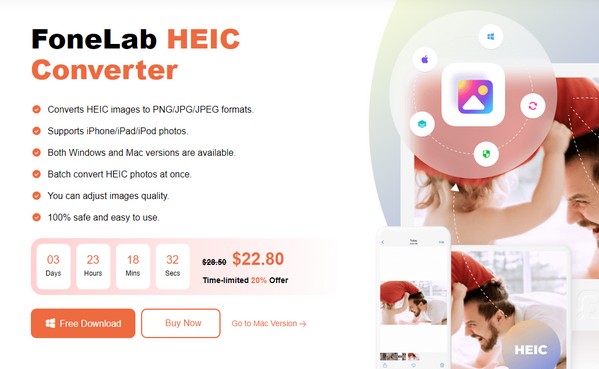
Шаг 1 Перейдите в Интернет, чтобы получить доступ к официальному сайту FoneLab HEIC Converter. А Бесплатная загрузка Кнопка будет доступна слева на странице, поэтому нажмите ее, чтобы получить файл программы. Затем откройте загруженный установщик, чтобы вскоре установить конвертер. После этого запустите программу.
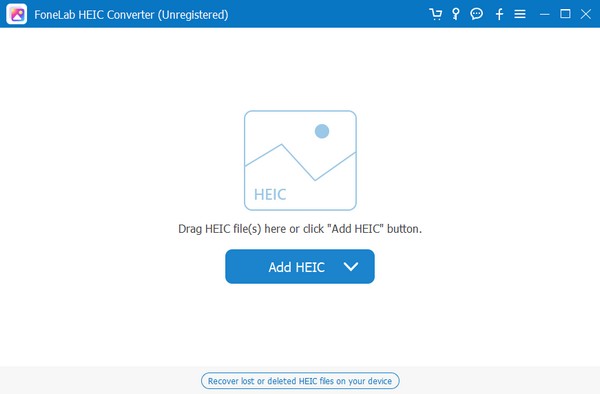
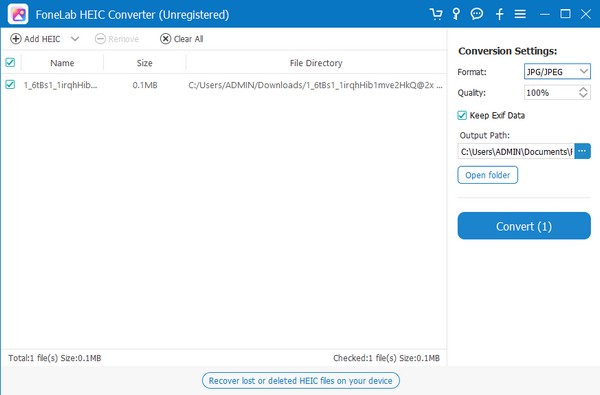
Шаг 2 Подключите iPhone через USB-кабель, затем нажмите Добавить HEIC на ключевом интерфейсе. Откройте фотографии, которые вы хотите преобразовать, во всплывающей папке, чтобы импортировать их. Альтернативно, вручную откройте папку, чтобы выбрать изображения, и перетащите их в начальный интерфейс.
Шаг 3 Когда появится экран преобразования, управляйте настройками преобразования в правом столбце интерфейса. Выбирать JPG в разделе «Формат», а также вы можете изменить качество фотографии и путь вывода. Когда будете готовы, нажмите Конвертировать чтобы превратить фотографию iPhone в JPG.
С FoneLab HEIC Converter вы легко конвертируете изображения HEIC в форматы PNG / JPG / JPEG.
- Преобразует изображения HEIC в форматы PNG / JPG / JPEG.
- Пакетное преобразование фотографий HEIC сразу.
- Вы можете настроить качество изображения.
Часть 3. Как конвертировать фотографию iPhone в JPG онлайн
Использование программы онлайн-конвертирования также полезно для преобразования формата фотографии вашего iPhone в JPG. Попробуйте онлайн-инструмент Convertio, который поддерживает преобразование из HEIC в JPG. Это бесплатно и удобно, если у вас стабильный интернет. Но если у вас плохое соединение, ожидайте сбоев, которые сделают процесс трудоемким и приведут к повреждению.
Следуйте инструкциям ниже, чтобы конвертировать фотографии iPhone в JPG онлайн:
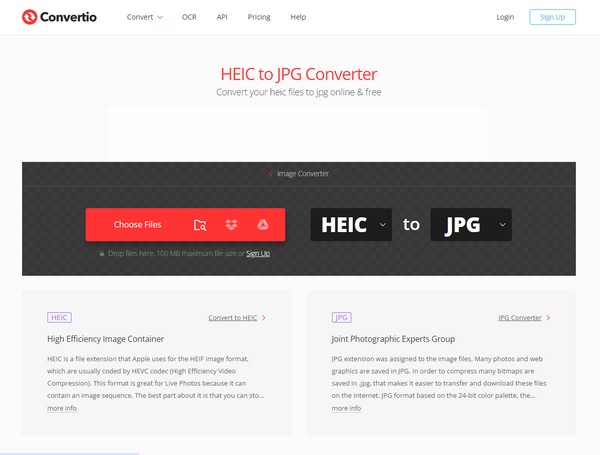
Шаг 1 Найдите сайт Convertio в Интернете и, оказавшись на его официальном сайте, перейдите на страницу конвертирования HEIC в JPG. Далее нажмите кнопку Выберите файлы вкладка для выбора и загрузки фотографий.
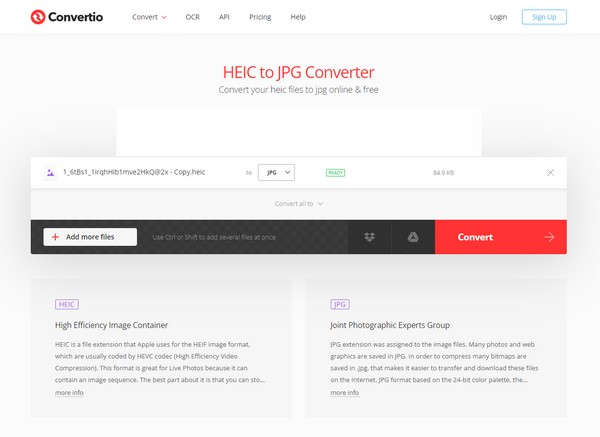
Шаг 2 После загрузки нажмите Конвертировать. Преобразование будет выполнено быстро, если у вас стабильный Интернет. Когда закончите, выберите Скачать чтобы сохранить преобразованную фотографию в формате JPG.
Часть 4. Как навсегда сохранить фотографию iPhone в формате JPG
Между тем, если вы хотите, чтобы фотографии вашего iPhone автоматически сохранялись в формате JPG при съемке, настройте параметры в настройках камеры. Таким образом, вам больше не придется каждый раз выполнять преобразование. Преобразование выходных фотографий в наиболее совместимый формат JPG сэкономит вам время и усилия. Процесс выполняется в приложении «Настройки», и для быстрого завершения настройки достаточно всего нескольких нажатий. Однако, если вы уже сделали фотографии без предварительной настройки этой функции, воспользуйтесь другими методами, описанными выше.
Руководствуйтесь приведенными ниже простыми инструкциями, чтобы определить, как навсегда преобразовать фотографию iPhone в JPG:
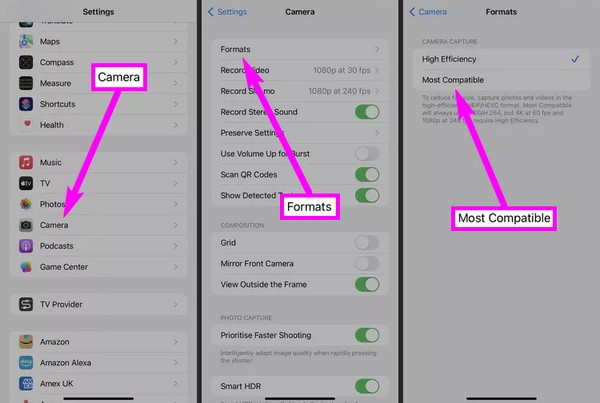
Шаг 1 Разблокируйте iPhone и перейдите прямо к Настройки. Проведите вниз по его интерфейсу, затем коснитесь значка камера вариант, как только его вкладка появится на экране.
Шаг 2 На следующем экране нажмите Форматы вкладка вверху, чтобы просмотреть параметры формата. Наконец, проверьте Наиболее совместимые под Захват камеры раздел, чтобы навсегда сохранить фотографии iPhone в формате JPG.
С FoneLab HEIC Converter вы легко конвертируете изображения HEIC в форматы PNG / JPG / JPEG.
- Преобразует изображения HEIC в форматы PNG / JPG / JPEG.
- Пакетное преобразование фотографий HEIC сразу.
- Вы можете настроить качество изображения.
Часть 5. Часто задаваемые вопросы о том, как конвертировать фотографии iPhone в JPG
1. Как бесплатно конвертировать фотографию HEIC в JPG?
Пожалуйста, ознакомьтесь с содержанием этой статьи, поскольку большинство предложенных выше методов бесплатны. Просто выберите метод преобразования, который вам кажется наиболее удобным, а затем внимательно прочитайте его информацию. Далее будут следовать пошаговые инструкции, поэтому выполняйте их внимательно, чтобы успешно конвертировать iPhone или Фотография HEIC в формат JPG. Наслаждайтесь всем этим, ни за что не платя.
2. Теряет ли качество фотография при конвертации HEIC в JPG?
Это зависит от выбранного вами метода конвертации. Многие методы приводят к потере качества фотографии, но если вам нужен наш совет, попробуйте FoneLab HEIC Converter. Как вы видели в части 2, эта программа позволяет вам изменять качество изображения в соответствии с вашими предпочтениями.
Положитесь на приведенную выше информацию, чтобы насладиться плавной и эффективной процедурой конвертации. Чтобы получить дополнительные решения проблем, проблем и т. д. вашего устройства, перейдите на сайт FoneLab.
С FoneLab HEIC Converter вы легко конвертируете изображения HEIC в форматы PNG / JPG / JPEG.
- Преобразует изображения HEIC в форматы PNG / JPG / JPEG.
- Пакетное преобразование фотографий HEIC сразу.
- Вы можете настроить качество изображения.
Статьи по теме:
- Конвертируйте HEIC в PNG простыми способами
- Профессиональные методы преобразования HEIC в PDF с руководством
- Как профессионально конвертировать HEIC в JPEG [Краткое руководство]
Как сохранить фотографии в формате JPG на iPhone
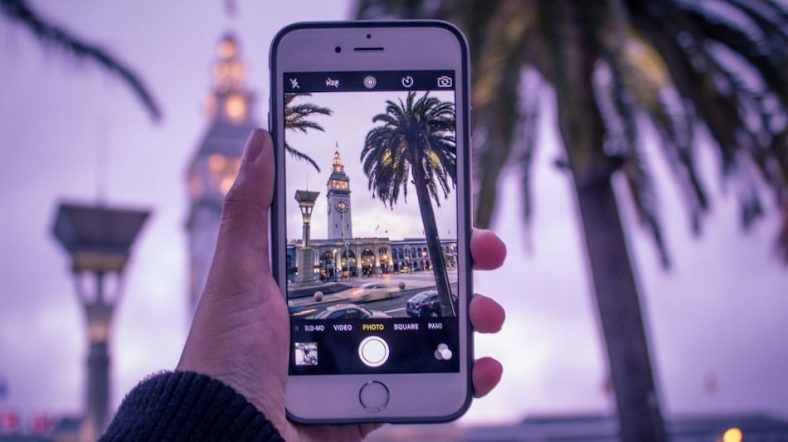
По умолчанию iPhone сохраняет фотографии в формате HEIC. Если вы хотите это изменить, все, что вам нужно сделать, это следовать этому методу в следующих строках.
Apple преобразовала форматы камеры по умолчанию для фотографий и видео из JPG в HEIC (высокоэффективный формат изображения) с iOS 11, чтобы сэкономить место на телефоне. Возможно, это устаревшее изменение, но как только вы поделитесь фотографиями и видео с iPhone на своем ноутбуке, вы поймете, что их нельзя открыть, потому что они находятся в формате HEIC, который широко не поддерживается.
Хотя HEIC сохраняет изображения высокого качества в меньших размерах по сравнению с JPG, преобразование изображений HEIC в JPG может раздражать. Более того, Apple не предоставляет возможности изменить настройку по умолчанию в приложении «Камера». Вам нужно будет перейти в настройки, чтобы переключить форматы. Вот как.
- Перейти к Настройки на вашем iPhone.
- Нажмите на الكاميرا . Вам будут представлены некоторые параметры, такие как форматы, сетка, сохранить настройки и режим камеры.
- Нажмите на Форматы и измените формат с «Высокоэффективный» на «Наиболее совместимый».
- Теперь все ваши фотографии будут автоматически сохраняться в формате JPG вместо HEIC.
Но стоит отметить, что изображения, по которым вы уже щелкнули, останутся в формате HEIC, и только новые, которые вы щелкнете, будут сохранены в формате JPG.
Вам также может быть интересно увидеть: 10 лучших приложений для редактирования видео YouTube Shorts для Android в 2023 году
Надеемся, вам была полезна эта статья о том, как сохранять фотографии в формате JPG на iPhone, поделитесь своим мнением в комментариях.