Добавление, форматирование и удаление подписей в Word
Вы можете добавлять подписи к рисункам, формулам или другим объектам. Подписью называется нумерованная метка, например «Рис. 1», которую можно добавить к рисунку, таблице, формуле или другому объекту. Она состоит из настраиваемого текста («Рисунок», «Таблица», «Формула» и т. д.), за которым следует число или буква (обычно «1, 2, 3. » или «а, б, в. «) и необязательное описание.
1. Выбранный или введенный текст.
2. Число, вставляемое Word.
Если позже вы добавите, удалите или переместите подпись, номера всех подписей можно легко обновить одновременно.
Вы также можете использовать набор субтитров для создания таблицы элементов с заголовками. Примеры этого включают таблицу уравнений или таблицу цифр.
В этой статье
Чтобы узнать больше, выберите любой раздел ниже.
Добавление подписей
Совет: Если вы хотите перемещать фигуру и подпись как один объект или обтекать текст вокруг рисунка и подпись, см. следующий раздел: Добавление подпись к плавающему объекту.
- Выберите объект (таблицу, формулу, рисунок или другой объект), к которому вы хотите добавить подпись.
- На вкладке Ссылки в группе Названия выберите команду Вставить название.
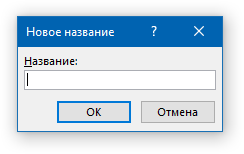
- В списке Подпись выберите название, которое наилучшим образом описывает объект, например «Рисунок» или «Формула». Если список не содержит подходящего названия, нажмите кнопку Создать, введите новое название в поле Название, а затем нажмите кнопку ОК.
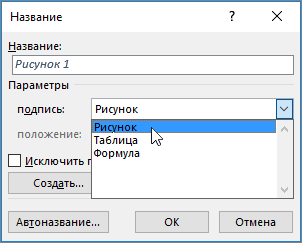
- Введите любой текст, включая знаки препинания, которые должны следовать за названием.
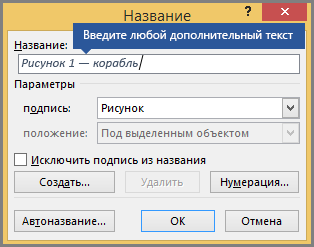
- Нажмите кнопку ОК.
Примечание: Word вставляет порядковый номер подписи в виде поля. Если подпись выгладит как «Рисунок «, Word отображает код поля, а не значения полей. Чтобы просмотреть подпись, нажмите клавиши ALT+F9.
Автоматическое добавление названий
Word могут автоматически добавлять субтитры при вставке таблиц, изображений или других объектов.
- Выберите объект (таблицу, формулу, рисунок или другой объект), к которому вы хотите добавить подпись.
- На вкладке Ссылки в группе Названия выберите команду Вставить название.
- В диалоговом окне Субтитры нажмите кнопку Автозапись, а затем выберите поля проверка для элементов, к которым вы хотите Word автоматически добавлять субтитры. Вы также можете выбрать позицию для добавления субтитров в раскрывающемся списке Позиция .
Добавление подписи в перемещаемый объект
Если вы хотите иметь возможность обтекать текст вокруг объекта и его подпись или перемещать объект и подпись в виде одной единицы, необходимо сначала сгруппировать объект и подпись вместе.
- Вставьте рисунок.
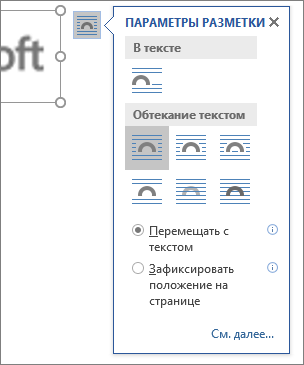
- Выберите Параметры макета и выберите один из параметров с переносом текста .
Важно: Выполните этот шаг, прежде чем вставлять подпись. Если вы уже вставили подпись, удалите ее, выполните это действие, а затем снова добавьте.
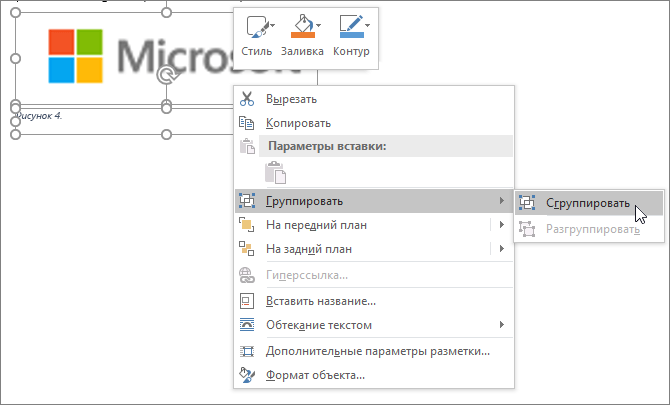
Теперь текст должен обтекать фигуру и подпись, как ожидалось, а рисунок и подпись останутся вместе, если вы переместите их в другое место на странице или в документе.
Примечание: При перемещении фигуры следует обновить подпись числа, чтобы убедиться, что нумеровка по-прежнему находится в правильном порядке.
Обновление номеров подписей
При вставке новой подписи Word автоматически обновляет номера подписей. Однако при удалении или перемещении подписи необходимо вручную обновить их.
- Щелкните в любом месте документа и нажмите клавиши CTRL+A, чтобы выделить весь документ.
- Щелкните правой кнопкой мыши, а затем в контекстном меню выберите команду Обновить поле. Все подписи в документе будут обновлены.
Совет: Вы также можете обновить подписи, выделив весь документ и нажав клавишу F9.
Форматирование подписей
После добавления хотя бы одной подписи в документ в библиотеке стилей появится новый стиль «Название». Чтобы изменить форматирование подписей во всем документе, просто щелкните этот стиль в коллекции правой кнопкой мыши и выберите команду Изменить. Вы можете задать размер шрифта, цвет, тип и другие параметры, которые будут применяться к подписям.

Дополнительные сведения об изменении стилей в Word см. в статье Настройка стилей в Word.
Удаление подписи
Чтобы удалить подпись выберите его и нажмите клавишу DELETE. Завершив удаление субтитров, обновите оставшийся набор субтитров в документе. Нажмите клавиши CTRL+A, чтобы выделить весь текст в документе, а затем клавишу F9, чтобы обновить все подписи. Это обеспечит правильность подпись номеров после удаления подпись.
См. также
- Добавление номеров глав в подписи в Word
- Вставка списка иллюстраций
У вас остались вопросы о подписях в Word?
Помощь в улучшении Word
У вас есть идеи по улучшению подписей или других функций Word? Если да, отправьте нам отзыв. Дополнительные сведения см. в статье Как оставить отзыв по Microsoft Office?
Как оформлять таблицы в курсовой: пример
Оформление таблиц в курсовой может стать камнем преткновения при оценке работы. Исследовательские и практические труды невозможно представить без применения табличного содержания информации. При помощи таких графических элементов отображаются различные цифровые показатели, полученные в результате анализа или сравнения.
Особенности оформления простых и сложных таблиц курсовой работы
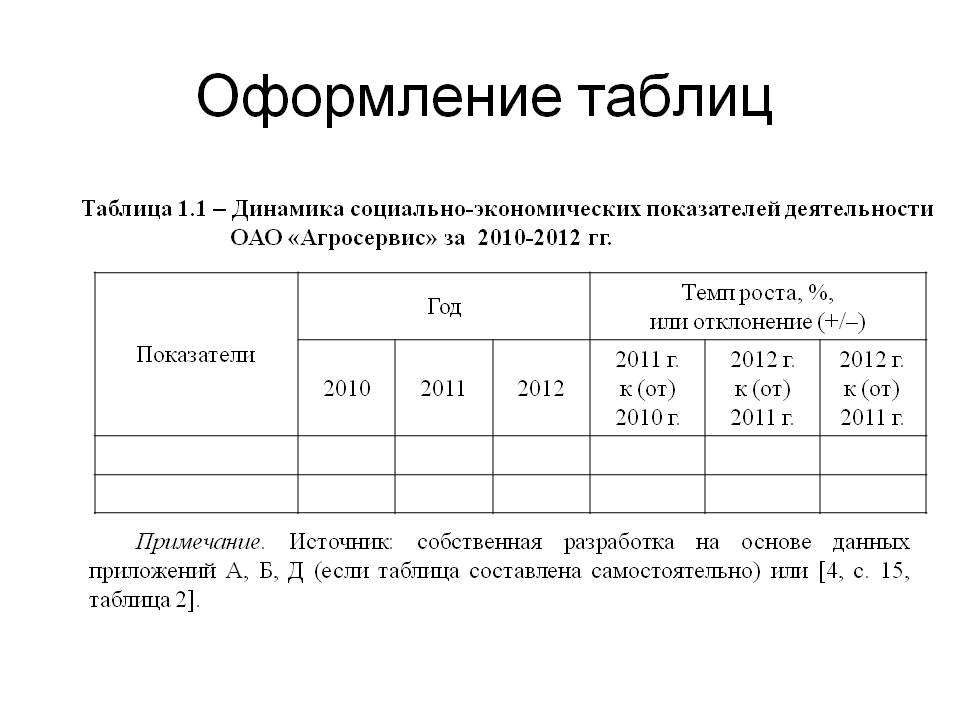
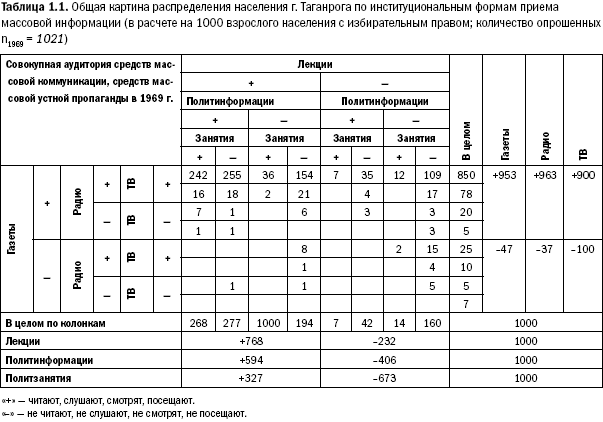
Табличные формы подразделяются на сложные и простые. Разница между этими типами заключается в наличии вложенных столбцов или строк. Более простыми словами: это ситуация, когда любые из указанных структурных единиц дробятся внутри таблицы на составляющие ячейки. Предлагаем рассмотреть наглядные примеры простых и сложных таблиц.
Пример 1. Простые таблицы.
Пример 2. Сложные таблицы.
В ходе ответа на вопрос, как оформлять таблицу в курсовой, сразу надлежит сказать, что названия строк и столбцов, а также их структурных ячеек необходимо указывать с прописной буквы.
Строчное написание можно использовать в том случае, если содержание заголовков и их составных единиц являются одним предложением
Среди дополнительных требований следует выделить:
- в конце заголовков точка не ставится;
- названия строк и столбцов указываются в единственном числе;
- заголовки можно записывать как параллельно, так и перпендикулярно.
Головную часть таблицы необходимо отделить от основного блока. Внутренние разделительные линии можно не использовать только тогда, когда это не препятствует нормальному восприятию приведенных сведений.
Как грамотно разместить таблицу в курсовой
Касаемо размещения таблиц в курсовой следует сказать, что выбор в пользу расположения форм в самом тексте или в приложениях обусловлен исключительно видом и размером графического материала.
Если табличка небольших габаритов, целесообразно разместить ее по центру в тексте работы, не забыв про отступы сверху и снизу. При малых размерах форм следует задуматься об обтекаемости.
Таблицы со сложной структурой для лучшей наглядности требуют переноса в приложения.
В ходе ответа на вопрос, как оформить таблицу в курсовых работах, необходимо придерживаться следующих действующих стандартов:
- ГОСТ 7.32 – 2017 «Отчет о научно-исследовательской работе. Структура и правили оформления»;
- ЕСКД (Единая система конструкторской документации).
Наряду с этими документами, нельзя оставлять без внимания и методические рекомендации учебного заведения. В таком пособии можно в более простой форме найти не только описание требований, но и наглядные демонстрации образцов.
Правильная нумерация таблиц в курсовой работе
При оформлении табличных форм в рамках одного тематического блока номер таблицы указывается по следующему принципу: Таблица 3.3 – Количество паводков на Рыбинском водохранилище за 5 лет. Первая цифра указывает на главу, где размещена таблица, вторая – подраздел.
Если во всей работе только одна таблица, нумерация не требуется
Таблицы каждого приложения обозначают отдельной нумерацией арабскими цифрами с добавлением перед цифрой обозначения приложения: «Таблица 2» или «Таблица Г.2» (при условии ее нахождения в приложении Г).
Название таблицы курсового проекта
В тексте курсовой название таблицы размещается над ней. После номера ставится тире, а затем название с заглавной буквы. Подписывать необходимо так: Таблица 1 – Сезонные изменения уровня воды в Рыбинском водохранилище.
Оформление текста в таблице
Текст внутри таблицы оформляется по аналогии с основным материалом работы, то есть тем же шрифтом. Размер может быть меньшего кегля.
Заголовки столбцов выравниваются по центру, а наименования строк – по левой границе. Числовая информация должна указываться в рамках конкретной графы.
Заявка на курсовую
Действующие нормы и правила запрещают при табличном отображении информации допускать сокращения слов. Исключениями являются отсылки на названия нормативных документов: ГОСТ, СНиП и пр., а также указание общепринятых и ранее указанных в работе буквенных обозначений.
Особое внимание следует уделить физическим величинам: м, см, мм, л и т.д. В графе указывается: «Высота уменьшения паводка, м».
В случае неоднократных повторений одного и того же слова допускается замена знаком кавычек по окончании первого употребления. Правило относится только для одиноких слов. Применение для составных выражений, а также различных символов, знаков и цифр не допускается.
Когда информация в соответствующей графе отсутствует, рекомендуется ставить прочерк.
Правила переноса таблицы на следующий лист
Если несколько строк переносятся на следующую страницу, действующие нормы разрешают деление. В таком случае после переноса отделенная часть таблицы должна продублировать головную часть.
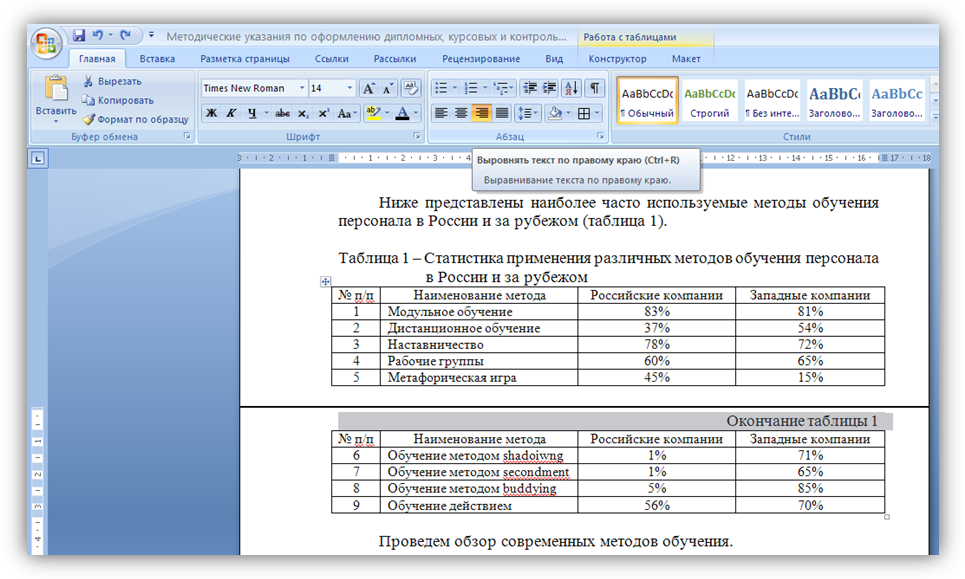
Если в таблице количество строк выходит за пределы страницы, а количество столбцов небольшое, то стандарт разрешает поместить одну ее часть рядом с другой. Таблицу, состоящую из 2 граф, можно разделить по горизонтали на две части и поместить вторую часть рядом так, чтобы получилось четыре графы. 1 и 3, 2 и 4 графы будут иметь одинаковые заголовки.
Основные ошибки при оформлении таблиц
Сложности при оформлении в программе word чаще всего возникают при переносах. В этом поможет знание правил конкретного документа. По ГОСТ при переносе наименование таблицы с последующими разделами необходимо указывать с выравниванием по правому краю, по ЕСКД – по левому.
В остальном требования нормативов схожи и предусматривают расположение над оставшимися блоками таблицы в курсовой такой формулировки: «Продолжение таблицы 3».
Нижняя линия первого блока не дублируется, поскольку оставшаяся часть в этом случае фактически будет ее повторять.
Что касается оформления ссылок, то пишите их согласно нормативам на основе следующих примеров:
- «…согласно таблице 7» – при условии применения в работе сквозной нумерации таблиц.
- «…как усматривается из таблицы 7.1» – при использовании нумерации в пределах одного тематического блока.
Не исключен и вариант, когда используется указание ссылки в круглых скобках после отражения информации: «Количественные значения энергопотребления насосов в зависимости от объема всасываемой жидкости (таблица 3)».
При отсылке к табличной форме, содержащейся в приложении, ее наименование будет выглядеть следующим способом: «…на основании таблицы В.8».
К оформлению таблицы в курсовой работе следует подходить с особым вниманием. Это обусловлено тем, что весомость труда подчеркивается именно благодаря каждой детали: шрифту, отступам и пр.. В связи с этим знание особенностей оформления табличных форм позволит не только больше предоставить наглядности материалу о проведенных опытах, но и подчеркнуть высокую значимость исследования.
Изменение новой базы данных, созданной на базе шаблона
Каждый шаблон, включенный в Access, является полным приложением для отслеживания, которое содержит заранее задав таблицы, формы, отчеты, запросы, макрос и связи. Эти шаблоны немедленно полезны, чтобы можно было быстро создать базу данных, основанную на шаблоне. Однако иногда может потребоваться изменить новую базу данных, например добавить или переименовать поле или изменить отчет.
В этой статье объясняется, как выполнять наиболее распространенные изменения, которые может потребоваться применить к базе данных, созданной на базе шаблона. Более подробную информацию об определенных областях см. в статьях.
В этой статье
- Основы работы с таблицами и полями
- Вставка и добавление поля в таблицу и создание нового поля
- Удаление поля из таблицы
- Переименование поля или таблицы
- Добавление поля в форму или отчет
- Добавление поля, в которое будут хранится документы, файлы или изображения
- Изменение изменению изменению изменению видимости поля
Основы работы с таблицами и полями
При создании базы данных данные хранятся в таблицах — списках строк и столбцов, основанных на темах. Элементы данных, которые нужно отслеживать, хранятся в полях (столбцах). Например, в таблице «Контакты» можно создать поля «Фамилия», «Имя», «Номер телефона» и «Адрес». Для таблицы «Товары» можно создать поля «Наименование товара», «ИД товара» и «Цена».
Важно тщательно выбирать поля. Например, обычно не стоит создавать поле для хранения вычисляемой величины. В большинстве случаев может быть Access вычислять значение при необходимости. При выборе полей старайтесь хранить сведения в минимальных полезных частях. Например, вместо полного имени в одном поле можно хранить имена и фамилии отдельно. Как правило, если вам нужно выполнить отчет, сортировку, поиск или вычисление элемента данных, поместите его в само поле.
Дополнительные сведения о проектировании базы данных и выборе полей см. в статье Основные сведения о проектировании баз данных.
Поле имеет определенные характеристики, определяющие его. Например, у каждого поля есть имя, которое является уникальным идентификатором поля в таблице. У поля также есть тип данных, который выбирается в качестве совпадения с хранимой информацией. Тип данных определяет значения, которые можно хранить, и операции, которые можно выполнять с этими значениями, а также объем места для хранения каждого значения. У каждого поля также есть связанная группа параметров, называемых свойствами, которые определяют его внешний вид и поведение. Например, свойство «Формат» определяет макет отображения поля, то есть его отображение.
Вставка и добавление поля в таблицу и создание нового поля
Поле можно легко добавить в таблицу в представлении таблицы. Однако вы также можете добавить поле в таблицу в конструкторе. В представлении таблицы добавьте поле, введя данные в ячейку под заголовком «Щелкните, чтобы добавить столбец». Вы также можете добавить поле в таблицу в конструкторе.
Дополнительные сведения о добавлении поля в таблицу в представлении таблицы см. в статье «Добавление и удаление столбца в таблице».
Дополнительные информацию о добавлении поля в таблицу в конструкторе см. в статье «Создание таблицы и добавление полей».
Примечание: При добавлении нового поля в таблицу оно не добавляется в существующие формы и отчеты автоматически. Чтобы поле появлялось в них, необходимо вручную добавить его в эти формы и отчеты.
Удаление поля из таблицы
По возможности не следует удалять поле из базы данных, которая была создана на базе данных, которая была создана на базе данных, — скорее всего, это поле работает в других объектах базы данных, таких как формы и отчеты. Таким образом, удаление поля будет привести к последствиям при попытке использовать другие объекты базы данных, в которых используется поле, и объекты базы данных будут работать не так, как ожидалось. Чтобы другие объекты работали правильно, необходимо удалить все ссылки на поле из всех его объектов.
Если вы решили удалить поле из базы данных, которая была создана на базе данных, это можно сделать в представлении таблицы или конструктора. Помните, что если другие объекты базы данных ссылаются на удаленное поле, необходимо изменить эти другие объекты, чтобы удалить ссылку. Например, если в отчет включено управление, связанное с удаленным полем, и вы запустите отчет, появится сообщение об ошибке, так как Access не может найти данные для поля.
При удалении поля удаляются все хранимые в этом поле данные. Поэтому следует соблюдать осторожность при удалении полей, а перед удалением следует создать резервную копию базы данных.
Перед удалением поля необходимо убедиться, что оно не участвует в связях между таблицами. При попытке удалить поле, для которого существуют связи, Access предупредит вас, что сначала необходимо удалить связи.
Пошаговую инструкцию по удалению связи между таблицами см. в статье «Создание, изменение и удаление отношения».
Пошаговую инструкцию по удалению полей из таблиц см. в статье «Удаление поля».
Переименование поля или таблицы
По возможности не следует переименовыть поле или таблицу в базе данных, которая была создана на базе данных на базе данных, которая была создана на базе одного из предоставленных шаблонов. Скорее всего, поле или таблица задействованы и в других объектах базы данных, таких как формы и отчеты. Таким образом, переименование поля или таблицы может привести к последствиям при попытке использовать другие объекты базы данных, в которых используются эти поля или таблицы. Другие объекты могут работать не так, как ожидалось, если они ссылались на старое имя. Чтобы другие объекты работали правильно, необходимо изменить старое имя на новое. Если в категории «Текущая база данных» в диалоговом окне «Параметры Access» выбрано поле «Выполнить автозавершную проверку имени», большая часть этой работы будет выполнена автоматически.
Может потребоваться изменить текст, который отображается в заголовке столбца в представлении таблицы. Это можно сделать, не переименовыв поле. Если вы хотите изменить только текст в заголовке столбца и не хотите переименовывать поле, см. раздел «Изменение текста, который отображается в заголовке столбца».
При необходимости вы можете переименовать таблицу в области навигации или переименовать поле в таблице или конструкторе. Перед этим следует включить параметр автозаверия имен, если он еще не включен.
Включив параметр автоcorrect имени
При переименовании объекта базы данных, например поля, таблицы, формы или отчета, обычно необходимо, чтобы изменение имени распространялось по всей базе данных. В противном случае объекты, которые ссылались на старое имя, не будут работать так, как ожидалось. Access предоставляет функцию автоcorrect имен, которая помогает распространять изменения имени. По умолчанию автозапись имен включена для всех новых баз данных в Access. Однако если он отключен, вы можете включить его, вы можете сделать следующее:
Включив параметр автоcorrect имени
- Выберите Файл >Параметры.
- В области слева в диалоговом окне «Параметры Access» выберите «Текущая база данных».
- В окне«Параметры автозаверия имен» выберите параметр «Автоcorrect: отслеживание имени», а затем выберите его.
- Если вы хотите сохранить таблицу, в которую записуются все изменения, выполняемые автозавершой имен, выберите этот поле.
- Нажмите кнопку ОК.
- Чтобы сохранить изменения, нажмите кнопку «Сохранить» на панели быстрого доступа.
Примечание: Функция автоcorrect имен — это не то же самое, что функция автозаверия. Функция автоcorrect имен исправлять ссылки между объектами. Функция автоcorrect часто исправлять слова или фразы с ошибками.
Переименование поля в представлении таблицы
- В области навигации дважды щелкните таблицу, в которой нужно переименовать поле. Таблица откроется в представлении таблицы.
- Щелкните правой кнопкой мыши заголовок столбца для поля, которое вы хотите переименовать, и выберите в shortcut-меню пункт «Переименовать поле».
- Введите новое имя поля и нажмите ввод.
Переименование поля в конструкторе
- В области навигации щелкните правой кнопкой мыши таблицу, в которой нужно переименовать поле, и выберите в этом меню пункт «Конструктор». Таблица откроется в конструкторе.
- Щелкните ячейку в столбце «Имя поля» для поля, которое вы хотите переименовать.
Совет: Чтобы выбрать имя поля целиком, нажимайте указатель мыши слева от первого символа в имени, пока указатель не изменится на стрелку, а затем щелкните.
Переименование таблицы
Вы можете переименовать таблицу и большинство других объектов базы данных непосредственно из области навигации.
-
В области навигации щелкните правой кнопкой мыши таблицу, которую вы хотите переименовать, и выберите в меню пункт «Переименовать».
Примечание: Перед переименованием необходимо закрыть все открытые объекты, которые ссылались на таблицу.
Изменение текста, который отображается в заголовке столбца
Подпись — это название или заголовок, которые можно назначить полю, назначив его свойство «Название». Название не зависит от имени поля: у каждого поля есть имя поля, а также подпись. Например, можно сделать так, чтобы имя поля было одним словом без встроенных пробелов. Затем с помощью свойства «Название» можно создать более описательное имя, которое содержит пробелы. Access отображает подпись в запросах, формах и отчетах на месте имени поля в представлении таблицы, а также в подписях и заголовках.
Если текст для свойства «Название» не за нее не заголовок, по умолчанию используется имя поля.
Если вы хотите изменить имя, которое отображается в заголовке столбца в представлении таблицы, это можно сделать, не изменяя имя поля, за счет установки свойства «Название» поля. Чтобы изменить свойство «Подпись» поля, сделайте следующее:
- В области навигации щелкните правой кнопкой мыши таблицу, в которой нужно изменить подпись, и выберите в этом меню пункт «Конструктор». Таблица откроется в конструкторе.
- Щелкните ячейку в столбце «Имя поля» для поля, для которого нужно настроить свойство «Название».
- В нижней части в разделе «Свойства поля»на вкладке «Общие» нажмите кнопку «Подпись».
- Введите новую подпись для поля.
- Чтобы сохранить изменения, нажмите кнопку «Сохранить» на панели быстрого доступа.
В следующий раз, когда вы откроете таблицу в представлении таблицы, в заголовке столбца появится подпись вместо имени поля.
Добавление поля в форму или отчет
При создании базы данных, основанной на шаблоне, в ней будет множество встроенных встроенных форм и отчетов, с которые можно работать сразу же. Однако может потребоваться добавить в форму или отчет дополнительное поле. При добавлении поля в форму или отчет создается так называемое поле управления.
Элементами управления называются объекты, которые используются для отображения данных или выполнения других действий, а также выводят элементы, улучающие пользовательский интерфейс (например, надписи и рисунки) и позволяют работать с ними. Элементы управления могут быть связанными, ненадежами и вычисляться.
Полный список типов элементов управления, которые можно использовать в формах и отчетах, см. в статье «Введение в управление».
Добавление поля в форму или отчет в представлении макета
После создания формы или отчета вы можете легко настроить ее структуру, работая в представлении макета. Используя в качестве направляющие фактические данные, можно настроить ширину полей и изменить их ранг. Вы можете разместить новые поля в форме или отчете и настроить свойства формы или отчета и их элементов управления.
Чтобы перейти в представление макета, в области навигации щелкните форму или отчет правой кнопкой мыши и выберите в shortcut-меню пункт «Макет». Кроме того, можно нажать кнопку «Макет» в панели состояния Access или щелкнуть правой кнопкой мыши вкладку документа для формы или отчета, а затем в shortcut-меню щелкнуть пункт «Макет».
Открытие таблицы свойств
- На вкладке Конструктор в группе Сервис нажмите кнопку Окно свойств. Сочетания клавиш Нажмите клавишу F4.
С помощью области «Список полей» можно добавить в конструктор поля из таблицы или запроса. Чтобы отобразить область «Список полей», на вкладке «Формат» в группе «Элементы управления» нажмите кнопку «Добавить поля». Затем можно перетащить поля непосредственно из области «Список полей» в конструктор.
Отображение области «Список полей»
- На вкладке Конструктор в группе Сервис выберите пункт Добавить существующие поля.
Добавление поля из области «Список полей»
- Чтобы добавить одно поле, перетащите его из области «Список полей» в нужный раздел формы или отчета.
- Чтобы добавить сразу несколько полей, щелкните их, удерживая нажатой клавишу CTRL. Перетащите выбранные поля в форму или отчет.
Когда вы помещаете поля в раздел, Access создает связанное текстовое поле для каждого поля и автоматически помещает рядом с ним надпись.
Дополнительные сведения о формах и отчетах см. в статьях «Добавление поля в форму или отчет»,»Создание формы в Access»и «Создание простого отчета».
Добавление поля, в которое будут хранится документы, файлы или изображения
С помощью Access можно добавить поле с типом данных «Вложение», чтобы хранить один или несколько документов, файлов или изображений. Поле вложения можно использовать для хранения нескольких файлов в одном поле. В этом поле можно даже хранить файлы разных типов. Например, в базе данных сои6 человек можно прикрепить к записи для каждого контакта одно или несколько резюме помимо фотографии.
Добавление поля вложения в таблицу
- В области навигации щелкните правой кнопкой мыши таблицу, в которую вы хотите добавить поле, и выберите в shortcut-меню пункт «Конструктор». Таблица откроется в конструкторе.
- В столбце «Имя поля» щелкните первую пустую строку и введите имя нового поля.
- Щелкните смежную ячейку в столбце «Тип данных» и выберите в списке «Вложение».
- Чтобы сохранить изменения, нажмите кнопку «Сохранить» на панели быстрого доступа. Access может отобразить сообщение о том, что отменить изменения после сохранения таблицы невозможно. Это означает, что поле невозможно преобразовать в другой тип данных, но его можно удалить, если вы считаете, что допустили ошибку.
- Нажмите кнопку «Да», чтобы подтвердить изменение.
После добавления поля «Вложение» в таблицу можно использовать диалоговое окно «Вложения» для добавления документов, файлов или изображений в запись.
Добавление вложения в поле
- В области навигации дважды щелкните таблицу, в которую вы хотите добавить вложение. Таблица откроется в представлении таблицы.
- Дважды щелкните поле вложения в таблице. Откроется диалоговое окно Вложения.
- Нажмите кнопку Добавить. Откроется диалоговое окно Выберите файл.
- С помощью списка «Поиск в» перейдите к файлу или файлам, которые вы хотите вложены в запись, выберите их и нажмите кнопку «Открыть». Обратите внимание, что можно выбрать несколько файлов любого поддерживаемого типа данных.
- Чтобы добавить файлы в таблицу, в диалоговом окне Вложения нажмите кнопку ОК. Access добавит файлы в поле и добавит число, которое соответственно указывает на вложения.
- Если требуется добавить файлы в текущее поле или другие поля таблицы, повторите эти шаги.
Дополнительные сведения о полях вложений см. в статье «Вложение файлов и рисунков в записи базы данных».
Изменение изменению изменению изменению видимости поля
Вы можете настроить отображение поля. Например, можно настроить форматы отображения для использования во всей базе данных, например в формах и отчетах, а также при открытие таблицы в представлении таблицы. Чтобы настроить формат отображения, нужно настроить свойство «Формат» поля. Свойство Format поля автоматически наследует новые формы и отчеты, которые вы создаете.
Настройка формата отображения в представлении таблицы
- В области навигации дважды щелкните таблицу с полем, формат которого нужно установить.
Таблица откроется в представлении таблицы. - Щелкните поле, формат отображения которого вы хотите настроить.
- На вкладке «Поля» в группе «Форматирование» щелкните стрелку в списке рядом с кнопкой «Формат» и выберите формат. Поле отобразилось в новом формате отображения.
Настройка формата отображения в конструкторе
- В области навигации щелкните правой кнопкой мыши таблицу с полем, формат отображения которого вы хотите изменить, и выберите в shortcut-меню пункт «Конструктор». Таблица откроется в конструкторе.
- Щелкните поле, формат отображения которого вы хотите настроить.
- В области «Свойства поля»на вкладке «Общие» щелкните поле «Формат».
- Щелкните список и выберите формат отображения.
- Чтобы сохранить изменения, нажмите кнопку «Сохранить» на панели быстрого доступа.
Добавление подписи к таблице в Microsoft Word
Если в текстовом документе содержится более одной таблицы, их рекомендовано подписать. Это не только красиво и понятно, но и правильно с точки зрения правильного оформления документов, особенно, если в дальнейшем планируется публикация. Наличие подписи к рисунку или таблице придает документу профессиональный вид, но это далеко не единственное преимущество такого подхода к оформлению.
Если в документе несколько таблиц с подписью, их можно внести в список. Это существенно упростит навигацию по всему документу и элементам, которые в нем содержатся. Стоит отметить, что добавить подпись в Word можно не только ко всему файлу или таблице, но и к рисунку, диаграмме, а также ряду других файлов. Непосредственно в данной статье речь пойдет о том, как вставить текст подписи перед таблицей в Ворде или же сразу после нее.
Вставка подписи для существующей таблицы
Настоятельно рекомендуем избегать ручного подписывания объектов, будь то таблица, рисунок или любой другой элемент. Функционального толку со строки текста, добавленной вручную, не будет никакого. Если же это будет автоматически вставленная подпись, которую и позволяет добавить Ворд, это добавит простоты и удобства в работу с документом.
- Выделите таблицу, к которой нужно добавить подпись. Для этого кликните по указателю, расположенному в ее левом верхнем углу.
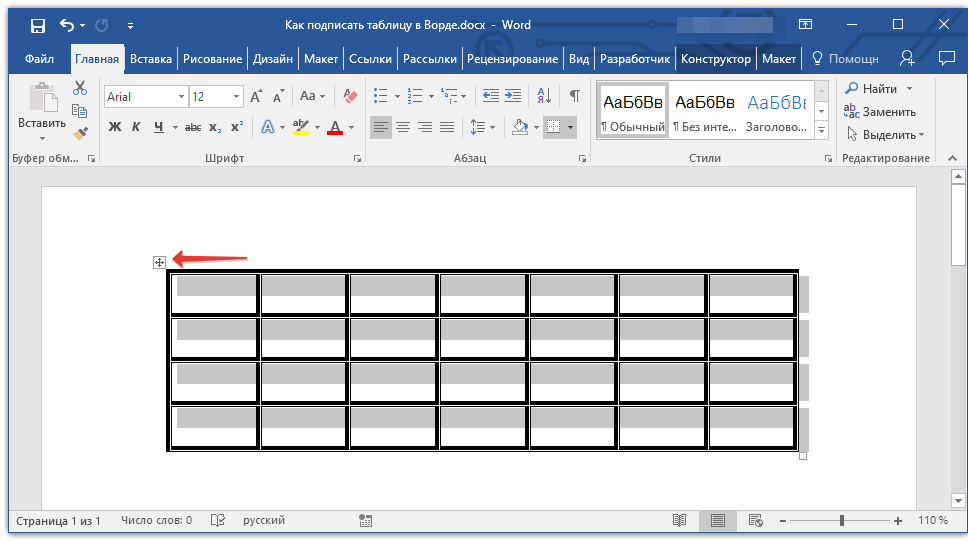
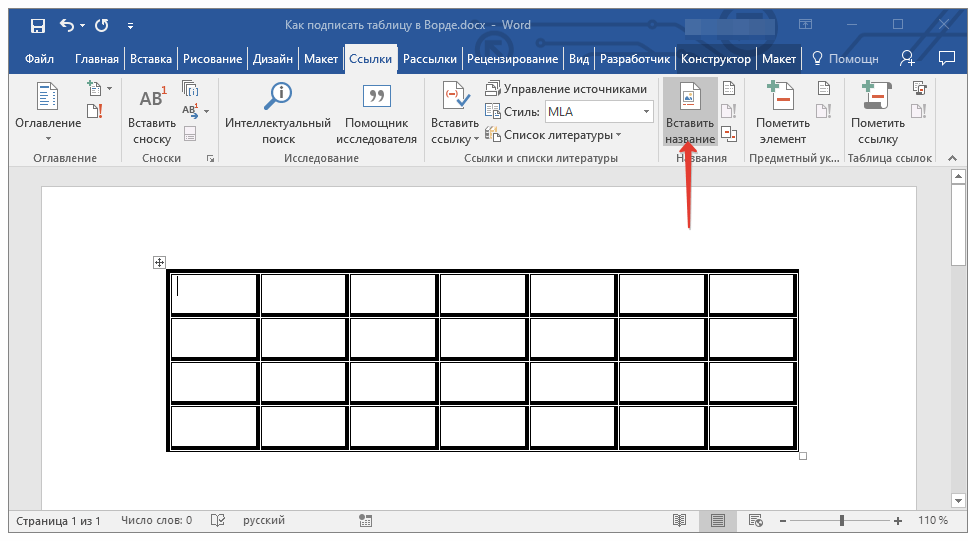
- Перейдите во вкладку «Ссылки» и в группе «Название» нажмите кнопку «Вставить название».
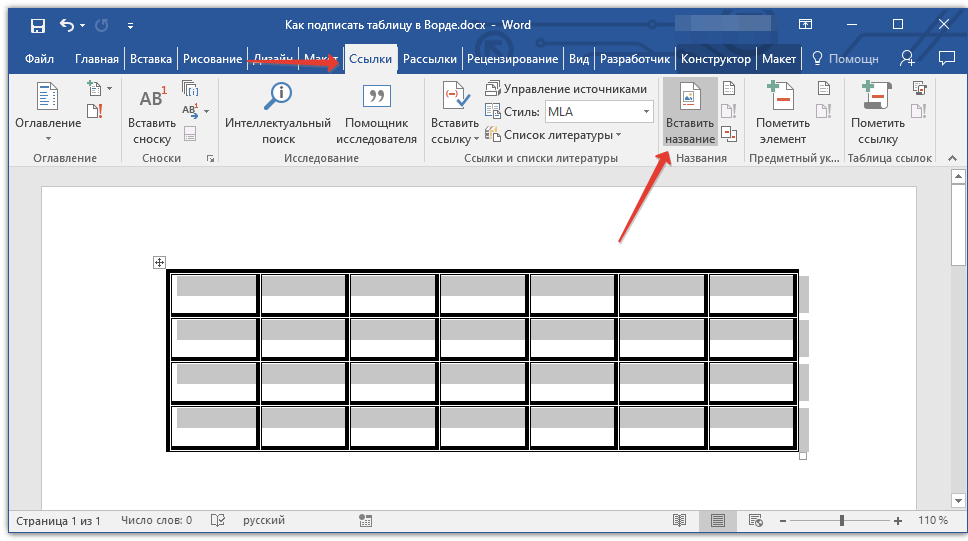
Примечание: В ранних версиях Word для добавления названия необходимо перейти во вкладку «Вставка» и в группе «Ссылка» нажать кнопку «Название».
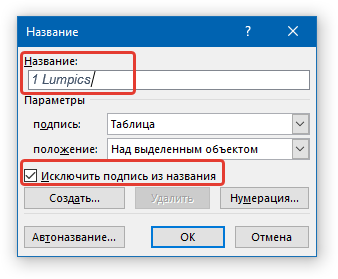
В открывшемся окне установите галочку напротив пункта «Исключить подпись из названия» и введите в строке «Название» после цифры подпись для вашей таблицы.
Примечание: Галочку с пункта «Исключить подпись из названия» нужно убирать лишь в том случае, если стандартное название типа «Таблица 1» вас не устраивает.
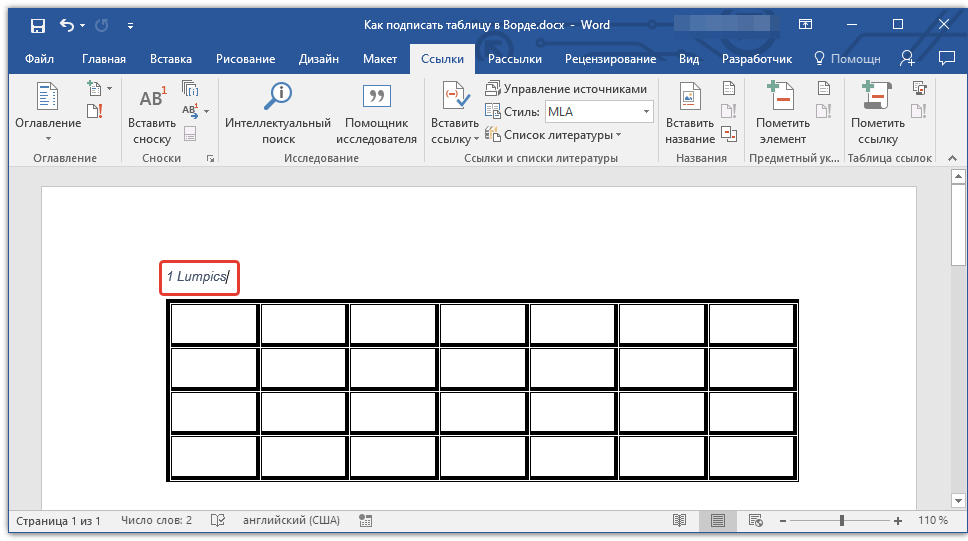
При необходимости, его можно полностью изменить (в том числе и стандартную подпись в названии). Для этого дважды кликните по тексту подписи и введите необходимый текст. Кроме того, в диалоговом окне «Название» вы можете создать свою стандартную подпись для таблицы или любого другого объекта.
-
Для этого нажмите на кнопку «Создать» и введите новое название.
На данном этапе мы рассмотрели то, как добавить подпись к конкретной таблице.
Автоматическая вставка подписи для создаваемых таблиц
Одно из множества достоинств Microsoft Word заключается в том, что в этой программе можно сделать так, что при вставке любого объекта в документ, непосредственно над ним или под ним будет добавляться подпись с порядковым номером.Это, как и обычная подпись, рассмотренная выше, распространяется не только на таблицы.
- Откройте окно «Название». Для этого во вкладке «Ссылки» в группе «Название» нажмите кнопку «Вставить название».
- Нажмите на кнопку «Автоназвание».
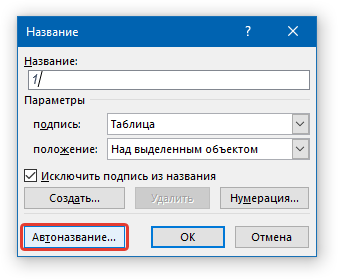
- Пролистайте список «Добавить название при вставке объекта» и установите галочку напротив пункта «Таблица Microsoft Word».
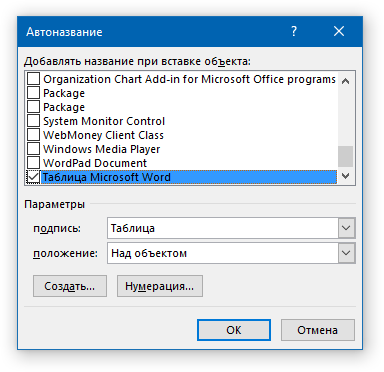
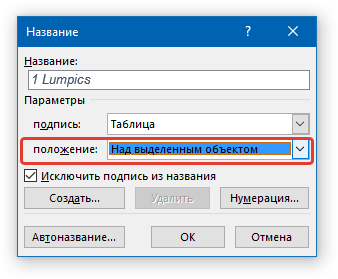
- В разделе «Параметры» убедитесь в том, что в меню пункта «Подпись» установлено «Таблица». В пункте «Положение» выберите тип положения подписи — над объектом или под ним.
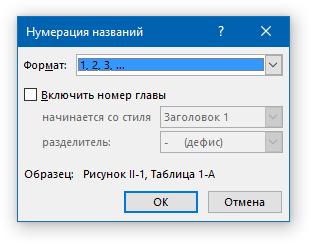
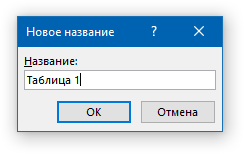
- Нажмите на кнопку «Создать» и введите необходимое название в появившемся окне. Закройте окно, нажав «ОК». Если это необходимо, настройте тип нумерации, нажав на соответствующую кнопку и внеся необходимые изменения.
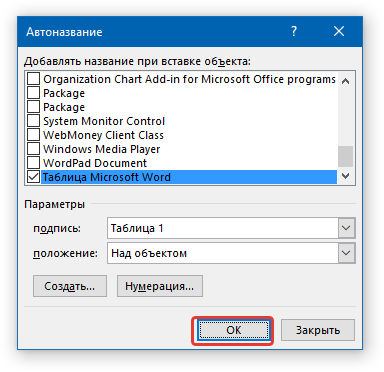
- Нажмите «ОК» для закрытия окна «Автоназвание». Аналогичным образом закройте окно «Название».
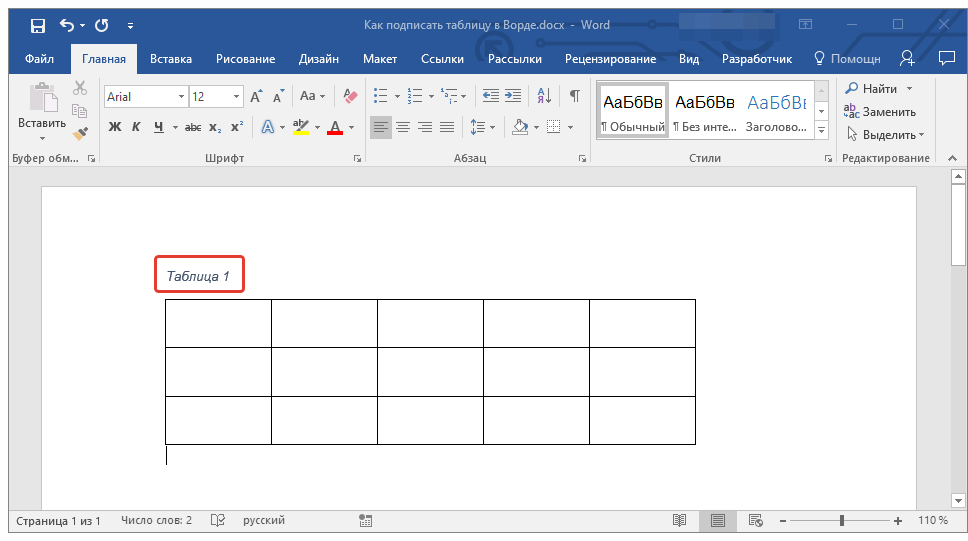
Теперь каждый раз, когда вы будете вставлять таблицу в документ, над ней или под ней (в зависимости от выбранных вами параметров), будет появляться созданная вами подпись.
Повторимся, что аналогичным образом можно добавлять подписи к рисункам и другим объектам. Все, что для этого требуется, выбрать соответствующий элемент в диалоговом окне «Название» или указать его в окне «Автоназвание».
На этом мы закончим, ведь теперь вы точно знаете, как в Ворде можно подписать таблицу.