Как полностью стереть жёсткий диск компьютера программой AOMEI Partition Assistant?
Е сли вы не хотите, чтобы после продажи вашего компьютера или ноутбука его новый владелец копался в ваших данных, если вы боитесь, что устройство может стать доказательством вашего не совсем честного заработка, вы можете предотвратить это радикальным способом. Полное стирание жёсткого диска предусматривает не только уничтожение ваших данных и установленной операционной системы, но также удаляет разделы диска, превращая его в неразмеченное пространство с исходным размером винчестера.
Жёсткий диск будет выглядеть так, как будто в сборку вашего компьютера или ноутбука внедрили новый, только-только с конвейера производителя винчестер. При желании жёсткий диск можно стереть основательно – чтобы ни одна программа по восстановлению данных не нашла того, что вы так упорно стараетесь скрыть.
Ниже рассмотрим подробную инструкцию, как осуществить полное стирание жёсткого диска.
Операцию по стиранию жёсткого диска доверим программе AOMEIPartitionAssistant – сборке различного функционала для работы с жёстким диском. Это аналог более популярных в кругах системщиков программных продуктов по работе с жёстким диском компьютера — Acronis и Paragon. По сравнению с последними, AOMEIPartitionAssistant более проста и понятна для обывателя. В приведённом ниже примере будет использоваться версия программы — ProfessionalEdition 5.5. Её можно без проблем скачать в Интернете.
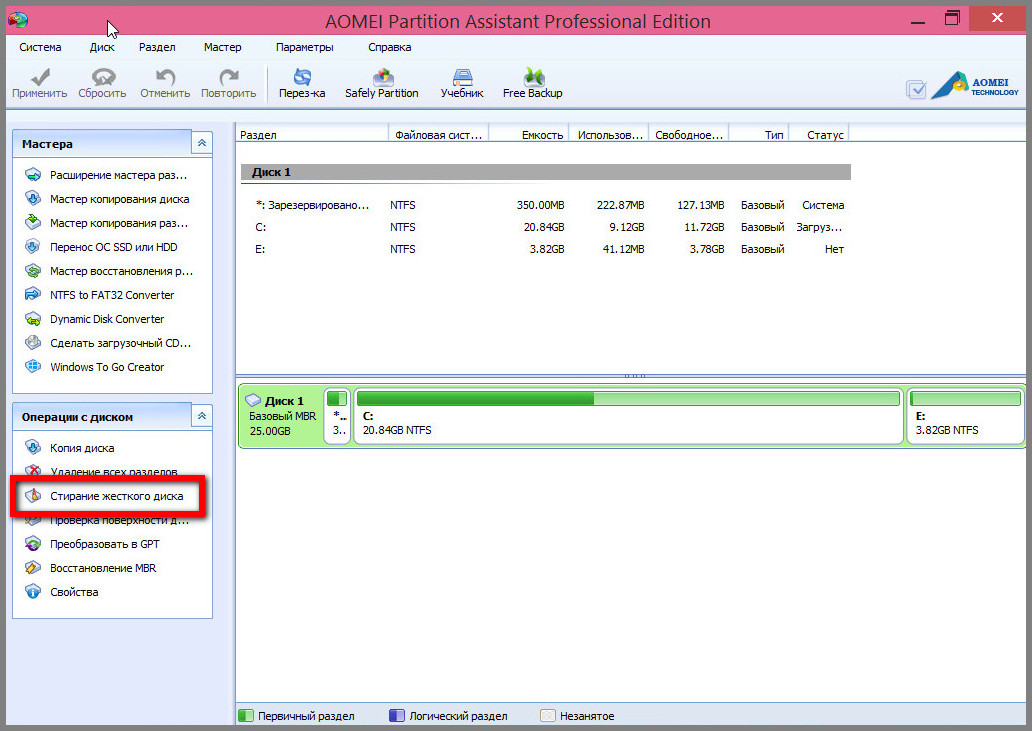
Итак, установите программу AOMEIPartitionAssistant и запустите её. В её основном окне вы увидите организацию своего жёсткого диска – сколько зарезервировано для нужд Windows, сколько есть разделов диска, их размеры. В левой части окна программы вынесен её функционал. Вам нужна нижняя часть – «Операции с диском». Здесь жмите «Стирание жёсткого диска».
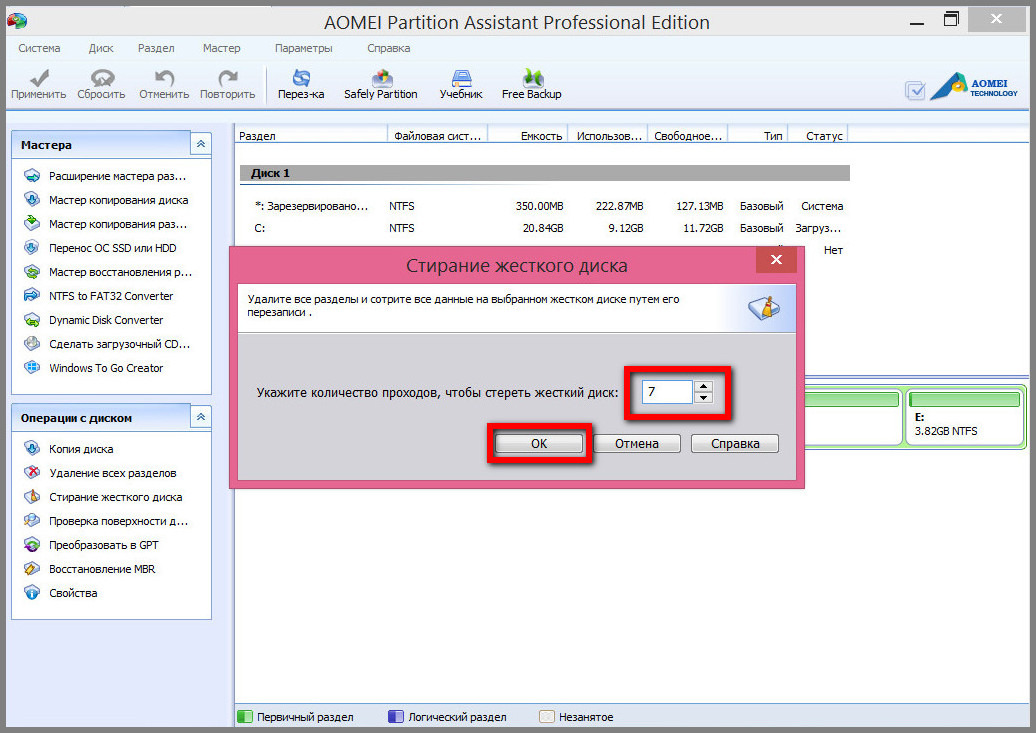
Появится окно, в котором необходимо задать количество проходов для стирания жёсткого диска. Какое число указать? До 7-ми проходов – такое стирание жёсткого диска считается простым, и при желании и наличии профессиональных навыков у специалиста последний какую-то часть данных сможет восстановить. Свыше 7 проходов – такое стирание жёсткого диска не оставляет даже самым светлым умам спецслужб шанса найти хоть что-либо. Чем больше число проходов стирания диска, тем больше времени понадобится для проведения операции. Здесь выбор только за вами. Установите подходящую вам цифру и жмите «Ок».
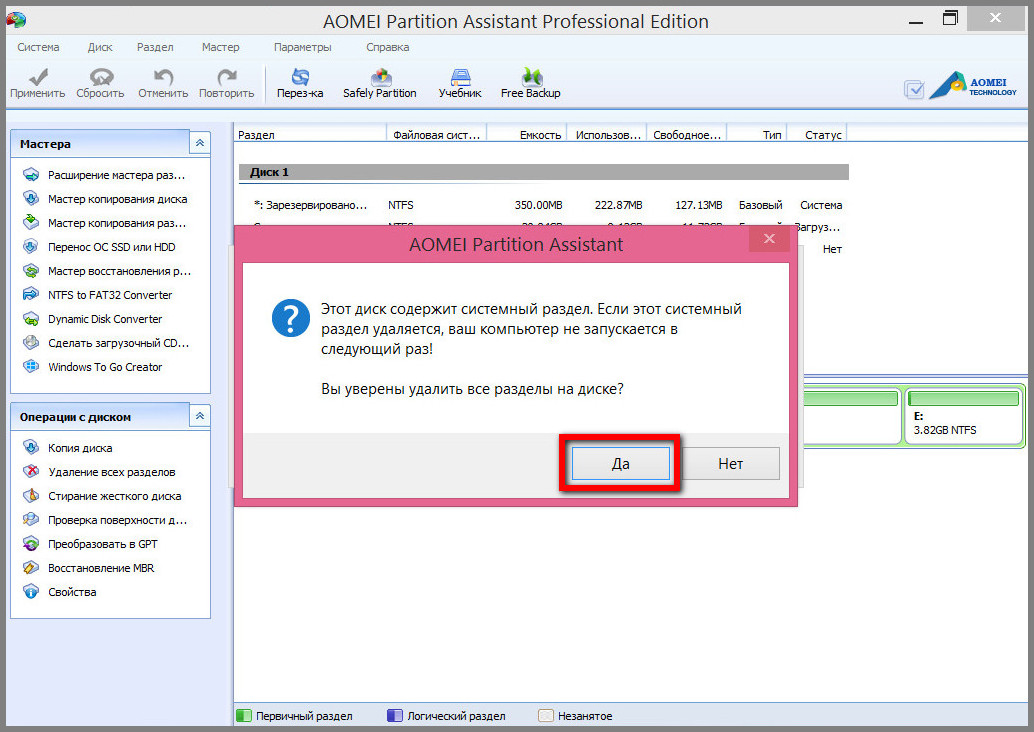
Далее программа AOMEIPartitionAssistant сообщит вам, что после стирания жёсткого диска вы больше не сможете запустить операционную систему. Это своего рода защитный манёвр от энтузиастов, которых к запуску подобных программ и функций приводит любопытство, а не надобность по делу. Жмите «Да».
Программа вернёт вас в своё главное окно, где вы увидите картину запланированной операции.
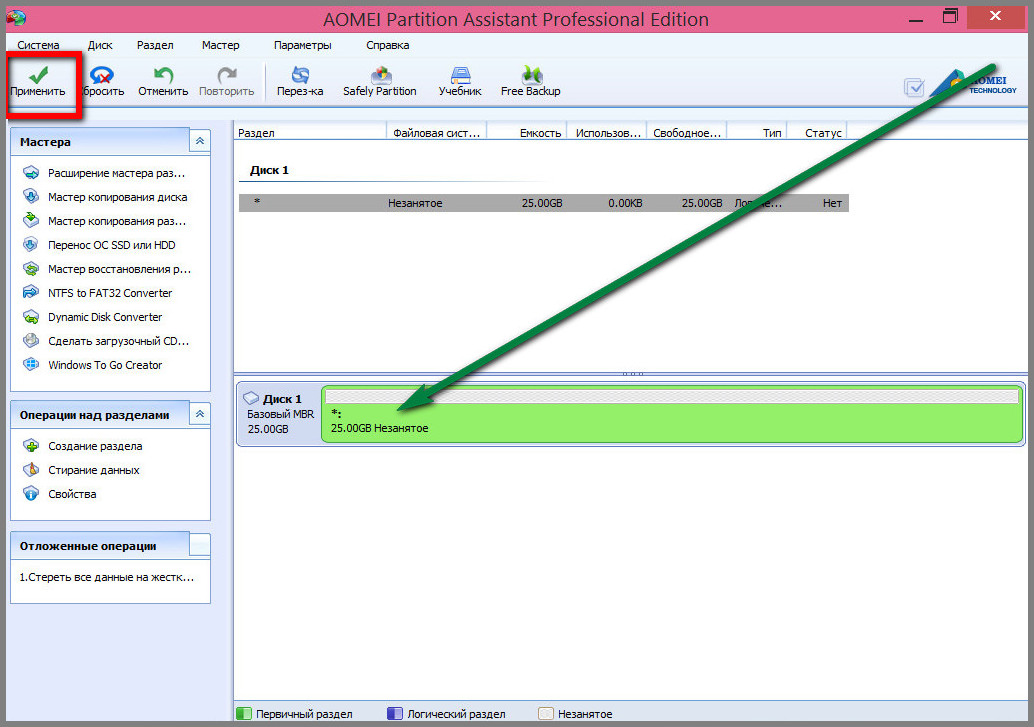
Так ваш жёсткий диск будет выглядеть после процедуры стирания – сплошное неразмеченное пространство. Если вы передумали, вы можете отменить стирание диска кнопками «Сбросить» или «Отменить» в верхнем левом углу окна программы. Если вы решили продолжить, жмите кнопку «Применить» — эта кнопка запустит процесс стирания вашего жёсткого диска.
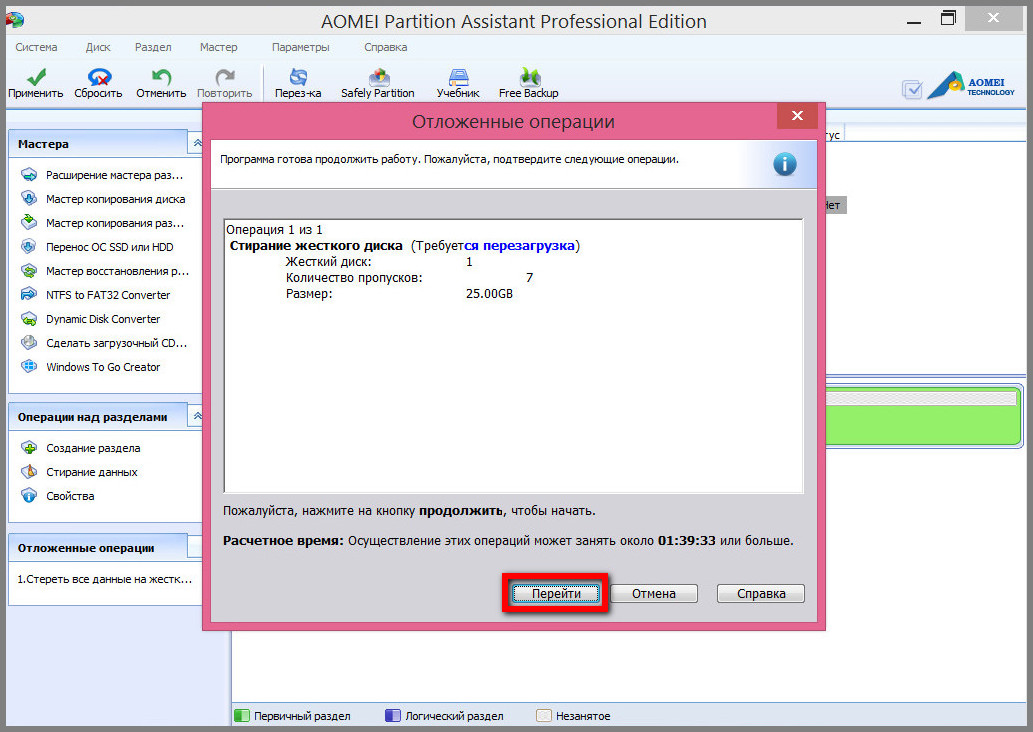
Затем последует окно со служебной информацией, согласно заданных вами настроек. Жмите «Перейти».
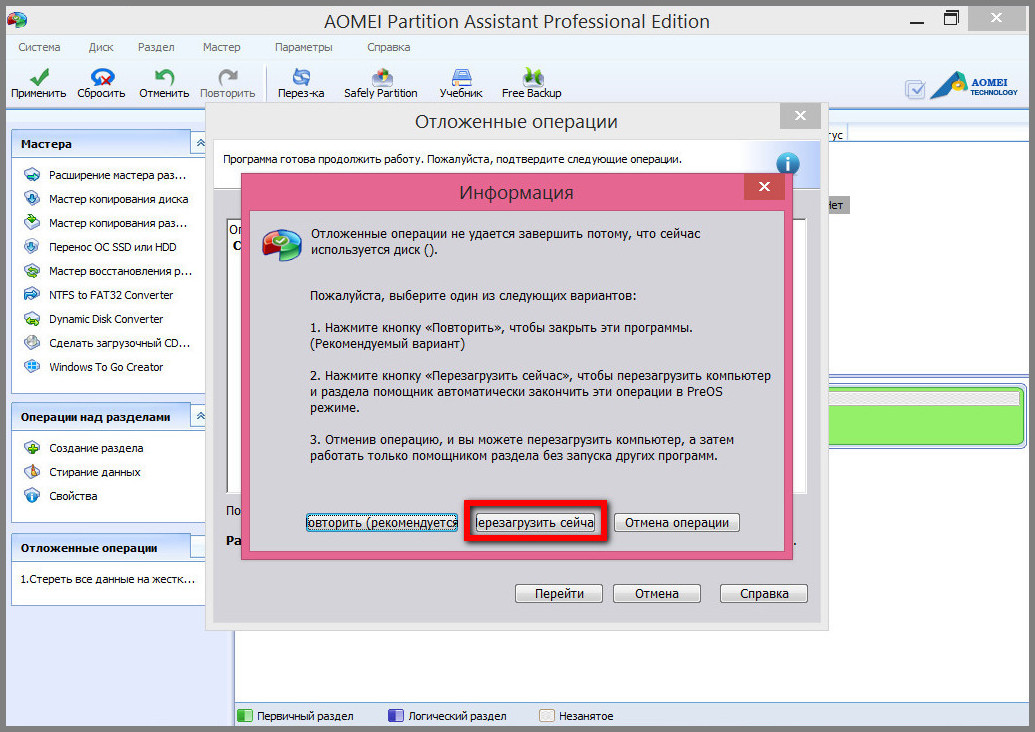
Далее программа AOMEIPartitionAssistant сообщит, что для старта операции по стиранию жёсткого диска необходима перезагрузка компьютера. Жмите «Перезагрузить сейчас».
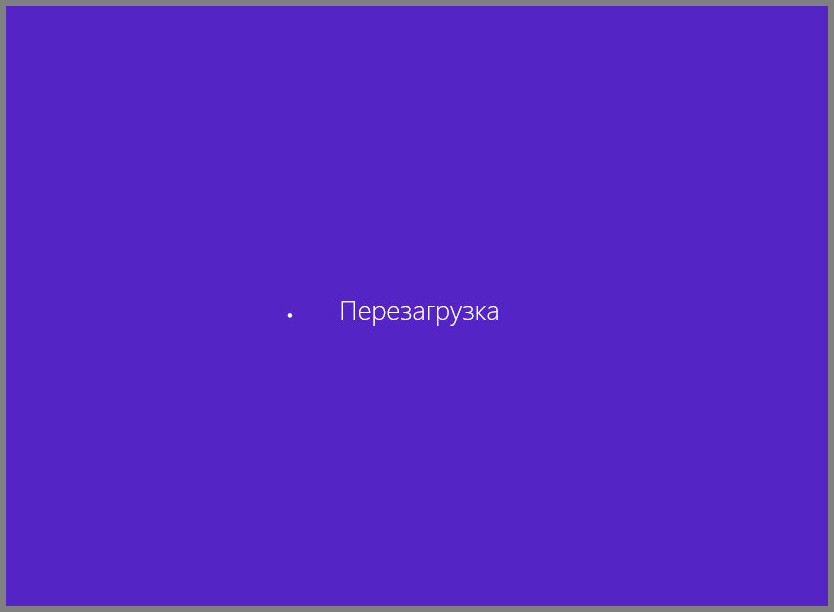
Привычное окно перезагрузки Windows будет последним, что вы увидите из признаков пока ещё «живой» операционной системы. С Windows вы сможете встретится уже только после новой разметки диска и установки системы заново.
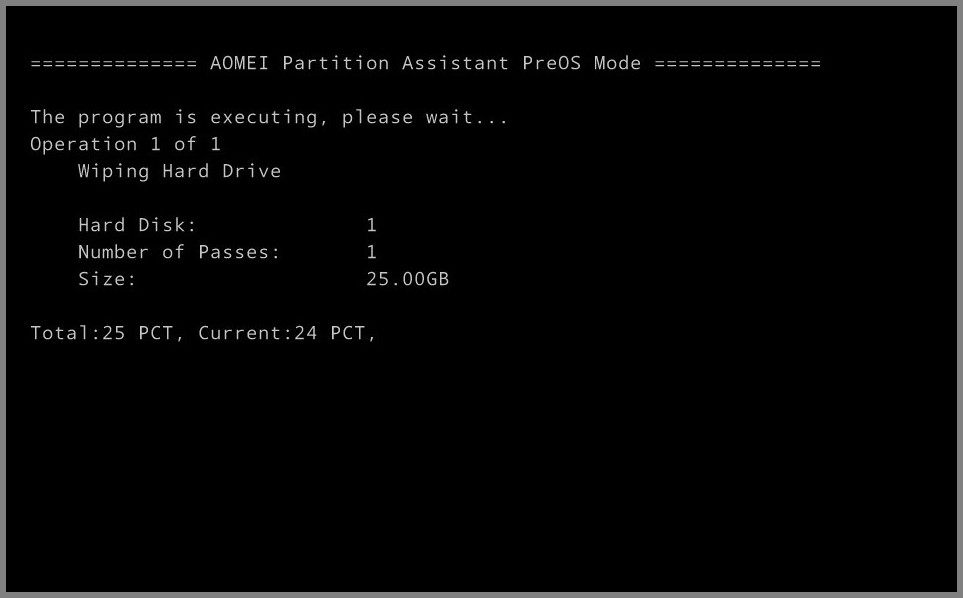
После перезагрузки работу начнёт программа AOMEIPartitionAssistant и выполнит намеченную операцию по стиранию жёсткого диска.
По завершению работы AOMEIPartitionAssistant компьютер перезагрузится, и всё, что вам доступно будет на компьютере – это BIOS. Ведь жёсткий диск будет, напомним, неразмеченным пространством без каких-либо данных.
Удалить AOMEI Partition Assistant Demo
используя журнал установки


Запустите Revo Uninstaller Pro и откройте модуль «Журналы»
В поле поиска введит «AOMEI Partition Assistant Demo» вы увидите все журналы «AOMEI Partition Assistant Demo» в базе данных, совместимой с вашей версией Windows.

Выберите соответствующий журнал по версии из списка и нажмите кнопку «Удалить» на панели инструментов.
Вы увидите несколько всплывающих окон, показывающих загрузку и импорт журнала в Revo Uninstaller Pro, а затем главное окно удаления, которое показывает ход удаления AOMEI Partition Assistant Demo.
Примечание: Если на вкладке «Все программы» есть AOMEI Partition Assistant Demo вы можете начать удаление с этой вкладки. Если Revo Uninstaller Pro обнаружит соответствующий журнал в своей базы данных, он будет автоматически использован для удаления.
Доступные журналы
AOMEI Partition Assistant Demo 8.8 on Windows 7 64-bit
AOMEI Partition Assistant Demo 8.8 on Windows 7 32-bit
AOMEI Partition Assistant Demo 8.8 on Windows 8.1 64-bit
AOMEI Partition Assistant Demo 8.8 on Windows 8.1 32-bit
AOMEI Partition Assistant Demo 8.8 on Windows 10 64-bit
AOMEI Partition Assistant Demo 8.8 on Windows 10 32-bit
Связанные программы
Нет связанных продуктов
Способы удаления разделов жесткого диска
Многие жесткие диски разбиты на два или более разделов. Обычно они делятся под пользовательские нужды и предназначены для удобной сортировки хранимых данных. Если необходимость в одном из имеющихся разделов отпадает, то его можно удалить, а незанятое пространство присоединить к другому тому диска. Кроме этого, такая операция позволяет быстро уничтожить все хранящиеся на разделе данные.
Удаление раздела на жестком диске
Есть различные варианты удаления тома: для этого можно использовать специальные программы, встроенный инструмент Windows или командную строку. Первый вариант наиболее предпочтителен в следующих случаях:
- Невозможно удалить раздел через встроенный инструмент Windows (пункт «Удалить том» неактивен).
- Необходимо удалить информацию без возможности восстановления (данная возможность есть не во всех программах).
- Личные предпочтения (более удобный интерфейс или необходимость совершить несколько действий с дисками одновременно).
После использования одного из этих способов появится нераспределенная область, которую впоследствии можно будет добавить к другому разделу или распределить, если их несколько.
Будьте внимательны, при удалении раздела стираются все хранящиеся на нем данные!
Заранее сохраните нужную информацию в другое место, а если вы просто хотите объединить два раздела в один, можете сделать это другим способом. В этом случае файлы с удаляемого раздела будут перенесены самостоятельно (при использовании встроенной программы Windows они удалятся).
Способ 1: AOMEI Partition Assistant Standard
Бесплатная утилита для работы с накопителями позволяет совершать разные операции, в том числе и удалять ненужные тома. Программа имеет русифицированный и приятный интерфейс, поэтому ее можно смело рекомендовать к использованию.
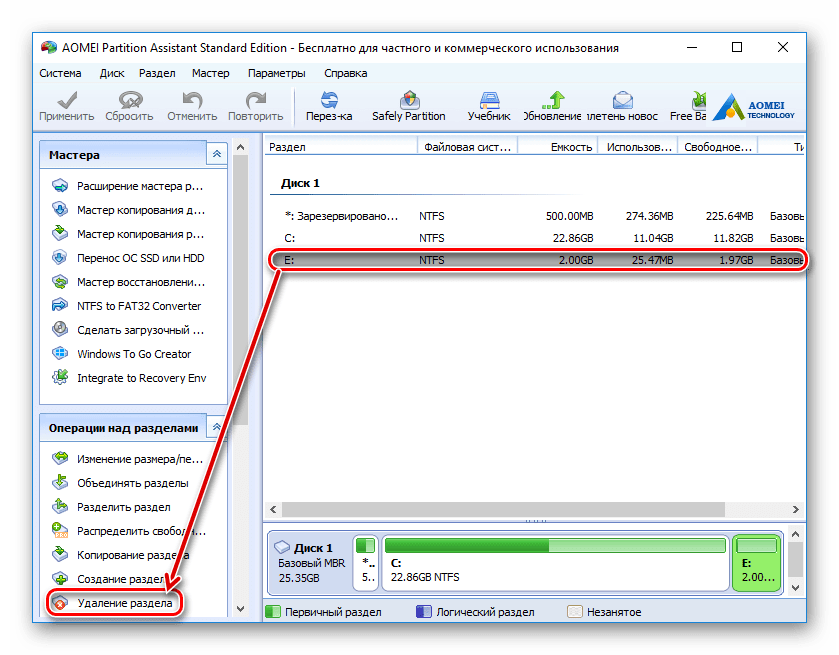
- Выделите диск, который хотите удалить, нажав по нему левой кнопкой мыши. В левой части окна выберите операцию «Удаление раздела».
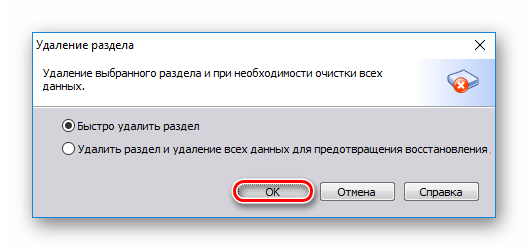
- Программа предложит два варианта:
- Быстро удалить раздел — будет произведено удаление раздела с хранящейся на нем информацией. При использовании специального софта для восстановления данных вы или кто-то другой сможет снова получить доступ к удаленной информации.
- Удалить раздел и удаление всех данных для предотвращения восстановления — том диска и хранящаяся на нем информация будут удалены. Секторы, с этими данными будут заполнены 0, после чего восстановить файлы будет невозможно даже при помощи специального ПО.
Выберите желаемый метод и нажмите «ОК».
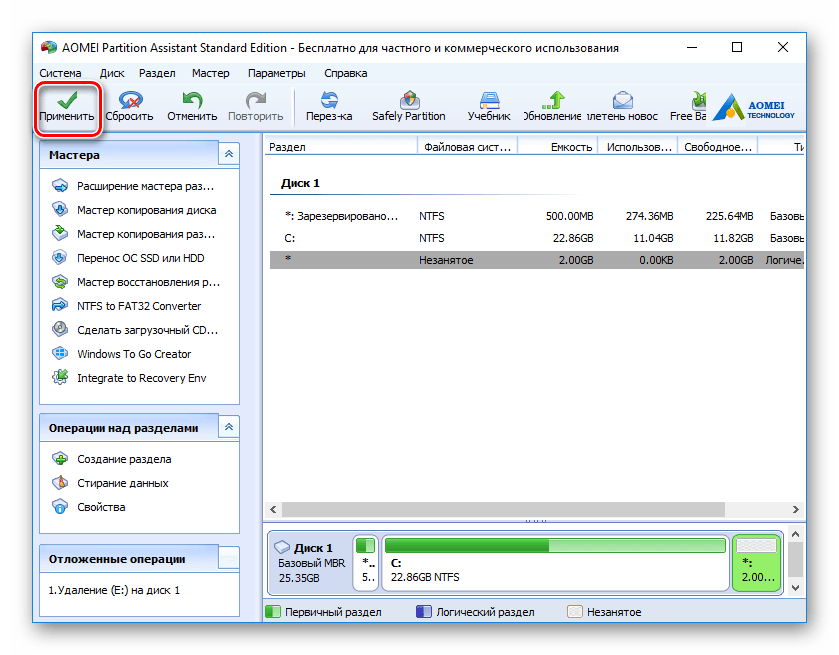
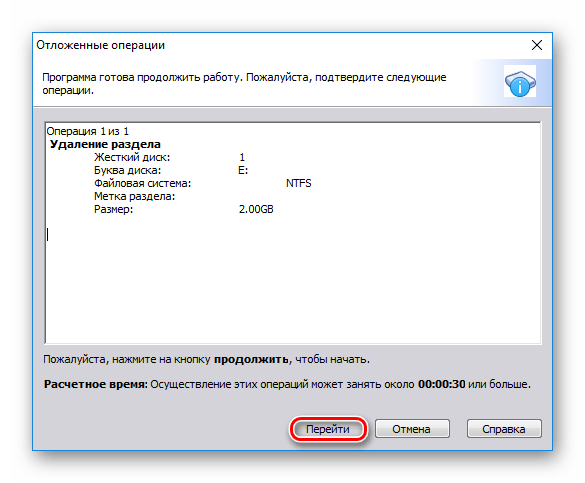
Способ 2: MiniTool Partition Wizard
MiniTool Partition Wizard — бесплатная программа для работы с дисками. У нее отсутствует русифицированный интерфейс, но достаточно базовых знаний английского языка, чтобы выполнять необходимые операции.
В отличие от предыдущей программы, MiniTool Partition Wizard не удаляет данные с раздела полностью, т. е. они могут быть восстановлены при необходимости.
- Выделите том диска, который хотите удалить, нажав по нему левой кнопкой мыши. В левой части окна выберите операцию «Delete partition».
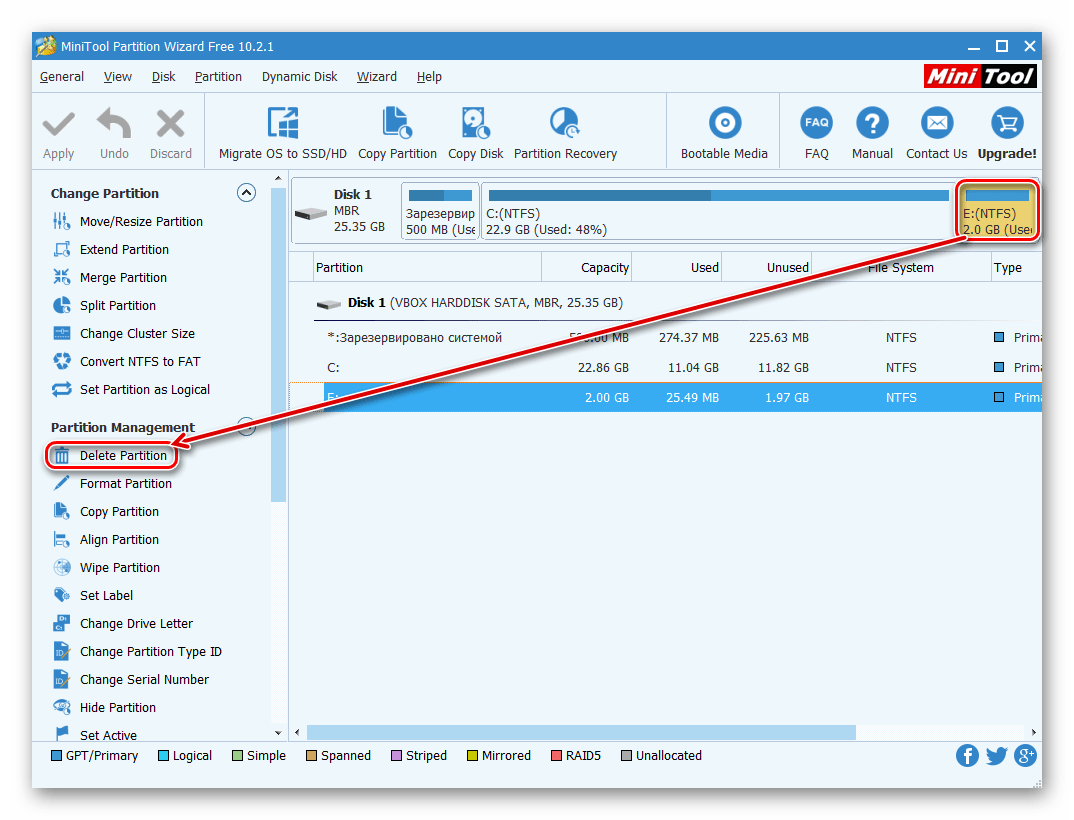
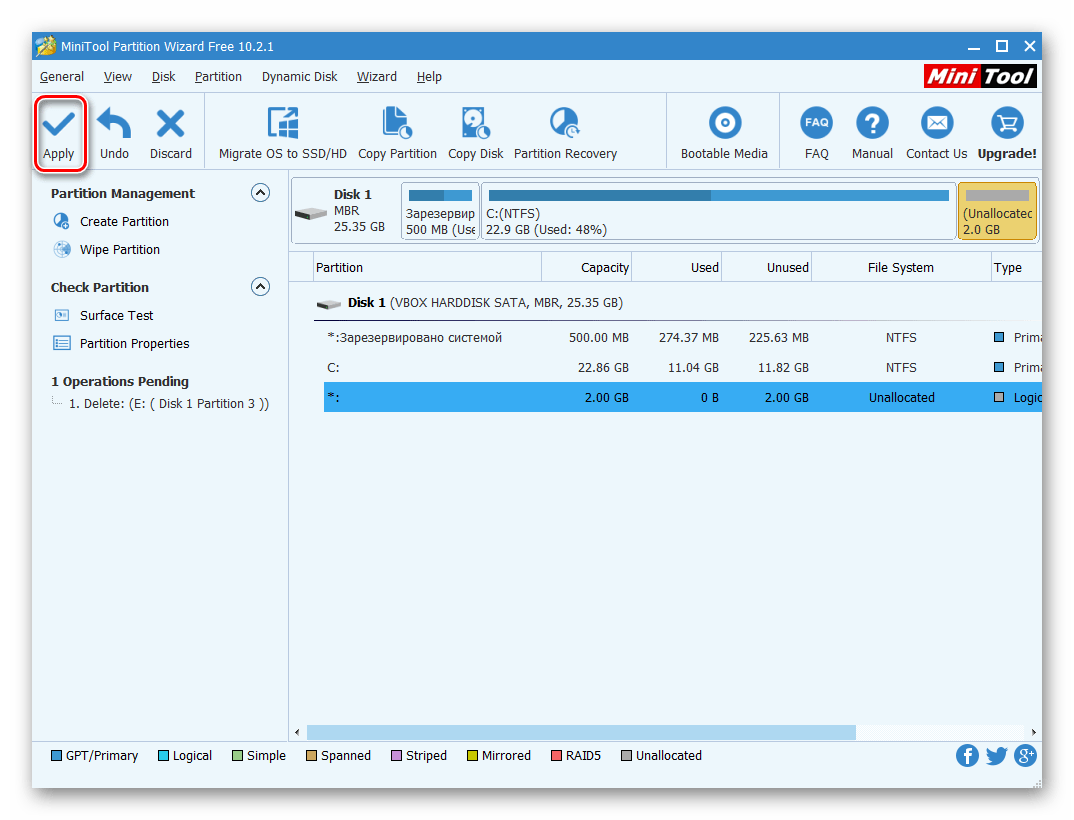
- Создастся отложенная операция, которую необходимо подтвердить. Для этого нажмите на кнопку «Apply».
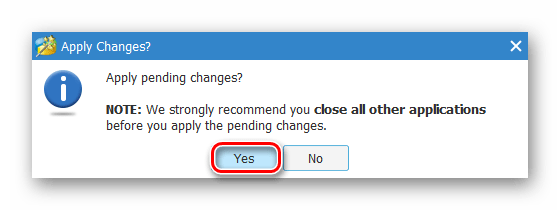
- Появится окно, подтверждающее внесение изменений. Нажмите «Yes».
Способ 3: Acronis Disk Director
Acronis Disk Director — одна из самых популярных программ среди пользователей. Это мощный менеджер дисков, который помимо сложных операций позволяет выполнять и более примитивные задачи.
Если у вас есть эта утилита, то вы можете удалить раздел с ее помощью. Так как эта программа платная, то нет смысла приобретать ее, если активная работа с дисками и томами не планируется.
- Выберите раздел, который необходимо удалить, нажав по нему левой кнопкой мыши. В меню слева нажмите на «Удалить том».
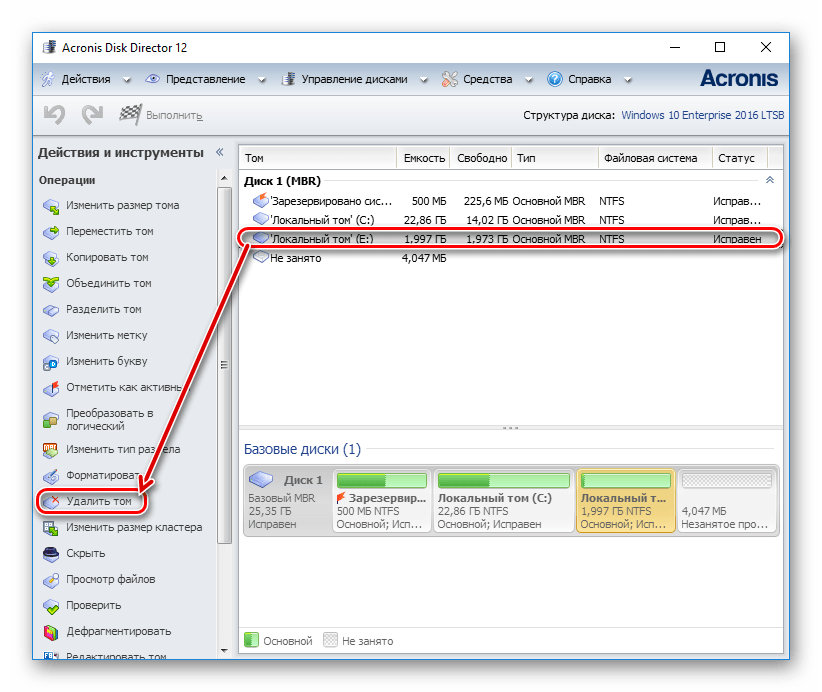
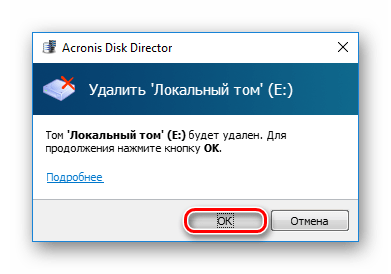
- Появится подтверждающее окно, в котором нужно нажать на «ОК».
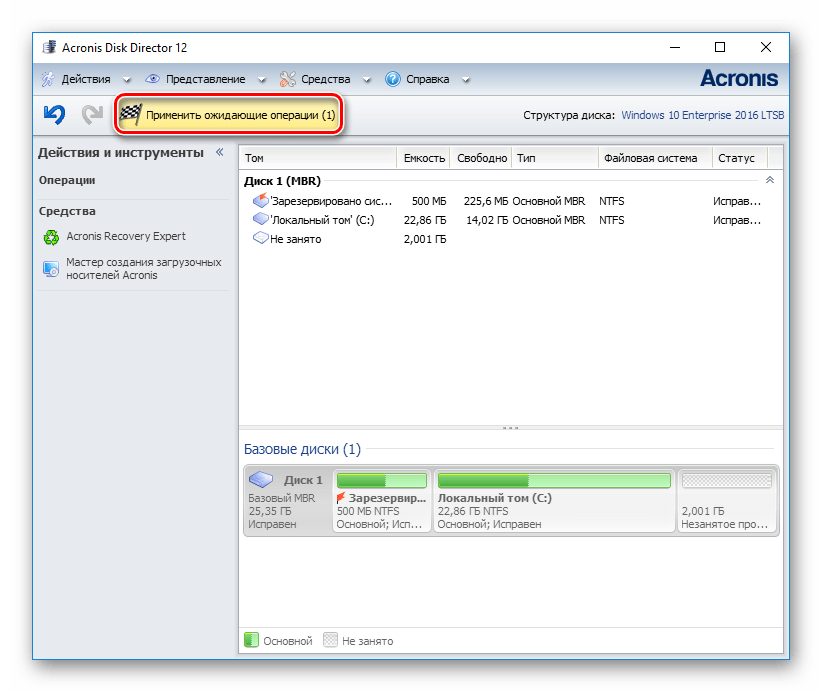
- Будет создана отложенная задача. Нажмите на кнопку «Применить ожидающие операции (1)», чтобы продолжить удаление раздела.
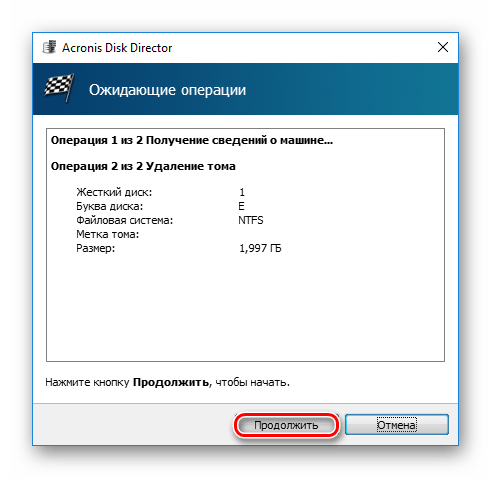
- Откроется окно, где можно проверить правильность выбранных данных. Для удаления нажмите на «Продолжить».
Способ 4: Встроенный инструмент Windows
Если нет желания или возможности использовать сторонний софт, можно решить поставленную задачу штатными средствами операционной системы. Пользователям Windows доступна утилита «Управление дисками», открыть которую можно так:
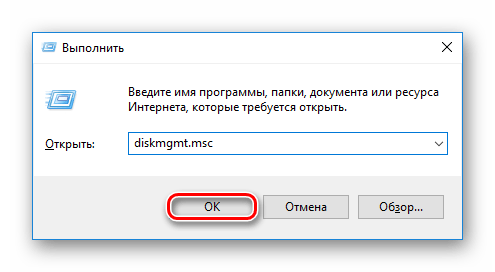
- Нажмите комбинацию клавиш Win+R, наберите diskmgmt.msc и нажмите «ОК».
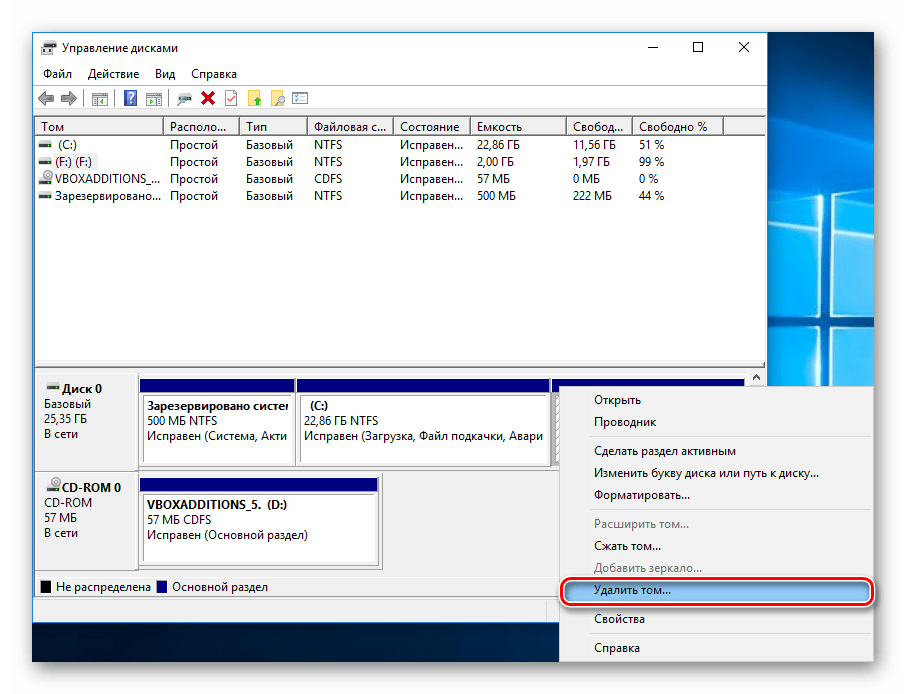
- В открывшемся окне найдите раздел, который необходимо удалить, нажмите по нему правой кнопкой мыши и выберите пункт «Удалить том».
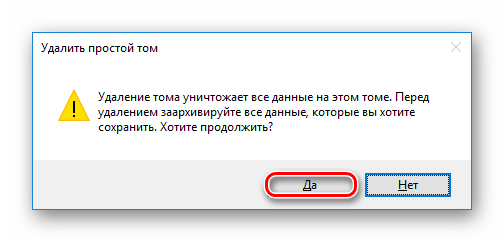
- Откроется диалог с предупреждением об удалении данных с выбранного тома. Нажмите «Да».
Способ 5: Командная строка
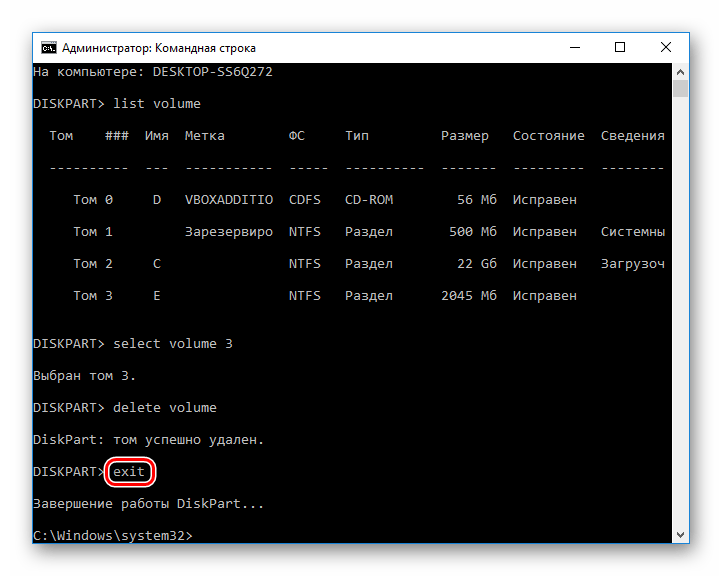
Еще один вариант работы с диском — использование командной строки и утилиты DiskPart. В этом случае весь процесс будет происходить в консоли, без графической оболочки, а пользователю придется управлять процессом при помощи команд.
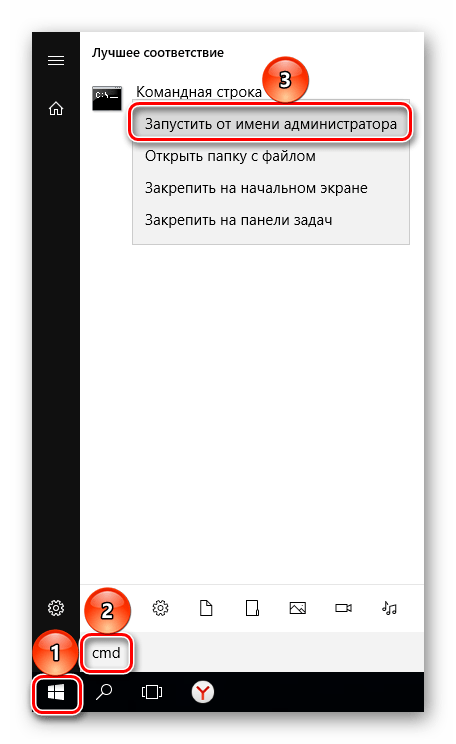
- Запустите командную строку от имени администратора. Для этого откройте «Пуск» и напишите cmd. По результату «Командная строка» нажмите правой кнопкой мыши и выберите параметр «Запуск от имени администратора».
 Пользователи Windows 8/10 могут запустить командную строку, нажав по кнопке «Пуск» правой кнопкой мыши и выбрав пункт «Командная строка (администратор)».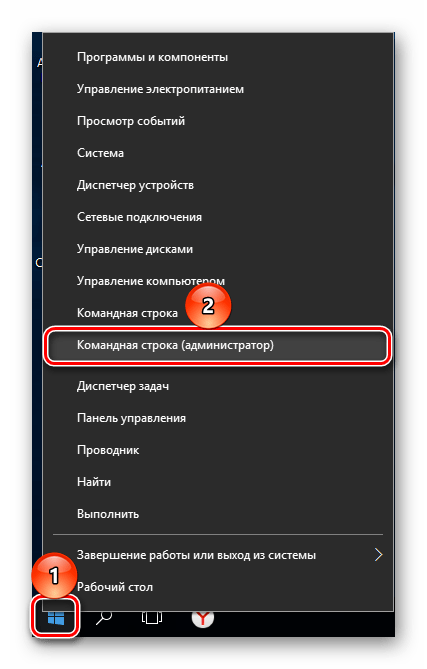
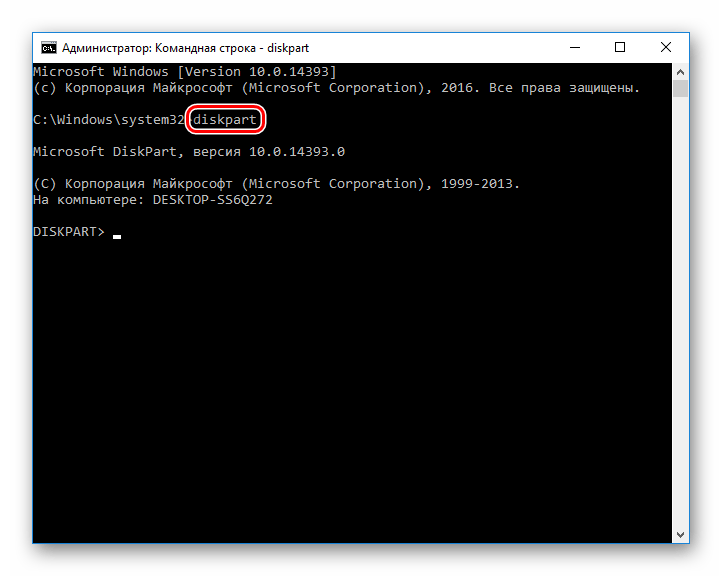
- В открывшемся окне напишите команду diskpart и нажмите Enter. Будет запущена консольная утилита по работе с дисками.
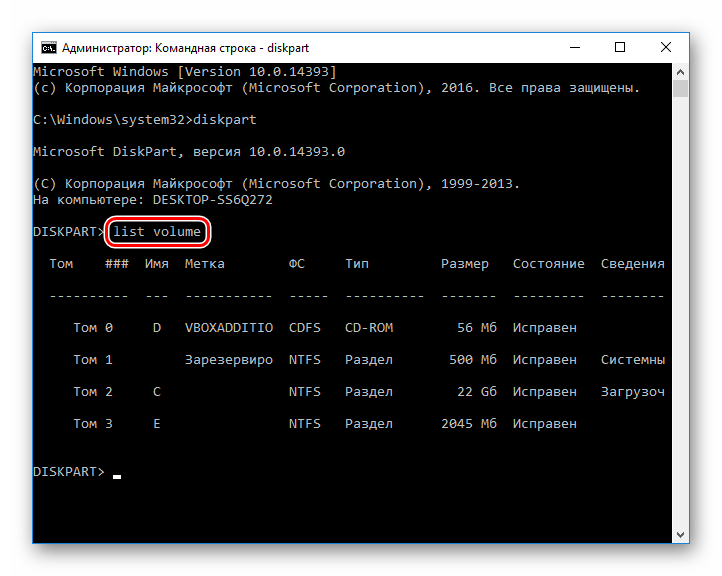
- Введите команду list volume и нажмите Enter. В окне будут отображены существующие разделы под номерами, которым они соответствуют.
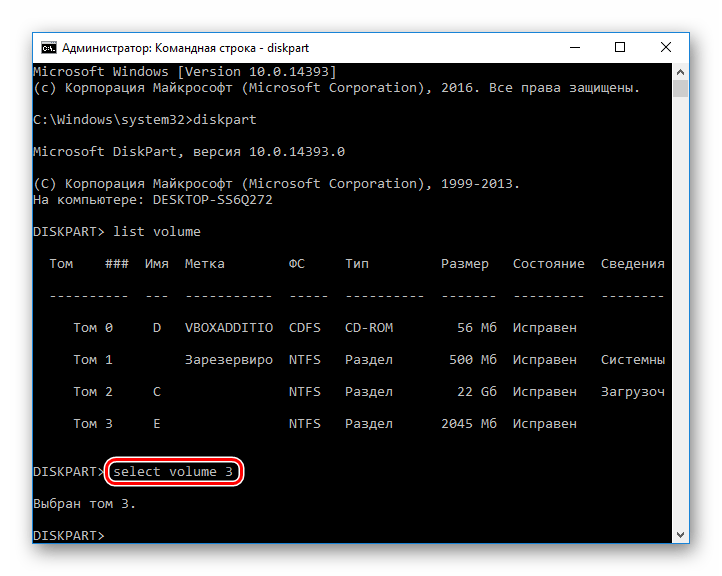
- Введите команду select volume X , где вместо X укажите номер раздела, который нужно удалить. Затем нажмите Enter. Данная команда означает, что вы планируете работать с выбранным томом.
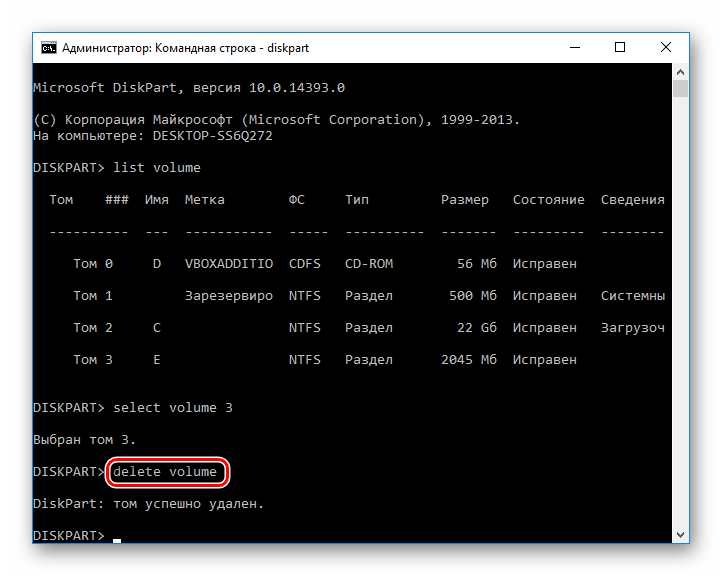
- Введите команду delete volume и нажмите Enter. После этого шага весь раздел с данными будет удален.
 Если удалить том таким образом не получилось, введите другую команду:
delete volume override
и нажмите Enter. - После этого можно написать команду exit и закрыть окно командной строки.
Мы рассмотрели способы удаления раздела жесткого диска. Принципиальной разницы между использованием программ от сторонних разработчиков и встроенных инструментов Windows нет. Однако некоторые из утилит позволяют выполнить безвозвратное удаление файлов, хранящихся на томе, что будет очень дополнительным плюсом для некоторых пользователей. Кроме того, специальные программы позволяют удалить том даже тогда, когда это не получается сделать через «Управление дисками». С этой проблемой также отлично справляется и командная строка.
Удалить AOMEI Partition Assistant Standard Edition
используя журнал установки

Запустите Revo Uninstaller Pro и откройте модуль «Журналы»
В поле поиска введит «AOMEI Partition Assistant Standard Edition» вы увидите все журналы «AOMEI Partition Assistant Standard Edition» в базе данных, совместимой с вашей версией Windows.
Выберите соответствующий журнал по версии из списка и нажмите кнопку «Удалить» на панели инструментов.
Вы увидите несколько всплывающих окон, показывающих загрузку и импорт журнала в Revo Uninstaller Pro, а затем главное окно удаления, которое показывает ход удаления AOMEI Partition Assistant Standard Edition.
Примечание: Если на вкладке «Все программы» есть AOMEI Partition Assistant Standard Edition вы можете начать удаление с этой вкладки. Если Revo Uninstaller Pro обнаружит соответствующий журнал в своей базы данных, он будет автоматически использован для удаления.
Доступные журналы
AOMEI Partition Assistant Standard Edition 5.6 on Windows 7 64-bit
AOMEI Partition Assistant Standard Edition 5.6 on Windows 7 32-bit
AOMEI Partition Assistant Standard Edition 5.6 on Windows XP 32-bit
AOMEI Partition Assistant Standard Edition 5.6 on Windows 8.1 64-bit
Связанные программы
Нет связанных продуктов