Настройка функции проверки орфографии и грамматики
Стилистическое оформление текста и грамотность являются залогом привлечения клиентов, если вы работаете в сфере написания статей, ведения блогов или рекламы. Неправильное, а порой и откровенно грубое написание и применение слов может оттолкнуть людей от вашей весьма вероятно очень интересной статьи. Microsoft Word уже давно занимает прочную позицию среди многих подобных утилит, используемых для создания и редактирования текстов. Естественно, такой крупный компоновщик программ позаботился о сохранении вашего реноме среди читателей и редакторов, введя специальную функцию, позволяющую следить за орфографией, грамматикой и использованием символов.
Виды ошибок и параметры правописания
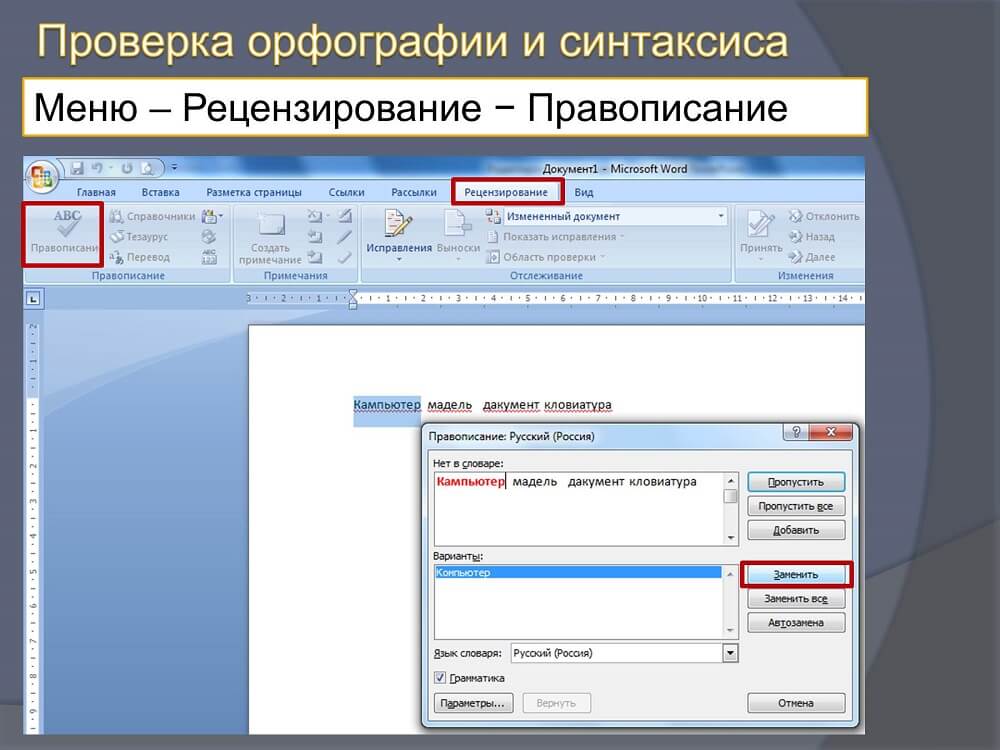
В программах пакета Microsoft Office всегда автоматически включена проверка орфографии. Вы наверняка часто замечали, что определённое слово или его часть, подчёркнуты волнистой линией разных цветов, определённо намекают на присутствие ошибки. Всего таких цвета три — красный, зелёный и синий, и обозначают они орфографическую, грамматическую или контекстуальную ошибку соответственно.
Установки правописания в программах Office можно разделить на 3 категории:
- Настройка автоматической замены текста.
- Изменение настроек проверки орфографии для всех программ.
- Настройка параметров правописания в используемой вами программе.
Фактически каждое приложение в Office каким-то образом связано с работой над текстом. Наиболее распространённым является, естественно, Word, что обуславливает наличие максимального количества разнообразных параметров. Нелишне упомянуть, что в зависимости от языковой версии, настройки орфографии и грамматики имеют отличия, ведь в каждом языке существуют разнообразные исключения и особенности.
Давайте рассмотрим все возможности, позволяющие автору быстрее и качественнее выполнить свою работу.
Параметры и настройка автоматической замены
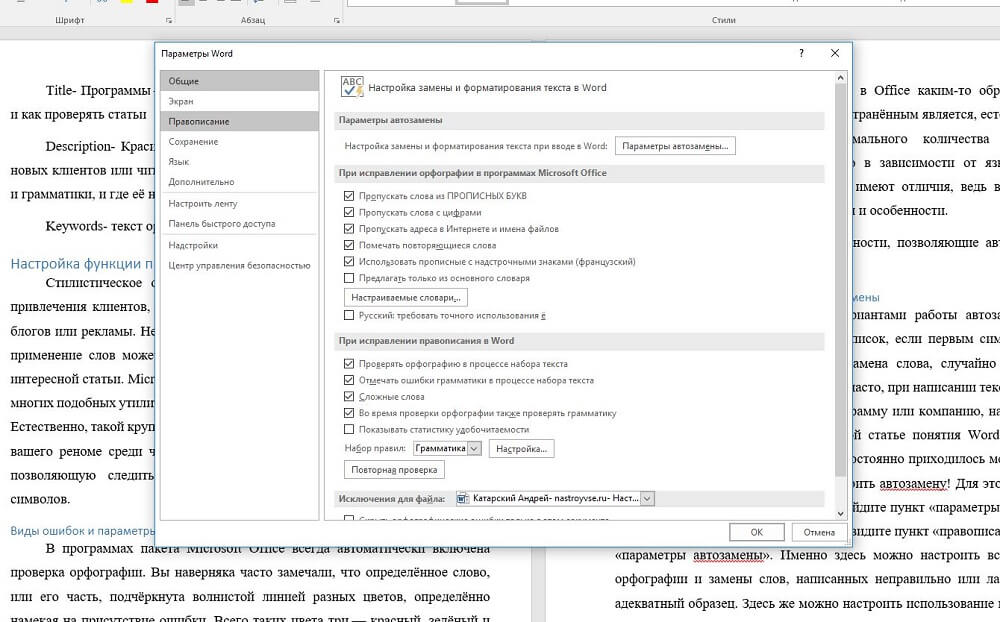
Самым распространённым вариантом работы автозамены является предложение создать нумерованный список, если первым символом в строке является цифра. Другой вариант — замена слова, случайно написанного с ошибкой (работа → работа). Довольно часто при написании текстов или статей автор может упоминать какую-то программу или компанию, название которой написано латиницей. Например, в данной статье понятия Word и Office были употреблены несколько раз, и автору постоянно приходилось менять раскладку клавиатуры. Хотя можно просто настроить автозамену. Для этого перейдите в главное меню, нажав кнопку «файл», найдите пункт «параметры» и кликните на него. Среди многих конфигураций вы увидите пункт «правописание», а в нём — «параметры автозамены». Именно здесь можно настроить всё, что касается орфографии и замены слов, написанных неправильно или латиницей, на их адекватный образец. Здесь же можно настроить использование математических символов и сокращений, хотя распространённое большинство из них уже находится в списке.
Вспомогательные и личные словари
Проверка орфографии в Word происходит с использованием специальных, встроенных словарей. Если слово написано неправильно или редко употребляется, есть вероятность его отсутствия в словаре. В таком случае Word засчитает его как ошибку. Однако, вы можете добавлять необходимые вам слова в собственный словарь, тем самым давая понять программе, что оно правильное и широко используется. Вы можете обратить внимание, что в нижней части окна при допущении ошибки на символе открытой книги появится крестик. Выделив слово и нажав туда, откроется меню, где будут предложены варианты замены, пропуска или добавления в словарь. Как поступить, выбирать вам.
По умолчанию в программе установлен словарь, именуемый «Custom.dic». И все же это не помешает вам создать свой словарь, выбрать когда его эксплуатировать, на каком языке будет написан текст и так далее.
Тезаурус. Что за зверь и зачем нужен?
Наверняка многие замечали тезаурус и всегда отмахивались от попытки разобраться в нём, считая это лишним. Очень зря, ведь в некоторых случаях сей параметр окажется просто незаменим. Конечно, необходимость его утилизации целиком зависит от размеров вашего словарного запаса и знания языка. Если вам пришлось писать текст на не знакомом языке, тезаурус поможет избежать повторения и не подходящего применения выражений, так как его основной функцией является подбор синонимов и антонимов.
Чтобы открыть тезаурус, выделите редактируемое или неподходящее выражение, кликните на нём правой клавишей мыши и найдите команду «синонимы». Именно там вы найдёте эту функцию. Из списка предложенных выражений выберите самое подходящее и используйте в тексте.
Вот, собственно, и все параметры, отвечающие за правильность вашего текста и его общую «читаемость». Использование указанных настроек может значительно облегчить как вашу работу, так и восприятие изложенных вами знаний читателем.
Word Office и Word Online — как изменить язык?
— В Windows: выберите нужные языки отображения и справки в меню «Файл» > «Параметры» > «Параметры Word» > «Язык».
— Затем выберите «Выбрать параметры редактирования» в том же разделе, чтобы изменить язык редактирования.
— Все языки проверки правописания в Office для Mac такие же, как и в операционной системе. Чтобы изменить его в Word: Сервис > Язык.
В этой статье объясняется, как изменить язык отображения и/или редактирования в Word для Office 365, Word 2019, Word 2016, Word 2013, Word 2010, Word Online и Word для Mac. В Windows — но не в macOS — вы можете выбирать их независимо от языка, установленного в вашей операционной системе.
Как изменить язык интерфейса
Язык интерфейса в Word определяет ленту, кнопки, вкладки и другие элементы управления. Чтобы принудительно использовать язык отображения в Word, отличный от языка вашей операционной системы:
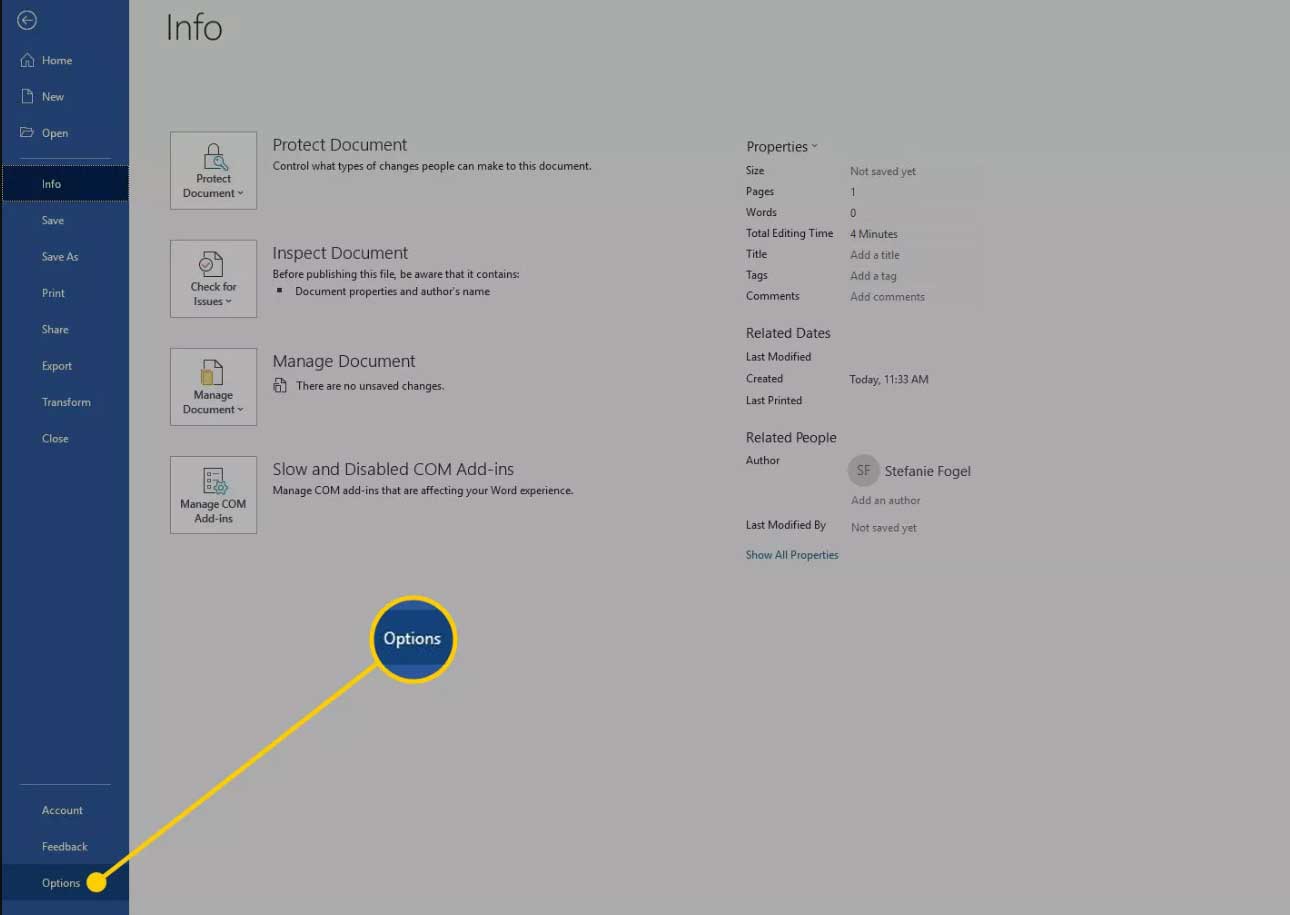
1 — Выберите «Файл» > «Параметры».
2 — В диалоговом окне «Параметры Word» выберите «Язык».
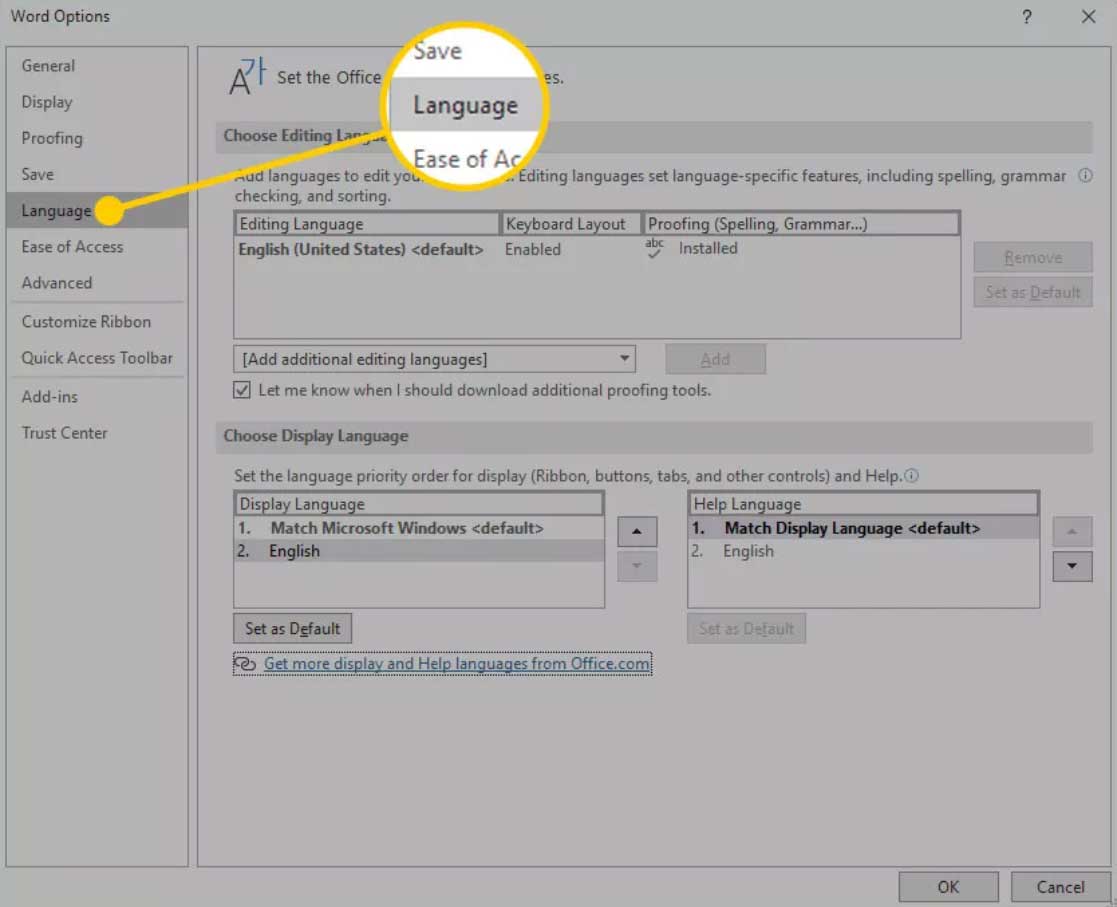
3 — В разделе «Выберите язык отображения» выберите нужный язык отображения и язык справки, которые вы хотите использовать. Перечислены языки, установленные в Windows 10.
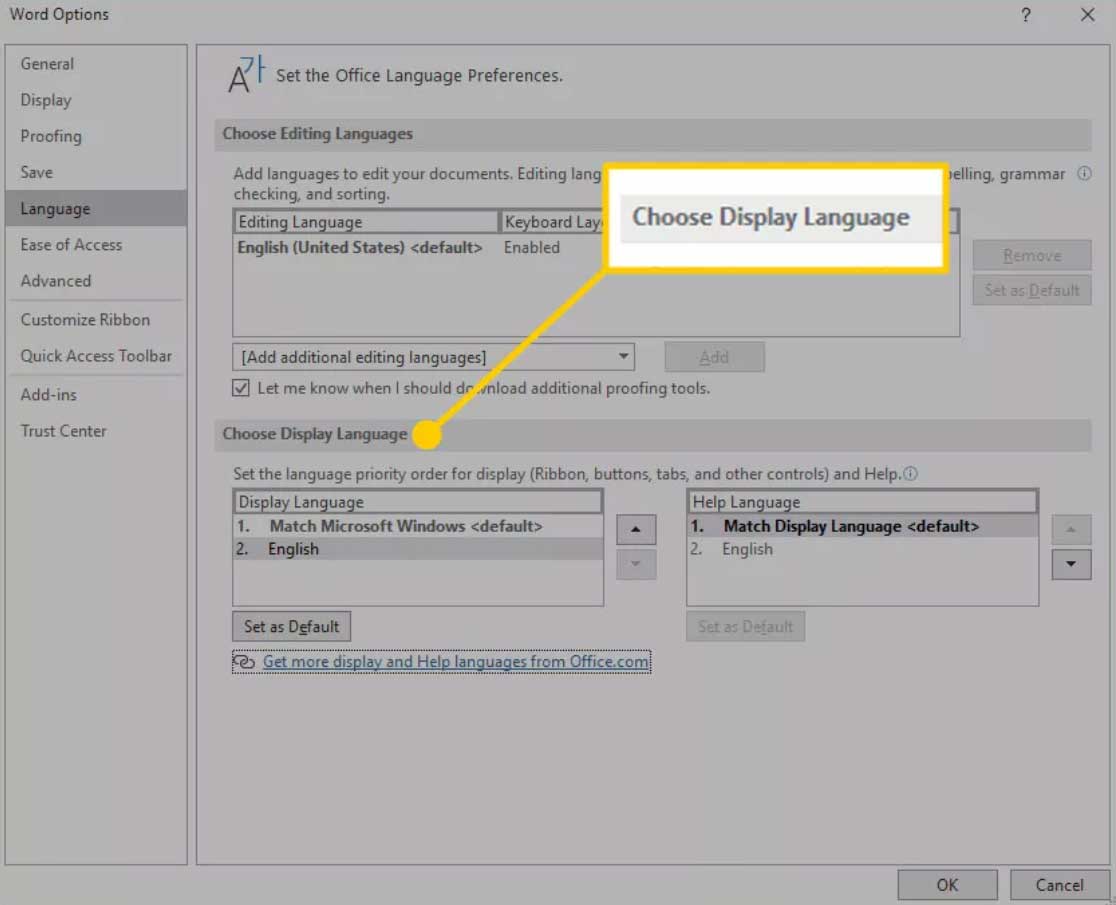
4 — Если определенного языка нет в списке, выберите Получить дополнительные языки отображения и справки с Office.com. При необходимости установите пакет языковых аксессуаров, затем закройте и снова запустите Word. Возможно, вам также потребуется перезагрузить компьютер. После загрузки языкового пакета перейдите в меню «Параметры Word» и выберите этот пакет в списках «Язык отображения» и «Язык справки».
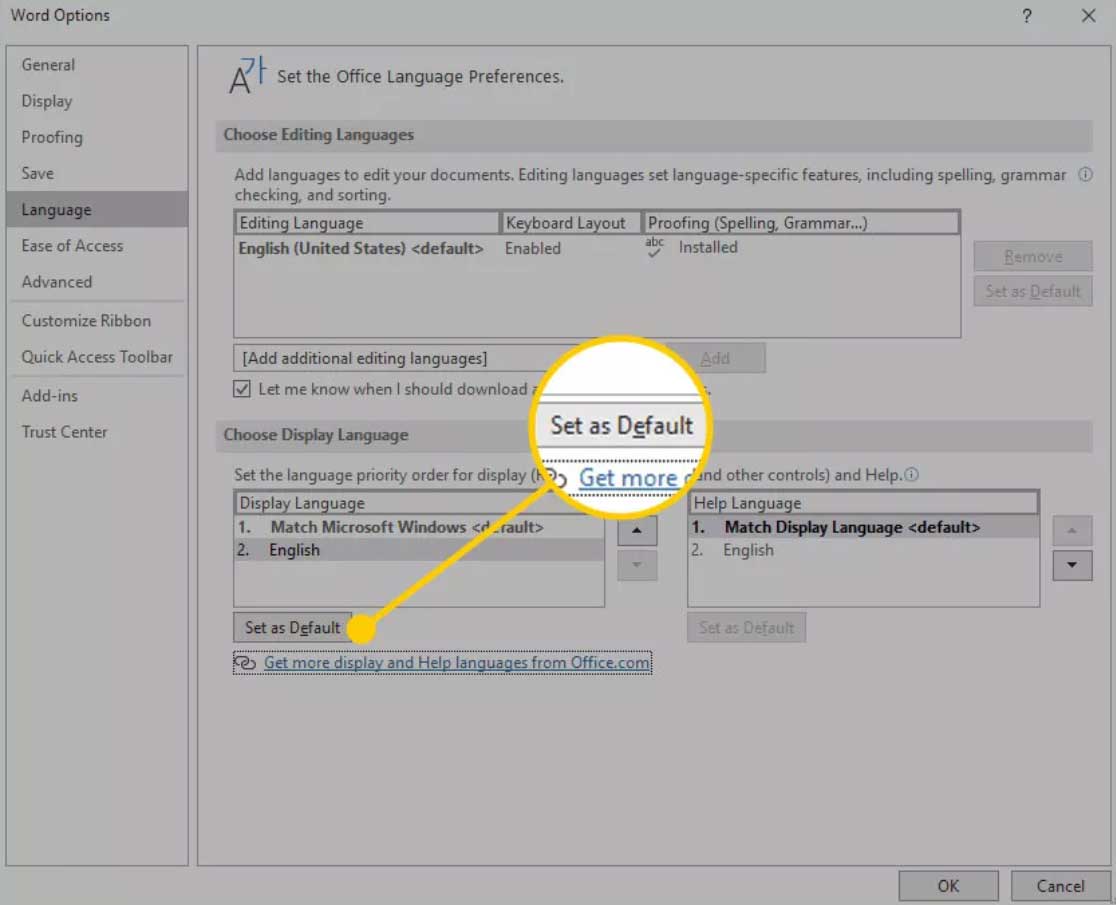
5 — Выберите «Установить по умолчанию» для списков «Язык дисплея» и «Язык справки».
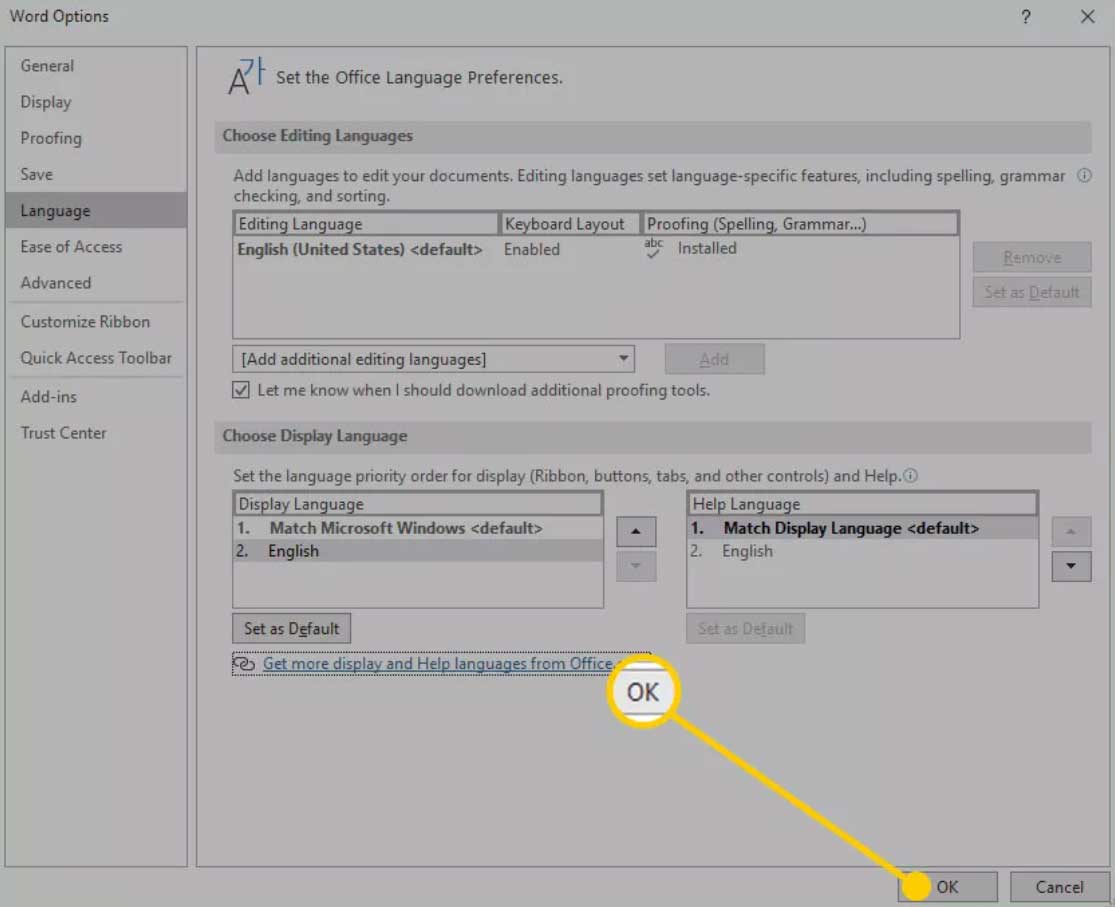
6 — Нажмите OK, чтобы сохранить изменения.
Как изменить язык редактирования в Word
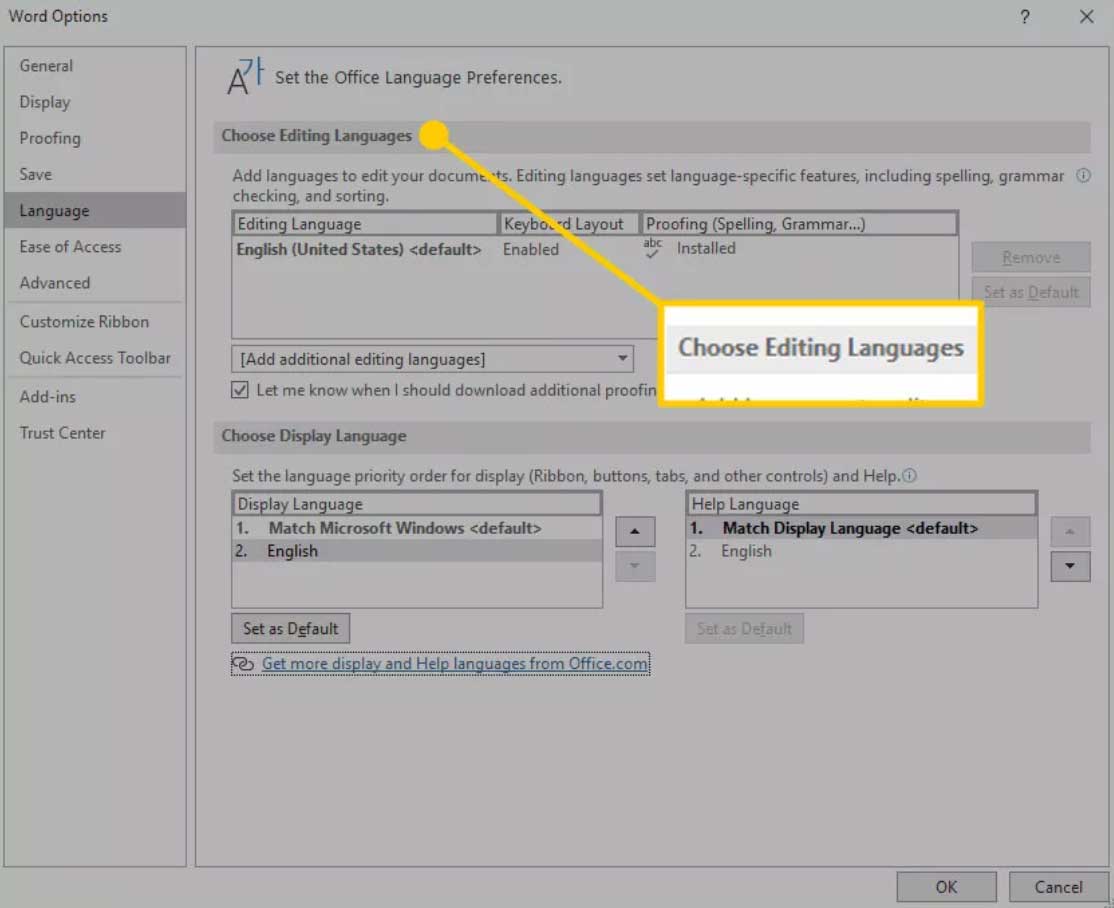
Язык редактирования, который определяет орфографию, грамматику и сортировку слов, можно изменить на экране параметров Word. Перейдите в раздел «Выберите языки редактирования» и выберите язык из списка. Если язык отсутствует в списке, щелкните стрелку раскрывающегося списка Добавить дополнительные языки редактирования и выберите язык.
Чтобы проверить текст на выбранном языке, выделите текст, затем перейдите на вкладку «Рецензирование» и выберите «Язык» > «Установить язык проверки». Выберите язык из списка. Word будет считать выделенный выбор языком, отличным от выбранного по умолчанию, и соответствующим образом проверит орфографию и грамматику.
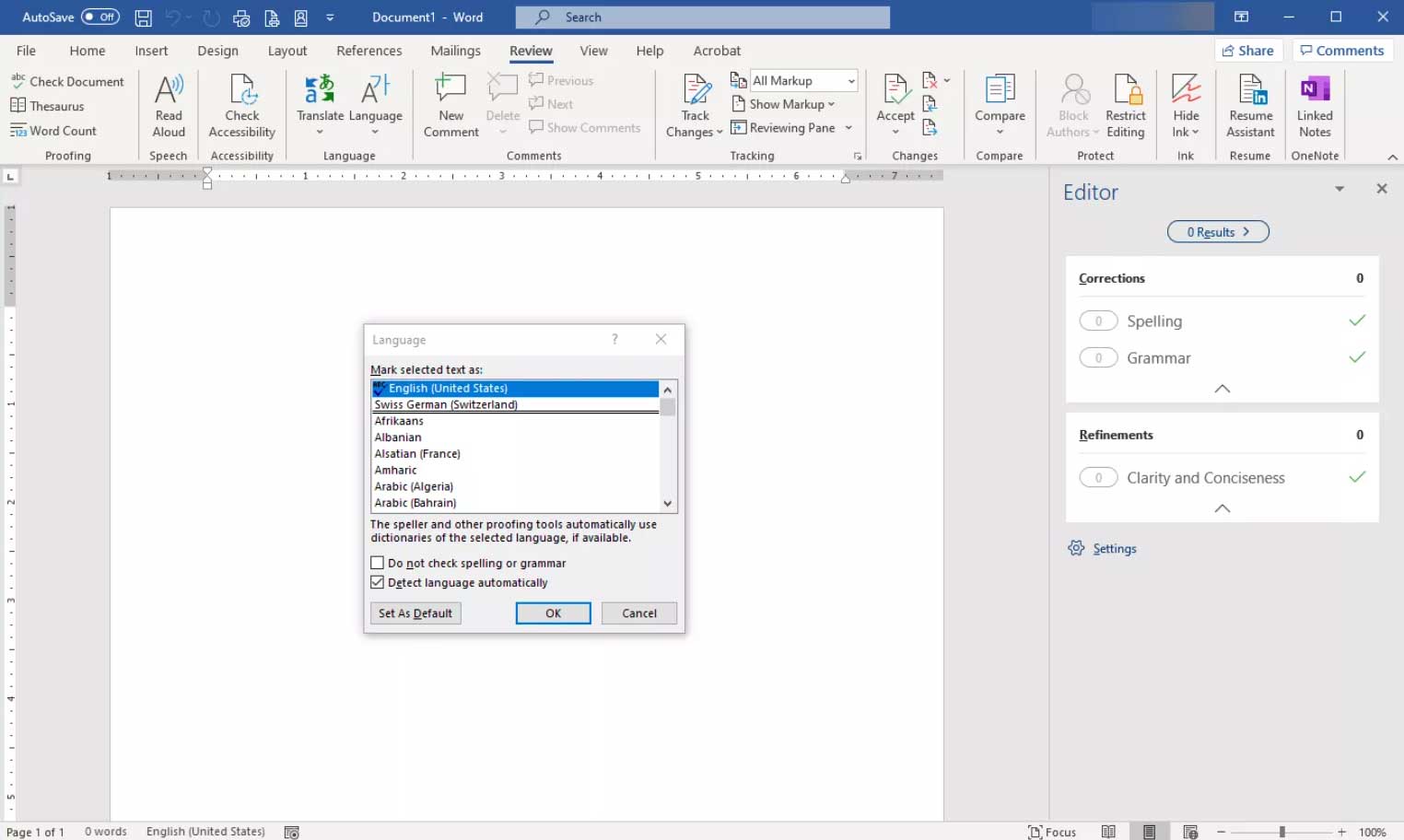
Как изменить язык в Word Online
Языковые параметры для Office Online аналогичны параметрам в настольных версиях Office. В Office Online выделите текст для проверки на языке, отличном от используемого по умолчанию. Выберите «Рецензирование» > «Правописание и грамматика» > «Установить язык проверки правописания», затем выберите альтернативный язык. Все проверки в этом выбранном блоке будут регулироваться правилами альтернативного языка.
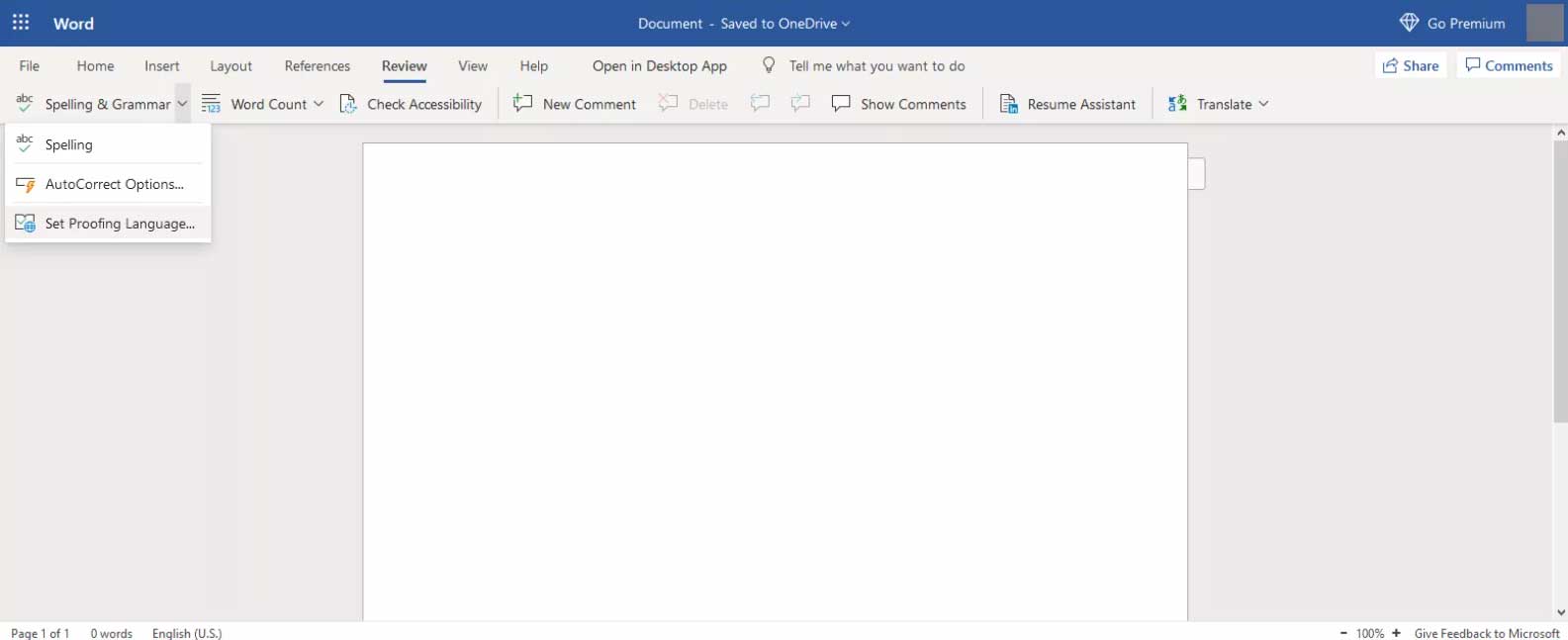
Как изменить язык в Word для Mac
Языки отображения и раскладки клавиатуры, используемые в Office для Mac , такие же, как и в операционной системе. Вы не можете использовать разные языки для ОС и приложений Office. Однако вы можете указать другой язык проверки правописания для Office для Mac.
Чтобы изменить язык проверки правописания в Office для Mac, выберите Инструменты > Язык в Word или другом приложении Office. Чтобы изменить язык проверки для новых документов, выберите По умолчанию.
Если вы выберете OK вместо Default, выбранный вами язык проверки будет применяться только к текущему файлу.
* Обычно Word по умолчанию использует язык операционной системы. Как правило, вам следует использовать Windows для установки языковых файлов, а не полагаться на приложение, такое как Word, которое сделает это за вас.
Часто задаваемые вопросы
— Как удалить страницу в Word?
Чтобы удалить страницу , откройте меню «Вид» и включите «Панель навигации» в разделе «Показать» на ленте. На панели слева выделите страницу, которую хотите удалить, и нажмите клавишу удаления/возврата.
— Как проверить количество слов в Word?
Чтобы проверить количество слов , посмотрите, что отображается в строке состояния. Если вы не видите количество слов, щелкните правой кнопкой мыши строку состояния и выберите Количество слов.
— Как поставить подпись в Word?
Чтобы вставить подпись, отсканируйте и вставьте изображение подписи в новый документ Word, а затем введите свою информацию под ним. Выберите блок подписи и перейдите в меню «Вставка» > «Быстрые детали» > « Сохранить выделение в галерее быстрых деталей». Назовите подпись. Выберите Автотекст > ОК.
| Комментарии |
| Нет комментариев. |
| Добавить комментарий |
| Пожалуйста, авторизуйтесь для добавления комментария. |
покупка
Как установить язык проверки / правописания по умолчанию в Outlook?
Например, когда вы вводите слово Цвет по-британски в электронном письме это слово будет помечено как написанное с ошибкой, как показано на скриншоте ниже. Будет довольно скучно получать такие орфографические ошибки, если вы часто набираете слова на британском языке. На самом деле, вы можете легко решить эту проблему, изменив язык проверки по умолчанию в Outlook.

Установить язык проверки / правописания по умолчанию в Outlook
Установить язык проверки / правописания по умолчанию в Outlook
Чтобы установить или изменить язык проверки правописания по умолчанию в Outlook, сделайте следующее:
1. В Почта просмотр, нажмите Главная > Новый E-mail чтобы создать новое электронное письмо.

2. В новом окне сообщения нажмите Обзор > Язык > Установить язык проверки. Смотрите скриншот:

3. Появится диалоговое окно «Язык». Нажмите, чтобы выбрать новый язык, который будет установлен по умолчанию в Отметить выделенный текст как список и щелкните Установить по умолчанию кнопка. Смотрите скриншот:

4. В появившемся диалоговом окне Microsoft Outlook щелкните значок Да кнопку, чтобы продолжить.
5, Затем нажмите OK кнопку, чтобы закрыть диалоговое окно «Язык» и закрыть новое электронное письмо без сохранения.
До сих пор вы изменили или установили язык проверки по умолчанию на указанный в Outlook.
Быстрый поиск и удаление повторяющихся писем в Outlook
С Kutools для Outlook Повторяющиеся электронные письма функцию, вы можете быстро найти и удалить их из нескольких почтовых папок или найти и удалить все дубликаты из выбранных двумя щелчками мыши в Outlook.
Проверка орфографии и грамматики на другом языке
Word для Microsoft 365 Outlook для Microsoft 365 PowerPoint для Microsoft 365 OneNote для Microsoft 365 Publisher для Microsoft 365 Word для Microsoft 365 для Mac PowerPoint для Microsoft 365 для Mac Word для Интернета Word 2021 Outlook 2021 PowerPoint 2021 Publisher 2021 OneNote 2021 Word 2021 для Mac PowerPoint 2021 для Mac Word 2019 Outlook 2019 PowerPoint 2019 Publisher 2019 Word 2019 для Mac PowerPoint 2019 для Mac Word 2016 Outlook 2016 PowerPoint 2016 OneNote 2016 Publisher 2016 Word 2016 для Mac PowerPoint 2016 для Mac Word 2013 Outlook 2013 PowerPoint 2013 OneNote 2013 Publisher 2013 Word 2010 Outlook 2010 PowerPoint 2010 OneNote 2010 Publisher 2010 Еще. Меньше
Если вы хотите добавить текст на языке, отличном от того, который вы обычно используете, Office может вам помочь с проверкой орфографии и грамматики. Получите базовые рекомендации на более чем 20 языках и предложения по написанию на более чем 80 языках с помощью редактора с Microsoft 365.
Щелкните место, куда хотите добавить текст, или выделите текст, для которого нужно использовать другой язык, и выполните одно из следующих действий.
- На вкладке Рецензирование выберите Язык >Языковые параметры.
- В разделе Языки разработки и проверка правописания в Office выберите нужный язык.
- Нажмите ОК.
- На вкладке Рецензирование выберите Язык >Задать язык проверки правописания.
- Выберите язык, который хотите использовать.
- Нажмите кнопку ОК.
Совет: Чтобы избежать необходимости вручную настраивать язык проверки для каждого нового документа в Word, включите параметр определения языка, на котором вы пишете. На вкладке Рецензирование перейдите в раздел Язык. Выберите Язык > Установить язык проверки правописания, а затем выберите Определять язык автоматически.
- Щелкните место, в которое вы собираетесь добавить текст, или выделите текст, для которого нужно использовать другой язык.
- На вкладке Рецензирование выберите элемент Язык.
- Выберите язык, который хотите использовать.
- Нажмите кнопку ОК.
Совет: Чтобы избежать необходимости вручную настраивать язык проверки для каждого нового документа в Word, включите параметр определения языка, на котором вы пишете. На вкладке Проверка перейдите в раздел Язык, а затем выберите Определять язык автоматически.
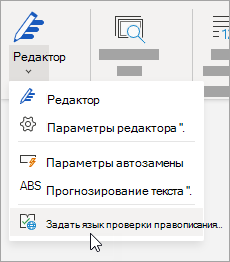
- Находясь в Word в Интернете, щелкните место, в которое вы собираетесь добавить текст, или выделите текст, для которого нужно использовать другой язык.
- На вкладке Рецензирование выберите Корректор >Задать язык проверки правописания.
- Прокрутите список и выберите нужный язык.
- Нажмите кнопку ОК.