Инструментарий
Для эффективной работы не обойтись без необходимых и привычных инструментов, в том числе и при написании кода HTML. Поэтому для начальной разработки веб-страниц или даже небольшого сайта — так называется набор страниц, связанных между собой ссылками и единым оформлением, нам понадобятся следующие программы.
- Текстовый редактор.
- Браузер для просмотра результатов.
- Валидатор — программа для проверки синтаксиса HTML и выявления ошибок в коде.
- Графический редактор.
- Справочник по тегам HTML.
Далее рассмотрим эти инструменты подробнее.
Текстовый редактор
HTML-документ можно создавать в любом текстовом редакторе, хоть Блокноте, тем не менее, для этой цели подойдет не всякая программа. Нужна такая, чтобы поддерживала следующие возможности:
- подсветка синтаксиса — выделение тегов, текста, ключевых слов и параметров разными цветами. Это облегчает поиск нужного элемента, ускоряет работу разработчика и снижает возникновение ошибок;
- работа с вкладками. Сайт представляет собой набор файлов, которые приходится править по отдельности, для чего нужен редактор, умеющий одновременно работать сразу с несколькими документами. При этом файлы удобно открывать в отдельных вкладках, чтобы быстро переходить к нужному документу;
- проверка текущего документа на ошибки.
Ссылки на некоторые подобные редакторы приведены ниже.
PSPad
HtmlReader
Notepad++
EditPlus
Браузер
Браузер это программа, предназначенная для просмотра веб-страниц. На первых порах подойдет любой браузер, но с повышением опыта и знаний потребуется завести целый «зверинец», чтобы проверять правильность отображения сайта в разных браузерах. Дело в том, что каждый браузер имеет свои уникальные особенности, поэтому для проверки универсальности кода требуется просматривать и корректировать код с их учетом. На сегодняшний день наибольшей популярностью пользуются три браузера: Firefox, Internet Explorer и Opera.
Mozilla Firefox
Перспективный и развивающийся браузер, получивший признание во всем мире. Его особенность — простота и расширяемость, которая получается за счет специальных расширений, как они называются. Изначально Firefox имеет набор только самых необходимых функций, но, устанавливая желаемые расширения, в итоге можно нарастить браузер до системы, выполняющей все необходимые для вашей работы действия. Браузер Firefox является открытой системой, разрабатываемый группой Mozilla.
Microsoft Internet Explorer (IE)
Один из старейших браузеров, который бесплатно поставляется вместе с операционной системой Windows. Это и определило его популярность. Версия IE 7 по удобству приблизилась к своим давним конкурентам, в частности, появились вкладки. К сожалению, этот браузер хуже всех поддерживает спецификацию HTML, поэтому для корректного отображения в IE приходится порой отдельно отлаживать код специально под него.
Opera
Быстрый и удобный браузер, поддерживающий множество дополнительных возможностей, повышающих комфортность работы с сайтами.
Safari
Разработаный компанией Apple этот браузер встроен в iPhone и операционную систему MacOS на компьютерах Apple. Также имеется версия под Windows.
Google Chrome
Браузер, появившийся на рынке в конце 2008 года. Разработан компанией Google.
Валидатор
Валидация HTML-документа предназначена для выявления ошибок в синтаксисе веб-страницы и расхождений со спецификацией HTML. Соответственно, программа или система для такой проверки называется валидатором .
Как проверить HTML-файл на валидность
Если есть доступ в Интернет, то следует зайти по адресу http://validator.w3.org и ввести путь к проверяемому документу или сайту в специальной форме. После проверки будут показаны возможные ошибки или появится надпись, что документ прошел валидацию успешно.
Tidy
Для проверки локального HTML-файла или при отсутствии подключения к Интернету, предназначена программа Tidy. Некоторые редакторы, например, PSPad, уже содержат встроенный Tidy и валидацию документа можно провести без дополнительных средств.
Графический редактор
Графический редактор необходим для обработки изображений и их подготовки для публикации на веб-странице. Самой популярной программой такого рода является Photoshop, ставший стандартом для обработки фотографий и создания графических изображений для сайтов. Но в большинстве случаев мощь Photoshop-а избыточна, и лучше воспользоваться чем-нибудь более простым и проворным. В частности, программа Paint.Net позволяет сделать все необходимые манипуляции с изображениями, вдобавок бесплатна для использования.
Справочник по тегам HTML
Запоминать все теги и их параметры наизусть на первых порах сложно, поэтому требуется периодически заглядывать в руководство, чтобы уточнить тот или иной вопрос. Вообще, хороший справочник нужен всем, независимо от уровня подготовки.
Справочники в Интернете
На этом сайте вы также найдете один из лучших справочников по тегам в Рунете.
Программа просмотра HTML-кода сайта
С помощью реестра можно определить программу, в которой будет открываться HTML-код страницы после выбора из меню Вид команды Просмотр HTML-кода. Для этого достаточно параметру (По умолчанию), расположенному в ветви реестра HKEY_CURRENT_USERSoftwareMicrosoftInternet ExplorerDefault HTML Editorshelleditcommand, присвоить значение содержащее путь к программе, которая будет использоваться для просмотра HTML-кода страницы.
Читайте также
Открытие созданного ранее документа для просмотра и редактирования кода
Открытие созданного ранее документа для просмотра и редактирования кода Как мы уже отмечали ранее, возможности программы предусматривают не только создание новых, но и редактирование имеющихся веб-документов. Иначе говоря, вы можете забрать файл веб-страницы с
Область просмотра
Область просмотра Вряд ли когда-нибудь размер окна веб-браузера станет одинаковым для всех или стандартизованным. Кроме мониторов компьютеров существуют также небольшие экраны мобильных устройств, средние экраны планшетных устройств и огромные экраны телевизоров
Виды просмотра
Виды просмотра Таблицы бывают маленькими, средними, а иногда очень и очень большими. Для гигантских размеров «простыней» даже современных размеров широкоэкранных мониторов бывает мало. На помощь приходят режимы просмотра таблиц, которых в данном пакете целых три!
19.6.14 Просмотр исходного кода HTML
19.6.14 Просмотр исходного кода HTML Чтобы хорошо изучить HTML, нужно познакомиться с исходными кодами документов. Обычно браузер имеет для этого специальный режим, иначе придется сохранить документ на диске и затем просмотреть его в обычном текстовом
Проверка ошибок кода в HTML-документах
Проверка ошибок кода в HTML-документах Если вы используете программное обеспечение для редактирования гипертекста, ваши файлы будут соответствовать действующему стандарту HTML. Многие разработчики редактируют HTML-файлы как обычные текстовые и должны самостоятельно
Уход с сайта после просмотра одной страницы
Уход с сайта после просмотра одной страницы Предыдущий опыт пребывания на сайте нельзя недооценивать. По данным службы StatMarket – подразделения компании WebSideStory:– для того чтобы попасть на сайт, 74 % посетителей вводят URL в адресную строку браузера или пользуются
4. Программа для создания и публикации сайта
4. Программа для создания и публикации сайта Мы используем Macromedia Dreamweaver. Сейчас есть классные плагины, например WP Page или Optima Express, сервис Quick Pages, где можно прямо в веб-интерфейсе создавать страницы подписки и мини-сайты. Но если вы делаете все сами на компьютере, как мы, то
Программы для просмотра видео
Программы для просмотра видео Начнем с программ, предназначенных для просмотра видео. В современных дистрибутивах, как правило, все содержится, и при щелчке на видеофайле запустится один из проигрывателей, который начнет его воспроизведение. Несмотря на обилие решений,
Глава 6 Программа просмотра рисунков
Глава 6 Программа просмотра рисунков Постановка задачи Разработать программу для просмотра рисунков. Программа должна отображать рисунок, загруженный с помощью стандартного диалогового окна обзора. Кроме того, любой рисунок должен быть связан с данной программой и
Удаление просмотра
Удаление просмотра Оператор DROP VIEW позволяет владельцу просмотра удалять его описание из базы данных. Он не влияет на базовые таблицы, связанные с просмотром.Синтаксис:DROP VIEW имя-просмотра;Операция DROP VIEW не будет выполнена, если вы не соединены как владелец просмотра, или
Порядок просмотра документа
Порядок просмотра документа Узлы дерева XML-документа находятся в определенном порядке, который называется порядком просмотра документа (англ. document order). Этот порядок важен для вычисления XPath-вырэжений, которые оперируют множествами узлов. Несмотря на то, что эти множества
Программа Nero Express Лучшая программа для записи дисков
Программа Nero Express Лучшая программа для записи дисков Записывать диски средствами Windows неинтересно. Во-первых, скучно, а во-вторых, вам недоступны какие-либо настройки записи, вы даже не можете указать скорость, не говоря уже о выборе формата диска, методе записи. Вот
Продолжение просмотра
Продолжение просмотра Чтобы глубоко понять концепции, предпочтительно читать эту книгу последовательно, однако читатели, желающие дополнить данный теоретический обзор, могут, прежде чем идти дальше, посмотреть, как работает метод на практическом примере. Для этого
Программы для просмотра
Программы для просмотра Прежде чем перейти к редактированию графических объектов, познакомимся с программами, которые предназначены для просмотра изображений. Тем более, что многие из них позволяют вносить небольшие изменения.Среди программ этого класса наибольшей
Какие программы нужны для работы с HTML.

Прежде чем приступить к практическим действиям по изучению HTML , нужно определиться с набором программ, которые нам понадобятся для работы.
Для тех, кто любит видео:
Больше моих уроков по HTML, CSS и верстке сайтов здесь.
По минимуму, нужны программы двух классов:
1) Браузер.

Браузер – это программа для просмотра веб-страниц. Если вы читаете эту веб-страницу, то объяснять, что это за программа и зачем она нужна, думаю, особого смысла нет.
На сегодняшний день в Интернет стало огромное количество браузеров от самых разных производителей. Для того, чтобы работать с HTML, может подойти любой из них. На начальном этапе этого достаточно.
В будущем, когда ваш профессионализм будет расти, вам может понадобиться установить сразу несколько браузеров на ваш компьютер. Это делается для того, чтобы была возможность тестирования отображения страниц в браузерах от разных производителей.
К сожалению, в деле веб-разработки не правильная работа страниц в разных браузерах далеко не редкость.
На всякий случай дам ссылки на наиболее популярные браузеры, которые вы можете использовать в своей работе.
Установите к себе на компьютер любой из этих браузеров и, в будущем, с его помощью можно будет тестировать HTML-страницы, которые мы будем создавать.
2) Программа для создания и редактирования кода.
Следующий инструмент, который нам понадобится – это программа с помощью, которой можно создавать и редактировать HTML-код.
Здесь вариантов, на которых можно остановиться тоже очень много.
Если вы помните из прошлой заметки, HTML-документ – это обычный текстовый файл, поэтому работать с ним можно в любом текстовом редакторе. Это можно делать даже в стандартном приложении «Блокнот», который входит в стандартный пакет программ от Windows. Позже посмотрим, как это можно сделать.
Есть и другие продвинутые текстовые редакторы, которые более адаптированы к работе с кодом.

Этот редактор совершенно бесплатен, поэтому его часто используют в многих курсах по HTML.
Но, если вам придется работать с HTML-кодом часто и много, то советую обзавестись специализированной программой для работы с кодом, например

Этот инструмент является платным, но, используя его, вы получаете в свой арсенал набор средств, которые могут значительно облегчить вашу работу с кодом.
Например, команды HTML будут подсвечиваться. При наборе команд будет появляться выпадающий список, в котором можно выбрать наиболее подходящее решение.
Под окном, в котором вы будете писать HTML-код, будет находиться окно, в котором можно видеть предварительный вид того, как будет выглядеть итоговая страница.
Кроме того, в Dreamweaver есть большое количество дополнительных возможностей, которые могут значительно упростить вам работу с кодом.
Думаю, что на начальном этапе вполне достаточно пользоваться обычным текстовым редактором, а в будущем, по мере необходимости, вы можете перейти на профессиональный редактор кода.
Лично я пользуюсь именно этой программой для разработки своих веб-страниц.
В целом, этих двух программ (браузера и программы для создания и редактирования кода) вам будет вполне достаточно, чтобы создавать свои первые веб-страницы.
В будущем, по мере роста ваших потребностей и усложнения задач, которые будут перед вами стоять, этот набор можно будет расширить.
Прежде чем продолжить изучать следующие материалы, найдите и установите себе эти программы, т.к. дальнейшее изучении HTML без этого не будет представляться возможным.
Больше моих уроков по HTML, CSS и верстке сайтов здесь.
10 полезных плагинов VS Code для вёрстки
Visual Studio Code — один из самых популярных редакторов кода. Его удобно использовать, и у него есть множество полезных расширений, с помощью которых легко оптимизировать работу. Такие плагины помогают допускать меньше ошибок при написании кода, да и значительно сокращают время работы.
Чтобы установить расширения, перейдите во вкладку «Extensions» и в поиске найдите подходящие плагины.
HTML Preview
Когда вы готовите разметку по макету, приходится часто переключаться на браузер и проверять, что вы сверстали. Плагин HTML Preview решает эту проблему и экономит массу времени — размеченную страницу видно прямо в окне VS Code, а превью меняется сразу после сохранения HTML-файла.
Чтобы включить предпросмотр, нажмите CTR+K V в Windows или Cmd+K V в OS X.
Live Server
Автоматически перезагружает страницу после изменений в JavaScript-коде, CSS и HTML-разметке. Чтобы запустить, наведите на строчку кода, нажмите на правую кнопку мыши, выберите «Open with Live Server».
Не забывайте отключать плагин с помощью «Stop Live Server».
CSS Peek
Позволяет быстро просматривать CSS-правила, применяемые к различным HTML-элементам. Достаточно кликнуть правой кнопкой мыши на селектор в вашем HTML файле и воспользоваться функцией «Перейти к определению» или «Подсмотреть определение».
Prettier — code formatter
Приводит любой код в нормальный вид за считанные секунды: выставит отступы, перенесёт скобки и сделает другие чудеса, которые помогут коду выглядеть хорошо и единообразно. Комбинация Ctrl+Shift+P отформатирует документ и задаст структуру коду.
Colorize
Показывает цвета в CSS-файлах. Поддерживает CSS-переменные, HSL, RGB/RGBA и HEX-цвета.
Auto rename tag
Автоматически переименовывает парные теги в HTML и JSX. Меняете открывающий тег — меняется и закрывающий. Вся магия на гифке:
Path autocomplete
Показывает возможный путь к файлу в кавычках. Не нужно искать папку вручную, путь будет предложен автоматически.
HTML CSS Support
Когда вы используете много классов и тегов, легко ошибиться и неправильно их написать. Плагин автоматически дополняет название ID или HTML-атрибута для определений, найденных в рабочей области, на которые ссылается link .
Icon Fonts
Фрагменты популярных иконочных шрифтов. Например: Font Awesome, Ionicons, Glyphicons, Octicons, значки Material Design.
Code Time
Отслеживайте прямо в редакторе время написания кода, время встреч, добавив свои данные из Outlook или Google-календаря и тогда всё будет в одном календаре. Наглядно увидите границу между работой и личной жизнью — возможно, стоит уделять работе поменьше времени и отдыхать.

Материалы по теме
- 7 лучших шрифтов для разработчика
- 17 плагинов для JavaScript в VS Code
- 10 библиотек для CSS и JS анимации
- Знакомство с терминалом: 8 главных команд
- Топ-20 лучших плагинов для Figma
«Доктайп» — журнал о фронтенде. Читайте, слушайте и учитесь с нами.
Читать дальше
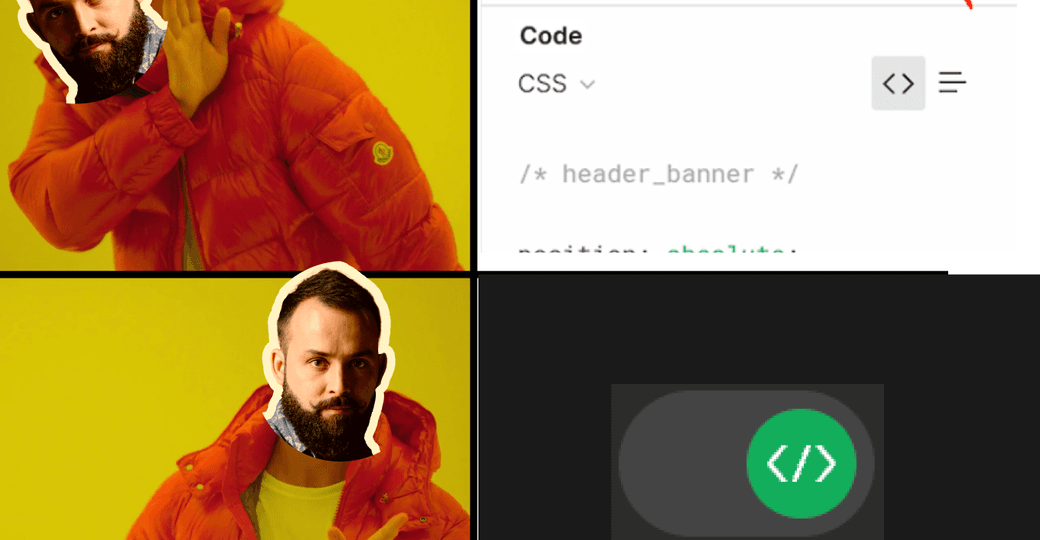
Dev Mode в Figma. Быстрый обзор бета-версии
Если вы читаете эту статью, Dev Mode в Figma наконец-то вышел в открытую бету. Быстренько рассказываем, что это такое, и как его включить и настроить.
Раньше верстальщикам была доступна только вкладка Inspect с базовой информацией о стилях конкретного элемента.
Некоторые разработчики не рекомендовали копировать стили оттуда, потому что всегда это работало с нюансами. Пока сложно сказать, насколько стили стали точнее, но работать стало определённо удобнее. Сами Adobe называют Figma новым пространством для разработчиков, с возможностями, которые помогают быстрее переводить дизайн в код. Давайте проверим.
- 10 августа 2023
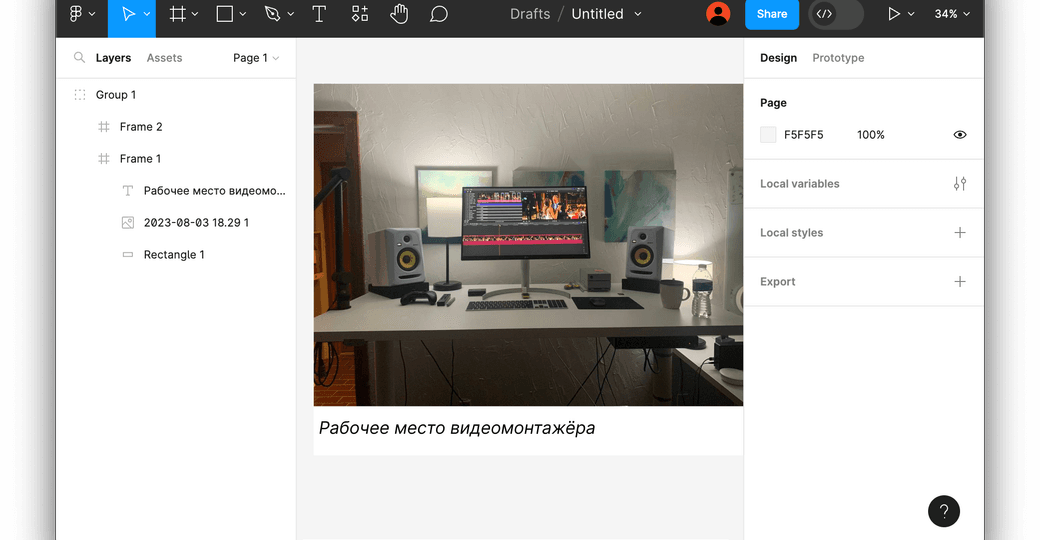
Горячие клавиши Figma для быстрой работы
Figma — это инструмент для создания дизайна, который очень любят веб-разработчики. Одна из причин, почему Figma так популярна — это горячие клавиши. Они помогают работать быстрее и проще. Давайте рассмотрим самые важные из них.
Скрыть или показать интерфейс Фигмы (Ctrl + \ или ⌘ + \ для Mac)
Эта комбинация клавиш позволяет вам быстро убрать все лишнее с экрана, чтобы вы могли сосредоточиться на своем дизайне. Или, наоборот, показать все элементы интерфейса, если вам нужно что-то найти или изменить.
Быстрый поиск по меню (Ctrl + / или ⌘ + / для Mac)
Эта комбинация клавиш открывает поиск по меню. Это очень удобно, когда вы знаете, что вам нужно, но не помните, где это находится. Просто начните вводить то, что вы ищете, и Figma покажет вам нужный пункт меню. Если пользуетесь Spotlight или PowerToys, вам будет очень удобно.
А если не пользуетесь — попробуйте.
- 7 августа 2023

Старт в Figma для верстальщика
Figma — это онлайн-редактор графики для дизайнеров интерфейсов и веб-разработчиков. Это удобная, бесплатная альтернатива Photoshop.
Большое преимущество платформы — возможность работать прямо в браузере. При этом есть и десктопная версия. Расскажем, что надо знать верстальщику при работе с макетом в Figma.
- 2 августа 2023
Инструменты для работы со шрифтами
Работа со шрифтами и типографикой — важная часть вёрстки текста. Новые шрифты появляются очень часто, за этим сложно уследить. Существует множество инструментов, которые помогают находить нужные шрифты, управлять ими и улучшать внешний вид текста.
Рассмотрим несколько инструментов для работы со шрифтами, которые будут полезны при создании сайта.
- 29 июня 2023

10 горячих клавиш VS Code, которые ускорят вашу работу
Горячие клавиши — добро, польза и экономия времени. Давайте разберёмся, как с их помощью упростить себе жизнь в Visual Studio Code.
- 13 июня 2023

10 лучших тем для VS Code
VS Code — популярный редактор кода со множеством полезных инструментов. Сегодня мы поделимся с вами 10 темами, чтобы работать стало ещё приятнее. Выбирайте на свой вкус и цвет.
- 11 июня 2023
17 полезных плагинов JavaScript в VS Code
Редактор кода Visual Studio Code помогает быстрее писать код, например, он подчёркивает ошибки красным цветом и показывает подсказки. Но работу можно сделать ещё приятнее, если установить нужное расширение.
Плагинов VS Code много. Здесь мы расскажем об одних из самых популярных — они пригодятся при работе с JavaScript.
- 6 июня 2023

Подборка микроанимаций для фронтенда с CodePen в 2023
⭐ Микроанимация — короткое взаимодействие, которое помогает пользователю лучше сориентироваться в интерфейсе и почувствовать совершенное действие.
Например, нажатие на кнопку лайка в социальных сетях или изменение фона, индикатор загрузки, и многое другое. Микроанимация используется везде, где есть интерфейс пользователя, а именно, веб-сайтах, мобильных приложениях, играх. На примерах с CodePen покажем, какими они бывают.
- 12 апреля 2023

Как собрать проект на Webpack
Webpack — это сборщик модулей для JavaScript-приложений. Он позволяет разделять код на модули, которые затем могут быть импортированы и использованы в других частях приложения. Это полезно для структурирования кода, оптимизации производительности и поддержки сторонних библиотек.
Подробнее о Webpack мы писали в другой статье, а пока давайте создадим простой проект, который складывает два числа, а заодно научимся пользоваться Webpack.
- 7 апреля 2023
Webpack: инструкция по применению
Webpack — это инструмент для сборки JavaScript-приложений, который также применяется для обработки статических файлов — изображений, шрифтов и других ресурсов. У Webpack множество функций, которые легко расширяются с помощью добавления плагинов.
Копирование статических файлов в каталог сборки — одна из таких функций. Выполнить эту задачу можно несколькими способами, наиболее простой — использование плагина CopyWebpackPlugin . Рассмотрим подробнее, как это делать.
CopyWebpackPlugin позволяет скопировать файлы из одного каталога в другой, сохраняя их иерархию. Для начала установите CopyWebpackPlugin в свой проект:
npm install copy-webpack-plugin --save-dev После установки настройте конфигурацию Webpack, добавив новый экземпляр плагина в секцию plugins конфига. Пример:
const CopyWebpackPlugin = require('copy-webpack-plugin'); const path = require('path'); module.exports = < // ваша конфигурация Webpack здесь plugins: [ new CopyWebpackPlugin(< patterns: [ < from: path.resolve(__dirname, 'src/assets'), to: path.resolve(__dirname, 'dist/assets') >] >) ] >; В плагине содержится массив объектов patterns . Каждый объект patterns указывает на исходный файл или каталог назначения, куда копировать файлы. В примере указано, что нужно скопировать все файлы из каталога src/assets в dist/assets во время сборки.
Теперь все статические файлы будут скопированы в каталог сборки при запуске команды npm run build или той, которую вы используете для запуска сборки.
�� Научитесь работать с webpack и сократите время на разработку, сборку и тестирование проекта.
Копирование нескольких файлов
Для копирования нескольких файлов с помощью плагина CopyWebpackPlugin добавляем каждый каталог или файл в отдельный объект-шаблон в массиве patterns .
Каждый объект-шаблон содержит свойство from , оно указывает путь к файлу или каталогу для копирования. Свойство to — это путь, по которому нужно скопировать файлы или каталоги.
const CopyWebpackPlugin = require('copy-webpack-plugin'); module.exports = < //ваша конфигурация Webpack здесь plugins: [ new CopyWebpackPlugin(< patterns: [ < from: 'src/images', to: 'dist/images' >, < from: 'src/index.html', to: 'dist' >, ], >), ], >; В примере первый объект-шаблон копирует каталог images из src в dist/images , а второй — копирует файл index.html из src в dist . Добавляйте столько объектов-шаблонов, сколько нужно для копирования всех необходимых файлов и каталогов.
Для более детальной настройки копирования файлов существуют другие опции, доступные в CopyWebpackPlugin , их подробное описание можно прочитать в документации.
Другие способы
Кроме CopyWebpackPlugin , существуют и другие плагины и загрузчики, их также часто называют лоадерами, которые позволяют копировать статические файлы в каталог сборки.
Лоадер file-loader позволяет копировать статические файлы в указанную папку при сборке проекта. Чтобы использовать file-loader , установите его с помощью npm :
npm install file-loader --save-dev Затем добавьте его в конфигурационный файл webpack.config.js :
module.exports = < // . ваша конфигурация webpack . module: < rules: [ < test: /\.(png|jpe?g|gif)$/i, use: [ < loader: 'file-loader', options: < name: '[name].[ext]', outputPath: 'images/', >, >, ], >, ], >, >; В этом примере file-loader используется для копирования файлов изображений в каталог images внутри каталога сборки.
Лоадер url-loader работает аналогично file-loader , но может преобразовывать маленькие файлы в Data URL, вместо копирования их в каталог сборки. Это может быть полезно для уменьшения количества запросов к серверу.
Для использования url-loader необходимо его установить:
npm install url-loader --save-dev Затем добавить в конфигурационный файл webpack.config.js :
module.exports = < module: < rules: [ < test: /\.(png|jpg|gif)$/i, use: [ < loader: 'url-loader', options: < limit: 8192, >, >, ], >, ], >, >; Поместите файлы, которые хотите скопировать, в соответствующий каталог в вашем проекте, например, в папку src/images . Если размер файла меньше 8 кБ, он будет встроен в виде Data URL. При сборке проекта все файлы будут обработаны и скопированы.
Описанные лоадеры ещё используются в разработке, но рекомендуем ознакомиться с новой версией Webpack и её обновлениями.
- 30 марта 2023