Как объединить несколько статей со списками литературы в одну
Здравствуйте.
У меня есть несколько статей.
В каждой статье есть список литературы.
Библиографические записи в списке литературы идут в порядке упоминания.
Некоторые записи одинаковые в разных статьях.
Хочу из нескольких статей сделать одну.
Как лучше всего объединить все списки литературы в один?
2 Ответ от Fck_This 17.09.2018 09:24:21
Re: Как объединить несколько статей со списками литературы в одну
dozvonovmihail пишет:
Здравствуйте.
У меня есть несколько статей.
В каждой статье есть список литературы.
Библиографические записи в списке литературы идут в порядке упоминания.
Некоторые записи одинаковые в разных статьях.Хочу из нескольких статей сделать одну.
Как лучше всего объединить все списки литературы в один?
Идеально — макросом, который переберёт все списки, разделит на отдельные источники, сравнит, удалит повторы (при условии, что вносились идентично) и отсортирует по алфавиту. Но на один раз дольше макрос писать.
Спасибо можно перевести на WebMoney-кошелёк R378231864568 или на Яндекс-деньги 410015093172871
3 Ответ от dozvonovmihail 18.09.2018 08:14:43
Re: Как объединить несколько статей со списками литературы в одну
Проблема не в этом.
Проблема в том, что будут другие номера ссылок в объединенной статье.
Например, первая статья:
Было [1], стало [2], резко [3]
Список литературы
1. Пупкин В. Монография
2. Лупа М. Статья
3. Пупа В. Статья
Есть [1], надо [2]
Список литературы
1. Пупа В. Статья
2. Пупкин В. Монография
В объединении неправильные ссылки:
Было [1], стало [2], резко [3]
Есть [1], надо [2]
4 Ответ от Fck_This 18.09.2018 09:40:33
Re: Как объединить несколько статей со списками литературы в одну
dozvonovmihail пишет:
Проблема не в этом.
Проблема в том, что будут другие номера ссылок в объединенной статье.Например, первая статья:
Было [1], стало [2], резко [3]
Список литературы
1. Пупкин В. Монография
2. Лупа М. Статья
3. Пупа В. СтатьяВторая статья:
Есть [1], надо [2]
Список литературы
1. Пупа В. Статья
2. Пупкин В. МонографияВ объединении неправильные ссылки:
Было [1], стало [2], резко [3]
Есть [1], надо [2]
А, ну супер. Тогда надо ещё заново их проставлять по порядку. У вас же несколько вариантов для одного номера. Теперь будет вопрос в том, как вы вообще их делали.
Спасибо можно перевести на WebMoney-кошелёк R378231864568 или на Яндекс-деньги 410015093172871
5 Ответ от dozvonovmihail 18.09.2018 12:28:21
Re: Как объединить несколько статей со списками литературы в одну
Я все делал вручную. Это, как я уже понял, зря.
Объясните, пожалуйста, как я могу без написания макросов это исправить?
Просто в статьях много ссылок, могу ошибиться.
Сообщений [ 5 ]
Страницы 1
Чтобы отправить ответ, вы должны войти или зарегистрироваться
Похожие темы
- Как объединить несколько диапазонов?
- Как использовать одну и ту же закладку несколько раз в тексте?
- Все объединить
- Работа со списками
- Работа с IF или списками
- Проблема с нумерованным и маркированным списками
- Собрать две таблицы в одну
- как обьединить две страницы в одну
4 метода объединения и унификации двух списков с разными форматами
Скорее всего, когда вы копируете текст, содержащий нумерованный список, и соединяете его с другим, может быть два разных стиля или уровня нумерованных списков. Вопрос в том, как их объединить, чтобы не испортить содержимое документа?
В качестве примера возьмем комбинацию двух многоуровневых списков. Ниже приведены 4 различных метода достижения цели:
Способ 1: используйте автоматически созданный номер
- В списке 1 поместите курсор в конец строки перед тем местом, куда вы хотите вставить список 2.
- Теперь нажмите «Ввод», и Word автоматически создаст новый номер.
- Затем скопируйте список 2.
- Вставьте его ниже списка 1.
- Повторяйте с шага 1 по шаг 4, чтобы скопировать содержимое по одному.
Способ 2: скопировать строку из списка 1
- Сначала скопируйте одну строку из списка 1.
- Вставьте его в место соединения двух списков.
- Удалите текст списка, который вы только что скопировали, но сохраните формат списка.
- Повторите шаги метода 1 с шага 3 по шаг 5.
Способ 3: используйте опцию «Многоуровневый список»
- Скопируйте текст из списка 2.
- В списке 1 щелкните правой кнопкой мыши.
- Выберите «Сохранить только текст», чтобы удалить номер.
- Далее выделяем текст.
- Теперь нажмите «Домой».
- Затем нажмите «Многоуровневый список» в группе «Абзац».
- Выберите один стиль списка из «List Library ».
- Теперь список 2 сtarнумерация ts с уровня 1. И вы также можете заметить, что два списка независимы друг от друга. Выберите номер уровня 1 в списке 2.
- Затем щелкните правой кнопкой мыши.
- Выберите опцию «Установить значение нумерации» в раскрывающемся меню.

- В окне «Установить значение нумерации» выберите «Продолжить из предыдущего списка».
- Затем установите флажок «Предварительное значение».
- Затем установите правильное число в поле «Установить значение».
- Не забудьте нажать «ОК».

- Теперь, если вы хотите, чтобы список 2 сtart нумерация с уровня 2, выберите номер уровня 1 в списке 2.
- Нажмите кнопку «Многоуровневый список».
- Затем выберите «Изменить уровень списка».
- И продолжайте выбирать один уровень, который вам нужен. Допустим, мы здесь выбираем уровень 2.

- Повторите описанные выше шаги 11 и 12.
- Установите правильные числа для обоих счетчиков «Установить значение до».
- Нажмите «ОК».


Теперь вы можете добиться эффекта, как показано ниже:
Способ 4: используйте опцию «Объединить список»
- Копировать список 2.
- Поместите курсор в место, где два списка объединяются.
- Щелкните правой кнопкой мыши.
- Выберите опцию «Объединить список».
- Наконец, нажмите «Tab», чтобы при необходимости отрегулировать номер уровня.
Ниже представлена демонстрация:
Сравнение 4 методов
Сходство этих 4 способов заключается в том, что каждый из них может успешно объединять списки разных форматов. Однако и метод 1, и метод 2 требуют повторных операций, которые могут быть cost вы много времени; в то время как метод 3 вряд ли может объединить списки с настроенными стилями. Поэтому мы настоятельно рекомендуем метод 4 из-за его удобства.
Необходимо делать резервные копии
Для объединения списков разных форматов требуются частые операции в Word. Таким образом, существует высокий риск повреждения файла. Когда ваш файл выходит из строя, вы можете прибегнуть к инструментам для восстановить слово. Но, если вы сделали резервную копию, вы всегда можете вернуться к последней.
покупка
На вашем листе два списка, и некоторые значения в списках дублируются, и вы хотите объединить эти два списка и просто оставить уникальные значения, как показано на скриншотах ниже, как вы можете это сделать?
 |
 |
 |
Объединяйте списки без дубликатов с помощью функции удаления дубликатов в Excel
Чтобы объединить два списка и удалить повторяющиеся значения в Excel, вы можете сделать следующее:
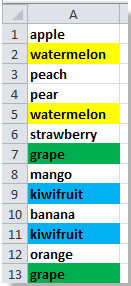
1. Скопируйте один из двух списков и вставьте его в конец другого списка, см. Снимок экрана:
|
|
 |
2. Выберите список и щелкните Данные > Удалить дубликаты, см. снимок экрана:

3. в Удалить дубликаты диалоговое окно, если у вашего столбца нет заголовка, снимите флажок У моих данных есть заголовки, А затем нажмите OK. Смотрите скриншот:

4. Затем на экране отобразится диалоговое окно, в котором сообщается, что дубликаты были удалены, щелкните OK. Смотрите скриншот:
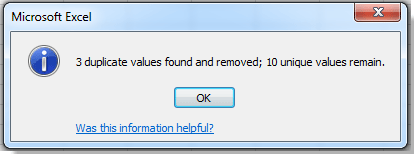
Вы можете увидеть результат:
Объединяйте списки без дубликатов с VBA
В Excel VBA также может помочь вам объединить два списка без дубликатов.
1. Держать ALT и нажмите F11 на клавиатуре, чтобы открыть Microsoft Visual Basic для приложений окно.
2. Нажмите Вставить > Модули, и скопируйте VBA в модуль.
VBA: объединять списки без дубликатов
Sub FindUniques() 'Updateby20140313 Dim rng As Range Dim InputRng As Range, OutRng As Range xTitleId = "KutoolsforExcel" Set InputRng = Application.Selection Set InputRng = Application.InputBox("Range :", xTitleId, InputRng.Address, Type:=8) Set OutRng = Application.InputBox("Out put to (single cell):", xTitleId, Type:=8) Set dic = CreateObject("Scripting.Dictionary") For j = 1 To InputRng.Columns.Count For i = 1 To InputRng.Rows.Count xValue = InputRng.Cells(i, j).Value If xValue <> "" And Not dic.Exists(xValue) Then OutRng.Value = xValue dic(xValue) = "" Set OutRng = OutRng.Offset(1, 0) End If Next Next End Sub 3. Нажмите Run или нажмите F5 для запуска VBA.
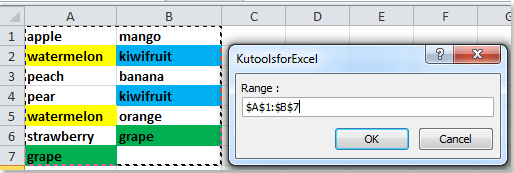
4. На экране появится диалоговое окно, в котором вы можете выбрать диапазон, который хотите объединить. Смотрите скриншот:
5. Нажмите OK, затем появилось другое диалоговое окно, в котором вы можете выбрать ячейку для вывода комбинированного результата. Смотрите скриншот:

6. Нажмите OK. Вы можете видеть, что списки были объединены.
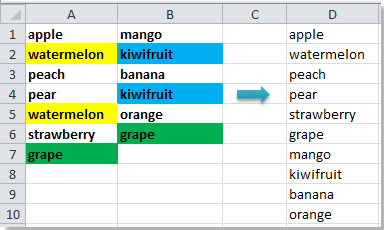
Совет: результат не может сохранить форматирование ячеек после выполнения вышеуказанного VBA.
Объединяйте списки без дубликатов с помощью Kutools for Excel
С установленным Kutools for Excel, вы можете использовать Выберите дубликаты и уникальные ячейки функция для решения проблемы, объединяющая два списка без дубликатов.
Kutools for Excel включает более 300 удобных инструментов Excel. Бесплатная пробная версия без ограничений в течение 30 дней. Получить сейчас
1. Скопируйте один из двух списков и вставьте его в конец другого списка, выберите новый список, затем щелкните Кутулс > Выберите Инструменты > Выберите дубликаты и уникальные ячейки. Смотрите скриншот:

2. в Выберите дубликаты и уникальные ячейки диалог, проверьте Все уникальные посетители (включая 1-е дубликаты), нажмите Ok.

3. Затем появится диалоговое окно, в котором указано, сколько уникальных значений было выбрано, щелкните OK и Отмена закрыть два диалога. Смотрите скриншот:

4. Скопируйте выбранные уникальные значения и вставьте их в новый столбец. Смотрите скриншот:

Относительные статьи:
- Найдите уникальные значения между двумя столбцами
- Найдите повторяющиеся значения в двух столбцах
Список в Word. Секреты
Я представляю список в Word живым организмом, который может жить и развиваться только при правильном подходе. Вы же не кормите любимого котёнка просроченными консервами? Вы соблюдаете все правила ухода за маленькими детьми? Вы чистите зубы два раза в день?
К процессу создания такого явления, как «Список в Word» надо подойти со всей ответственностью. Иначе у вас будут проблемы с неправильной нумерацией, с неправильными отступами.
По окончании урока вы сможете:
- Задать одноуровневый список и многоуровневый список
- Перечислить правила работы со списками
1. Одноуровневый и многоуровневый список

В чём разница между этими видами списка?
(1) маркированный список
(2) нумерованный список
(3) многоуровневый список
На уроке 21 мы знакомились с этими кнопками. Но сейчас нам важно понять разницу при создании этих списков.
Откройте скачанный документ. Я создала в документе таблицу из двух ячеек. В ячейках два абсолютно одинаковых текста. Ну просто старый знакомый текст! Приступим?

Шаг 1. Выделите текст в первой ячейке. Здесь мы не можем воспользоваться выделением на полосе выделения, иначе мы выделим всю таблицу:
Можно выделить перетаскиванием, но я считаю, что это очень вредно для лучезапястной мышцы. Поступим следующим образом:

- Щёлкнем ЛМ перед словом «Отец» в первой ячейке
- Нажмём клавишу Shift на клавиатуре
- Щёлкнем ЛМ в конце слова «Йогурт»
Я рассказывала о различных видах выделения на уроке 2, но повторить никогда не помешает.
Кстати, вы обратили внимание, что зелёный кружок (похож на каракатицу) после слова «Йогурт» не выделился вместе с остальным текстом?

Шаг 2. Задаём на выделенный текст Нумерованный список: лента Главная → группа команд Абзац → кнопка Нумерованный список:
Вы обратили внимание, что положение отступа и выступа изменились? Я даже могу сказать на какую величину. Номер «отскочил» на 0,63 см (четверть дюйма), а текст «отскочил» на 1,27 см (половина дюйма). На уроке 22 я подробно об этом говорила.
Шаг 3. Выделите текст во второй ячейке.

- Аккуратно подведём курсор к границе ячейки, пока курсор не превратиться в толстенькую наклонную стрелку, окрашенную чёрным цветом
- Щёлкнем ЛМ
Посмотрите: зелёный кружок после слова «Йогурт» выделен вместе со всем текстом.
- ЛМ+ Shift – выделяем часть текста в ячейке (ведь мы можем щёлкнуть ЛМ в любом месте текста, но в данном случае нам надо было выделить весь текст, вот мы щёлкнули после слова «Йогурт»)
- А вот чёрная толстенькая стрелочка выделяет всё (!) содержимое ячейки.
Давайте сделаем отметочку в памяти. Нам эта отметочка ещё пригодится, когда мы с вами доберёмся до таблиц.

Шаг 4. Задаём на выделенный текст Многоуровневый список: лента Главная → группа команд Абзац → кнопка Многоуровневый список.

Получили такую картину:
Итак, мы имеем два абсолютно одинаковых списка. Ну разве что отступы у них разные

Шаг 5. В любом месте первого списка щёлкаем ПМ. Появляется контекстное меню, в котором мы выбираем команду «Изменить отступы в списке»:
Вспомнили это окно? Мы подробно о нём говорили на уроке 22. Полюбовались на это диалоговое окно и нажали кнопку «Отмена».

Шаг 6. Теперь сделаем то же самое для второго списка. В любом месте второго списка щёлкаем ПМ. Появляется контекстное меню, в котором мы выбираем команду «Изменить отступы в списке»:
И появляется диалоговое окно «Определение нового многоуровневого списка». Мы с этим окном знакомились на уроках 23, 24, 25. Скажете, что всё правильно? Разные списки – разные диалоговые окна?
Полюбовались на это диалоговое окно и нажали кнопку «Отмена».

Шаг 7. Выделяем в первом списке все абзацы красного цвета при помощи клавиши Ctrl (как это сделать смотрите в уроке 2). Нажимаем кнопку «Увеличить отступ» один раз:

Шаг 8. Выделяем во втором списке все абзацы красного цвета при помощи клавиши Ctrl (как это сделать смотрите в уроке 2). Нажимаем кнопку «Увеличить отступ» один раз:

Шаг 9. Выделяем в первом списке все абзацы чёрного цвета при помощи клавиши Ctrl (как это сделать смотрите в уроке 2). Нажимаем кнопку «Увеличить отступ» два раза:

Шаг 10. Выделяем во втором списке все абзацы чёрного цвета при помощи клавиши Ctrl (как это сделать смотрите в уроке 2). Нажимаем кнопку «Увеличить отступ» два раза:
Напоминаю вам Урок 26. Уменьшить отступ или увеличить отступ. На самом деле эти кнопки повышают или понижают уровень в списке.
2. Правила работы со списками
Поведение кнопки «Нумерованный список» я предсказать не берусь. В прежних версиях Word одноуровневый и многоуровневый списки были двумя абсолютно различными операциями. Но, начиная с версии Word-2007 разделение исчезло, но зато осталась рудиментарная кнопка «Нумерованный список».
В качестве детской забавы проделайте такую операцию:
- Выделите первый список полностью и щёлкните ЛМ кнопку «Нумерованный список»:

- Не снимая выделения, заново щёлкните кнопку «Нумерованный список»:

Это один из многих неприятных сюрпризов, которые нам может подбрасывать кнопка «Нумерованный список».
Ко мне часто обращаются с вопросами, как правильно сделать список в Word. Для себя я давно вывела три важных правила работы со списками:
- Всегда работать только с кнопкой «Многоуровневый список»
- Если надо изменить формат списка, то курсор надо поставить на самый первый пункт форматируемого списка (то есть не надо приступать к форматированию списка, если вы не находитесь на первом
- Всегда работать с отступами и выступами только в диалоговом окне «Определение нового многоуровневого списка», которое вызывается кнопкой «Многоуровневый список:

Теперь вы сможете:
- Задать одноуровневый список и многоуровневый список
- Перечислить правила работы со списками
- Word
- Выравнивание
- Диалоговое окно
- многоуровневый список
- номер в списке
- Отступ в списке
- положение номера в списке
- Списки
- Список