СТОЛБЕЦ (функция СТОЛБЕЦ)
Excel для Microsoft 365 Excel для Microsoft 365 для Mac Excel для Интернета Excel 2021 Excel 2021 для Mac Excel 2019 Excel 2019 для Mac Excel 2016 Excel 2016 для Mac Excel 2013 Excel 2010 Excel 2007 Excel для Mac 2011 Excel Starter 2010 Еще. Меньше
Функция СТОЛБЕЦ возвращает номер столбца заданного ссылка на ячейку. Например, формула =СТОЛБЕЦ(D10) возвращает 4, поскольку столбец D — четвертый столбец.
Синтаксис
СТОЛБЕЦ([ссылка])
аргумент функции СТОЛБЕЦ описаны ниже.
-
Ссылка — необязательный аргумент. Ячейка или диапазон ячеек, для которого требуется возвратить номер столбца.
- Если у вас установлена текущая версия Microsoft 365, можно просто ввести формулу в верхней левой ячейке диапазона вывода и нажать клавишу ВВОД, чтобы подтвердить использование формулы динамического массива. Иначе формулу необходимо вводить с использованием прежней версии массива, выбрав диапазон вывода, введя формулу в левой верхней ячейке диапазона и нажав клавиши CTRL+SHIFT+ВВОД для подтверждения. Excel автоматически вставляет фигурные скобки в начале и конце формулы. Дополнительные сведения о формулах массива см. в статье Использование формул массива: рекомендации и примеры.
- Строка: 33
- Столбец: 2 – это искомое значение.
- работать с расписанием;
- выписывать направления и записывать пациента;
- вести прием пациентов по списку записанных;
- контролировать очередь по профилю;
- работать с электронной медицинской картой пациента;
- работать с заявкой на лекарственные средства;
- осуществлять поиск льготников;
- просматривать остатки медикаментов;
- работать с картами диспансерных больных;
- получать данные о госпитализации пациентов и вызовах скорой медицинской помощи;
- получать данные о заключениях ВК;
- просматривать журналы госпитализации, вызовы СМП, направлений;
- работать с регистрами и журналами извещений больных социально-значимыми заболеваниями;
- работать с журналами вакцинации;
- просматривать справочник вакцин и справочник «Национальный календарь профилактических прививок»;
- работать с Картой профилактических прививок пациента;
- вести прием в порядке электронной очереди;
- работать с запросами данных случаев лечения пациента в другие МО.
- амбулаторно-поликлинического лечения;
- предоставления льгот;
- дополнительной диспансеризации;
- прикреплениях;
- оказаниях параклинических услуг;
- постановки на диспансерное наблюдение;
- выписке рецепта;
- записи на прием.
- в структуре МО должно быть создано подразделение с типом «Лечебный амбулаторно-поликлинический корпус», и группа отделений с типом «Поликлиника» или «Фельдшерско-акушерский пункт»;
- в штате отделения должен состоять сотрудник;
- настроена учетная запись.
- указана соответствующая МО, в структуре которой имеется подразделение с типом «Лечебный амбулаторно-поликлинический корпус» и группой отделений с типом «Поликлиника» или «Фельдшерско-акушерский пункт»;
- в поле «Сотрудник» должен быть указан сотрудник из штата отделения;
- учетная запись должна быть включена в группу «Пользователь ЛПУ».
- АРМ заведующего отделением поликлиники доступно пользователям при совокупности условий:
- в учетную запись пользователя включена группа прав «Заведующий отделением»;
- пользователь учетной записи указан в должности заведующего для конкретного структурного элемента МО.
- Д ля должности заведующего в строке штатного расписания обязательным условием является указание значения должности из федерального справочника должностей НСИ (в поле » Номенклатура должностей » на форме » Должность «):
- главный врач (начальник) медицинской организации;
- главный врач медицинской организации;
- главный врач структурного подразделения, осуществляющего медицинскую деятельность, иной организации;
- заведующий (начальник) структурного подразделения (отдела, отделения, лаборатории, кабинета, отряда и другое) медицинской организации – врач-специалист;
- заведующий структурным подразделением, осуществляющим медицинскую деятельность, иной организации;
- заведующий отделом медицинской организации;
- заведующий отделением медицинской организации;
- заведующий лабораторией медицинской организации;
- заведующий кабинетом медицинской организации;
- заведующий отрядом медицинской организации;
- начальник структурного подразделения, осуществляющего медицинскую деятельность, иной организации;
- начальник медицинской организации;
- начальник отдела медицинской организации;
- начальник отделения медицинской организации;
- начальник лаборатории медицинской организации;
- начальник кабинета медицинской организации;
- начальник отряда медицинской организации;
- руководитель бюро – врач по медико-социальной экспертизе;
- руководитель экспертного состава – врач по медико-социальной экспертизе;
- руководитель – главный эксперт по медико-социальной экспертизе;
- заведующий подстанцией скорой медицинской помощи;
- руководитель – федеральный эксперт по медико-социальной экспертизе;
- заместитель руководителя – федерального эксперта по медико-социальной экспертизе;
- заместитель руководителя – главного эксперта по медико-социальной экспертизе;
- заместитель руководителя (начальника) медицинской организации;
- заместитель руководителя медицинской организации;
- заместитель начальника медицинской организации;
- заместитель руководителя (директора, заведующего, начальника, управляющего) структурного подразделения;
- заместитель руководителя структурного подразделения;
- заместитель директора структурного подразделения;
- заместитель заведующего структурного подразделения;
- заместитель начальника структурного подразделения;
- заместитель управляющего структурного подразделения;
- заведующий станцией скорой медицинской помощи;
- заведующий центром медицинской организации;
- заведующий (главный врач, начальник) структурного подразделения, осуществляющего медицинскую деятельность, иной организации.
- Панель настройки даты/периода отображения записей в списке;
- Панель фильтров;
- Список записей пациентов;
- Панель управления с кнопками быстрого доступа к основным командам;
- Боковая панель для доступа к расширенным функциям АРМ;
- Заявки – вкладка отображается для пункта забора в АРМ ФАП.
- «Календарь» – позволяет выбрать день, или диапазон дат;
- «Предыдущий» и «Следующий» – переход на день или период раньше/позже;
- «День» – формирует список пациентов на указанную дату;
- «Неделя» – формирует список пациентов на указанную неделю;
- «Месяц» – формирует список пациентов на указанный месяц.
- Нажмите кнопку «Фильтры», расположенную в шапке списка записей;
- Отобразится строка для ввода параметров фильтра;
- Введите критерий в соответствующее поле, нажмите клавишу Enter;
- Список записей будет отфильтрован в соответствии с указанным значением в фильтре;
- Для сброса значений фильтра нажмите кнопку «Очистить».
- «Фамилия» – поиск по первым буквы фамилии пациента;
- «Имя» – поиск по первым буквы имени пациента;
- «Отчество» – поиск по первым буквы отчества пациента;
- «Дата рождения» – дата рождения, можно выбрать из календаря;
- «Запись на удаленную консультацию» – флаг, по которому отображаются только записи на удаленную консультацию за выбранный период;
- Кнопки:
- «Найти» – при нажатии кнопки осуществляется поиск в журнале записей в соответствии с заданными параметрами фильтра;
- «Сброс» – при нажатии кнопки фильтры очищаются.

Список записей пациентов (Журнал рабочего места)
В табличной области отображается список пациентов. В списке расписания содержится перечень всех записанных и принятых пациентов.

Пользователь может настраивать столбцы для отображения: для этого вызовите контекстное меню нажатием левой кнопки мыши по стрелке, расположенной рядом с заголовком столбца.
П р и м е ч а н и е – Список может быть отсортирован или сгруппирован в зависимости от потребностей пользователя.
Данные списка сгруппированы по датам приема и разбиты по столбцам:
- «Визуальное отображение статуса записи» – столбец отображается при работе с электронной очередью:
- поле пустое – если для данного пункта обслуживания имеется талон со статусом «Ожидает»;
- отображается пиктограмма:
- если из данного пункта обслуживания пациенту с талоном ЭО выписано дополнительное направление (имеется ссылка на дополнительное направление);
- если пациент с талоном ЭО, находящимся в статусе «Ожидает» направлен в данный пункт обслуживания;
- если для данного пункта обслуживания имеется талон со статусом «На обслуживание»;
- если для данного пункта обслуживания имеется талон со статусом «Вызван»;
- остальные записи неактивны;
- если врач работает с ЭО (имеется связь рабочего места врача с электронной очередью);
- если на форме «Пункт обслуживания» установлен флаг «Отображать повод обращения в списке записанных»;
П р и м е ч а н и е – В случае записи неидентифицированного пациента, например, в электронную очередь через инфомат, в списке будет отображаться значение «НЕИЗВЕСТЕН НЕИЗВЕСТЕН НЕИЗВЕСТЕН». Для работы с таким пациентом следует провести процедуру идентификации, либо добавить человека в систему. Подробнее см. Прием неидентифицированного пациента.

- «Дата рождения» – дата рождения пациента;
- «Возраст» – возраст пациента в годах на дату приема;
- «Телефон» – телефон пациента;
- «Направление» – признак наличия направления;
- «Кем направлен» – в поле отображается информация о выписавшем направление: / / ;
- «Комментарий» – в поле отображается знак , если пациент был записан на экстренный прием. При наведении курсора на знак отображается комментарий с пояснением причин записи на экстренный прием;
- «БДЗ» – проставляется «галочка» в том случае если пациент есть в базе данных застрахованных;
- «ФЛ» – федеральный льготник;
- «РЛ» – региональный льготник;
- № амбулаторной карты;
- «Запрос карты» – сигнализирует о том, запрошена ли карта у картохранилища. Кнопка отображается, если установлен флаг «Разрешить доступ к функциональности картохранилища» в разделе «Поликлиника» на форме «Настройки»;
- нет открытых запросов карты в картохранилище от врача;
- местонахождение карты совпадает с врачом приёма (проверяется значение поля «Сотрудник МО» в последнем движении карты).
Значение устанавливается при выполнении одного из условий:
- если имеется открытый запрос карты в картохранилище от врача приёма;
- «Карта будет доставлена планово».
- одновременно нет открытых запросов карты в картохранилище от врача и местонахождение карты НЕ совпадает с врачом приёма (проверяется значение поля «Сотрудник МО» в последнем движении карты).
Данные в списке можно сортировать, подробнее об управлении отображением информации в списке см. «Работа со списком».
При двойном нажатии на запись списка перед открытием ЭМК, если в параметрах системы установлен флаг «Запрашивать подтверждение номера», то открывается форма «Подтверждение номера телефона».
Панель управления списком
Внешний вид панели управления списком:

Панель управления списком заявок содержит следующие кнопки:
- «Открыть ЭМК » – при нажатии кнопки открывается ЭМК выбранного пациента . П еред открытием ЭМК, если в параметрах системы установлен флаг «Запрашивать подтверждение номера», то открывается форма «Подтверждение номера телефона». Если имеется связь рабочего места врача с электронной очередью , тогда при нажатии на кнопку выполняется:
- если кнопка «Открыть ЭМК» нажата для пациента, у которого талон ЭО имеет статус «Вызван», тогда отображается сообщение: «Вы хотите принять пациента %ФИО пациента, выбранного в списке пациентов%?». При нажатии кнопки «Принять» выполняется процедура приема пациента. При нажатии на кнопку «Открыть ЭМК» открывается ЭМК пациента, действия по изменению статуса талона ЭО не выполняются. При нажатии на кнопку «Отмена» действия не выполняются;
- если пользователь пытается открыть ЭМК пациента, у которого статус талона ЭО не равен «Вызван» и уже есть талон ЭО со статусом «Вызван», тогда отображается сообщение: «На прием был вызван пациент %ФИО пациента с талоном ЭО со статусом «Вызван» %. Вы действительно хотите открыть ЭМК другого пациента: «ФИО пациента» из записи, для которой была нажата кнопка Открыть ЭМК?». При нажатии на кнопку «Открыть ЭМК» – открывается ЭМК. Изменения статуса талона ЭО со статусом «Вызван» на происходит. При нажатии на кнопку «Принять» выполняется процедура приема пациента, открывается ЭМК пациента с талоном ЭО со статусом «Вызван». При нажатии на кнопку «Отмена» действия не выполняются.
П р и м е ч а н и е – Доступ к ЭМК пациента может быть ограничен в соответствии с настройками Системы.
- «Принять без записи» – п ри нажатии кнопки открывается форма «Человек: Поиск» . При выборе пациента на форме «Человек: Поиск» открывается ЭМК этого пациента. Если из результатов поиска выбран пациент с установленной датой смерти, отображается предупреждение: «Установлена дата смерти пациента. ЭМК доступна только для просмотра». Открывается ЭМК в режиме просмотра. Если АРМ врача поликлиники связан с ЭО, тогда при нажатии кнопки:
- если есть пациент со статусом «Вызван» , то отображается сообщение «На прием был вызван пациент %ФИО пациента со статусом «Вызван» %. Вы действительно хотите принять другого пациента?». При нажатии кнопки «Принять другого пациента» в Талоне ЭО (с текущим статусом «Вызван») устанавливается текущий статус «В ожидании» и появляется новая запись в истории талонов ЭО (статус, пункт обслуживания, дата время);
- если есть пациент со статусом «На обслуживании», то отображается сообщение «Перед приемом нового пациента необходимо завершить обслуживание Пациента с номером талона «. Кнопки: «Завершить обслуживание, «Отмена». При нажатии кнопки «Завершить обслуживание» для талона ЭО, находящегося в данный момент в статусе «На обслуживании» устанавливается текущий статус «Обслужен», удаляется ссылка на пункт обслуживания, а также новая запись в истории талонов ЭО (статус, дата время);
- Тип направления;
- Профиль в направлении
Если в результате поиска были найдены необслуженные бирки, то в зависимости от настройки отображается сообщение:
- Если задана строгая проверка, то в результате проверки отображается сообщение : «Пациент найдена запись по выбранному профилю на в , врач .Повторная запись невозможна».
- Если задана нестрогая проверка, то в результате проверки отображается сообщение: «Пациент имеет запись по выбранному профилю на в , врач .» Отображается информация обо всех найденных бирках. Кнопки : «Записать» – при нажатии кнопки выполняется запись пациента на выбранную бирку; «Отмена» – при нажатии кнопки происходит сброс данных и закрытие формы.
Кнопка «Записать пациента» недоступна при одновременном выполнении следующих условий:
- место работы врача не связано с ЭО;
- на форме «Параметры системы» на уровне «Запись пациентов» в разделе «ПроМед» установлен флаг «Запретить запись на прошедшее время, включая текущий день»;
- дата и время выбранной бирки меньше, чем текущая дата и время.
- место работы врача не связано с ЭО;
- на форме «Параметры системы» на уровне «Запись пациентов» в разделе «ПроМед» установлен флаг «Запретить запись на прошедшее время, включая текущий день»;
- дата и время выбранной бирки меньше, чем текущая дата и время.
- Если на форме «Параметры системы» на уровне «Запись пациентов» в разделе «ПроМед» установлен флаг «Запретить отменять запись с электронным направлением на прошлое время» (в том числе в рамках текущего дня) и выбрана запись с электронным на направлением на бирку, дата и время которой меньше, чем текущая дата и время.
- Если на форме «Параметры системы» на уровне «Запись пациентов» в разделе «ПроМед» снят флаг » Разрешить отменять запись без электронных направлений на прошедшие дни» и выбрано автоматически созданное направление на бирку, дата которой меньше текущей даты.
П р и м е ч а н и е – При нажатии на кнопку «Убрать в очередь», если по данному направлению уже осуществлен прием, то система проверяет, находится ли связный с направление ТАП в реестре на оплату:
- Если ТАП, связанный с данным направлением, находится в реестре, то направление с него убирать нельзя. При нажатии на кнопку «Убрать в очередь» отобразится сообщение: «Освобождение бирки невозможно, поскольку прием уже осуществлен и посещение подано в реестр на оплату». Процедура не производится.
- Если ТАП, связанный с данным направлением, не находится в реестре, то пользователю отобразится предупреждение: «По данному направлению был осуществлен прием. В случае возвращения направления в очередь, связь с добавленным случаем лечения будет утеряна. Продолжить?». При выборе значения «Да», направление возвращается в очередь, из связного ТАП удаляются данные о направлении.
- открывается форма «Человек: Поиск», на форме выбирается необходимая запись. При отмене действия выполняется возврат к исходной форме.
- открывается форма «Направление» в режиме создания внешнего направления. После успешного создания направления данные внешнего направления подставляются в поля раздела «Кем направлен» (недоступны для редактирования), поле «С электронным направлением» принимает значение «Да». При нажатии кнопки «Отмена» на форме «Направление» раздел Кем направлен» не заполняется и доступен для редактирования, значение поля «С электронным направлением» не меняется.
- «Печать» – печать выбранной записи;
- «Печать списка».
- «Листок прибытия»;
- «Листок убытия»;
- «Бланк направления на РНС»;
- «Амбулаторная карта» – подменю. Кнопка отображается, если на форме Настройки, в разделе «Поликлиника», установлен флаг «Разрешить доступ к функциональности картохранилища». Подменю доступно только для ещё невыполненных осмотров (для таких осмотров флаг «Осмотр» в списке пациентов не установлен).
Подменю содержит кнопки:- «Запросить амб. карту у картохранилища» – при нажатии кнопки создаётся запрос указанной карты в картохранилище от врача.
Данные о приёме обновляются в табличной области и в «Таблице записей на приём» на форме «Рабочее место сотрудника картохранилища».
- «Карта уже на приёме» – при нажатии кнопки выполняются действия:
- открытые запросы указанной карты в картохранилище закрываются (при наличии таких запросов);
- столбец «Карта запрошена у картохранилища» в табличной области принимает значение «Нет»;
При выборе другой карты на форме «Амбулаторные карты» выбранная карта привязывается к приёму и отображается в столбце «№ амбулаторной карты».
Данные о приёме обновляются в табличной области и в «Таблице записей на приём» на форме «Рабочее место сотрудника картохранилища».- «Свернуть все»;
- «Развернуть все»;
- «Проф. осмотры» – при нажатии кнопки открывается форма «Профилактические осмотры» .
Описание боковой панели главной формы АРМ
Боковая панель расположена в левой части формы, для удобства работы она может быть скрыта/развернута.
Для отображения/ скрытия боковой панели используется кнопка со стрелками в верхней части формы. Для прокрутки кнопок боковой панели используются кнопки расположенные вверху и внизу списка.
Столбцы и строки помечены как число в Excel
Метки столбцов представлены в виде чисел, а не букв. Например, вместо просмотра столбцов A, B и C в верхней части таблицы отобразятся цифры 1, 2, 3 и так далее.
Причина
Подобная ситуация возникает в том случае, если установлен флажок Стиль ссылок R1C1 в диалоговом окне «Параметры».
Решение
Чтобы изменить эту ситуацию, выполните указанные ниже действия:
- Запустите Microsoft Excel.
- В меню Сервис щелкните пункт Параметры.
- Откройте вкладку Формулы.
- В разделе Работа с формулами щелкните, чтобы снять флажок Стиль ссылок R1C1 (верхний левый угол), затем нажмите кнопку ОК.
При установке флажка Стиль ссылок R1C1 Excel изменяет стиль ссылок заголовков строк и столбцов, а ссылки на ячейки из стиля A1 изменяются в стиль R1C1.
Дополнительные сведения
Стиль ссылок A1 и стиль ссылок R1C1
Стиль ссылки A1
По умолчанию в Excel используется стиль ссылки A1, который ссылается на столбцы в виде букв (от A до IV, всего 256 столбцов) и строки в виде чисел (от 1 до 65 536). Эти буквы и числа называются заголовками строк и столбцов. Чтобы создать ссылку на ячейку, введите букву столбца и следующий за ней номер строки. Например, D50 относится к ячейке на пересечении столбца D и строки 50. Чтобы создать ссылку на диапазон ячеек, введите ссылку для ячейки, которая находится в верхнем левом углу диапазона, введите двоеточие (:), а затем введите ссылку на ячейку, которая находится в нижнем правом углу диапазона.
Стиль ссылки R1C1
Excel также может использовать стиль ссылок R1C1, в котором строки и столбцы представлены в виде чисел на рабочем листе. Стиль ссылок R1C1 полезен для вычисления позиций строк и столбцов в макросах. В стиле R1C1 Excel указывает расположение ячейки с «R», за которой следует номер строки, и «C», за которой следует номер столбца.
Ссылки
Чтобы получить дополнительные сведения по этой теме, нажмите Справка Microsoft Excel в меню Справка, введите запрос «ячейка» и «ссылки на диапазоны» в помощнике или мастере ответов, затем нажмите Поиск для просмотра темы.
Обратная связь
Были ли сведения на этой странице полезными?
-
Если аргумент «ссылка» не указан или ссылается на диапазон ячеек, а функция СТОЛБЕЦ введена как формула горизонтального массива, то функция СТОЛБЕЦ возвращает номера столбцов в ссылке в виде горизонтального массива.
Определение номера столбца в Excel для ячейки

Если включен стиль ссылок R1C1, то результат будет выглядеть иначе.
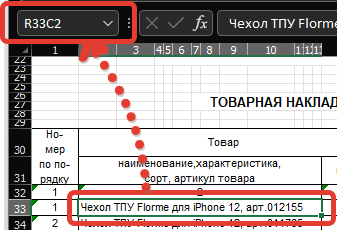
Здесь адрес ячейки “R33C2”, что означает:
Важно Обратите внимание, что ячейка на скриншотах является объединенной из нескольких, но номер столбца ей присвоен равным значению номера столбца из крайней левой ячейки.
Отображение номеров столбцов в GBS.Market
При загрузке данных из Excel в GBS.Market можно ввести числовое значение номера столбца, но рядом будет отображено значение в буквенном формате.
Важно В GBS.Market при загрузке данных из Excel необходимо указывать числовое значение номера столбца, поэтому рекомендуем использовать именно такой формат для удобства.
Стиль ссылок в Excel
Необходимо понимать, что нумерация столбцов в Excel бывает двух видов, а именно адрес ячейки (стиль ссылки) в Excel может быть:
Первая запись значит, что ячейка находится в столбце F, строка 11
Вторая запись значит, что ячейка находится в столбце 30, строка 19. Где R – row (строка), C – column (столбец).
Общие сведения
АРМ врача поликлиники в режиме реального времени обеспечивает врача оперативной информацией о пациенте, с возможностями ввода/редактирования, просмотра и вывода на печать всей необходимой информации по пациенту.
Функции АРМ
АРМ врача поликлиники позволяет:
В отношении конкретного пациента АРМ врача позволяет вносить в Систему и получать данные о случаях:
Условия доступа к АРМ
Для организации доступа к АРМ врача поликлиники должны быть соблюдены следующие условия:
Для учетной записи пользователя должны быть:
П р и м е ч а н и я
Начало работы с АРМ
Для входа в АРМ нажмите кнопку «Рабочее место» на панели главного меню.

Отобразится главная форма АРМ.
Для смены места работы нажмите на ссылку с наименованием места работы и выберите в выпадающем списке нужное.
Для указания места работы, загружаемого по умолчанию, выберите пункт «Выбор места работы по умолчанию».
Укажите нужное место работы в списке, для подтверждения нажмите кнопку «Выбрать».

Если пользователь не является врачом, и у него не определено место работы, отобразится сообщение «К сожалению, у врача нет ни одного места работы», работа в АРМ будет невозможна.
П р и м е ч а н и е – Форма выбора АРМ не отображается при отсутствии доступа к АРМ у пользователя (например, оператор).
Для смены МО пользователя выберите пункт главного меню «Сервис». Выберите подпункт «Выбор МО». Отобразится форма выбора МО.

Выберите необходимую МО из списка и нажмите кнопку «Выбрать».
П р и м е ч а н и е – Смена МО доступна только пользователю с правами суперадминистратора.
Описание главной формы АРМ врача поликлиники
Основные элементы интерфейса главной формы АРМ:
Выбор АРМ
После авторизации в Системе, отобразится главная форма АРМ врача поликлиники, либо место работы, указанное по умолчанию.
«Место работы пользователя» – в заголовке формы отображается название автоматизированного рабочего места пользователя в виде гиперссылки, в котором осуществляется работа пользователя. Используется для просмотра информации об имеющихся местах работы и для смены места работы.
Панель настройки даты или периода отображения записей в списке
На панели настройки даты или периода отображения выбирается дата/период, за который будут отображаться записи в списке записей пациентов.

Для выбора дня или диапазона дат используются следующие инструменты:
После выбора периода просмотра в списке отображаются записи за выбранный интервал/на выбранную дату.
Панель фильтров
Для отображения панели фильтров списка записей:
«Считать с карты» – для получения данных с электронной карты пациента. Для использования функциональности должен быть установлен плагин для считывания данных, заданы соответствующие настройки.
По умолчанию панель развернута.
Описание полей фильтра: