Вставка или удаление строк и столбцов
Вставляйте и удаляйте строки и столбцы для оптимального размещения данных на листе.

Примечание: В Microsoft Excel установлены следующие ограничения на количество строк и столбцов: 16 384 столбца в ширину и 1 048 576 строк в высоту.
Вставка и удаление столбца
- Выделите любую ячейку в столбце, а затем выберите Главная >Вставить >Вставить столбцы на лист или Удалить столбцы с листа.
- Можно также щелкнуть правой кнопкой мыши в верхней части столбца и выбрать Вставить или Удалить.
Вставка и удаление строки
- Выделите любую ячейку в строке, а затем выберите Главная >Вставить >Вставить строки листа или Удалить строки листа.
- Можно также щелкнуть правой кнопкой мыши номер строки и выбрать Вставить или Удалить.
Параметры форматирования
При выделении строки или столбца, к которым применено форматирование, это форматирование переносится в новую вставляемую строку или столбец. Если вы не хотите применять форматирование, можно нажать кнопку Параметры вставки после выполнения вставки, а затем выбрать один из следующих параметров.

Если кнопка «Параметры вставки» не отображается, выберите Файл > Параметры > Дополнительно и в группе Вырезание, копирование и вставка установите флажок Отображать кнопку параметров вставки.
Вставка строк
Чтобы вставить одну строку: щелкните правой кнопкой мыши всю строку, над которой требуется вставить новую, и выберите Вставить строки.
Чтобы вставить несколько строк:выделите столько же строк, сколько хотите добавить сверху. Щелкните выделенные строки правой кнопкой мыши и выберите Вставить строки.
Вставка столбцов
Чтобы вставить один столбец: щелкните правой кнопкой мыши весь столбец, справа от которого хотите добавить новый, и выберите Вставить столбцы.
Чтобы вставить несколько столбцов:выделите столько же столбцов, сколько хотите добавить справа. Щелкните выделенные столбцы правой кнопкой мыши и выберите Вставить столбцы.
Удаление ячеек, строк и столбцов
Если вам больше не нужны какие-либо ячейки, строки или столбцы, вот как удалить их:
- Выделите ячейки, строки или столбцы, которые вы хотите удалить.
- Щелкните правой кнопкой мыши и выберите нужный вариант удаления, например Удалить ячейки (со сдвигом вверх), Удалить ячейки (со сдвигом влево), Удалить строки, или Удалить столбцы.
При удалении строк или столбцов следующие за ними строки и столбцы автоматически сдвигаются вверх или влево.
Совет: Если вы передумаете сразу после того, как удалите ячейку, строку или столбец, просто нажмите клавиши CTRL+Z, чтобы восстановить их.
Вставка ячеек
Чтобы вставить одну ячейку
- Щелкните правой кнопкой мыши ячейку, над которой нужно вставить новую.
- Нажмите Вставить и выберите Ячейки со сдвигом вниз.
Чтобы вставить несколько ячеек
- Выделите столько же ячеек, сколько хотите добавить сверху.
- Щелкните выделенные ячейки правой кнопкой мыши и выберите Вставить >Ячейки со сдвигом вниз.
Дополнительные сведения
Вы всегда можете задать вопрос эксперту в Excel Tech Community или получить поддержку в сообществах.
Как использовать вычисляемые столбцы в таблице Excel
Excel для Microsoft 365 Excel для Microsoft 365 для Mac Excel 2021 Excel 2021 для Mac Excel 2019 Excel 2019 для Mac Excel 2016 Excel 2016 для Mac Excel 2013 Excel 2010 Excel 2007 Excel для Mac 2011 Еще. Меньше
Вычисляемые столбцы в таблицах Excel упрощают ввод формул. Формула, введенная в одну ячейку столбца, автоматически распространяется на его остальную часть. При этом не приходится использовать заполнение или копирование. Это позволяет сэкономить время, особенно при наличии множества строк. То же самое происходит при изменении формулы: изменение также распространяется на все остальные ячейки вычисляемого столбца.
Примечание: Снимки экрана в этой статье получены в Excel 2016. Если вы используете другую версию, интерфейс может немного отличаться, но функции будут такими же.
Создание вычисляемого столбца
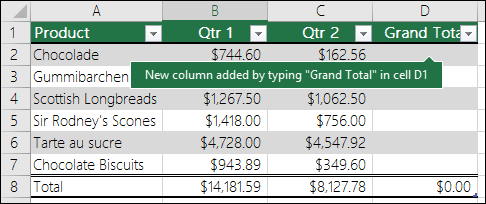
- Создайте таблицу. Если вы не знакомы с таблицами Excel, см. статью Общие сведения о таблицах Excel.
- Вставьте в таблицу новый столбец. Введите данные в столбец справа от таблицы, и Excel автоматически расширит ее. В этом примере мы создали новый столбец, введя «Итог» в ячейке D1.
Советы:
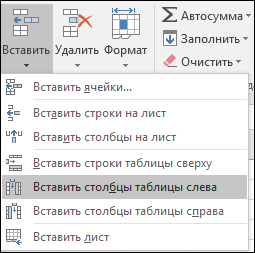
- Вы также можете добавить столбец на вкладке Главная. Просто щелкните стрелку на кнопке Вставить и выберите команду Вставить столбцы таблицы слева.
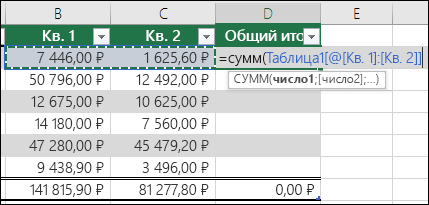 В этом случае мы ввели =СУММ(, а затем выбрали столбцы Кв1 и Кв2. В результате Excel создал следующую формулу: =СУММ(Таблица1[@[Кв1]:[Кв2]]). Такие формулы называются формулами со структурированными ссылками, и их можно использовать только в таблицах Excel. Структурированные ссылки позволяют использовать одну и ту же формулу в каждой строке. Обычная формула Excel выглядела бы как =СУММ(B2:C2), и ее было бы необходимо добавить в остальные ячейки путем копирования и вставки или заполнения. Дополнительные сведения о структурированных ссылках см. в статье Использование структурированных ссылок в таблицах Excel.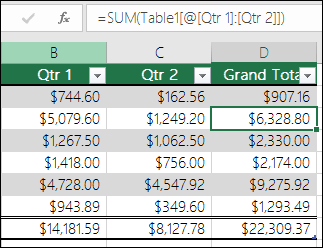
- При копировании формулы во все ячейки пустого столбца или заполнении его формулой он также становится вычисляемым.
- Если ввести или переместить формулу в столбец, уже содержащий данные, это не приведет к автоматическому созданию вычисляемого столбца. Однако отобразится кнопка Параметры автозамены, с помощью которой можно перезаписать данные и создать вычисляемый столбец.
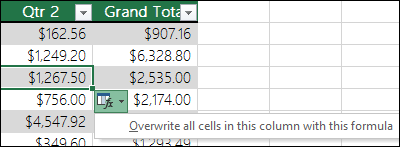
- При вводе новой формулы, которая отличается от существующих в вычисляемом столбце, она будет автоматически применена к столбцу. Вы можете отменить обновление и оставить только одну новую формулу, используя кнопку Параметры автозамены. Обычно не рекомендуется этого делать, так как столбец может прекратить автоматически обновляться из-за того, что при добавлении новых строк будет неясно, какую формулу нужно к ним применять.
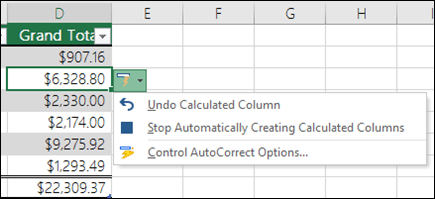
- Если вы введили или скопировали формулу в ячейку пустого столбца и не хотите сохранять новый вычисляемого столбца, нажмите кнопку Отменить два раза. Вы также можете дважды нажать клавиши CTRL+Z.
Создание исключений для вычисляемого столбца
В вычисляемый столбец можно включать формулы, отличающиеся от формулы столбца. Ячейки с такими формулами становятся исключениями и выделяются в таблице. Это позволяет выявлять и устранять несоответствия, возникшие по ошибке.
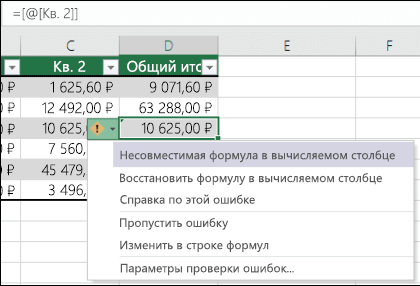
Примечание: Исключения вычисляемого столбца возникают в результате следующих операций.
- При вводе в ячейку вычисляемого столбца данных, отличных от формулы.
- Ввод формулы в ячейку вычисляемого столбца и нажатие кнопки Отменить на панели быстрого доступа.
- Ввод новой формулы в вычисляемый столбец, который уже содержит одно или несколько исключений.
- При копировании в вычисляемый столбец данных, которые не соответствуют формуле вычисляемого столбца.
Примечание: Если скопированные данные содержат формулу, она заменяет данные в вычисляемом столбце.
Примечание: В этом случае исключение не помечается.
Уведомление об ошибке отображается только в том случае, если включена фоновая проверка ошибок. Если вы не видите сообщение об ошибке, откройте Файл > Параметры > Формулы и убедитесь, что флажок Включить фоновую проверку ошибок установлен.

- Если вы используете Excel 2007, нажмите кнопку Office и выберите Параметры Excel >Формулы.
- Если вы используете Mac, в строке меню Excel выберите Параметры >Формулы и списки >Поиск ошибок.
Прекращение создания вычисляемых столбцов
Параметр автоматического заполнения формул для создания вычисляемых столбцов в таблице Excel по умолчанию включен. Если не нужно, чтобы приложение Excel создавало вычисляемые столбцы при вводе формул в столбцы таблицы, можно выключить параметр заполнения формул. Если вы не хотите выключать этот параметр, но не всегда при работе с таблицей хотите создавать вычисляемые столбцы, в этом случае можно прекратить автоматическое создание вычисляемых столбцов.
- Включение и выключение вычисляемых столбцов
- На вкладке Файл нажмите кнопку Параметры. Если вы используете Excel 2007, нажмите кнопку Office и выберите Параметры Excel.
- Выберите категорию Правописание.
- В разделе Параметры автозамены нажмите кнопку Параметры автозамены
- Откройте вкладку Автоформат при вводе.
- В разделе Автоматически в ходе работы установите или снимите флажок Создать вычисляемые столбцы, заполнив таблицы формулами, чтобы включить или выключить этот параметр.
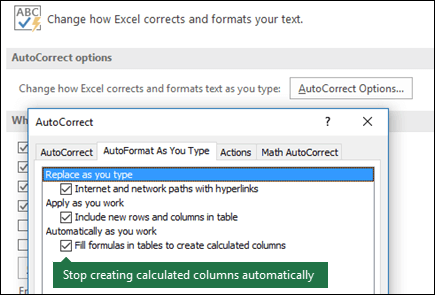
Совет: Вы можете также щелкнуть кнопку Параметры автозамены, которая отобразится в столбце таблицы после ввода формулы. Нажмите кнопку Параметры автозамены, а затем снимите флажок Создать вычисляемые столбцы, заполнив таблицы формулами, чтобы отключить этот параметр.
Если вы используете Mac, выберите Excel в главном меню, а затем щелкните Параметры > Формулы и списки > Таблицы и фильтры > Автоматически заполнять формулы.
Вычисление значений в сводной таблице
Вы также можете создавать настраиваемые вычисляемые поля со с помощью стеблей, в которых создается одна формула Excel а затем применяется ко всему столбце. Подробнее о вычислении значений в pivotTable.
Дополнительные сведения
Вы всегда можете задать вопрос эксперту в Excel Tech Community или получить поддержку в сообществах.
покупка
Как мы знаем, когда мы добавляем данные ниже или справа от таблицы, строка под таблицей или столбец справа от таблицы будет добавлен в таблицу автоматически. Однако, когда мы вставляем столбец слева в таблицу, столбец не будет добавлен в таблицу. В этой статье будут представлены два решения для вставки столбцов слева в таблицу в Excel.
- Вставка столбцов слева в таблицу с помощью функции «Столбцы таблицы слева»
- Вставка столбцов слева в таблицу с помощью функции изменения размера таблицы
Вставка столбцов слева в таблицу с помощью функции «Столбцы таблицы слева»
Вы можете применить Столбцы таблицы слева возможность легко вставлять столбцы слева от активного столбца в таблице.

Выберите любую ячейку в первом столбце указанной таблицы, щелкните правой кнопкой мыши и выберите Вставить > Столбцы таблицы слева. Смотрите скриншот:

Теперь вы можете видеть, что к активной таблице добавлен пустой столбец. Смотрите скриншот:
Вставка столбцов слева в таблицу с помощью функции изменения размера таблицы

Если перед таблицей есть пустые столбцы или вы вставили столбцы перед таблицей, как показано на скриншоте ниже, вы можете применить Изменить размер таблицы возможность включения столбцов слева от таблицы.

1. Выберите любую ячейку в таблице, чтобы активировать Работа с таблицами, А затем нажмите Дизайн > Изменить размер таблицы. Смотрите скриншот:
2. В появившемся диалоговом окне «Изменить размер таблицы» выберите новый диапазон данных для таблицы и нажмите кнопку OK кнопку.

В моем случае я выбираю исходный диапазон таблицы плюс еще два столбца перед таблицей. Смотрите скриншот:

Теперь вы можете видеть, что к активной таблице добавлены два пустых столбца. Смотрите скриншот:
Как вставить столбец в Excel между столбцами: ответ от Wi-Fi-гида

Всех приветствую на лучшем портале WiFiGiD.RU. В сегодняшнем коротком уроке мы рассмотрим все возможные способы добавить столбец в уже готовую таблицу Excel. Навык достаточно востребованный, поэтому советую ознакомиться со всеми вариантами, описанными ниже.
Способ 1: Через панель
Давайте посмотрим, как проще всего вставить столбец в Excel между столбцами:
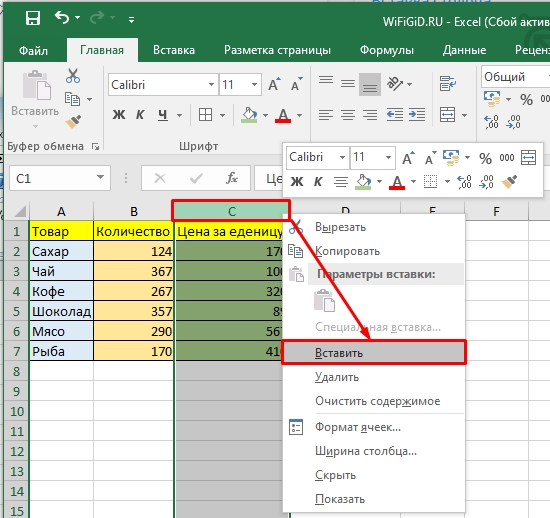
- Столбец будет вставлен слева в данном варианте. Поэтому вам нужно левой кнопкой мыши полностью выделить колонку справа.
- После этого нажмите по букве колонки правой кнопкой мыши и из выпадающего меню выбираем команду вставки.
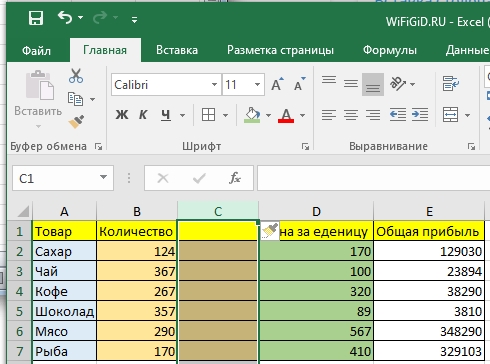
- Как видите, столбец добавился, а все правые колонки сместились вправо.
Способ 2: Через ячейку
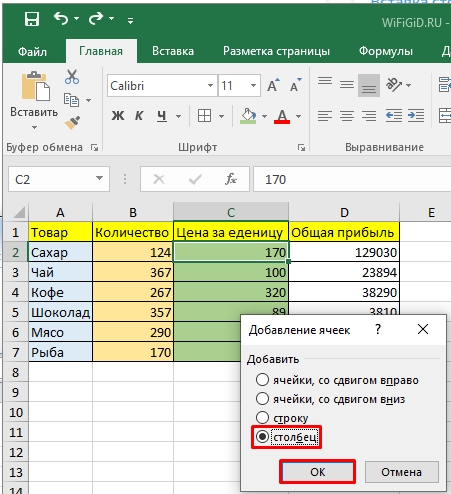
Еще один способ – это использовать выделение не столбца, а ячейки. Выделите любую ячейку того столбца, который мы хотим в будущем сместить вправо. Жмем ПКМ и выбираем соответствующую команду.
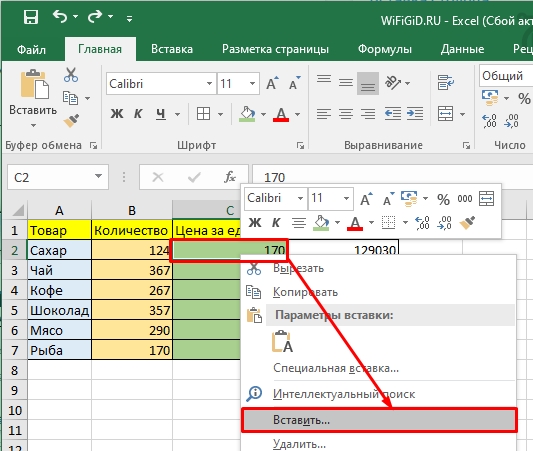
Далее выбираем нужный нам вариант, жмем «ОК» и наслаждаемся результатом. Кстати, результат будет аналогичным, как и в прошлом способе.
Способ 3: Через панель инструментов
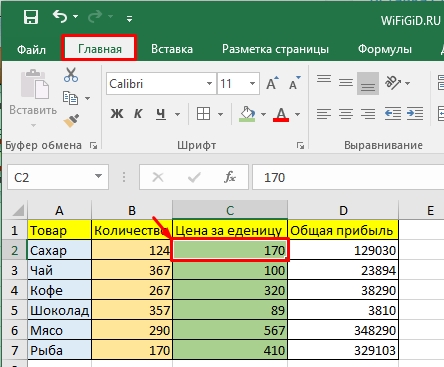
- Выделяем любую ячейку.
- Переходим на вкладку «Главная».
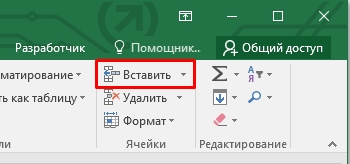
- Найдите основной раздел «Ячейки» и нажмите по кнопке «Вставить».
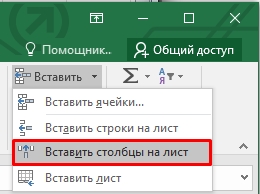
- Теперь кликните по тому же пункту, как и на картинке ниже.
Способ 4: Горячие клавиши
Давайте я покажу вам как использовать быстрые, горячие клавиши. Полностью выделите столбец или нажмите по любой ячейке. После этого одновременно зажимаем клавиши:
Ctrl + +
Используем «плюс» на дополнительной клавиатуре «NumLock». Если вы выбрали весь столбик, то больше ничего делать не нужно. Если вы до этого выбирали одну ячейку, вам нужно будет в окне выбрать «Столбец».
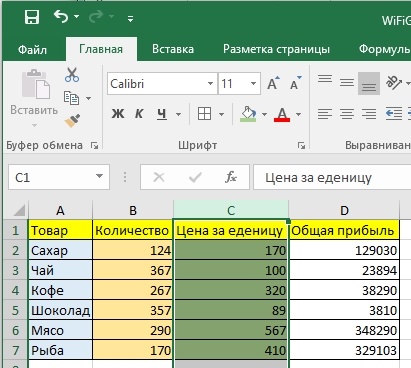
Способ 5: Несколько столбцов
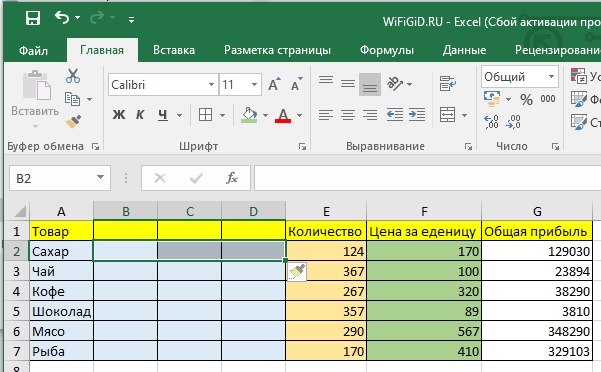
Чтобы в Excel вставить сразу несколько столбцов – просто используем те же самые способы, но вместо выделения одной ячейки (одного столбца), сразу выделяем несколько (столько, сколько мы хотим добавить).
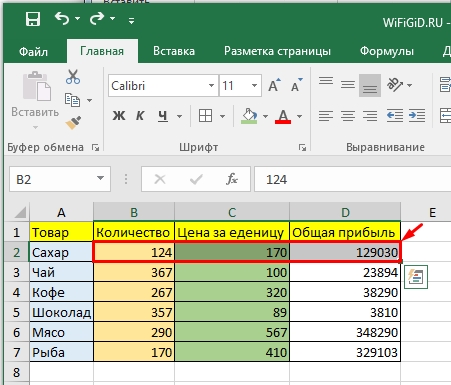
После этого используем любой из вариантов, описанных выше.
Способ 6: Добавление в конец умной таблицы
В Excel можно работать как с обычными таблицами, так и с умными – по сути, это ограниченная область выделенной таблицы со своими правилами и стилями. Во многих случаях с такими табличками работать проще и удобнее. Давайте рассмотрим все на конкретном примере.
- Полностью выделите таблицу, которая у вас уже есть.
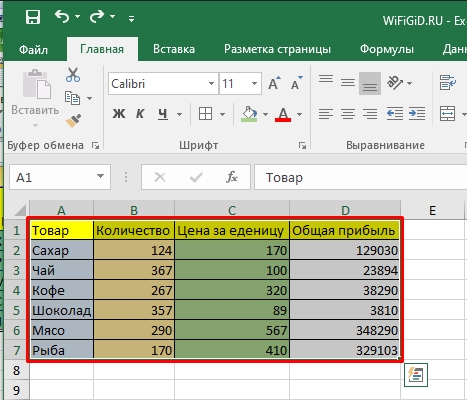
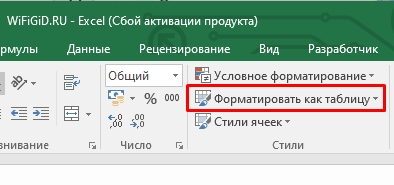
- На «Главной» в разделе «Стили» нажимаем «Форматировать как таблицу».
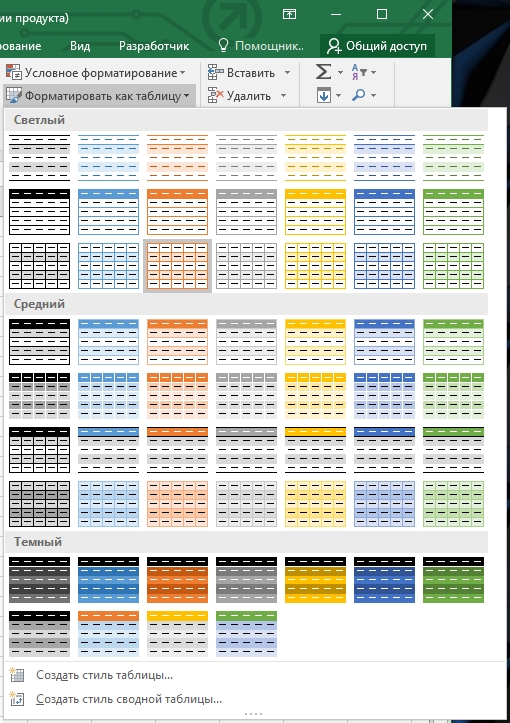
- Откроется окно со стилями – можете выбрать абсолютно любой. Позже вы сможете полностью поменять цвета заливки и текста.
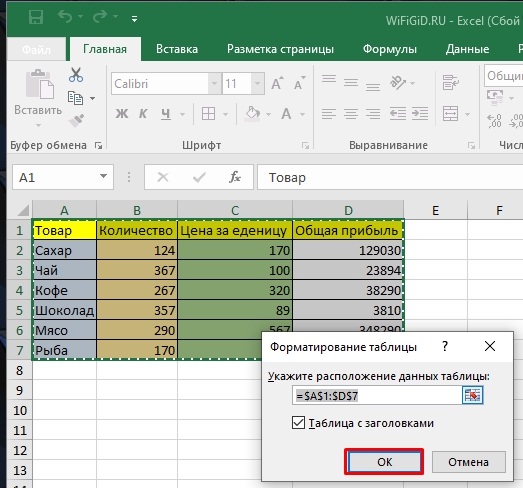
- В окне будет автоматически стоят галочка «Таблица с заголовками» – эти заголовки всегда должны стоять в первой строке. Применяем настройку.
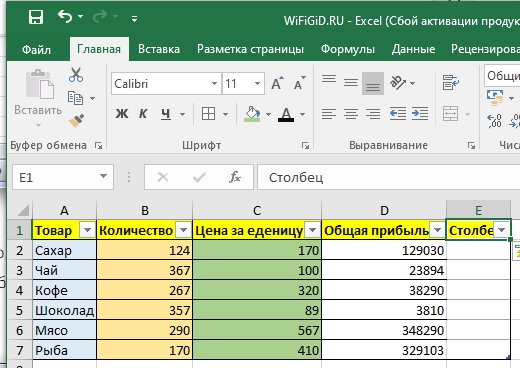
- Теперь, чтобы добавить столбец справа от таблички, просто заполните эту область, и к ней автоматически будут применены стили, а сама колонка войдет в состав умной таблицы.
Вот и подошел к концу наш урок. Надеюсь, он был для вас полезным. Если у вас еще остались какие-то нерешенные вопросы, или вы хотите просто поболтать – пишите в комментариях. Всем добра и берегите себя!