Как очистить корзину на iPhone (12 в комплекте)
Всегда полезно иметь привычку очищать корзину на iPhone. Так же, как Корзина в Windows и Корзина на Mac, на iPhone также есть такие приложения, которые перерабатывают удаленные вами файлы. Вам необходимо удалить эти файлы мусора, чтобы освободить место и избежать предупреждения о почти полном заполнении хранилища iPhone.
Здесь возникает вопрос, как пустая корзина для iPhone ?
В этом посте мы покажем вам, как очистить корзину на iPhone 15/14/13/12/11/XS/XR/X/8/7/6/5/4 и т. д. под управлением iOS 17/16/15. /14/13. Вы можете воспользоваться этим руководством, чтобы легко избавиться от нежелательного мусора на iPhone.
- Часть 1: Как убрать мусор на iPhone Mail
- Часть 2: Как очистить корзину на iPhone
- Часть 3: Как очистить корзину на iPhone
- Часть 4: Как полностью очистить iPhone от мусора
- Часть 5. Часто задаваемые вопросы по очистке мусора на iPhone
Часть 1: Как убрать мусор на iPhone Mail
У вас может быть много учетных записей электронной почты, подключенных к вашему iPhone, что позволяет вам проверять все адреса электронной почты на ходу. Удаленные письма и спам будут занимать все больше памяти в папке для мусора. Очистить почтовый мусор с iPhone легко, и вы должны периодически выполнять следующие шаги для очистки почтового мусора.
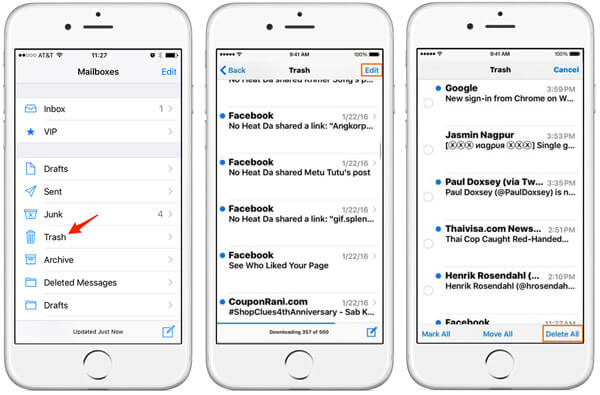
Разблокируйте iPhone и откройте приложение «Почта». Нажмите на учетную запись электронной почты, которую вы хотите очистить корзину.
Нажмите «Корзина», чтобы войти в интерфейс «Корзина».
Нажмите кнопку «Редактировать» в правом верхнем углу, а затем нажмите «Удалить все», чтобы удалить все письма из папки «Корзина». Вы также можете перейти в папку «Нежелательная», чтобы удалить все нежелательные письма с помощью этого метода.
Часть 2: Как очистить корзину на iPhone
Чтобы удалить мусор в приложении iPhone Фото, вам нужно взять следующее руководство.
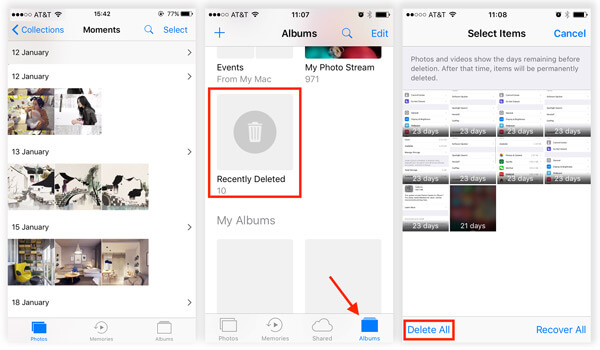
Разблокируйте iPhone и откройте приложение «Фото».
Нажмите на «Альбом», а затем прокрутите вниз до папки «Недавно удаленные».
Нажмите «Выбрать»> «Удалить все»> «Удалить элементы X», чтобы подтвердить операцию очистки корзины на iPhone Photo.
Часть 3: Как очистить корзину на iPhone
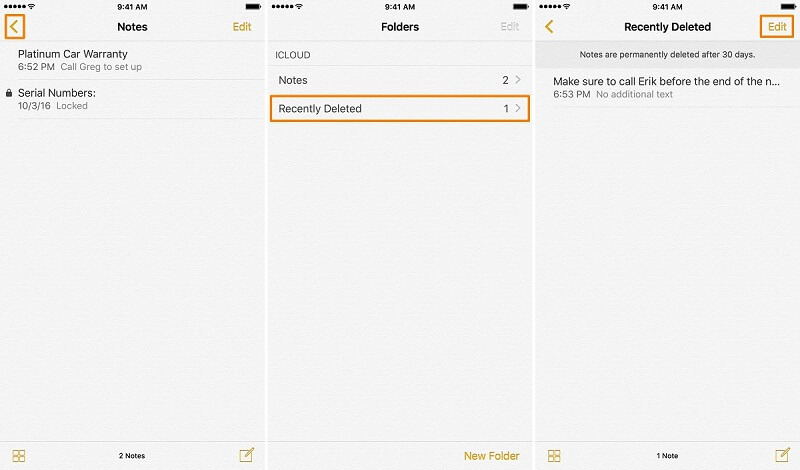
Как и в приложении «Почта и фотографии», в приложении «Примечания» также есть функция «Недавно удалено». После удаления заметок вы можете получить доступ к папке «Недавно удаленные». Чтобы удалить мусор на iPhone Notes, сделайте следующее:
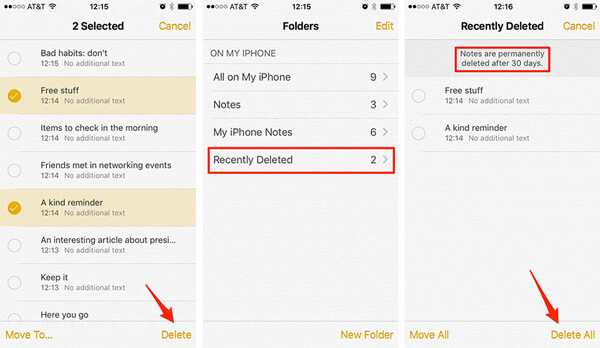
Разблокируйте iPhone и откройте приложение «Заметки».
Найдите и войдите в папку «Недавно удаленные».
Нажмите «Удалить все», чтобы очистить корзину в приложении iPhone Notes.
Примечание. В некоторых версиях iOS папка «Недавно удаленные» может отсутствовать на iPhone Notes.
Часть 4: Как полностью очистить iPhone от мусора
С помощью описанных выше методов вы можете легко очистить корзину на iPhone Mail, Photos и Notes. Но если вы хотите удалить все ненужные файлы мусора iPhone или очистить разные виды мусора отдельно, вам нужно положиться на профессиональный iPhone Trash Eraser. Во-первых, вы можете бесплатно скачать и установить его на свой компьютер.

- Стереть различные содержания и настройки навсегда и тщательно.
- Удалите мусор из текстового содержимого, например контактов, текстовых сообщений / сообщений, истории звонков, календаря и т. Д.
- Пустой мусор из медиа-файлов, таких как музыка, видео, фотографии, телешоу, голосовые заметки, приложения и т. Д.
- Выборочно очищайте ненужные файлы, чтобы освободить место на вашем iPhone.
- Поддержка iPhone 15/14/13/12/11/XS/XR/X/8/7/6/5/4, iPad Pro/Air/mini и т. д.
Запустите iPhone Trash Eraser

После загрузки установите и запустите этот мощный iPhone Trash Eraser на своем компьютере. Подключите ваше устройство iOS к нему с помощью USB-кабеля.
Выберите устройства и уровень стирания

После подключения iPhone к компьютеру выберите свое устройство и уровень стирания (низкий, средний и высокий уровень). Затем нажмите кнопку «Пуск» в правой части интерфейса, чтобы полностью очистить всю корзину на iPhone.
Очистить весь мусор на iPhone
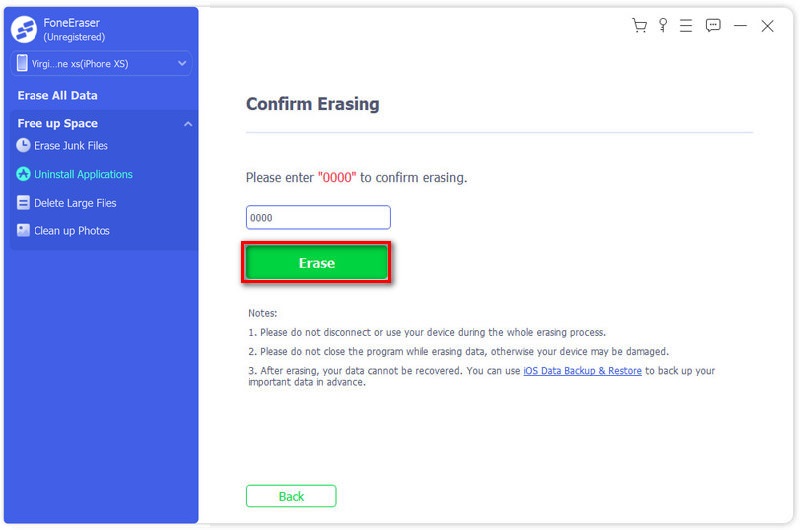
Затем введите 0000, чтобы подтвердить операцию стирания. Наконец, нажмите кнопку «Стереть», чтобы стереть все данные на вашем устройстве.
Через некоторое время все ненужные мусорные файлы на iPhone будут удалены без возможности восстановления.
Часть 5. Часто задаваемые вопросы по очистке мусора на iPhone
Как удалить корзину на iPhone Фото?
Откройте «Фото» и нажмите «Все фото», затем нажмите «Выбрать». Коснитесь нескольких фотографий или проведите пальцем по нескольким фотографиям, чтобы выбрать более одной. Нажмите кнопку «Корзина», затем подтвердите удаление элементов.
Как очистить корзину Gmail на iPhone?
На вашем iPhone откройте приложение Gmail. В левом верхнем углу нажмите «Меню». Нажмите «Корзина», затем «Очистить корзину».
Есть ли на iPhone папка для мусора?
На iPhone нет корзины или папки для мусора.
Что вы думаете об этом посте.
Рейтинг: 4.8 / 5 (на основе голосов 365) Подпишитесь на нас в
Более Чтение

Оставьте свой комментарий и присоединяйтесь к нашему обсуждению

Очиститель iPhone
iPhone Cleaner может выборочно очищать ненужные данные на вашем устройстве. Вы также можете использовать его, чтобы стереть личные данные и сделать ваш iPhone / iPad / iPod Touch быстрым и безопасным.
Управление хранилищем iCloud
Требуется больше места в хранилище iCloud? Вы можете легко управлять своим хранилищем, чтобы получить больше места или перейти на iCloud+.
При настройке хранилища iCloud вы автоматически получаете 5 ГБ свободного пространства. Его можно использовать для резервного копирования в iCloud, сохранения фотографий и видео в «Фото iCloud», синхронизации документов через iCloud Drive и т. д. Вы всегда можете проверить используемый объем хранилища iCloud в меню «Настройки» устройства или на сайте iCloud.com. Если свободное место заканчивается, вы в любой момент можете увеличить доступный объем или перейти на тарифный план iCloud+. Чем отличается хранилище вашего устройства от хранилища iCloud? Узнайте больше о хранилище устройства и хранилище iCloud
Как получить больше свободного пространства в хранилище iCloud
- Проверка раздела «Рекомендации для Вас»
- Уменьшение размера резервной копии iCloud
- Удаление фотографий в «Фото iCloud»
- Удаление папок и файлов в iCloud Drive
- Удаление текстовых сообщений и вложений в приложении «Сообщения»
- Удаление сообщений и управление почтой
- Удаление голосовых записей
Проверка раздела «Рекомендации для Вас»
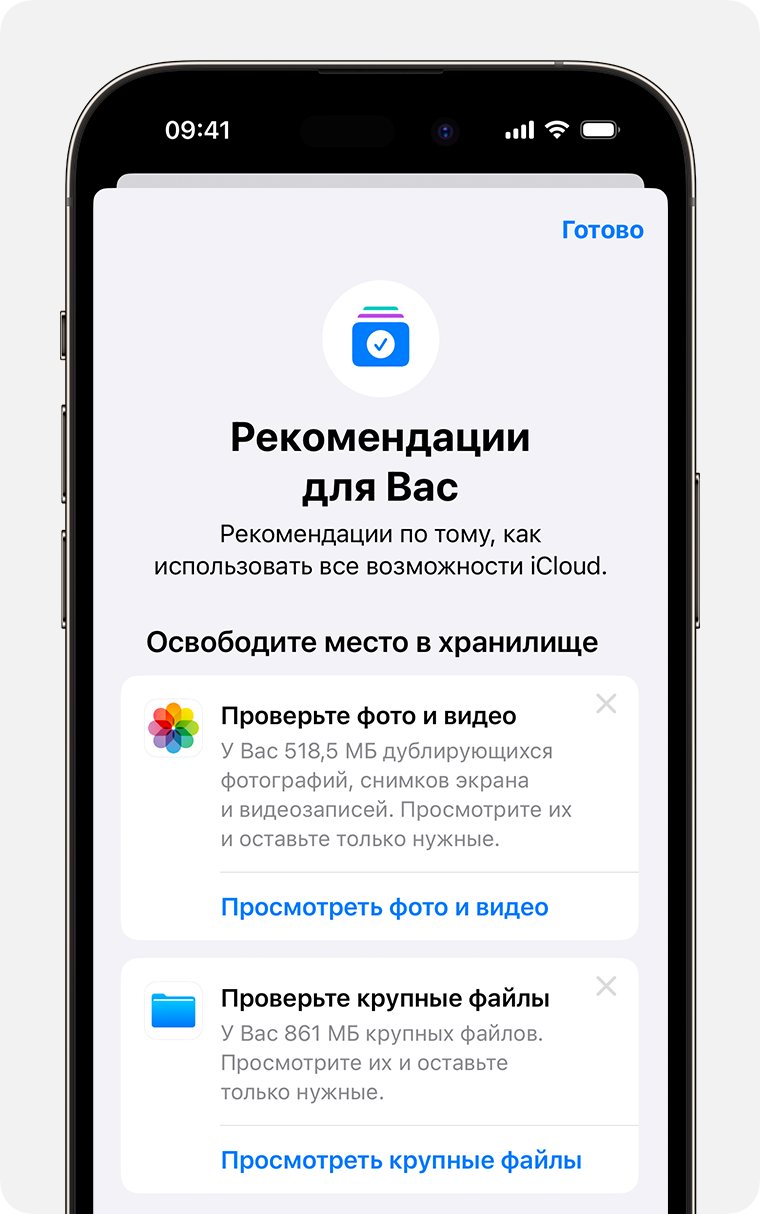
Если у вас заканчивается место в iOS 17 или iPadOS 17 либо более поздних версий, можно перейти в раздел «Рекомендации для Вас» в настройках iCloud и проверить, есть ли фотографии, большие файлы или резервные копии, которые больше не понадобятся и которые можно удалить.
- Выберите «Настройки» > [ваше имя] > iCloud.
- Нажмите «Рекомендации для Вас», а затем выберите один из указанных ниже параметров и следуйте инструкциям на экране.
- Нажмите «Проверить резервные копии», чтобы найти и удалить резервные копии с устройств, которые больше не используются.
- Нажмите «Просмотреть фото и видео», чтобы удалить дубликаты фотографий, снимков экрана или видео, которые больше не понадобятся.
- Нажмите «Просмотреть крупные файлы», чтобы освободить место, удалив ненужные большие файлы.
- Если ни один из этих параметров не отображается, вы все равно можете удалить содержимое из iCloud вручную.
Уменьшение размера резервной копии iCloud
При резервном копировании данных с iPhone или iPad в iCloud автоматически создается и сохраняется резервная копия наиболее важной информации на устройстве. Узнайте больше о данных, включаемых в резервные копии iCloud
Многие приложения создают резервные копии данных в iCloud автоматически после установки. Можно исключить неиспользуемые приложения или удалить старые резервные копии iCloud, чтобы уменьшить размер резервной копии iCloud и освободить место в хранилище iCloud.
Выбор приложений на iPhone или iPad для резервного копирования
- Выберите «Настройки» > [ваше имя] > iCloud.
- Нажмите «Управлять хранилищем учетной записи» или «Управление хранилищем», а затем — «Резервные копии».
- Нажмите имя используемого устройства.
- Отключите приложения, для которых не нужно создавать резервные копии.
- Выберите «Выключить и удалить».
После подтверждения того, что необходимо выключить и удалить приложение, резервное копирование iCloud отключается для этого приложения, и все данные о нем удаляются из iCloud.
Некоторые приложения всегда создают резервные копии, и эту функцию нельзя отключить.
Удаление резервных копий и отключение резервного копирования iCloud для устройства
Вы можете удалить старые резервные копии в iCloud, связанные с текущим устройством или старыми устройствами, которые вы больше не используете. Резервные копии iCloud доступны в течение 180 дней после отключения или прекращения использования службы резервного копирования iCloud. Резервные копии, которые используются для восстановления устройства, удалить нельзя.
iPhone или iPad
- Перейдите в меню «Настройки» > [ваше имя], затем нажмите iCloud.
- Нажмите «Управлять хранилищем учетной записи» или «Управление хранилищем», а затем — «Резервные копии».
- Нажмите имя устройства, резервную копию которого вы хотите удалить.
- Нажмите «Удалить копию» > «Выключить и удалить».
При удалении резервной копии происходит отключение резервного копирования в iCloud для iPhone или iPad. Вы можете снова включить службу резервного копирования iCloud в настройках iCloud на устройстве.
Mac
- Выберите меню Apple >> «Системные настройки».
- Выберите «Apple ID», а затем — «iCloud».
- Щелкните «Управление» и выберите пункт «Резервные копии».
- Выберите одну из резервных копий устройства и щелкните «—», чтобы удалить ее. Чтобы отключить функцию резервного копирования и удалить из хранилища iCloud все резервные копии для данного устройства, нажмите кнопку «Удалить» в окне подтверждения.
При удалении резервной копии происходит отключение резервного копирования iCloud для этого устройства. Вы можете снова включить службу резервного копирования iCloud в настройках iCloud на устройстве.
Компьютер с Windows
- Откройте приложение «iCloud для Windows».
- Выберите пункт «Хранилище».
- Из представленного списка выберите «Резервное копирование».
- Выберите одну из резервных копий устройства и нажмите кнопку «Удалить». Чтобы отключить функцию резервного копирования и удалить из хранилища iCloud все резервные копии для данного устройства, нажмите кнопку «Удалить» в окне подтверждения.
При удалении резервной копии происходит отключение резервного копирования iCloud для этого устройства. Вы можете снова включить службу резервного копирования iCloud в настройках iCloud на устройстве.
Удаление фотографий в «Фото iCloud»
Функция «Фото iCloud» использует хранилище iCloud для синхронизации всех фотографий и видео на всех ваших устройствах. Чтобы увеличить свободное пространство в iCloud, удалите ненужные фотографии и видео из приложения «Фото» на любом из своих устройств.
Прежде чем удалить что-либо, обязательно создайте резервную копию фотографий и видеозаписей, которые еще нужны. Если при использовании «Фото iCloud» удалить фотографию или видео на устройстве, они также удаляются на всех других устройствах, где выполнен вход с использованием того же идентификатора Apple ID.
Выполните описанные ниже действия, чтобы удалить фотографии и видео из «Фото iCloud». Если вы не используете «Фото iCloud», можно удалить фотографии из альбома «Фотопленка».
Если вы имеете доступ к общей медиатеке iCloud, то добавляемые в нее фотографии будут занимать место только в хранилище пользователя, создавшего эту общую медиатеку. Чтобы удалить фотографии, занимающие место в вашем хранилище iCloud, убедитесь, что просматриваете их в личной медиатеке.
iPhone или iPad

- Откройте приложение «Фото» и нажмите значок «Медиатека» в нижней части экрана.
- Нажмите «Все фото».
- Нажмите «Выбрать» и выберите фотографии или видеоролики, которые необходимо удалить.
- Нажмите кнопку «Удалить» , а затем — «Удалить фото».
Если «Фото iCloud» не используется
Если вы не используете «Фото iCloud», файлы в альбоме «Фотопленка» входят в резервную копию iCloud. Чтобы проверить занимаемый ими объем в резервной копии iCloud, выполните следующие действия.
- Перейдите в меню «Настройки» > [ваше имя], затем нажмите iCloud.
- Нажмите «Управлять хранилищем учетной записи» или «Управление хранилищем», а затем — «Резервные копии».
- Нажмите имя используемого устройства, затем просмотрите фотографии.
Чтобы уменьшить размер резервной копии файлов приложения «Фото», сохраните свои фотографии и видео на компьютер, а затем создайте резервную копию данных устройства вручную. Если вы хотите хранить фотографии и видео на устройстве, можно исключить приложение «Фото» из резервной копии или перейти на тарифный план iCloud+, чтобы получить дополнительное место в хранилище. Ненужные фотографии можно удалить:
- Откройте приложение «Фото».
- Выберите элементы, которые требуется удалить.
- Нажмите кнопку «Удалить» , а затем — «Удалить фото».
Mac
- Откройте приложение «Фото».
- Выберите фотографии и видеоролики, которые необходимо удалить.
- Нажмите клавишу Delete на клавиатуре, щелкните выбранные элементы, удерживая нажатой клавишу Control, или щелкните их правой кнопкой мыши и выберите «Удалить (количество) фото». Затем щелкните «Удалить» для подтверждения.
iCloud.com
- На компьютере, iPhone или iPad войдите в свою учетную запись на веб-сайте iCloud.com.
- Выберите приложение «Фото».
- Выберите фотографии или видеоролики, которые необходимо удалить.
- Чтобы выбрать несколько фотографий или видео, на устройстве с iOS или iPadOS нажмите «Выбрать», а на компьютере щелкните каждый из элементов, удерживая нажатой клавишу Command (на Mac) или Control (на компьютере с Windows).
- Чтобы выбрать все элементы, нажмите и удерживайте клавиши Command-A (на Mac), Control-A (на компьютере с Windows) либо нажмите «Выбрать все» на устройстве с iOS или iPadOS.
- Нажмите кнопку «Удалить» , а затем — «Удалить».
Удаленные фотографии и видеоролики помещаются в альбом «Недавно удаленные», откуда их можно восстановить в течение 30 дней. Если вы хотите быстрее удалить файлы из этого альбома, нажмите кнопку «Выбрать» и укажите элементы для удаления. Нажмите «Удалить» > «Удалить». Если пространство для хранения в iCloud полностью исчерпано, все удаляемые с устройства фотографии и видеоролики будут удалены незамедлительно без копирования в альбом «Недавно удаленные», из которого их можно было бы впоследствии восстановить.
Удаление папок и файлов в iCloud Drive
При желании можно удалять папки и файлы, хранящиеся в iCloud Drive, и управлять ими с iPhone, iPad, компьютера Mac или компьютера с Windows. Общая папка другого пользователя, к которой у вас есть доступ, не учитывается в объеме хранилища iCloud.
iPhone
- Откройте приложение «Файлы» и нажмите «Обзор».
- В разделе «Места» нажмите iCloud Drive.
- Нажмите кнопку «Еще»
 , а затем — «Выбрать».
 - Выберите файл или папку, которую нужно удалить.
- Чтобы удалить файл с iCloud Drive и всех своих устройств, нажмите кнопку «Удалить» . Он будет находиться в папке «Недавно удаленные» на протяжении 30 дней.
iPad
- Перейдите в приложение «Файлы» и откройте боковое меню.
- В разделе «Места» нажмите iCloud Drive.
- Нажмите «Выбрать», а затем выберите файл или папку, которые нужно удалить.
- Чтобы удалить файл с iCloud Drive и всех своих устройств, нажмите «Удалить». Он будет находиться в папке «Недавно удаленные» на протяжении 30 дней.
Mac
- Откройте приложение Finder и перейдите в папку iCloud Drive.
- Перетяните файл в папку «Корзина» или перенесите его в другую папку на компьютере Mac. Перемещенный в Корзину файл будет находиться в папке «Недавно удаленные» на протяжении 30 дней.
Компьютер с Windows
На ПК с Windows и iCloud для Windows управлять файлами iCloud Drive можно с помощью Проводника Windows. Можно закрепить файл или папку в Проводнике Windows либо выполнить указанные ниже действия, чтобы добавить папку iCloud Drive в Проводник Windows и удалить ее из iCloud Drive.
- Загрузить и установить iCloud для Windows.
- Выполните вход с помощью идентификатора Apple ID.
- Включите функцию iCloud Drive.
- Перейдите в папку iCloud Drive.
- Выберите папки или файлы, которые требуется удалить.
- Нажмите кнопку «Удалить». Он будет находиться в папке «Недавно удаленные» на протяжении 30 дней.
iCloud.com
- Выполните вход на веб-сайте iCloud.com.
- Нажмите значок iCloud Drive.
- Выберите файлы, которые нужно удалить, и нажмите кнопку «Удалить» . Они будут находиться в папке «Недавно удаленные» на протяжении 30 дней.
Удаление текстовых сообщений и вложений в приложении «Сообщения»
Если вы пользуетесь приложением «Сообщения» в iCloud, все ваши отправляемые и получаемые текстовые сообщения и вложения хранятся в iCloud. Чтобы освободить место, удалите ненужные текстовые сообщения и вложения, например фотографии, видео и файлы.
Удаление сообщения или вложения на iPhone или iPad
- В текстовом разговоре коснитесь облачка сообщения или вложения, которое необходимо удалить, и удерживайте его.
- Перейдите по ссылке «Еще».
- Нажмите кнопку «Удалить» , а затем — «Удалить сообщение». Если необходимо удалить все сообщения в разговоре, нажмите «Удалить все» в левом верхнем углу. Затем нажмите «Удалить разговор».
Удаление нескольких вложений, полученных от контакта или в разговоре
- В текстовом разговоре нажмите имя контакта вверху экрана.
- В разделе «Фото» нажмите «См. все».
- Нажмите «Выбрать», затем выберите фотографии, которые требуется удалить.
- Нажмите «Удалить», затем нажмите «Удалить вложение» для подтверждения.
Удаление всего разговора
- Смахните влево разговор, который необходимо удалить.
- Нажмите кнопку «Удалить».
- Нажмите кнопку «Удалить» еще раз для подтверждения.
Удаление сообщения или вложения на компьютере Mac
- Откройте текстовый разговор.
- Щелкните пустую область всплывающего окна сообщения, удерживая нажатой клавишу Control.
- Выберите «Удалить».
- Нажмите «Удалить» для подтверждения.
Удаление нескольких вложений, полученных от контакта или в разговоре

- Откройте текстовый разговор.
- Нажмите кнопку информации .
- Прокрутите до раздела «Фото».
- Щелкните вложение, а затем, удерживая клавишу Command, выберите несколько вложений.
- Щелкните выбранные вложения, удерживая нажатой клавишу Control, или щелкните их правой кнопкой мыши, а затем выберите «Удалить».
- Щелкните «Удалить вложение» для подтверждения.
Удаление всего разговора
- Щелкните разговор, удерживая нажатой клавишу Control.
- Выберите «Удалить» или «Удалить разговор».
- Нажмите «Удалить» для подтверждения.
Удаление сообщений и управление почтой
Чтобы освободить место в хранилище iCloud, можно удалить сообщения из учетной записи электронной почты iCloud. Кроме того, можно переместить сообщения электронной почты с iPhone или iPad на компьютер Mac или ПК с Windows, чтобы они больше не занимали место в хранилище iCloud.
Чтобы удалить сообщения из учетной записи, выполните приведенные ниже действия. Помните, что сообщения с большими вложениями занимают больше места, чем электронные письма, содержащие лишь текст.
iPhone или iPad
Если на iPhone или iPad настроен доступ к электронной почте iCloud, можно удалить сообщения из любого почтового ящика, а затем очистить Корзину для освобождения места.
- Смахните влево любое сообщение, чтобы удалить его.
- Откройте список «Почтовые ящики» и выберите папку «Корзина».
- Чтобы удалить отдельное сообщение, смахните его влево. Чтобы удалить все, нажмите «Изменить», выберите «Выбрать все», а затем — «Удалить». Нажмите «Удалить все» для подтверждения.
Компьютер Mac или компьютер с Windows
Если вы используете службу «Почта iCloud» с настольным приложением электронной почты, таким как «Почта» на компьютере Mac или Microsoft Outlook на компьютере PC, выполните следующие действия:
- Приложение «Почта» на компьютере Mac: удалите сообщения, которые больше не нужны, выберите «Ящик» > «Стереть удаленные объекты», а затем выберите в меню учетную запись электронной почты iCloud. Затем щелкните «Стереть» для подтверждения.
- Microsoft Outlook 2010–2016 (Windows): удалите сообщения, которые больше не нужны. При следующем перезапуске Outlook сообщения удаляются без возможности восстановления.
iCloud.com
- Выполните вход на веб-сайте iCloud.com.
- Откройте приложение «Почта» и выберите папку «Корзина».
- Чтобы удалить отдельное сообщение, выберите его, а затем нажмите кнопку «Корзина» . Чтобы удалить несколько сообщений, выберите их и нажмите «Удалить».
Удаление голосовых записей
Благодаря приложению «Диктофон» в iCloud ваши голосовые записи сохраняются в iCloud. Их можно быстро удалить, если нужно дополнительное место.
iPhone или iPad
- Нажмите «Изменить», затем выберите голосовые записи, которые хотите удалить.
- Нажмите кнопку «Удалить» .
- Откройте «Недавно удаленные», а затем нажмите «Изменить».
- Нажмите «Удалить все» или выберите отдельные голосовые записи, а затем нажмите «Удалить».
Mac
- Выберите голосовые записи, которые требуется удалить.
- Щелкните кнопку «Удалить» .
- Откройте «Недавно удаленные» и нажмите «Удалить все» или «Удалить».
- Нажмите «Удалить навсегда» для подтверждения.
Информация о продуктах, произведенных не компанией Apple, или о независимых веб-сайтах, неподконтрольных и не тестируемых компанией Apple, не носит рекомендательного или одобрительного характера. Компания Apple не несет никакой ответственности за выбор, функциональность и использование веб-сайтов или продукции сторонних производителей. Компания Apple также не несет ответственности за точность или достоверность данных, размещенных на веб-сайтах сторонних производителей. Обратитесь к поставщику за дополнительной информацией.
Как очистить корзину на iPhone?
На любом устройстве пользователь всегда ищет папку «Корзина», удалив ненужные файлы, и айфон не исключение. В этой статье мы расскажем, что такое корзина в iPhone и как ее очистить.
Компания Apple отличается высоким уровнем ответственности к безопасности персональных данных своих пользователей. Операционная система от Apple – iOS – закрытая система, имеющая внушительный ряд ограничений.
Не получится просто так перекинуть какие-либо данные с компьютера в гаджета и наоборот. Многим не нравится такое неудобство. Для каждого типа файлов в iPhone требуется своя программа, и данные обычно загружаются в нее, а не в устройство.
И все операции с файлами осуществляются только в установленной программе.
Файлы в формате PDF открываются с помощью программ Adobe Reader или iBooks. После загрузки файлов в приложения, вы их затем удаляете.
Но на самом деле, никакой корзины в iPhone нет. Есть лишь одно исключение, и оно относится к фотографиям.
В приложении «Фото» имеется раздел «Недавно удаленные фото».

После удаления фото или видео, эти файлы находятся в данном разделе. Пока файлы там, их можно восстановить, либо удалить окончательно.
Если в вашем устройстве не хватает места, то советуем чистить раздел «Недавно удаленные фото» почаще. Видеофайлы в айфоне весят достаточно много, поэтому, если вы желаете удалить видео, и уверены, что оно вам больше не потребуется, то смело очищайте данный раздел.
Как вывод: корзина на айфоне имеется частичная, если можно так выразиться. Теперь вы знаете, как можно ее чистить. Надеемся, в следующих моделях эта ситуация будет решена.
Данная процедура работает на всех мобильных устройствах Apple, а именно: iPhone (первое поколение), iPhone 3G, iPhone 3GS, iPhone 4, iPhone 4S, iPhone 5, iPhone 5S, iPhone 6, iPhone 6 Plus, iPhone 6S, iPhone 6S Plus, iPhone SE, iPhone 7, iPhone 7 Plus, iPad, iPad 2, iPad 3, iPad 4, iPad Air, iPad Air 2, iPad Pro, iPod Touch.
Как очистить корзину на iPhone: полное руководство

С ростом популярности iPhone люди быстро переходят с Android на iOS. Но внезапный переход не очень хорошо к ним относится. Поскольку интерфейс iOS сильно отличается, пользователи даже не знают, как им правильно пользоваться. И самая большая проблема возникает, когда новые пользователи понятия не имеют, что есть даже Корзина для приложения отдельно.
Ну, не волнуйтесь; у нас есть идеальное руководство для вас, чтобы вы могли легко очистить корзину на iPhone без каких-либо хлопот. Нехватка места в хранилище может вызывать разочарование, поэтому очень важно очистить хранилище как можно скорее. Следуйте этому руководству, и у вас будет достаточно свободного места на вашем iPhone.
Часть 1. Какой хлам в iPhone?
Пользователи, которые плохо знакомы с iPhone, понятия не имеют, что на iPhone есть мусор. Подобно корзине Mac или корзине Windows, на iPhone нет папки для мусора, в которой хранятся все удаленные файлы. Однако раздел корзины — это встроенные приложения, такие как «Фотографии», «Контакты», «Заметки» и «Почта». В этих приложениях всякий раз, когда вы удаляете файл, он попадает в папку «Корзина» и остается там в течение 30 дней. Эта функция доступна для всех устройств iOS.
Часть 2. Способ очистки корзины на iPhone в один клик
Самым простым решением, как очистить корзину на iPhone, является использование Dr.Fone — Data Eraser (iOS) . С помощью этого инструмента вы сможете очистить iPhone от лишних и бесполезных файлов одним щелчком мыши. Используя Dr.Fone, вы можете не только повысить производительность своего устройства, удалив ненужные файлы, но и сэкономить много места. Таким образом, вы можете навсегда удалить файлы со своего устройства, чтобы они больше не беспокоили вас.
Вот систематическое руководство, которому вы должны следовать, чтобы стереть iPhone, чтобы его можно было оптимизировать:
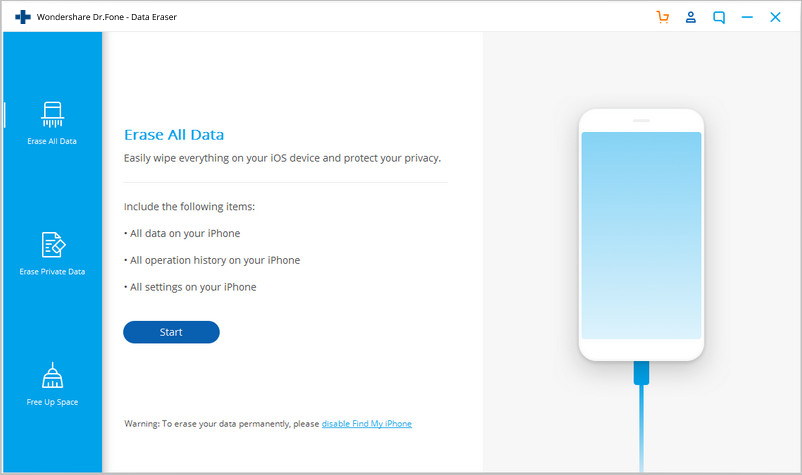
Шаг 1: Загрузите и установите программное обеспечение на свой компьютер и подключите iPhone к системе с помощью кабеля Lightning. На главном экране выберите инструмент «Стереть» и выберите в меню пункт «Освободить место».
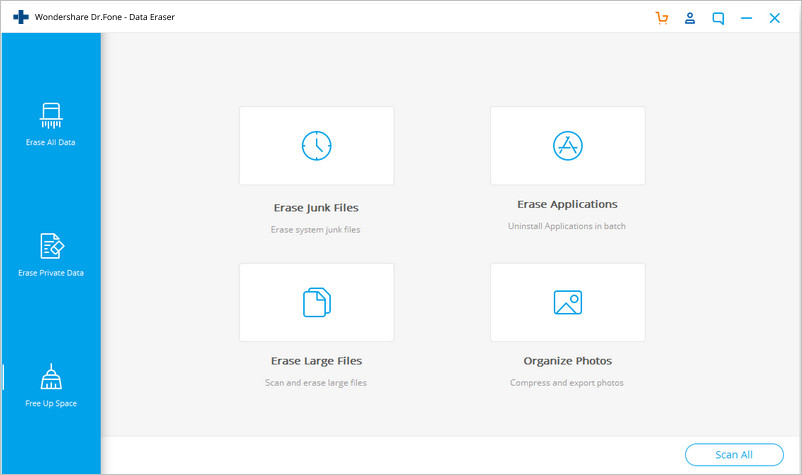
Шаг 2: Далее вы увидите 4 варианта оптимизации на экране. Отметьте те, которые вы хотите сканировать, и нажмите «Начать сканирование».
Шаг 3: Программное обеспечение просканирует устройство в поисках мусора. После завершения сканирования результаты будут перечислены на экране, включая бесполезные приложения, файлы журналов, кэшированные файлы и т. д.
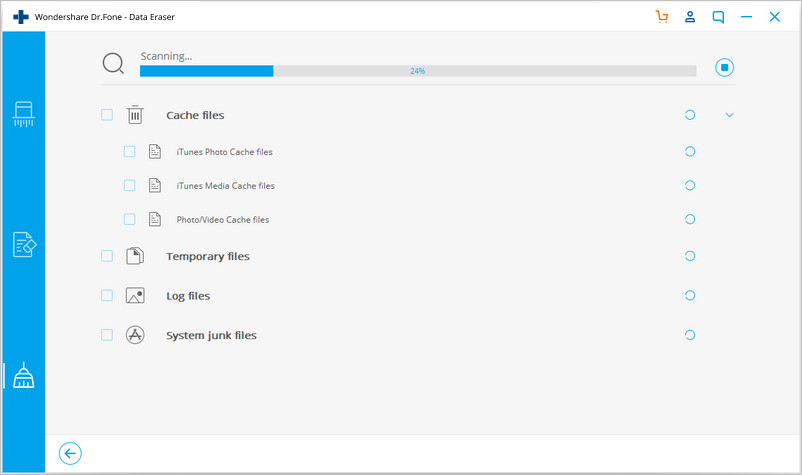
Шаг 4: Нажмите на опцию «Очистить» в нижней части экрана, и программа начнет процесс оптимизации. Прямо рядом с элементами вы сможете увидеть объем памяти, полученный файлами. Поэтому вам будет легко выбрать, какие файлы следует удалить безвозвратно.
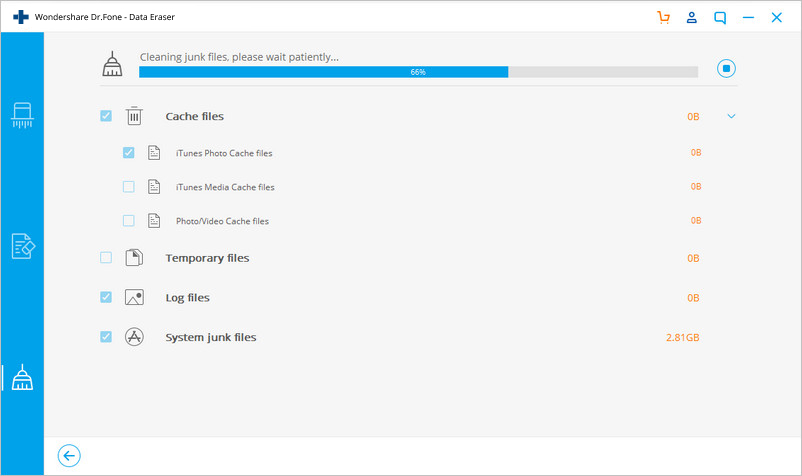
По мере оптимизации устройства iPhone несколько раз перезагрузится. Программа сообщит вам, когда процесс завершится.
Часть 3. Очистить корзину электронной почты на iPhone
Чтобы очистить место, занимаемое бесполезными электронными письмами на iPhone, вам придется открыть приложение «Почта». Из приложения вы можете легко удалить электронные письма, которые бесполезны.
Итак, если вам интересно, как вы очищаете корзину на iPhone от почты, шаги приведены ниже:
Шаг 1: Откройте приложение «Почта» из основного интерфейса вашего iPhone и откройте свою учетную запись, электронные письма которой вы хотите стереть. Перейдите в Дополнительные настройки и откройте опцию «Удаленный почтовый ящик».
Шаг 2: Нажмите значок «Корзина» и нажмите «Изменить», чтобы выбрать письма, которые вы хотите удалить. Если вы не хотите сохранять какие-либо электронные письма, выберите опцию «Удалить все», и вся бесполезная почта будет удалена с вашего iPhone навсегда.
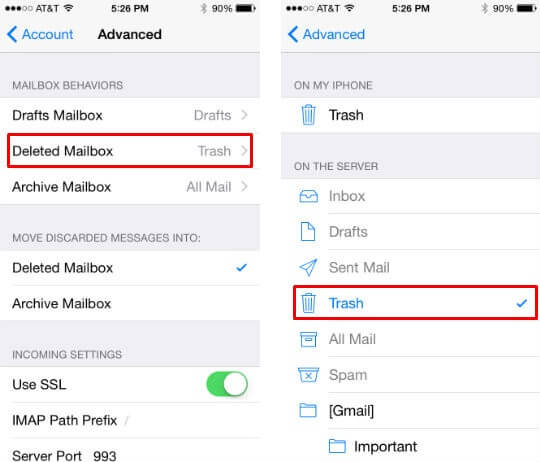
Если у вас много писем, удаление может занять некоторое время.
Часть 4. Удалить мусорные фотографии на iPhone
Как и электронные письма, фотографии, удаленные с iPhone, попадают в папку «Недавно удаленные» в приложении «Фотографии». Вы можете найти папку в альбомах и удалить фотографии навсегда.
Вот как вы можете очистить корзину на iPhone:
Шаг 1: Запустите приложение «Фотографии» и перейдите в «Альбомы». Найдите папку «Недавно удаленные» и откройте ее.
Шаг 2: Когда файлы отобразятся, вы увидите кнопку «Редактировать» в верхней части экрана. Нажмите на нее, и вы сможете выбрать файлы из папки. Выберите файлы, которые вы хотите удалить, и нажмите «Удалить все».
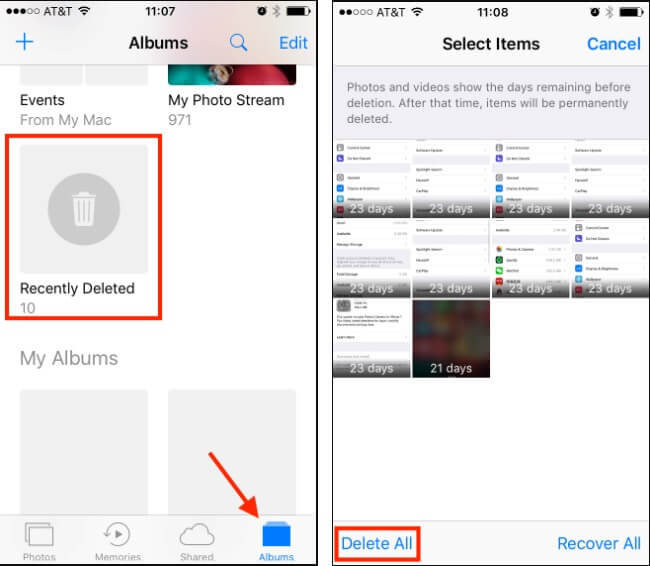
Лишние фотографии будут полностью удалены с вашего iPhone, и на устройстве останется достаточно места для новых файлов.
Часть 5. Удалить мусорные заметки на iPhone
Существует также метод, позволяющий пользователям iPhone удалять заметки из корзины. Здесь мы расскажем вам, как очистить заметки из корзины на iPhone.
Шаг 1: Откройте приложение «Заметки» на своем iPhone и выберите устаревшие заметки, которые вы хотите навсегда удалить с iPhone. Мгновенно удаляйте их, чтобы переместить в папку «Недавно удаленные».
Шаг 2: После того, как заметки будут удалены, вам нужно будет открыть папку «Недавно удаленные». Проверьте, нет ли заметки, которая может вам понадобиться. Если нет, нажмите «Удалить все», чтобы стереть и папку заметок.
Без помощи Dr.Fone вам придется пройти очень напряженный процесс, чтобы удалить лишние файлы на вашем iPhone. Итак, будет лучше, если вы сразу же используете Dr.Fone — Data Eraser для очистки мусора iPhone.
Часть 6. Дополнительный совет: как отменить удаление мусора на iPhone (восстановить удаленные данные)
Иногда пользователи не сосредотачиваются на файлах, которые они собираются удалить из корзины, и в конечном итоге теряют важные файлы вместе с корзиной. К сожалению, удалить мусор на iPhone невозможно. Но вы всегда можете использовать Dr.Fone как универсальное решение.
Инструмент восстановления данных iOS для Dr.Fone позволяет пользователям iPhone извлекать все виды удаленных данных с вашего iPhone. Будь то данные устройства, файлы iTunes или резервная копия iCloud, Dr.Fone может быстро и легко восстановить удаленные файлы.
Вывод
Все пользователи, которые хотели знать, «как очистить корзину на моем iPhone», имеют свои ответы в статье. Как видите, очистка данных из одного приложения в другое также может занимать много времени и сбивать с толку. Поэтому рекомендуется использовать dr fone для удаления ненужных файлов и файлов кеша с вашего устройства, чтобы на вашем iPhone всегда было достаточно места. И если каким-то образом вы потеряете некоторые из своих ценных файлов, Dr.Fone может помочь вам и в этом.