Не удаляется фото с Айфона. Что делать
За последние годы iOS стала более открытой операционной системой для пользователей, а на iPhone или iPad можно управлять файлом практически с любым расширением без дополнительных приложений. Правда, даже такая открытость системы — вовсе не панацея от всяких ошибок и давних болячек операционки смартфона. В частности, некоторые пользователи до сих пор сталкиваются с тем, что не получается удалить фото с Айфона. Хорошая новость — решение этой проблемы есть. Плохая — придется немного попотеть, чтобы все получилось. Рассказываем, что делать, если с Айфона не удаляется изображение.
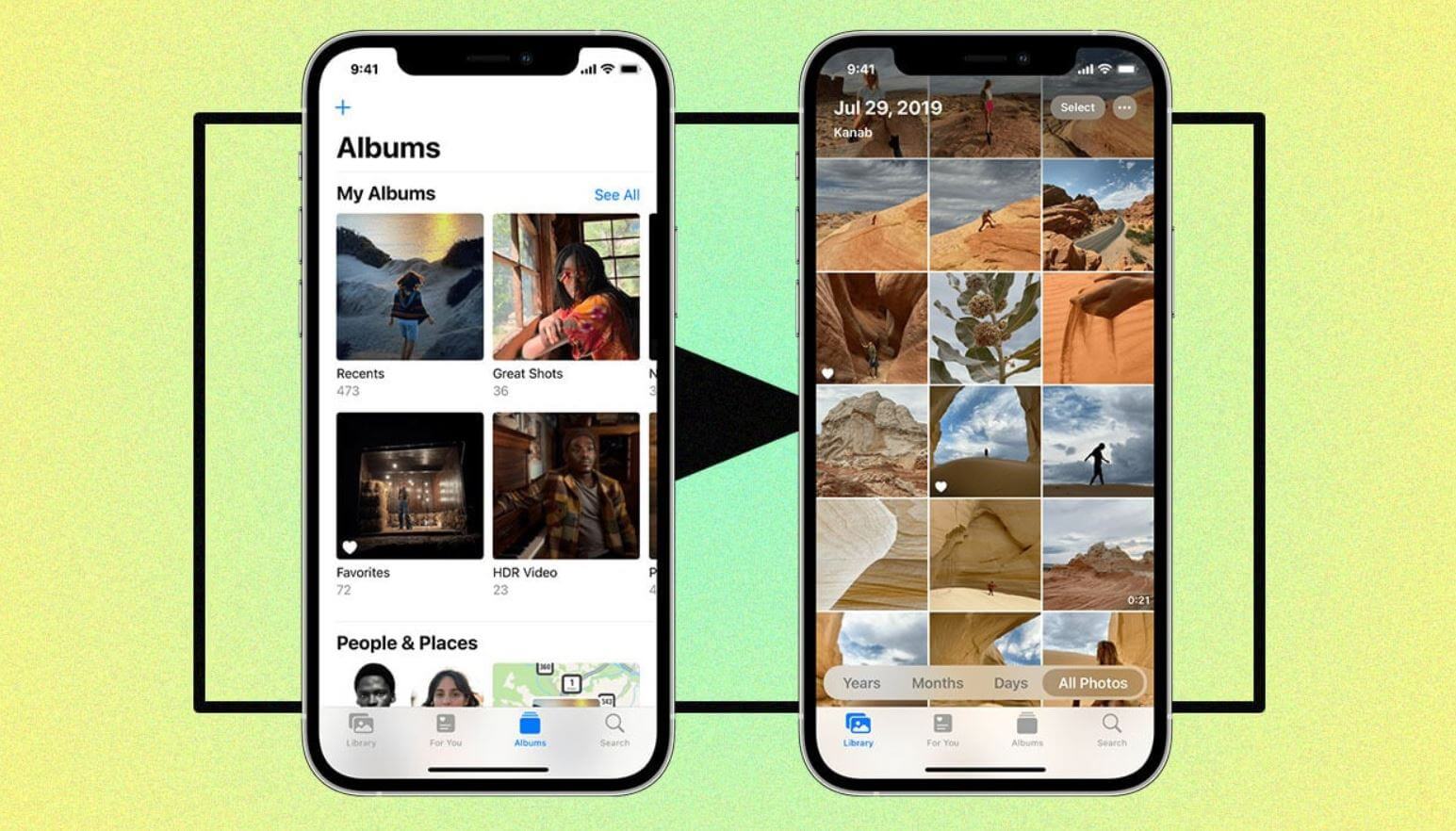
Рассказываем, как удалить фото с Айфона, если оно не удаляется
Как удалить фото с Айфона, если они не удаляются
Любые устройства от Apple мастерски синхронизируются друг с другом благодаря iCloud. Это одновременно и хорошо, и плохо: благодаря передаче данных через облако фотографии оказываются на разных устройствах, но не всегда это удобно. Из-за этого иногда те же фотографии не получается удалить с Айфона или Айпада. Как это исправить? Попробуйте отключить iCloud.
- Откройте Настройки на Айфоне.
- Вверху нажмите на свой Apple ID.
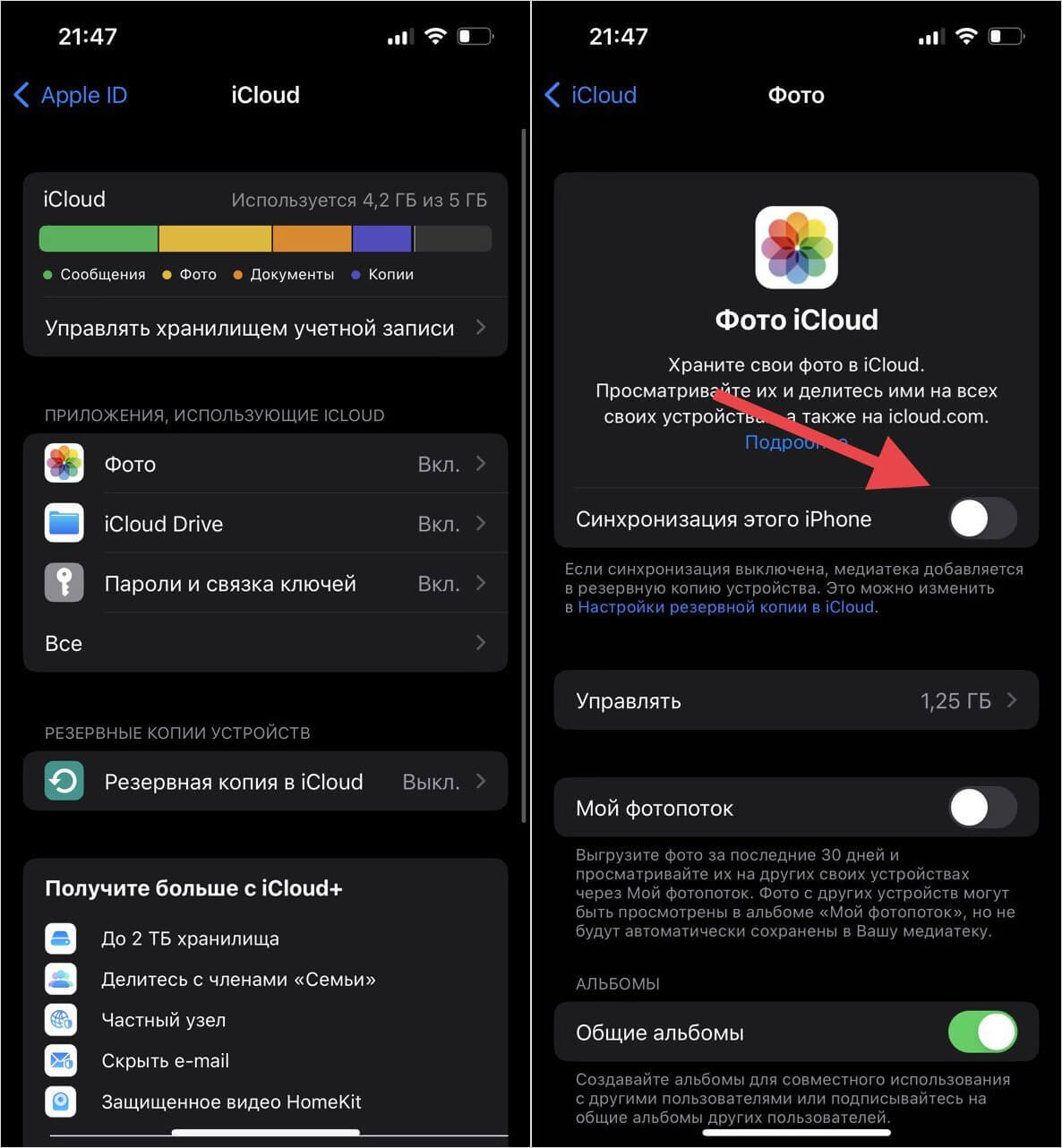
Отключите синхронизацию фото по iCloud, чтобы снимки можно было удалить
Копирование фотографий в iCloud остановится. Теперь вы можете попробовать удалить фотографии с iPhone — у вас должно получиться. Если у вас не получается удалить Общие фотографии, в том же пункте настроек отключите ползунок возле одноименного пункта — они автоматически пропадут с Айфона.
Почему не удаляются фото с Айфона без компьютера
Однажды я перекинул с ПК на Windows на iPhone папку с изображениями. В результате этого, смартфон подумал, что я передал их с Mac, а еще у меня долго не получалось удалить папку с фотографиями с Айфона, так как этой кнопки попросту нигде не было. Расстрою вас, но сделать без компьютера этого не получится.
- Подключаем iPhone к ПК.
- Скачиваем iTunes по ссылке и заходим в него.
- Нажимаем на значок с Айфоном и слева выбираем «Фото».
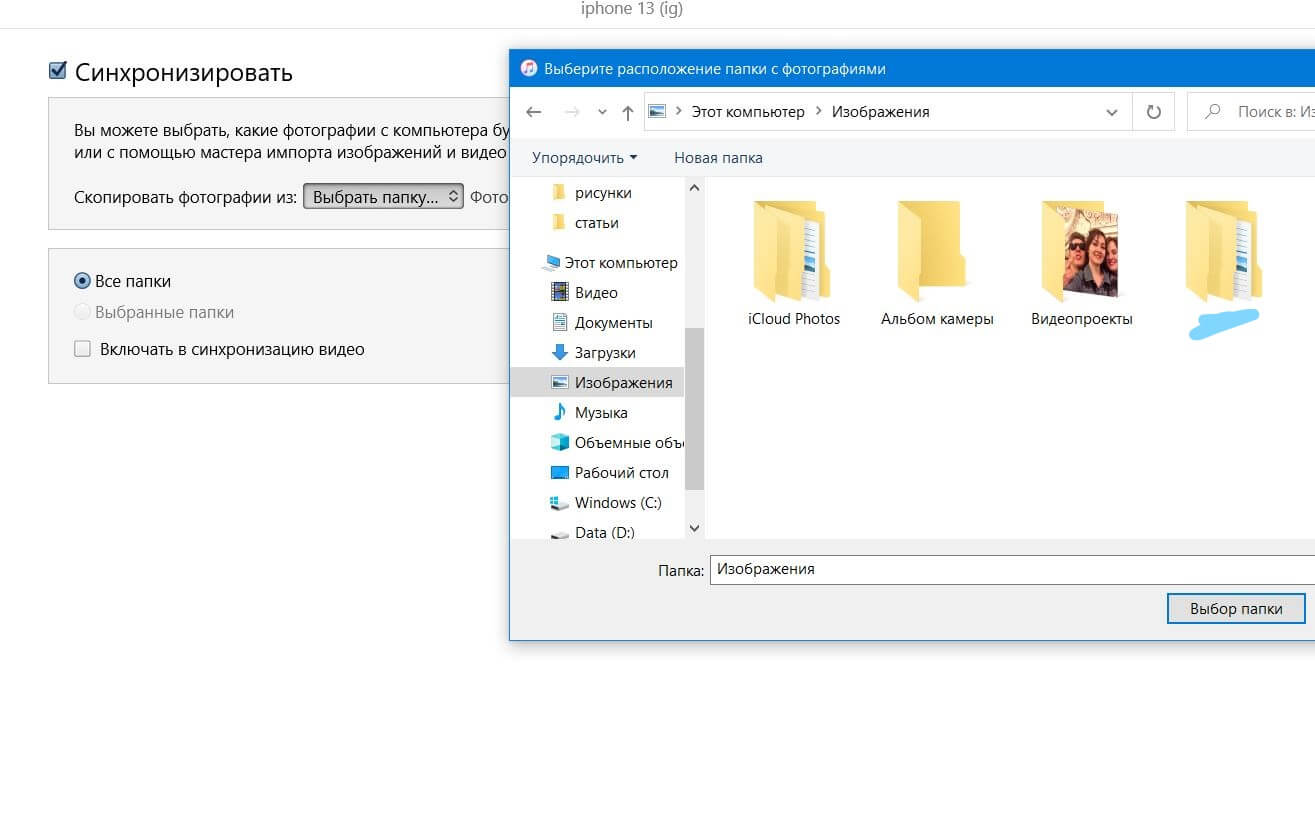
Выбираем папку, чтобы заменить ее на iPhone
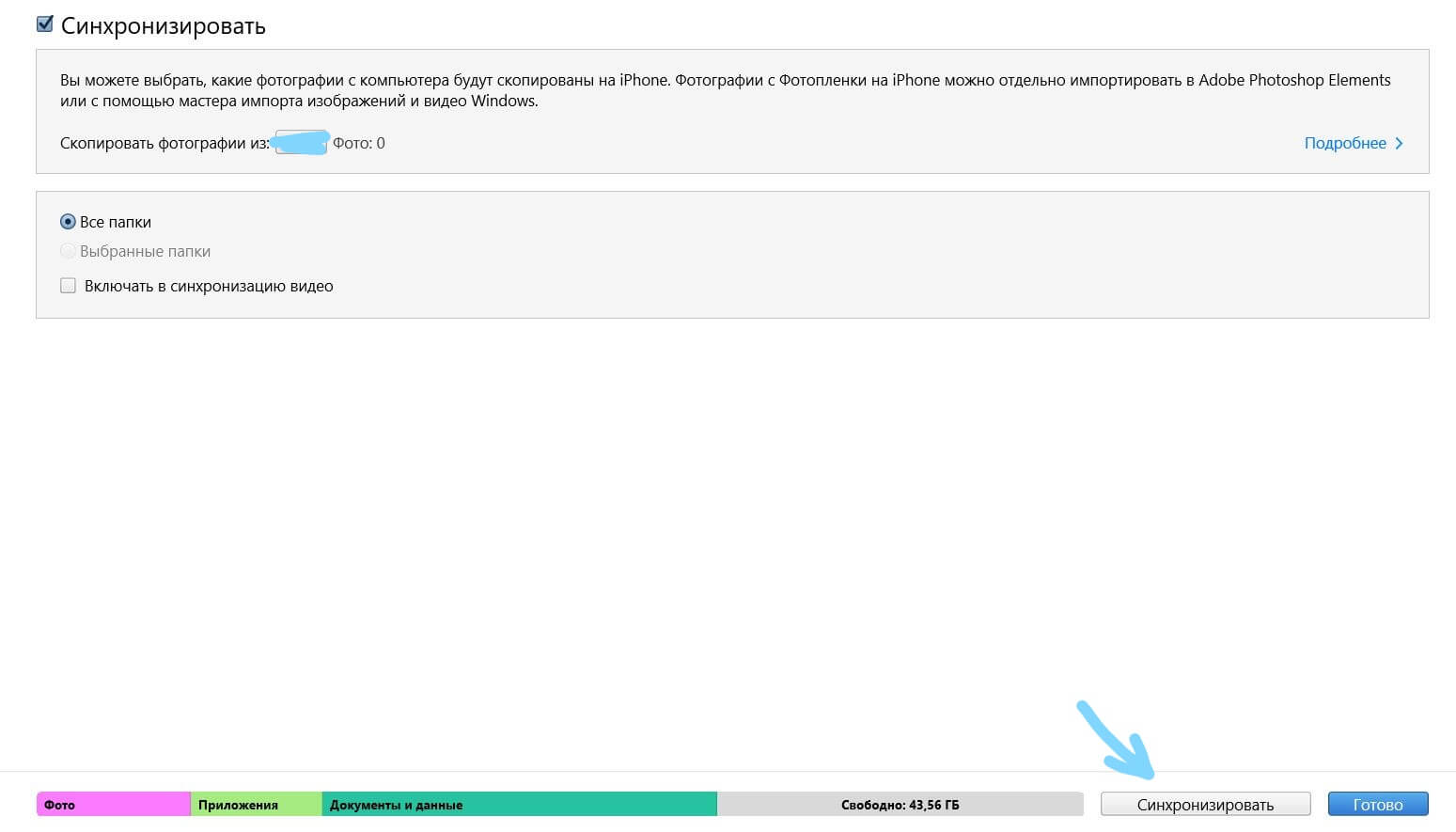
Синхронизируем папки с компьютера на Айфон
К сожалению, удалить папку «С моего Maс» на Айфоне по-другому нельзя — только через iTunes. Но если у вас компьютер на Windows 11, то можете попробовать приложение Apple Devices, о котором мы рассказывали в нашей статье.
Появились удаленные фото на Айфоне
В iOS 15 Apple добавила новую функцию Отправлено вам: это отдельная папка с фотографиями, ссылками в Safari и другими данными, которая хранится в соответствующем приложении. По умолчанию эти файлы не сохраняются в память Айфона – вам нужно зайти в Отправлено вам, просмотреть их и сохранить нужные. Но даже если вы не добавите их в свою галерею, эти снимки будут отображаться в телефоне, и вы подумаете, что на Айфоне появились удаленные фотографии. Вот как отключить.
- Зайдите в Настройки
- Выберите «Сообщения».
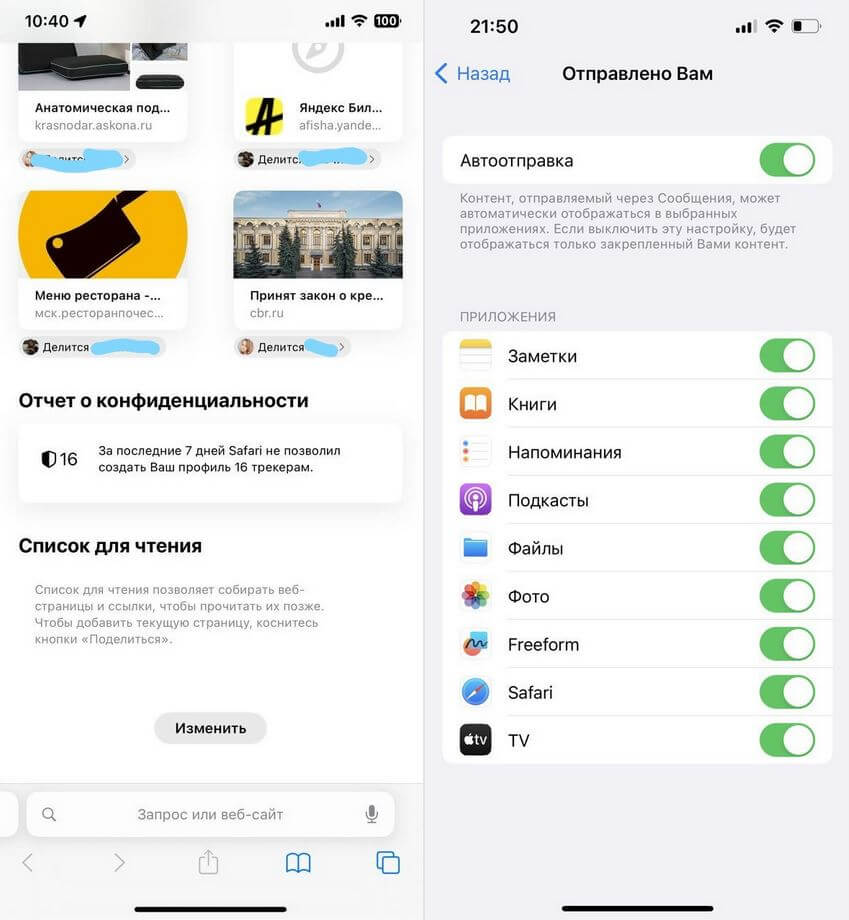
«Отправлено вам» можно отключить в Настройках
Готово! Теперь снимки, которые вы удалили или не сохраняли, больше не появятся в памяти iPhone или iPad.
Не удаляются фото с Айфона из недавно удаленных
Иногда при создании видео или фото Айфон по непонятным причинам некорректно записывает файл в систему. Это происходит по разным причинам: сбой в работе iOS, самого приложения Камера или из-за нехватки места в памяти iPhone. Снимок, по идее, не должен сохраниться вообще, но зачастую он все же остается в хранилище. Но удалить фото не получается – он постоянно восстанавливается обратно. Как быть?
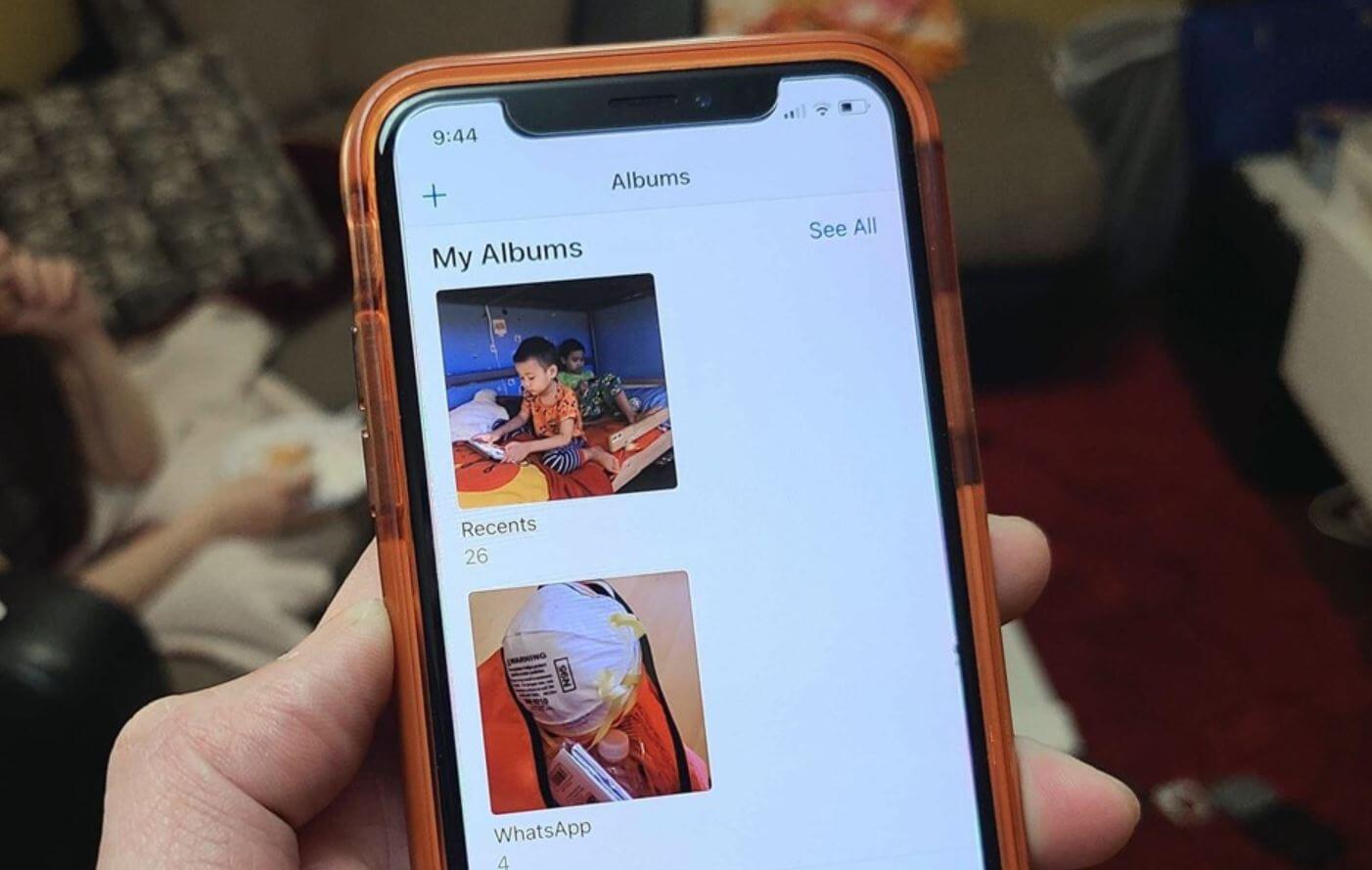
Вот еще несколько способов удалить фото с Айфона
- Удалите фото и зайдите в «Недавно удаленные». Попробуйте очистить раздел полностью.
- Если память заполнена и фото с Айфона не удаляется, попробуйте очистить другой раздел. Например, кэш в Телеграм, сохраненные подкасты или ненужные приложения. После этого не забудьте перезагрузить iPhone, после чего попытайтесь снова удалить фото.
- Можно попытаться удалить фото через iTunes (способ выше) или же через iMazing: установите программу на ПК и зайдите в раздел с фото.
- Возможно, его использует какое-то приложение. Например, WhatsApp или Телеграм. Зайдите в мессенджер, найдите фото и удалите исходник. После этого очистите папку «Недавно удаленные».
Если снимок так и не удалился, остается лишь сделать полный сброс. Но помните, что это трудоемкий процесс. Применять его стоит только в крайнем случае, а перед этим важно создать резервную копию.
Как удалить удаленные фото в iPhone

Пользователи смартфонов под управлением iOS, замечают, что фотографии, которые они удаляют из раздела “Фото”, остаются им доступны. После удаления, они переходят в раздел “Недавно удаленные”, где их все еще можно просматривать.
Оглавление: 1. Как работает альбом “Недавно удаленные” на iPhone 2. Как удалить удаленные фото в iPhone навсегда 3. Как отключить альбом “Недавно удаленные” на iPhone
Как работает альбом “Недавно удаленные” на iPhone
В альбом “Недавно удаленные” на iPhone отправляются фотографии, которые были удалены с устройства. Там они хранятся на протяжении 40 дней, после чего окончательно удаляются, без возможности восстановления.
Обратите внимание
На каждой фотографии в разделе “Недавно удаленные” можно видеть, как долго она еще будет находиться в данном разделе до того, как полностью будет стерта с устройства.
Фотографии из раздела “Недавно удаленные” можно восстановить на устройство. Для этого нужно нажать на кнопку “Выбрать” в правом верхнем углу и отметить фотографии, которые вы хотите восстановить. После этого в правом нижнем углу нажмите на пункт “Восстановить”, и выбранные фото будут восстановлены на устройстве.
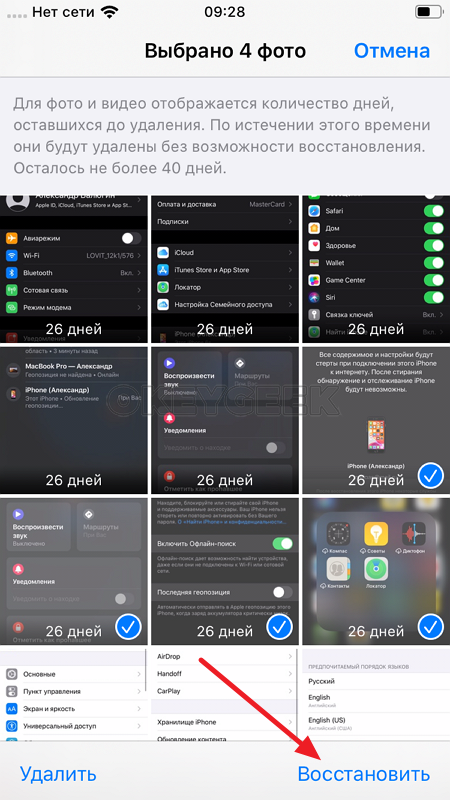
Как удалить удаленные фото в iPhone навсегда
Как можно понять, после удаления фото на iPhone, они переходят в некую корзину — альбом “Недавно удаленные”, где находятся 40 дней, пока устройство не поймет, что данные фотографии можно окончательно удалять. Но можно удалить удаленные фото на iPhone из раздела “Недавно удаленные” самостоятельно в ручном режиме.
Для этого зайдите в приложение “Фото” и переключитесь в раздел “Альбомы”, после чего выберите альбом “Недавно удаленные”.
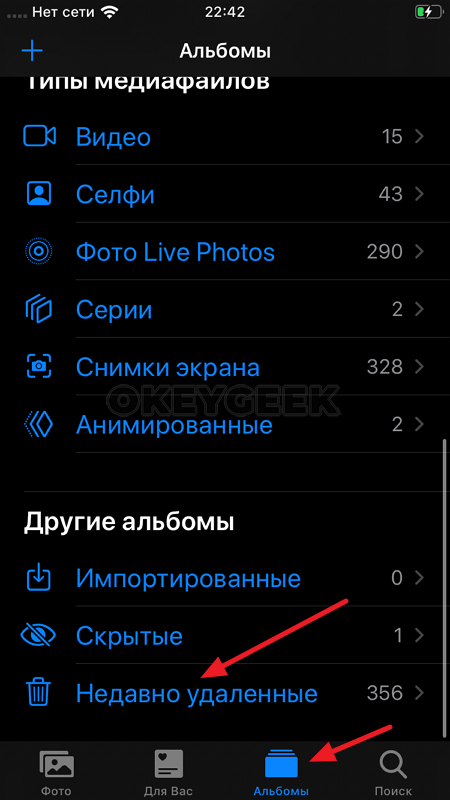
Далее есть два варианта действий:
-
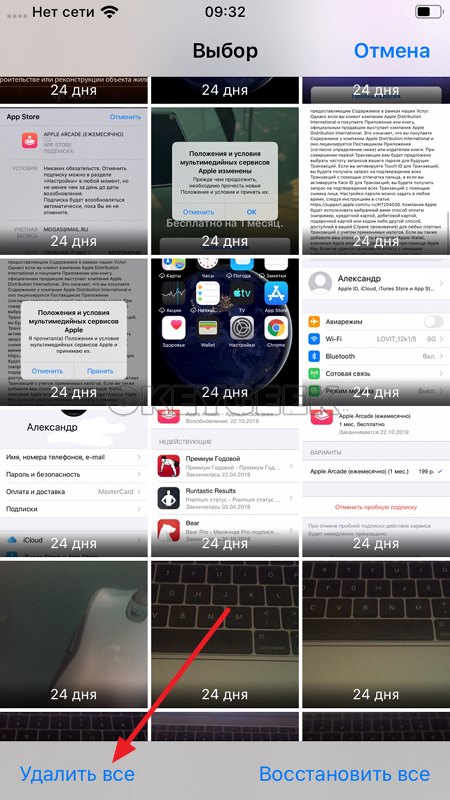
Чтобы удалить все фотографии в данном альбоме, нужно нажать на кнопку “Выбрать” в правом верхнем углу экрана, после чего в левом нижнем углу экрана появится кнопка “Удалить все”. Нажмите на нее и подтвердите желание удалить все фотографии из данного раздела.
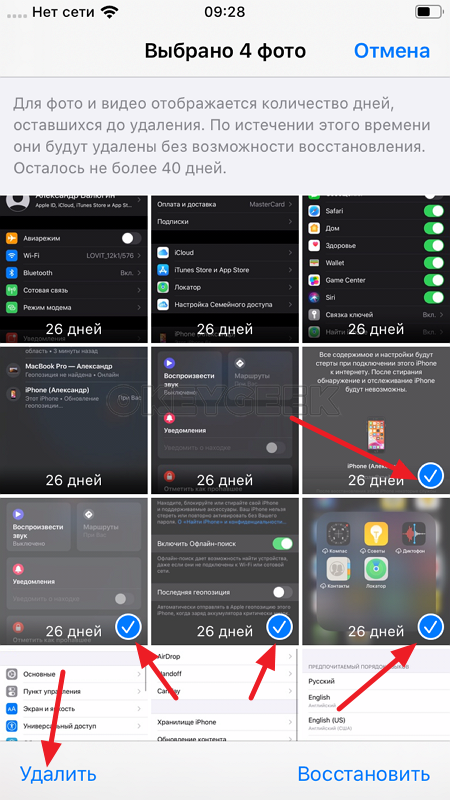
Чтобы удалить отдельные фотографии навсегда из этого альбома, нужно нажать на кнопку “Выбрать” в правом верхнем углу, после чего выбрать фотографии, которые вы хотите удалить, и нажать “Удалить” в левом нижнем углу. Заключительный шаг — подтверждение желания удалить выбранные фотографии.
Как отключить альбом “Недавно удаленные” на iPhone
В ранних версиях операционной системы iOS, пользователи могли выбрать, нужен им раздел “Недавно удаленные” на iPhone или нет. В современных версиях iOS (начиная с iOS 9) такого выбора нет. Теперь нельзя отключить альбом “Недавно удаленные” на iPhone, и для полного удаления фото с устройства стоит помнить, что необходимо очищать данный раздел.
Как очистить память на iPhone?


Когда заканчивается память на смартфоне, становится невозможно снимать новые фото и видео, скачивать приложения, а сама система начинает работать медленнее. Что делать, чтобы освободить место и не потерять важные данные? Рассказывает iSpace.
- 1 Как очистить оперативную память на iPhone
- 2 Как освободить память на iPhone, удалив ненужные приложения
- 3 Как очистить память на iPhone, не удаляя приложения
- 4 Как очистить много памяти на iPhone, оптимизировав фото
- 5 Как очистить память на iPhone, удалив дубликаты фото
- 6 Как очистить память Вайбер на iPhone
- 7 Как очистить память в телеграмме на iPhone
- 8 Как очистить память в инстаграме на iPhone?
- 9 Как очистить кэш в ТикТок
- 10 Как на iPhone очистить память в Safari
- 11 Как очистить системные данные на iPhone
- 12 Как очистить память на iPhone («Другое») без компьютера
- 13 Выводы
Как очистить оперативную память на iPhone
Со временем в памяти устройства накапливаются временные файлы и кэш. Они занимают место, что, в свою очередь, ограничивает загрузки и производительность iPhone. Чтобы их удалить, советуем перезагружать устройство хотя бы раз в неделю. Во время перезапуска освобождается оперативная память и очищается кэш. А еще удаляются данные из раздела «Другое» в iCloud. Все это ускоряет работу системы.
Как освободить память на iPhone, удалив ненужные приложения
Один из самых очевидных способов, про который многие почему-то многие забывают. У вас наверняка есть приложения, которыми вы не пользуетесь. Например, фоторедакторы, «запасные» VPN и программы, которые вы скачивали для получения скидки в кафе. Они могут работать в фоновом режиме и присылать push-уведомления, которые замедляют работу телефона.
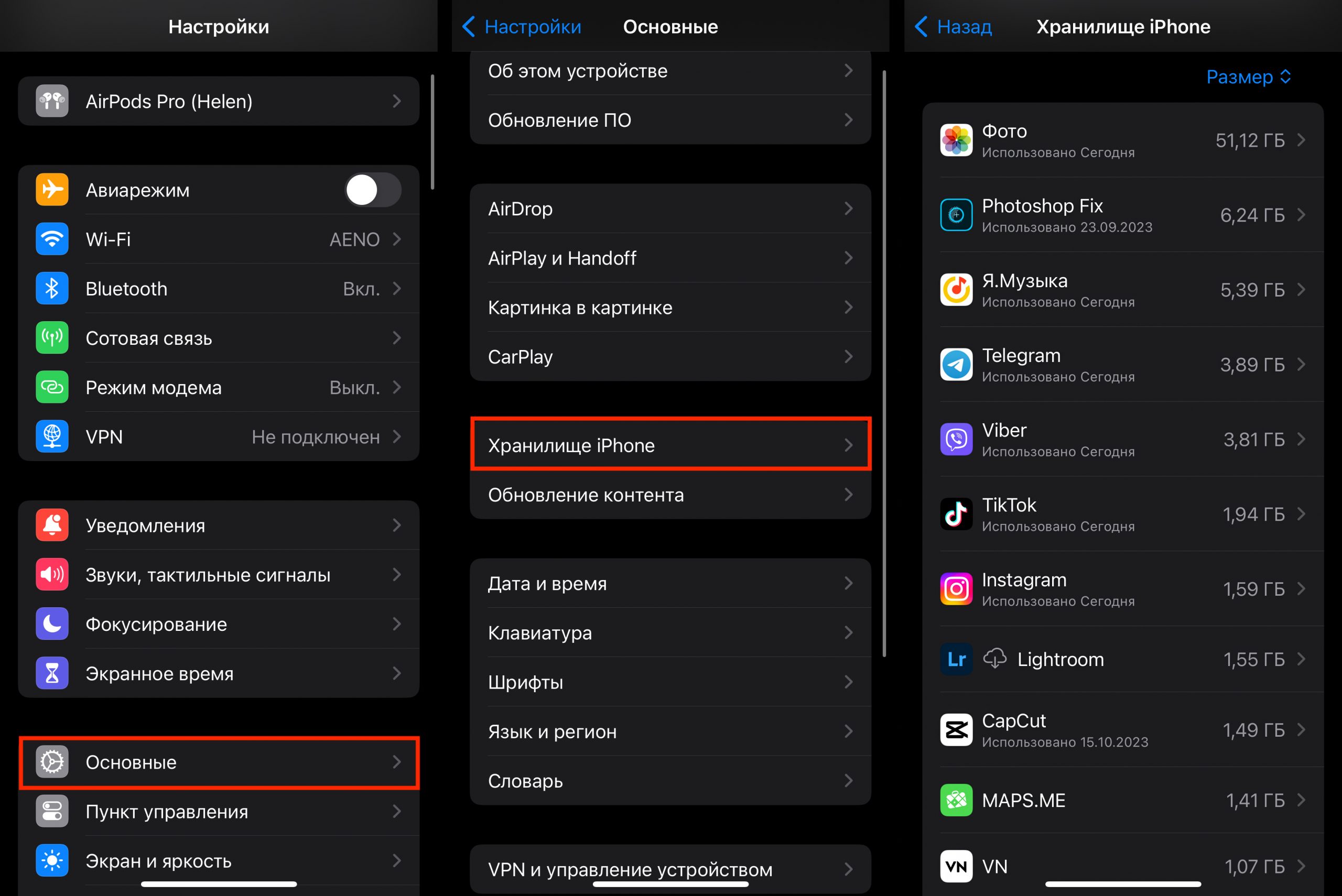
Вы можете избавиться от неиспользуемых приложений, просто удалив их. Для этого перейдите в «Настройки» > «Основные» > «Хранилище iPhone» и нажмите на приложение. Вам будет предложено удалить его или сгрузить с сохранением данных. Выберите удалить.
Как очистить память на iPhone, не удаляя приложения
В отличие от предыдущего способа, который подразумевает полное стирание данных, вы можете сгрузить программу. В таком случае история и документы сохранятся, но само приложение при этом не будет занимать место. Если вы вновь захотите им воспользоваться, программа загрузится из App Store вместе с сохраненной информацией.
Чтобы сгрузить приложение на iPhone, перейдите в «Настройки» > «Основные» > «Хранилище iPhone» и нажмите на приложение, которое вы не используете. Выберите «Сгрузить».
Как очистить много памяти на iPhone, оптимизировав фото
В пункте «Хранилище iPhone» у вас отобразятся рекомендации, как можно оптимизировать хранение. Если много места занимает галерея, то система может предложить удалить «тяжелые» видео. А также очистить альбом «Недавно удаленные».
Если больше всего места «съедают» именно фото и видео, то вы можете купить место в iCloud. Тогда оригиналы ваших файлов будут выгружаться в облако, а на iPhone будут доступны сжатые копии для предварительного просмотра. Чтобы включить опцию, перейдите в настройки, нажмите на ваше имя > iCloud > «Фото».
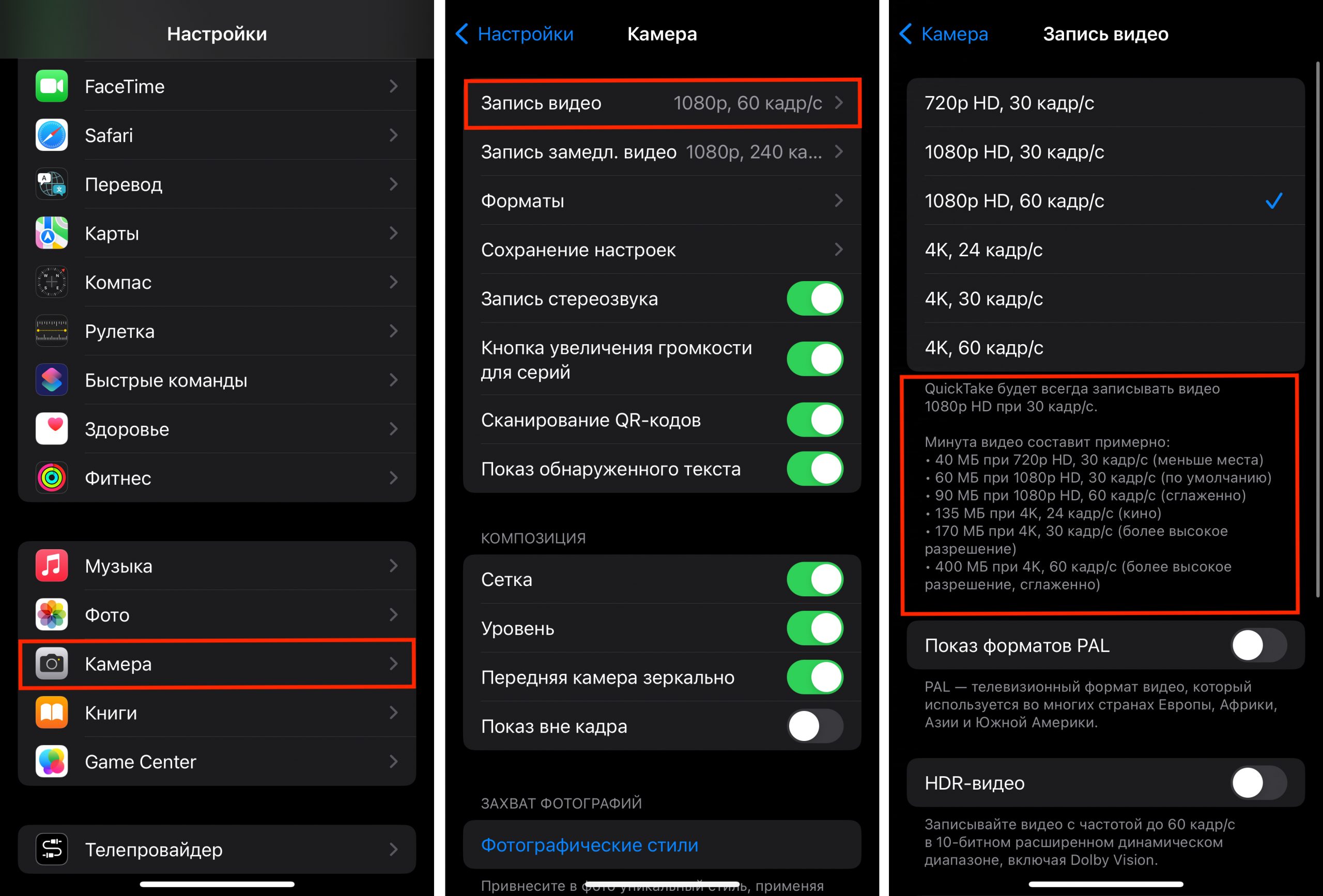
Также пересмотрите параметры снимаемых видео. Если вы снимаете любительские ролики для Instagram, TikTok или для личного архива, то нет смысла в максимальном качестве. Измените параметры съемки в настройках, и вы заметите, как размер минутного видео уменьшится с 400 Мб до 60-90 Мб.
Как очистить память на iPhone, удалив дубликаты фото
Еще один способ навести порядок в галерее iPhone – это удалить дубликаты фото. Обычно во время съемки мы делаем несколько однотипных снимков, а затем лучшие из них добавляем в «Избранное». Оставшиеся кадры редко кто удаляет, и они накапливаются в галерее. И незаметно «съедают» память, ведь одно фото весит около 5 МБ. Также одинаковые снимки появляются при обработке в разных фоторедакторах.
В iOS встроена функция, которая позволяет автоматически удалять дубликаты фото и видео. Для этого откройте приложение «Фото», прокрутите вниз и нажмите «Дубликаты». iPhone покажет вам все идентичные снимки. Если вы нажмете «Объединить», то система оставит одно фото с наилучшим качеством, а остальные переместит в папку «Недавно удаленные». Не забывайте, что эта папка тоже занимает место, так как в ней в течение месяца хранятся все удаленные медиафайлы. Папку можно очистить в любой момент.

Как очистить память Вайбер на iPhone
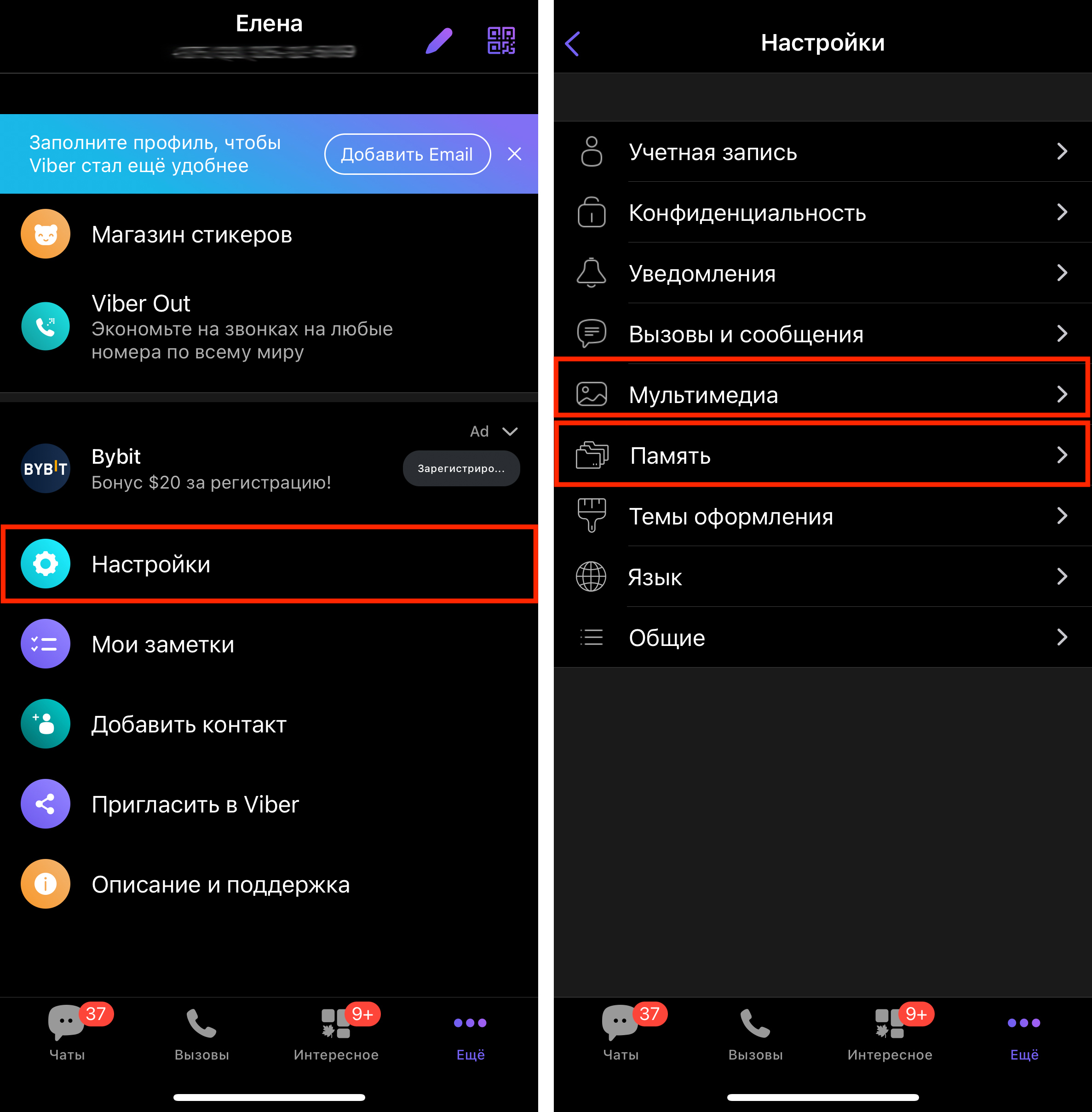
Мессенджеры и соцсети обычно занимают много места на устройстве. Чтобы почистить кэш (сообщения в сообществах и каналах, которые можно будет загрузить повторно даже после удаления), запустите Viber, нажмите «Еще» > «Настройки» > «Память» > «Очистить кэш». Там же у вас отразятся диалоги с указанием места, которое они занимают. Вы можете перейти в чат, нажать «Выбрать» и очистить медиафайлы.
Еще один вариант освободить память в Viber – настроить автоматическое удаление мультимедийных файлов (фото, видео, gif). Именно они занимают больше всего места. Вы можете выставить период, после истечения которого данные будут удалены: 7 дней, 1 месяц или 1 год. Для этого откройте Viber > «Настройки» > «Мультимедиа» > «Хранить медиафайлы» и выберите значение.
Чтобы фото и видео, которые вы открываете в Viber, не сохранялись в галерею смартфона, зайдите в Viber > «Настройки» > «Мультимедиа» и выключите опцию «Сохранять в галерею».
Как очистить память в телеграмме на iPhone
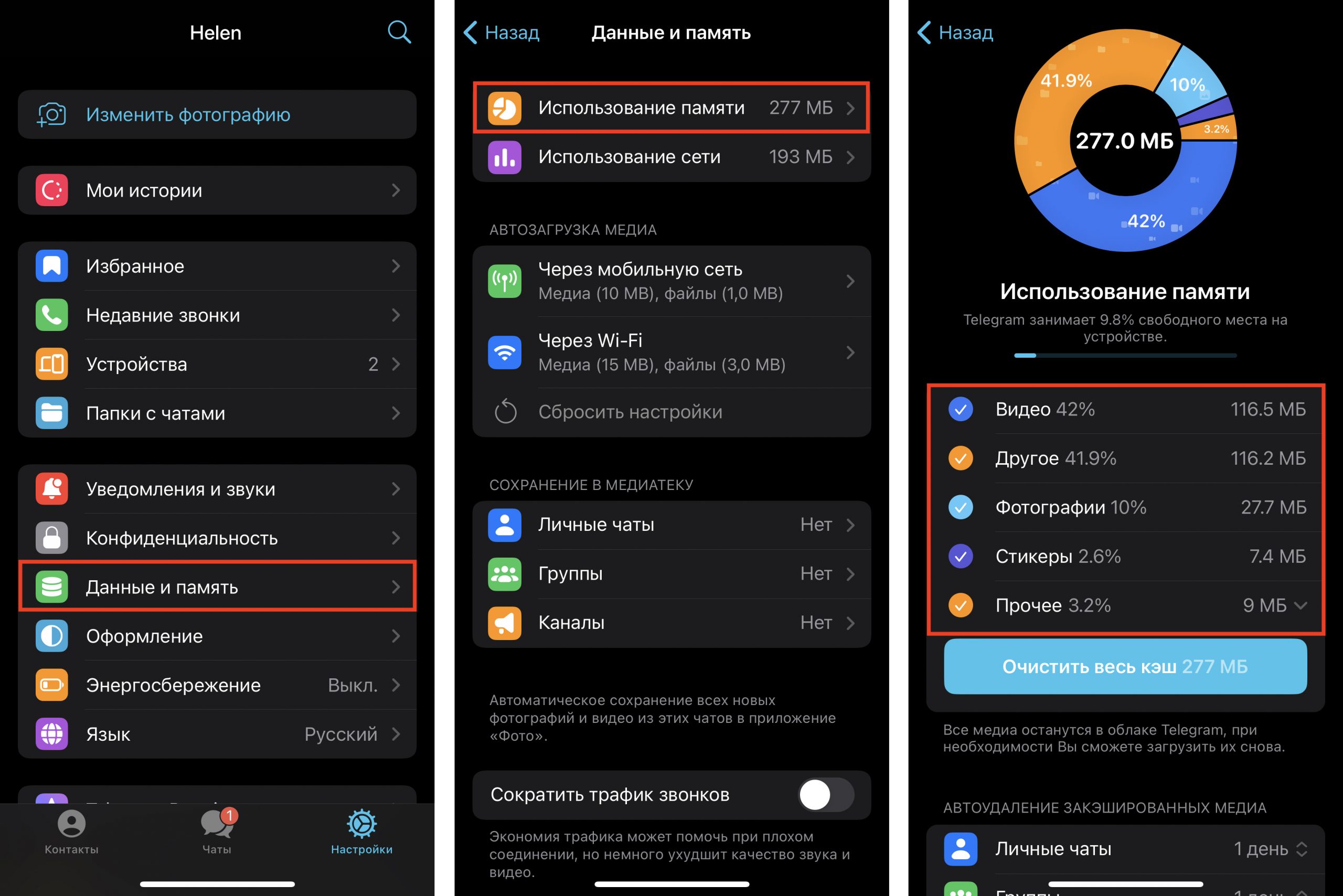
Вы удивитесь, но Telegram может занимать несколько гигабайт! Ведь все файлы, просмотренные нами в приложении, хранятся в его скрытых папках, безжалостно «поглощая» место. Чтобы почистить кэш, откройте Telegram > «Настройки» > «Данные и память» > «Использование памяти». В этом пункте вы можете выбрать, чем именно вы готовы пожертвовать: фото, видео, стикерами или другими документами. Установите соответствующие галочки и нажмите «Очистить выбранное» или «Очистить весь кэш».
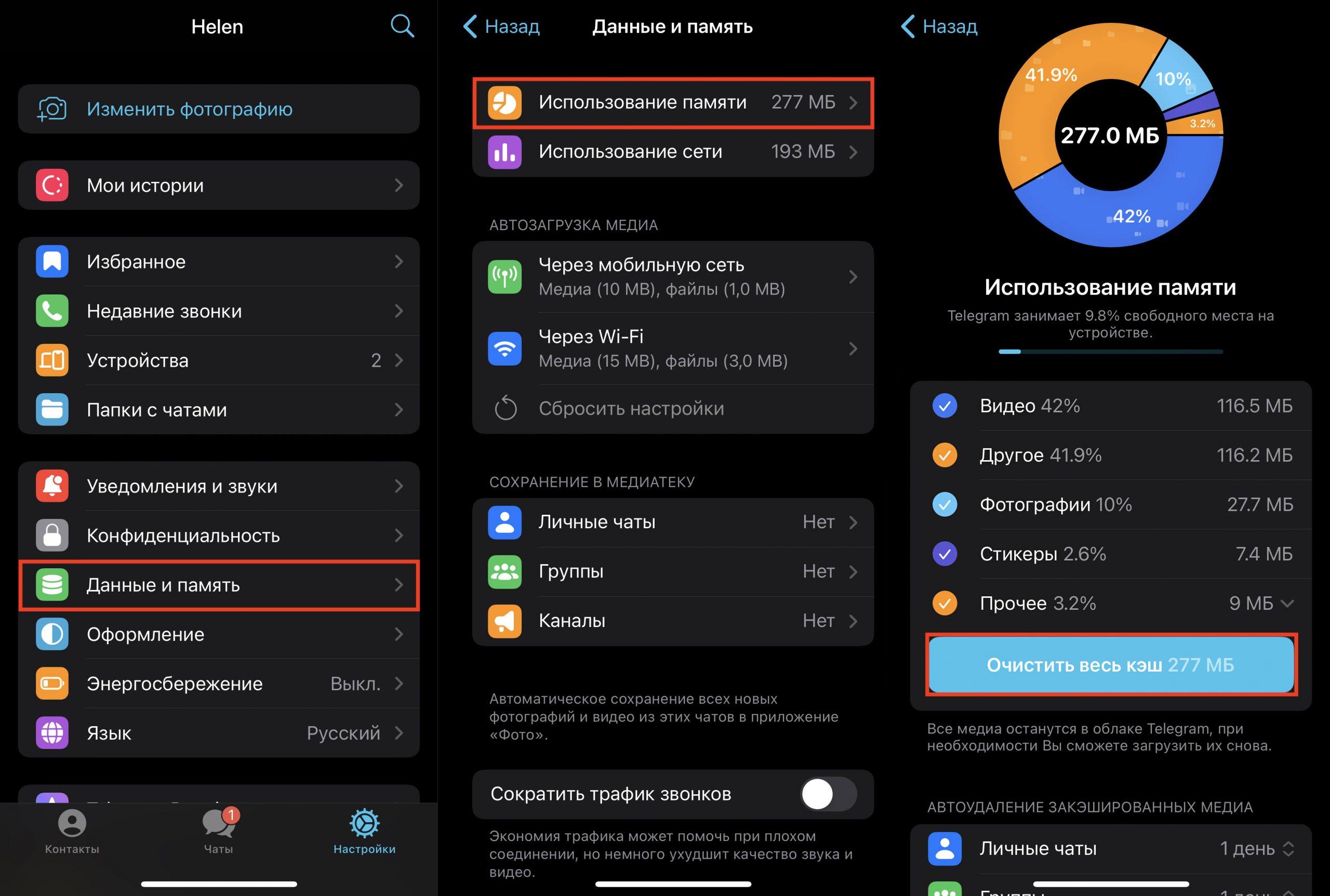
Но удаление кэша – это временное решение. Если вы регулярно общаетесь в Telegram, а также читаете каналы или ведете свой, то проблема со свободным местом быстро возникнет снова. Поэтому мы советуем настроить лимит сохраняемого кэша: 5, 20, 50 Гб. Когда данные превысят этот объем, самые старые из неиспользованных медиа будут удалены из памяти.
Настроить хранение кэша можно в этом же меню – «Использование памяти» в настройках Telegram.
Также вы можете настроить автоудаление закэшированных медиа через 1 день, 1 неделю или 1 месяц. Тогда фото, видео и другие файлы, которые вы не открывали в течение выбранного периода времени, будут удалены с iPhone. Настроить автоудаление можно выборочно: для личных чатов, групп, каналов или историй.
Как очистить память в инстаграме на iPhone?
В приложении Instagram на iPhone нет возможности очистить кэш, поэтому потребуется удалить саму программу. Самый простой способ сделать это – зажать иконку Instagram на рабочем столе, а затем во всплывающем меню выбрать «Удалить приложение».
Но прежде, чем сделать это, убедитесь, что вы помните свой пароль, а если включена двухфакторная аутентификация, то у вас есть доступ к способам проверки. Это может быть номер телефона, WhatsApp или приложение для аутентификации: Duo Mobile или Google Authenticator.
После того, как Instagram удалится, скачайте его заново из App Store.
Как очистить кэш в ТикТок
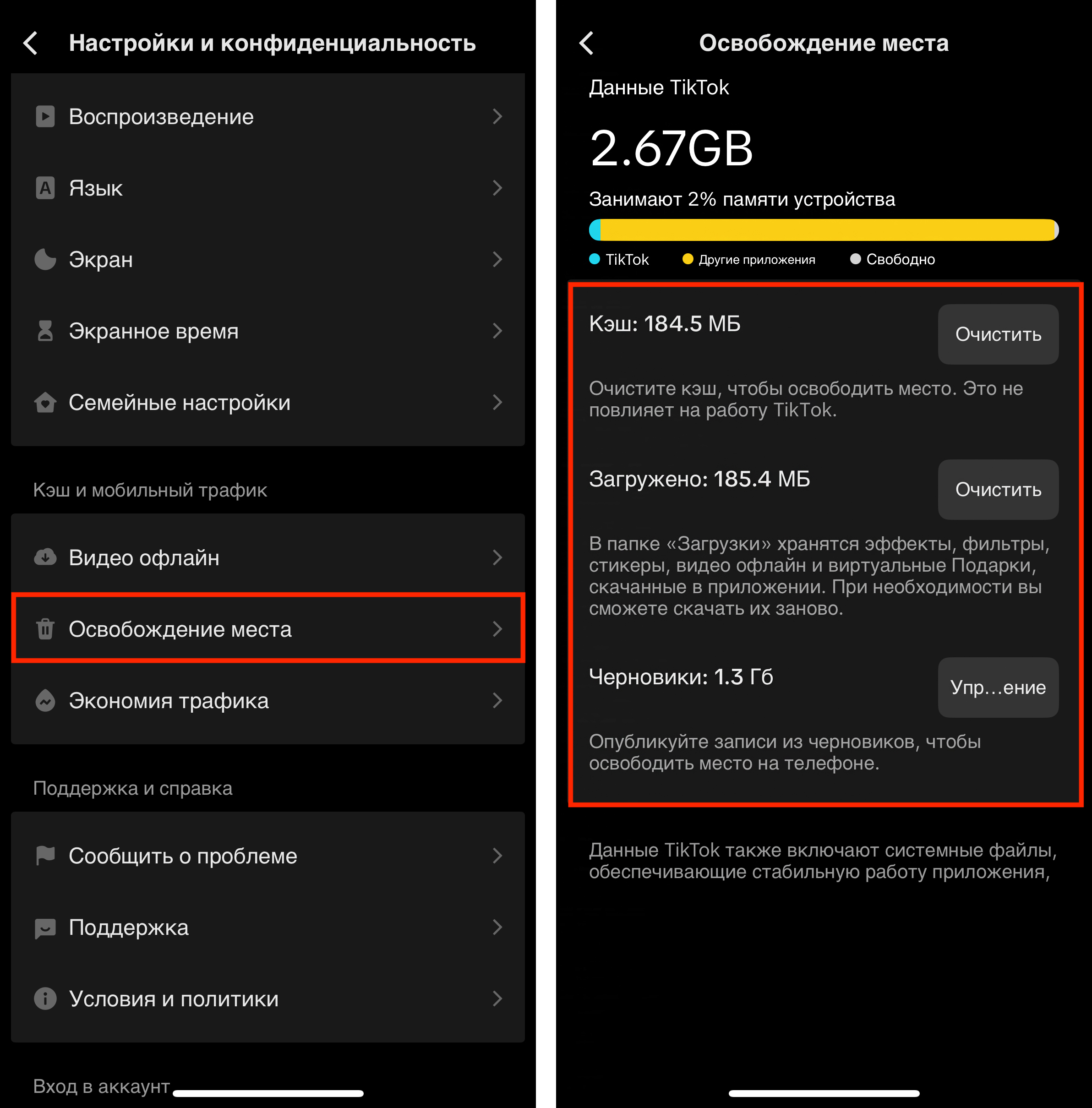
Это вопрос из разряда «Как очистить память на iPhone, если нечего удалять?» Проверьте свои черновики в TikTok – они тоже могут занимать много места. Их можно удалить или опубликовать. И не забудьте почистить кэш. Для этого нажмите на ваш профиль в правом нижнем углу, а затем на значок с тремя линиями в правом верхнем углу. Выберите «Настройки и конфиденциальность» > «Освобождение места.
Как на iPhone очистить память в Safari
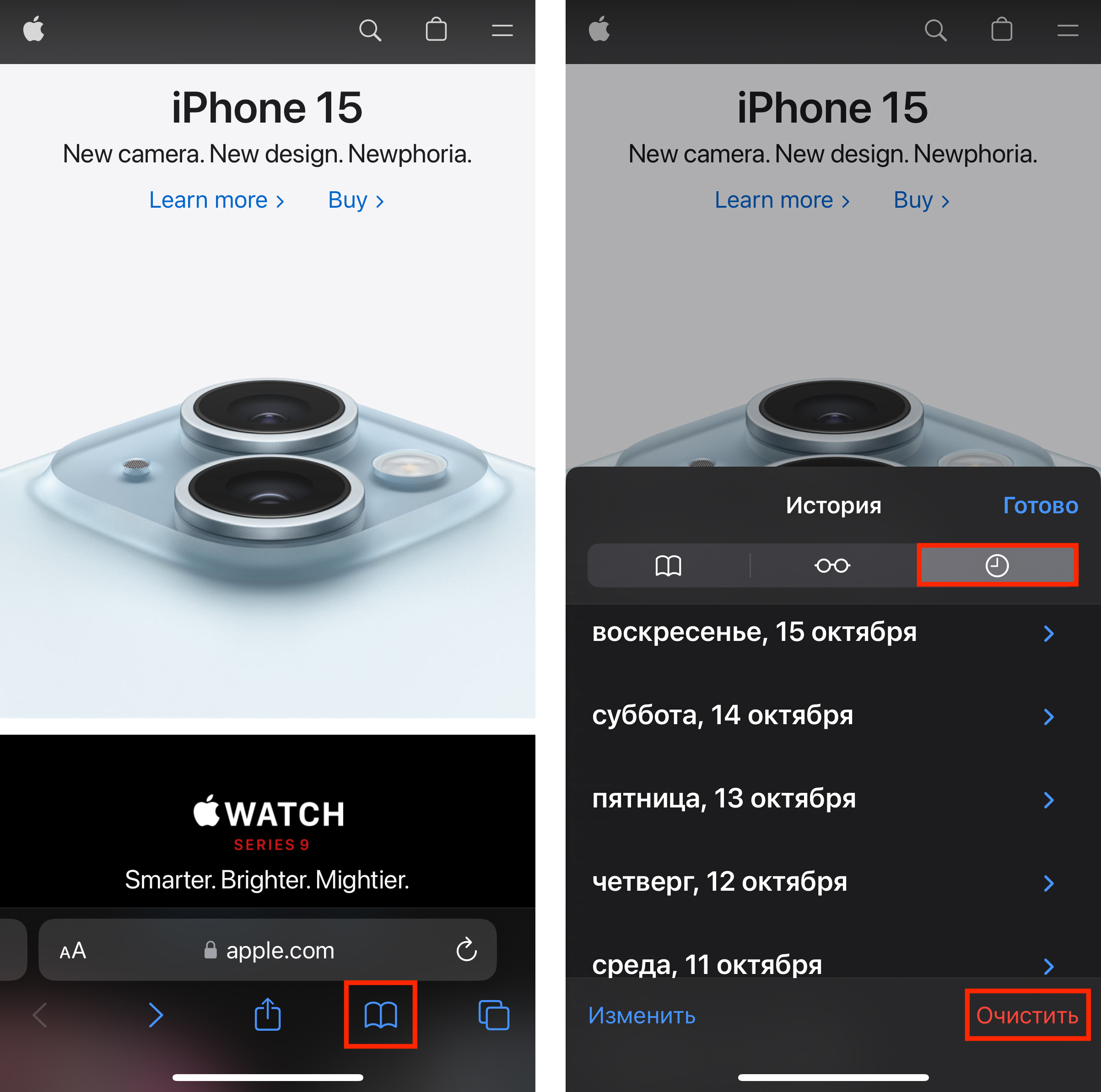
Чтобы удалить кэш, перейдите в «Настройки» > Safari > «Дополнения» > «Данные сайтов». Выберите «Удалить все данные». К слову, если вас интересует, как почистить историю браузера в Safari, то все еще проще: это делается в самом приложении. Откройте Safari, нажмите на значок с открытой книгой и кликните на «История» (иконка с часами). Выберите «Очистить» > «Всю историю».
Как очистить системные данные на iPhone
Системные данные – это информация, которую используют различные приложения на вашем iPhone: кэши, журналы и другие ресурсы. Обратите внимание: «вес» самой iOS сюда не входит. Объем системных данных постоянно меняется в зависимости от требований операционной системы. Например, информация может записываться и кэшироваться, а затем автоматически удаляться из-за ненадобности. Проблемы начинаются, когда размер этого пункта растет, как снежный ком.
Чтобы посмотреть, сколько памяти занимают системные данные, перейдите в «Настройки» > «Основные» > «Хранилище iPhone» и прокрутите вниз до последнего пункта. Apple не просто так не добавила функцию форматирования этого раздела: могут стереться важные системные данные, приложения (в том числе те, которых уже нет в App Store). Поэтому подумайте, стоит ли переходить к такому радикальному способу «уборки».
Итак, как очистить память системные данные на iPhone:
- сделайте резервную копию iPhone;
- используйте Finder в Mac или скачайте iTunes для Windows ;
- с помощью кабеля подключите iPhone к компьютеру;
- на Mac откройте Finder, на Windows – iTunes;
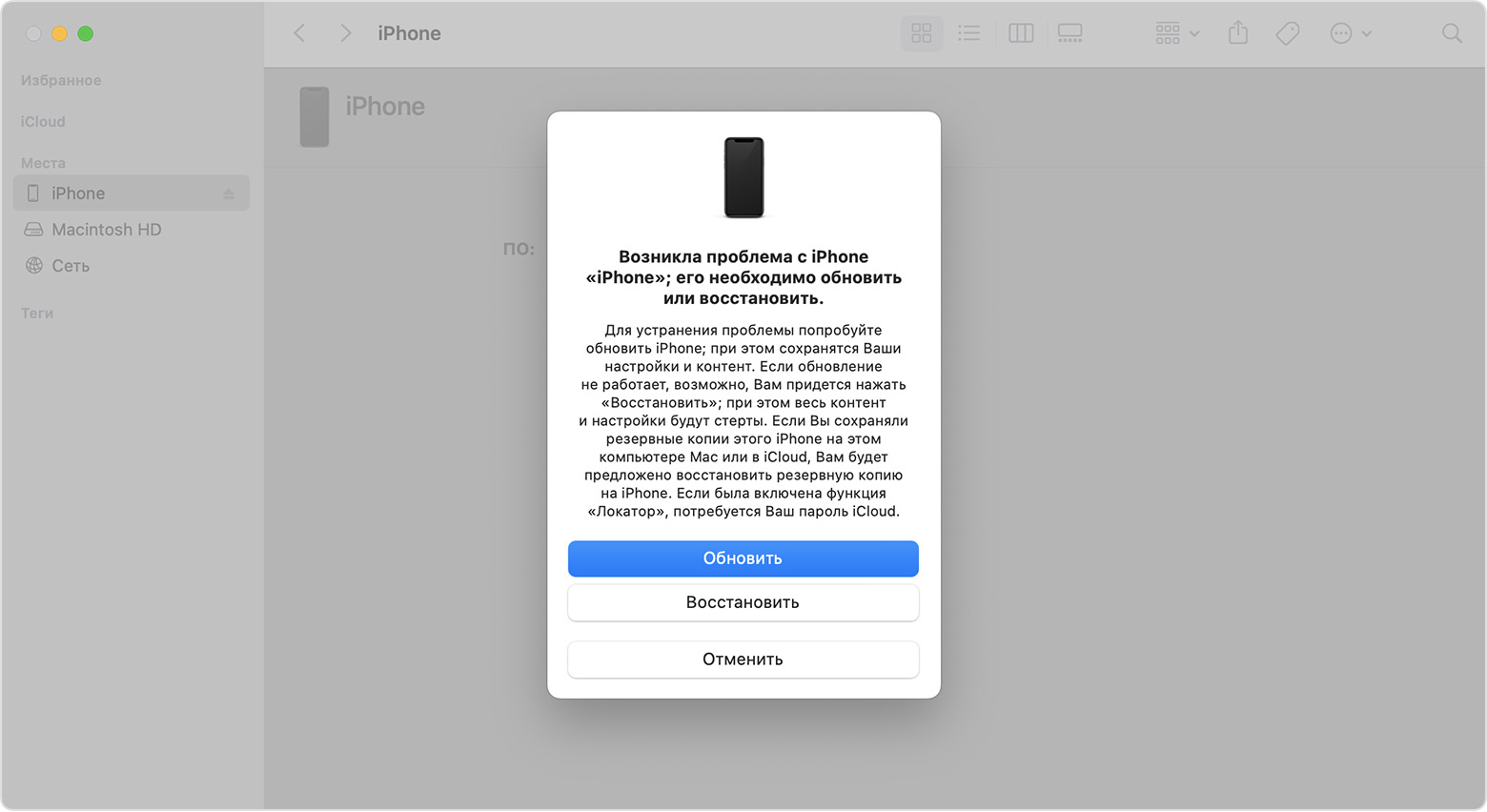
- на iPhone нажмите и быстро отпустите кнопку увеличения громкости, а затем – уменьшения. Сразу после этого зажмите и удерживайте кнопку питания, пока на смартфоне не появится окно режима восстановления;
- в Finder или iTunes на компьютере найдите iPhone;
- когда появится предложение обновить или восстановить устройство, нажмите «Обновить».;
- следуйте инструкции и дождитесь, пока ПО загрузится.
Как очистить память на iPhone («Другое») без компьютера
Под «Другим» многие подразумевают «Системные данные»: так назывался этот раздел в более старых версиях iOS. Вы можете полностью отформатировать ваш смартфон без компьютера – с помощью функции «Стереть контент и настройки».
Этот способ откатывает ваш iPhone к заводским настройкам, поэтому к нему стоит прибегнуть в самом крайнем случае. Например, если вы перепробовали все способы, а устройство все равно работает медленно. Или при перепродаже iPhone. Функция «Стереть контент и настройки» удаляет вообще все: приложения, банковские карты, фотографии и видео, музыку, контакты. А еще отключает службы: iCloud, FaceTime, iMessage и сбрасывает настройки конфиденциальности.
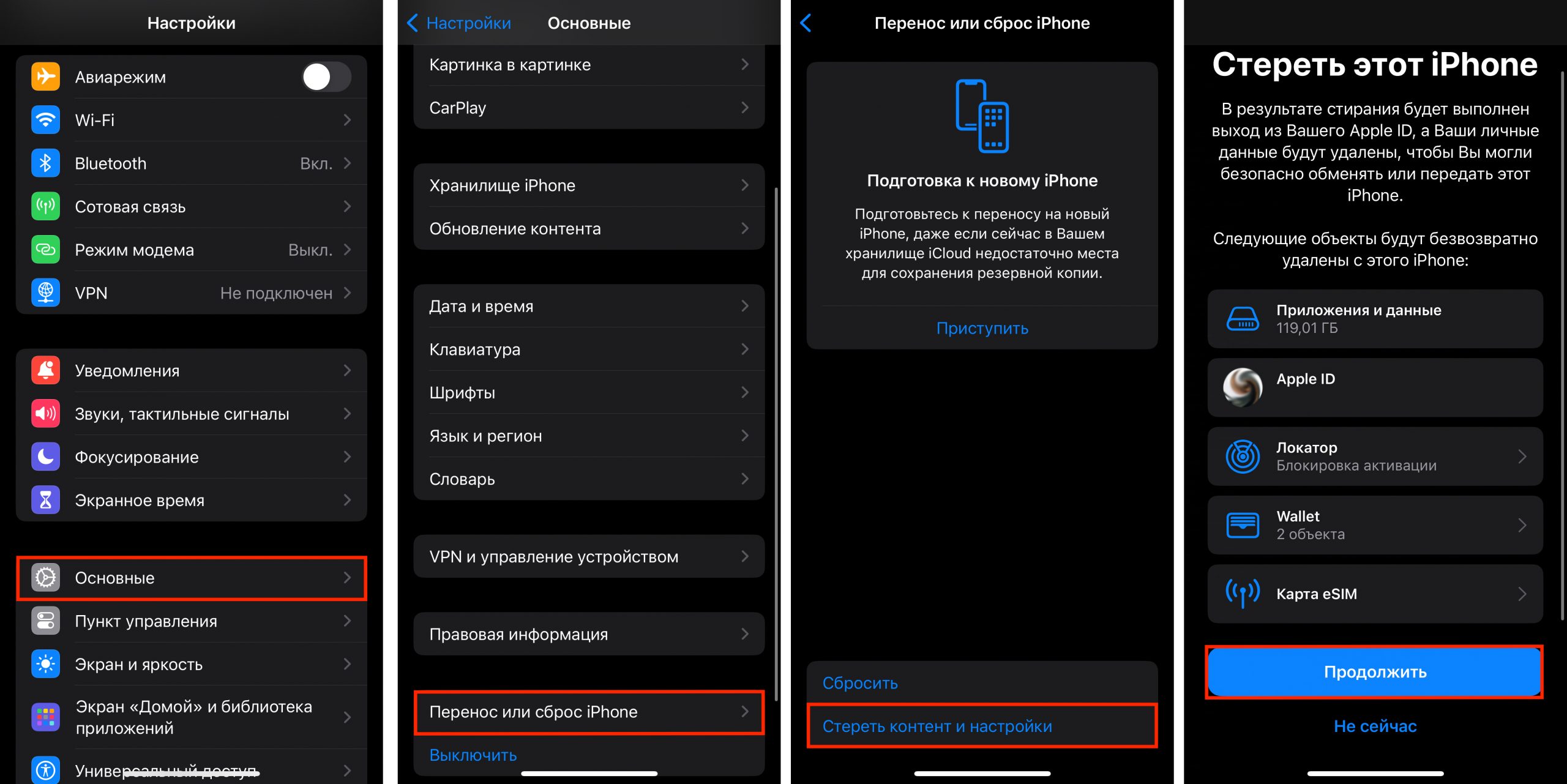
Чтобы очистить память на iPhone, перейдите в «Настройки» > «Основные» > «Сброс», затем нажмите «Стереть контент и настройки» и введите код-пароль.
Внимание: чтобы не потерять данные, сделайте резервную копию перед началом форматирования.
Выводы
Теперь вы знаете, как очистить память на iPhone 7, 8, X, XR, XS, а также в iPhone 11 и линейках 12, 13, 14 и 15. Некоторые действия нужно выполнять регулярно, а некоторые – только в случае крайней необходимости. Например, самый простой способ очистить ненужную память на iPhone – это еженедельная перезагрузка. Самый радикальный – обновление iPhone и полное стирание контента. Также не забывайте настраивать хранение кэша в отдельных приложениях и периодически чистить галерею.
Если ваши действия не приносят результата, обращайтесь в сервисный центр iSpace: возможно, причина в замедленной работы iPhone не в заполненной памяти. Наши специалисты проведут диагностику и найдут решение проблемы.
7 лучших способов исправить iPhone. Недавно удаленные фотографии не удаляются

Избавление от старых и ненужных фотографий может помочь вам освободить место для хранения. Однако удаление таких фотографий может быть неприятным. Отправки изображений в папку «Недавно удаленные» или «Корзина», найденную в приложениях галереи телефона, недостаточно. Он продолжает занимать место в хранилище. И когда вы пытаетесь освободить хранилище, этого не происходит. Независимо от того, сколько раз вы пытаетесь, эти фотографии в папке «Недавно удаленные» на iPhone не удалятся, и это может сбивать с толку, а иногда и разочаровывать.
Оглавление

Шаг 2: Нажмите на хранилище iPhone. Вы найдете установленные приложения в списке вместе с потребляемым хранилищем. Нажмите на фотографии.


Шаг 3: нажмите «Пусто» рядом с «Недавно удаленным альбомом».

3. Удалить пакетами
Если у вас более 500 изображений, вам следует удалять файлы небольшими партиями, а не удалять их все сразу.
Для этого перейдите в папку «Недавно удаленные» и нажмите «Выбрать». Нажмите на одну фотографию, чтобы выбрать, а затем проведите пальцем по фотографиям, чтобы выбрать их. Следите за выбранными фотографиями вверху. Выберите 400-500 фотографий в одном пакете и удалите их. Если и это не сработает, попробуйте выбрать партию из 100 штук.
Связанный : Лучшие исправления 9 для Spotify, разряжающих аккумулятор вашего iPhone

4. Дайте время
Если фотографии не исчезают, как только вы нажимаете кнопку «Удалить все», не волнуйтесь. Дайте ему хотя бы 5-10 минут, если вы планируете удалить кучу фотографий. Это потому, что это много данных, и их удаление займет время.
5. Отключите автоблокировку
Многие пользователи iPhone предполагают, что работа приложения Apple Photos на переднем плане помогла им удалить фотографии. Причиной этого может быть то, что приложение «Фотографии» завершает процесс удаления, когда приложение находится на переднем плане. Поэтому, если экран выключится, процесс может приостановиться.
Поэтому вам следует на некоторое время остановить его от сна, если вы пытаетесь удалить большое количество фотографий из папки «Недавно удаленные». Для этого перейдите в «Настройки» > «Экран и яркость» > «Автоблокировка». Установите значение Никогда. Подождите 30-60 минут. Затем проверьте приложение «Фотографии». Если фотографии исчезли, вы можете изменить настройку автоматической блокировки.


6. Отключить режим низкого энергопотребления
По той же причине, что упоминалась выше, вы также должны отключить режим низкого энергопотребления. Это также мешает, когда у вас есть много фотографий для удаления из папки «Недавно удаленные».
Чтобы отключить его, перейдите в «Настройки»> «Аккумулятор»> «Режим низкого энергопотребления».

Профессиональный совет: продолжайте касаться экрана, чтобы он не спал.
7. Удалить из Интернета
Если приложению Apple Photos не удается удалить фотографии, вам следует воспользоваться помощью веб-версии iCloud. Для этого посетите icloud.com/photos. Войдите в свою учетную запись Apple. Нажмите «Недавно удаленные». Затем нажмите «Удалить все». Подождите некоторое время, прежде чем статус удаленных фотографий синхронизируется с вашим телефоном.

Бонусные советы по использованию приложения Apple Photos
Вот несколько советов и приемов, чтобы максимально эффективно использовать приложение Apple Photos.
1. Вернитесь к фотографиям
Когда вы просматриваете фотографию, вместо того, чтобы нажимать значок «Назад», чтобы вернуться к экрану всех фотографий, проведите пальцем вниз по фотографии. Вы попадете на предыдущий экран.
2. Изменить режим просмотра
На экране «Фотографии» используйте кнопку «Назад» вверху, чтобы изменить режим просмотра. Чтобы увидеть больше фотографий, нажмите на любую фотографию из доступных изображений.


3. Просмотр размера фото
Трудно найти размер фотографии в приложении Apple Photos. Ознакомьтесь с нашим руководством о том, как узнать размер фотографии на iPhone.
Хранение важно
Мы надеемся, что приведенные выше решения очистили вашу папку «Недавно удаленные» и помогли вам очистить память на вашем iPhone. Вы также должны попробовать другие способы освободить память на iPhone и iPad. Вы даже можете переместить фотографии в Google Фото, и это освободит место на вашем телефоне.
Связанный : 6 лучших беспроводных зарядных устройств для серии Samsung Galaxy S22
Следующий: Думаете о переходе на Google Фото с iCloud? Узнайте, чем iCloud Photos отличается от Google Photos, по нашей следующей ссылке.