Откат iOS или как вернуть предыдущую версию
Обычно, при обновлении iOSнекоторые пользователи хотят вернуть прошлую версию, то есть откат iphone. Причины могут быть разные. Например:
- Интерфейс не удовлетворяет пользователя.
- Зависание программы.
- Также плохая работоспособность телефона
Хорошо, что разработчики дают возможность вернуться в предыдущую версию. Многие пользователи понятия не имеют как откатить прошивку. Разберем этот процесс.
Подбор и загрузка прошивки
Важно знать какие прошивки подписывает apple. В 2009 году компания Apple взяла под контроль то, на которые версии iOSможно возвратиться определенными устройствами. Вам нужно будет проверить возможность отката с вашего устройства, если возможен, то на которую версию.
Для такой проверки будет удобней использовать сервис Appstudio.org. Например:iOS 8.4.1. После этого приступим ко второму шагу, вам нужно будет скачать на ваш компьютер прошивку соответствующей версии. После этих этапов будет скачивание. Важно выбрать место на ПК, для того чтобы сохранить прошивку и после использовать ее.
Резервное копирование
Можно ли понизить версию ios. В пользовании Appleнеожиданных проблем бывает меньше, но сделать резервную копию iCloud или iTunes является вашей задачей. Лучше всего чтобы на ПК была копия ваших фотографий, видеозаписей, аудиозаписей, для того чтобы обратно скинуть на телефон.
Как откатить ios 9 на ios8.Важно понять, когда вы сохраняете копии в iTunes, доступ к ней будет открыт для iOS 9, потому если вы не сохраните свои копии для iOS 8, при хорошем откате нужно будет менять настройки телефона, как на новом. А если откат будет плохим, вы сможете возвратить 9-ю версию.
Процесс возврата версии ОС
Есть 2 вида отката: RecoveryMode или DFUmode
RecoveryMode – аварийный способ восстановления. Нужен для восстановления рабочего состояния девайсов на iOS.
DFUmode- похожий способ отличие только в том что он исполняет всю операцию в обход ОС айфона. Такой способ будет хорошим, если прошить телефон с помощью RecoveryModeбудет невозможным.
RecoveryMode
Выключайте айфон, подождите полное отключение. Подсоедините его к компьютеру и удерживайте кнопку HOME, ПК обнаружит айфон в режиме RecoveryMode.
Запустите iTunes, когда программа увидит ваше устройство, возможно такое:
- iTunes выдаст окно с запросом. Восстановить айфон, нажимайте ОК, если вам нужен откат прошивкиiphone5S.
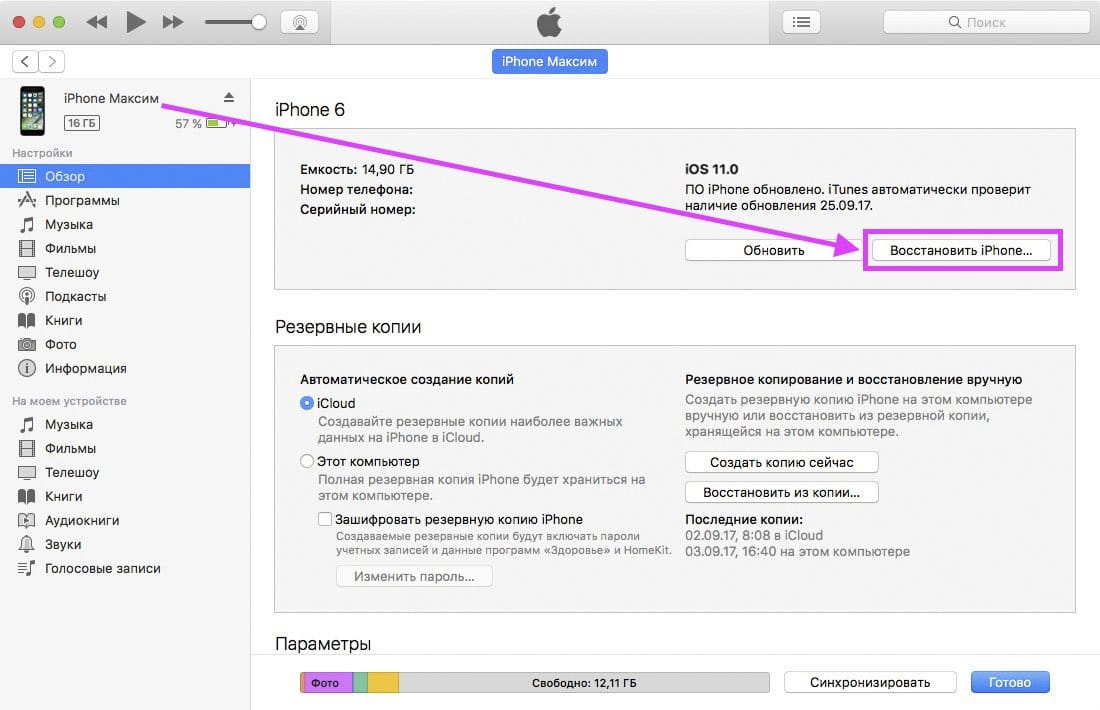
- Если этот способ не подействует, то нужно будет нажать на кнопку телефона, выбрать пункт «Восстановить iphone» и выбрать его зажатием клавишей shift.
- Высветиться Диспетчер файлов, где вам нужно будет выбрать прошивку. Находите ярлык с прошивкой которая была скачена.
- Выбирайте его и нажимайте на кнопку «Открыть»
iTunes
Такая программа сделает дальше все сама. После того как процесс перепрошивки прошел, отсоединяем айфон от ПК. Выключаем задержанием клавишей Power. После включения девайса, ваш телефон приготовлен к использованию.
DFUmode
Перед тем как делать откат телефона, нужно перевести DFUmode. Подсоединяем девайс ПК. И отключаем телефон. После нажатия кнопки Home и Power удержать в течение 10 секунд. Потом отпускаем повер но Home все еще держим, поле iTunes не увидит устройство.
Потом делаем так и через RecoveryMode
- Выберите свой девайс в iTunes.
- Находим «Восстановить iphone».
- Нужно выбрать зажатием ShiftилиAlt.
- В окне которое открылось нажимаем «открыть».
- Подождите заверешение операции.
- Включите и используйте.
- Это пойдет для тех, у кого перепрошит айфон.
Как откатить бета-версию iOS до актуальной и стабильной?
Просто мой друг хотел откатиться через iTunes, но его телефон стал «кирпичом».
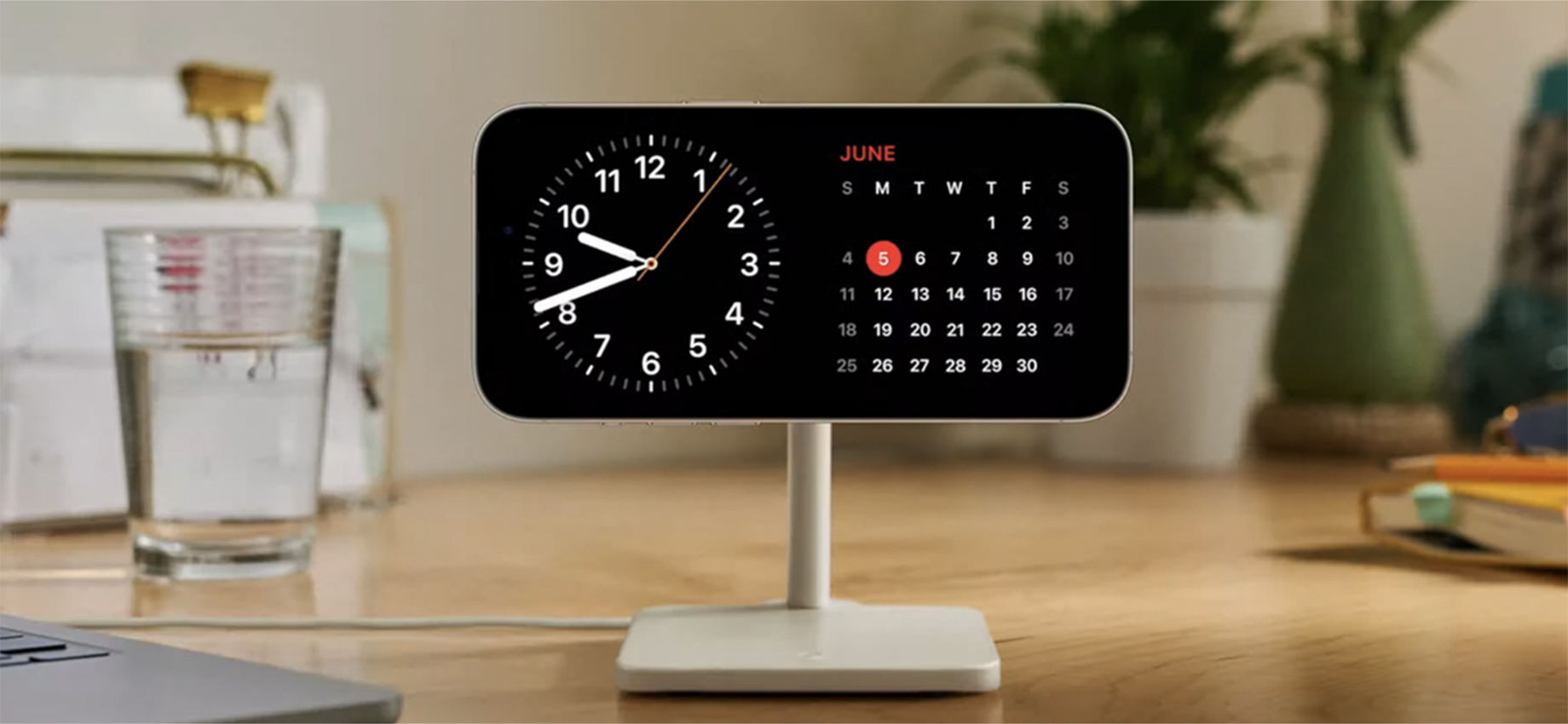
Новые версии iOS, iPadOS, watchOS и macOS традиционно выходят для всех пользователей осенью. Но на протяжении лета проводят тестирование операционных систем. В случае с Айфонами сначала выходит специальная версия для разработчиков, а в июле-августе — уже публичная бета. Ее могут установить все желающие. Подробно об этом мы рассказывали в другой статье в Тинькофф Журнале.
С бетами можно получить новые фишки системы гораздо раньше остальных. Но это все еще тестирование, и возможны любые ошибки, в том числе критические.
Установить бета-версию просто, а вот откатить ОС до стабильной версии значительно сложнее. Есть два способа:
- просто отключить обновления беты — тогда откат займет какое-то время;
- вернуться на актуальную ОС через восстановление системы — тогда результат будет сразу же .
Расскажу, как работает каждый из способов.
Рассылка для фанатов нейросетей
Истории о применении ИИ в работе и жизни — в вашей почте дважды в месяц. Бесплатно
Подписаться
Подписываясь, вы принимаете условия передачи данных и политику конфиденциальности
Какие проблемы могут возникнуть при использовании бета-версий iOS
Обе беты — как публичная, так и для разработчиков — могут работать нестабильно, особенно на ранних стадиях тестирования. Например, возникают ошибки в приложениях, потому что те еще не оптимизированы под обновление. Среди других возможных проблем — быстрая разрядка устройства, подвисания, перезагрузки, графические баги.
Беты для разработчиков самые нестабильные. Как правило, к открытому тестированию Apple чинит практически все критические ошибки.
Я использую бета-версию iOS 17 для разработчиков на iPhone 13 Pro и не могу отправлять сообщения в «Телеграме» с первого раза: клавиатура иногда перекрывает текстовое поле и кнопку отправки сообщения. С критическими же ошибками я за последние несколько лет ни разу не сталкивался и тестовые версии специально не удалял.
Как отключить бета-обновления
Это самый простой способ откатиться до официальной версии ОС. Но он может занять время. Вот что для этого нужно сделать:
- Зайдите в настройки устройства.
- Откройте «Основные» → «Обновление ПО» → «Бета-обновления» → «Выкл».
После этого вы перестанете получать обновления бета-версий . А на официальную iOS и iPadOS сможете вернуться сразу, как разработчики выпустят обновление. Например, если вы сейчас поставили бету iOS 17 и хотите с нее уйти, придется подождать апдейта 16.6 . Это займет какое-то время, но так выйдет быстрее, чем ждать релиза 17-й версии до осени. Снова включить бета-обновления можно в любой момент.
Если вы точно не хотите больше участвовать в бете, Apple рекомендует удалить учетную запись из программы тестирования. Для этого нужно авторизоваться на сайте и нажать на кнопку внизу этой страницы.
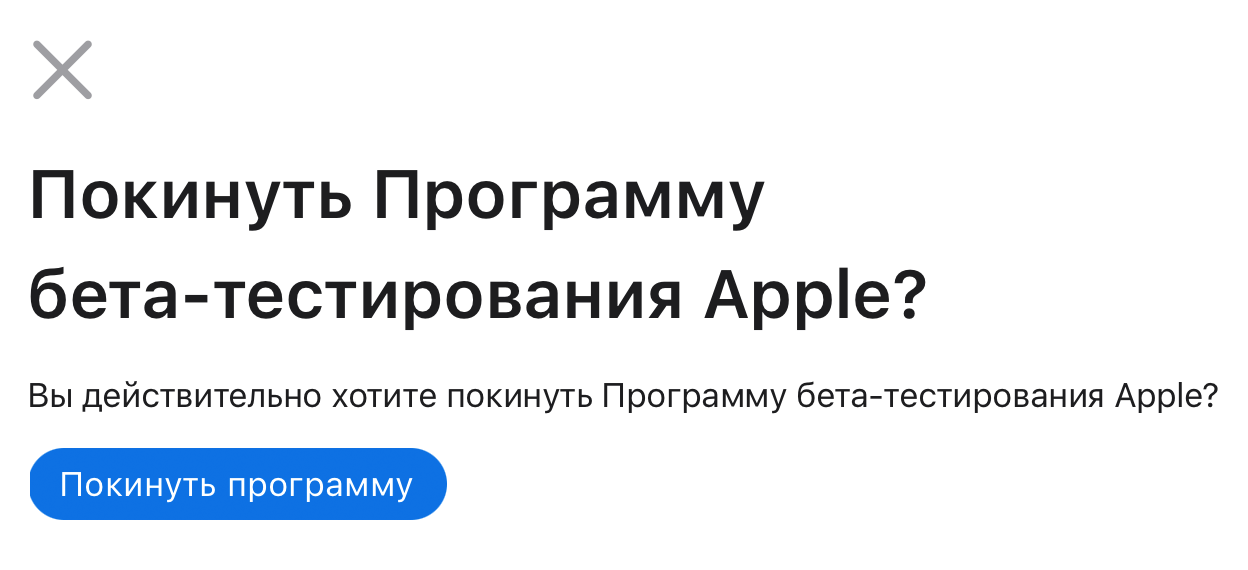
Покидать программу бета-тестирования не обязательно, но можно это сделать, чтобы не получать уведомления. Источник: beta.apple.com
Как вернуться к предыдущей версии системы через восстановление устройства
Этот способ подойдет тем, кто не хочет ждать выхода официальной версии системы. Есть два сценария: если вы сделали резервную копию заранее или не сделали.
Если резервной копии нет, придется стереть все данные с устройства и настроить его заново. Перед этим стоит проверить, что все нужные вам фото и документы загружены в iCloud.
Стереть все данные с Айфона или Айпада можно в настройках → «Основные» → «Перенос или сброс iPhone» → «Стереть контент и настройки». После этого все данные с устройства будут удалены и его можно будет использовать для восстановления или продажи.
Если вы сделали резервную копию перед обновлением на бету, ее можно использовать для восстановления. Это поможет сохранить все данные на вашем устройстве.
Я рекомендую всегда создавать резервные копии перед установкой бета-версий и другими манипуляциями с устройством. Вот как это сделать:
- С помощью iCloud. Откройте настройки и кликните на аватарку → iCloud → «Резервная копия в iCloud» → «Создать резервную копию».
- На MacOS. Подсоедините смартфон к компьютеру и откройте Finder. Установите флажок «Зашифровать локальную копию» и задайте пароль → «Создать резервную копию сейчас».
- На Windows. Откройте iTunes и подсоедините смартфон к компьютеру. Выберите в меню сверху свое устройство → «Обзор». Установите флажок «Зашифровать локальную копию» и создайте пароль → «Создать резервную копию сейчас».
Apple предупреждает, что резервные копии, созданные в бета-версиях , несовместимы со старыми версиями iOS или iPadOS. Если у вас нет резервной копии с актуальной версией системы, вы не сможете восстановить данные. Если не хотите их терять, лучше отключить бета-обновления и подождать ближайшей версии ОС.
Если вы заранее сделали резервную копию, дальше есть два варианта действий. Первый и самый простой — восстановить данные через iCloud. Для этого нужно:
- Включить устройство.
- Выбрать язык, регион и подключиться к вайфаю.
- На экране «Приложения и данные» нажать «Восстановить из копии iCloud».
- Войти в iCloud, введя данные Apple ID.
- Выбрать нужную резервную копию.
- Если вы совершали покупки в iTunes или App Store через несколько Apple ID, ввести данные Apple ID каждого из них.
- Дождаться окончания переноса данных.
- Завершить первоначальную настройку Айфона.
Второй вариант чуть посложнее — восстановить данные через Finder или iTunes. Так можно восстановить устройство из копии, которая раньше создавалась через ноутбук или компьютер. Вот как им воспользоваться:
- Включите устройство.
- Выберите язык, регион и подключитесь к вайфаю.
- На экране «Приложения и данные» нажмите «Восстановить с Mac или ПК с Windows».
- Подключите устройство к компьютеру с MacOS или Windows, на котором раньше создавали резервную копию.
- На macOS. Откройте Finder и в боковой панели выберите устройство.
- На Windows. Откройте iTunes и выберите устройство в левой верхней части окна → «Обзор».
- Нажмите «Восстановить из копии» и выберите нужную копию. Если она зашифрована, введите пароль. Восстановить телефон не получится с включенной функцией «Локатор». Ее нужно выключить в настройках устройства.
- Дождитесь окончания переноса данных.
- Завершите первоначальную настройку устройства.
Что может пойти не так во время восстановления Айфона или Айпада
На устройствах могут возникнуть различные ошибки — и устройство действительно может стать «кирпичом». Оно вообще не будет включаться и реагировать на какие-либо кнопки. В этом случае для начала стоит попробовать принудительно перезагрузить систему. Вот как это сделать:
- Нажмите и сразу отпустите кнопку увеличения громкости.
- Нажмите и сразу отпустите кнопку уменьшения громкости.
- Нажмите и удерживайте боковую кнопку.
- Когда появится логотип Apple, отпустите боковую кнопку.
Если это не помогло, попробуйте восстановить устройство через Finder или iTunes, как я описал выше. У Apple также есть отдельная инструкция, что делать, если устройство не включается.
Как откатить iOS на предыдущую версию
Давайте разберемся как правильно откатить iOS на iPhone на предыдущую версию операционной системы. В статье мы будем рассматривать на конкретном примере версий, но это актуально и для более новых iOS.
p, blockquote 1,0,0,0,0 —>
Данная статья подходит для всех моделей iPhone 14/13/12/11/X/8 на iOS 16. На более старых версиях могут отличаться или отсутствовать указанные в статье пункты меню и аппаратная поддержка.
p, blockquote 2,0,0,0,0 —>
Причины отката iOS
У пользователей причины отката до более поздней версии системы iOS могут быть совершенно разные. Одни могут быть недовольны визуальными изменениями в дизайне интерфейса гаджетов Apple, которые в неких деталях с каждым обновлением меняются.
p, blockquote 3,0,1,0,0 —>

p, blockquote 4,0,0,0,0 —>
Другие хотят прежней стабильности в работе девайса после обновления. Проблемы стали замечать пользователи, которые на iPhone обновились до версии iOS 12. Еще в iOS 12 имеются в меню новые системные пункты, которые пользователям кажутся лишними и в сам интерфейс смартфона не эстетично вплетенными.
p, blockquote 5,0,0,0,0 —>
Есть и такие пользователи, которые откатывают версию iOS после релиза, чтобы проверить общую работоспособность этой функции по официальным пакетам компании Apple. К примеру, уже удалось выяснить, что осуществить с iOS 12 откат можно только на версию iOS 11.4, которая в серии обновлении iOS 11 была последней.
p, blockquote 6,0,0,0,0 —>
На остальные версии iOS не распространяется подписка пакета компании. Про это было сказано в официальном блоге компании Apple.
p, blockquote 7,1,0,0,0 —>
p, blockquote 8,0,0,0,0 —>
Важные нюансы
- В процессе отката девайс необходимо сбросить, а потом восстановить из копии. Это займет некоторое время, которое зависеть будет от интернет-подключения и количества ваших данных.
- Приступать к откату следует, когда в iTunes или в iCloud у вас имеется резервная копия гаджета.
- Стандартная копия Айтюнс или Айклоуд основана будет на iOS 12, поэтому после отката к iOS 11 функционировать она может неисправно. Использовать лучше копию, которая сохранена до кого, как iOS 12 была установлена.
Откат с iOS 12 до версии iOS 11.4.1 без потери информации
Этот способ является рискованным, но с его помощью можно с iOS 12 откатиться до iOS 11.4.1, при этом не потеряв данные. Еще процесс более быстрый, чем второй способ, который мы рассмотрим позже.
p, blockquote 9,0,0,0,0 —>
p, blockquote 10,0,0,1,0 —>
Чтобы с iOS 12 откатиться до iOS 11.4.1, следует выполнить инструкцию:
-
Отключаем опцию «Найти iPhone». Для этого переходим в «Настройки», где выбираем «iCloud» и «Найти iPhone». В тему: Как заблокировать iPhone если его украли.


Можете использовать альтернативный способ, если этот не сработал. Для него необходимо иметь сохраненную резервную копию гаджета, которая еще до установки iOS 12 была создана.
p, blockquote 12,0,0,0,0 —>
p, blockquote 13,0,0,0,0 —>
Откат с iOS 12 до версии iOS 11.4.1 способом восстановления
- Скачиваем файл с прошивкой для своего девайса https://ipsw.guru/firmware/11.4.1/.
- На компьютере запускаем iTunes.
- Подключаем к компьютеру гаджет с iOS 12.
- Теперь требуется ввести девайс в режим DFU (восстановления). На разных моделях данный процесс отличается.
- В появившемся окне Айтюнс нажимаем на «ОК».
- Зажимаем на Mac кнопку «Alt/Option» или на компьютере с Виндовс «Shift», затем выбираем «Восстановить…» свой гаджет.
- Выбираем файл iOS 11.4.1 ipsw.
- Нажимаем «Восстановить» для продолжения.
- Пользователю будет продемонстрирована информация о версии 11.4.1. Нажимаем «Далее», потом «Принять».
- На устройство Айтюнс установит новую версию. Весь процесс длится приблизительно 10 минут.
- Когда процесс успешно завершится, на устройстве отобразится привычный экран включения. Девайс можно восстановить при помощи сохраненной резервной копии.
Если во время отката возникают какие-то ошибки, то, скорее всего, скачана прошивка не для своей модели.


Николай Мастер
Активный пользователь «яблочной» продукции, способный провести ремонт любого гаджета Apple и дать консультацию по работе. Есть вопросы? Задавайте в комментариях к статье.
Как откатить назад обновление по на айфоне
Будь в курсе последних новостей из мира гаджетов и технологий
iGuides для смартфонов Apple

Как удалить обновление iOS, которое уже скачалось

Олег Воронин — 1 ноября 2022, 19:30
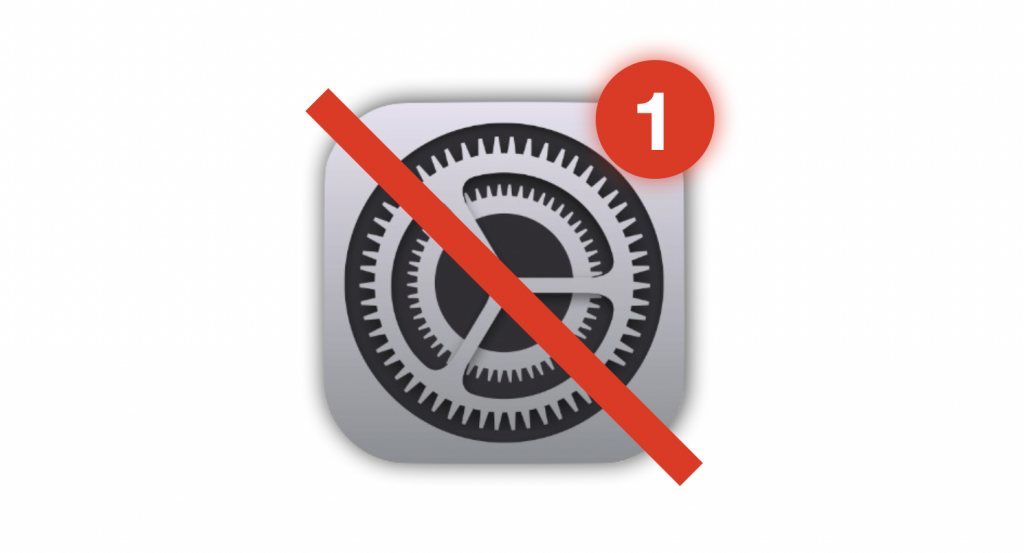
Чуть больше месяца назад все пользователи совместимых iPhone получили ежегодное обновление — новую версию iOS под номером 16. Апдейт оказался довольно беспроблемным и принес несколько крупных полезных функций и множество мелких улучшений.
Например, мы ранее рассказывали, как в iOS 16 одним движением отделить объект от фона на фото, как изменить шрифт часов на локскрине или полностью настроить локскрин по своему вкусу, как отправлять скриншоты без сохранения их в галерею и так далее.
Однако не все хотят устанавливать более новую версию iOS. При этом Apple весьма категорична, и настраивает смартфоны таким образом, чтобы они постоянно предлагали обновить ПО и скачивали апдейт в фоновом режиме, как только пользователь потеряет бдительность. А когда прошивка загружена — до установки остается всего один неосторожный шаг.
- Откройте «Настройки» → «Основные»
- Выберите пункт «Хранилище» и подождите пару минут
- Найдите и выберите в списке строку «Обновление ПО» или название прошивки (например, iOS 16)
- Нажмите «Удалить обновление».
- Откройте «Настройки» → «Основные»
- Выберите «Обновление ПО» → «Автообновление»
- Выключите все тумблеры.
А если iOS 16 уже установилась против вашего желания, или же вам просто «не зашла» новая ОС, еще не поздно откатиться на iOS 15 — вот здесь подробный гайд.