Как отключить автояркость на айфоне в iOS 11, 12 и 13
Покупка престижного телефона часто сопровождается таким неприятным событием, как самопроизвольное изменение уровня яркости дисплея. Внезапное потемнение экрана вызывает раздражение у пользователей, особенно со слабым зрением (близорукостью или дальнозоркостью). У обладателей гаджетов со временем созревает законный вопрос, как отключить автояркость на айфоне и правильно отрегулировать его освещенность.
Почему яркость на айфоне сама меняется
Зачем айфон сам по себе меняет яркость экрана? Функция предназначена для повышения удобства пользования смартфоном. Он не должен ослеплять пользователя в абсолютной темноте и нормально работать при ярком солнце без посторонних бликов. Вторая по важности задача – это снижение потребления заряда аккумулятора и увеличение времени автономной работы.
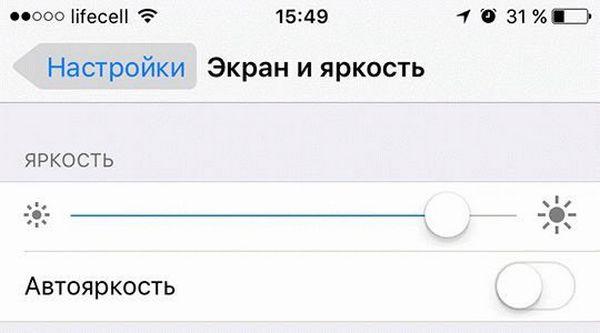
Автоматическая яркость на айфоне
Все это нужно учитывать, прежде чем задаваться вопросом, как можно отключить автоматическую яркость на айфоне. При остановке работы утилиты на новых гаджетах серии Х возможно возникновение серьезных последствий. В них установлены экраны семейства AMOLED. Несмотря на высокий уровень четкости и пониженное потребление энергии, они склонны к быстрому выгоранию. При самопроизвольно установленных показателях яркости процесс будет проходить значительно быстрее.
Пользователи интересуются, почему в айфоне яркость экрана темнее. Существует несколько версий возникновения проблемы:
- Включен режим «автояркость», поэтому дисплей затемняется по мере использования гаджета, нормализуя нагрузку на процессор.
- Затемнение из-за сильного нагревания дисплея. Снижение яркости связано с попытками устройства снизить нагрузку на процессор. Таким способом оно предупреждает перегрев. Решение проблемы – замена чехла, который не пропускает воздух и вызывает излишнее нагревание смартфона. Производитель рекомендует приобретать «родные» изделия, рассчитанные на определенную версию телефона.
- Разряженный или поврежденный аккумулятор. Если операционная система не сообщает об окончании заряда батареи, то проблема заключается в ее неисправности. Только проверка даст точный ответ из-за чего возникли неполадки: сбоя в ОС или сломавшейся батареи. В первом случае вопрос решается переустановкой операционной системы, во втором – заменой поврежденного аккумулятора.
При появлении затемнения без видимых причин специалисты советуют провести ряд действий:
- Тщательно протереть верхний участок дисплея, находящийся возле динамика. В некоторых случаях скопившаяся грязь мешает нормальной работе сенсора.
- Переместить смартфон в темное помещение и быстро поднести его к яркому источнику света (лампе или фонарику). При функционирующем датчике возникнет автоматическая корректировка яркости дисплея.
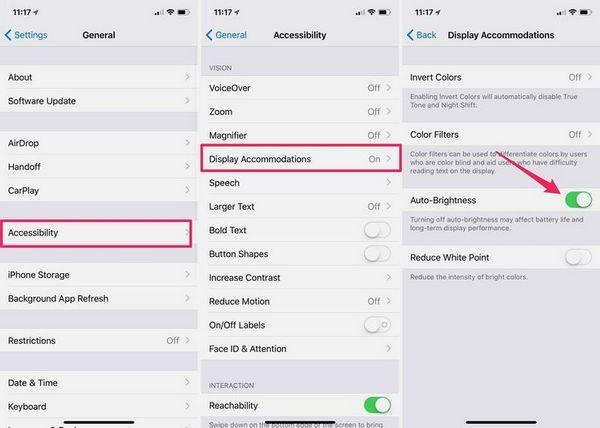
- Проверить работу в режиме отключения автояркости: переместиться в раздел «Настройки», из них в «Основные», затем перейти в «Универсальный доступ» и «Адаптацию дисплея».
В последнем варианте самопроизвольное затемнение говорит о серьезной проблеме, требующей обращения в ближайший сервисный центр. Если после выключения функции яркость не меняется, а остается на прежнем уровне, то сбой в датчике освещения.
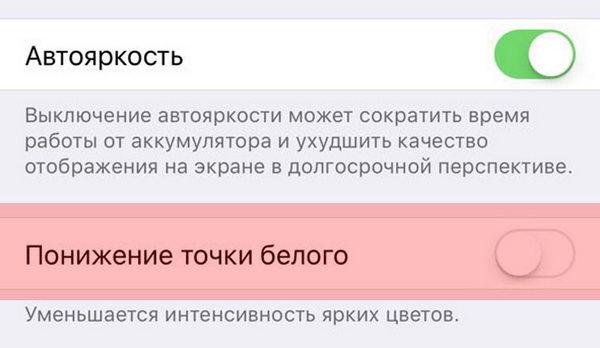
Предупреждение от компании
Важно! Передняя панель смартфона оснащена специальными устройствами, расположенными возле разговорного динамика. Они отвечают за регулировку, которая зависит от степени освещенности и приближения к предметам. Дисплей становится ярче при свете и темнее в помещении, может отключаться при начале разговора и поднесения гаджета к уху.
Какие версии iOS поддерживают автоматическую регулировку яркости
Автоподсветка в сегодняшнем виде была введена с шестой версии iOS. Во всех последующих операционных системах от 6 до 13 она подключена постоянно и только сами пользователи могут изменить ее настройки либо полностью убрать.
К плюсам функции пользователи относят:
- автоматическую подстройку под любой вид освещения;
- отсутствие бликов на экране в солнечный день и возможность спокойно читать пришедшие сообщения;
- защиту зрения в ночное время – для любителей чтения в постели;
- предупреждение выгорания экрана гаджета;
- принудительное охлаждение процессора за счет снижения активности дисплея.
Важно! Несмотря на активную нелюбовь владельцев телефонов к данной функции, она имеет больше положительных качеств, чем отрицательных. Основной минус – неправильное освещение при поломке датчиков или отсутствии своевременной калибровки.
Как отключить автояркость на айфоне iOS 13
Как убрать на iOS 13 автояркость:
- Перейти в меню «Настройки».
- Найти подраздел «Универсальный доступ».
- После нажатия на него появится надпись «Размер текста и дисплей».
- Ее активизация приведет к появлению списка, в конце которого расположен «Переключатель яркости».
Разработчики обращают внимание, что экспертами были проведены исследования. Они показали, что большая часть владельцев смартфонов, отключивших указанный функционал, столкнулась с проблемой быстрой потери заряда аккумулятора.
После его выключения отслеживание яркости дисплея проводится некоторое время (на предельно низком уровне), затем регулировка сбивается. В темное время суток она не снижается, а в солнечный день пользователи почему-то выставляют максимальные показатели.
Отключение автояркости приводит к частой подзарядке
Важно! Специалисты пришли к выводу, что ручная регулировка не относится к идеальным вариантам решения проблемы. Нарушение режима приводит к ускоренной разрядке батареи – при использовании датчика освещенности такие проблемы не возникают. Именно для этого он и был встроен в смартфоны.
Где находится автояркость в iOS 11 и iOS 12
На гаджетах с одиннадцатой операционной системой опция находится в необычном месте: подразделе «Экран и яркость». Отыскать ее можно по следующей инструкции:
- Зайти в «Настройки».
- Переместиться в «Основные».
- Перейти в «Универсальный доступ».
- Затем – в «Адаптацию дисплея».
Общая функциональность приложения не изменилась, несмотря на непривычное место локализации. Она регулирует яркость дисплеев на мобильных устройствах Эйпл, меняя его уровень в соответствии с показателями освещенности. Изначально функция включена по умолчанию, как и во всех предыдущих версиях iOS. Автояркость iOS 12 расположена по аналогичному адресу.
Передислокация переключателя программы удивила постоянных пользователей компании. С учетом того, что она является наиболее часто используемой, попытка разработчиков ее спрятать не была воспринята с восторгом.
По основной версии о спрятанной функции компания не хочет, чтобы владельцы престижных смартфонов занимались выключением этого приложения. Если обратить внимание на его описание, то выключение автояркости может отрицательно повлиять на объем времени автономной работы. А для некоторых вариантов гаджетов ее дисфункция может послужить источником быстрого выгорания дисплея и сокращения его срока службы.
Вторая версия перепрятывания заветной кнопки связана с тем, что компания не смогла сделать достаточную емкость батареи, а если не убирать энергосберегающий режим, то можно продлить время ее работы. Несмотря на все усилия, настроить приложение на тринадцатой и остальных операционных системах несложно.
Важно! Вне зависимости от варианта iPhone: 6 s, se, xr, изменение в настройках приложения не гарантирует увеличение работы гаджета в автономном режиме. Пользователь может случайно выставить уровень максимальной освещенности и забыть о ней на некоторое время. В результате батарея разрядится в несколько раз быстрее, чем при активной работе утилиты.
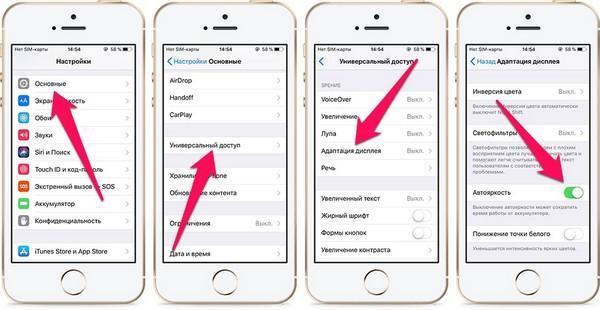
Отключение автояркости на 11 ОС
Как выключить автояркость в старых версиях iOS
Как на 7 айфоне можно выключить автояркость:
- Перейти в меню «Настройки».
- Найти подраздел «Яркость и обои».
- Перевести в неактивное положение клавишу «Автояркость».
Второй вариант, отвечающий на вопрос, как убрать автояркость на айфоне 10 версии и старше, проводится по следующему алгоритму:
- Перейти в «Пункт управления».
- Провести пальцами вверх от нижней кромки дисплея.
- Отрегулировать в соответствии с собственным вкусом ползунок: вверх или вниз.
После остановки автофункционала можно провести уменьшение яркости дисплея до уровня ниже, чем установленный компанией минимум. Процедура требует пошагового выполнения:
- Из меню «Настройки» переходят в подраздел «Основные».
- Отыскивают надпись «Универсальный доступ», из него уходят в «Увеличение».
- В этом отделе ищут кнопку «Область увеличения» и ставят галочку около клавиши «Во весь экран».
- Возвращаются на один шаг назад и включают тумблер «Увеличение».
- Делают тройной клик пальцами по дисплею – процесс приводит к появлению специального поля, в котором нужно переместить бегунок в левую сторону до максимальных значений.
- В этом же окошке нажимают на «Выбрать фильтр» и устанавливают галочку возле надписи «Слабый свет».
Следующий шаг – это активизация режима тройным нажатием на кнопку «Домой». Для выполнения процедуры переходят в «Настройки», затем в «Основные», перемещаются в «Универсальный доступ», из него – в «Сочетание клавиш» и «Увеличение». Галочка выставляется рядом с последним пунктом.
Отключение яркости на 8 айфоне
Важно! Последующие тройные клики по клавише «Домой» будут вызывать активизацию режима уменьшения подсветки дисплея на айфоне или айпаде, работающих на восьмой и выше версии операционной системы. Если при выполнении действий передвинуть бегунок в левую сторону до упора, то устройство начнет работать на минимальном уровне – ниже, чем изначально установила компания.
Как включить автояркость на iPhone
Как включить автояркость на iPhone? Существует две методики. Первая подразумевает использование функции «Поиск» на смартфоне:
- Зайти в раздел «Настройки».
- Провести пальцами по экрану вниз.
- На нем возникнет поле для ввода запроса.
- В него вносят «Автояркость».
- Поиск покажет месторасположение пункта настроек.
- После нажатия на него произойдет переход в «Адаптацию дисплея».
- В ней и находится искомая функция.
Второй метод производится через стандартное меню «Настройки». Отыскать нужный пункт можно переходом в «Основные», дальнейшим перемещением из «Универсального доступа» в «Адаптацию дисплея».
Как настроить яркость на айфоне
Чтобы отрегулировать авто функцию в смартфоне понадобится яркий фонарь и абсолютно темное помещение. Такие условия позволят провести максимально точную регулировку датчиков освещения, находящихся на устройстве. Выполнение процедуры проводится по алгоритму:
- Переходят в раздел «Настройки».
- Выбирают вкладку «Обои и яркость».
- На дисплее появляется окошко.
- Переходят в темное помещение или выключают свет.
- На устройстве отключают режим «Автояркость».
- Устанавливают желательный уровень яркости и ожидают несколько секунд для сохранения настроек.
- Включают фонарик и подносят его максимально близко к фронтальной камере и выставляют показатель яркости дисплея на оптимальные значения (бегунок перемещают практически на отметку 100%).
- После сохранения вторичных настроек выходят из комнаты и включают функционал «Автояркость».
Важно! После такой простейшей калибровки функция начнет работать в правильном режиме, без периодических сбоев. Из-за одного включения функционала она регулироваться не будет.
Проведение манипуляции позволит увеличить автономное время работы гаджета, который прекратит активно поглощать заряд аккумулятора. Если пользователь желает еще больше сэкономить, то весь процесс надо повторить, а бегунок установить на отметке «чуть больше середины». В этом случае в солнечный день читать с дисплея будет сложнее, но батарея начнет разряжаться медленнее.
Иногда владельцы смартфонов сталкиваются с особенностью, при которой переключателя автофункции в указанных разделах нет, а вместо нее горит предупреждение, что время работы устройства от аккумулятора значительно сократится. Проблема связана с повреждениями датчика освещенности, который сообщает операционной системе о необходимости затемнения или осветления дисплея. Единственное решение в сложившейся ситуации – это обращение в сервисный центр и ремонт поломки.
Решение об остановке работы описанной функции остается за владельцем престижного смартфона. Если он уверен, что будет не забывать проводить регулировку или постоянно держать на энергосберегающем уровне, то ее можно удалить. Тогда процедура позволит значительно продлить автономную работу гаджета. При нежелании постоянно заниматься регулированием работы освещения лучше оставить все как есть и не копаться лишний раз в настройках устройства.
Использование затемнения экрана с функцией VoiceOver компьютера для Mac, iPhone, iPad, iPod touch и Apple Watch
Если вы используете VoiceOver на своем устройстве, затемнение экрана позволяет отключать дисплей для дополнительной конфиденциальности или при отсутствии необходимости в дисплее для работы устройства.
Сведения о затемнении экрана
Когда включено затемнение экрана, устройство и навигация VoiceOver остаются активны несмотря на то, что дисплей отключен. Например, если вы хотите проверить свой банковский счет в общественном месте, затемнение экрана отключает экран, чтобы ваши сведения не были видны. Для использования затемнения экрана на устройстве должна быть включена функция VoiceOver.
Использование затемнения экрана на компьютере Mac
- Нажмите сочетание клавиш VO-Shift-Fn-_
Используйте это же сочетание клавиш для выключения затемнения экрана.
Если на компьютере Mac используется TrackPad Commander
- Трижды нажмите на трекпад тремя пальцами.
- Чтобы выключить затемнение экрана, повторите тройное нажатие на трекпад тремя пальцами.
Включение затемнения экрана с помощью справочного руководства по командам VoiceOver на компьютере Mac
- Нажмите клавиши VO-HH для входа в справочное руководство по командам VoiceOver.
- Введите «Затемнение экрана» и нажмите клавишу ввода.
Использование затемнения экрана на iPhone, iPad и iPod touch
Чтобы включить или выключить затемнение экрана жестом, выполните следующие действия.
- Выведите устройство из режима сна.
- Трижды быстро нажмите на экран тремя пальцами. Если вместе с VoiceOver используется функция увеличения, нажмите на экран тремя пальцами четыре раза.
Если к устройству подключена клавиатура Bluetooth, используйте для включения или выключения затемнения экрана сочетание клавиш Control-Option-Shift-S.
Использование затемнения экрана на Apple Watch
С помощью iPhone включите затемнение экрана для Apple Watch.
- Откройте на iPhone программу Apple Watch и перейдите на вкладку «Мои часы».
- Нажмите «Универсальный доступ» > VoiceOver > «Затемнение экрана». Этот параметр активирует затемнение экрана при включении VoiceOver.
- Чтобы выключить затемнение экрана, повторите эти действия.
Дополнительная информация
При включенном затемнении экрана возможность делать снимки экрана на устройстве iOS сохраняется.
8 лучших способов исправить автоматическое затемнение экрана iPhone

Экран – важная часть смартфона. Если что-то не так с дисплеем, вам может быть сложно даже правильно пользоваться телефоном. Во время просмотра фильма или просмотра приложения галереи на вашем iPhone контент будет легко отображаться на дисплее.
Оглавление
Иногда дисплей вашего iPhone может работать не так, как вы предполагали. Будь то экран становится черным во время разговора или не работает автояркость. Другая похожая проблема заключается в том, что уровень яркости экрана iPhone продолжает снижаться. Вот несколько простых решений, которые можно использовать, когда экран вашего iPhone автоматически затемняется.
1. Отключить автояркость
Распространенной причиной автоматического затемнения дисплея вашего iPhone является автояркость. Эта функция автоматически регулирует яркость экрана в зависимости от окружающего освещения. Тем не менее, автоматическая яркость иногда может работать шатко, поэтому вы можете отключить ее на мгновение, чтобы посмотреть, решит ли она проблему.
Шаг 1: Откройте приложение «Настройки» на своем iPhone и перейдите в раздел «Специальные возможности».

Шаг 2: Нажмите на Дисплей и размер текста.

Шаг 3: Прокрутите вниз, и вы найдете переключатель «Автояркость». Выключи.

2. Вручную отрегулируйте яркость
Яркость экрана вашего iPhone может быть слишком низкой для вашей среды, особенно когда вы находитесь вне дома. В таком случае ваш дисплей будет выглядеть тусклым и неразборчивым. Вот как вы можете увеличить яркость дисплея вручную, чтобы увидеть, имеет ли это какое-либо значение.
Шаг 1: Если вы используете iPhone без кнопки «Домой», проведите пальцем вниз от правого верхнего угла экрана вашего iPhone, чтобы получить доступ к центру управления. На iPhone с кнопкой «Домой» проведите снизу вверх.

Шаг 2: Проведите вверх по ползунку яркости, чтобы увеличить яркость до нужного уровня.
3. Отключить режим низкого энергопотребления
Если ваш iPhone разряжается, режим энергосбережения мог включиться автоматически. Это ограничит некоторые функции вашего iPhone для экономии заряда батареи. И одна из этих функций также включает уменьшенную яркость экрана. Вот как вы можете отключить режим низкого энергопотребления.
Связанный : Как отправить изображения по электронной почте или в текстовом сообщении на Android или iPhone
Шаг 1: Откройте приложение «Настройки» на своем iPhone и выберите параметр «Батарея».

Шаг 2: Первый вариант вверху — режим низкого энергопотребления. Отключите переключатель рядом с ним.

4. Дайте вашему iPhone остыть
Одной из самых распространенных причин тусклого экрана iPhone является перегрев. Если вы активно используете свой iPhone в течение длительного периода времени, он может перегреться и экран потускнеет. Кроме того, это может произойти, если вы используете iPhone на открытом воздухе в течение длительного периода времени и выполняете ресурсоемкие задачи, такие как игры, просмотр фотографий или редактирование видео.

Решение состоит в том, чтобы держать ваш iPhone в режиме ожидания в относительно более прохладной среде. Не используйте его какое-то время и дайте ему остыть. Как только температура вернется к норме, вы сможете использовать свой iPhone при более высоких уровнях яркости.
5. Отключить True Tone
True Tone — это функция, которая автоматически регулирует контрастность и цветовую температуру дисплея в зависимости от окружающего освещения. Иногда это может сделать ваш дисплей немного тусклым. Вы можете отключить True Tone, чтобы проверить, влияет ли он на яркость экрана.
Шаг 1: Откройте приложение «Настройки» на своем iPhone и перейдите в раздел «Экран и яркость».

Шаг 2: Выключите переключатель рядом с True Tone.

6. Отключить ночную смену
Apple включает Night Shift на iPhone, чтобы уменьшить количество синего света, излучаемого дисплеем. Эта функция делает дисплей более теплым (немного желтым) ночью, что снижает нагрузку на глаза. Поэтому, если Night Light срабатывает раньше, чем вы запланировали, его отключение может сделать дисплей вашего iPhone менее тусклым.
Шаг 1: Откройте приложение «Настройки» на своем iPhone и перейдите в раздел «Экран и яркость».
Шаг 2: Нажмите на ночную смену.

Шаг 3: Отключите переключатели рядом с «Запланировано» и «Включить вручную до завтра».

7. Переключитесь в легкий режим
Темный режим может помочь вам сэкономить заряд батареи, если ваш iPhone оснащен OLED-дисплеем. Он также выглядит, возможно, лучше и менее резкий в условиях низкой освещенности. Однако это может сделать дисплей вашего iPhone тусклым, особенно под прямыми солнечными лучами. Вы можете переключиться в легкий режим, чтобы исправить это.
Шаг 1: Откройте приложение «Настройки» на своем iPhone и перейдите в раздел «Экран и яркость».
Шаг 2: Выберите «Свет» в разделе «Внешний вид».

8. Принудительно перезагрузите iPhone
Принудительный перезапуск иногда может решить распространенные проблемы на вашем iPhone. Если ни одно из вышеперечисленных решений не помогло вам, вот как вы можете принудительно перезагрузить свой iPhone и посмотреть, решит ли это проблему затемнения экрана.
Для iPhone 6s или младше:
Нажмите и удерживайте кнопку «Домой» и кнопку питания одновременно. Отпустите их, когда увидите логотип Apple.
Связанный : Делайте скриншоты только части экрана вашего iPhone / iPad [Jailbreak]
Для айфона 7:
Нажмите и удерживайте клавишу уменьшения громкости и кнопку питания. Отпустите их, когда увидите логотип Apple.
Для iPhone 8 и выше:
Нажмите и отпустите клавишу увеличения громкости, нажмите и отпустите клавишу уменьшения громкости, а затем нажмите и удерживайте боковую кнопку/кнопку питания, пока не появится логотип Apple.
Попрощайтесь с затемнением экрана
После того, как вы будете следовать методам, упомянутым выше, вам не придется иметь дело с тусклым экраном iPhone. Большую часть времени экран тусклый из-за перегрева (особенно летом), поэтому лучше всего дать ему остыть, перезагрузить, а затем через некоторое время снова использовать его в обычном режиме.
Отключение автоматической блокировки экрана на iPhone
Универсальный и наиболее простой способ отключения автоматической блокировки экрана на iPhone сводится к изменению соответствующим образом отдельного параметра в системных настройках. При этом необходимо сразу уточнить, что рассматриваемая опция не будет работать, если на устройстве ранее был включен энергосберегающий режим, сбрасывающий таймер до минимальной 30-секундной задержки во время бездействия.
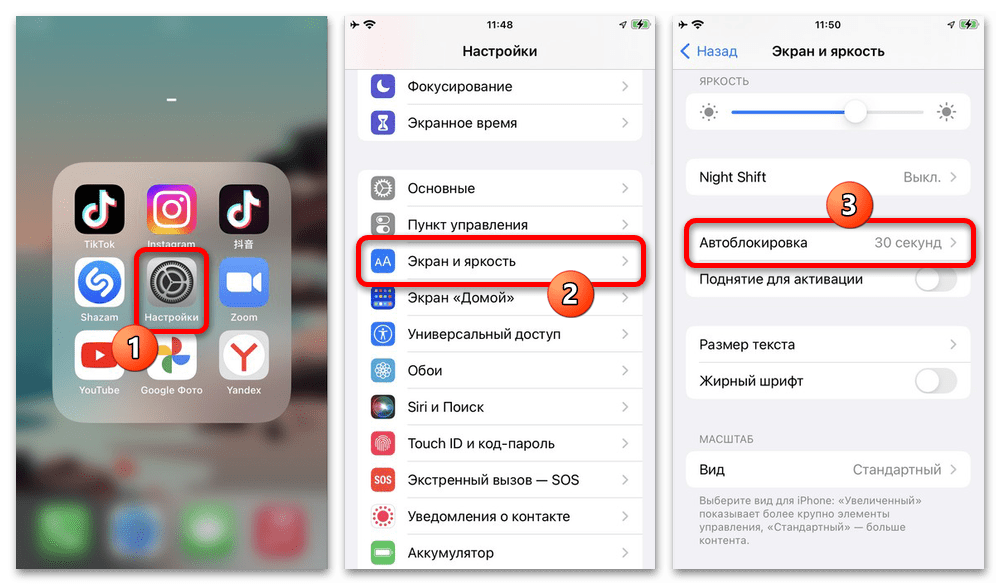
- На домашнем экране коснитесь иконки системного приложения «Настройки», пролистайте главную страницу ниже и выберите категорию «Экран и яркость». Здесь, в свою очередь, нужно открыть раздел «Автоблокировка» в отдельном блоке.
- Оказавшись на странице «Автоблокировка», из представленного списка выберите последний вариант «Никогда». Сохранение новых параметров в данном случае производится автоматически, и потому достаточно будет покинуть настройки.
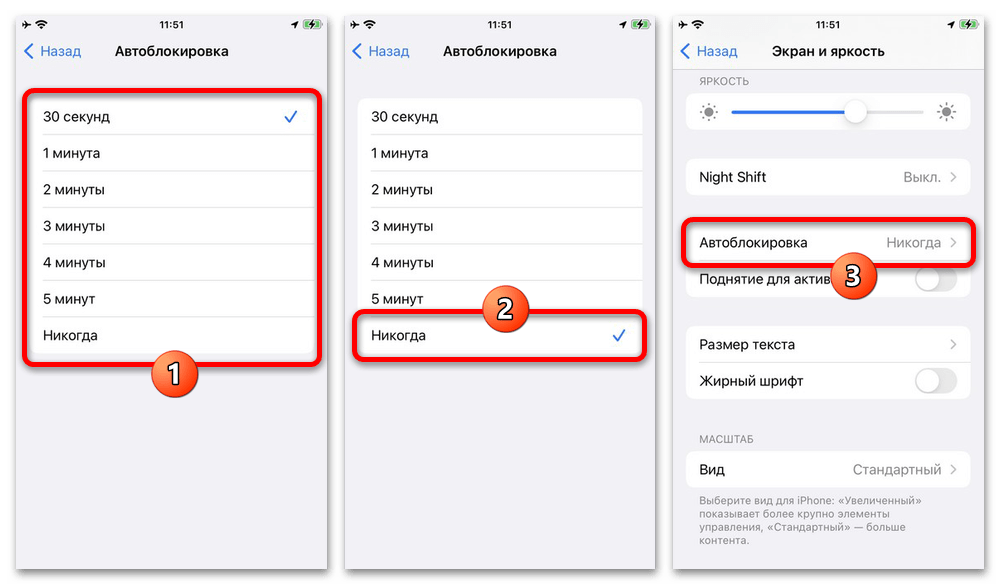
Если все было сделано правильно, после выхода из настроек экран устройства не будет гаснуть по истечении некоторого времени до тех пор, пока вы не включите режим энергосбережения или повторно не отредактируете параметры. В завершение также напомним, что затемнение само по себе не будет работать в некоторых приложениях, в число которых входит большинство игр и видеоплееров в режиме просмотра.
Вариант 2: Face ID и распознавание внимания
Безрамочные модели iPhone, оснащенные Face ID, позволяют блокировать затемнение экрана вопреки установленному в настройках времени задержки при помощи функции распознавания внимания. В этом случае подсветка будет работать до тех пор, пока вы смотрите на дисплей, в том числе при активном использовании режима энергосбережения.
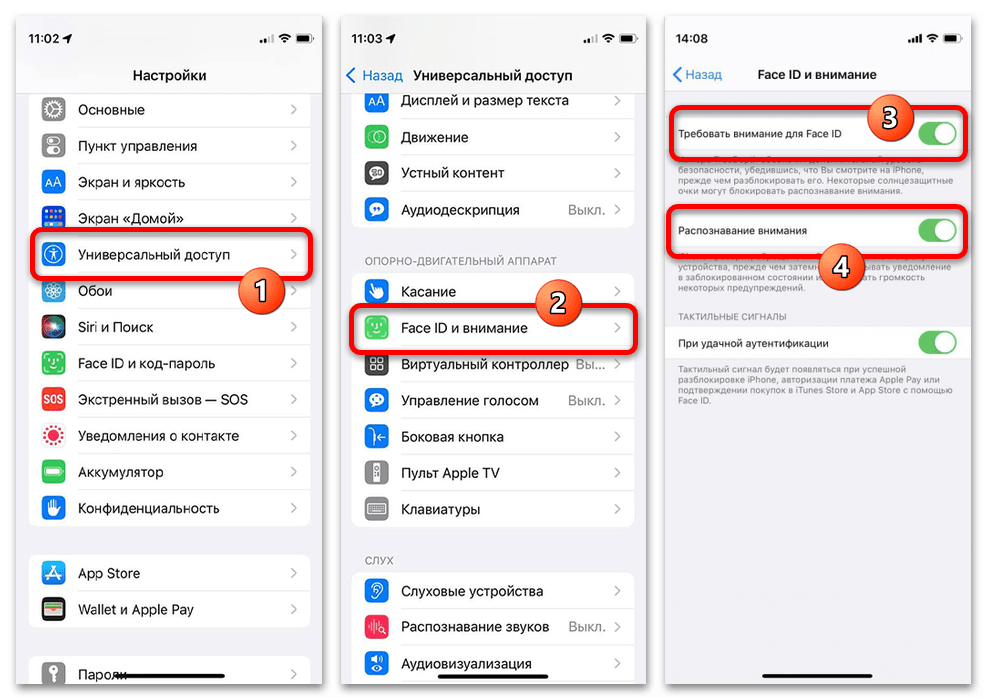
Чтобы включить указанную функцию, необходимо открыть «Настройки», перейти в раздел «Универсальный доступ» и выбрать пункт «Face ID и внимание». После этого в порядке очереди с помощью ползунков активируйте параметры «Требовать внимание для Face ID» и «Распознавание внимания», тем самым принудительно ограничив автоматическую блокировку дисплея.