Как открывать папки и файлы одним кликом в Windows 10
Чтобы открыть папку или файл в Windows 10 по умолчанию требуется использовать два клика (щелчка) мышью, однако есть пользователи, которым это неудобно и хотелось бы использовать один клик для этого.
В этой инструкции для начинающих подробно о том, как убрать двойной клик мышью для открытия папок, файлов и запуска программ в Windows 10 и включить один щелчок для этих целей. Тем же самым способом (просто выбрав другие параметры) можно включить двойной щелчок мышью вместо одного.
Как включить один щелчок мышью в параметрах проводника
За то, один или два клика используются для открытия элементов и запуска программ отвечают параметры проводника Windows 10, соответственно, чтобы убрать два клика и включить один, следует изменить их необходимым образом.
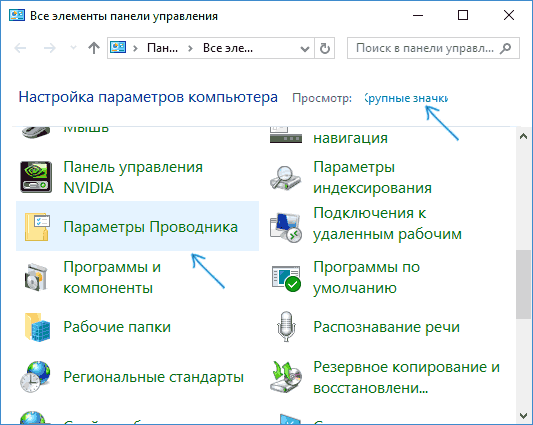
- Зайдите в Панель управления (для этого можно начать набирать «Панель управления» в поиске на панели задач).
- В поле просмотр поставьте «Значки», если там установлено «Категории» и выберите пункт «Параметры проводника».
- На вкладке «Общие» в разделе «Щелчки мышью» отметьте пункт «Открывать одним щелчком, выделять указателем».

- Примените настройки.
На этом задача выполнена — элементы на рабочем столе и в проводнике будут выделяться простым наведением указателя мыши, а открываться с помощью одного клика.
В указанном разделе параметров есть еще два пункта, которые могут нуждаться в пояснении:
- Подчеркивать подписи значков — ярлыки, папки и файлы всегда будут подчеркнуты (точнее, их подписи).
- Подчеркивать подписи значков при наведении — подписи значков будут подчеркиваться только в те моменты, когда над ними оказывается указатель мыши.
Дополнительный путь попасть в параметры проводника для изменения поведения — открыть проводник Windows 10 (или просто любую папку), в главном меню нажать «Файл» — «Изменить параметры папок и поиска».

Как убрать двойной щелчок мышью в Windows 10 — видео
В завершение — короткое видео, в котором наглядно демонстрируется отключение двойного щелчка мышью и включение одного клика для открытия файлов, папок и программ.
А вдруг и это будет интересно:
- Лучшие бесплатные программы для Windows
- Как открыть Свойства системы Windows 11 и 10
- Как отключить или удалить Связь с телефоном в Windows 11 и 10
- Ошибка 0xc000001d при запуске игры или программы — как исправить?
- Ключ восстановления BitLocker в Windows — способы посмотреть
- User OOBE Broker — что это за процесс в Windows 11 и 10
- Windows 11
- Windows 10
- Android
- Загрузочная флешка
- Лечение вирусов
- Восстановление данных
- Установка с флешки
- Настройка роутера
- Всё про Windows
- В контакте
- Одноклассники
-
Александр 07.09.2017 в 09:13
- Вв 23.11.2023 в 00:48
Как открывать файлы и ярлыки одним кликом мыши?
Как сделать, чтобы ярлыки на рабочем столе Windows 7 запускались в один клик мыши?
Ответ
Для того чтобы открывать файлы, папки и ярлыки на компьютере не двойным, а одиночным кликом, нужно изменить настройки в параметрах папок. В Windows 7 это делается просто. Следуйте инструкции ниже.
Как открывать файлы одним щелчком мыши
1. Откройте мой компьютер или любую другую папку на компьютере.
2. Теперь нам нужно открыть окно настроек. Для этого нажмите «Упорядочить» затем «Параметры папок и поиска».

Или
В меню Файл выберите «Сервис/Параметры папок…».

Подсказка: Если Вы не видите меню Файл, нажмите клавишу Alt на клавиатуре.
3. В отрывшемся окне во вкладке «Общее» есть раздел «Щелчки мышью». В нем вместо «Открывать двойным, а выделять одним щелчком» выберите «Открывать одним щелчком, выделять указателем» и «Подчеркивать подписи значков при наведении» (это лучше, чем когда они всегда подчеркнутые, хотя это лишь мое мнение).

После завершения настроек нажмите «ОК», чтобы сохранить их.
Понравилось? Поделись с друзьями!
Дата: 06.11.2013 Автор/Переводчик: Linchak
Открыть одним щелчком
Для многих уже привычно, когда папки или файлы выделяются одним щелчком Левой Кнопки Мыши (ЛКМ), а если нажать два раза, то они открываются или запускаются. Однако в Windows существует стандартный способ, который позволяет выделять объекты (файлы и папки) при наведении и задержке на них, а открывать одним щелчком. Может это и будет удобно некоторым пользователям и попробовав раз, они уже не захотят вернутся к обычному способу запуска файлов и папок.
Как настроить открытие папок и файлов одним щелчком в Windows XP
Открываем любую папку (а можно и просто Мой компьютер) и переходим в верхнее меню Сервис -> Свойство папки:

В этом окне ставим переключатель на Открывать одним щелчком, выделять указателем и жмем «Применить» и «ОК»

Всё. Можете протестировать.
Как настроить открытие папок и файлов одним щелчком в Windows 7
Верхнее меню «Сервис» -> «Параметры папок«:

И делаем так же, как в XP:

Как настроить открытие папок и файлов одним щелчком в Windows 8
Верхнее меню «Вид» -> «Параметры» -> «Изменить параметры папок и поиска«:

и снова ставим переключатель:

На этом всё. Данный способ открытия папок и файлов одним щелчком с одной стороны очень прост, а с другой многим будет непривычно. Но это уже дело вкуса. Лично я встречал достаточное количество пользователей, которым было наоборот неудобно открывать двойным щелчком папки и файлы. Дело привычки.
Пишите своё мнение, комментируйте.
Похожие публикации
Узнаем размер папок на диске 9 лет и 5 месяцев назад, Нужные программы
Программа для удаления папок 10 лет и 8 месяцев назад, Программы для очистки
Как показать расширения файлов 10 лет и 10 месяцев назад, Windows общее
Выделение файлов и папок. Вариант с флажками 10 лет и 11 месяцев назад, Советы windows 7
Скрытые файлы и папки 10 лет и 11 месяцев назад, Интерфейс в windows 7
- Комментарии
- ВКонтакте
2 комментария
Новые публикации
Лента комментариев
- НЕДОКУМЕНТИРОВАННЫЕ ВОЗМОЖНОСТИ WINDOWS 7 Александр 2 месяца и неделю назад
1 Автор: Александр Тема: НЕДОКУМЕНТИРОВАННЫЕ ВОЗМОЖНОСТИ WINDOWS 7 Символьные папки. Это не полный список, есть и другие.
70 Автор: Миха Тема: Перемещаем папки установки программ и профилей по умолчанию Сделал первый этап на винде 8. Перестали работать иконки. Логично, все пути теперь ведут на D. Делал это ради одной объемной проги, которая не давала выбора на какой диск ставить и ставилась на C. Откатил назад, мне лень все копировать на D и прописывать пути, проще установить другую прогу. Что и сделал. Хорошо, что все откатилось, вернул пути на C в реестре. Боли не было. Но и способ так себе, хорош при установке с нуля, а не на рабочем компе. Много чего переносить и не авернчка потеряется чт .
1 Автор: Алёна Тема: АДМИНИСТРИРОВАНИЕ WINDOWS 7 Здравствуйте.
У меня на ровном месте учётка в Виндовс 7 разделилась на 2 – мою и администратора. В моей зарублены все права. Нет доступа к Диспетчеру задач, выключению компьютера и т.п.
По вашей инструкции сделать ничего не могу, т.к. GPEDIT.MSC нет ни в одной из учёток. Подскажите, где ещё можно найти эти настройки?
13 Автор: Ник Тема: Пропало меню отправить Оч странно, но вчера я протр@хался весь день и ничего не вышло. И папки в АppData удалял/возвращал и эту ? операцию проделывал и КУЧУ других. Но вот сегодня ещё раз попытался. Вчера меню отправить вообще пропало из контекстного меню, а сегодня я решил, что могу попробовать его восстановить и получилось! Спасибо Вам за Ваш чудесный мозг и знания!
20 Автор: Имя Тема: Где скачать вирусы Ищу сайт где скачать вирус, нахожу данны сайт, хочу скачать вирусы но их тут нет
Как открывать папки одним кликом вин 7
Если Вам надоело тыкать мышью по сто раз чтобы открыть папку или файл, и Вы хотите это делать с одного раза, то данная статья для Вас. Все, что необходимо сделать: зайти в “Мой компьютер”, выбрать меню “Сервис” >>> ”Свойства папки…”

После того как откроется окно “Свойство папки…” во вкладке “Общее” выбираем интересующий Вас пункт, а точнее “Открывать одним щелчком, выделять указателем”. Также можно указать, какое действие выполнять при наведении на файл или папку: “Подчеркивать подписи значков” эли “Подчеркивать подписи значков, при наведении”.

Скажи СПАСИБО — этим ТЫ отблагодаришь автора!
Рекомендуем к просмотру:
- Как пользоваться фильтром поиска на сайте компании “Этажи”?
- Как организовать конференцию в Zoom?
- Как пользоваться Zoom на компьютере?
- Проверка скорости интернета: что нужно знать
- Как изменять голос в Дискорд?
- Как сменить обложку профиля в Одноклассниках?
- Как удалить посты в Инстаграме с компьютера?
- Устранение ошибки при запуске Office 2010 на XP
- Как обновить Internet Explorer 8 до 11 версии для Windows 7?
- Как заархивировать запись в ВК?
- Как развернуть экран на компьютере?