Функции конвертера Any Video Converter
Any Video Converter входит в ТОП-10 видеоконвертеров благодаря своей мощности. Он работает
с большинством популярных форматов: MP4, MPEG, AVI, MOV, 3GP, FLV, WEBM и другими. Ролики в AVC можно загружать не только с ПК, но и скачивать напрямую с площадок, где такой функции по умолчанию нет:
с YouTube, Vimeo, Facebook, IVI и т.д. Потом видео можно отредактировать: вырезать отдельные фрагменты, добавить текст и картинки, настроить размер кадра, применить эффекты.
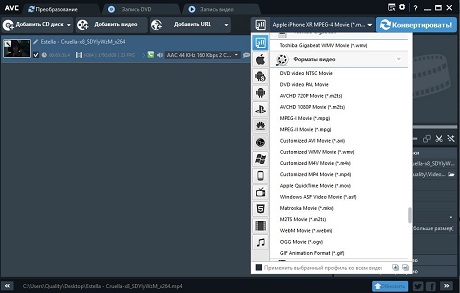
Конвертация видео в 30+ форматов
Адаптируйте файлы под разные устройства: игровые приставки, компьютеры, смартфоны на базе Android и iOS, мобильные телефоны, телевизоры и плееры. Встроенный декодер работает и с аудио — музыку из клипов
и саундтреки фильмов легко конвертировать в MP3.
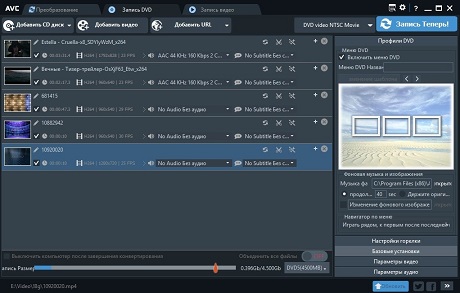
Работа с CD, DVD и Blu ray дисками
Переносите видеофайлы на DVD, CD и Blu ray в пару кликов. Копирование данных на диск зависит от ТВ-системы
и доступно в DVD NTSC и PAL DVD. Приложение можно использовать и как риппер. Перекодируйте файл с DVD
в нужный формат с помощью DVDRip, чтобы смотреть видео на домашних устройствах без дисковода.
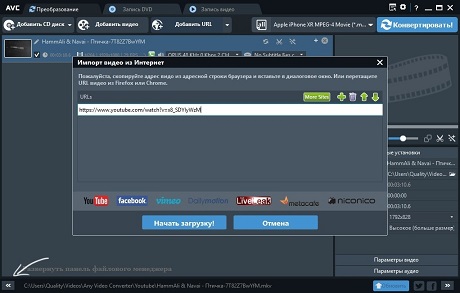
Загрузка файлов с видеохостингов
Скачивайте любые ролики с Ютуб, Вимео, Фейсбука и других платформ, выбирайте удобный формат и пересматривайте
в удобное время даже без доступа в интернет. Чтобы любимая передача или клип оказались в вашем телефоне, просто скопируйте ссылку на видео, вставьте в Any free video converter и загрузите файл.
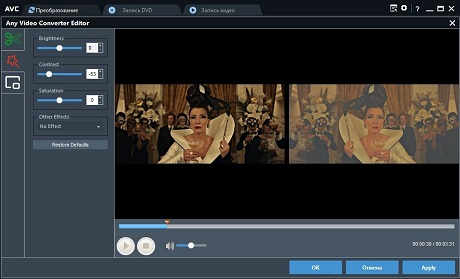
Редактирование и настройка видео
Выберите новое разрешение для ролика, если он слишком объемный. Кадрируйте, чтобы передний план стал еще ближе. Сюжет выглядит затянуто? Удалите лишние фрагменты. Примените эффекты, усильте контрастность
и насыщенность, чтобы внести больше красок и стиля. Добавьте текст там, где нужны субтитры или события
на экране требуют пояснений.
Скачать Any Video Converter
Программа работает полностью бесплатно по лицензии freeware. Идеально справляется с перекодировкой файлов и скачивает ролики даже оттуда, где нет кнопки Download. Any Video Converter Free пригодится, чтобы выставить нужный размер картинки
или вырезать лишние сцены, но полноценно отредактировать видео все-таки не сможет. К тому же не все кнопки имеют названия, некоторые функции распределены хаотично, и новичку понадобится много времени, чтобы разобраться в устройстве редактора.
А еще программа часто вылетает, если использовать ее с ноутбука, и все данные теряются.
В отличие от нее ВидеоМАСТЕР работает стабильно даже на маломощных ПК, полностью русифицирован и имеет интуитивно понятный интерфейс. В нем легко обрезать и склеивать ролики, записывать собственную озвучку, стабилизировать видео и улучшать его в один клик с помощью коллекции спецэффектов. Сравните:
Any Video Converter 8.2.4

Any Video Converter Free — универсальная бесплатная программа для конвертации видео, мощный редактор видео и программа для записи дисков в одном пакете. Также Any Video Converter Free умеет скачивать и конвертировать видео с популярных онлайн-ресурсов.
Any Video Converter Free позволяет конвертировать файлы используя предварительно установленные профили, ориентированые на определенные устройства (игровые консоли, мобильные телефоны, планшеты, смартфоны) и самостоятельно подбирать настройки конвертации. Перед началом конвертации видео, его можно просмотреть во встроенном проигрывателе.
Основные возможности Any Video Converter Free:
— Загрузка потокового видео с YouTube, Nico, Google, MetaCafe, Facebook, Liveleak, Veoh, Vevo, Vimeo.
— Поддержка большого количества (более 60) входных форматов, включая MOV, M2TS, MXF, OGM, RMVB, RM, WMV, QT, WebM, FLV, MOD, TS, TP, DVR-MS, Divx.
— Конвертация в форматы AVI, WMV, MP4, MPEG-1, MPEG-2, FLV, SWF, MKV, 3GP и 3G2.
— Профили конвертации для различных устройств: iPod, iPad, iPhone, PSP, Google Nexus One, BlackBerry, HTC, Nokia, PS3, Xbox360, Wii.
— Конвертация видео в аудио форматы MP3, Flac, WMA, M4A, OGG, WAVE и AAC.
— Создание скриншотов видео.
— Настройка параметров видео и аудио (ресемплирование аудио и видео, установки битрейта, изменение размера файла.
— Мощный видеоредактор: соединение файлов, монтаж, обрезка, эффекты, субтитры .
— Запись дисков DVD или AVCHD DVD.
| Разработчик: | Anvsoft Inc. |
| Официальный сайт: | any-video-converter.com |
| Обновлено: | 20.12.2023 |
| Версия Windows : | XP, Vista, 7, 8, 10 |
| Язык интерфейса: | English, Русский |
Any Video Converter: возможности программы и особенности эксплуатации видеоконвертера
Видеоконвертеры, или программы, предназначенные для конвертирования и редактирования видео, в последнее время пользуются огромнейшей популярностью, так как с их помощью можно перекодировать любой формат в тот формат, который поддерживается вашим устройством. Одним из таких популярных инструментов является Any Video Converter. Программа решает вопросы не только конвертирования видео в необходимый формат, но и позволяет за счёт расширенных возможностей редактировать файлы, извлекать и сохранять аудиодорожки из видеофайла, а также осуществлять запись видео на диск и многое другое. В этой статье рассмотрим особенности программы, опишем, как на практике выполняются операции конвертирования и редактирования видеофайлов с помощью Any Video Converter.
Добавление видеофайла
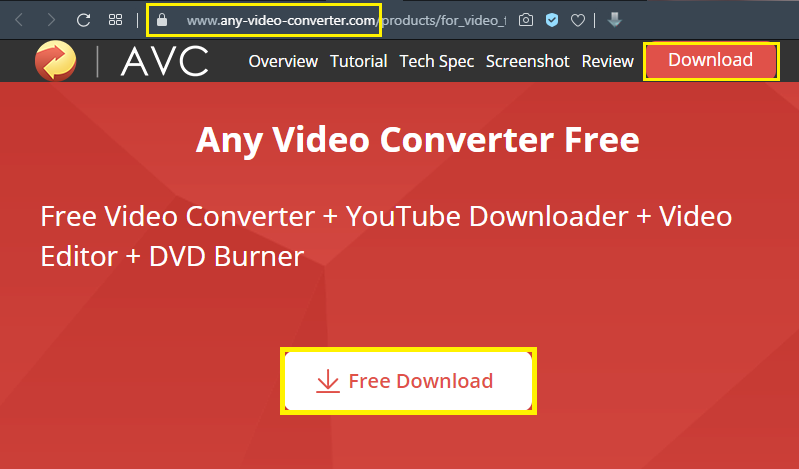
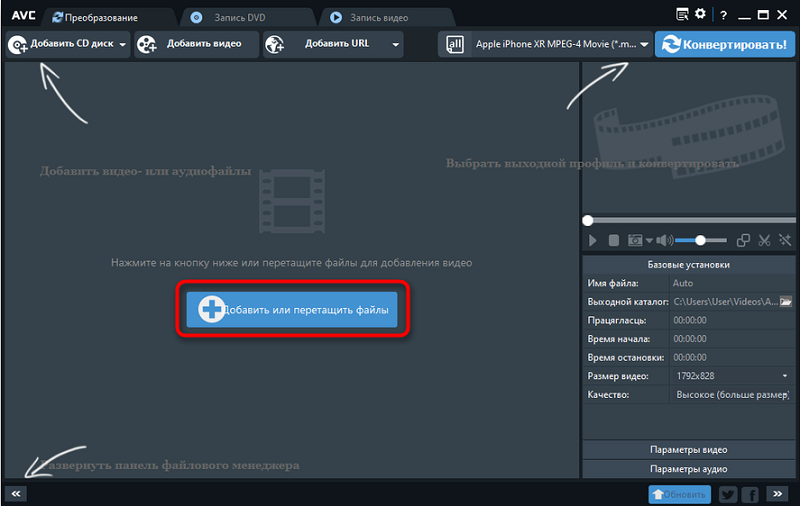
Давайте разберёмся, как пользоваться программой на примере бесплатной версии Any Video Converter Free, обладающей достаточной функциональностью. Приступать к изучению необходимо с банальной его загрузки из официального сайта разработчика, выбрав продукт, с последующей установкой программы согласно стандартному установочному регламенту. Конвертер является многоязычным продуктом, с возможностью изначального его запуска на русском языке, что значительно облегчает процесс ознакомления пользователя с программой, делает интуитивно понятным интерфейс. После окончания инсталляции откроется главное окно конвертера, где в центральном сегменте будет отображаться фраза «Добавить или перетащить файл». Соответственно, чтобы загрузить видеофайл, работа с которым предстоит пользователю, достаточно перетащить видео в соответствующее поле программы с помощью мышки, или же выбрать его через меню «Открыть» на файле из развернувшегося списка объектов, имеющихся на устройстве.
В ситуации, если редактированию необходимо подвергнуть несколько файлов одновременно, программа допускает возможность «Пакетного добавления видеофайлов», посредством выбора этой команды через вкладку «Файл». Таким образом, пользователь одной манипуляцией может загрузить в программу папку или даже диск с видео, требуемыми редактирования. В этом же меню «Файл» пользователь может выбрать вкладку Add URL, и проставить адрес страницы в интернете, откуда необходимо загрузить объект, что позволит автоматически транспортировать видеофайл из сети в программу. Разобравшись с нюансами добавления видеообъектов в программу, стоит переходить к разбору процесса конвертирования.
Конвертирование
Так как основная задача программы Any Video Converter понятна из самого названия – конвертировать видеофайлы любого типа в нужный формат, рассмотрим этот процесс на практике. Задача конвертирования видеообъектов требуется во тех случаях, когда невозможно воспроизведения видео конкретного формата вашим устройством. Инструкция по смене формата видеофайла ресурсами программы Any Video Converter выглядит следующим образом:
- Для начала открывается «Панель видеоформатов», расположенная в правой стороне верхней панели задач, с визуальным изображением в виде киноплёнки.
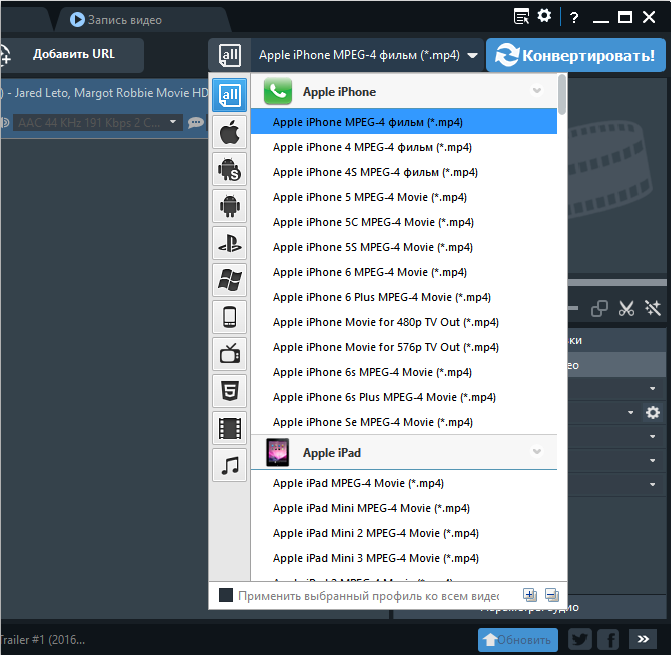
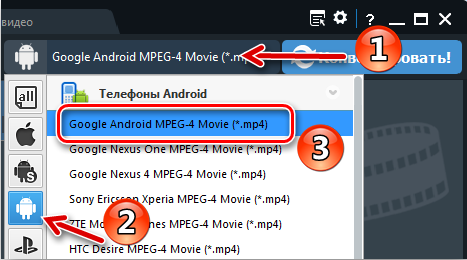
- В выпадающем списке, в категории «Форматы видео» необходимо выбрать тот формат, в который необходимо конвертировать объект.
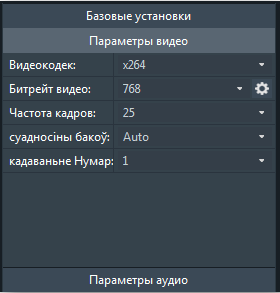
- Непосредственно под окном предпросмотра видео пользователю откроется меню «Базовые установки», где вручную нужно поставить параметры выходного видео и аудио, задать размер конечного файла, качественные показатели, разрешение, а также указать директорию, куда программа должна разместить обработанный объект после сохранения. В платных версиях оптимальные параметры задаются в автоматическом режиме программой, в соответствии с требованиями устройства, применительно к которому выполняется конвертирование.
- После внесения всех установок потребуется запустить процесс обработки видео, нажатием клавиши «Конвертировать», и дождаться окончания конвертации. Время операции будет непосредственно зависеть от объёма исходного файла и введённых настроек.
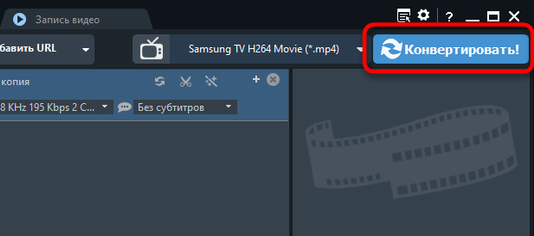
По завершении процесса программа выдаст предложение на приобретение платной версии, с которым пользователь сможет согласиться, если для него это актуально, или же отказаться от покупки, при отсутствии надобности в смене версии. Конвертированный файл будет находиться в директории, которую вы указали в графе «Выходной каталог».
Добавление спецэффектов
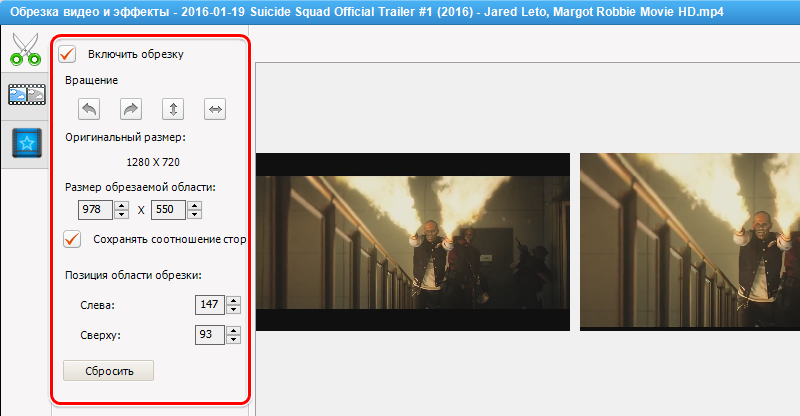
Функциональность программы позволяет не только конвертировать видео в нужный формат, но и обработать предварительно файл, к примеру, преобразовав его с помощью спецэффектов. В качестве функции, отвечающей за спецэффекты, выступает пиктограмма в виде волшебной палочки на панели проигрывателя, открывающая инструменты для обрезки файла и создания эффектов. Процесс применения эффектов в Any Video Converter является интуитивно понятным и несложным в исполнении. После активации пиктограммы пользователю откроется три вкладки, где можно задать эффект, выполнить обрезку по краям, осуществить зеркальное отображение видео или его поворот на нужный угол, добавить логотип или текстовое сопровождение.
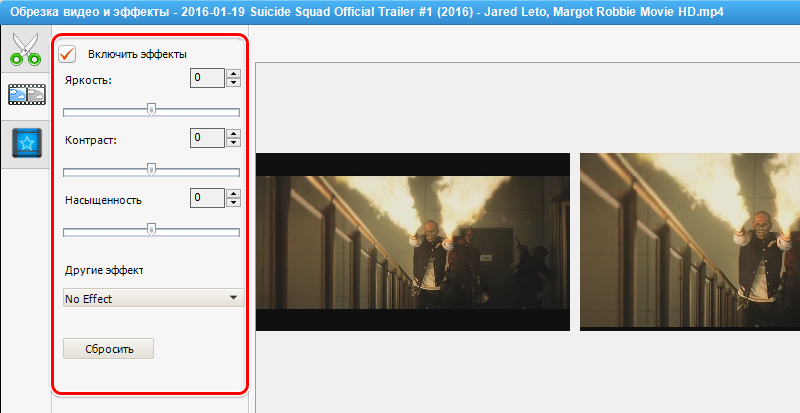
Чтобы добавить спецэффект, необходимо перейти во вторую вкладку с названием «Видеоэффекты», где в разделе «Другие эффекты» выбрать желаемый фильтр, подтвердить его применение после предварительного просмотра результата, если он удовлетворяет исполнителя. Советовать, какие выбирать эффекты лучше, бессмысленно, так как здесь всё зависит от ваших фантазии и требований к видео. В этой же вкладке можно задать параметры насыщенности видео, контрастности и яркости. Перед сохранением конечного файла потребуется повторно выполнить манипуляции, касающиеся преобразования видео: задать базовые настройки и конвертировать объект.
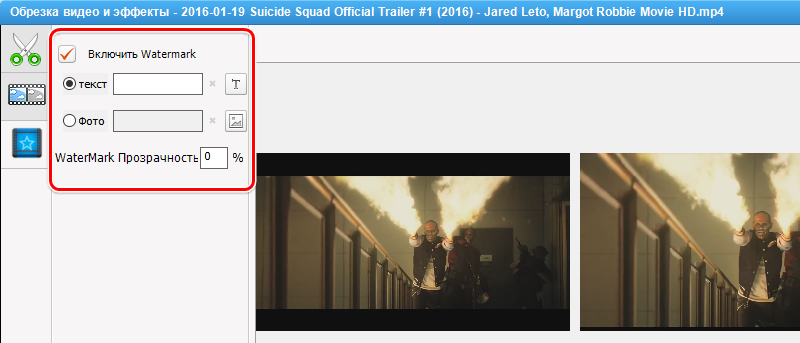
Редактирование видео
В процессе работы с видеофайлами нередко возникает потребность не только изменить формат файла, но и улучшить его качество посредством редактирования. С этой целью рекомендуется применять инструмент с пиктограммой «Ножницы» в верхней панели экрана. Нажав на пиктограмму, пользователь откроет окно редактирования, в котором на нижней горизонтальной панели необходимо кликнуть по значку «Добавить новый сегмент». После этого пользователь сможет перемещать ползунки с целью нарезки видео, выделив начало и конец нужного фрагмента, с последующим подтверждением установки клавишей «Применить». Новый, вырезанный фрагмент, появится в этом же окне под основным видеофайлом. Дальше пользователь может работать с этим фрагментом, добавив к нему спецэффекты или же другие возможности, доступные в программе Any Video Converter. Когда редактирование файла будет выполнено, потребуется конвертировать его согласно регламенту, прописанному ранее в статье, предварительно задав параметры конечного видеообъекта.
Запись диска
В функциональность программы также входит возможность записи дисков. Для выполнения этой задачи потребуется задействовать инструмент «Запись DVD», расположенный в основном меню программы, вставить пустой диск в дисковод и запустить процесс следующим образом:
- Нажать кнопку «Добавить видео» и выбрать одно или несколько видео, запись которых предполагается.
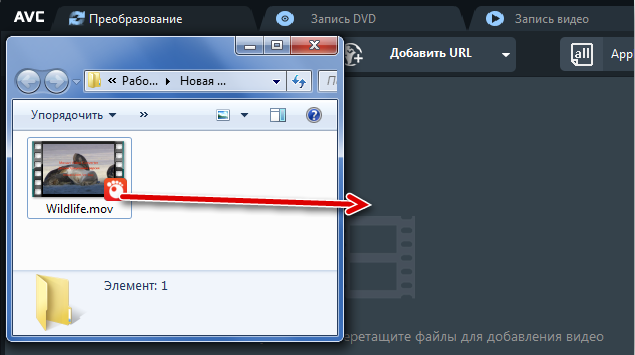
- В правой области экрана потребуется выбрать тип диска, после чего откроются «Настройки прожига», и станет активной клавиша «Запись Теперь», которую и требуется нажать для запуска процесса.
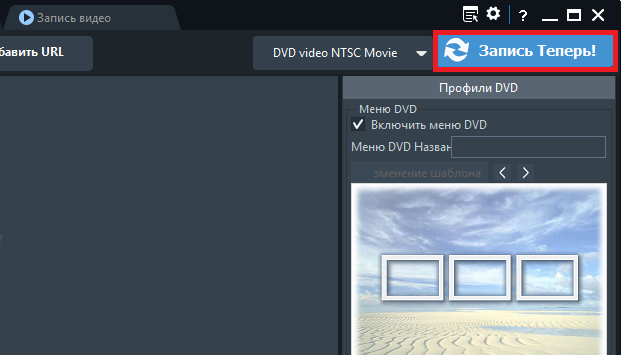
После завершения записи на экране появиться извещение о выполненной операции.
Подведение итогов
Программа Any Video Converter является универсальным инструментом для конвертирования видеофайлов на устройствах, работающих под разными операционными системами. Ресурсы приложения в бесплатной версии позволяют выполнять с видеофайлами такие манипуляции, как объединение, редактирование, обрезку, сегментное или цельное конвертирование.
Для более требовательных пользователей разработчики рекомендуют приобретение платных версий программы, к примеру, Pro и Ultimate, с более широкими возможностями. Установив программу на свой мобильный аппарат или компьютерное устройство, пользователь навсегда забудет о проблеме невозможности воспроизвести видеофайл в силу несоответствия его формата, а также получит многофункциональный аппарат для пользовательского редактирования видеообъектов.
Что такое Avc-free.exe и как это исправить?
Обычно причиной ошибок, связанных с исполняемым файлом EXE при запуске программного обеспечения Any Video Converter, является повреждение или отсутствие файлов avc-free.exe. Обычно, установка новой версии файла EXE позволяет устранить проблему, из-за которой возникает ошибка. В некоторых случаях реестр Windows пытается загрузить файл avc-free.exe, который больше не существует; в таких ситуациях рекомендуется запустить сканирование реестра, чтобы исправить любые недопустимые ссылки на пути к файлам.
Исполнимые файлы, которые относятся к формату Windows Executable File обычно содержат суффикс файла EXE. Наша коллекция файлов avc-free.exe для %%os%% представлена в списках ниже. Если в настоящее время необходимая вам версия avc-free.exe недоступна для загрузки, вы можете запросить её копию, нажав на кнопку Request (Запрос) ниже. В нашей обширной базе представлены не все версии файлов; в этом случае вам следует обратиться к Anvsoft Inc..
Как правило, ошибки подобного типа больше не возникают после размещения надлежащей версии файла avc-free.exe в соответствующем месте, однако вам следует выполнить проверку ещё раз. Вы можете проверить результат, запустив приложение Any Video Converter и проверить, появляется ли проблема.