Как отличить порты USB 2.0 и 3.0
Вы, конечно же, знаете, что интерфейс USB 3.0 работает гораздо быстрее, чем 2.0 Его предельная пропускная способность почти в 10 раз больше, чем у «двойки». Для того чтобы в полной мере ощутить преимущества скоростного интерфейса, необходимо чтобы его поддерживал и съемный носитель, и компьютер. Давайте рассмотрим, как различить компьютерные порты USB 2.0 и USB 3.0.
Внешние отличия
Прежде всего стоит обратить внимание на год выпуска вашего компьютера (материнской платы). Если ваш девайс выпущен до 2010 года, USB 3.0 на нем найти не удастся.
Различить тип USB-портов можно с помощью визуального осмотра:
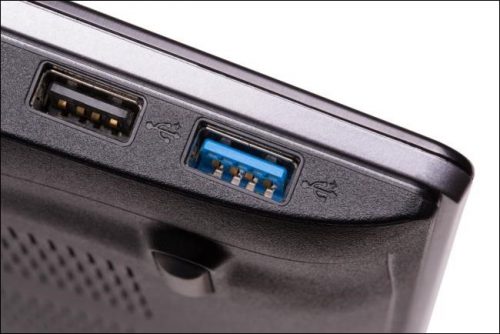
- USB 1.0 – четыре контакта, расположенные на пластиковой панели белого цвета;
- USB 2.0 – также четыре контакта, но панель, как правило, черная;
- USB 3.0 – девять контактов на синей пластиковой панели;
- USB 3.1 – самый скоростной интерфейс, рядом с ним находится маркировка «SS» (Super Speed).
Передние панели стационарных компьютеров, как правило, оборудуются дополнительными портами USB. Однако подключать в них флешки мы не рекомендуем, так как бюджетные материнские платы поддерживают только USB 2.0 для дополнительных портов.
Как проверить тип USB-портов в Windows
Определить тип установленного порта можно с помощью системных инструментов Windows. Запускаем из панели управления Диспетчер устройств, находим раздел «Контроллеры USB» и разворачиваем его. Если ваш компьютер имеет порты USB 2.0, то список расширенных хост-контроллеров (Enhanced Host Controller) не будет содержать девайсов, в названиях которых будет фигурировать надпись «USB 3.0».
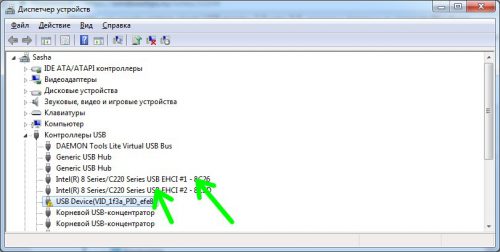
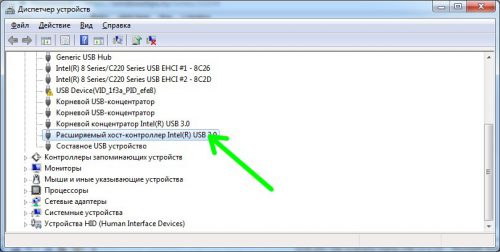
Если в компьютере есть порты USB 3.0, в именах расширенных контроллеров будет явно указано – «USB 3.0».
Как добавить порты USB 3.0
Если у вашего компьютера поддержка «тройки» отсутствует, можно обойтись без апгрейда материнской платы. Попробуйте альтернативное решение – адаптер USB 3.0. Данный девайс существует в нескольких вариантах:
- Плата для слота PCI Express, отличное решение для настольного ПК;
- Адаптер для ExpressCard, вариант для ноутбука.
Вместо послесловия
Мы рассмотрели с вами, как можно быстро различить тип USB-портов, установленных в вашем компьютере. Надеемся, теперь вы не будете долго томиться в ожидании записи данных на флешку, внешний винчестер или другой накопитель.
Типы USB-портов, как их отличить? Как понять какой USB провод мне нужен

Вы когда-нибудь хотели, чтобы все USB-порты были описаны в одном простом и удобном месте? Это статья для вас.
К концу у вас должно быть подробное представление о различных стандартах USB и о том, какую разницу они на самом деле имеют, когда вы читаете спецификации.
Мы рассмотрим различные форм-факторы, а также различные поколения и увеличения скорости, предлагаемые различными формами USB.
Основы USB
Во-первых, давайте поговорим об основах стандарта USB.
USB является сокращением от Universal Serial Bus и дебютировал в 1996 году как предполагаемый универсальный стандарт для подключения периферийных устройств к ПК.
До появления USB на рынке широко использовались выделенные последовательные и параллельные порты, но с тех пор эти старые стандарты портов в значительной степени уступили место USB.

Например, параллельные порты обычно известны как порт, к которому вы подключаете принтер, но в наши дни большинство принтеров вместо этого используют USB или даже Wi-Fi.
Итак, USB существует уже более 20 лет и уже давно стал стандартом де-факто для… ну, почти всего. После своего первоначального использования для периферийных устройств настольных ПК, USB продолжает применяться практически везде в бытовой электронике.
Иногда разъем USB используется даже не для передачи данных, а только для питания, как в случае с большинством зарядных устройств для смартфонов.
Форм-факторы портов USB: история и обзор

Слева направо: USB Micro-B, UC-36*, USB Mini-B, USB Type A (гнездовой), USB Type A (штекерный) и USB Type B
*UC-36 — это запатентованная версия Mini USB, используемая в основном некоторыми камерами. Однако, несмотря на стандартизацию USB в отрасли, на самом деле не существует стандартного универсального разъема USB.

За прошедшие годы было много форм-факторов USB, и ниже я расскажу о наиболее известных из них и вариантах их использования. После этого я подробно расскажу о каждом поколении USB и расскажу о предлагаемых ими скоростях и функциях.
Типы USB портов:
| USB тип-А |  |
Практически стандартный форм-фактор USB. Знакомая прямоугольная форма USB Type A сохраняется почти во всех поколениях USB. Скорее всего, он сохранится как мысленный образ «USB» по умолчанию на долгие годы. Однако этот разъем типа A фактически устарел, начиная с USB 3.1 и далее в пользу USB Type-C, поэтому, несмотря на то, что в течение многих лет он был стандартом де-факто, Type-A больше не является «основной» версией USB. |
| USB тип-B |  |
Существует немного другая версия этого разъема с поддержкой USB 3.0/3.1 (SuperSpeed Type B), но все версии USB Type-B устарели с 2017 года, наряду с USB-А. По моему опыту, USB Type-B обычно используется с такими устройствами, как сканеры и факсимильные аппараты. С моей текущей настройкой ПК единственным аппаратным обеспечением, которое фактически использует разъем типа B, является мой ИБП (источник бесперебойного питания), но даже это USB-A на другом конце. |
| USB мини-А |  |
Используется для небольших устройств, таких как смартфоны и КПК. Устарел и заменен стандартом Micro USB-A в 2008 году. |
| USB микро-А |  |
Замена стандарта USB Mini-A, также предназначенная для небольших устройств. В основном используется для зарядных устройств для телефонов. Несмотря на то, что на момент выпуска он был частью того же поколения, в аналогичных случаях использования он был в значительной степени затмлен USB Micro-B. |
| USB мини-B |  |
Более распространенный стандарт «Mini» USB использовался для различных MP3-плееров, камер и других небольших устройств, пока он был известен. Также широко используется для зарядных устройств для телефонов, но быстро заменен на USB Micro-B. |
| USB микро-B |  |
Наиболее часто используемый стандарт «Micro» USB. Распространен для смартфонов, зарядных устройств, игровых контроллеров и многих других небольших устройств до выпуска USB Type-C. Официально объявлен устаревшим в 2017 году вместе с USB-A, но перестал широко использоваться задолго до этого. |
| USB тип-С |  |
Самый последний, лучший стандарт USB Что касается USB 4, то теперь это единственный USB-разъем, который фактически поддерживается устройствами текущего поколения, хотя это не мешает производить большинство современных ПК и ноутбуков с портами Type-A. Уникальность USB Type-C по сравнению с другими форм-факторами USB заключается в том, что его можно подключать в любом направлении. Другие разъемы USB требуют строгой ориентации для подключения, но Type-C является цельным и зеркально расположенным сверху и снизу. |
Поколения портов USB: скорость и наименование

USB 1.0 и 1.1
Хотя существовало несколько предварительных версий USB, основная версия USB 1.0 была выпущена в январе 1996 года и поддерживала скорость 12 мегабит в секунду.
USB 1.1 был запущен несколько лет спустя, но включал низкоскоростной режим, который был ограничен 1,5 мегабитами в секунду.
Эта базовая версия USB в большинстве случаев отличается портом USB белого цвета. Однако более 10 лет назад он выпал из мейнстрима, в значительной степени замененный USB 2.0 в качестве недорогого варианта USB.
USB 2.0
USB 2.0, выпущенный в апреле 2000 года, был запущен с новым «высокоскоростным» режимом USB.В дополнение к обратной совместимости с портами и устройствами USB 1, высокоскоростной режим предлагал скорость до 480 мегабит в секунду для поддерживаемых устройств.
Это сделало USB 2.0 первым жизнеспособным стандартом USB для внешних хранилищ в виде таких устройств, как флэш-накопители USB и внешние жесткие диски USB. USB Type-C также дебютировал в эпоху USB 2.0, но не получил широкого распространения до USB 3.0 и более поздних версий.
Порты USB 2.0 обычно имеют черный цвет вместо белого.
USB 3.0, 3.1 и 3.2
Ах, USB 3.0. Или я должен сказать USB 3.2 Gen 1?
В любом случае, первоначальная версия USB 3.0, запущенная в ноябре 2008 года, может похвастаться поддержкой «SuperSpeed USB» в дополнение к обратной совместимости.
SuperSpeed USB работает со скоростью пять гигабит в секунду, что примерно в 10 раз больше, чем в предыдущем стандарте. Неплохо!
Некоторые другие важные функции, такие как быстрая зарядка USB, также дебютировали с USB 3.0.
Хотя технически Type-C не дебютировал с USB 3.0, это был первый стандарт, который заметно отличался форм-фактором. С момента выхода Type-C в мейнстрим с версией 3.0 он стал «основной» версией USB, исключая все «мини» и «микро» порты, начиная с версии 3.0 и выше.
Что касается USB 3.2 и USB 4, Type-C полностью вытеснил Type-A в качестве доминирующего разъема, а A и другие разъемы больше не поддерживаются.
Итак, что происходит с USB 3.1 и 3.2? На данный момент воспринимайте их как дальнейшие улучшения цели «Суперскорость» версии 3.0.
3.1 поддерживает SuperSpeed+ USB, который работает со скоростью 10 гигабит в секунду.
3.2 удваивает это, делая SuperSpeed + двухполосным (получившим название USB 3.2 x 2), что дает хорошие 20 гигабит в секунду.
Это ставит более высокий уровень USB 3 намного выше скоростей, необходимых для внешних жестких дисков, а также внешних твердотельных накопителей уровня SATA.
Тем не менее, USB 3 и его варианты по-прежнему значительно медленнее, чем их конкуренты Thunderbolt, выпущенные в то же время. Подробнее о взаимосвязи между Thunderbolt и USB можно прочитать в разделе часто задаваемых вопросов.
Как ни странно, USB 3.2 и USB 3.1 также задним числом переименовывают старые версии стандарта USB.
По состоянию на 2022 год настоящим названием стандарта является USB 3.2, при этом 3.0 переименовывается в «3.2 Gen 1», а 3.1 переименовывается в «3.2 Gen 2». Если это звучит запутанно и бессмысленно, это потому, что так оно и есть.
Кроме того, USB 3.0, 3.1 и 3.2 можно отличить по портам с синим или красным цветом в качестве доминирующего цвета.
USB 4
Последний стандарт USB был запущен в августе 2019 года и поддерживает только USB-C.
Несмотря на то, что на момент написания статьи ему было несколько лет, он еще не получил широкого распространения.
Тем не менее, он может похвастаться хорошей скоростью 40 гигабит в секунду при работе в двухполосном режиме и предлагает улучшенную поддержку сигналов DisplayPort и PCI Express. Он также дополнительно улучшает функции подачи питания USB 3.X.
Если это число «40 гигабит в секунду» кажется вам знакомым, это может быть потому, что вы знаете его как скорость, с которой работает Thunderbolt 3. Это потому, что USB 4… это просто Thunderbolt 3? Подробнее о взаимосвязи Thunderbolt и USB в FAQ!
USB 4 2.0
Второе поколение USB 4 снова удваивает пропускную способность до 80 гигабит в секунду. В дополнение к более высокой пропускной способности также была улучшена подача энергии, что обеспечивает более высокий уровень производительности данных.Цвета USB-порта
Вы, наверное, заметили, что порты USB Type A на защитной панели ввода-вывода вашей материнской платы или на корпусе вашего ПК имеют разные цвета. Это не только для того, чтобы они выглядели красиво, но и для того, чтобы указать, какую версию USB и скорость поддерживает указанный порт.
Вот обзор всех цветов USB-порта типа A:

Цвета USB-порта
Порты USB Type C не имеют такой цветовой индикации, и в основном они просто черные. Вам нужно будет обратиться к руководству по материнской плате или корпусу ПК, чтобы узнать, насколько они быстры.
Часто задаваемые вопросы
Что такое USB SuperSpeed?
Итак, если вы обратили внимание, вы заметите, что прозвище SuperSpeed дебютировало с USB 3.0 и его более высокими скоростями.
Однако знаете ли вы, что помимо USB-A и Type-C есть разъемы SuperSpeed? Во всяком случае, до USB 3.1.
По сути, Micro-A, Micro-B и Micro-AB имеют версии USB 3.0/3.1.
Однако у них также есть другие разъемы, которые выглядят как оригиналы, но с… дополнительной насадкой.
Сравните Micro-B, рассмотренный ранее, с Micro-B SuperSpeed, представленным ниже.

USB Micro-B сверхскоростной
Пример порта SuperSpeed. Однако он редко используется и довольно быстро становится неактуальным благодаря Type-C.
Честно говоря, один взгляд на порты Micro и Mini SuperSpeed может сказать вам все, что вам нужно знать о том, почему они не стали более распространенными. Помимо добавления неуклюжести форм-факторам, предназначенным для небольших устройств, он также выглядит… некрасиво.
Совместим ли Thunderbolt с USB?
Итак, у USB и Thunderbolt довольно интересные отношения. Порт Thunderbolt Type-C

Thunderbolt — это конкурирующий проприетарный стандарт Intel, и исторически он всегда был значительно быстрее, чем USB.
Однако, начиная с USB 3, устройства Thunderbolt начали использовать порты USB Type-C. Дальше по линии, и теперь USB 4 — это, по сути, переименованный Thunderbolt 3.
Thunderbolt 4 предлагает ту же пропускную способность, что и Thunderbolt 3, но также обеспечивает совместимость с USB 4 «из коробки» и имеет лучшую поддержку таких функций, как DisplayPort и PCI Express. Он также использует разъем Type-C.
Как определить, какой USB порт стоит на ноутбуке или компьютере?
Данный материал подойдет для новичков и профессионалов. Некоторых часто волнует вопрос, как определить тип USB порта. Особенно это вызывает трудности, когда в ноутбуке все порты помечены черным цветом, хотя в характеристиках сказано, что USB 3.0 и 2.0 присутствуют. Правда не написано с какой стороны.
Эта статья не только поможет определить USB 3.0, но и попробуем отличить подделку. Статья будет небольшой, но в полной мере поможет разобраться, что к чему.
Определить вид USB порта с помощью Windows
Сейчас я попробую показать все программным путем, а потом посмотрим на сами порты. Большинство из вас знают, что USB-порты имеют версии 1.0, 2.0 и 3.0. Сейчас уже есть версия 3.1, но это не важно. Чтобы определить тип USB порта, нужно зайти в Диспетчер устройств. В Windows 10 нажимаем правой кнопкой мыши по меню Пуск и выбираем соответствующий пункт (либо нажимаем сочетание Win+X и делаем то же самое).
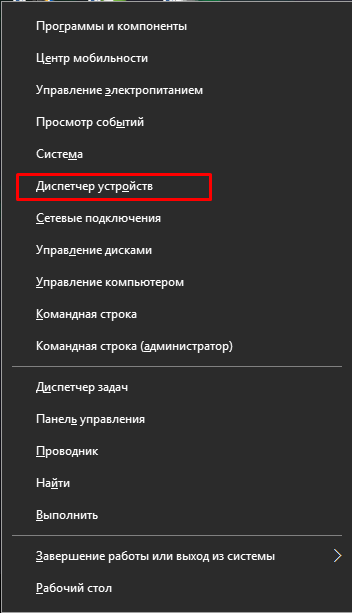
Как только открылось окно ищем вкладку «Контроллеры USB» и раскрываем ее. Там можем увидеть множество драйверов для USB портов. Если в одном из устройств есть слово «xHCI», то это есть USB 3.0, все остальное относится к USB 2.0.
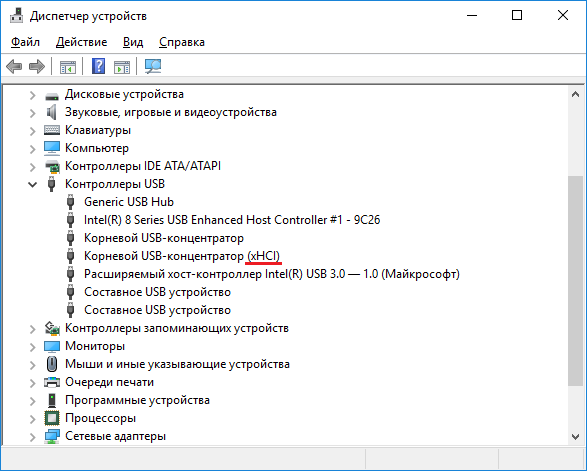
Легко? Тогда перейдем к следующему варианту определения.
Как определить тип USB порта по внешнему виду?
Давайте начнем с самой первой версии – USB 1.0, сейчас данный вариант в ноутбуках практически не используется, но имеет место в некоторых мышках и других устройствах. Выглядит он следующим образом: белый порт с 4-мя контактами – это и есть USB 1.0.
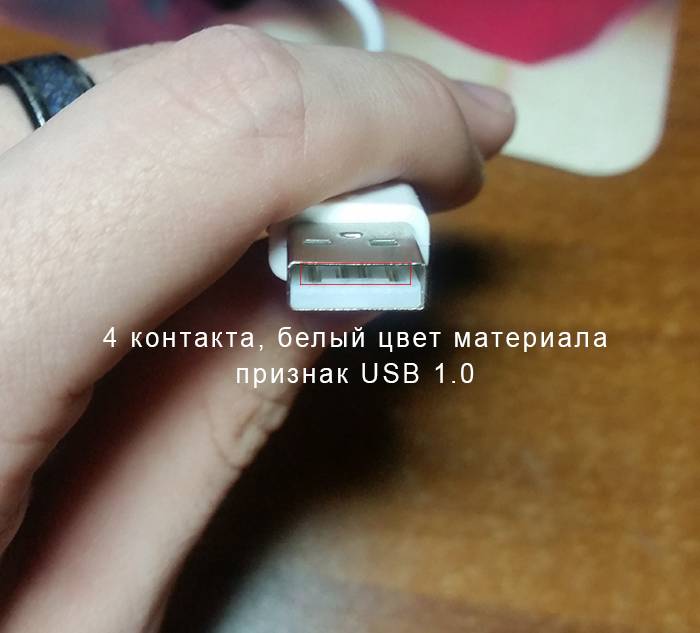
USB 2.0 обычно окрашен черным цветом и внутри имеет также 4 контакта. Второй тип совместим с USB 1.0, но отличаются лишь пропускной способностью. Второй тип быстрее.
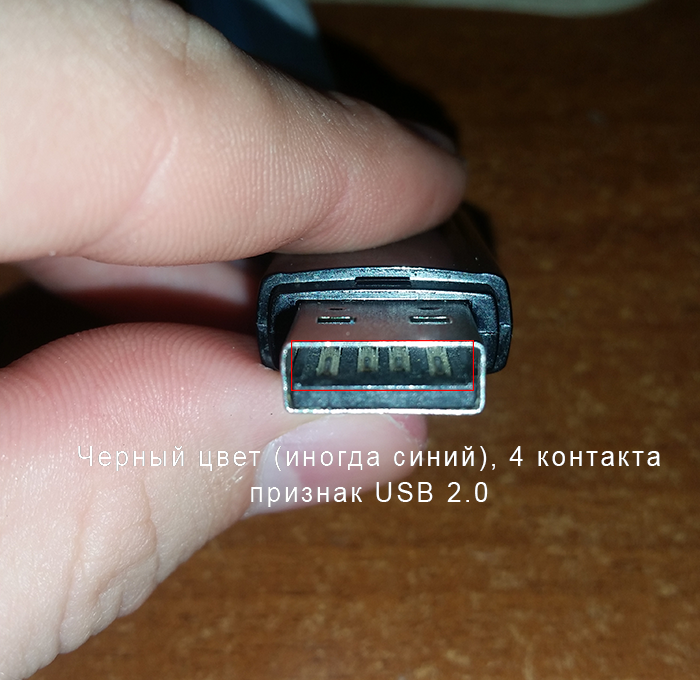
В данном примере мы рассмотрели флешку, а как же выглядит разъем, например, в ноутбуке? Вот так и выглядит:
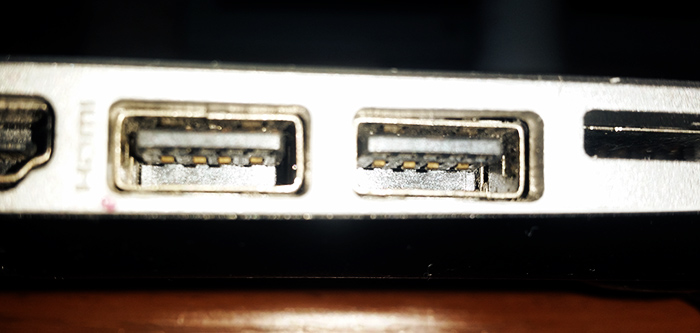
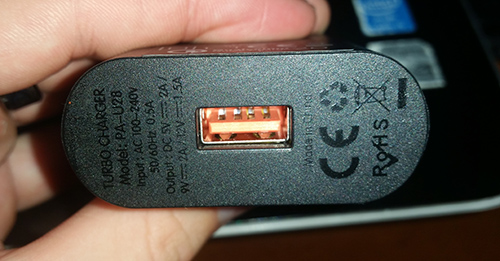
Почти ничем не отличается. Важный момент – некоторые производители могут окрасить тот же USB 2.0 в другой цвет, например, оранжевый. Конечно, это никак не влияет на характеристики интерфейса.
USB 3.0 выглядит, как синий порт и имеет 9 контактов. Четыре находятся впереди, остальные пять сзади. Смотрите внимательнее. Те, что сзади немного приподняты. Если материал синего цвета, то это точно USB 3.0. Также, на некоторых компьютерах рядом с разъемом вы можете видеть надпись «SS», что говорит о максимальной скорости передачи данных (Super Speed).
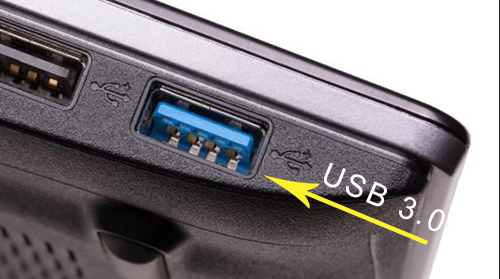
Иногда можно увидеть USB 2.0, который тоже синего цвета, и как это понимать? Как я уже сказал, разработчики могут использовать любой дизайн. Определить тип USB вы можете по количеству контактов.
Хочется отметить, что USB 1.0, 2.0 и 3.0 совместимы друг с другом, поэтому смело можете использовать их так, как вздумается. Например, вставить разъем USB 2.0 в 3.0, правда скорость тут будет на уровне 2.0.
Итак, подведём небольшие итоги, сейчас я еще раз опишу особенности портов USB:
USB 1.0
- Материал белого цвета;
- Имеет 4 контакта.
USB 2.0
- Выполнен из материала черного или синего цвета. В зависимости от предпочтений разработчиков, может быть и любой другой цвет;
- Имеет 4 контакта.
USB 3.0
- Материал практически всегда синего цвета, но и встречается черный;
- Всегда 9 контактов – 4 впереди и 5 сзади.
Вот и все, что я хотел рассказать об определении типа USB портов.
Как узнать, поддерживает ли компьютер USB 3.0
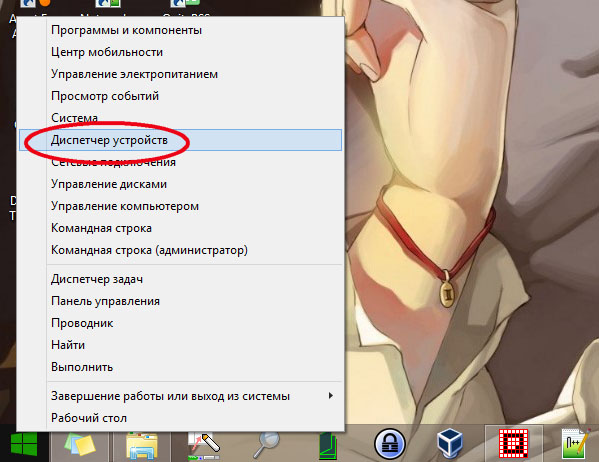
Н ачинающие пользователи часто спрашивают, как можно узнать, поддерживает ли их компьютер стандарт передачи данных USB 3.0 . Интерес их вполне понятен, ведь USB 3.0 позволяет передавать данные со скоростью до 5 Гбит/с , а это почти в десять раз быстрее, чем передача по USB 2.0. Так вот, проверить, поддерживает ли ПК стандарт USB 3.0 очень просто. Кликните правой клавишей мыши по кнопке Пуск и выберите в меню «Диспетчер устройств».
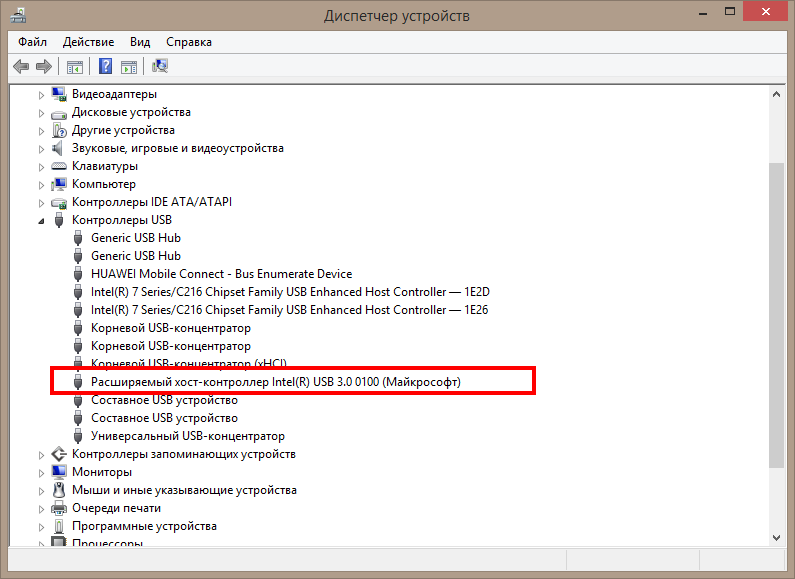
А теперь разверните в открывшемся окне диспетчера узел «Контроллеры USB» и посмотрите, есть ли в их списке расширяемый хост-контроллер. Это не обязательно должен быть Intel, как в представленном примере, главное, чтобы в названии было указано «расширяемый хост-контроллер» . Это и есть USB 3.0 .
А ещё можно обратить внимание на внешний вид самих USB-портов.
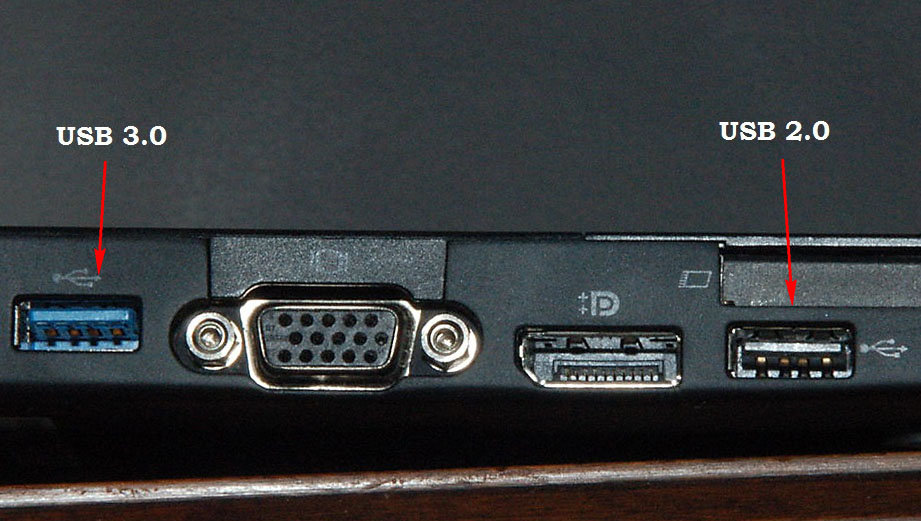
Тогда как разъёмы USB 2.0 имеют белый или чёрный цвет , разъёмы стандарта USB 3.0 имеют характерный голубой или светло-синий цвет .
Вот, теперь вы знаете как просто определить, поддерживает ли ваше устройство стандарт USB 3.0.