Как заблокировать определенные IP-адреса на маршрутизаторах TP-Link
Некоторые потоковые службы будут работать более надежно, если вы заблокируете определенные IP-адреса на своем маршрутизаторе. Это руководство покажет вам как заблокировать определенные IP-адреса на маршрутизаторах TP-Link, используя в качестве примера два адреса DNS-сервера Google (8.8.8.8 и 8.8.4.4).
Чтобы заблокировать определенные IP-адреса на вашем маршрутизаторе TP-Link, вам необходимо установить некоторые специальные правила маршрутизации. Эти правила гарантируют, что ваш сетевой трафик не будет проходить через указанные вами IP-адреса..
- Когда маршрутизатор подключен к Интернету, перейдите на 192.168.2.1 (или 192.168.1.1 или 192.168.0.1). Если вы застряли, см. Инструкции по поиску шлюза маршрутизатора..
- Войдите с вашим именем пользователя и паролем маршрутизатора. Имя пользователя и пароль по умолчанию обычно админ и админ.
- В верхней части страницы нажмите на продвинутый табуляция.

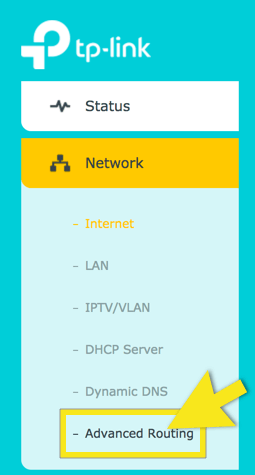
- На боковой панели перейдите к сеть >Продвинутая маршрутизация.
 Если вы используете старую версию панели мониторинга маршрутизатора, нажмите Продвинутая маршрутизация >Статический список маршрутизации.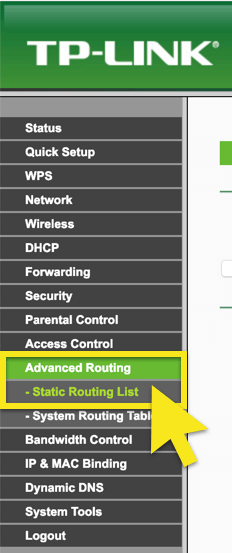
- Под статическая маршрутизация, щелчок + добавлять.
 Если вы используете старую версию панели мониторинга маршрутизатора, нажмите Добавить новое…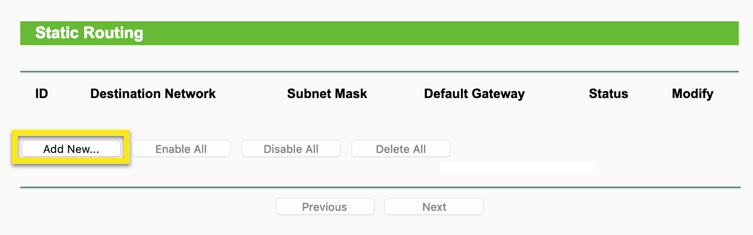
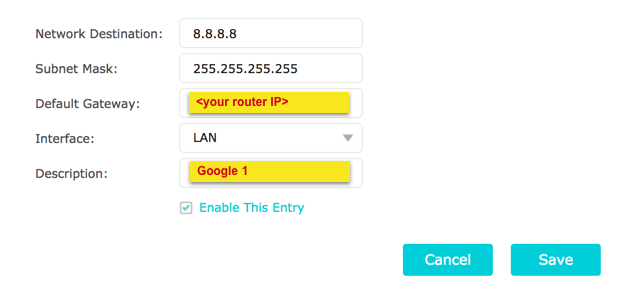
- Заполните следующую информацию:
- Сеть назначения / сеть назначения: 8.8.8.8
- Маска подсети: 255.255.255.255
- Шлюз по умолчанию: (например, 192.168.2.1)
- Интерфейс: ЛВС
- Описание: Google 1
- (Для более старых версий панели инструментов) Статус: Включено
- Ваш экран должен выглядеть так:
 Для более старых версий панели инструментов: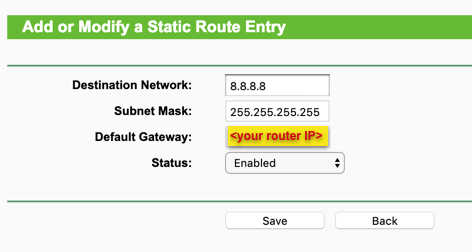
- щелчок Сохранить.
- Повторите шаги с 5 по 7, используя следующие:
- Сеть назначения / сеть назначения: 8.8.4.4
- Маска подсети: 255.255.255.255
- Шлюз по умолчанию: (например, 192.168.2.1)
- Интерфейс: ЛВС
- Описание: Google 2
- (Для более старых версий панели инструментов) Статус: Включено
- В зависимости от того, какую потоковую службу вы хотите использовать, вам может потребоваться добавить еще несколько IP-адресов. Чтобы получить список конкретных IP-адресов, обратитесь в службу поддержки ExpressVPN..
- Если вы на Windows, Откройте свой Командная строка. Если вы на макинтош, Откройте свой Терминал.
- Введите ping 8.8.8.8 и ping 8.8.4.4 (и другие заблокированные вами IP-адреса)..
- Тесты ping должны быть неудачными (например, «Timed Out» или «Destination Host Unreachable»). Если вы получили ответ, проверьте, правильно ли вы выполнили описанные выше шаги. Если проблема не устранена, перезагрузите маршрутизатор и повторите шаги, описанные выше..
- Как только вы увидите, что тесты ping не пройдены:
- Выключи свой роутер
- Отключите его от источника питания
- Подождите 30 секунд
- Подключите свой маршрутизатор
- Включи роутер
Как заблокировать ip адрес на роутере
В сетевого маршрутизаторе («роутере») TP-Link с прошивкой OpenWrt потребовалось заблокировать MAC адрес сетевого устройства в локальной сети, чтобы устройство не имело доступа в Интернет.
Прошивка OpenWrt хорошо подходит для «освежения» старых Wi-Fi маршрутизаторов («роутеров») в сетях с низкой и средней нагрузкой. Она имеет расширенные возможности — такие как управление NAT, DHCP и FireWall (по типу ip tables). В отличие от фирменной прошивки, в OpenWrt есть дополнительный модуль для управления пропускной способностью (шейпингом трафика) — sqm-scripts (и luci-app-sqm). Кроме того, OpenWrt работает значительно более стабильно (маршрутизатор никогда не зависает и не требует перезагрузки).
В Wi-Fi сети, предназначенном для сотрудников, появилось устройство с IP-адресом и MAC, которого раньше не было.
Необычный IP адрес был виден на закладке «Status» — «Overview» в разделе DHCP leases. Задача — заблокировать устройство по MAC адресу.
Порядок действий:
- в OpenWrt в графической оболочке LuCi на закладке Status — Overview выделил MAC адрес и скопировал его в буфер обмена.
- открыл пункт меню Network — Firewall
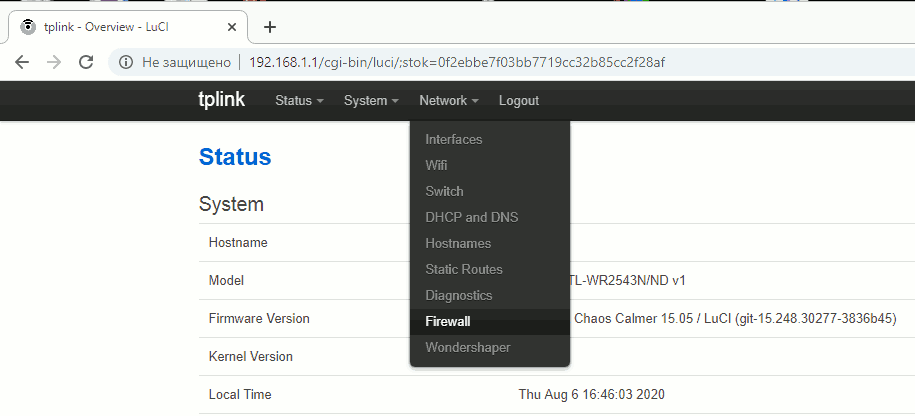
- Перешёл на закладку «Traffic rules».
- Внизу веб страницы создал новое правило: «New forward rule» , назвал его «block-ip»
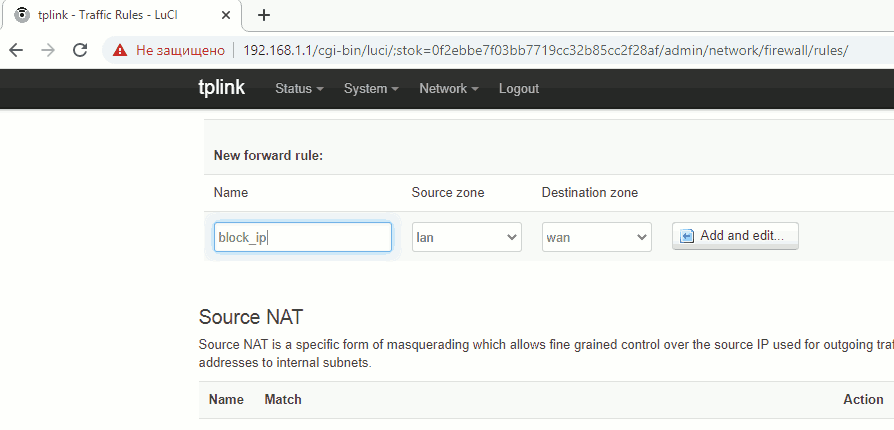
- Name: block_ip
- Source zone: lan
- Destination zone: wan
нажал кнопку «Add and edit».
- В параметрах правила, в поле «Source MAC address» вместо значения «any» нужно выбрать из списка IP и MAC из существующих или добавить произвольный MAC адрес: «— custom —«.
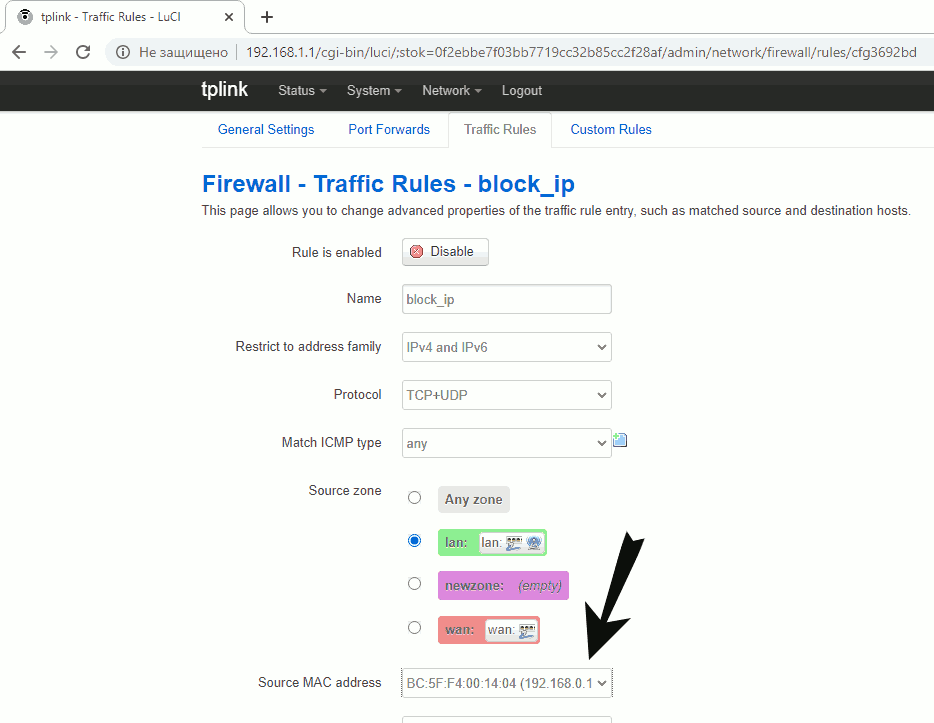
В поле «Source MAC address» выбрал — custom — и вставил из буфера обмена MAC адрес из буфера обмена.
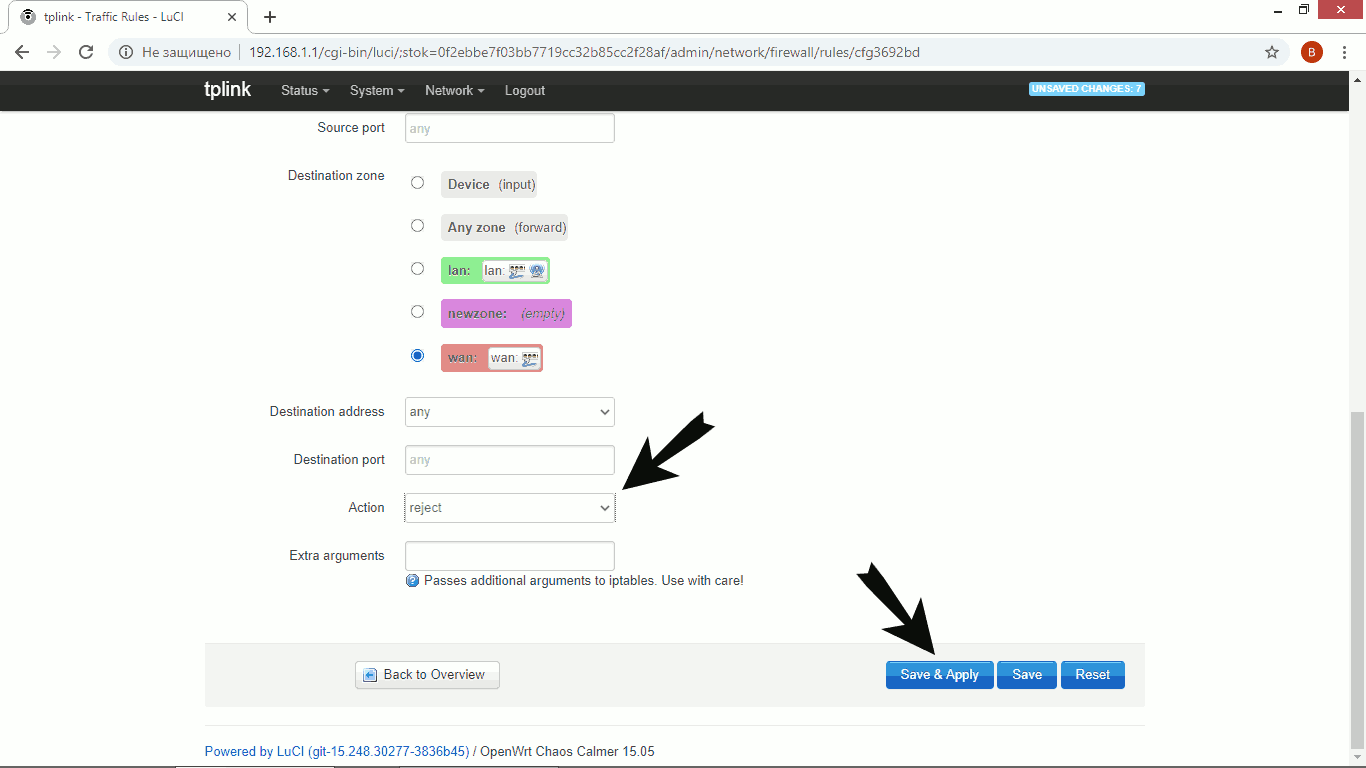
- Указал действие для обработки пакетов — вместо «accept» указал «reject», что означает — отвергать пакеты TCP-IP и UDP с указанными параметрами
- Применил правило нажатием кнопки «Save and Apply«.
Прохождение пакетов до указанного MAC адреса было заблокировано.
Как заблокировать устройство (Wi-Fi-клиента) на роутере по MAC-адресу?
В этой статье я расскажу о блокировке Wi-Fi клиентов, которые подключены к роутеру. Проще говоря, покажу как по MAC-адресу заблокировать подключено устройство в настройках вашего роутера. Или же заблокировать абсолютно все устройства, и разрешить подключаться только некоторым. Не странно, что статья по блокировке доступа к сайтам через роутер Tp-Link пользуется большой популярностью. Не редко приходится ограничивать доступ к интернету через роутер для какого-то устройства, или же полностью его блокировать.
Подробно рассмотрим блокировку устройств по MAC-адресам на роутерах Asus, Tp-Link, D-link и Zyxel. В них эта функция реализована, правда у каждого производителя по-своему. Но ничего страшного, там не сложно разобраться. Главное, у вас должен быть доступ к настройкам роутера. Не буду здесь расписывать для чего может пригодится такая блокировка, вариантов на самом деле очень много. Кстати, можно запретить подключаться к своему Wi-Fi абсолютно любому устройству: смартфону, планшету, ноутбуку и т. д.
Как правило, есть два способа, которыми можно заблокировать Wi-Fi клиентов:
- Заблокировать абсолютно все устройства, никто не сможет подключаться к вашему роутеру, и разрешить только необходимые устройства (MAC-адреса устройств) . Этот способ отлично подходит для дополнительной защиты Wi-Fi сети. В паре с хорошим паролем, такая блокировка сделает вашу беспроводную сеть очень хорошо защищенной. Но, если вы часто подключаете новые устрйоства, то это не очень удобно, так как придется каждый раз прописывать их MAC-адреса.
- Ну и второй способ, который используют чаще всего, это блокировка определенных клиентов Wi-Fi сети. Например, у вас дома к роутеру подключается 10 устройств, и вы хотите одному из них заблокировать интернет (подключение) .
Если вы хотите заблокировать устройство, которое в данный момент не подключено к вашей Wi-Fi сети, то вам нужно узнать его MAC-адрес. Если это мобильное устройство, то его можно посмотреть в настройках, обычно на вкладке «Об устройстве», и т. п. Если вам нужно узнать MAC-адрес беспроводного адаптера ноутбука, то в командой строке нужно выполнить команду ipconfig /all. Появится информация, где будет указан Физический адрес именно беспроводного адаптера. Только не перепутайте его с сетевой картой.
Давайте подробнее рассмотрим сам процесс на разных маршрутизаторах. Ищите ниже инструкцию для своего роутера, и следуйте инструкциям.
Блокировка устройств по MAC-адресу на роутере Asus
Подключитесь к роутеру, и откройте настройки по адресу 192.168.1.1. Или, смотрите подробную инструкцию по входу в панель управления. В настройках перейдите на вкладку Беспроводная сеть – Фильтр MAC адресов беспроводной сети.
Напротив пункта Включить фильтр MAC-адресов установите переключатель в положение Да. В меню Режим фильтрации MAC-адресов вы можете выбрать Отклонять, или Принимать. Имеется введу, устрйоства, которые мы добавим в список. Если выбрать Принимать, то будут заблокированы абсолютно все устройства, кроме тех, которые вы добавите в список. Скорее всего, вам нужно оставить Отклонять, что бы блокировать только некоторых клиентов.
Дальше, выберите из списка подключенное устройство, которое вы хотите заблокировать, или пропишите MAC-адрес устройства вручную. Для добавления устройства нажмите на кнопку добавить (+).

Добавленный клиент появится в списке. Что бы сохранить, нажмите на кнопку Применить. Устройство будет отключено от вашей Wi-Fi сети, и не сможет к ней подключится, пока вы его не разблокируете.
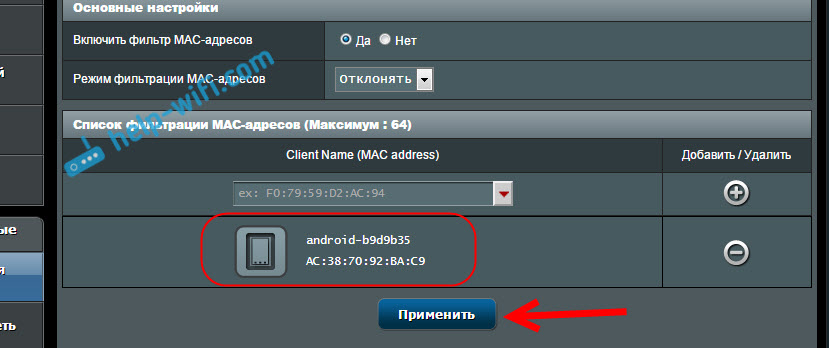
Что бы убрать блокировку, нажмите напротив устройства на кнопку Удалить (-), и нажмите Применить. У Asus эта функция реализована очень просто и понятно. Думаю, вы со мной согласитесь.
Блокируем Wi-Fi клиентов по MAC-адресу на роутере Tp-Link
Уже по стандартной схеме, заходим в настройки своего Tp-Link. Переходим на вкладку Wireless – Wireless MAC Filtering. Нажимаем на кнопку Enable, что бы включить фильтрацию.
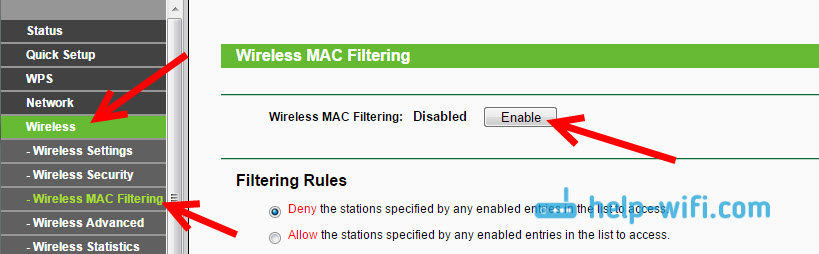
По умолчанию будет установлено Deny, это значит, что будут заблокированы только те устройств, которые вы укажите . Если же выбрать Allow, то будут заблокированы абсолютно все устройства. Нажмите на кнопку Add New. что бы добавить новое устройство.

В поле MAC Address прописываем адрес устройства, которое хотим заблокировать.
Что бы на роутере Tp-Link посмотреть подключенные на данный момент устройства, и их адреса, перейдите на вкладку DHCP – DHCP Client List. Там вы сможете скопировать MAC-адрес нужного клиента.
В поле Description пишем произвольное название для правила. А напротив Status оставляем Enabled (это значит, что правило включено) . Для сохранения жмем на кнопку Save.

Появится созданное правило. Вы можете его удалить, или изменить, нажав на соответствующие ссылки напротив него. Или же, создать новое правило, для еще одного клиента.

Что бы обратно разблокировать устройство, достаточно удалить правило, либо отредактировать его, и сменить Status на Disabled.
Как запретить Wi-Fi устройство на роутере D-Link?
Так, сейчас будем блокировать клиентов на D-link DIR-615. Заходим в настройки по адресу 192.168.0.1. Если делаете в первый раз, или не получается, то смотрите эту инструкцию. В настройках переходим на вкладку Wi-Fi – MAC-фильтр – Режима фильтра. В меню, напротив Режим ограничений MAC-фильтра, выбираем один из двух вариантов: Разрешать, или Запрещать.
Если вы хотите заблокировать одного, или нескольких клиентов, то выберите Запрещать. А если хотите блокировать абсолютно все подключения по Wi-Fi, кроме тех устройств, которые добавите в список, то выберите Разрешать. Нажмите на кнопку Применить.

Дальше переходим на вкладку MAC-фильтр – MAC-адреса. И выбираем из списка (устройств, которые подключены) устройство, которое хотим заблокировать. Либо нажимаем на кнопку добавить, и указываем адрес вручную. Нажимаем кнопку Применить.

Добавленные устройства появляться в списке, и не смогут подключатся к вашей сети. Вы сможете удалять их из списка, или добавлять новые.

Вот так это настраивается на роутерах D-Link. Все просто, только жаль, что в списке возле адреса не выводится имя устройства. Сложно понять кого блокировать.
Контроль Wi-Fi клиентов по MAC-адресам на Zyxel
Давайте еще рассмотрим настройку фильтрации по MAC на устройствах ZyXEL Keenetic. Зайдите в настройки своего роутера по адресу 192.168.1.1. Сначала, нам нужно зарегистрировать необходимое устройство в домашней сети. Для этого, снизу перейдите на вкладку Домашняя сеть, нажмите в списке на нужное устройство, и нажмите на кнопку Зарегистрировать.

Дальше перейдите на вкладку Сеть Wi-Fi, и сверху откройте вкладку Список доступа. Первым делом, в поле Режим блокировки выберите тот, который вам подходит. Белый список – блокировать все устройства, кроме тех что в списке. Черный список – блокировать только тех клиентов, которые в писке.
Выделаем галочкой устройство, которое нужно заблокировать, и нажимаем кнопку Применить.

После этого, клиент будет отключен от роутера, и не сможет больше подключится.
Что бы убрать устройство из черного списка, достаточно снять галочку, и Применить настройки.

Вот и вся инструкция.
Может быть такое, что вы случайно заблокируете сами себя. В таком случае, зайдите в настройки подключившись к роутеру с помощью кабеля, или с другого устройства, и удалите свое устройство из списка. Если вдруг не получится, то можно сделать сброс настроек роутера.
Надеюсь, моя инструкция вам пригодилась. Удачи!

165

423193

Сергей

Asus
Как настроить Контроль доступа для блокировки веб-сайта на беспроводном роутере TP-Link 11N (новый логотип)?

Дата последнего обновления: 03-21-2023 12:07:38 PM 420908
Эта статья подходит для:
TL-WR841N( V12 V13 V14 ) , TL-WR850N( V1 ) , TL-WR740N( V7 ) , TL-WR840N( V3 V4 V5 V6 ) , TL-WR940N( V5 V6 ) , TL-WR845N( V3 V4 ) , TL-WR945N( V1 ) , TL-WR843N( V3 ) , TL-WR844N( V1 )
Если вашей модели нет в списке, не переживайте — возможно, её ещё просто не успели добавить. Чтобы точно убедиться в наличии или отсутствии той или иной функции, откройте продуктовую страницу интересующей вас модели и перейдите в раздел «Характеристики».
Из данной инструкции вы узнаете как настроить блокировку веб-сайта на наших беспроводных роутерах. В качестве примера мы возьмем модель TL-WR841N V13.
Откройте веб-браузер и введите в адресной строке IP-адрес роутера (по умолчанию 192.168.0.1) или http://tplinkwifi.net, затем нажмите [Enter]. При появлении запроса введите учетные данные для входа. По умолчанию имя пользователя и пароль – «admin».

Перейдите в Access Control (Контроль доступа) > Host (Узел), затем нажмите Add New…(Добавить)

Выберите ‘IP Address’, затем введите краткое описание для правила хоста в поле Host Description. Введите диапазон IP-адресов в сети, к которому требуется заблокировать доступ.
В данном примере, LAN IP-адрес роутера TL-WR841 192.168.0.1, Диапазон IP-адресов 192.168.0.100 ~ 192.168.0.199. Мы хотим разрешить доступ всем устройствам к www.tp-link.com и ограничить доступ к другим веб-сайтам.

Нажмите Save (Сохранить) – новое правило Хоста теперь будет отображаться на странице «Host Settings» («Настройки хоста»).
Перейдите в Access Control (Контроль доступа) -> Target, затем нажмите Add New (Добавить…)

Выберите Доменное имя в качестве типа режима. Создайте уникальное описание (например, цель_1) для цели в поле Target Description (Описание цели) и введите доменное имя, полное имя или ключевые слова (например, TP-LINK) в поле Domain Name.

Выберите Access Control (Контроль доступа) > Schedule (Расписание) и настройте параметры расписания. Нажмите Кнопку Add New… «Добавить».

Создайте уникальное описание (например, schedule_1) для расписания в поле Schedule Description (Описание расписания), задайте дни и период времени и нажмите кнопку Save (Сохранить).

Примечание: убедитесь, что время на маршрутизаторе установлено также, как на компьютерах. Чтобы проверить время маршрутизатора, перейдите в раздел System Tools (Системные инструменты) -> Time Settings (Настройки времени).

Перейдите к Access Control (Контроль доступа) -> Rule (Правило). На открывшейся странице поставьте галочку «Enable Internet Access Control» («Включить управление доступом в Интернет»), затем выберите Allow the packets specified by any enabled access control policy to pass through the Router (Разрешить пакетам, указанным в любой включенной политике управления доступом, проходить через маршрутизатор) в качестве фильтра по умолчанию, затем нажмите кнопку Save (Сохранить).

Нажмите кнопку Add New… (Добавить), затем введите краткое описание правила в поле Rule Name.
В поле «Host:» (Узел) выберите правило узла, определенное на Шаге 2
В поле «Target:» (Цель) выберите целевое правило, определенное на Шаге 3
В поле «Schedule:» (Расписание) выберите «в любое время» (это сделает правило всегда активным)
В поле «Action:» (Действие) выберите «Deny» (Запретить).
В поле «Status:» (Состояние) выберите «Enabled» (Включено).

Нажмите кнопку Save (Сохранить) – новое правило контроля доступа появится на странице «Access Control Rule Management« (Управление правилами контроля доступа).

Теперь указанные узлы могут посещать цели только в течение указанного периода времени.
Чтобы получить подробную информацию о каждой функции и настройке оборудования, перейдите на страницу Загрузки для загрузки руководства пользователя к вашей модели устройства.
Полезен ли этот FAQ?
Ваши отзывы помогают улучшить этот сайт.
Что вас заинтересовало в этой статье?
- Недоволен продуктом
- Слишком сложно
- Непонятное название
- Не применимо ко мне
- Слишком расплывчато
- Другой
Мы хотели бы получить ваши отзывы, пожалуйста, дайте нам знать, как мы можем улучшить этот контент.
Подтвердить
Спасибо
Мы ценим ваше мнение.
Нажмите здесь, чтобы связаться со службой технической поддержки TP-Link.