Установка драйверов GPU AMD на виртуальные машины серии N под управлением Windows
Драйверы AMD Software: Cloud Edition необходимо установить, чтобы воспользоваться преимуществами возможностей GPU виртуальных машин серии NGads Версии 620 серии Azure.
Requirements
Windows 10 64-разрядная версия 21H2, 22H2
Windows 11 EMS 64-разрядная версия 21H2, 22H2
Windows 10 EMS 64-разрядная версия 21H2, 22H2
Windows Server 2019 LTSC (версия 1809)
Создание виртуальной машины
Создайте виртуальные машины с помощью интерфейса командной строки. (Расширения драйверов GPU Azure AMD не поддерживают серии NGads V620 во время предварительной версии)
- Ознакомьтесь с документацией по созданию виртуальной машины CLI.
Установка драйвера
- Подключение удаленным рабочим столом на каждой виртуальной машине серии NGads версии 620
- Скачивание EXE-файла на локальный диск
- Если необходимо удалить предыдущую версию драйвера, выполните команду setup.exe -factoryresetinstall из командной строки.
- При первой установке драйвера дважды щелкните или запустите файл setup.exe из командной строки.
- Перезагрузка виртуальной машины
Проверка установки драйверов
- Установку драйвера можно проверить в диспетчере устройств. В следующем примере показана успешная конфигурация карта Pro Pro V620 на виртуальной машине Azure NGads версии 620. Точную дату и версию драйвера зависит от выпущенного пакета драйвера.
Серия NVv4
Чтобы воспользоваться преимуществами GPU на новых виртуальных машинах Azure серии NVv4 под управлением Windows, необходимо установить драйверы GPU AMD. Расширение драйвера GPU AMD устанавливает драйверы GPU AMD на виртуальную машину серии NVv4. Для установки расширения и управления им можно использовать портал Azure или такие инструменты, как Azure PowerShell и шаблоны Azure Resource Manager. Сведения о поддерживаемых операционных системах и этапах развертывания см. в документации по расширению драйвера GPU AMD.
Если вы решили установить драйверы GPU AMD вручную, то в этой статье вы найдете сведения о поддерживаемых операционных системах, ссылки на драйверы и инструкции по установке и проверке.
На виртуальных машинах NVv4 поддерживаются только драйверы GPU, опубликованные корпорацией Майкрософт. Не устанавливайте драйверы GPU из другого источника.
Основные характеристики, сведения о дисках и объеме памяти см. в статье Графический процессор.
Поддерживаемые операционные системы и драйверы
Windows 10 64-разрядная версия 21H1, 21H2, 20H2 (RSX не поддерживается в Win10 20H2)
Windows 11 EMS 64-разрядная версия 21H2
Windows 10 EMS 64-разрядная версия 20H2, 21H2, 21H1(RSX не поддерживается в EMS)
Windows Server 2016
Предыдущие поддерживаемые версии драйверов для сборок Windows до 1909: 20.Q4-1 (.exe) и 21.Q2-1 (.exe)
При использовании сборки 1903/1909 может потребоваться обновить следующую групповую политику для достижения оптимального уровня производительности. Эти изменения не требуются для других сборок Windows.
[Конфигурация компьютера->Политики->Параметры Windows->Административные шаблоны->Компоненты Windows->Службы удаленного рабочего стола->Узел сеанса удаленного рабочего стола->Среда удаленных сеансов], настройте для политики [Использовать драйвер отображения графики WDDM для подключений рабочего стола] значение «Отключено».
Установка драйвера
- Подключитесь к каждой виртуальной машине серии NVv4 по протоколу удаленного рабочего стола.
- Если необходимо удалить предыдущую версию драйвера, скачайте служебную программу очистки AMD. Не используйте программу, которая поставляется с предыдущей версией драйвера.
- Скачайте и установите последний выпуск драйвера.
- Перезагрузите виртуальную машину.
Проверка установки драйверов
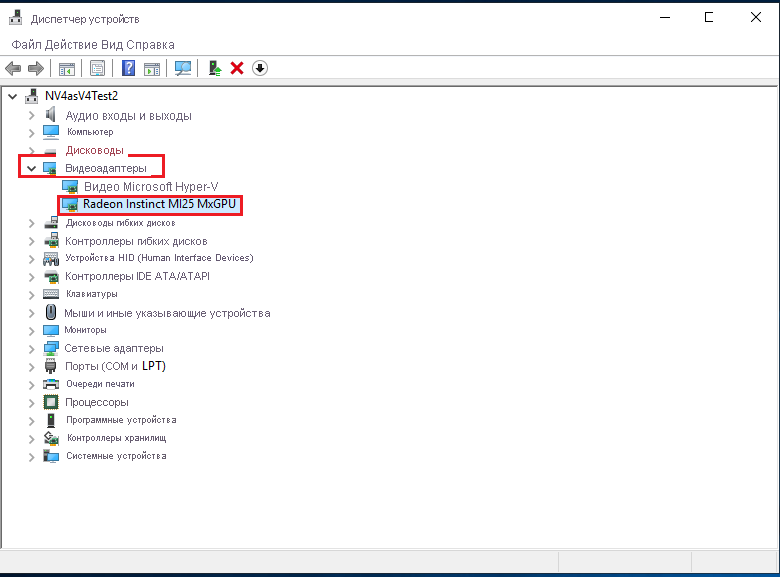
- Установку драйвера можно проверить в диспетчере устройств. В следующем примере показана успешная настройка карты Radeon Instinct MI25 на виртуальной машине Azure серии NVv4.
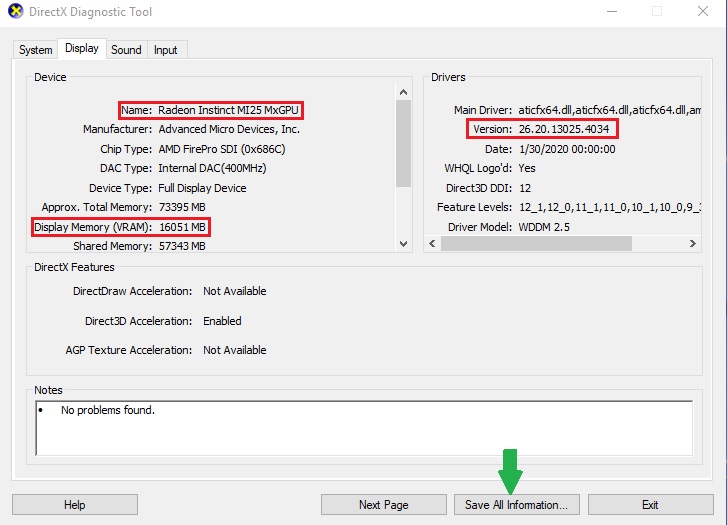
- С помощью средства dxdiag можно проверить свойства GPU, в том числе объем видеопамяти. В следующем примере показаны сведения об одной из двух секций карты Radeon Instinct MI25 на виртуальной машине Azure серии NVv4.
- Если вы работаете под управлением Windows 10 сборки 1903 или более поздней версии, dxdiag не отображает информацию на вкладке «Отображение». Используйте параметр «Сохранить все сведения» в нижней части экрана, а выходной файл отображает сведения, связанные с GPU AMD MI25.
AMD Driver Autodetect
AMD Driver Autodetect – приложение для поиска, загрузки и установки последних версий драйверов для видеокарт AMD. Утилита определяет вашу видеокарту и операционную систему и сообщает о наличии нового драйвера
Что нового
- AMD Radeon Software Adrenalin 23.12.1 WHQL. Новый интерфейс AMD Software и и поддержка Avatar: Frontiers of Pandora
- Список изменений (английский, официальный сайт)
Системные требования
Средство автоматического поиска драйверов можно использовать только в системах под управлением ОС Microsoft Windows (7 и выше) и/или с видеокартами AMD Radeon. Инструмент не работает с системами Linux, Apple Boot Camp и видеокартами AMD FirePro.
Полезные ссылки
- Новая версия AMD Radeon Software Adrenalin 2019 Edition на 15% улучшает производительность в топовых играх
- AMD Cleanup Utility – утилита удаления драйверов
- Как полностью удалить драйверы видеокарт NVIDIA, AMD и Intel
Подробное описание
Обновить драйвера можно с помощью стандартных средств Windows, но это не самый лучший способ. Оптимальнее всего находить новые драйвера на сайте производителя, хотя это может быть трудоемкая задача.
AMD Driver Autodetect позволяет автоматизировать действия по поиску и установки последней версии драйверов и освобождает пользователя от данной работы. Приложение загружает и устанавливает новые версии драйверов AMD за один клик.
Обратите внимание, что приложение автоматически определяет установленную в системе видеокарту и выводит ошибку, если вы используете не оборудование компании AMD.
Программа автоматически определяет модель видеокарты и тип операционной системы. Если обнаружено доступно обновление, то можно загрузить установщик, нажав кнопку “Download Now”. Кроме того, можно ограничить скорость загрузки с помощью выпадающего меню.
Если в системе установлена последняя версия драйвера, то вы получите соответствующее уведомление. Рекомендуется периодически запускать утилиту, чтобы выполнить проверку доступности новых драйверов.
AMD Driver Autodetect избавляет вас от необходимости вручную выполнять проверку графических драйверов AMD и экономит ваше время.
Как скачать AMD Driver Autodetect
Перейдите на страницу загрузки и выберите версию для вашего устройства.
Как установить драйвера на видеокарту Radeon
В данной статье рассмотрим вопрос как установить драйвера на видеокарту Radeon ? Скачать и установить драйвер видеокарты, рекомендуется только с официального сайта производителя, т.к другие сайты, могут выкладывать некачественные файлы установки, возможно даже с вирусами, а производитель никогда не будет портить свой продукт и конечно же, там будут присутствовать последние обновления драйверов.
В начале нам следует узнать, какой именно серии наша видеокарта, чтобы понять какой же драйвер необходимо скачать. Для этого заходим в свойство компьютера.

Открываем диспетчер устройств, который расположен на левой стороне открывшегося окна.

В списке находим пункте видеоадаптеры, кликаем правой кнопкой по устройству, в данном случае это стандартный VGA графический адаптер и нажимаем свойство.

Переходим во вкладку сведения, в выпадающем списке свойств, выбираем ИД оборудования и в пункте значение видим список идентификаторов драйвера, копируем любой из них.

Заходим в любой браузер и как говорится google в помощь, вставляем код в поисковую строку. Первый же сайт определил название нашей видеокарты, как видим это ATI Mobility Radeon HD 5470. Теперь необходимо зайти на официальный сайт и скачать драйвер.

Переходим по ссылке http://support.amd.com/ru-ru/download/, спускаемся на середину страницы, где выбираем драйвер вручную.
Шаг 1: Выбор типа устройства. В моем случае это ноутбук. Если у вас компьютер вам необходим desktop graphics.
Шаг 2: Серия продукта. Мне подходит Radeon HD series.
Шаг 3: Выбор продукта. Так как у меня ноутбук, выбор очевиден Mobility Radeon HD 5xxx series.
Шаг 4: Операционная система. У меня windows 7 64 бит.
И жмем display results, для поиска нужного драйвера и программного обеспечения.

В результате поиска нашлось два подходящих, выбираю первый т.к beta версии не одобряю.

Запускаем скаченный файл, нажимаем на кнопку instal.

Пойдет процесс распаковки.

В случае появления рекомендации жмем да.

В открывшемся окне выбираем быструю установку.

Соглашаемся с лицензионным соглашение программного обеспечения.

Начался процесс установки, ждем некоторое время до окончания.

Итак установка завершена. Диспетчер установки говорит нам о предупреждении, но это не страшно, т.к они не значительны. Нажимаем готово.

После необходимо перезагрузить компьютер.

Заходим опять же в диспетчер устройств, во вкладку видеоадаптеры и переходим в свойство установленного драйвера. Как видим дата и версия соответствует выбранной. Внимательные могут спросить, почему серия драйвера именно hd 5000, а не hd 5470 как указанно было в поиске google. Дело в том, что последнее обновление драйвера видеокарты radeon hd 5470 было в 2010 году, а мы скачивали обновление 2015 года. Именно для данной модели видеокарты, компания видимо закончило выпускать обновления, т.к она уже не актуальна. В связи с этим и связанно предупреждение установщика. Но в этом ничего страшного нет, она все равно будет работать как полагается.

Вот последние обновление, в котором еще присутствует серия hd 5470 и как видите дата разработки 27.05.2010г.

О ставляйте своё мнение о данной статье, ну и конечно же задавайте свои вопросы, если у вас что-то вдруг пошло не так.
Спасибо за внимание!
Статьи рекомендуемые к прочтению:
- Как установить драйвера на видеокарту Radeon (19838)
- Устанавливаем любой драйвер с помощью DriverPack Solution (8021)
- Как установить драйвер на видеокарту Nvidia (9938)
- Как удалить драйвер видеокарты AMD, Nvidia или Intel HD (11145)
- Как удалить драйвера в windows (8787)
Как установить драйвер видеокарты AMD
Привет, друзья. В этой статье мы с вами поговорим о том, как установить драйвер видеокарты AMD Radeon в операционную систему Windows. Драйвер непосредственно видеокарты, т.е. дискретной видеокарты или интегрированной в процессоры AMD графики. Проще всего сделать это с помощью диспетчера устройств Windows или с помощью программы Snappy Driver Installer. Эти способы описаны в статье сайта «Как установить драйвер видеокарты», она универсальна для видеокарт от любого производителя. Но эти способы не являются официальными. И именно об официальном способе установки драйвера видеокарты AMD Radeon хотелось бы поговорить в этой отдельной публикации.
↑ Как установить драйвер видеокарты AMD
↑ Автоматический поиск драйверов для графики Radeon
Установить драйвер на дискретную видеокарту AMD Radeon или интегрированную в процессоры AMD графику Radeon проще всего с помощью средства автоматического поиска и установки обновлений драйверов, которое предлагается нам на сайте AMD. Идём на сайт AMD, в раздел драйверов и поддержки . Качаем средство автоматического поиска и установки обновлений драйверов AMD.
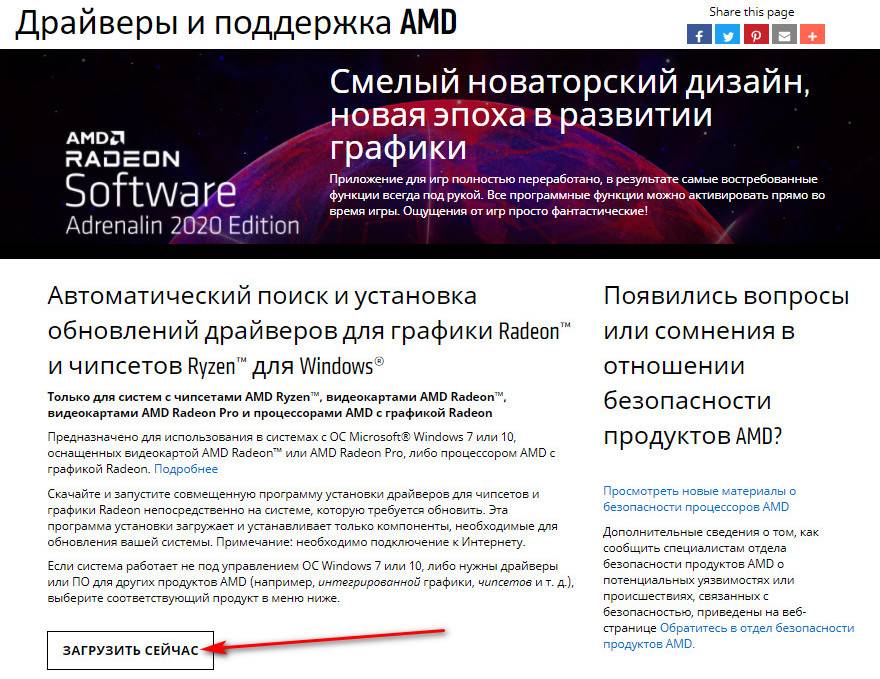
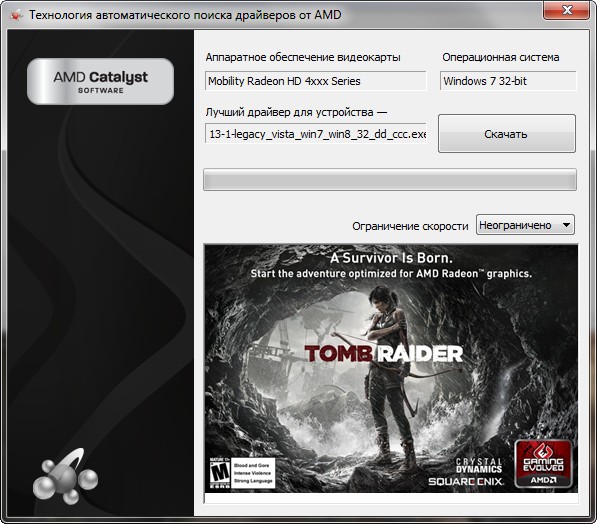
Ну и, собственно, далее запускаем это средство и работаем с ним. Это средство подберёт драйвер под нашу видеокарту или интегрированную графику и предложит нам скачать его.
↑ Скачивание драйвера по модели видеокарты AMD Radeon
Ниже по указанной ссылке на сайте AMD вы можете сами указать свою модель видеокарты или интегрированной графики AMD Radeon и нажать «Отправить».
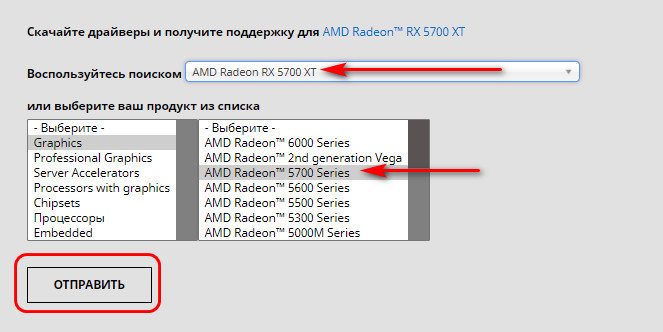
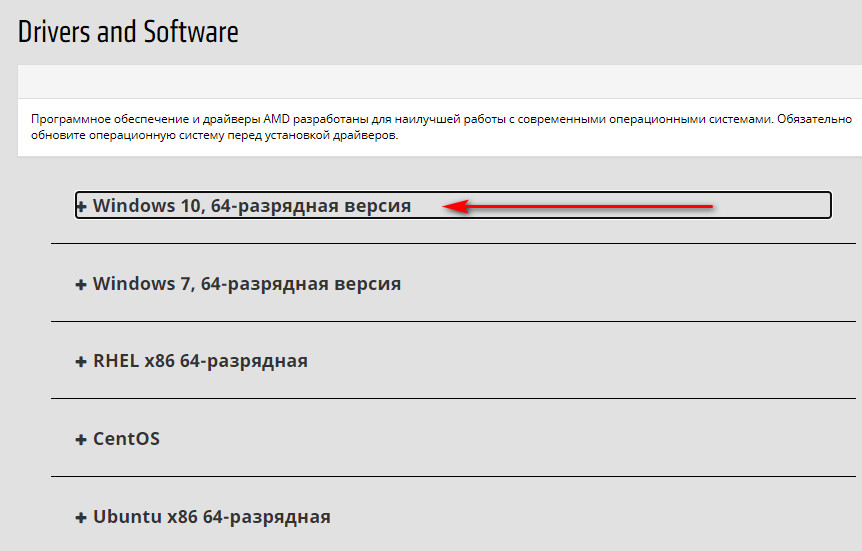
Далее выбираем версию и разрядность Windows.
 Выбираем драйвер для скачивания, можно самый свежий. И качаем его.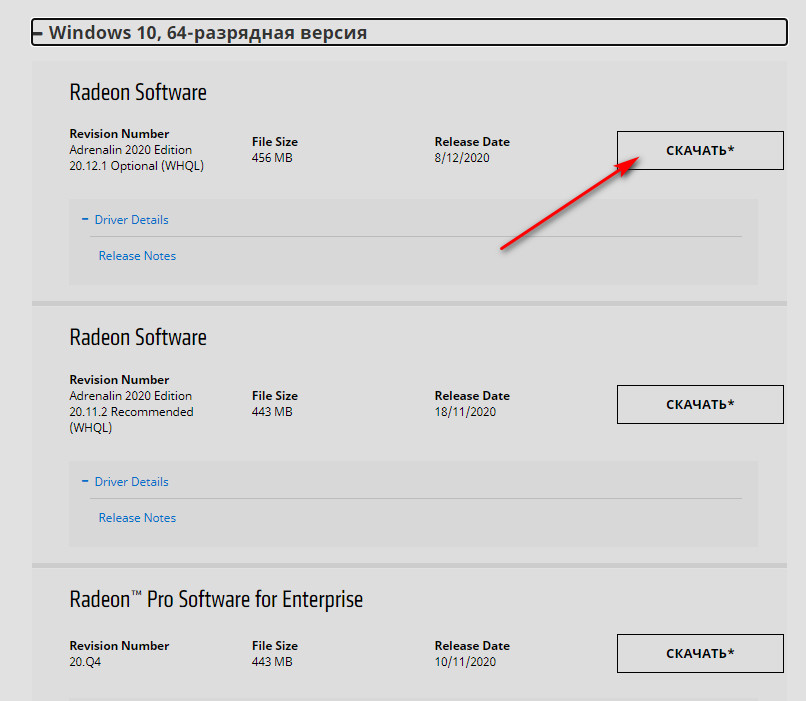
↑ Установка драйвера
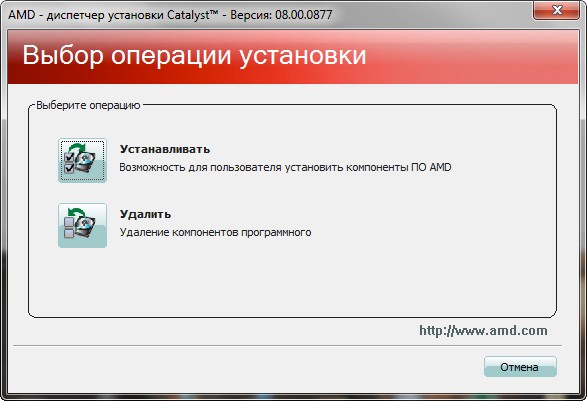
Далее запускаем скачанный файл, распаковываем его, запускаем инсталлятор. И устанавливаем драйвер. 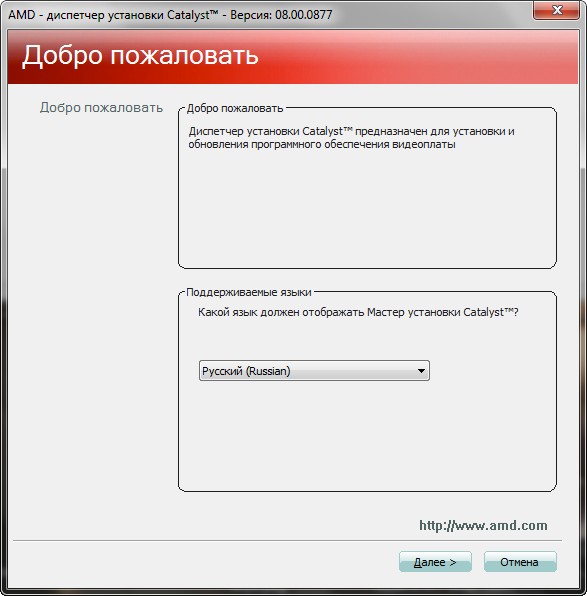 Устанавливать.
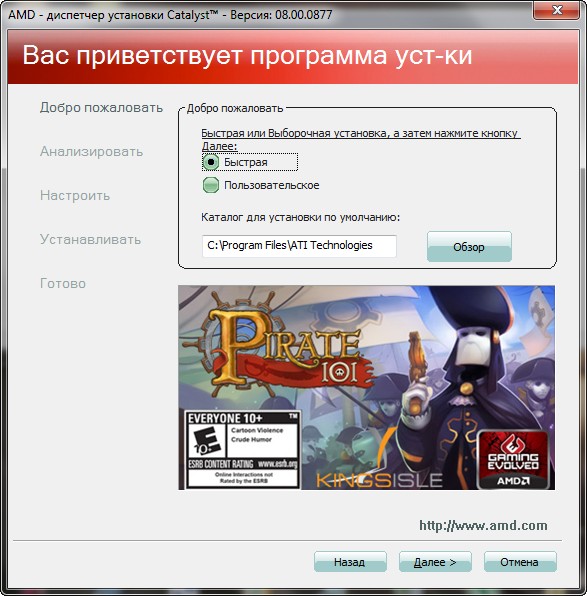
  Можем выбрать быструю установку.
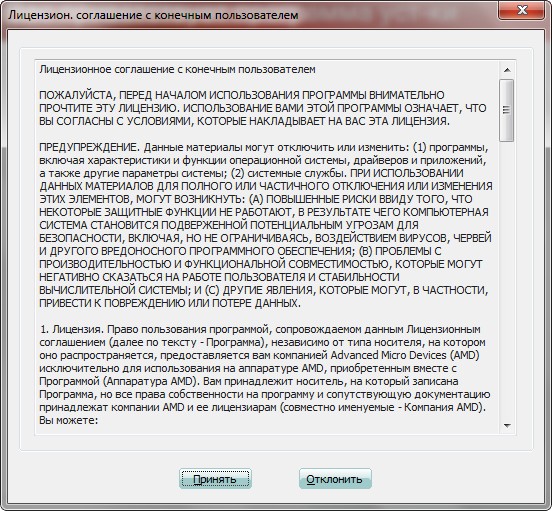
 Принимаем пользовательское соглашение.
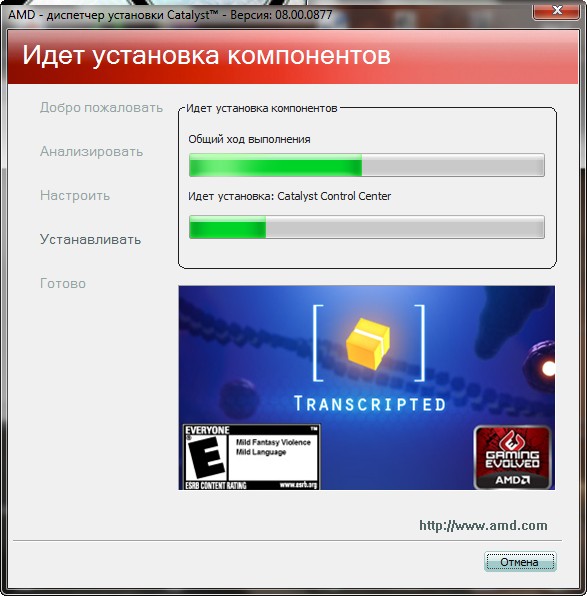
  Происходит установка драйвера и сопутствующих сервисов.
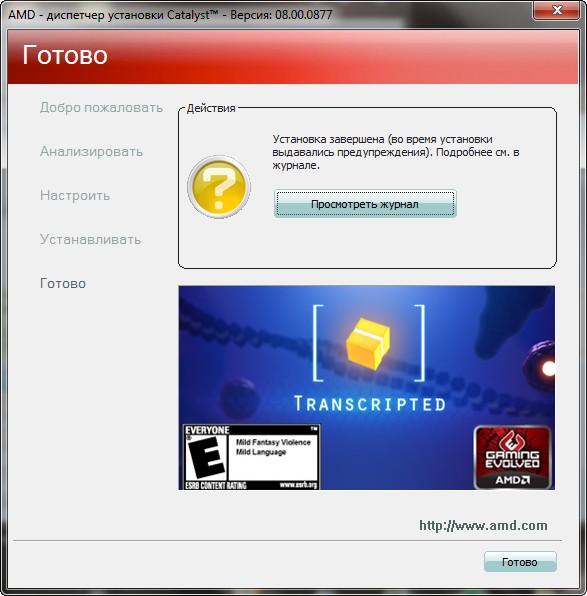
  Готово. Можем посмотреть журнал установки.
  Вот и всё. Друзья, если вы не знаете модель своей видеокарты AMD Radeon, можете узнать её описанным в конце статьи «Как установить драйвер видеокарты»способом.
↑ Особенности установки драйвера дискретной видеокарты AMD Radeon на ноутбуках
Если после переустановки операционной системы на ноутбуке у вас не устанавливаются драйвера на видеокарту AMD Radeon, возможно, вы не в правильном порядке устанавливаете драйвера. В первую очередь нужно установить драйвер на чипсет материнской платы, берите его на официальном сайте вашего ноутбука (там все драйвера есть), затем устанавливайте драйвер для графической карты Intel, драйвер берите там же. И только в последнюю очередь устанавливайте драйвер на дискретную карту AMD Radeon.
Друзья, если у вас не получится по этой статье установить драйвер на вашу видеокарту AMD Radeon, и при установке вы получите ошибку:
«Не удаётся загрузить программу AMD Catalyst Mobility из-за её несовместимости с аппаратным или программным обеспечением на вашем компьютере»,
тогда читайте нашу статью «Не устанавливаются драйвера на видеокарту AMD Radeon». А если у вас видеокарта другого производителя, смотрите официальные способы установки её видеодрайвера в статьях:
- Как установить драйвер видеокарты AMD Radeon,
- Как скачать и установить драйвер Intel HD Graphics.