Обновление приложений на устройствах Apple вручную
Вы можете отключить автоматические обновления и обновлять приложения вручную. Либо вы можете включить автоматические обновления, чтобы вам не приходилось обновлять каждое приложение вручную.
Обновление приложений вручную
На iPhone и iPad приложения из App Store по умолчанию обновляются автоматически. Если возникает проблема, вы можете обновить приложение вручную.
Обновление приложений на iPhone или iPad вручную
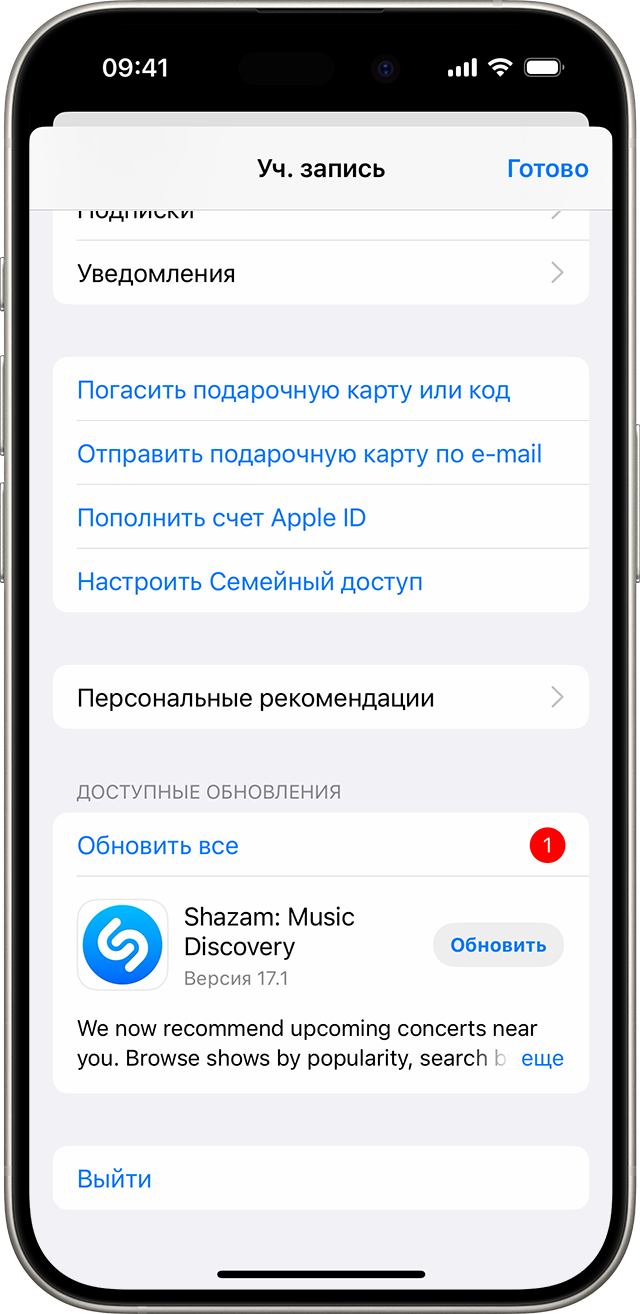
- Откройте магазин App Store.
- Нажмите значок профиля в верхней части экрана.
- Прокрутите для просмотра ожидающих обновлений и примечаний к выпуску. Нажмите «Обновить» рядом с приложением, чтобы обновить только его, или нажмите «Обновить все».
Обновление приложений на компьютере Mac вручную
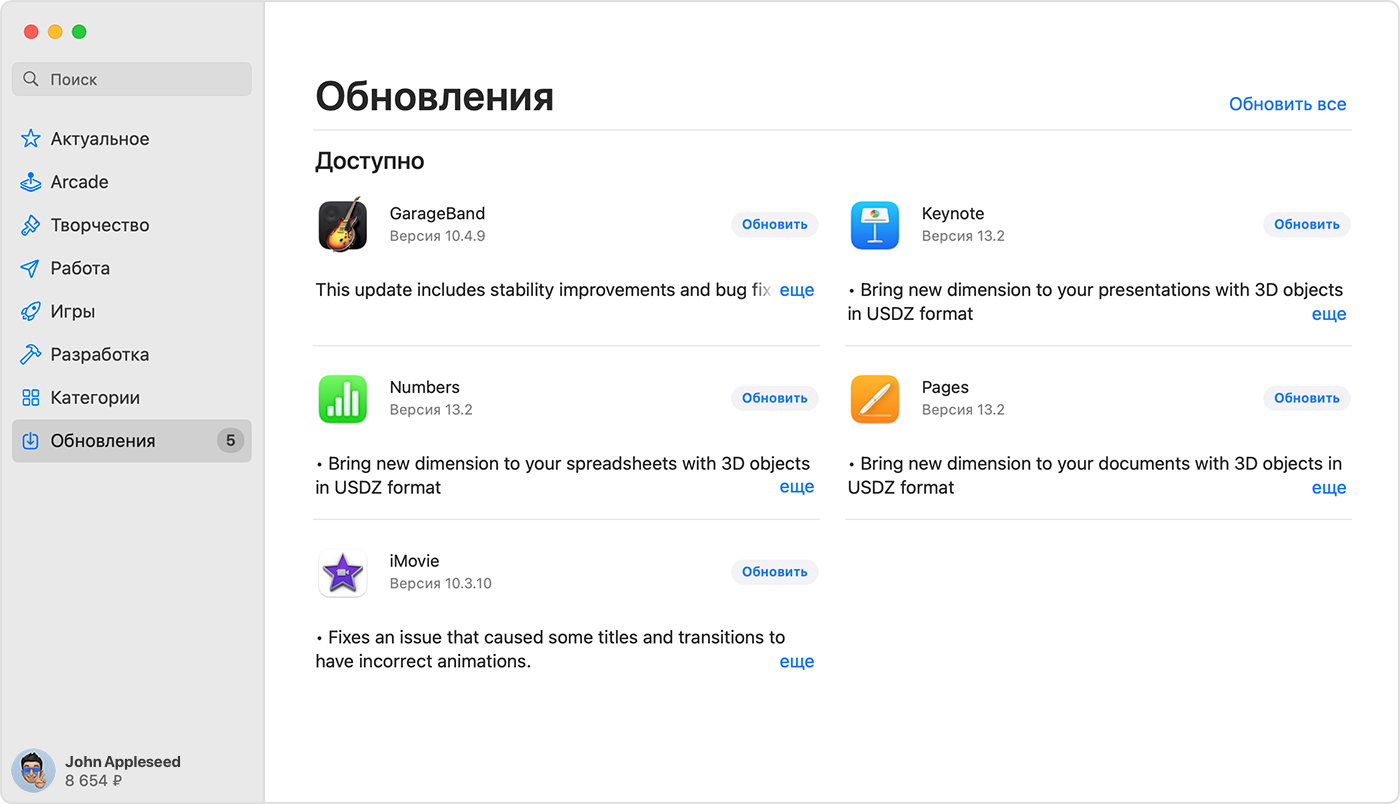
- Откройте приложение App Store.
- В боковом меню нажмите «Обновления».
- Нажмите «Обновить» рядом с приложением, чтобы обновить только его, или нажмите «Обновить все».
Если вы установили на компьютере Mac приложение не из App Store, за помощью в обновлении обратитесь к разработчику приложения.
Обновление приложений на часах Apple Watch вручную
- Откройте приложение App Store и прокрутите вниз.
- Нажмите «Учетная запись».
- Нажмите «Обновления».
- Нажмите «Обновить» рядом с приложением, чтобы обновить только его, или нажмите «Обновить все».
Включение и выключение автоматического обновления
Если вы предпочитаете обновлять вручную все приложения, можно отключить автоматическое обновление. После выключения этой функции вы будете получать уведомления от App Store каждый раз, когда становится доступно обновление для одного из ваших приложений.
Включение и выключение автоматического обновления на iPhone или iPad
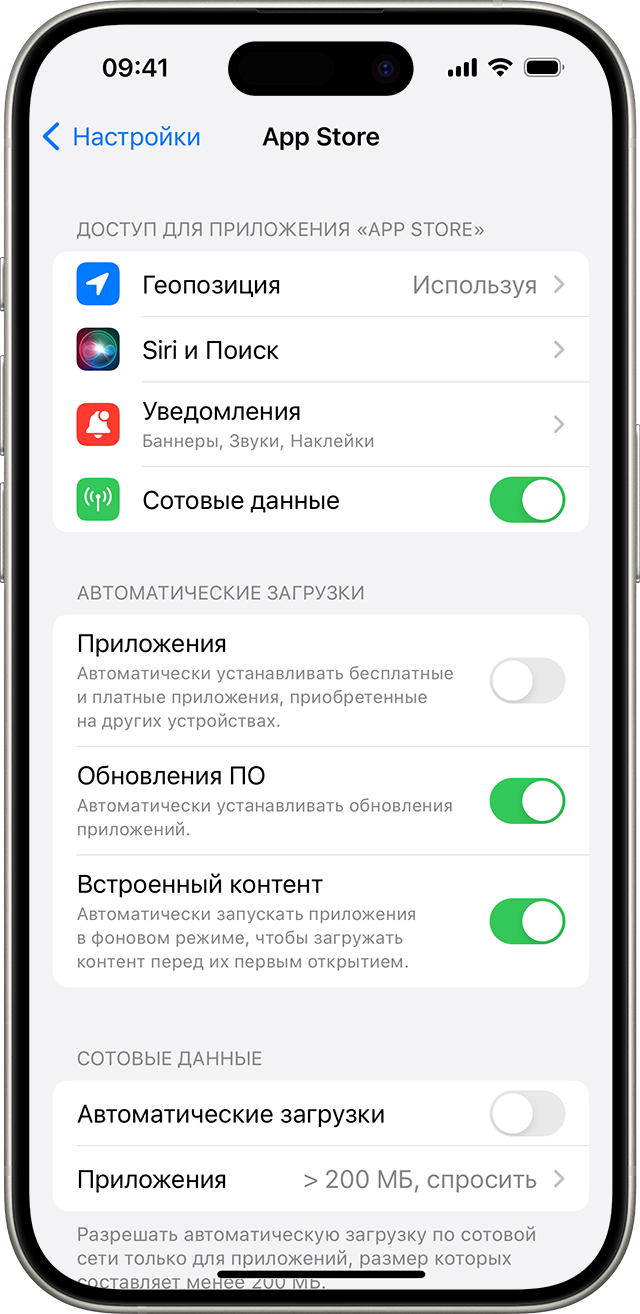
- Откройте приложение «Настройки».
- Нажмите App Store.
- Включите или выключите параметр «Обновления ПО».
Включение и выключение автоматических обновлений на компьютере Mac
- Откройте приложение App Store.
- В строке меню вверху экрана выберите App Store >> «Настройки».
- Установите или снимите флажок «Автоматические обновления».
Включение и выключение автоматических обновлений на часах Apple Watch
- Выберите «Настройки» > App Store.
- Включите или выключите параметр «Автообновление».
Или откройте приложение Watch на устройстве iPhone, прокрутите до пункта App Store и нажмите его, затем включите или выключите параметр «Автообновление».
Включение и выключение автоматических обновлений на Apple TV HD или 4K
- Выберите «Настройки» > «Приложения».
- Установите или снимите флажок «Автообновление приложений».
Информация о продуктах, произведенных не компанией Apple, или о независимых веб-сайтах, неподконтрольных и не тестируемых компанией Apple, не носит рекомендательного или одобрительного характера. Компания Apple не несет никакой ответственности за выбор, функциональность и использование веб-сайтов или продукции сторонних производителей. Компания Apple также не несет ответственности за точность или достоверность данных, размещенных на веб-сайтах сторонних производителей. Обратитесь к поставщику за дополнительной информацией.
Как отключить автоматическое обновление приложений на iPhone?
Заряд вашего iPhone улетает просто на глазах, мобильный трафик вечно на нуле и вы замечаете, что приложения никогда не требуют обновления? Поздравляем, вы стали заложником одной из новых функций iOS — автоматического обновления приложений. В этой статье мы расскажем не только о том как отключить эту функцию, но и дадим ценный совет по ее правильной настройке.
В теории, функция автоматического обновления приложений — вещь очень полезная. Но к сожалению, не все пользователи имеют тариф сотовый связи, заточенный под загрузку из Сети даже небольших обновлений (не говоря уже про многомегабайтные обновления игр). Другим же, функция может быть не по душе из-за отсутствия чувства контроля, да и узнать, что же такое за обновление вышло для любимого приложения всегда интересно. В любом случае с функцией автоматического обновления приложений на iPhone необходимо разобраться.
Как отключить автоматическое обновление приложений на iPhone?
Шаг 1. Перейдите в меню Настройки
Шаг 2. Зайдите в пункт iTunes Store, App Store
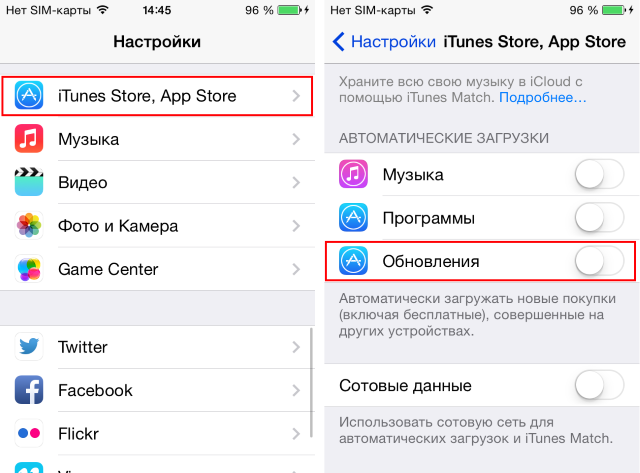
Шаг 3. Пролистайте до раздела Автоматические загрузки
Шаг 4. Деактивируйте переключатель Обновления
Здесь же, заодно, вы можете выключить автоматическую загрузку музыки и программ, что поможет в случае, если вы активные пользователь нескольких устройств Apple. После отключения автоматического обновления приложений, которое мы только что сделали, необходимо помнить — все обновления придется делать вручную из приложения App Store. Переживать не стоит, так как на нем, в случае выхода новой версии какого-либо приложения появится цифра и вы поймете, что настала пора обновляться.
Если автоматическое обновление вам все же по душе, но вы не хотите расходовать мобильный трафик, то решение найдется и в этом случае. Разработчики из Apple предусмотрели возможность автоматического обновления приложений только лишь при активном подключении к сети Wi-Fi и активировать такую возможность не составляет труда.
Как настроить автоматические обновления приложений на iPhone только по Wi-Fi?
Шаг 1. Перейдите в меню Настройки
Шаг 2. Зайдите в пункт iTunes Store, App Store
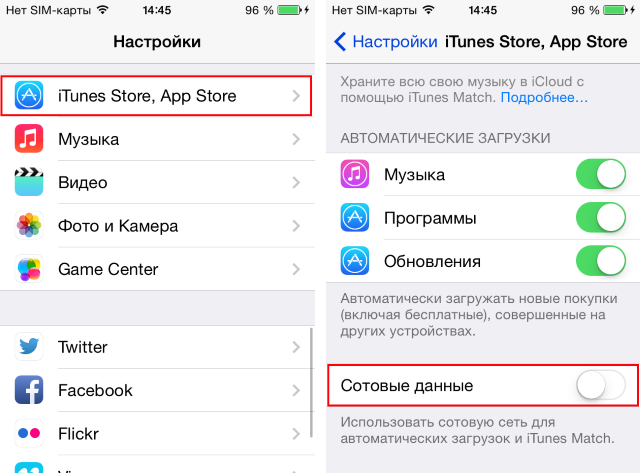
Шаг 3. Активируйте переключатель Обновления
Шаг 4. Отключите тумблер Сотовые данные, располагающийся в самом низу экрана
Готово! Теперь, при подключении вашего смартфона к Wi-Fi, который, например, имеется у вас дома, ваши приложения будут автоматически обновляться и лишний раз думать о сохранности мобильного трафика не придется.
Смотрите также:
- Отключить управление голосом на iPhone
- Как обновить iTunes
- Как отключить автокоррекцию в Айфоне
Теги: Инструкции для iPhone и iPad Новости Обзоры Инструкции для iPhone и iPad
Как отключить автоматические обновления на Айфоне — пошаговая инструкция
По умолчанию все приложения на смартфоне обновляются автоматически. Однако автообновление не всегда устраивает пользователей. Иногда новые версии несут в себе баги, кроме того, данная опция приводит к расходованию трафика и заряда батареи. Если вы тоже являетесь ее противником, то эта статья для вас. Далее мы рассмотрим как отключить автоматические обновления на Айфоне. Процедура потребует всего несколько действий, поэтому с ней справится даже новичок.

Как отключить автоматические обновления на Айфоне в настройках
Для отключения автоматического обновления на iPhone или iPad нужно выполнить такие действия:
- Тапните по шестеренке на главном экране, чтобы зайти в настройки;
- Выберите раздел AppStore;
- Напротив строчки “Обновление ПО” переведите ползунок в положение “Выкл”.
- Если вы не хотите обновлять ПО только при подключении к мобильному интернету, переведите тумблер в положении “Выкл” напротив строчки “Автоматические загрузки” в подразделе “Сотовые данные”.
Также вы можете отключить автообновление для всех устройств, привязанных к аккаунту, прямо с компьютера. Для этого нужно выполнить всего несколько кликов мышью:
- Зайдите на сайт AppStore.
- Авторизируйтесь, если не авторизированы.
- Откройте “Настройки”.
- Снимите галочку в пункте “Автообновление”.

После отключения автоматического обновления на смартфон будут приходить уведомления о выходе новых версий. Устанавливать их или нет — решать вам. Но, желательно все же не затягивать с обновлениями, так как они зачастую содержат устранения уязвимостей, серьезных ошибок, а также добавляют новый функционал. Иногда, спустя некоторое время после выхода новой версии приложения, старая может перестать работать.
Как обновить приложение вручную на Айфоне
После отключения функции автообновления, запускать установку новых версий приложений придется вручную. Для этого нужно выполнить такие действия:
- Откройте на смартфоне приложение AppStore.
- Коснитесь значка профиля, который расположен в верхней части экрана.
- Тапните по кнопке “Обновить” напротив тех приложений, которые вас интересуют.
Также установить обновления можно с компьютера. Для этого нужно выполнить такие действия:
- Зайдите в AppStore и авторизируйтесь.
- На боковой панели выберите раздел “Обновления”.
- Кликните напротив каждого интересующего приложения кнопку “Обновить”. Также можно кликнуть по кнопке “Обновить все”, чтобы установить все обновления.
В результате обновления будут установлены на всех привязанных к аккаунту устройствах. Если же какое-то приложение вы захотите удалить со смартфона, сделать это тоже очень просто.
Читайте также:

30 ноября 2022
Страна в любой момент может вновь погрузиться в состояние полного блэкаута. При этом крайне важно всегда оставаться на связи с близкими, следить за новостями в стране, воздушной тревоги и т.д. .
Отключите автоматическое обновление приложений на Android/iPhone, чтобы ограничить использование мобильных данных
Автоматические обновления приложений поддерживают актуальность приложений на вашем устройстве. И Apple, и Google предлагают функцию автоматического обновления приложений в своих магазинах приложений, поэтому вам не нужно обновлять приложения на вашем устройстве вручную.

Хотя это удобная функция, которая гарантирует, что вы получите новейшие функции и обновленный опыт, как правило, без ошибок, у нее есть один серьезный недостаток: чрезмерное использование данных. Это может быть особенно важно, если вы проводите большую часть своего дня на открытом воздухе и, следовательно, в значительной степени полагаетесь на мобильные данные во всех своих действиях в Интернете.
К счастью, и App Store, и Play Store позволяют отключить автоматическое обновление приложений на вашем iPhone или Android-смартфоне, чтобы ограничить использование мобильных данных. Вот как отключить автоматическое обновление приложений на Android и iPhone.
Программы для Windows, мобильные приложения, игры — ВСЁ БЕСПЛАТНО, в нашем закрытом телеграмм канале — Подписывайтесь:)
Как отключить автоматическое обновление приложений на iPhone
Если вы являетесь пользователем iPhone, Apple по умолчанию ограничивает автоматическую загрузку приложений размером более 200 МБ. Хотя это означает, что большие приложения и игры не будут обновляться, когда вы пользуетесь мобильными данными, это также означает, что те, которые меньше 200 МБ, все равно будут загружены.
Поэтому, если на вашем устройстве установлено много таких приложений, вы все равно будете тратить много данных на обновления приложений. Следовательно, отключение автоматического обновления приложений имеет смысл и в этом случае.
Выполните следующие действия, чтобы отключить автоматическое обновление приложений на iPhone:
- Запуск Настройки на вашем iPhone.
- Прокрутите вниз и выберите Магазин приложений.

- Выключите кнопку для Автоматические загрузки под СОТОВАЯ ДАННЫХ.

Отныне любые будущие обновления приложений, установленных на вашем iPhone, будут загружаться только тогда, когда вы подключены к сети Wi-Fi.
Как отключить автоматическое обновление приложений на Android
В отличие от App Store, который ограничивает автоматическую загрузку по сотовому соединению размером приложения, Play Store не предлагает такой возможности. Вместо этого он дает вам еще одну функцию: возможность отключить автоматические обновления для определенных приложений.
С помощью этой функции вы можете ограничить использование сотовых данных Play Store, в то время как определенные приложения, например те, которые необходимо регулярно обновлять, обновляются до последних версий. Однако имейте в виду, что это также означает, что вам нужно будет вручную обновлять не выбранные приложения при каждом подключении к Wi-Fi.
Вот как отключить автоматическое обновление приложений по сотовой сети на Android:
- Откройте приложение Play Store на своем телефоне Android.
- Щелкните значок профиля и выберите Настройки.

- Нажмите стрелку вниз рядом с Сетевые настройки чтобы расширить его настройки.

- Нажмите на Автообновление приложений и выбрать Только через Wi-Fi для автоматического обновления приложений только с помощью Wi-Fi в будущем.

В качестве альтернативы, если вы хотите, чтобы Play Store отключил автоматическое обновление для нескольких определенных приложений (т. е. обновляло только несколько определенных приложений), оставьте для параметра автоматического обновления приложений значение По любой сети на шаге 4 и выполните следующие действия:
- Нажмите на значок своего профиля в Play Store и выберите Управление приложениями и устройством.

- Перейти к Управлять вкладку и коснитесь приложения, для которого вы хотите запретить автоматическое обновление, чтобы открыть его настройки.

- Нажмите меню с тремя точками в правом верхнем углу и снимите флажок Включить автоматическое обновление вариант.

- Повторите это для всех приложений, которые вы не хотите обновлять автоматически. Вообще говоря, это будут большие приложения/игры или приложения, которыми вы редко пользуетесь.
Мы не находим эту функцию очень практичной, поскольку она требует, чтобы вы отключили автоматическое обновление для большинства приложений на вашем телефоне только для того, чтобы некоторые избранные приложения автоматически обновлялись по сотовой связи. Тем не менее, есть случаи, когда это может пригодиться некоторым людям.
Отключение автоматического обновления приложений также помогает ограничить использование батареи
Отключение автоматического обновления приложений на вашем телефоне — это эффективный способ ограничить использование мобильных данных и снизить стоимость подписки вашего оператора. Но это не все. Отключение автоматических обновлений приложений также помогает ограничить использование батареи и продлить срок ее службы, поэтому вы можете увеличить пробег от ежедневной зарядки и не исчерпать ее в трудную минуту.
Была ли эта статья полезной?