Как заблокировать все входящие звонки на iPhone или iPad
В создании этой статьи участвовала наша опытная команда редакторов и исследователей, которые проверили ее на точность и полноту.
Команда контент-менеджеров wikiHow тщательно следит за работой редакторов, чтобы гарантировать соответствие каждой статьи нашим высоким стандартам качества.
Количество просмотров этой статьи: 74 532.
В этой статье:
В этой статье мы расскажем вам, как на iPhone/iPad заблокировать все входящие звонки с помощью режима «Не беспокоить».
Часть 1 из 2:
Как настроить режим «Не беспокоить»

Запустите приложение «Настройки»

. Найти его значок можно на главном экране или на панели Dock.

Коснитесь Не беспокоить .

Передвиньте ползунок у «Не беспокоить» в положение «Включить»

. Ползунок станет зеленым, то есть вы включили режим «Не беспокоить».

Коснитесь Допуск вызовов .

- Чтобы получать звонки от людей, которые есть в списке избранных, выберите опцию «Избранные».

Нажмите кнопку «Назад». Вы вернетесь на экран «Не беспокоить».

Передвиньте ползунок у «Повторные вызовы» в положение «Выключить»

. Если не выключить эту опцию, человек, который позвонит вам два раза подряд, сможет связаться с вами даже в режиме «Не беспокоить». Поэтому отключите указанную опцию.
Часть 2 из 2:
Как включать и отключать режим «Не беспокоить»

Проведите по экрану снизу вверх. Здесь мы расскажем, как быстро включать и отключать режим «Не беспокоить» с главного экрана.

- Если вы не видите указанный значок, в интернете поищите информацию о том, как настроить Пункт управления на iPhone/iPad.

Еще раз нажмите на значок в виде луны, чтобы отключить режим «Не беспокоить». Значок луны окрасится в серый цвет, и вы получите возможность принимать звонки.
Дополнительные статьи

узнать, что ваше текстовое сообщение прочитано (на iPhone/iPad)

пользоваться Smart View на iPhone или iPad

отправлять сообщения через iMessage на iPhone или iPad

скачать папку из Google Диска на iPhone или iPad

полностью выключить iPad

откалибровать компас в Google Картах на iPhone или iPad

переслать файлы с компьютера на iPad

изменить доверенный номер для Apple ID на iPhone или iPad

включить и отключить функцию «Разделенный экран» на iPad

перейти в режим просмотра улиц в Google Картах на iPhone или iPad

отключить AirDrop

выйти из Messenger на iPhone или iPad

подключить беспроводные наушники к iPhone или iPad

открывать MOBI–файлы на iPhone или iPad
Об этой статье
Штатный автор wikiHow
В создании этой статьи участвовала наша опытная команда редакторов и исследователей, которые проверили ее на точность и полноту.
Команда контент-менеджеров wikiHow тщательно следит за работой редакторов, чтобы гарантировать соответствие каждой статьи нашим высоким стандартам качества. Количество просмотров этой статьи: 74 532.
Как заблокировать звонки и сообщения от неизвестных номеров на Samsung Galaxy
Как заблокировать неизвестные номера на Samsung Galaxy
Иногда возникает необходимость получать звонки и сообщения только от тех номеров, которые есть в контактах.
Стандартными настройками заблокировать все остальные номера нельзя, но можно сделать так, чтобы вы не слышали звуков уведомлений от звонков и сообщений, если номера нет в контактах.
При заблокированном экране во время звонка или при получении сообщения не будет ничего отображаться, лишь в панели уведомлений появятся соответствующие уведомления.
Как на iPhone заблокировать вызовы от неизвестных абонентов
Видел, что в iOS 13 можно заблокировать входящие вызовы от неизвестных абонентов. Обновляться до бета-версии не хочу, как можно сделать так же на iOS 12?
Мы уже рассказывали, что в iOS 13 появилась удобная фишка для блокировки входящих вызовов от неизвестных абонентов.
Чтобы не обновляться на тестовые версии до финального релиза осенью, можно воспользоваться аналогом данной опции в iOS 12.
К сожалению, для этого придется пожертвовать режимом Не беспокоить. Он не будет работать в привычном режиме, если вы им пользовались, придется выбирать.
Как настроить блокировку вызовов
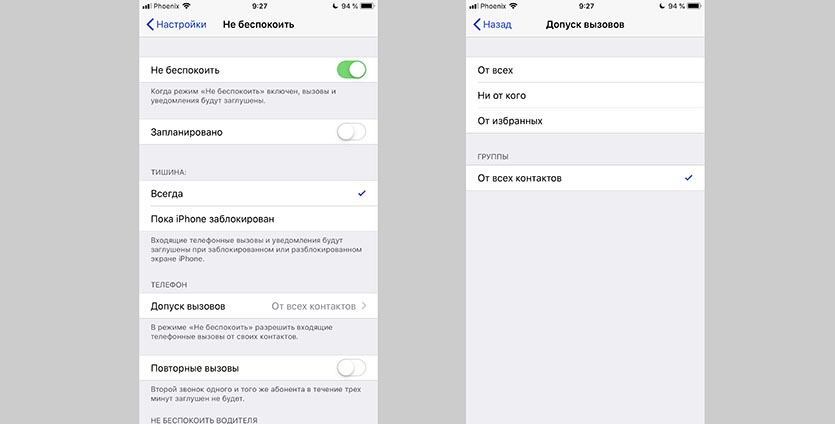
1. Переходим в раздел Настройки – Не беспокоить.
2. Включаем режим и отключаем его работу по расписанию (режим всегда должен быть включен).
3. Разрешаем допуск уведомлений, когда iPhone разблокирован.
4. В разделе Допуск вызовов выбираем От всех контактов.
В таком режиме будете получать уведомления и сообщения только при разблокированном смартфоне, зато кроме абонентов из телефонной книги вам никто не сможет дозвониться.
Быстро включать и отключать такой режим можно в панели управления.
Блокировка нежелательных вызовов на iPhone
Вы можете избавиться от нежелательных вызовов, заблокировав определенных абонентов и перенаправляя вызовы от неизвестных и нежелательных абонентов на автоответчик.
Блокировка голосовых вызовов, вызовов FaceTime и сообщений от определенных абонентов

- В приложении «Телефон» коснитесь «Избранное», «Недавние» или «Автоответчик».
- Коснитесь кнопки рядом с номером или контактом, которого требуется заблокировать, прокрутите вниз и коснитесь «Заблокировать абонента».
Управление заблокированными контактами

- Откройте «Настройки» > «Телефон» > «Заблокированные контакты».
- Коснитесь «Изменить».
Направление неизвестных и нежелательных абонентов на автоответчик
Откройте «Настройки» > «Телефон» и коснитесь любого из перечисленных элементов.
- Заглушение неизвестных абонентов. Вы будете получать уведомления о вызовах от абонентов, которые есть в Ваших контактах, в недавних исходящих вызовах и предложениях Siri.
- Блокировка вызовов и идентификация. Включите «Заглушение спамеров» (доступно у определенных операторов), чтобы заглушить вызовы от абонентов, которых Ваш оператор связи определил как возможных спамеров или мошенников.
См. такжеВо время вызова на iPhone