Как изменить размер шрифта WhatsApp на iPhone


Размер буквы, которая появляется на наших устройствах, является чем-то очень личным, будь то необходимость или удовольствие, мы можем захотеть иметь самую большую или самую маленькую букву iPhone. WhatsApp – это приложение, которое мы используем чаще всего. и в котором различия в размере письма более ценны во время чтения сообщений, которые отправляют нам.
В iOS размер шрифта не изменяется в каждом приложении, есть общая настройка, которая заставит письмо появляться во всех приложениях сообщений или социальных сетей нужного нам размера. Так сказать Если вы решите увеличить или уменьшить размер шрифта на вашем iPhone, это изменение повлияет на WhatsApp. и для многих других приложений. Что-то очень полезное, так как вам не придется менять приложение для настройки размера шрифта приложением.
Увеличьте или уменьшите размер шрифта на вашем iPhone легко
В WhatsApp для Android есть определенный параметр в конфигурации WhatsApp для изменения размера шрифта, однако в iOS этот параметр доступен в самой операционной системе, поэтому внутри WhatsApp вы не видели никакой возможности изменить размер текста,

Все приложения IOS синхронизируются с системой и совместимы с тем, что Apple называет «динамический размер шрифта». Это означает, что, изменяя размер системного текста и увеличивая или уменьшая его, он также будет делать это в многочисленные приложения, такие как почта, контакты, календарь, телефон, заметки, а также WhatsApp,
Чтобы изменить размер шрифта, который отображается в чатах WhatsApp, необходимо выполнить следующие действия:
Пишем в WhatsApp разными шрифтами

В закладки
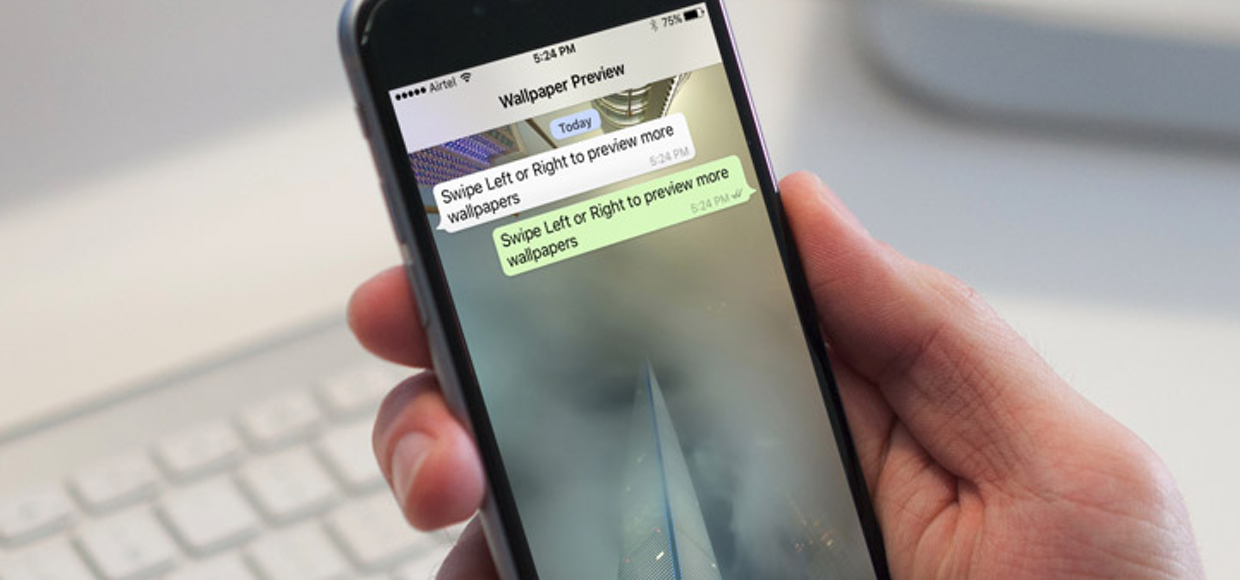
Аудитория популярного мессенджера WhatsApp уже перевалила за отметку в 1 млрд активных пользователей со всего мира. Ежедневно через WhatsApp отправляются сотни миллионов сообщений.
И в мессенджере есть неочевидная, но очень актуальная возможность форматировать сообщения, используя несколько стилей написания.
Вы не найдете никаких специальных настроек для включения форматирования. При вводе текста просто пользуйтесь специальными знаками.
Жирный текст
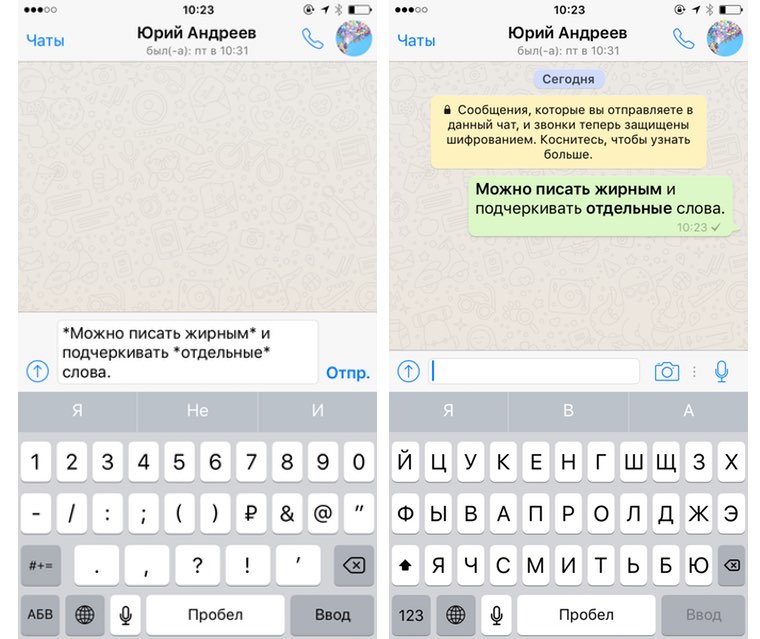
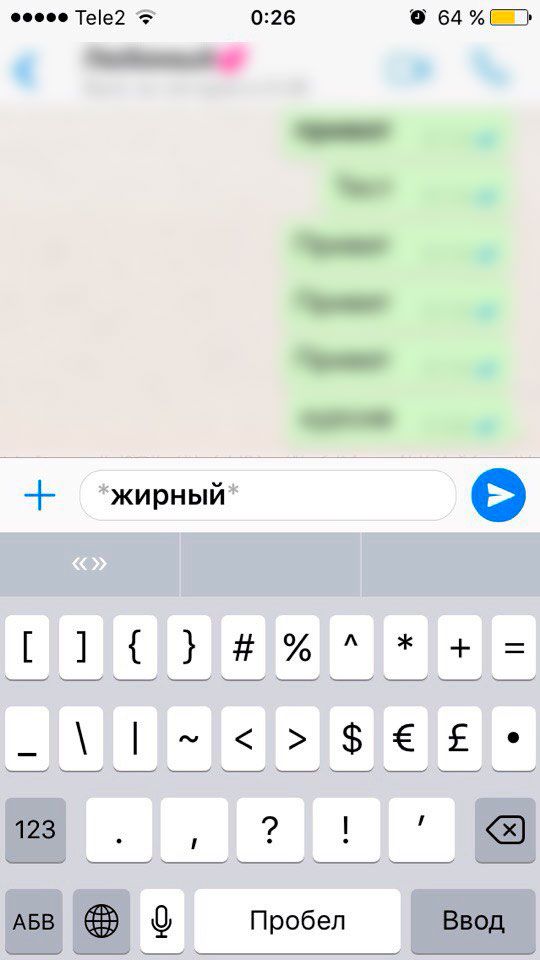
Во время ввода текста слово, которое хотите выделить, отделите с двух сторон «звездочкой» — «*» (без кавычек).
После отправки фрагмент текста станет жирным.
Курсивный текст
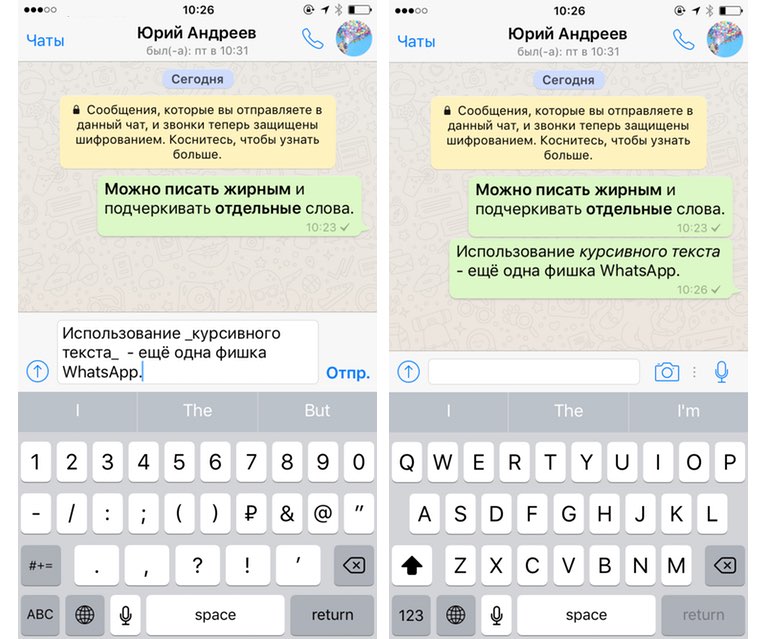
Есть возможность использовать курсивный текст с наклоном.
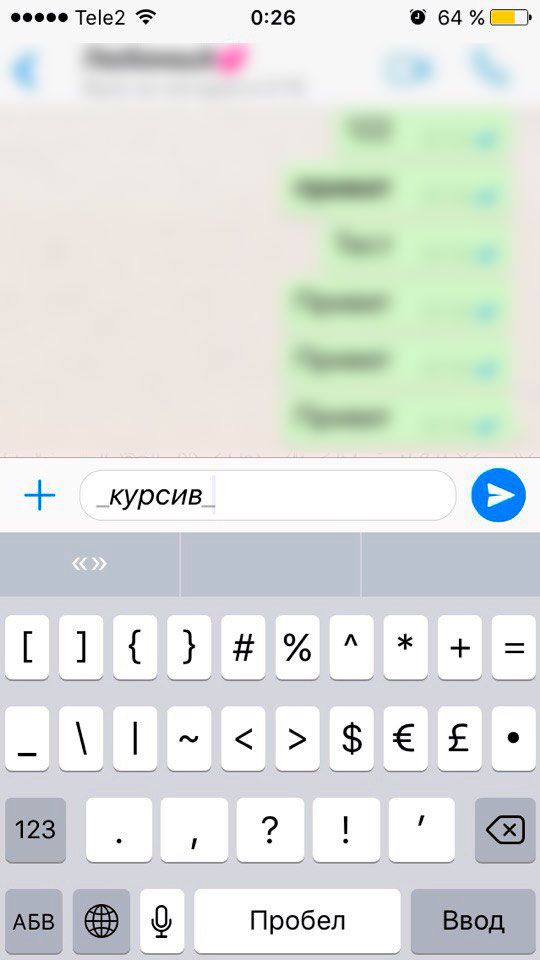
Секрет его использования заключается в отделение слов или фраз символом «нижнего пробела» — «_» (без кавычек). Также отделите слово с двух сторон этим знаком и после отправки получите курсивный стиль Italic.
Зачеркнутый текст
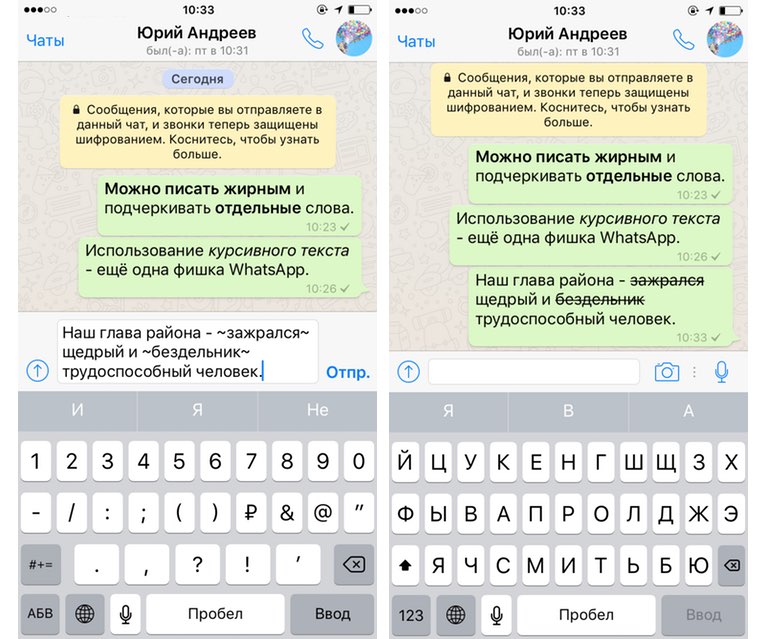
С помощью зачеркнутого текста вы можете акцентировать внимание на том, что «должно было быть», но в результате оказалось совершенно иным.
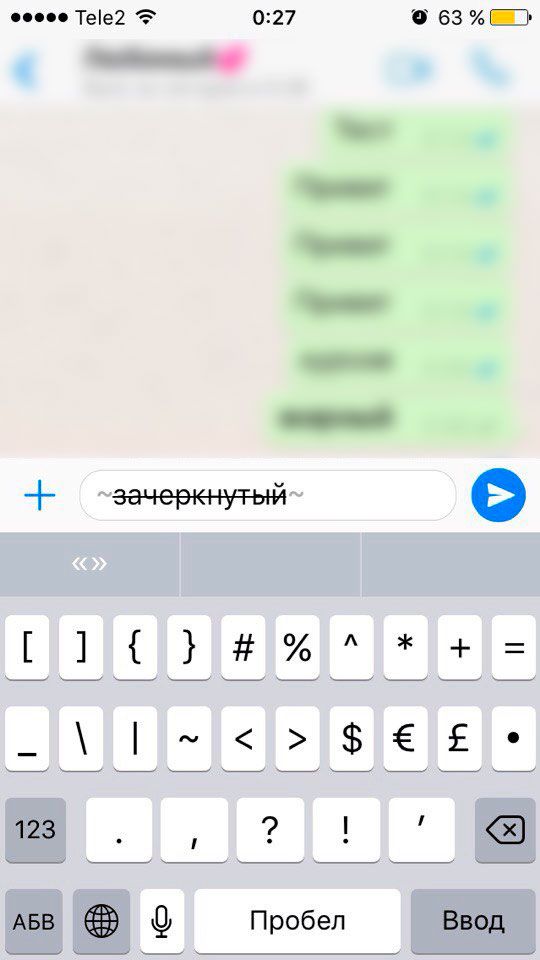
Для использования такого стиля достаточно ограничить фрагмент текста знаком «тильды» — «~» (без кавычек).
Шрифт разработчика
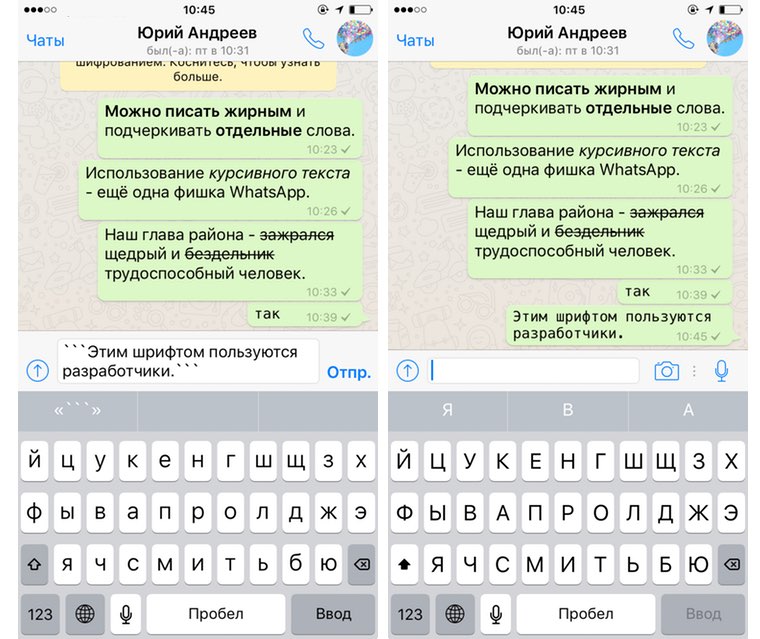
В WhatsApp есть и дополнительный шрифт FixedSys, который традиционно используют разработчики. Его также нет в настройках мессенджера и включение такого стиля написания неочевидно.
Текст, который планируете написать таким шрифтом , необходимо заключить в обратные одинарные кавычки « «` » (без кавычек). Найти их на клавиатуре iOS можно следующим образом:
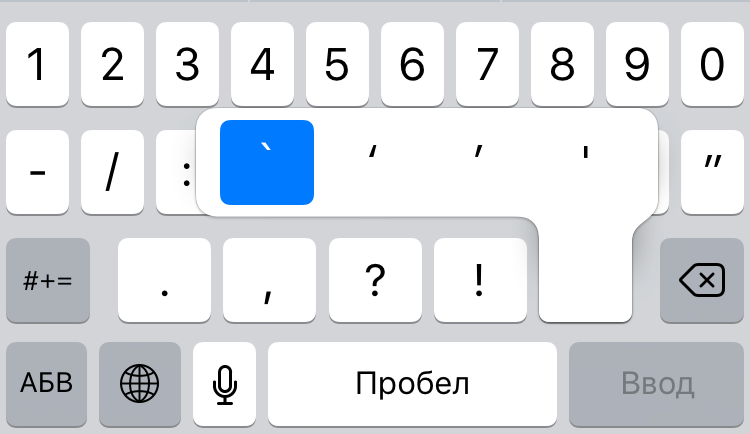
1. Тапните по клавише «123».
2. Нажмите и удерживайте одинарную кавычку (возле клавиши BackSpace).
3. В появившемся всплывающем меню клавиш выберите крайнюю левую кавычку.
Таких кавычек нужно указать три штуки в начале текста и три в конце. После отправки шрифт сообщения будет разительно отличаться от стандартного. При желании, можете добавить комбинацию из трех кавычек в автозамену iOS Настройки —> Основные -> Клавиатура —> Замена текста.
Таким нехитрым способом вы сможете немного разнообразить переписку в WhatsApp, воспользовавшись скрытым форматированием и шрифтом FixedSys.
(264 голосов, общий рейтинг: 4.81 из 5)
�� Хочешь ещё? Читай больше в Telegram
�� Ищешь ответ на вопрос? Приходи на Форум
Палим секреты. Аудитория популярного мессенджера WhatsApp уже перевалила за отметку в 1 млрд активных пользователей со всего мира. Ежедневно через WhatsApp отправляются сотни миллионов сообщений. И в мессенджере есть неочевидная, но очень актуальная возможность форматировать сообщения, используя несколько стилей написания. Вы не найдете никаких специальных настроек для включения форматирования. При вводе текста просто пользуйтесь специальными.
Как в Ватсапе увеличить шрифт или уменьшить его?
Как в Ватсапе увеличить шрифт, возможно ли это? Да, на всех устройствах есть возможность поменять отображение текста. Если вам некомфортно читать маленькие буквы, воспользуемся специальными опциями!
На Андроиде
Владельцам Андроид-устройств будет проще всего разобраться, как увеличить шрифт в Вацапе. Приложение для этой операционной системы оснащено встроенной функцией, даже не нужно искать дополнительные инструменты.
- Откройте приложение;
- Найдите наверху справа три точки;

- Нажмите – и выберите «Настройки» из меню;

- Перейдите к вкладке «Чаты» ;

- Внутри найдите раздел «Размер…» .

Вот и ответ, как увеличить шрифт в Ватсапе на Андроиде. Вам доступно три опции изменения размера, можете выбрать любой подходящий вариант.
- Маленький;
- Средний;
- Большой.

Если у вас стоял «Маленький» или «Средний» , необходимо выбрать вариант «Средний» или «Большой» соответственно. Простой способ увеличить шрифт в Вацапе на телефоне! К сожалению, доступных опций только три – больше ничего сделать нельзя.
Обратите внимание, внесенные изменения будут действовать только в мессенджере. Если вы откроете любое другое приложение или сайт, настройки размера останутся прежними. Чтобы откорректировать их, нужно заглянуть в параметры самого устройства.
На Айфоне
Желающим разобраться, как увеличить шрифт в Ватсапе на Айфоне, придется приложить некоторые усилия. К сожалению, в мессенджере такой функции нет, поэтому нужно прибегнуть к параметрам телефона.
- Откройте настройки смартфона;

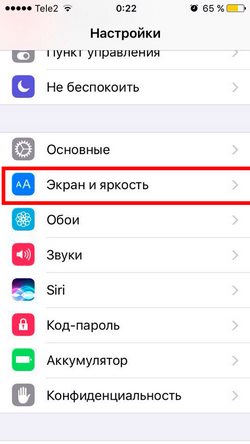
- Найдите вкладку «Экран и яркость» ;

- Перейдите к блоку «Размер текста» .

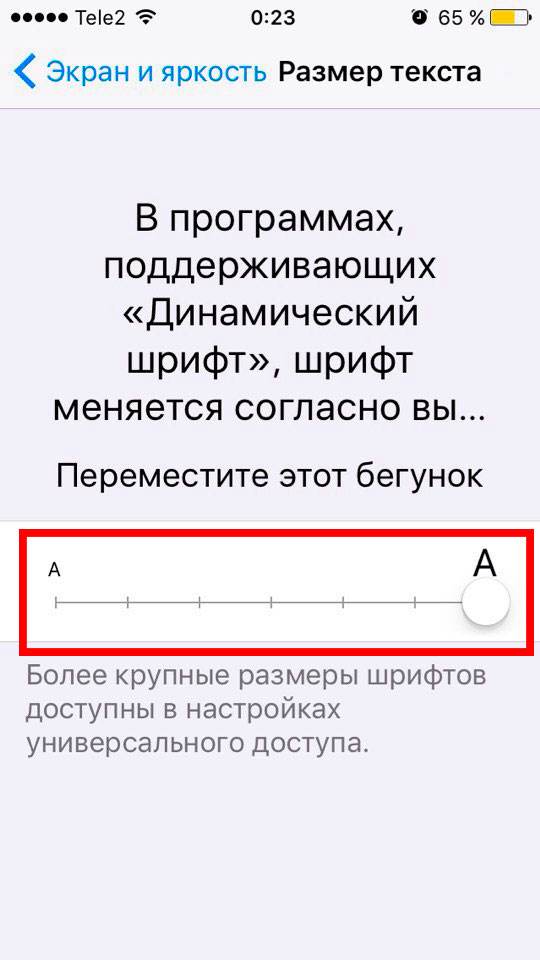
В нижней части экрана вы увидите динамическую шкалу. Захватите круглый ползунок пальцем и двигайте его вправо, чтобы сделать буквы больше. Движение налево, соответственно, уменьшает слова. Всего делений семь, поэтому вам будет, из чего выбрать.

Обратите внимание, что размер может меняться не во всех приложениях. Изменения будут видны только в программах, поддерживающих подобную опцию – в том числе, и в мессенджере.
Еще кое-что о том, как в Ватсапе увеличить шрифт в сообщениях. Вы можете сделать его более ярким, заметным, не меняя размера.
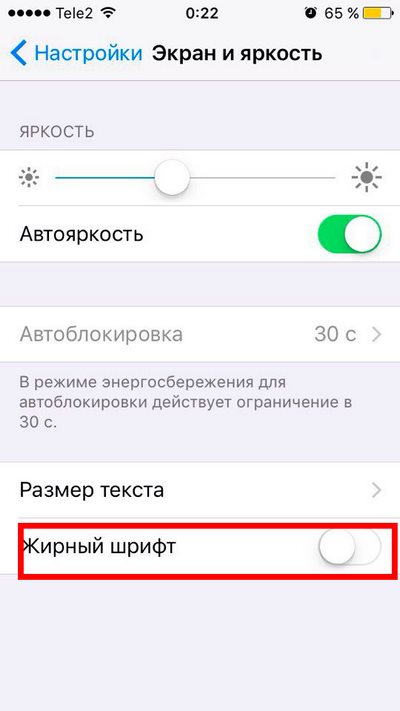
- Там же в настройках (чуть ниже) найдите параметр «Жирный…» ;
- Активируйте ползунок напротив.

Теперь весь текст станет более четким и объемным!
На компьютере
Увеличить шрифт в Ватсапе на компьютере можно, хотя специальных настроек в мессенджере и нет! Существует универсальный способ, который работает абсолютно на всех устройствах.
- На Windows: удерживайте «Ctrl» и нажимайте на «+»

- На macOS: удерживайте клавишу «Command» и жмите на «+»

Чтобы уменьшить отображение страницы, необходимо удерживать нажатой ту же клавишу и кликать по кнопке «–» .
Еще немного о том, как увеличить шрифт в WhatsApp на компьютере. Этот способ работает как в веб-версии, так и в десктопном приложении. Действие опции распространяется только на конкретную веб-страницу или программу, остальные приложения/сайты меняться не будут.
В любой момент можно изменить отображение, воспользовавшись клавишей минуса. Регулируйте оптимальный размер с помощью «–» и «+» .
Увеличение и изменение шрифта на айфоне и в WhatsApp

Как насчет размера текста на Вашем iPhone или iPad? Является ли размер шрифта на айфоне удобным для чтения электронных писем или комфортным для использования приложений и программ? К примеру, Вы легко можете увеличить масштаб отображения электронного письма с использованием жестов пальцев руки, но не всегда это удобно делать.
В этой инструкции мы подробно рассмотрим, как на айфоне увеличить шрифт или размер текста, сделать его жирным и наиболее удобно читаемым для Ваших глаз. Также расскажем Вам о возможностях изменения шрифта в ватсапе на айфоне. Знать о том, как изменить размер текста будет полезно для многих людей, у которых есть карманные устройства, такие как iPhone. Но не всегда гаджеты отображают текст в достаточно большом масштабе при стандартных настройках. Это вызывает сложности для людей, у которых есть проблемы с глазами, или для пользователей, которым нравится держать iPhone по дальше от лица.
Внимательно ознакомьтесь с оглавлением в нашей инструкции и переходите к настройкам iPhone.
Какой шрифт использует компания Apple?
На сегодняшний день Apple полностью изменили шрифты на своем официальном веб-сайте, а также полностью переработали iOS с использованием шрифта «San Francisco». Этот тип текста впервые был представлен компанией в 2015 году вместе с Apple Watch.
Сан Франциско – это сжатый без засечек шрифт, который очень похож на Helvetica. Он был создан специально для небольших дисплеев, например, таких как Apple Watch. San Francisco отлично отображается и на больших дисплеях Retina, из-за его «Чистого дизайна». Многие пользователи путают San Francisco с Helvetica, т.к. эти шрифты почти одинаковые.
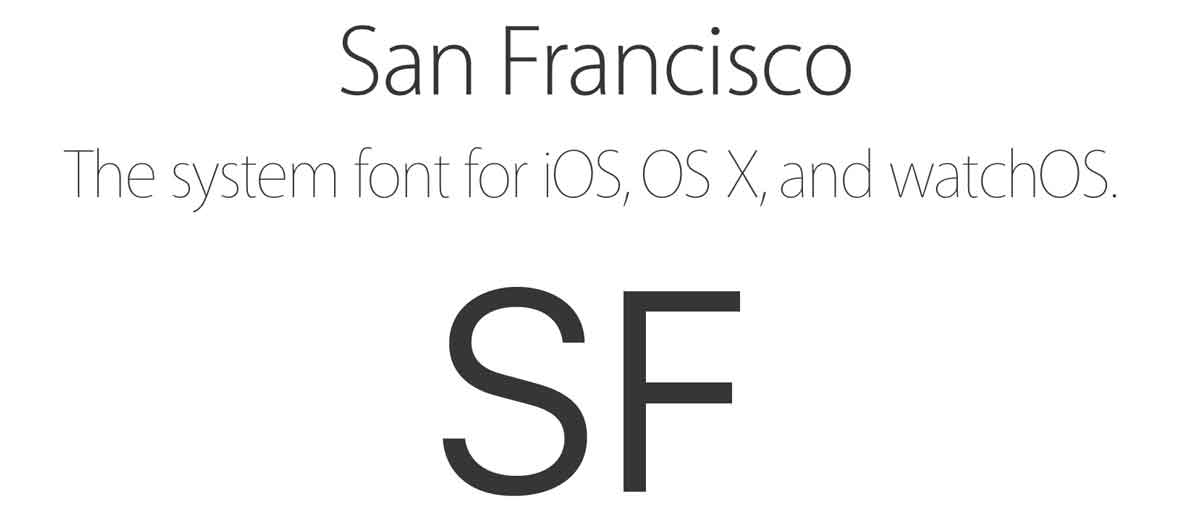
San Francisco это первый шрифт на айфоне, название которого появилось за последние 20 лет. В 80 и 90х годах Apple использовала несколько шрифтов, которые были созданы собственными силами. Но компания перестала создавать собственные текстовые шрифты еще в начале 1990-х годов.
Информация с сайта Wikipedia.
Как сделать большой шрифт на айфоне?
К счастью, более ранние версии iOS >8 поддерживают динамическое изменение размера шрифта. Его можно настроить для увеличения текста во многих встроенных приложения, включая почтовые клиенты, заметки, сообщения и календари. Помните, что увеличение размера текста для чтения электронной почты, также изменит его для всех других приложений, которые используют способ отображения «Dynamic Type».
На главном экране перейдите в раздел «Настройки». Откройте пункт меню «Экран и Яркость». В появившемся окне Вы можете изменить размер текста iPhone с использованием настроек, которые показаны у нас на скриншоте.
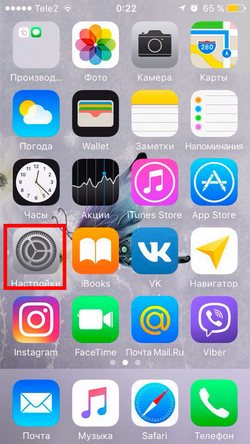
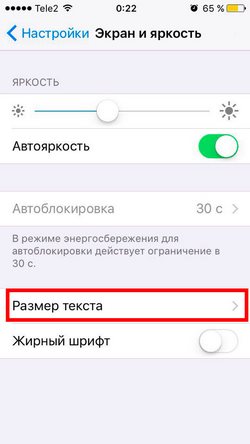
Перейдите в пункт меню «Размер текста» и изменяйте ползунком размер шрифта. Вправо- увеличение текста, влево – уменьшение.
Чтобы сделать жирным текст на iPhone, в разделе «Эран и Яркость» доступен для настройки соответствующий пункт меню. Сделайте активным «Жирный шрифт» и устройство автоматически перезагрузится с обновленными параметрами отображения.
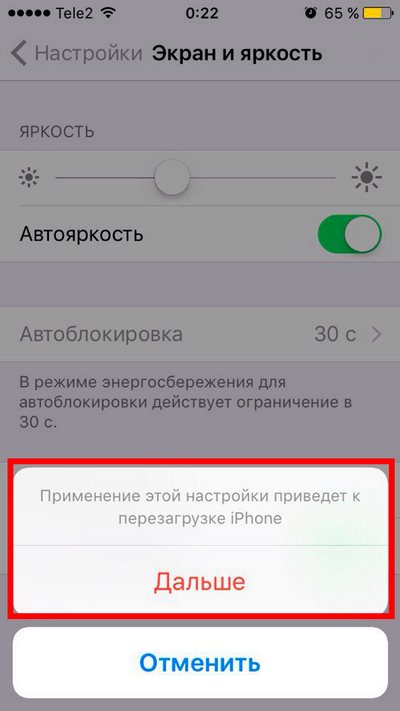
В случае, если недостаточно размера увеличенного текста в стандартных приложениях iPhone, Вы можете изменить размер текста в играх и программах, которые используют технологию «Динамического отображения» шрифтов.
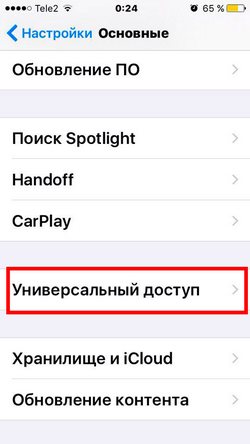
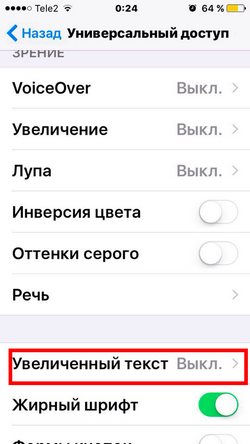
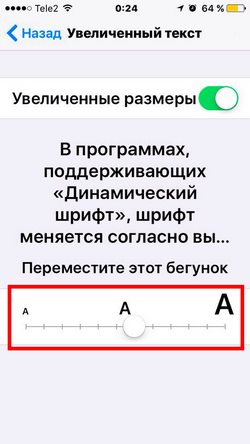
Откройте «Настройки». Перейдите в раздел «Основные». Далее «Универсальный доступ». В открытом меню появится пункт «Увеличенный текст». С помощью ползунка отрегулируйте размер шрифта для отображения в приложениях iPhone.
Как изменить шрифт в ватсапе на айфоне?
В апреле 2016 года мессенджер WhatsApp выпустил большое обновление своих приложений для андроид, в том числе и iOS для iPhone и iPad. Обновление содержало некоторые незначительные исправления ошибок, а также отличные параметры форматирования текста и изменения его типа.
Теперь пользователи WhatsApp на айфоне могут использовать жирный, курсив или зачеркнутый тип текста в текстовых сообщениях.
Как писать жирным шрифтом в WhatsApp:
Добавьте звездочку (*) до и после выбранных вами слов или фраз, который Вы хотите выделить. Например, *жирный*, как это показано на скриншоте.
WhatsApp курсив:
Добавьте символ нижнего подчеркивания перед словом или предложением, которое Вы собираетесь выделить. Например: _курсив_.
Как написать зачеркнутый текст в Ватсапе:
Так же, как и в случае с жирным или курсивным форматированием слов или предложений, добавьте символ ~. Например: ~зачеркнутый~.
Если у Вас остались вопросы по изменению размера шрифта на айфоне или способах форматирования текста в WhatsApp, задавайте их в комментариях.