Предотвращение и удаление вирусов и других вредоносных программ
Вредоносная программа — термин, который используется для обозначения вредоносного ПО, которое разработано для причинения ущерба или для осуществления нежелательных действий в рамках компьютерной системы. Ниже приведены примеры вредоносных программ.
- Вирусы
- Вирусы-черви
- Программы-троян
- Программа-шпион
- Мошеннические программы по обеспечению безопасности
Выберите заголовок ниже, чтобы получить дополнительные сведения
Что такое компьютерный вирус?
Компьютерный вирус — это небольшая программа, которая распространяется с одного компьютера на другой и препятствует работе компьютера. Вирус компьютера может повредить или удалить данные на компьютере, использовать программу электронной почты для распространения вирусов на другие компьютеры или даже удалить все данные на жестком диске.
Компьютерные вирусы часто распространяются вложениями в сообщениях электронной почты или мгновенными сообщениями. Таким образом, никогда не открывать вложение электронной почты, если вы не знаете, кто отправил сообщение или ожидаете вложение электронной почты. Вирусы могут быть замещения в виде вложений изображений, приветствия или аудио- и видеофайлов. Компьютерные вирусы также распространяются через скачиваемые файлы в Интернете. Их можно скрыть в программном обеспечении или в других файлах или программах, которые можно скачать.
Совет: Сведения о симптомах вирусов компьютера см. на веб-сайте Microsoft PC Security .
Что такое «червь»?
Worm — это компьютерный код, который распространяется без взаимодействия с пользователем. Большинство вложений начинаются с вложений электронной почты, которые заражают компьютер при открытии. Вирус-червь сканирует зараженный компьютер на наличие файлов, таких как адресные книги или временные веб-страницы, содержащие адреса электронной почты. Он использует адреса для отправки зараженных сообщений электронной почты и часто имитирует (или подделывает) адреса «From» в последующих сообщениях электронной почты, чтобы эти зараженные сообщения кажутся от кого-то, кого вы знаете. Затем они автоматически распространяются через сообщения электронной почты, сети или уязвимости операционной системы, которые часто перегнойют эти системы до того, как будет известна причина. Worms не всегда являются деструктивными для компьютеров, но обычно они вызывают проблемы производительности компьютера и сети и стабильности.
Что такое троянский конек?
Троянский вирус — это вредоносная программа, которая скрывается в других программах. Он вводит компьютер, скрытый в допустимой программе, например в средстве сохранения экрана. Затем он помещает код в операционную систему, который позволяет злоумышленнику получить доступ к зараженному компьютеру. Троянские вирусы обычно не распространяются сами по себе. Они распространяются вирусами, червями или скачанным программным обеспечением.
Что такое шпионское ПО?
Шпионское ПО можно установить на компьютере без вашего знания. Эти программы могут изменять конфигурацию компьютера или собирать рекламные данные и персональные данные. Шпионское ПО может отслеживать привычки поиска в Интернете, а также перенаправлять веб-браузер на другой веб-сайт, на который вы планируете перейти.
Что такое вредоносное программное обеспечение безопасности?
Программа для защиты от вредоносных программ пытается сделать так, чтобы вы считаете, что компьютер заражен вирусом, и обычно предлагает скачать или приобрести продукт, который удаляет вирус. Имена этих продуктов часто содержат такие слова, как антивирусная программа, экран, безопасность, защита или исправление. Это делает их допустимыми. Они часто выполняются сразу после скачивания или при следующем запуске компьютера. Вредоносное программное обеспечение безопасности может препятствовать открытию приложений, таких как Internet Explorer. Вредоносные программы безопасности также могут отображать допустимые и важные файлы Windows в качестве заражений. Типичные сообщения об ошибках или всплывающие сообщения могут содержать следующие фразы:
Предупреждение!
Ваш компьютер заражен!
Этот компьютер заражен шпионскими программами и ADWARE.
Обратите внимание, что если во всплывающем диалоговом окне появится сообщение, похожее на это предупреждение, нажмите клавиши ALT+F4 на клавиатуре, чтобы закрыть диалоговое окно. Не нажимайте ничего внутри диалогового окна. Если предупреждение, например приведенное здесь, продолжает появляться при попытке закрыть диалоговое окно, это хороший признак того, что сообщение является вредоносным.
Вы действительно хотите перейти с этой страницы?
Ваш компьютер заражен! Они могут привести к потере данных и повреждению файлов, и их необходимо обрабатывать как можно скорее. Чтобы предотвратить это, нажмите клавишу CANCEL. Вернитесь в system Security и скачайте его для защиты компьютера.
Нажмите кнопку «ОК», чтобы продолжить или отменить, чтобы остаться на текущей странице.
Если вы видите такое сообщение, не скачайте или не приобретайте программное обеспечение.
Удаление таких вредоносных программ, как вирусы, программы-шпионны и мошеннические программы по обеспечению безопасности.
Удаление компьютерного вируса или программы-шпиона может быть сложной задачей без средств удаления вредоносных программ. Некоторые вирусы и программы-шпионы могут переустановить свою копию после обнаружения и удаления. К счастью, пользователь может полностью удалить нежелательное ПО, обновив систему и воспользовавшись средствами удаления вредоносных программ.
Дополнительные сведения об удалении компьютерного вирусов и шпионского ПО см. в следующей статье базы знаний Майкрософт: 2671662 — ресурсы Майкрософт и рекомендации по удалению вредоносных программ и вирусов
1. Установка последних обновлений из Центра обновления Майкрософт
Обратите внимание, что вирус компьютера может помешать вам получить доступ к веб-сайту Центра обновления Майкрософт для установки последних обновлений. Рекомендуется настроить автоматическую Обновления автоматически, чтобы на компьютере не отсутствовали важные обновления.
- Нажмите кнопку Пуск и в поле поиска введите Центр обновления Windows.
- В области результатов выберите пункт Центр обновления Windows.
- Нажмите кнопку Проверить наличие обновлений.
- Следуйте инструкциям по загрузке и установке последних обновлений Windows.
2. Используйте бесплатную средство проверки безопасности (Майкрософт)
Майкрософт предлагает бесплатное веб-средство, которое выполняет поиск и помогает устранять программы, представляющие потенциальные угрозы для вашего компьютера. Чтобы выполнить поиск, перейдите на веб-страницу Средства проверки безопасности (Майкрософт).
3. Использование средства удаления вредоносных программ Windows
За дополнительной информацией о проверки безопасности Майкрософт см. в следующей статье базы знаний Майкрософт:
890830 — удаление конкретных распространенных вредоносных программ с помощью средства удаления вредоносных программ Windows
4. Удаление вредоносного программного обеспечения безопасности вручную
Если не удается обнаружить или удалить вредоносное по безопасности с помощью средство проверки безопасности (Майкрософт) или средства удаления вредоносных программ Windows, выполните следующие действия.
- Обратите внимание на названия мошеннических программ по обеспечению безопасности. В этом примере мы назовем его XP Security Agent 2020.
- Перезагрузите компьютер.
- При появлении логотипа производителя компьютера несколько раз нажмите клавишу F8.
- После появления соответствующего уведомления с помощью клавиш со стрелками выберите пункт Безопасный режим с загрузкой сетевых драйверов и нажмите клавишу ВВОД.
Совет: Безопасный режим запускает Windows только с минимальным количеством драйверов и служб, необходимых для работы. Это часто предотвращает загрузку вредоносных программ или другого неправильного программного обеспечения и упрощает их очистку.
Примечание: Имя папки часто является случайным числом или строкой символов.
Если вы подозреваете, что компьютер заражен мошенническим программным обеспечением безопасности, которое не было обнаружено с помощью решений безопасности Майкрософт, можно отправить примеры с помощью Центр Майкрософт по защите от вредоносных программ отправки.
5. Запуск Microsoft Defender в автономном режиме
Автономный Microsoft Defender — это средство защиты от вредоносных программ, которое помогает устранить вирусы, которые начинаются перед запуском Windows. Начиная с Windows 10, встроен автономный Microsoft Defender. Чтобы использовать его, выполните действия, описанные в этой статье: защита компьютера с помощью Автономного Защитника Майкрософт.
Windows 7 или Windows 8
- На незаразимом компьютере перейдите к разделу «Защита компьютера с помощью Автономного Защитника Майкрософт».
- Щелкните «Скачать 32-разрядную версию» или «Скачать 64-разрядную версию» в зависимости от используемой операционной системы. Если вы не знаете, какую операционную систему вы используете, см. статью «Мой компьютер под управлением 32-разрядной или 64-разрядной версии Windows».
- При появлении запроса щелкните Сохранить как, затем сохраните файл на DVD-диске, CD-диске или USB-устройстве флэш-памяти.
- Поместите DVD-диск, CD-диск или USB-устройство флэш-памяти в привод зараженного компьютера, а затем перезапустите его.
- При появлении запроса нажмите клавишу, чтобы выбрать параметр запуска компьютера, например, F12, F5 или F8 (в зависимости от компьютера, который вы используете).
- Используйте клавишу со стрелкой для прокрутки до диска, на котором установлен автономный файл Microsoft Defender. Автономный Microsoft Defender запускается и немедленно проверяет наличие вредоносных программ.
Почему нам часто приходится перезапускать компьютер, чтобы удалить вредоносные программы?
После запуска вредоносных программ в памяти компьютера их может быть сложнее удалить. Вредоносная программа часто создается с тем, что называется «сохраняемость». Это означает, что если она запущена и ее файлы были удалены или помещены в карантин программой безопасности, вредоносная программа попытается повторно записать файлы на диск.
Перезапуск дает нам возможность загрузить Windows без загрузки вредоносных программ, поэтому мы можем очистить файлы с диска без того, чтобы вредоносные программы в памяти не пытались переустановить себя.
Защита компьютера от вредоносных программ
Выполните следующие действия, чтобы защитить свой компьютер от вредоносных программ.
Включите брандмауэр.
Убедитесь, что брандмауэр Windows включен. Инструкции о том, как это сделать в современных версиях Windows, см. в разделе «Включение и отключение брандмауэра Microsoft Defender».
- Нажмите кнопку «Пуск» и нажмите кнопку панель управления.
- В поле поиска введите брандмауэр и щелкните «Брандмауэр Windows».
- В области слева щелкните «Включить или отключить брандмауэр Windows» (может появиться запрос на ввод пароля администратора).
- В каждом сетевом расположении щелкните «Включить брандмауэр Windows» и нажмите кнопку » ОК».
Поддержание компьютера в актуальном состоянии
Дополнительные сведения о настройке автоматического Обновления в Windows см. в клиентский компонент Центра обновления Windows. Часто задаваемые вопросы
Не нужно перенахлаивать загрузку вредоносных программ
Ниже даны советы, которые помогут вам избежать скачивания нежелательного ПО:
- Скачайте только программы с сайтов, которые вы доверяете. Если вы не уверены, следует ли доверять программе, которую вы хотите скачать, введите ее имя в предпочитаемую поисковую систему, чтобы узнать, сообщили ли другие пользователи о том, что она содержит шпионское ПО.
- Ознакомьтесь со всеми предупреждениями системы безопасности, лицензионными соглашениями и заявлениями о конфиденциальности, которая связанны с любым загружаемым ПО.
- Никогда не нажимайте кнопку «Принимаю» или «ОК», чтобы закрыть окно программы, которая может быть программой-шпионом. Вместо этого нажмите значок «x» красного цвета в углу окна или клавиши ALT+F4 на клавиатуре.
- Будьте в курсе бесплатных программ для доступа к музыке и фильмам, также убедитесь, что вы знаете о всех программах, которые включают эти программы.
- Используйте учетную запись обычного пользователя, а не администратора. Учетная запись администратора может получить доступ к любому объекту в системе, а любая вредоносная программа, запускаемая с помощью учетной записи администратора, может использовать разрешения администратора для потенциального заражения или повреждения любых файлов в системе.
Дополнительные сведения о защите компьютера от вирусов см. в статье «Защита компьютера от вирусов».
Как получить поддержку, связанную с вирусом компьютера и безопасностью
Хотите общаться в чате с активным человеком? Наши Answer Tech, обученные специалисты, готовы помочь:
Решения по обеспечению безопасности для ИТ-специалистов:
Для расположений за Северная Америка:
Чтобы получить поддержку по вопросам безопасности и защиты от вирусов за пределами Северной Америки, посетите веб-сайт Служба поддержки Майкрософт.
Что делать, если вы не можете зайти на какой-либо сайт (если доступ на сайты блокирует вирус на вашем компьютере)

В последнее время я всё чаще и чаще получаю письма, с просьбой помочь решить следующую проблему (привожу письмо целиком и без изменений): » Здравствуйте! Я не могу зайти на сайты!
Ну, не на все, конечно, но вот на официальные сайты антивирусов, на многие другие сайты, которые «вбиты» в «Закладки» — я попасть не могу: пишется, что не доступа и всё такое. Зато начальная страница «Яндекса» абсолютно нормально отображается! Блин, чего делать — не знаю (я «чайник»).
А главное — почему вдруг? Ведь пару дней назад всё было «тип-топ». Спрашивал «пошаговую» помощь в форумах, так фиг кто нормально и доходчиво ответил: сыпят какими-то терминами, которых я не понимаю. Помогите! Дайте просто алгоритм, ну, чтоб понятно было. Спасибо».
Знакомая ситуация, не так ли? Ну, что ж, поскольку тема, действительно, актуальна, то вот вам статья, в которой я постараюсь, объяснить всё простым человеческим языком в виде пошагового алгоритма. Итак!
В ОС Windows имеется файл, который носит название hosts. Этот файл отвечает за пропускную способность, то есть по-простому — разрешает вам доступ на сайты. И если прописать в этот файл какую-нибудь «лабуду», типа 247.23.54.1 google.ru, то ваш доступ к сайту будет заблокирован. Вот этим, собственно, и занимается определенный вирус, который попадает на ваш компьютер. (От автора: у дебилов-вирусописателей вообще довольно извращенные методы пакостить. И слава Богу, что они ещё не создают вирусы, которые блокируют сами поисковики). Ну, вводная часть окончена и переходим к устранению проблемы.
Кликаете на «Мой компьютер» и проходите по адресу: C:\WINDOWS\system32\drivers\etc. Ищите файл hosts и кликаете на нем ПРАВОЙ кнопкой мышки. В выпавшем меню выбираете строчку «Свойства» и в «Свойствах» надо снять «галку» возле пункта «Только чтение» (если «галка» там стоит) и затем нажать «Ок». Потом ещё раз наводим курсор на файл hosts, кликаем на нем ПРАВОЙ кнопкой мышки, в выпавшем меню выбираем опцию «Открыть с помощью. » — «Блокнот» (либо «Wordpad»). Теперь внимательно смотрите на то, что у вас перед глазами и удаляйте всё, кроме: 127.0.0.1 localhost. А также всё, кроме всех записей расположенных между строчками: # Start of entries inserted by Spybot – Search & Destroy
и # End of entries inserted by Spybot – Search & Destroy (это в том случае, если вы когда-нибудь пользовались иммунизацией Spybot: если вы никогда не пользовались иммунизацией, то таких записей у вас не будет).
Если вы страдаете компьютерной паранойей, то есть панически боитесь удалить что-то не то, то есть вариант как раз для вас: удаляйте не все записи, а только те, в которых содержатся адреса тех сайтов, на которые вы не можете попасть и уберите строчки именно с этими адресами. После того, как вы всё сделали, необходимо нажать на кнопочку «Сохранить» (помните: вы работаете в Wordpad или в «Блокноте») и заново выставить значение “Только для чтения” в его Свойствах (поставить «галку» в окошко «Только для чтения»). Вот и всё. Думаю, что рассказано всё очень просто и доходчиво, так что разберетесь. В крайнем случае, просто прочитайте статью двадцать раз подряд — должно дойти!
Всего вам доброго и до новых встреч!
- Как решить проблему, если нет доступа в «Свойства обозревателя» (подробно о решении проблемы)
- Что делать, если при старте компьютера на вас смотрит «Черный квадрат» Малевича (или почему потух монитор — причина поломки и самостоятельный ремонт)
Вирус в компьютере: признаки заражения и алгоритм действий
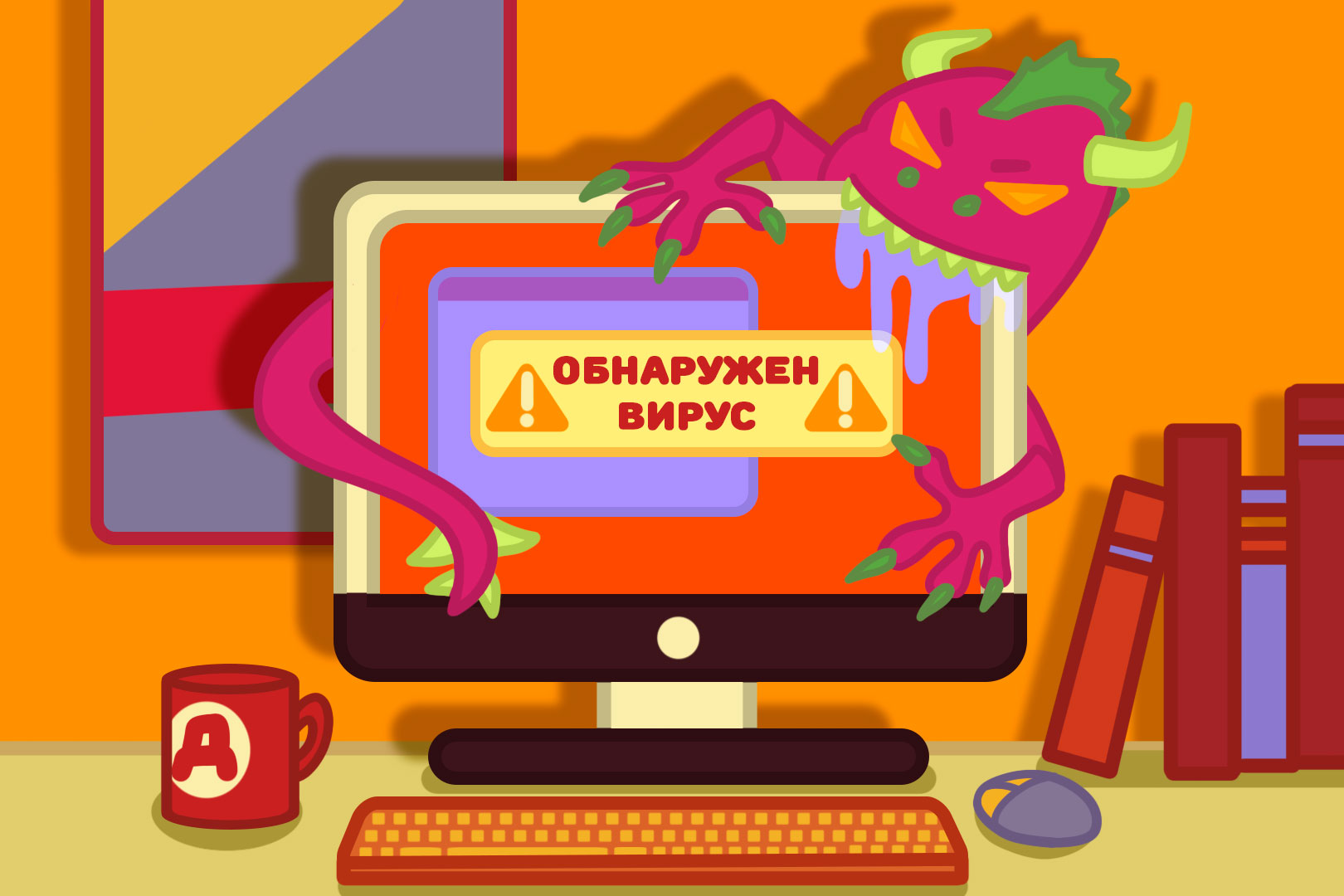
Вредоносное ПО может поселиться не только на вашем сайте, но и в компьютере — и это тоже может угрожать безопасности сайта в том числе. Однако вирусы зачастую не проявляют себя и, если антивирус не смог уберечь ПК от заражения, то подозрительная активность иногда обнаруживается далеко не сразу. Но всё же есть признаки, по которым можно понять, что компьютер стал жертвой вирусной атаки.
- Проблемы в работе компьютера.Резкое уменьшение производительности, которое нельзя объяснить очевидными причинами, может быть признаком того, что в устройстве поселился вирус. И, вероятно, для совершения своих преступных действий он использует дополнительные мощности. Участившиеся внезапные отключения и частая перезагрузка устройства — тоже повод насторожиться, ведь иногда это означает, что вирус пытается взять ПК под контроль и дестабилизирует систему. Более того, случается и так, что компьютер как будто бы начинает жить своей жизнью: программы запускаются сами, спящий режим вдруг прекращается, а курсор на экране движется независимо от движений мыши.
- Проблемы с системой.Новые программы на компьютере, которые вы не устанавливали и происхождение которых не можете установить — признак вмешательства в работу устройства. Особенно если у него только один пользователь. Готовьтесь к тому, что на самом деле чужого ПО больше, чем кажется: взломщики, обнаруживая лазейку в защите и устанавливая основную часть своих файлов, могут продолжить загрузку вредоносных программ, постепенно укореняясь в компьютере и изменяя системные настройки. Впрочем, вы сами можете спровоцировать вмешательство в настройки компьютера, если, например, вы выдали лишние разрешения непроверенным программам, которые решили установить на ПК. Это чревато самыми разными последствиями, например, если вредоносная программа получит доступ к камере и к микрофону, она сможет с помощью этого фиксировать вашу конфиденциальную информацию.
- Проблемы с аккаунтами и настройками браузеров. Если в вашем браузере неожиданно появились новые закладки с неизвестными вам сайтами или новые расширения, а при его использовании происходит перенаправление с нужных сайтов на сомнительные ресурсы, то признаки заражения налицо. То же касается и изменения домашней страницы в браузере. Неудачные попытки зайти в аккаунты со своими логином и паролем тоже должны навести на мысль, что компьютер поражён вирусом. Нередко вредоносные программы захватывают аккаунты пользователей, чтобы от их имени начинать рассылать спам письмами по электронной почте или сообщениями в соцсетях. Рассылку писем от вашего имени вы можете поначалу и не заметить, поэтому проверяйте не только входящие письма в своём ящике, но и отправленные.
- Проблемы с антивирусом. Антивирусная программа самопроизвольно отключается или не позволяет провести сканирование компьютера? Тогда не исключено, что она была взломана и теперь контролируется вирусом. Такое может происходить, если вы вовремя не обновили антивирусные базы или установили вредоносное приложение из непроверенного источника. Этим пользуются хакеры, чтобы сначала вывести из строя защиту, а затем получить доступ к файлам и пробраться в систему.

Возникло подозрение, что на компьютере вирус. Что делать?
Если вы обнаружили перечисленные выше особенности в работе вашего ПК, то вы должны либо убедиться, что дело явно не в заражении, либо обнаружить внедрившийся вирус и уничтожить его. Следующие действия помогут вам в этом.
- Просканируйте устройство антивирусом, если он ещё не стал жертвой злоумышленников и сохранил свою работоспособность. Если же это не помогло, воспользуйтесь другими антивирусами, а если угроза так и не была обнаружена, отключите компьютер от интернета или от локальной сети, прежде чем начать поиск вируса.
- Проверьте, какие программы и ПО запущены на компьютере. Это можно сделать через раздел «Диспетчер задач» на Windows или «Мониторинг системы» на macOS. Удалите все новые незнакомые программы и те программы, которые не удаётся запустить.
- Посмотрите список расширений в браузерах, чтобы удостовериться в отсутствии тех из них, которые вам неизвестны. Вызовите историю просмотров в браузерах и проверьте, что посещений странных сайтов зафиксировано не было.
- Загляните в историю открывавшихся файлов в установленных на компьютере программах — возможно, там обнаружится что-то подозрительное. Эта информация доступна в разделе «Файл» в большинстве популярных программ.
- Попробуйте самостоятельно обнаружить вирус или воспользуйтесь помощью специалистов. При обнаружении вредоносного файла удалите его.
- Поменяйте пароли на всех своих аккаунтах. В случае фиксации рассылки спама от вашего имени сообщите своим контактам, что вы были взломаны. Если вы вводили на устройстве данные своих банковских карт, сообщите банкам о возможной утечке ваших личных данных, чтобы предотвратить кражу денежных средств.
Чтобы этот порядок действий вам никогда не пригодился на практике, используйте сложные и различающиеся пароли для своих аккаунтов, с осторожностью устанавливайте программы из непроверенных источников, используйте установленный по умолчанию файрволл или любой надёжный антивирус, а также своевременно устанавливайте все обновления программ и антивирусных баз. Тогда угрожать безопасности вашего компьютера и, соответственно, безопасности вашего сайта вряд ли что-то будет.
Вирус не дает включить пк


- Тема закрыта
5 ответов в этой теме
#1  FANER
FANER

Отправлено 13 Февраль 2020 — 15:06
Я скачал Grand Thef Auto San Andreas с рандомного сайта, а то уже устал искать нормальну игру, зашел в игру и комп выключился включаю еще раз, после ввода пороля появляетса консоль розроботчика (в ней ничего не написано, и в ней писать нельзя) и через несколько секунд выключаетса пк, и так каждый раз, а если попытатса выключил эту консоль тогда очень скоро появитса новая но новая уже сразу вырубает мне пк, что мне делать, я уже удалялил все из shell:startup и не помогло, надеюсь вы мне поможете
#2 Dr.Robot
Отправлено 13 Февраль 2020 — 15:06
1. Если Вы подозреваете у себя на компьютере вирусную активность и хотите получить помощь в этом разделе,
Вам необходимо кроме описания проблемы приложить к письму логи работы трёх программ — сканера Dr. Web (или CureIt!, если антивирус Dr. Web не установлен на Вашем ПК), Hijackthis и DrWeb SysInfo. Где найти эти программы и как сделать логи описано в Инструкции. Без логов помочь Вам не сможет даже самый квалифицированный специалист.
2. Если у Вас при включении компьютера появляется окно с требованием перечислить некоторую сумму денег и при этом блокируется доступ к рабочему столу,
— попытайтесь найти коды разблокировки здесь https://www.drweb.com/xperf/unlocker/
— детально опишите как выглядит это окно (цвет, текст, количество кнопок, появляется ли оно до появления окна приветствия Windows или сразу же после включении компьютера);
— дождаться ответа аналитика или хелпера;
3. Если у Вас зашифрованы файлы,
Внимание! Услуга по расшифровке файлов предоставляется только лицензионным пользователям продуктов Dr.Web, у которых на момент заражения была установлена коммерческая лицензия Dr.Web Security Space не ниже версии 9.0, Антивирус Dr.Web для Windows не ниже версии 9.0 или Dr.Web Enterprise Security Suite не ниже версии 6.0. подробнее.
Что НЕ нужно делать:
— лечить и удалять найденные антивирусом вирусы в автоматическом режиме или самостоятельно. Можно переместить всё найденное в карантин, а после спросить специалистов или не предпринимать никаких действий, а просто сообщить название найденных вирусов;
— переустанавливать операционную систему;
— менять расширение у зашифрованных файлов;
— очищать папки с временными файлами, а также историю браузера;
— использовать самостоятельно без консультации с вирусным аналитиком Dr. Web дешифраторы из «Аптечки сисадмина» Dr. Web;
— использовать дешифраторы рекомендуемые в других темах с аналогичной проблемой.
Что необходимо сделать:
— прислать в вирусную лабораторию Dr. Web https://support.drweb.com/new/free_unlocker/?keyno=&for_decode=1 несколько зашифрованных файлов и, если есть, их не зашифрованные копии в категорию Запрос на лечение. Дожидаться ответа на Вашу почту вирусного аналитика и далее следовать его указаниям ведя с ним переписку по почте. На форуме рекомендуется указать номер тикета вирлаба — это номер Вашего запроса, содержащий строку вида [drweb.com #3219200];
4. При возникновении проблем с интернетом, таких как «не открываются сайты», в браузерах появляются картинки с порно или рекламным содержанием там, где раньше ничего подобного не было, появляются надписи типа «Содержание сайта заблокировано» и пр. нестандартные уведомления необходимо выложить дополнительно к логам из п.1 лог команды ipconfig
Для этого проделайте следующее:
- Зайдите в меню Пуск на Рабочем столе, вызовите в нем окно команды Выполнить.
- В появившемся окне наберите cmdи нажмите клавишу . Появится черное окно консоли (интерпретатора команд).
- Напишите в этом черном окне команду ipconfig /all>»%userprofile%\ipc.log» и нажмите клавишу , затем наберите там же команду explorer.exe /select,»%userprofile%\ipc.log» и нажмите клавишу , нужный файл будет показан в Проводнике Windows.
- Приложите этот файл к своему сообщению на форуме.